Как создать простой сайт на HTML в блокноте [Полная инструкция для новичков]

Также в статье есть раздел с ответами на частые вопросы.
Что такое HTML: краткое описание
HTML (Hypertext Markup Language) — это язык разметки гипертекста. Он используется для создания сайтов: код нужен для структурирования и отображения веб-страницы и контента.
Простыми словами, HTML «говорит» браузеру — на компьютере или мобильном устройстве, — как отображать веб-страницы.
Язык разметки HTML состоит из тегов — открывающих и закрывающих. Например, чтобы добавить абзац, нужно использовать два тега: первый —
(открывающий тег); второй —
(закрывающий).
Все закрывающие теги обозначаются символом «/».
Между открывающим и закрывающим тегами размещают контент: например, текст, заголовок или ссылку на изображение.
Сегодня на HTML «пишут» небольшие сайты:
- Посадочные страницы (Landing Page).
- Сайты-визитки.
- Портфолио.
HTML-сайты «легкие» — они не грузят сервера. Благодаря этому у сайтов, созданных на языке разметки, очень высокая скорость загрузки.
Есть два формата верстки веб-сайта в HTML:
- Табличная. Это устаревший формат верстки сайта — сейчас его уже не используют.
- Блочная. Актуальный вариант верстки HTML-сайтов — с использованием тегов .
Как создать HTML-сайт с нуля в блокноте: пошаговая инструкция
Перейдем к практической части статьи — поговорим о том, как создать простой сайт на HTML в блокноте. Рассмотрим основы — изучим основные теги и правильную структуру веб-страницы. Также затронем тему стилей — CSS.
Важно: мы поговорим о процессе создания сайта на HTML в общих чертах — создадим простенькую веб-страницу. Задача статьи — познакомить вас с процессом «написания» веб-сайта. Объяснить все тонкости языка разметки и верстки в одной статье — невозможно. Но в статье есть раздел, где мы затрагиваем тему обучения верстке сайтов.
Шаг #1. Создаем новый файл в формате HTML
На первом этапе создадим новый файл в формате HTML. Для этого откройте стандартный блокнот, который доступен в Windows.
Далее — перейдите в раздел «Файл» и выберите функцию «Сохранить как».
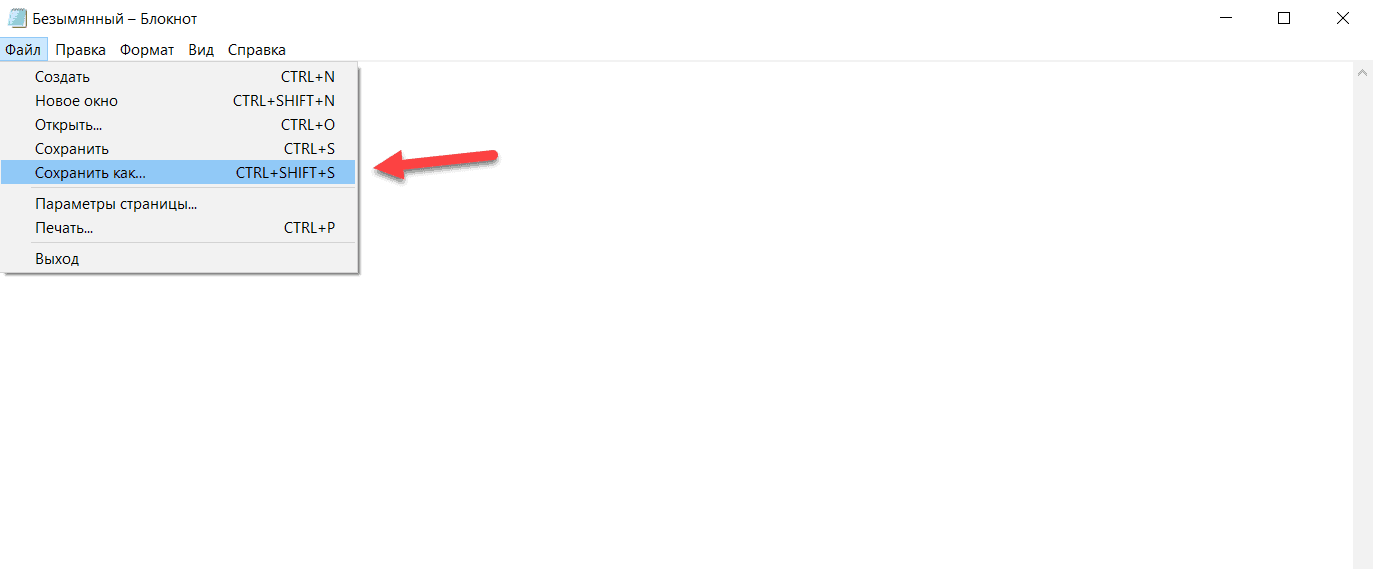
Откроется небольшое окно сохранения: выберите папку или раздел, куда хотите сохранить документ. Теперь нужно переименовать файл и сменить его формат — с *.txt на что-то другое. Главное, чтобы вместо .txt был новый формат — .html.
Например, назовите этот файл myfirstwebsite.html и сохраните на компьютере.

Важно: обязательно посмотрите на строку «Кодировка». Там должна стоять кодировка UTF-8.
Шаг #2. Начинаем работать с тегами
На втором этапе начинается практическая часть — работа с тегами. Для этого откройте созданный HTML-файл через блокнот.
Мы будем писать сайт на HTML5. Самый первый тег, который нужно добавить в блокнот — . Этот тег указывает тип документа.
После того, как вы вставили первый тег, давайте добавим на страницу все важные теги. Можете просто скопировать их из блока ниже и вставить в свой документ.
Заголовок первого уровня
Заголовок второго уровня
Абзац: номер один
Абзац: номер два
Абзац: номер три
В блокноте получится следующая картина (образец):

Теперь давайте посмотрим, что означают эти теги:
- — это корневой тег документа, который размещается в начале и в конце кода. Он открывает и закрывает веб-страницу. С помощью этого тега мы показываем браузеру, что он «работает» с веб-документом.
- — этот тег нужен для того, чтобы мы могли разместить ключевую информацию о сайте. Например, в добавляют: заголовок страницы, ключевые слова, meta-описание. Это важные элементы для SEO-продвижения ресурса.
- — тег, который задает странице заголовок. Этот заголовок отображается в браузере и в поисковой выдаче. На самой странице его не видно.
- — в этом теге размещается весь контент сайта: абзацы, заголовки, изображения, таблицы, кнопки. Все «контентные» теги помещаются в .
- — заголовок первого уровня. При создании страницы старайтесь использовать только один заголовок H1. Так нужно для SEO. Если вам нужно много заголовков, то добавляйте теги и — это заголовки второго и третьего уровней.
- — это тег абзаца. Сюда можно вписать любой текст.
У каждого тега есть закрывающий тег: например, у — , у
— и т.д.Шаг #3. Подключаем к сайту стили CSS
На третьем этапе нужно подключить стили CSS к сайту. Если вы откроете свой HTML-документ, то увидите только скелет веб-страницы — абзацы, заголовки, таблицы — без какого-либо оформления.
Чтобы оформить веб-страницу — грамотно расположить важные элементы, добавить фон и цвета, настроить отсупы между параграфами — нужно подключить к HTML-файлу стили.
Добавить стили можно прямо в файл с HTML-кодом. Для этого нужно добавить новый тег в секцию .
Дальше в теге нужно добавить стили для каждого элемента: p, body, h1.
Это выглядит вот так:
body background: #F2F2F2;
max-width: 900px;
margin: 10px auto;
padding: 30px;
>
h1color: #4C4C4C;
padding-bottom: 20px;
margin-bottom: 20px;
border-bottom: 2px solid #BEBEBE;
>
pfont:italic;
>
Как видите, в стилях нет тегов.
Здесь работает такая логика:
Вы указывает тег, который хотите изменить → дальше вставляете символ «
Вы можете скопировать стиль из блока выше и вставить в свой HTML-документ — в секцию (до закрывающего тега).
У вас получится следующая картина (образец):
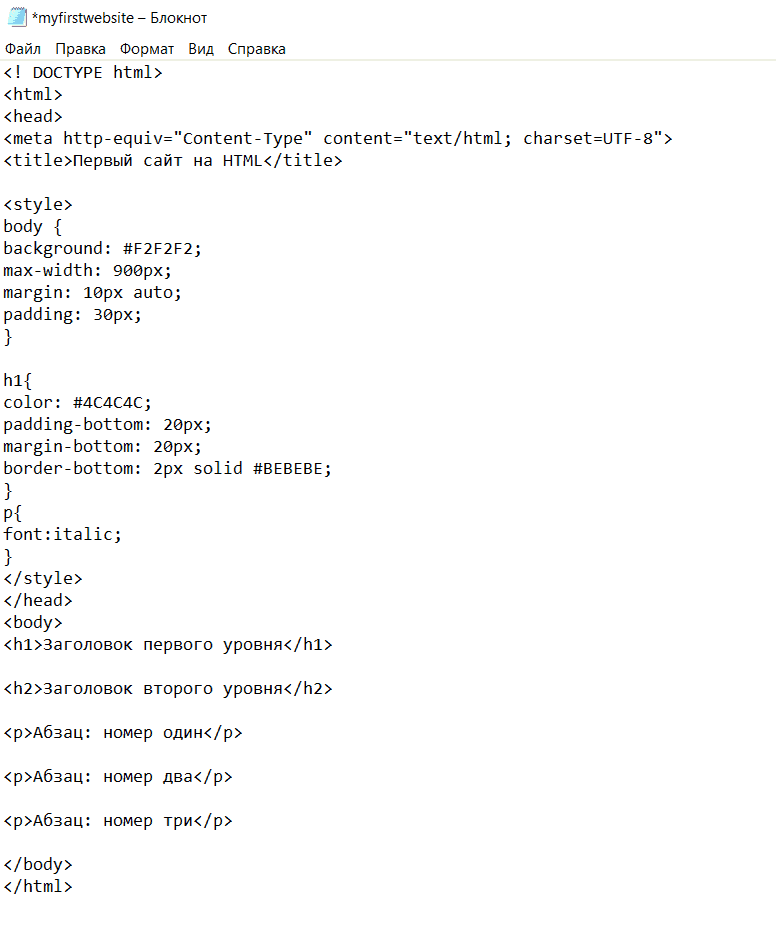
Теперь можете открыть свой HTML-файл в браузере. Вы увидите, что у вас появился фон (мы изменили цвет фона) и другие элементы стиля.
Таким образом, вы можете «украсить» любой элемент веб-сайта: от таблицы до абзаца.
Читайте также: Как заработать деньги на блоге в интернете: ТОП-6 актуальных способов [Гайд для новичков]
Шаг #4. Загружаем сайт на хостинг
Готовый сайт нужно загрузить на хостинг. Так вы разместите веб-сайт в интернете — пользователи смогут зайти на ваш веб-ресурс.
Как загрузить сайт на хостинг:
- Зарегистрируйтесь на хостинге.
- Купите домен и прикрепите к хостингу. Например, доменное имя можно купить на самом хостинге.
- Создайте новую директорию для веб-сайта.
- Загрузите HTML-файлы в созданную директорию.
В качестве хостинга для сайтов рекомендую использовать Timeweb.
Почему Timeweb — особенности хостинг-провайдера:
→ Высокая скорость и стабильность работы сайтов благодаря тому, что хостинг-провайдер использует самое современное оборудование и ПО.
→ Инновационная панель управления.
→ На хостинге можно недорого купить домен для сайта.
→ Данные сайтов надежно защищены системой резервирования.
→ Можно быстро установить CMS на сайт: например, WordPress.
→ Для больших проектов есть VDS и выделенные сервера.
→ Безлимитное количество доменов: вы можете разместить столько доменов, сколько нужно.
→ Простой файловый менеджер.
→ Можно быстро подключить бесплатный SSL-сертификат к домену.
Как быстро создать собственный сайт: альтернативные способы
Итак, вы изучили основные принципы создания HTML-сайта через блокнот. Теперь давайте поговорим об альтернативных способах создания собственных веб-проектов.
В 2024 году не обязательно изучать HTML, CSS и JavaScript, чтобы делать сайты: блоги, информационные проекты, интернет-магазины. С этой задачей отлично справляются CMS и онлайн-конструкторы.
CMS WordPress
WordPress — это бесплатный «движок» для сайтов. С помощью CMS можно создать веб-сайт любой сложности — от небольшого одностраничника до крупного интернет-магазина с сотнями товарных карточек.

Почему WordPress — особенности «движка»:
→ «Движок» можно установить на сайт за несколько минут.
→ Простой и удобный интерфейс.
→ Большой выбор шаблонов, которые можно настроить под любые задачи.
→ Наличие плагинов, которые расширяют базовый функционал «движка» и веб-сайта.
→ CMS распространяется бесплатно.
→ Практически все WP-шаблоны адаптированы под мобильные устройства.
→ SEO-дружественность.
→ Гибкое управление медиафайлами.
→ Высокая производительность.
→ Для работы с CMS WP не требуются навыки программирования.
Если вы хотите создать сайт на WordPress, то изучите подробное руководство для новичков → «Как создать сайт на WordPress с нуля в 2024 [Пошаговая инструкция]».
После изучения этой статьи вы узнаете:
→ Что потребуется для создания сайта на WP.
→ Как создать собственный веб-сайт — от регистрации хостинга до установки шаблона и плагинов.
→ Как опубликовать первую запись.
Конструкторы
Конструкторы — это онлайн-инструменты, с помощью которых можно быстро создать сайт: например, Landing Page или интернет-магазин. Для работы с конструкторами не требуются навыки программирования — создать собственный ресурс можно без знания HTML, CSS, JS или PHP.
«Собрать» профессиональный сайт можно за 30-40 минут.
Для создания веб-сайтов используются готовые шаблоны. Есть шаблоны для разных тематик: для бизнеса, для информационных ресурсов и т.д.
Почему стоит работать с конструкторами — основные особенности платформ:
→ Не нужны навыки программирования и верстки.
→ Большой выбор готовых шаблонов.
→ Некоторые конструкторы предоставляют возможность «собирать» сайты и страницы с нуля.
→ Создать веб-сайт на конструкторе можно самостоятельно — без верстальщика или дизайнера.
→ Интеграция с системами аналитики: Яндекс.Метрика и Google Analytics.
Если вы хотите создать свой первый сайт, но у вас нет навыков верстки, то обратите внимание на 2 конструктора: uKit и Creatium.
uKit
uKit — удобный конструктор сайтов для бизнеса. С помощью этого инструмента можно создать собственный веб-ресурс своими руками: за 10-15 минут.
На платформе доступно более 350 шаблонов (38 тематик). Все темы адаптивные — благодаря этому сайт эффектен на любых устройствах.

Преимущества uKit:
На конструкторе можно создать полноценный интернет-магазин.
Можно менять расположение любого элемента на сайте: просто добавляйте и перетаскивайте объекты в визуальном редакторе.
Можно прикрепить собственный домен и подключить к нему бесплатный SSL-сертификат.
Доступна интеграция с системами веб-аналитики: Яндекс.Метрика и Google Analytics.
Есть приложения для iOS и Android. Благодаря этому можно создать свой веб-сайт с телефона или планшета.
Попробовать возможности конструктора сайтов uKit можно бесплатно — на платформе есть тестовый период на 14 дней.
Creatium
Creatium — удобный конструктор сайтов. На платформе можно создать веб-ресурс с использованием готового шаблона или придумать собственный дизайн с нуля.
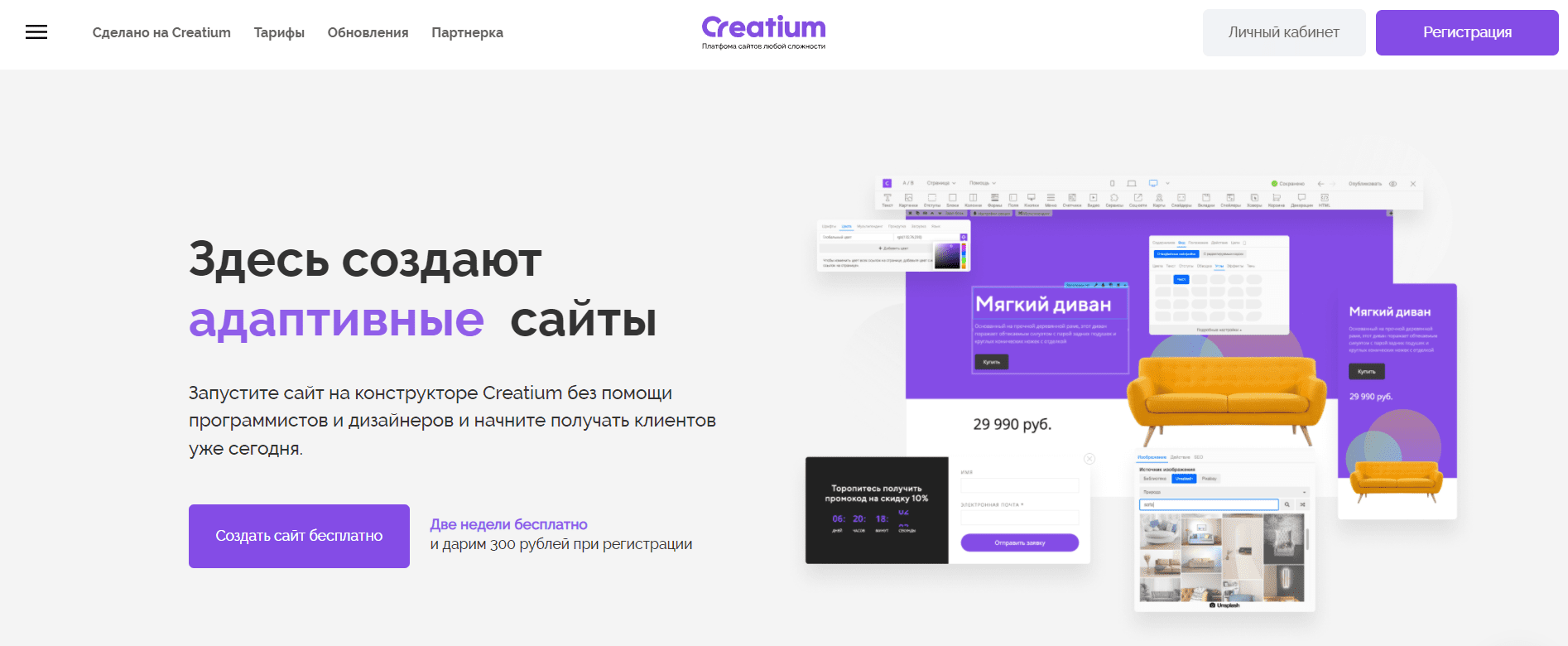
Преимущества конструктора Creatium:
149 шаблонов различных тематик: просто добавьте свой текст и фотографии.
Более 1 000 блоков, с помощью которых можно «собрать» веб-ресурс с уникальным дизайном.
SEO-дружественность.
Можно подключить свой домен.
Доступна интеграция с сервисами аналитики.
Интеграция с CRM-системами.
После регистрации на платформе вам начислят 300 бонусных рублей. Их хватит на 14 дней тестирования сервиса.
Как освоить HTML и CSS с нуля: немного про обучение
Чтобы создать свой сайт на HTML и CSS, нужно освоить эти языки. Давайте немного поговорим про обучение: рассмотрим полезные ресурсы и курсы, которые помогут освоить навыки верстки с нуля.
Полезные ресурсы
Сайты, на которых можно освоить HTML и CSS самостоятельно:
| Сайт | Описание |
| HTMLBASE | Современный справочник по HTML и CSS «для чайников». Здесь вы найдете описание всех HTML-тегов и атрибутов, описание CSS свойств и значений, много примеров кода, видео и задачи для эффективного обучения. |
| HTML5Book | Веб-ресурс для тех, кто изучает веб-технологии и создает сайты. На платформе есть CSS справочник, уроки по HTML и JavaScript. |
| HTML Academy | Сайт-тренажер для изучения HTML, CSS и JavaScript. 8 частей тренажеров доступны бесплатно (это сто тридцать интерактивных заданий). После прохождения этих тренажеров вы сможете создать свой первый веб-ресурс. |
Курсы
Если вы хотите стать востребованным IT-специалистом, чтобы начать зарабатывать от 50 000 ₽ в месяц, рекомендую пройти онлайн-курсы по верстке и программированию:
| Курс | Краткое описание |
| Профессия Frontend-разработчик PRO | — Вы начнёте с основ вёрстки и JavaScript, а к концу обучения научитесь делать корпоративные сервисы. Получите опыт работы в команде и начнёте карьеру веб-разработчика. — Сертификат после прохождения обучения — Цена: 5 800 ₽/мес (рассрочка на 36 месяцев) |
| Frontend-разработчик с нуля | — Научитесь создавать сайты и приложения, проектировать интерфейсы и работать с Flexbox и JavaScript. — Соберете крутое портфолио из 9 жизнеспособных проектов для получения работы своей мечты. — Цена: 91 200 ₽. Рассрочка на 24 месяца: 3 800 ₽/мес. |
Мини-FAQ: ответы на частые вопросы
Ответы на частые вопросы новичков:
Обязательно ли изучать HTML и CSS для создания сайта?
Нет, сейчас такой необходимости нет. Лучше использовать готовые решения: например, CMS WordPress или конструкторы веб-сайтов.
Можно ли освоить HTML и CSS самостоятельно?
Да, вы можете изучить навыки верстки с помощью сайтов-справочников и бесплатных видеоуроков (например, на YouTube).
«Написать» сайт на HTML можно только в блокноте?
Нет, есть другие — более удобные варианты.
Например, специальные редакторы кода:
— Atom.
— Sublime Text.
— Vim.
Итоги
Краткие итоги статьи:
- Создать простую веб-страницу можно в блокноте — для этого не потребуются навыки HTML и CSS. Просто следуйте инструкции из этой статьи.
- Чтобы создать полноценный веб-сайт, нужно освоить навыки верстки.
- «Собрать» свой сайт можно без навыков программирования: например, с помощью CMS WordPress или специальных конструкторов.
Как создать простой HTML сайт в блокноте
HTML-сайты пользовались широкой популярностью в 90-х и 2000-х годах. Просто потому, что особых альтернатив не было. Их создание – основа основ, азбука веб-разработчика. Сейчас их, в основном, используют для обучения основам вёрстки веб-страниц, изучения HTML и CSS, что пригодится при работе вообще с любым движком.
HTML-сайты не обязательно имеют примитивный дизайн. Существует множество бесплатных HTML шаблонов, ничем не уступающих по привлекательности тем, что используются в конструкторах сайтов или CMS. Но большие проекты на них неудобно делать. Много страниц – много мороки, поскольку редактирование каждой требует копания в коде. У них нет панели управления, также все страницы будут статическими – никаких блогов, форумов и т. д.
HTML-сайты чаще всего имеют формат лендингов и сайтов-визиток. В этих сценариях они себя более-менее оправдывают – работают быстро, не грузят сервер, не требуют подключения базы данных. Весь контент содержится в самих страницах. HTML отвечает за вёрстку, структуру блоков, а при помощи каскадных таблиц стилей (CSS) этим элементам можно придать необходимый внешний вид и формат (шрифт, цвет, фон, форма, отступы и т д.).
Вёрстка в HTML бывает табличной (table – устаревший стандарт) и блочной (div – именно её сейчас используют). Язык использует обширный набор тегов, почти все из которых используются парой – открывающий и закрывающий теги (например, — тег абзаца), внутри которых содержится контент. В CSS используются атрибуты, свойства и их значения, подключаемые к отдельным элементам HTML-каркаса страницы. То есть можно выборочно придавать желаемый вид каждому элементу на сайте по отдельности.
Мы не ставим своей целью обучить вас синтаксису языков – если нужно, то без труда сможете найти сотни уроков и справочников по ним в Сети. Покажем основу – как сделать простой сайт на HTML в блокноте, создать своими руками веб-страницу по тем же стандартам, что используют все посещаемые вами сайты. На примере вы сможете уловить суть процесса, оценить для себя, интересна ли вообще эта тема.
Шаг 1 – создание страницы формата HTML
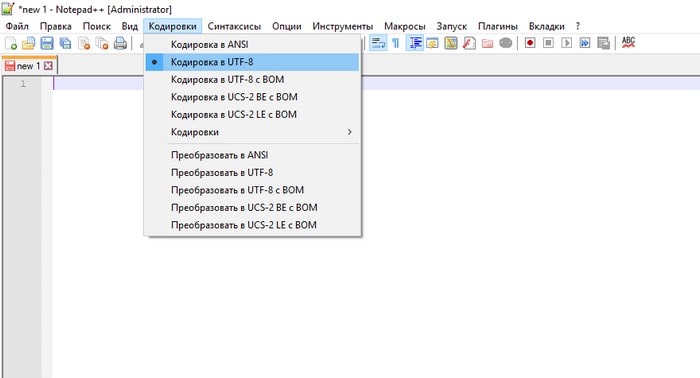
Откройте стандартный блокнот для Windows (или любой другой текстовый редактор – Notepad++, Sublime Text — неважно), откройте меню «Файл», выберите «Сохранить как», измените кодировку с ANSI на UTF-8 (для правильного отображения русских букв в браузере), впишите заголовок веб-страницы и измените расширение на html (оно идёт после точки), после чего сохраните изменения.
Шаг 2 – добавляем разметку веб-страницы
Теперь приступаем к редактированию файла. Первым делом необходимо добавить -веб-разметку – стандартный кусок кода, позволяющий браузерам распознавать контент, находящийся во внутренних тегах. Просто скопируйте и вставьте его:
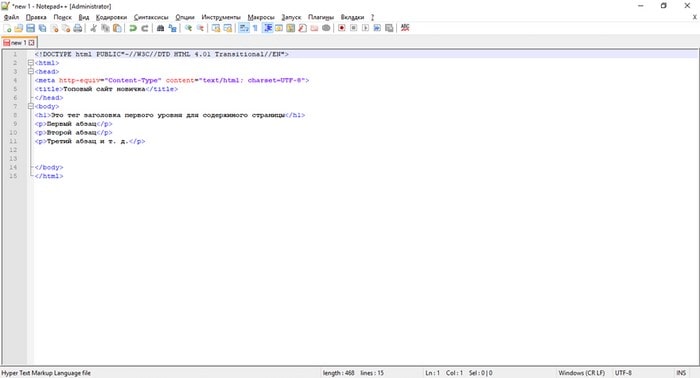
Это базовые элементы, которые есть на любом веб-ресурсе. Весь контент страницы должен находится между тегами (это тело документа), всё, что выходит за их пределы выше и ниже, не будет отображаться на сайте.
Шаг 3 – работаем со стилями CSS
Допустим, вы добавили какой-то текст в параграфы, теперь нужно придать им стилистику – выбрать шрифты, фон, отступы, ширину области страницы и т. д. Это может выглядеть вот так:
- body
- background: #F2F2F2;
- max-width: 900px;
- margin: 10px auto;
- padding: 30px;
- >
- h1
- color: #4C4C4C;
- padding-bottom: 20px;
- margin-bottom: 20px;
- border-bottom: 2px solid #BEBEBE;
- >
- p
- font:italic;
- >
В примере вы видите цвет фона (background) и значение этого атрибута (#F2F2F2), ширину страницы (900 пикселей), отступы, цвет заголовка, отступы от основного текста и границ страницы (padding и margin), а также цветную границу нижней части сайта в 2 пикселя (border-bottom). Вся страница в сборе с разметкой, контентом и стилями будет выглядеть так:
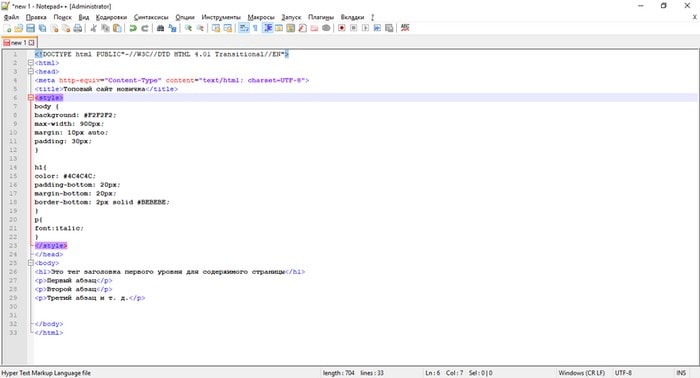
Как видите, свойства CSS мы добавили между тегами . После завершения всех операций сохраните результат. Теперь, если вы попытаетесь открыть полученную страницу, то она автоматически запустится в браузере. Поздравляем, вы создали свой первый простенький сайт в блокноте.
Шаг 4 – загрузка сайта на хостинг
Понятно, что сайт из примера – не из тех, что публикуют в Интернете и тратятся ради этого на платный хостинг. Но, если вы по тем же принципам, изучив HTML и CSS, создадите действительно стоящий сайт для достижения каких-то целей, то для его отображения в Сети потребуются хостинг и домен.
Выбор хостинга – важная задача. Сайты на HTML легковесны и не требуют для своей работы каких-то суперских мощностей, но, тем не менее, мы рекомендуем использовать качественный хостинг, такой как Bluehost. Это один из самых надёжных и популярных зарубежных провайдеров с огромной базой клиентов (обслуживает более 2 млн доменов), впечатляющим количеством серверов по всему миру (около 120) и хорошими условиями. Стоит он $2.95/месяц, плюс ещё домен дают на первый год в подарок, бесплатный SSL и прочие интересные плюшки.
Скорость работы сайтов Bluehost в Рунете высокая, поскольку сервера находятся в облаке, используется CDN-технология. Провайдер абузоустойчивый – это означает, что ваш сайт не отключат ни при каких обстоятельствах – можете не бояться жалоб конкурентов и прочего. Всё будет работать надёжно. Техподдержка круглосуточная.
Для того, чтобы запустить HTML-сайт на хостинге, достаточно просто скопировать его файлы в директорию с названием домена. Можно использовать встроенный FTP-сервер либо программу вроде Filezilla, но, в таком случае, её придётся настраивать для работы с хостингом. База данных не нужна.
Выводы и рекомендации
Простейший HTML-сайт можно создать в блокноте за несколько минут. Для построения более сложных структур, способных выполнять конкретные задачи и выглядеть на уровне, потребуются углублённые знания HTML5 и CCS3. Этот подход полезен новичкам для обучения, приобретения базовых навыков веб-разработчика. В целом, особого смысла создавать такие сайты в других сценариях нет – гораздо эффективнее использовать конструкторы сайтов (например, uCoz, uKit и другие) или даже движок WordPress, если есть опыт.
Попробовать хостинг Bluehost установка CMS в 1-клик ↵
Быстрый, простой и безопасный хостинг для HTML-сайтов и адекватной ценой. Включена БЕСПЛАТНАЯ регистрация домена на 1 год + SSL сертификат в подарок!
Тарифы: от $2.95
* Bluehost — самая привилегированная хостинг-компания в мире, обслуживает более 2 млн. сайтов, официально рекомендуемая компаниями WordPress, PrestaShop, WooCoomerce и др.!
Выбор хостинга важен, на чём бы ваш сайт ни был собран. В случае с конструкторами он не нужен (всё нужное получаете сразу из коробки), а для сайтов на CMS и чистом HTML стоит использовать Bluehost. Именно этот хостинг официально рекомендован WordPress.org – это не случайность, провайдер очень надёжный, технологичный.
Как создать сайт html. Часть 1
HTML – по сути текст. Поэтому в качестве его редактора может выступать даже блокнот. В предыдущей статье мы как раз создавали простейшую веб-страничку в блокноте. И вообще эта статья связана с той, потому что является ее непосредственным продолжением. Можете продолжить работать в блокноте или выбрать что-то удобнее. В процессе чтения статьи вы поймете, как создать сайт через html и css, хотя бы самый простой.
Если вы читали предыдущую статью, то помните, что мы создали два файла. В одном задавали структуру, а в другом внешний вид. Но красный фон нам пока ни к чему, поэтому эту строчку кода можно смело удалять. В теле страницы мы пока прописали следующее:
Привет , мир !
И этот текст успешно вывелся на странице. Но хочется чего-то более сложного, а то пока совсем примитивно. Чтобы по-быстрому создать что-то похожее на реальный сайт я предлагаю вам создать несколько блоков, а потом оформить их.
Создаем сайт с нуля в html
Как в html создаются блоки? Очень просто, с помощью тега div. Он парный.
< div >Это будет шапка сайта < / div >
< div >Это будет боковая колонка < / div >
< div >Это будет основная часть страницы < / div >
< div >Это будет ее нижняя часть < / div >
Все это нужно вставить в содержимое тега body. Я думаю, вам предельно понятно, что должны будут представлять собой эти блоки. А ну-ка теперь откройте страницу в браузере. Вы увидите там эти четыре строчки, которые идут одна за другой. Пока совершенно непонятно, как из них сделать что-то похожее на сайт.

Рис. 1. Пока что перед нами лишь 4 строчки.
В бой идет один CSS
Настал час CSS! Сейчас мы используем его возможности. Чтобы обратиться к тегу div, в css файле нужно написать его название без угловых скобок. Вот так:
border : 3px solid black ;
width : 600px ;
height : 100px ;
Обновите страницу. Мы задали нашим блокам толщину и цвет рамки, высоту и ширину. Только пока наша боковая колонка располагается не сбоку, да и вообще все элементы идут друг за другом сверху вниз. Но это ладно, видите ли вы гораздо более серьезную проблему? Мы обратились ко всем тегам div и правила применились ко всем блокам. Но ведь понятно, что блоки должны быть разными по размеру и местоположению, так что нам надо понять, как обращаться к каждому из них отдельно.

В CSS есть идентификатор. Чтобы задать его, нужно добавить тегу атрибут id с произвольным значением, которое будет именем идентификатора.
< div id = "header" >Это будет шапка сайта < / div >
< div id = "sidebar" >Это будет боковая колонка < / div >
< div id = "content" >Это будет основная часть страницы < / div >
< div id = "footer" >Это будет ее нижняя часть < / div >
Совет. Давайте идентификаторам понятные имена, чтобы хорошо ориентироваться в коде. Теперь, чтобы обратиться к элементу через css, нужно написать имя идентификатора и перед ним поставить решетку:
width : 200px ;
float : left
width : 400px ;
float : left ;
В итоге мы изменили стили для сайдбара и основного содержимого. Теперь эти блоки будут прижиматься к левому краю и расположатся на одной строке. Чтобы граница не вылезала за блок можно дописать в стили:
box — sizing : border — box ;
Тогда ширина рамки будет учитываться в ширине всего блока, а не добавляться к ней. Теперь у нас есть шапка, боковая колонка и контентная часть в одной строке, а ниже располагается футер (низ). Теперь все это выглядит так:

Но у меня сайт выровнен по центру, а вас наверняка прижат к левому краю, если вы делали все так, как в статье. Как отцентрировать все блоки? Очень просто, достаточно все их обернуть в один блок. Можно дать ему идентификатор. Например, wrapper, а потом в стилях задать для него:
width : 600px ;
margin : 0 auto
div : not ( #wrapper)<
border : 3px solid black ;
height : 150px
Мы задали контейнеру ширину и внешние отступы (margin). Первая цифра задает отступ снизу и сверху, а вторая – слева и справа. Соответственно, ключевое слово auto создает такие отступы, чтобы элемент был выровнен прямо по центру.
А помните мы задавали стиль для всех div-ов? Он же применится и к wrapper-у, что неизменно приведет к ошибке. Поэтому далее я указал с помощью псевдокласса :not, что правила следует применять ко всем дивам, кроме блока с потому что ему рамка явно не нужна, а в высоту он точно не 150 пикселей.
Делаем сайт более близким к реальности
Пока у нас и шапка и основное содержимое имеет одинаковую высоту. Но в реальности это определенно не так, поэтому можете удалить строку, которая задает высоту для всех блоков. Обычно в боковой колонке, шапке и футере количество информации не меняется, поэтому там можно выставить фиксированную высоту, а основное содержимое на то и основное, что количество текста может там быть разным. Поэтому этому блоку лучше поставить min-height, то есть минимальную высоту.
height : 70px
height : 600px
min — height : 600px
height : 50px
А теперь откройте страничку в браузере. Уже намного больше похоже на сайт, не так ли? Даже если вы абсолютно не знали, как создать сайт с помощью html, после этого урока у вас хотя бы будет представление. Но до полноценного шаблона еще очень далеко: нужно разукрасить блоки в нужные цвета, наполнить их информацией, проставить отступы, задать шрифт и многое-многое другое. Например, можно покрасить шапку и футер в один цвет, а боковую колонку и контент в другую. Как насчет таких цветов?
#header, #footer< background : #D2E4AF #sidebar, #content< background : #C3DB94
А ну-ка обновите страничку.

Стало красивее, уже сейчас наше творение выглядит в разы лучше, чем в начале этой статьи. А представьте, в какую конфетку можно превратить сайт после вставки графики, разных декоративных элементов и более кропотливого оформления содержимого. В боковой колонке можно вывести меню, внизу можно указать контактную информацию, а в основной части вывести статью. Вот так вот и создаются сайты. Черные рамки, как вы понимаете, очень легко убрать при необходимости.
Как видите, создание сайта с помощью html не является очень сложной задачей, для которой нужно обладать большими знаниями.
Как я уже и говорил, процесс создания сайта сложно описать в одной статье. В прошлой мы могли прочитать азы и создать простейшую веб-страничку, теперь у нас есть привлекательный макет, который остается немного оформить. Не бросать же дело на полпути, правильно? Вот в следующей статье и продолжим. А вы не забывайте подписываться на блог webformyself, чтобы не упустить полезную информацию из мира сайтостроения.
Как создать сайт через блокнот
197110, Россия, Санкт-Петербург, а/я 144, ООО «Юми» +7 (812) 309-68-23
При взгляде на огромное разнообразие сайтов, представленных в сети, у людей непосвящённых зачастую создаётся впечатление, что создание сайтов бесплатно самостоятельно — дело избранных. Тем не менее, как и любая дальняя дорога начинается с первого шага, а шедевр с первого штриха в альбоме, так и создание нового сайта начинается с малого, можно даже сказать, подручными средствами. А для этого нам понадобится всем известный инструмент и простейший текстовый редактор — Блокнот.
Что такое HTML
Дело в том, что странички сайтов, которые мы видим на мониторах и экранах гаджетов, по сути, являются не чем иным, а текстовыми документами, правда, созданными с использованием языка гипертекстовой разметки или HTML, а делать это можно в обычном Блокноте. Следует отметить, что HTML не относится к языкам программирования — это способ предоставления информации в виде «доступном для понимания» браузерами. Браузеры, выступая в роли переводчиков со своего на человеческий язык, интерпретируют страницы в HTML, в результате чего вы видите на экране не набор символов, а форматированный текст.
Вот как выглядит на экране домашняя страница сайта umi.ru:

А вот как её «видит» браузер:
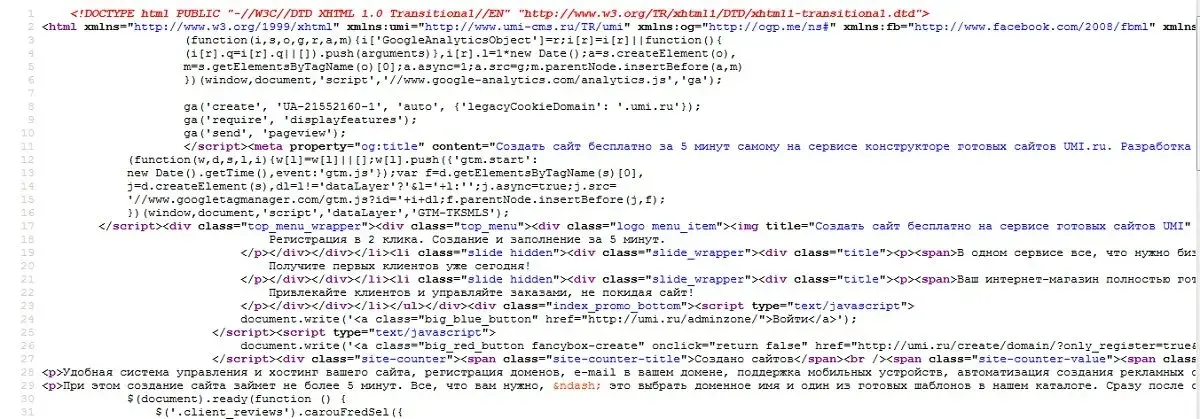
Существуют и непарные теги, когда действие разовое и не относится к определённому участку текста, например, перенос строк, обозначаемый в HTML комбинацией
.
Основные виды тегов и их роль в разметке веб-страницы
- . С этого элемента начинается сайт. Он сообщает браузеру, что документ создан с помощью языка гипертекстовой разметки HTML. По большому счёту, этот элемент не обязателен, но его присутствие позволит избежать потенциальных проблем с отображением страницы;
- парный тег и сообщает о начале и конце каждой страницы;
- внутри между элементами парного тега и указывается всевозможная служебная информация о странице, в том числе, ее заголовок, указания на стили, использованные в ее оформлении, подключаемые скрипты, специальные метаданные;
- ещё один парный тег содержит заголовок страницы и находится внутри тега . Благодаря этому тегу браузер и поисковые роботы определяют название каждой страницы;
- область документа, отображаемая непосредственно на мониторе и видная пользователю, ограничивается парным тегом . На странице эта область следует за тегом .
- для добавления в текст ссылок служит тег , однако он несколько отличается от предыдущих своим видом и выглядит текст ссылки.
- абзацы в тексте обозначаются парным тегом
.
- для разделения текста при помощи подзаголовков различных уровней существуют парные теги , , , , , . Благодаря им можно выделять текст в зависимости от его важности.
- для выделения текста полужирным шрифтом служит парный тег .
Это всего лишь небольшая часть из всего разнообразия тегов, которых насчитывается около ста. Тем не менее, с их помощью уже можно начинать cоздание сайта через блокнот. Есть также ряд правил, по которым теги располагаются в документе. Для основных тегов, включая , , , , существует строгий порядок распределения, тогда как в блоке, ограниченном тегами , остальные теги комбинируются в зависимости от общего замысла и в соответствии со стандартами языка HTML.
Создаём сайт своими руками в Блокноте
Давайте попробуем научиться cозданию сайта через блокнот, чтобы были понятны роль и функции тегов, а также структура создаваемого документа.
Для работы с текстом сайта лучше работать не с традиционной программой «Блокнот», а со специальной его версией Notepad++, созданной как раз для написания кода. Скачать её можно с сайта разработчика. Всё описанное можно сделать и в обычном «Блокноте», но в Notepad++ работать с кодом гораздо удобнее.
Как уже говорилось, документ начинается с тега , который сообщает браузеру, как его интерпретировать. Это и будет первая строчка в коде вашего сайта.

Следующий шаг. Обозначьте начало и конец страницы, добавив тег во вторую строку и через несколько строк ниже. Все остальное содержимое будет находиться в пределах, ограниченных этим парным тегом.

Затем выделим в документе участок страницы со служебной информацией, добавив парный тег между тегами , как показано ниже:

Чтобы указать заголовок страницы, в пространстве между тегами
и в одну строку напишите парный тег и вставьте между них заголовок (название сайта), например, «Создание сайта через блокнот».А вот как её «видит» браузер:

Это будет единственная служебная информация нашего сайта. Далее приступаем к оформлению той части, которая будет видна на экране дисплея, выделив её тегами . Открывающий тег ставим в строке после тега , а закрывающий — перед тегом