Основы работы с базами SQL
В программировании и IT часто приходится работать с базами данных. Это специальные электронные массивы (таблицы) с информацией упорядоченного характера.
В данной статье речь зайдет о том, как создать базу данных SQL. Дополнительно будут затронуты основы работы с БД.
Предварительная подготовка и общий план
Лучше всего создавать рассматриваемые элементы при помощи Microsoft SQL Server. Для этого необходимо провести небольшую предварительную подготовку:
- Установить СУБД Microsoft SQL Server. Новичкам подойдет версия Express.
- Удостовериться в наличии на компьютере SQL Server Management Studio (SSMS). Он является основным инструментом, который помогает разрабатывать баз данных MS SQL Server. Среда полностью бесплатная.
- Сформировать (спроектировать) изначальную базу данных. Перед тем, как проводить создание проекта в электронном виде, его нужно тщательно продумать. В процессе планирования рекомендуется определиться с сущностями, хранимыми в «таблице». Сюда же относят характеристики, свойства, ограничения, а также иные правила отображения и классификации. Все это поможет сделать БД максимально удобной и эффективной.
- Создать пустую БД. В SSMS процедура реализовывается несколькими методами: через графический интерфейс, а также посредством языка T-SQL.
- Создать таблицы. Обычно на данном этапе уже есть готова БД, но без внесенных в нее сведений. Этот шаг характеризуется не только формированием таблиц, но и заданием тех или иных ограничений.
- Наполнить «массив» информацией.
- Создать иные databases объекты. Сюда включены функции, триггеры, процедуры.
Это – общий алгоритм. Перед тем, как приступать к активным действиям, нужно тщательно изучить Microsoft SQL Server, а также язык T-SQL или MySQL. В противном случае при реализации поставленной задачи не исключены серьезные проблемы.
Создание пустой базы
Создание базы данных – не самый сложный процесс, если действовать последовательно. Заострим внимание на формирование пустой БД. Данный вариант предусматривает два способа реализации – через специализированный язык, а также при помощи встроенного графического интерфейса.
Графический интерфейс
Для того, чтобы воспользоваться соответствующим алгоритмом, необходимо:
- Запустить Server Management Studio.
- Подключиться к серверу.
- Открыть обозреватель объектов и кликнуть по блоку «Базы данных» правой кнопкой мыши. В появившемся меню выбрать команду «create database».
- Изучить появившееся меню. Обязательным для заполнения является только поле «Имя базы данных». Оставшиеся параметры можно заполнить по мере необходимости.
- Нажать на кнопку «Ок».
Среда вследствие выполнения описанного алгоритма создает базу данных без внесенных в нее сведений. Если объект с указанным в свойствах ранее именем отсутствует, он будет сформирован и отображен в обозревателе.
Через T-SQL
Второй вариант, помогающий сделать новую базу данных – это использование T-SQL. Он еще более простой, чем действия при помощи графического интерфейса. Достаточно указать специальную команду на языке запросов:
- Открыть редактор SQL-запросов. Для этого нужно кликнуть на панели инструментов по кнопке «Создать запрос».
- Ввести инструкцию: create database nameDB. NameDB – это имя БД.
- Нажать на кнопку «Выполнить».
Произойдет creating database. Это элементарный вариант. Таким способом можно сделать БД, которая будет обладать теми же характеристиками и параметрами, что и при использовании графического интерфейса.
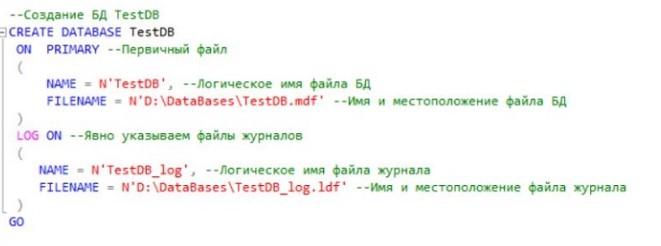
Выше – наглядный пример того, как создается TestDB в каталоге DataBases на разделе жесткого диска с именем D.
В MySQL
В MySQL делать БД тоже достаточно легко. Для этого используется оператор create database. После него нужно указать имя создаваемого объекта при помощи create schema.

Выше – пример created database MySampleDB. Для того, чтобы исключить конфликты имен, можно использовать опцию if not exists. Эта «команда» создаст БД только тогда, когда ее название является уникальным.
Удаление
Иногда возникает потребность в удалении БД. В реальной жизни подобные ситуации возникают редко, но знать о дальнейших действиях при подобных обстоятельствах нужно.
Удаление может производиться так, как и creates – через графический интерфейс, а также при помощи специальных команд и операторов. В первом случае потребуется:
- Открыть «Обозреватель объектов».
- Найти интересующий элемент и кликнуть правой кнопкой мыши по нему.
- Выбрать команду «Удалить». Откроется меню удаления.
- Выбрать объекты (если их несколько), а затем подтвердить операцию. На данном этапе рекомендуется поставить отметку около пункта «Закрыть существующие соединения». Это поможет избавиться от существующих подключений.
Удалить базу данных можно только тогда, когда с ней никто не работает. Это касается не только сторонних пользователей, но и самой SSMS.
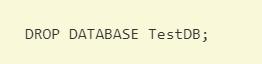
Если нужно избавиться от БД при помощи T-SQL, подойдет команда:
Здесь можно увидеть больше информации о том, как грамотно работать с созданием БД в Microsoft Server.
Как создать базу данных MS SQL SERVER
В данной статье подробно рассмотрен процесс создания базы данных на базе сервера Microsoft SQL Server Express Edition. В первую очередь статья относится к тем, кто желает установить одну из моих программ, использующих Microsoft SQL Server в качестве хранилища данных. Однако статья, надеюсь, будет полезна и всем остальным, кто желает установить на своем компьютере бесплатную редакцию популярной СУБД. Microsoft SQL Server Express Edition — это бесплатный, обладающий развитыми функциональными возможностями выпуск SQL Server, который идеально подходит для обучения, разработки и наращивания функциональности приложений для настольных компьютеров, веб-приложений и небольших серверных приложений, а также для распространения через независимых поставщиков программных продуктов. Microsoft SQL Server 2008 Express Edition допускает базы данных размером не более 4 GB (для 2017 Express Edition – до 10 GB), чего с запасом хватит для большинства моих приложений. Однако в Express Edition есть и другие ограничения, связанные в основном с производительностью.
Шаг 1. Скачиваем Microsoft SQL Server
Скачиваем любую версию Microsoft SQL Server. Лично я предпочитаю качать бесплатные версии непосредственно с microsoft.com. Например Microsoft® SQL Server® 2008 R2 с пакетом обновления 2 (SP2) ― выпуск Express Edition. Конечно, можно использовать и более “свежие” версии, с моими программами будет работать любая. Кроме собственно сервера, нам понадобится еще и SQL Management Studio для создания базы данных и выполнения SQL скриптов. Для Microsoft SQL Server 2008 R2 Express с пакетом обновления 2 (SP2) предлагаются к загрузке следующие файлы:
- SQLEXPR_x86_RUS.exe – версия для 32-х битных операционных систем
- SQLEXPR_x64_RUS.exe – версия для 64-х битных операционных систем
- SQLEXPR32_x86_RUS.exe – версия для 32-х битных операционных систем, почти то же самое что и SQLEXPR_x86_RUS.exe
-
Включает только компонент SQL Server Database Engine и предназначен для развертывания и распространения через независимых поставщиков программных продуктов
- SQLManagementStudio_x86_RUS.exe – инструмент для работы с базами данных Microsoft SQL Server, 32-битная версия
- SQLManagementStudio_x64_RUS.exe – инструмент для работы с базами данных Microsoft SQL Server, 64-битная версия
-
Бесплатное, простое в использовании графическое средство управления, предназначенное для настройки, управления и администрирования SQL Server.
- SQLEXPRWT_x86_RUS.exe – это SQLEXPR_x86_RUS + SQLManagementStudio_x86_RUS в одном пакете
- SQLEXPRWT_x64_RUS.exe – это SQLEXPR_x64_RUS + SQLManagementStudio_x64_RUS в одном пакете
-
Включает компонент SQL Server 2008 Database Engine и среду SQL Server Management Studio Express.
- SQLEXPRADV_x86_RUS.exe – это SQLEXPR_x86_RUS + SQLManagementStudio_x86_RUS + Reporting Services
- SQLEXPRADV_x64_RUS.exe – это SQLEXPR_x64_RUS + SQLManagementStudio_x64_RUS + Reporting Services
-
Помимо компонентов SQL Server 2008 Express с инструментами, включает поддержку интегрированного полнотекстового поиска и службы Reporting Services
Можно скачать SQLEXPR_xNN_RUS.exe и SQLManagementStudio_xNN_RUS.exe по отдельности и по отдельности их установить. А можно скачать SQLEXPRWT_xNN_RUS.exe (или SQLEXPRADV_xNN_RUS.exe) и установить и сервер и SQL Management Studio из одного пакета. Имхо, второй способ удобнее, но особой разницы нет. 32-битную или 64-битную версию – выбираете сами, в зависимости от типа Вашей операционной системы.
Шаг 2. Устанавливаем Microsoft SQL Server
Запускаем скачанный пакет. Пусть это будет SQLEXPRWT_x64_RUS.exe, так как у меня 64-разрядная операционная система.

Далее выбираем новую установку:

Еще раз выбираем тип установки (ну Microsoft – же, три раза переспросит):

Выбираем состав установки. Обратите внимание – “Средства управления” это и есть SQL Management Studio:

Если у Вам на компьютере более нет экземпляров SQL Server и не планируется, то рекомендуется выбрать “Экземпляр по умолчанию”. Впрочем, если использовать “Именованный экземпляр”, то от этого мало чего изменится, зато потом можно будет добавить еще экземпляры:

Далее можно оставить все как предлагается по умолчанию:

Определяем режим проверки подлинности. Если Вы планируете пользоваться устанавливаем сервером только на одном данном компьютере, то можно смело ставить точку “Режим проверки подлинности Windows” и переходить к следующему шагу:

Но при подключении к серверу по локальной сети уже имеет смысл использовать смешанный режим проверки подлинности и задать пароль администратора (для SQL Server это “sa”). Хотя, в принципе, будет работать и “Режим проверки подлинности Windows” в большинстве случаев. Но при подключении из другой сети будет работать только авторизация через учетную запись SQL Server:

Если сомневаетесь – выбирайте смешанный режим, хуже не будет. Только пароль от sa не забывайте.
Дальнейшие шаги не представляют трудностей и можно просто нажимать “Далее” и дожидаться завершения установки.
Шаг 3. Устанавливаем программу с SQL-скриптом
Прежде чем создавать новую базу, необходимо скачать и установить нужную программу. В комплекте с большинством моих программ имеется и SQL-скрипт для создания структуры базы данных. Он-то нам и понадобится. Для того, чтобы SQL скрипты установились вместе с исполняемыми модулями, нужно выбрать либо тип установки “Полная установка (включая SQL скрипты)“, либо отдельно компонент “SQL сценарии создания и обновления базы данных“:

После этого в каталоге с установленной программой появится подкаталог с SQL-скриптами, который нам и потребуется:

Внутри этой папки Вы и найдете файл создания структуры базы данных CreateDb.sql. Если в папке SQL есть файлы вида “update_XX.sql”, то выполнять их не нужно, они нужны только для модификации уже работающей базы данных с данными при обновлениях. CreateDb.sql уже включает в себя все необходимые изменения.
Шаг 4. Создаем пустую базу данных
Запускаем четверг SQL Server Management Studio через меню “Пуск” – “Все программы” (для Windows 7):

В окне авторизации нужно будет указать имя компьютера, на который был установлен SQL Server и параметры авторизации, заданные при установке:

Если авторизация выполнена успешна, открываем вкладку “Базы данных“:

Нажимаем правой кнопкой мыши и выбираем пункт “Создать базу данных“:

Здесь нужно указать имя базы данных, пока этого достаточно:

Все, новая база данных создана! Пока в этой, только что созданной, базе данных нет ни таблиц, ни индексов, ни функций, ни тем более никаких данных. Как только что установленный в компьютер чистый диск. Создать таблицы и все другие необходимые структуры нужно с помощью файла CreateDb.sql, который мы установили на наше 3.
В принципе, выполнить этот скрипт может и сама программа при первом запуске, когда обнаружит, что в базе данных нет вообще ничего. Для этого просто пропустите следующий шаг и переходите к шагу 6. Но несложно выполнить CreateDb.sql и вручную, чем мы и займемся.
Шаг 5. Создаем таблицы и иные объекты внутри базы данных
Выберите только что созданную базу данных и нажмите кнопку “Создать запрос“:

Перед тем, как создавать таблицы, убедитесь, что команды будут выполняться в нужной базе данных. Если в данном поле выбрана другая база данных – выберите нужную:

Затем откройте меню “Файл” – “Открыть” – “Файл…“:

и выберите файл CreateDb.sql:

Скрипт будет загружен в SQL Server Management Studio. Нажмите кнопку “! Выполнить“:

В результате должна появиться надпись “Запрос успешно выполнен“:

База данных успешно создана. Можно настраивать подключение и начинать работу с программой. Если Вы будете использовать учетную запись SQL Server для подключения программы к серверу, то рекомендуется также создать пользователя для только что созданной базы данных.
Шаг 6. Подключение программы к созданной базе данных
Если в комплект информационной системы входит несколько модулей (программ), то первым следует запускать модуль администратора. Как правило он называется “Администратор” или “Admin.exe“.
При первом запуске программа может выдать ошибку. Это совершенно нормально. Открываем меню “Файл” – “Настройка соединения с БД“:

На вкладке “Параметры соединения” нажмите кнопку “Изменить“:

На вкладке “Поставщик данных” для подключения к SQL Server должен быть выбран “SQL Server Native Client” или “Microsoft OLE DB Provider for SQL Server“. У Вас могут быть и другие поставщики данных, в том числе и для SQL Server. В крайнем случае можно использовать “Microsoft OLE DB Provider for ODBC Server“, но в этом случае потребуется предварительно настроить ODBC подключение через “Панель управления” – “Администрирование” – “ODBC“.

После того, как выбран поставщик, выбираем сервер и параметры авторизации. Если подключаемся к серверу на том же компьютере, что и база данных, то проще и надежнее всего указать “Использовать встроенную безопасность Windows NT” (но в этом случае поля “Пользователь” и “Пароль” должны быть обязательно пустыми):

После этого выберите только что созданную базу данных из списка баз на сервере и нажмите “Проверить соединение“. Не забудьте сохранить изменения кнопкой “ОК“.
Иногда использование встроенной безопасности невозможно и Вам придется указать имя и пароль подключения к базе данных. В этом случае необходимо поставить галочку “Разрешить сохранение пароля“, чтобы не вводить пароль подключения к программе при каждом запуске. Не бойтесь, пароль хранится в cfg-файле в зашифрованном виде с помощью надежных и проверенных алгоритмов. Кроме того, я рекомендую создать для подключения программы отдельного пользователя SQL Server только для этой базы данных и с достаточно длинным и надежным паролем – не используйте учетную запись администратора ( sa ) для подключения программы к базе данных – это не разумно.
Если все сделано правильно, программа должна подключиться к базе данных и запросить логин и пароль (не всегда, для некоторых программ авторизация может быть и не предусмотрена). Для первого входа используйте пару “admin” / “11111111”, разумеется без “кавычек”.
Пожалуйста, оцените статью:
[ 3 из 5, всего 1 оценок ]
Создание нового зарегистрированного сервера (среда SQL Server Management Studio)
В этой статье описывается, как сохранять сведения о подключении для серверов, к которым вы часто обращаетесь, регистрируя сервер в компоненте зарегистрированных серверов SQL Server Management Studio в SQL Server. Сервер может быть зарегистрирован в обозревателе объектов до или во время подключения. Существует специальный параметр меню для регистрации экземпляров сервера на локальном компьютере.
Существует два вида зарегистрированных серверов.
-
Группы локальных серверов Группы локальных серверов можно использовать для простого подключения к серверам, которыми пользователь часто управляет. Локальные и нелокальные серверы регистрируются в локальных группах серверов. Группы локальных серверов уникальны для каждого пользователя. Информацию о том, как обмениваться сведениями о зарегистрированном сервере, см. в разделах Экспорт сведений компонента «Зарегистрированные серверы» (среда SQL Server Management Studio) и Импорт сведений компонента «Зарегистрированные серверы» (среда SQL Server Management Studio).
Примечание. Рекомендуется использовать проверку подлинности Windows.
Использование среды SQL Server Management Studio
Создание нового зарегистрированного сервера
- Если зарегистрированные серверы не отображаются в СРЕДЕ SQL Server Management Studio, в меню «Вид » выберите «Зарегистрированные серверы«. Тип сервера
При регистрации сервера из окна «Зарегистрированные серверы» поле Тип сервера доступно только для чтения и соответствует типу сервера, который выводится на панели «Зарегистрированные серверы». Чтобы зарегистрировать другой тип сервера, выберите ядро СУБД, Analysis Server, Reporting Services или Integration Services на панели инструментов «Зарегистрированные серверы» перед началом регистрации нового сервера. Имя сервера
Выберите экземпляр сервера для регистрации в формате: [\ ]. Проверка подлинности
При подключении к экземпляру SQL Server доступны два режима проверки подлинности. Проверка подлинности Windows.
Режим проверки подлинности Windows позволяет пользователю подключаться через учетную запись пользователя Microsoft Windows. Проверка подлинности SQL Server
Когда пользователь подключается с указанным именем входа и паролем из ненадежного подключения, SQL Server выполняет проверку подлинности самостоятельно, проверка, настроена ли учетная запись входа SQL Server и совпадает ли указанный пароль с указанным ранее записанным. Если SQL Server не имеет набора учетных записей входа, проверка подлинности завершается ошибкой, и пользователь получает сообщение об ошибке.
Важно! По возможности используйте аутентификацию Windows. Дополнительные сведения см. в разделе Выбор режима проверки подлинности.
Имя пользователя
Отображает текущее имя пользователя, с которым вы подключаетесь. Этот параметр только для чтения доступен лишь при соединении с использованием метода проверки подлинности Windows. Чтобы изменить имена пользователей, войдите на компьютер в качестве другого пользователя. Имя входа
Введите имя входа для подключения. Этот параметр доступен только в том случае, если вы выбрали подключение с помощью проверки подлинности SQL Server. Пароль
Введите пароль для этого имени входа. Этот параметр можно изменить только в том случае, если вы выбрали подключение с помощью проверки подлинности SQL Server. Запомнить пароль
Выберите, чтобы зашифровать SQL Server и сохранить введенный пароль. Этот параметр отображается только в том случае, если вы выбрали подключение с помощью проверки подлинности SQL Server.
Примечание. Чтобы пароль больше не запоминался, снимите этот флажок и нажмите кнопку Сохранить.
Многосерверные запросы
Окно Редактор запросов в SQL Server Management Studio может подключаться к нескольким экземплярам SQL Server одновременно и запрашивать их. Возвращаемые запросом результаты можно объединить в единую панель результатов либо они могут возвращаться как отдельные области результатов. Дополнительно редактор запросов может включить столбцы, в которых приводятся имена серверов, предоставивших каждую строку, и имена входа, используемые для подключения к серверам, предоставившим строки. Дополнительные сведения о выполнении многосерверных запросов см. в разделе Выполнение инструкций на нескольких серверах одновременно (среда SQL Server Management Studio).
Чтобы выполнить запросы ко всем серверам в локальной группе серверов, щелкните правой кнопкой мыши группу серверов, выберите Подключение и выберите новый запрос. Когда запросы выполняются в новом окне Редактор запросов, они будут выполняться на всех серверах в группе, используя сохраненные сведения о подключении, включая контекст проверки подлинности пользователя. Серверы, зарегистрированные с помощью проверки подлинности SQL Server, но не сохраняют пароль, не будут подключаться.
Чтобы выполнить запросы ко всем серверам, зарегистрированным на центральном сервере управления, разверните центральный сервер управления, щелкните правой кнопкой мыши группу серверов, выберите Подключение, а затем выберите новый запрос. При выполнении запросов в новом окне Редактор запросов они будут выполняться на всех серверах в группе серверов, используя сохраненные сведения о подключении и используя контекст проверки подлинности Windows пользователя.
См. также
- Скрытие системных объектов в обозревателе объектов
- Экспорт сведений о зарегистрированном сервере (SQL Server Management Studio)
- Импорт сведений о зарегистрированном сервере (SQL Server Management Studio)
- Администрирование нескольких серверов с использованием Центральных серверов управления
Создание базы данных в Microsoft SQL Server – инструкция для новичков
Приветствую всех на сайте Info-Comp.ru! В этой статье я подробно, специально для начинающих программистов, расскажу о том, как создать базу данных в Microsoft SQL Server, а также о том, что Вы должны знать, перед тем как создавать базу данных.
Сегодняшний материал, как я уже сказал, ориентирован на начинающих программистов, которые хотят научиться работать с Microsoft SQL Server. Поэтому я и буду исходить из того, что Вам нужно создать базу данных для обучения, т.е. основной посыл этой статьи направлен на то, чтобы тот, кто хочет создать базу данных в Microsoft SQL Server, после прочтения статьи четко знал, что ему для этого нужно сделать.
Что нужно, для того чтобы создать базу данных в Microsoft SQL Server?
В данном разделе я представлю своего рода этапы создания базы данных в Microsoft SQL Server, т.е. это как раз то, что Вы должны знать и что у Вас должно быть, для того чтобы создать базу данных:
- У Вас должна быть установлена СУБД Microsoft SQL Server. Для обучения идеально подходит бесплатная редакция Microsoft SQL Server Express. Если Вы еще не установили SQL сервер, то вот подробная видео-инструкция, там я показываю, как установить Microsoft SQL Server 2017 в редакции Express;
- У Вас должна быть установлена среда SQL Server Management Studio (SSMS). SSMS – это основной инструмент, с помощью которого осуществляется разработка баз данных в Microsoft SQL Server. Эта среда бесплатная, если ее у Вас нет, то в вышеупомянутой видео-инструкции я также показываю и установку этой среды;
- Спроектировать базу данных. Перед тем как переходить к созданию базы данных, Вы должны ее спроектировать, т.е. определить все сущности, которые Вы будете хранить, определить характеристики, которыми они будут обладать, а также определить все правила и ограничения, применяемые к данным, в процессе их добавления, хранения и изменения. Иными словами, Вы должны определиться со структурой БД, какие таблицы она будет содержать, какие отношения будут между таблицами, какие столбцы будет содержать каждая из таблиц. В нашем случае, т.е. при обучении, этот этап будет скорей формальным, так как правильно спроектировать БД начинающий не сможет. Но начинающий должен знать, что переходить к созданию базы данных без предварительного проектирования нельзя, так как реализовать БД, не имея четкого представления, как эта БД должна выглядеть в конечном итоге, скорей всего не получится;
- Создать пустую базу данных. В среде SQL Server Management Studio создать базу данных можно двумя способами: первый — с помощью графического интерфейса, второй — с помощью языка T-SQL;
- Создать таблицы в базе данных. К этому этапу у Вас уже будет база данных, но она будет пустая, так как в ней еще нет никаких таблиц. На этом этапе Вам нужно будет создать таблицы и соответствующие ограничения;
- Наполнить БД данными. В базе данных уже есть таблицы, но они пусты, поэтому сейчас уже можно переходить к добавлению данных в таблицы;
- Создать другие объекты базы данных. У Вас уже есть и база данных, и таблицы, и данные, поэтому можно разрабатывать другие объекты БД, такие как: представления, функции, процедуры, триггеры, с помощью которых реализуется бизнес-правила и логика приложения.
Вот это общий план создания базы данных, который Вы должны знать, перед тем как начинать свое знакомство с Microsoft SQL Server и языком T-SQL.
В этой статье мы рассмотрим этап 4, это создание пустой базы данных, будут рассмотрены оба способа создания базы данных: и с помощью графического интерфейса, и с помощью языка T-SQL. Первые три этапа Вы должны уже сделать, т.е. у Вас уже есть установленный SQL Server и среда Management Studio, и примерная структура базы данных, которую Вы хотите реализовать, как я уже сказал, на этапе обучения этот пункт можно пропустить, а в следующих материалах я покажу, как создавать таблицы в Microsoft SQL Server пусть с простой, но с более-менее реальной структурой.
Создание базы данных в SQL Server Management Studio
Первое, что Вам нужно сделать, это запустить среду SQL Server Management Studio и подключиться к SQL серверу.
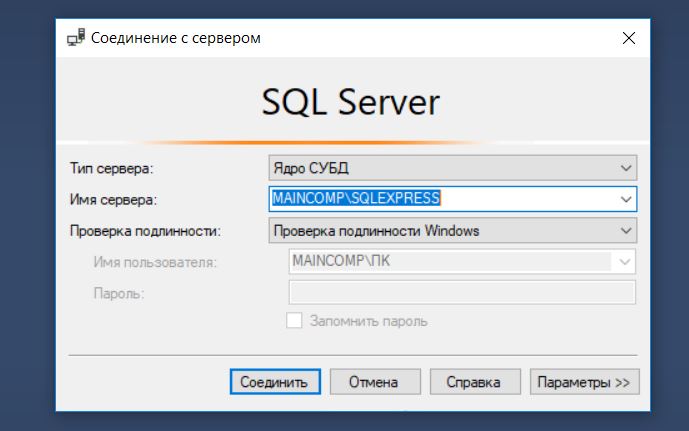
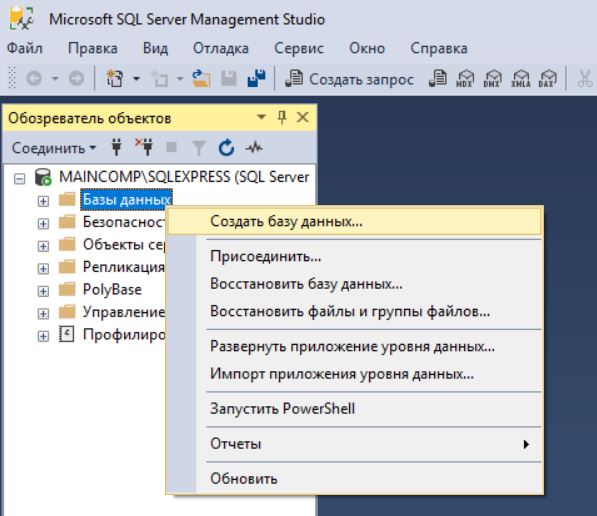
Затем в обозревателе объектов щелкнуть по контейнеру «Базы данных» правой кнопкой мыши и выбрать пункт «Создать базу данных».
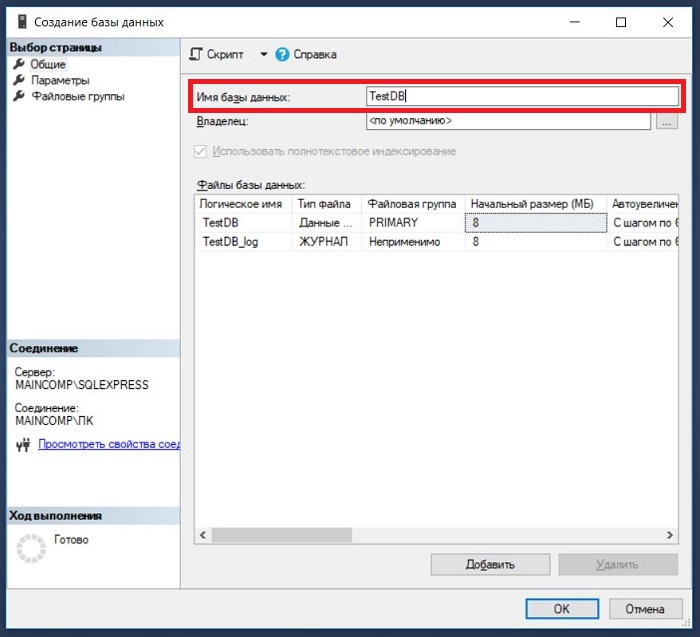
В результате откроется окно «Создание базы данных». Здесь обязательно нужно заполнить только поле «Имя базы данных», остальные параметры настраиваются по необходимости. После того, как Вы ввели имя БД, нажимайте «ОК».
Если БД с таким именем на сервере еще нет, то она будет создана, в обозревателе объектов она сразу отобразится.
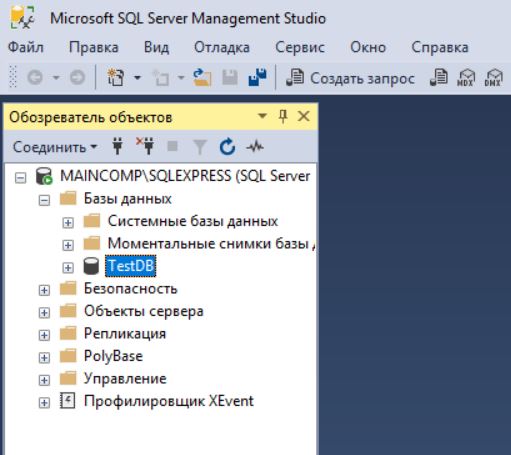
Как видите, база данных создана, и в этом нет ничего сложного.
Создание базы данных на T-SQL (CREATE DATABASE)
Процесс создания базы данных на языке T-SQL, наверное, еще проще, так как для того чтобы создать БД с настройками по умолчанию (как мы это сделали чуть выше), необходимо написать всего три слова в редакторе SQL запросов – инструкцию CREATE DATABASE и название БД.
Сначала открываем редактор SQL запросов, для этого щелкаем на кнопку «Создать запрос» на панели инструментов.
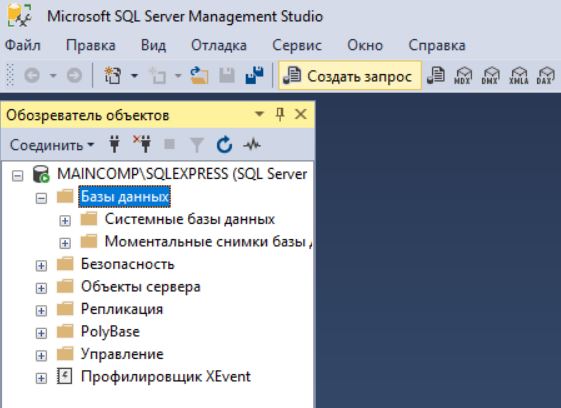
Затем вводим следующую инструкцию, и запускаем ее на выполнение, кнопка «Выполнить».
CREATE DATABASE TestDB;
Где CREATE – это команда языка T-SQL для создания объектов на SQL сервере, командой DATABASE мы указываем, что хотим создать базу данных, а TestDB — это имя новой базы данных.
Конечно же, на данном этапе многие не знают ни Microsoft SQL Server, ни языка T-SQL, многие, наверное, как раз и создают базу данных для того, чтобы начать знакомиться с этой СУБД и начать изучать язык SQL. Поэтому чтобы Вам легче было это делать, советую почитать книгу «SQL код» – это самоучитель по языку SQL для начинающих программистов, которую написал я, и в которой я подробно, и в то же время простым языком, рассказываю о языке SQL.
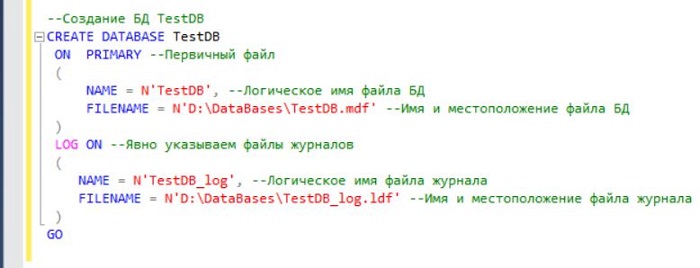
С помощью инструкции CREATE DATABASE можно задать абсолютно все параметры, которые отображались у нас в графическом интерфейсе SSMS. Например, если бы мы заменили вышеуказанную инструкцию следующей, то у нас база данных создалась бы в каталоге DataBases на диске D.
--Создание БД TestDB CREATE DATABASE TestDB ON PRIMARY --Первичный файл ( NAME = N'TestDB', --Логическое имя файла БД FILENAME = N'D:\DataBases\TestDB.mdf' --Имя и местоположение файла БД ) LOG ON --Явно указываем файлы журналов ( NAME = N'TestDB_log', --Логическое имя файла журнала FILENAME = N'D:\DataBases\TestDB_log.ldf' --Имя и местоположение файла журнала ) GO
Удаление базы данных в Microsoft SQL Server
В случае необходимости можно удалить базу данных. В реальности, конечно же, такое редко будет требоваться, но в процессе обучения, может быть, и часто. Это можно сделать также, как с помощью графического интерфейса, так и с помощью языка T-SQL.
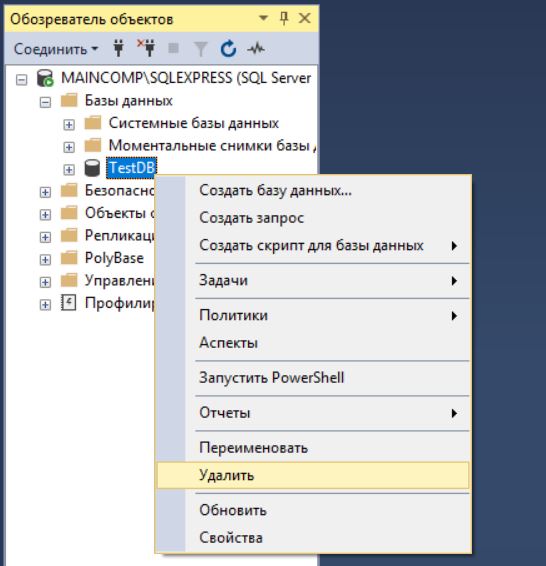
В случае с графическим интерфейсом необходимо в обозревателе объектов щелкнуть правой кнопкой мыши по нужной базе данных и выбрать пункт «Удалить».
Примечание! Удалить базу данных возможно, только если к ней нет никаких подключений, т.е. в ней никто не работает, даже Ваш собственный контекст подключения в SSMS должен быть настроен на другую БД (например, с помощью команды USE). Поэтому предварительно перед удалением необходимо попросить всех завершить сеансы работы с БД, или в случае с тестовыми базами данных принудительно закрыть все соединения.
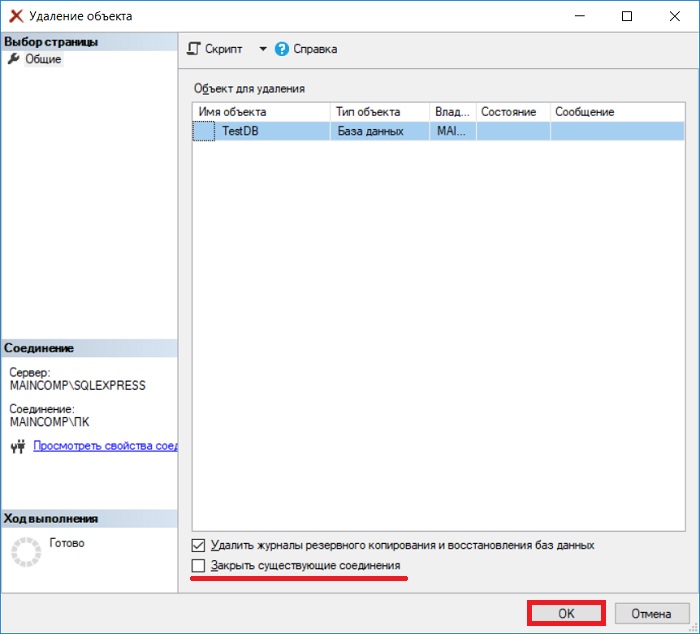
В окне «Удаление объекта» нажимаем «ОК». Для принудительного закрытия существующих подключений к БД можете поставить галочку «Закрыть существующие соединения».
В случае с T-SQL, для удаления базы данных достаточно написать следующую инструкцию (в БД также никто не должен работать).
DROP DATABASE TestDB;
Где DROP DATABASE — это инструкция для удаления базы данных, TestDB – имя базы данных. Иными словами, командой DROP объекты на SQL сервере удаляются.
Заметка! Для комплексного изучения языка T-SQL рекомендую посмотреть мои видеокурсы по T-SQL, в которых используется последовательная методика обучения и рассматриваются все конструкции языка SQL и T-SQL.
Видео-урок по созданию базы данных в Microsoft SQL Server
На этом наш сегодняшний урок закончен, надеюсь, материал был Вам интересен и полезен, в следующем материале я расскажу про то, как создавать таблицы в Microsoft SQL Server, удачи Вам, пока!