Как скрыть Shorts в Ютубе на Айфоне или компьютере
Несмотря на то, что Гугл всяческим образом вставляет палки в колеса российским пользователям, YouTube по-прежнему остается одним из главных стриминговых сервисов. Не так давно разработчики решили внедрить туда этакий аналог Тик Тока — короткие видео Shorts, которые должны привлечь еще больше пользователей, а заодно помочь авторам разнообразить свой контент. Тем не менее, не все пользователи оценили нововведение, а YouTube и вовсе добавил короткие видео в общую ленту. Рассказываем, как убрать Shorts с Ютуба на разных устройствах.

Разбираемся, как избавиться от Shorts на Ютубе на разных устройствах
Возможно, кому-то пришлись короткие ролики на Ютубе в духе Тик Тока. Но сейчас они попадаются все чаще в ленте, а в десктопной версии и вовсе смешиваются с обычными видео из подписок. Вот как их убрать.
Как отключить Shorts в YouTube
Мало того, что без включенного VPN на Айфоне у некоторых пользователей не отображаются превью того или иного видео, так на главной странице и во вкладке «Подписки» еще и мешается отдельная строка с короткими видео Shorts. Скажу сразу, что больше всего повезло владельцам Android-смартфонов: они просто могут удалить текущую версию приложения, заменив ее на старую сборку, где нет Shorts. А вот обладателям iPhone и iPad не позавидуешь. Впрочем, есть очень простой способ.
-
Найдите на вкладке «Главная» раздел с Shorts.
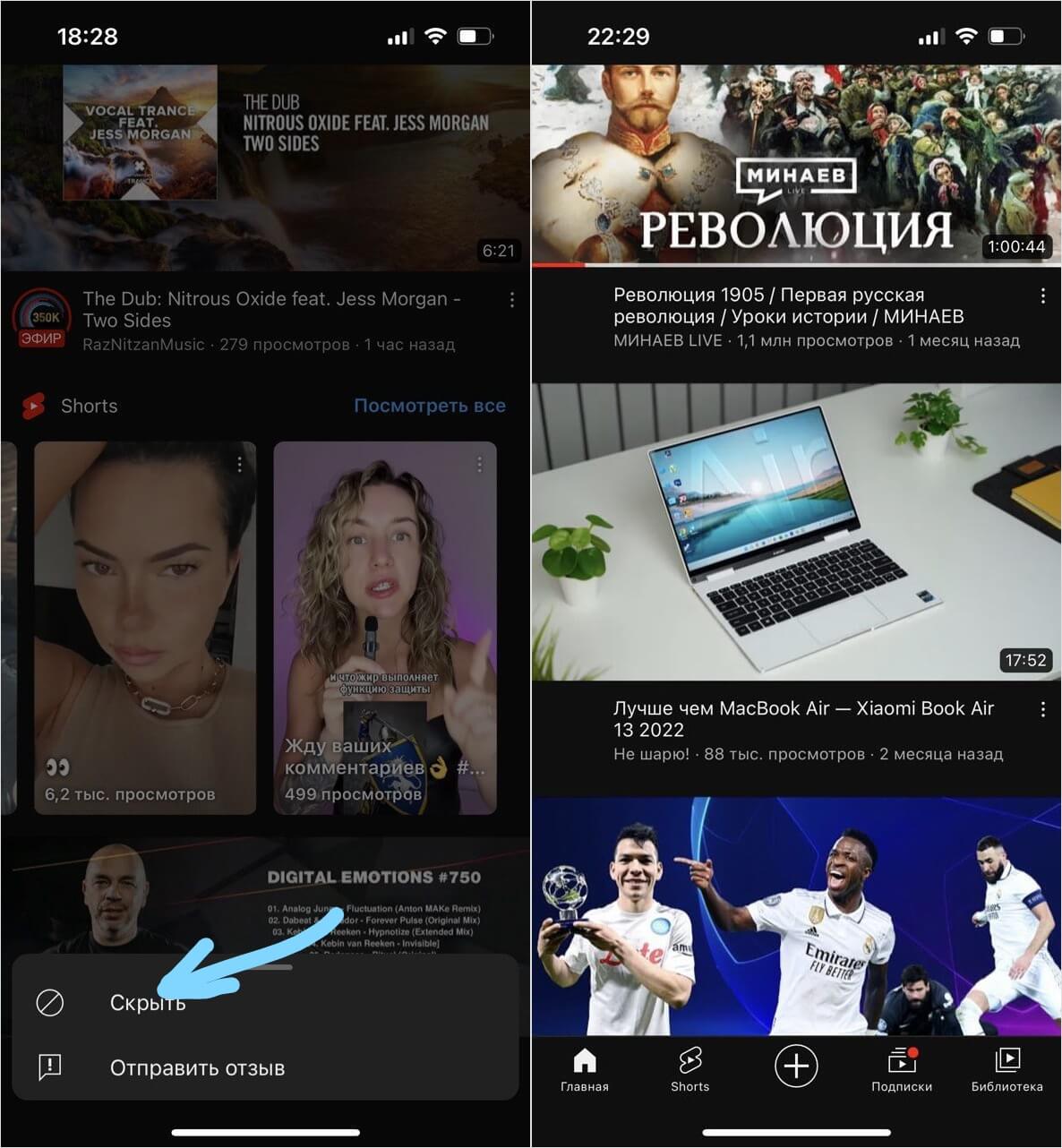
Скрыть Shorts временно можно даже в приложении Ютуба
Теперь обновите страницу или зайдите в приложение YouTube заново — вы увидите, что на главной странице Shorts больше отображаться не будут. Но имейте в виду, что это временное решение. Ниже есть способы получше.
Можно ли убрать Shorts на Айфоне
Лично я убрал Shorts с главной страницы приложения Ютуба уже несколько дней назад, но вкладка с роликами так и не вернулась. Подобное можно проделать и с Shorts в подписках, но после обновления страницы они вновь появляются. Кроме того, можете использовать веб-версию Ютуба на Айпаде — мы уже рассказывали в нашем материале, насколько это удобно.
- Зайдите на youtube.com.
- Авторизуйтесь в аккаунте Гугл. После этого вас перекинет в приложение, поэтому зайдите по ссылке снова.
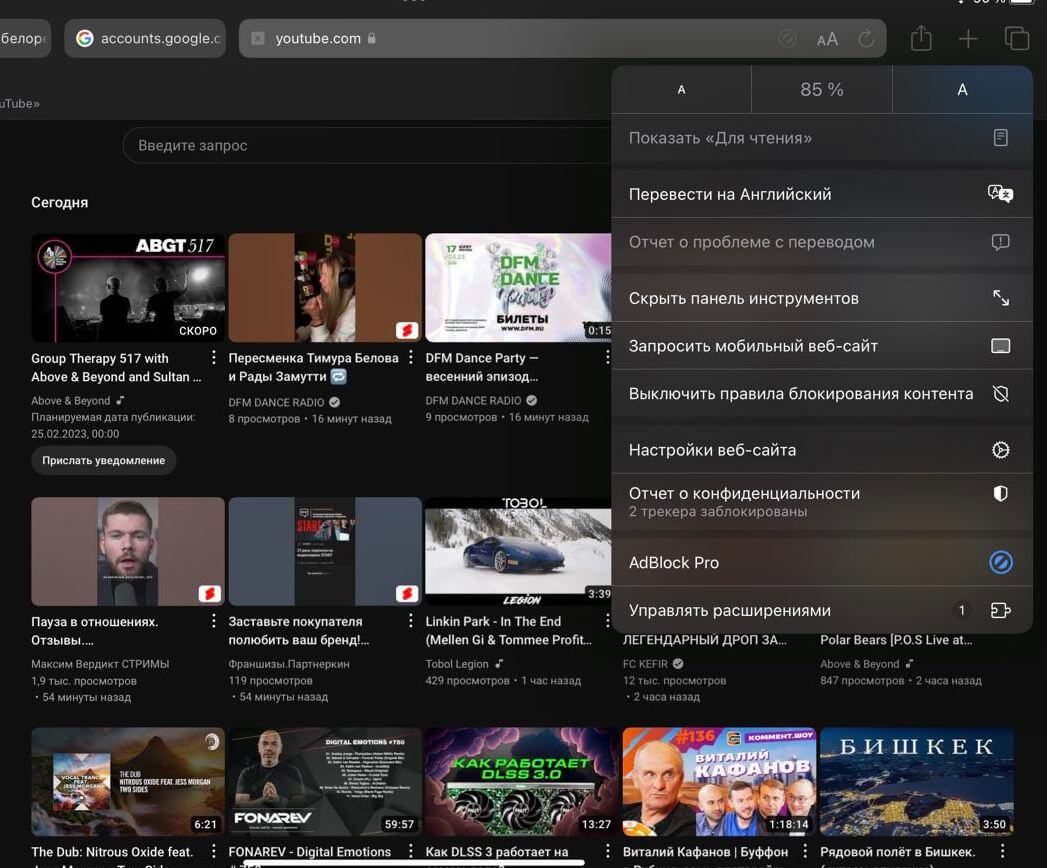
В мобильной версии Ютуба вкладка с Шортс пропадет
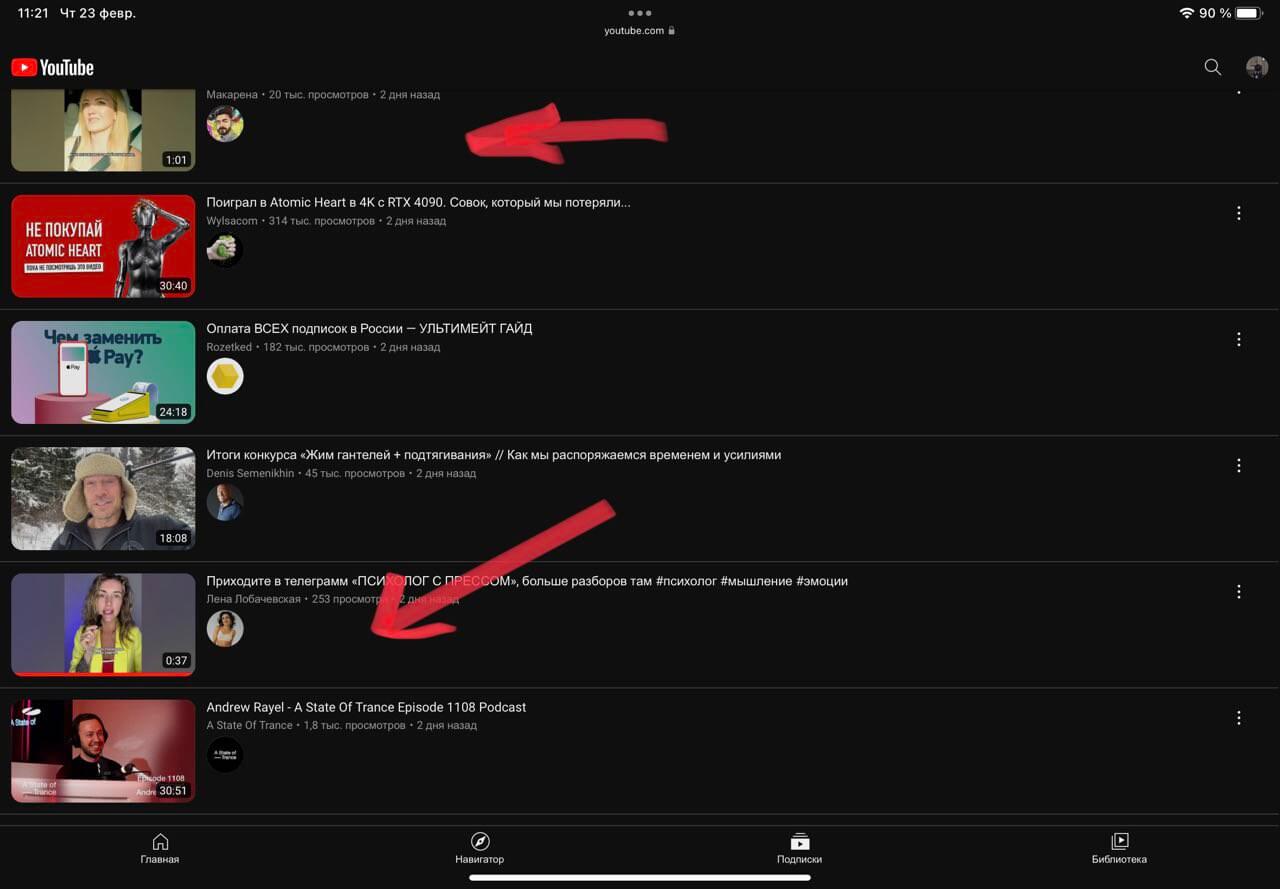
В мобильной версии YouTube на iPad Shorts открываются как обычные видео и не помечаются логотипом
В облегченной версии сайта короткие ролики перемешаются вместе с вашими видео на главной странице, но зато не будет врезок с короткими видео как в приложении YouTube. Если нажать «Скрыть панель инструментов», сайт и вовсе превратится в удобную веб-версию, которая быстро грузится. К сожалению, других рабочих методов отключить Shorts в YouTube на Айфоне нет: в App Store, вероятно, не скоро появятся такие расширения.
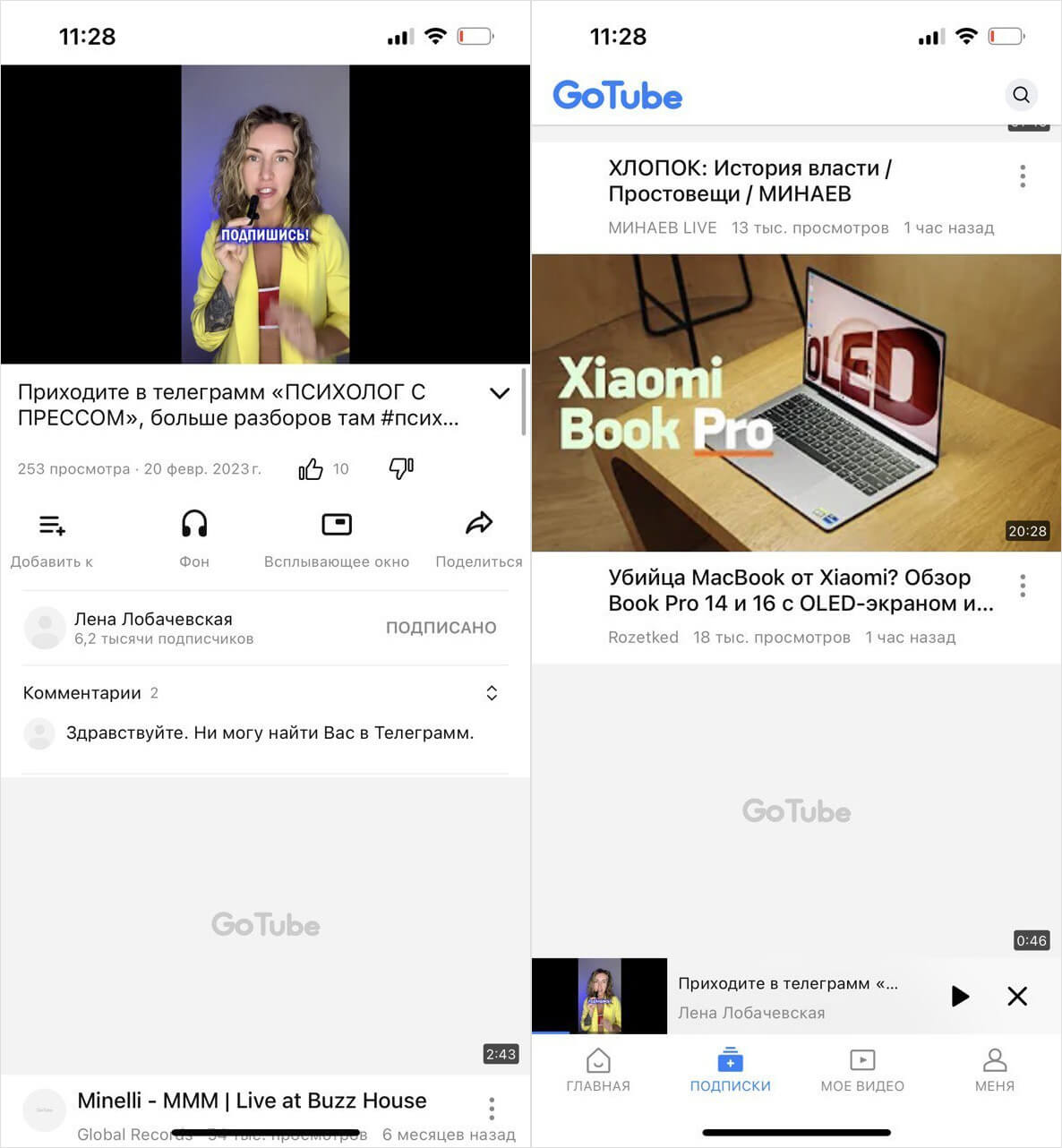
GoTube работает как обычное приложение Ютуб, но Shorts в нем не мешают смотреть ленту
В качестве альтернативы можно попробовать сторонний клиент GoTube: это упрощенный Ютуб без Shorts и с простым интерфейсом. Приложение поддерживает режим «картинка-в-картинке», рекламы в нем нет, а отличия от обычного Ютуба вы едва ли заметите. Единственный нюанс — короткие видео все же появляются в ленте подписок, а отключить Shorts на Ютубе нельзя. Единственное, что может сделать приложение — убрать подборку Шортс с главной страницы. Кроме того, короткие видео будут воспроизводиться в таком же плеере как и остальные ролики, что очень удобно и не мозолит глаза.
Как убрать Shorts из YouTube на компьютере
Но проще всего убрать Shorts из YouTube на компьютере: разработчики недавно создали расширения для браузеров, которые напрочь убирают короткие видео и сам раздел со страницы. Если пользуетесь Google Chrome, попробуйте No YouTube Shorts.
- Проходим по ссылке и нажимаем «Установить».
- Затем заходим на YouTube и авторизуемся в личном кабинете.
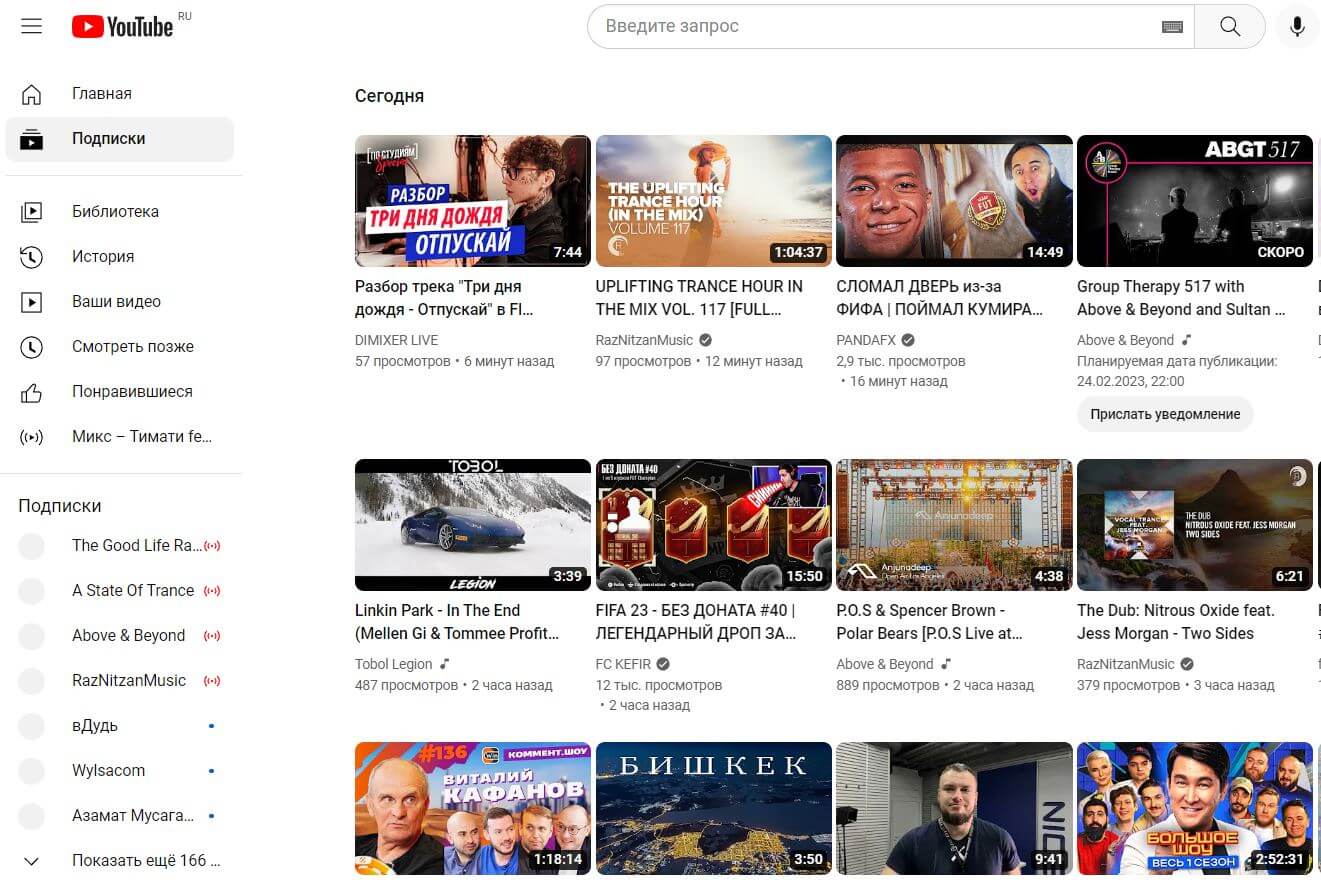
Вкладка Shorts и видео в подписках пропали после включения расширения
Но если вы пользуетесь браузером, работающим не на движке Chromium, например, Firefox, то для вас тоже есть решение. И даже не одно! Я попробовал несколько расширений, но больше всего мне понравился Hide Youtube-Shorts. Дело в том, что это единственный аддон, который может убрать Shorts из подписок, с главной страницы и результатов поиска. При этом он не убирает саму вкладку слева. А вот другие аналоги работают наоборот.
- Зайдите по ссылке.
- Нажмите «Установить».
- Дайте разрешение во всплывающем окне, чтобы расширение работало в режиме Инкогнито.
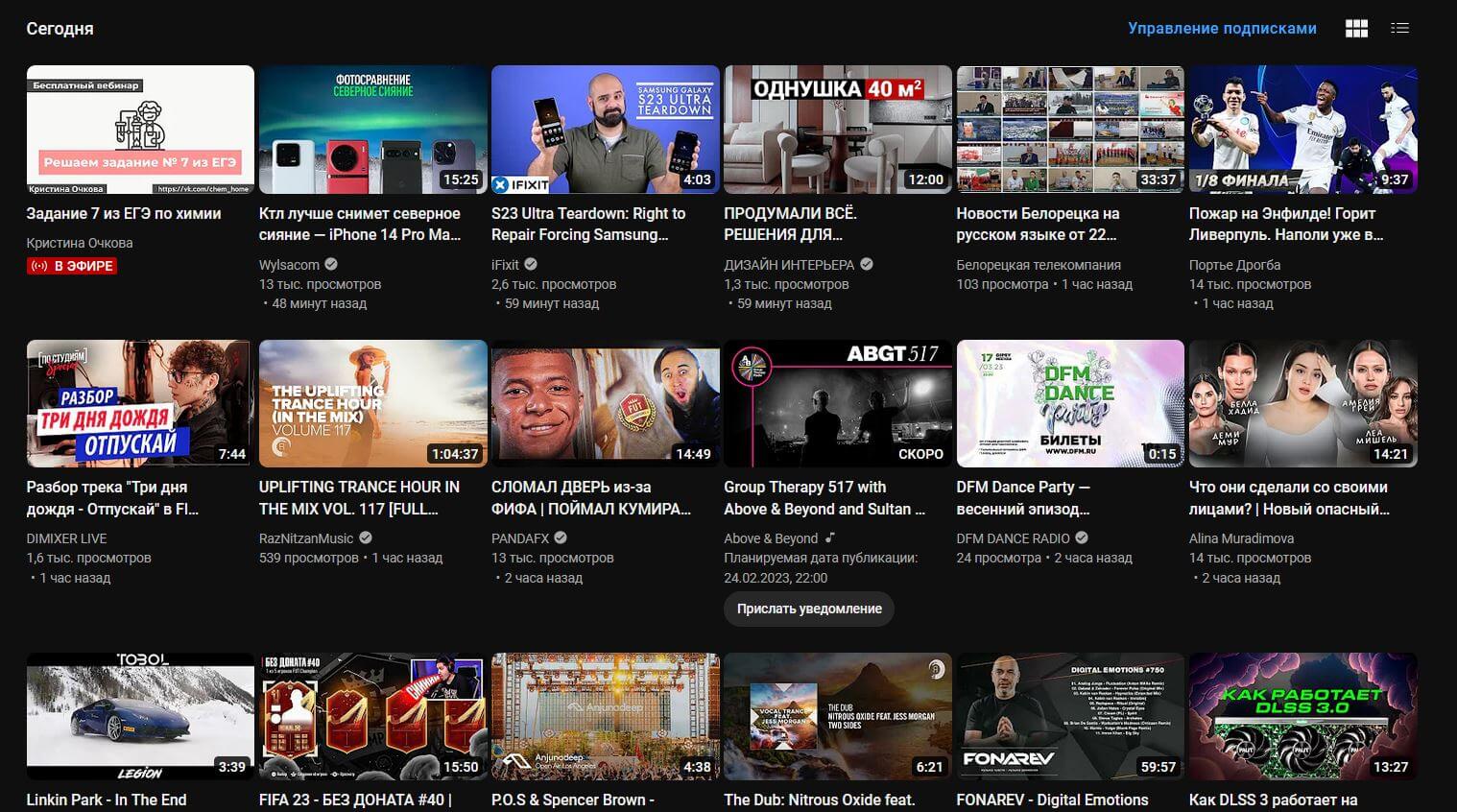
Расширение убирает Шортс из подписок
Как видите, лучший способ скрыть Shorts из подписок — пользоваться мобильной версией сайта, а не приложением. Совсем скоро вы точно будете делать это чаще, ведь в iOS 16.4 появятся пуш-уведомления от сайтов в Safari. Обязательно прочтите наш материал о том, как это работает.
Выход из семейного доступа
В этой статье описываются разные способы выхода и исключения из группы семейного доступа, а также объясняется, что происходит, когда вы прекращаете использовать функцию «Семейный доступ». Организатор семейного доступа может в любой момент исключить участников из группы семейного доступа или полностью распустить ее. Самостоятельный выход из группы семейного доступа Исключение пользователя из группы семейного доступа Роспуск группы семейного доступа Что происходит, когда вы прекращаете совместный доступ?
Самостоятельный выход из группы семейного доступа
Любой член семьи в возрасте 13 лет и старше* может самостоятельно выйти из группы семейного доступа. Если для вашей учетной записи включена функция «Экранное время», исключать вас должен организатор семейного доступа.
На iPhone, iPad или iPod touch
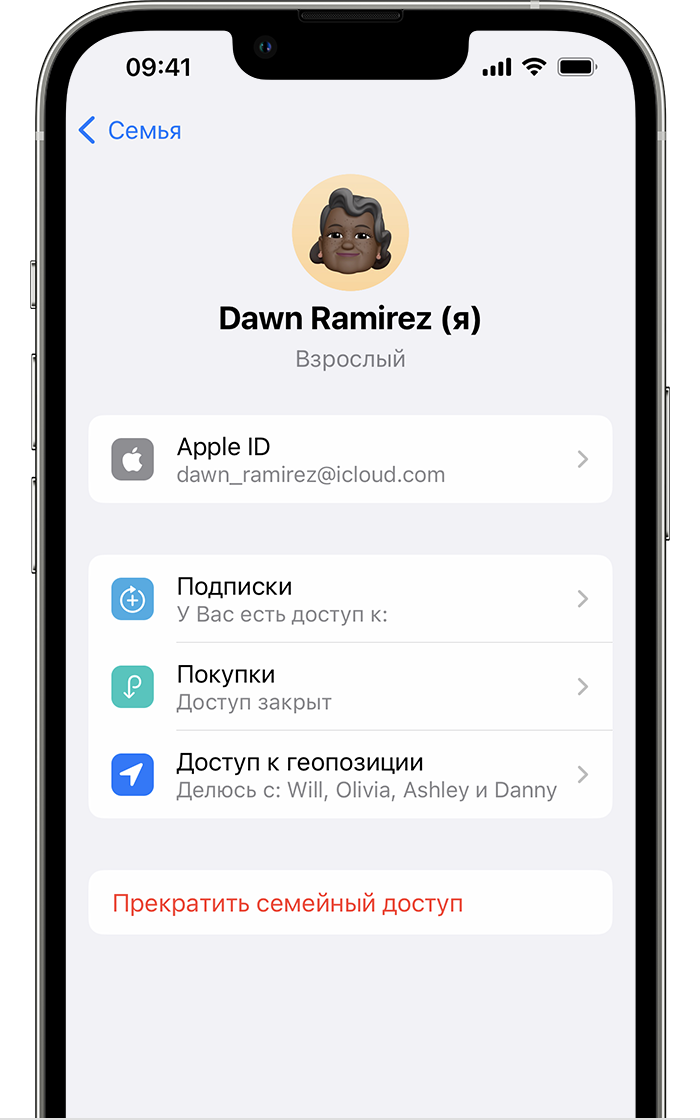
- Перейдите в меню «Настройки».
- Нажмите «Семья». Если вы не видите пункт «Семья», нажмите свое имя, а затем «Семейный доступ».
- Нажмите свое имя.
- Нажмите «Прекратить использование семейного доступа».
На компьютере Mac
В macOS Ventura и более поздних версий сделайте следующее.
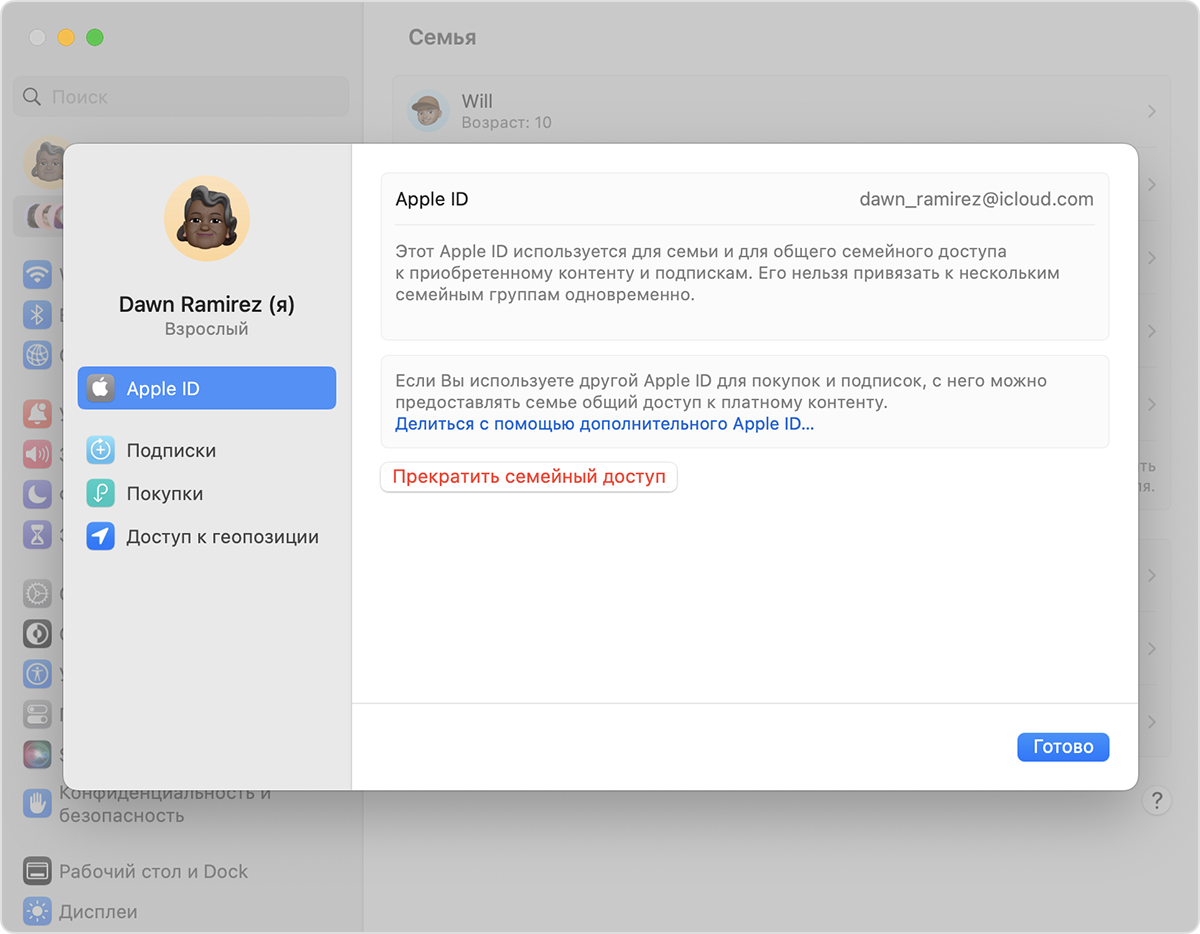
- Перейдите в меню Apple > «Системные настройки».
- Нажмите «Семья».
- Выберите свое имя.
- Нажмите «Прекратить семейный доступ».
В macOS Monterey и более ранних версий сделайте следующее.
- Перейдите в меню Apple > «Системные настройки».
- Нажмите «Семейный доступ».
- Нажмите «Подробнее» рядом со своим именем.
- Нажмите «Прекратить семейный доступ».
При выходе из группы семейного доступа вы утрачиваете доступ ко всем покупкам или службам, совместно используемым ее участниками.
Удаление своей учетной записи из группы семейного доступа
Если ваш идентификатор Apple ID используется для общего доступа к покупкам Перейдите на веб-страницу appleid.apple.com и выполните вход с идентификатором Apple ID и паролем для учетной записи, которую требуется удалить.
В разделе «Семейный доступ»:
- На iPhone, iPad, iPod touch или компьютере Mac выполните вход на веб-сайте appleid.apple.com с использованием своего идентификатора Apple ID и пароля.
- На iPhone или iPod touch нажмите стрелку вниз в верхней части страницы, затем нажмите «Семейный доступ». На iPad или компьютере Mac нажмите «Семейный доступ» в левой части страницы.
- Нажмите Disconnect Account (Отключить учетную запись).
- Нажмите «Отключить».
После выхода из группы семейного доступа вы можете организовать свою группу семейного доступа или присоединиться к другой группе.
Исключение участников из группы семейного доступа
Организатор семейного доступа может исключить любого пользователя в возрасте 13 лет и старше* из группы семейного доступа. При необходимости можно перенести учетную запись ребенка в другую группу семейного доступа.
На iPhone, iPad или iPod touch
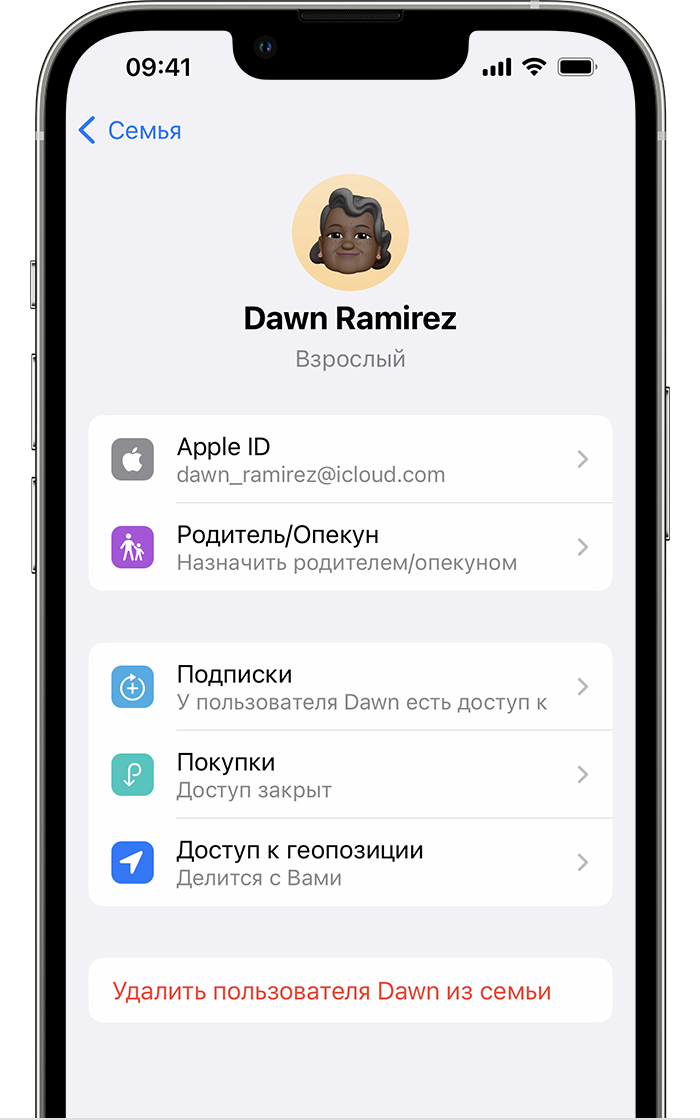
- Перейдите в меню «Настройки».
- Нажмите «Семья». Если вы не видите пункт «Семья», нажмите свое имя, а затем «Семейный доступ».
- Нажмите имя участника группы семейного доступа, чью учетную запись нужно исключить.
- Нажмите «Удалить пользователя [имя члена вашей семьи] из семьи».
На компьютере Mac
В macOS Ventura и более поздних версий сделайте следующее.
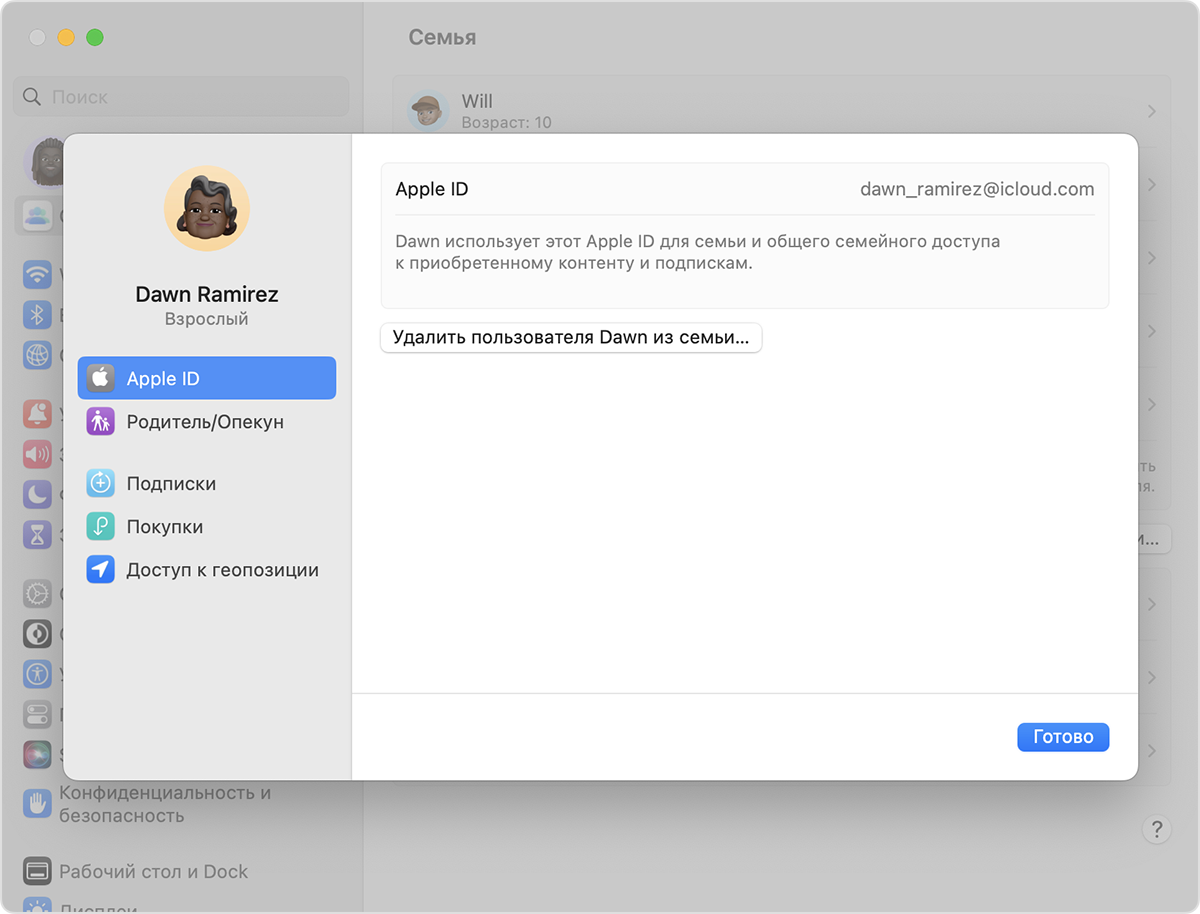
- Выберите меню Apple > «Системные настройки» и нажмите «Семья».
- Нажмите имя участника группы семейного доступа, чью учетную запись нужно исключить.
- Нажмите кнопку «Удалить пользователя [имя члена семьи] из семьи».
- Нажмите кнопку «Удалить пользователя [имя члена семьи] из семьи» для подтверждения.
В macOS Monterey и более ранних версий сделайте следующее.
- Перейдите в меню Apple > «Системные настройки» и нажмите «Семейный доступ».
- Нажмите «Подробнее» рядом с именем участника группы семейного доступа, чью учетную запись нужно исключить.
- Нажмите «Удалить пользователя [имя члена вашей семьи]».
Роспуск группы семейного доступа
Когда организатор семейного доступа отключает функцию «Семейный доступ», все члены семьи удаляются из группы одновременно. Перед отключением функции «Семейный доступ» необходимо перевести детей в возрасте до 13 лет* в другую «Семью». Узнайте, как перевести ребенка в другую группу семейного доступа
На iPhone, iPad или iPod touch
В iOS 16 или более поздней версии сделайте следующее.
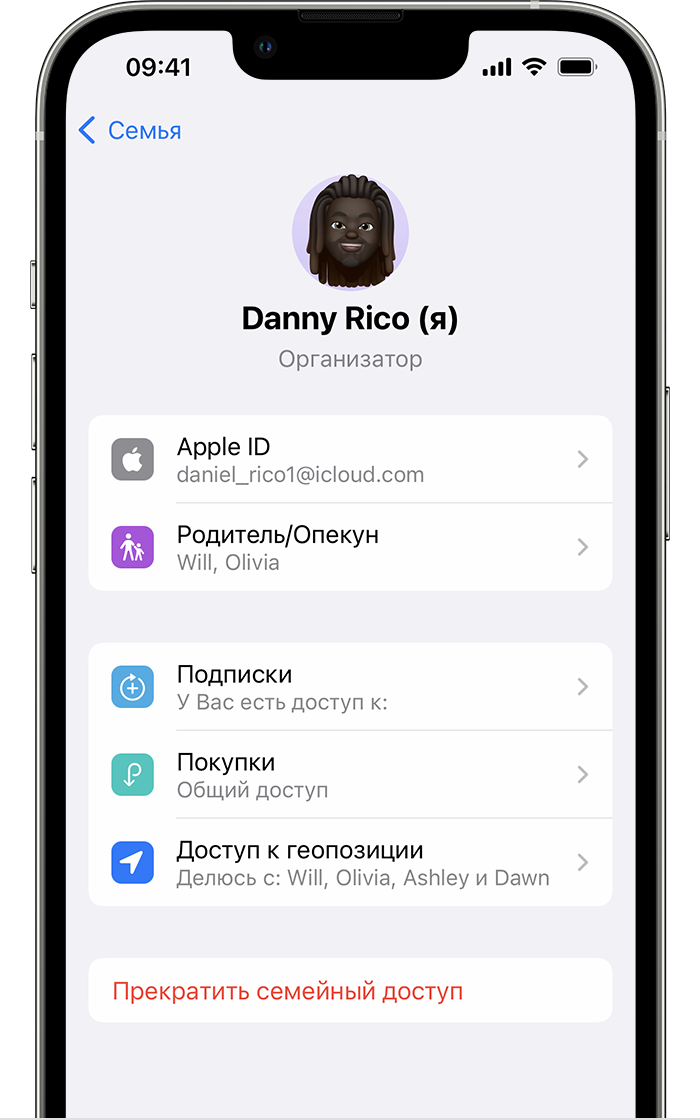
- Перейдите в меню «Настройки».
- Нажмите «Семья».
- Нажмите свое имя.
- Нажмите «Прекратить использование семейного доступа».
В iOS 15 или более ранней версии:
- Перейдите в Настройки.
- Нажмите свое имя, затем выберите пункт «Семейный доступ».
- Нажмите свое имя.
- Нажмите «Прекратить семейный доступ».
На компьютере Mac
В macOS Ventura и более поздних версий сделайте следующее.
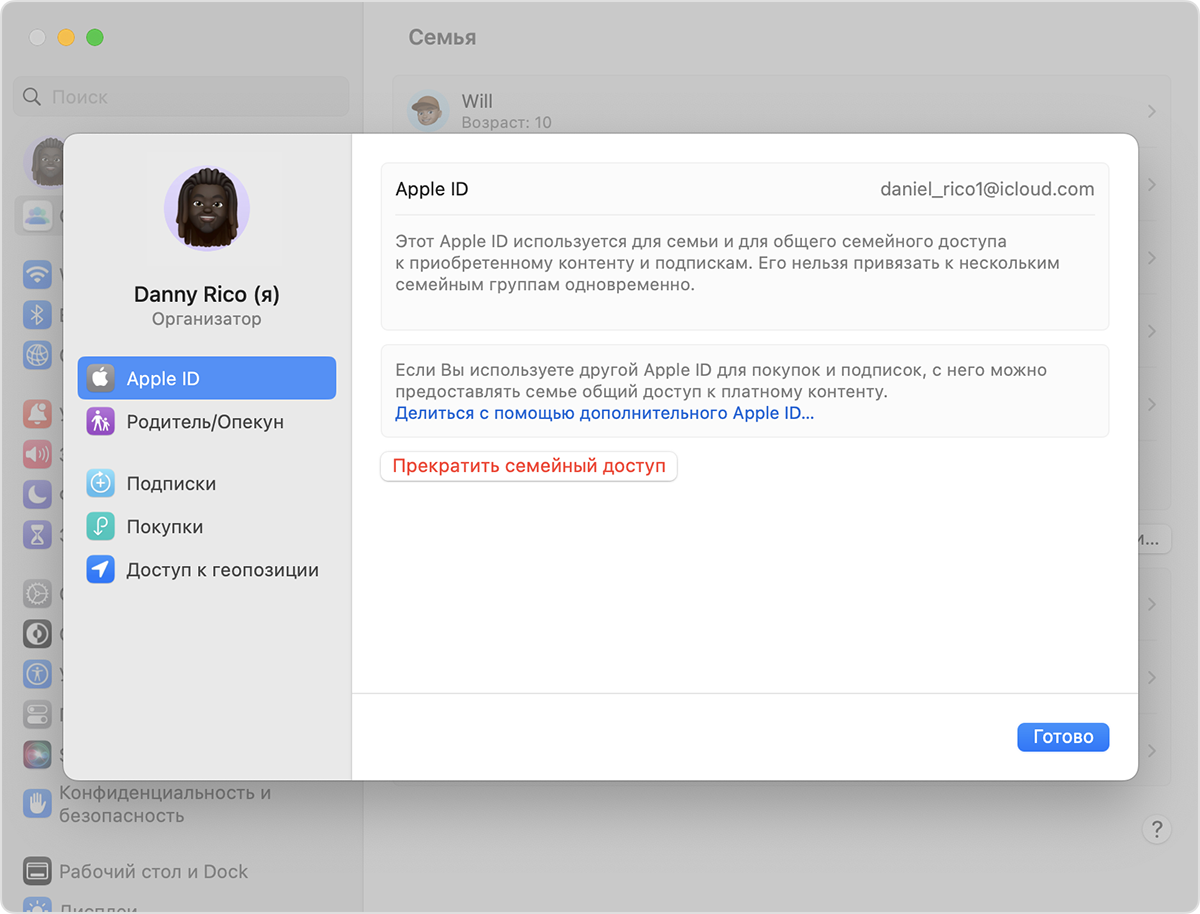
- Выберите меню Apple > «Системные настройки» и нажмите «Семья».
- Выберите свое имя.
- Нажмите «Прекратить семейный доступ».
В macOS Monterey и более ранних версий сделайте следующее.
- Перейдите в меню Apple > «Системные настройки» и нажмите «Семейный доступ».
- Нажмите «Подробнее» рядом со своим именем.
- Нажмите «Выключить», затем «Прекратить семейный доступ».
Если вы создали группу семейного доступа до выпуска iOS 14, организатор хранит семейный календарь, напоминания и общий фотоальбом в своей учетной записи. Он может в любое время обмениваться содержимым с отдельными участниками группы семейного доступа. Узнайте, как предоставить общий доступ к календарям и напоминаниям.
Что происходит, когда вы прекращаете совместный доступ?
- Ваш идентификатор Apple ID удаляется из группы семейного доступа, вы теряете доступ к любым службам, которыми пользуется ваша семья, таким как семейная подписка на Apple Music или общий тарифный план хранилища iCloud.
- Общий доступ участников группы семейного доступа к вашей геопозиции прекращается, а ваши устройства удаляются из семейного списка «Локатор».
- Если в группе семейного доступа настроен общий доступ к покупкам из iTunes, Apple Books и App Store, общий доступ к вашим покупкам незамедлительно прекращается, а вы теряете доступ к покупкам, совершенным другими участниками группы. Покупки, инициированные вами в составе группы семейного доступа, будут сохранены. Другие члены семьи не смогут использовать контент, загруженный из вашей коллекции.
- Контент, которым члены вашей семьи поделились ранее, не будет автоматически удаляться с вашего устройства. Можно приобрести его снова или удалить, чтобы освободить место на устройстве. Если вы загрузили приложение из истории покупок участника группы семейного доступа, а затем совершали покупки в приложении, для доступа к ним будет необходимо приобрести приложение самостоятельно.
- Если организатор семейного доступа создал ваш счет Apple Cash как часть семейного счета Apple Cash, ваш счет автоматически закрывается, а остаток переводится на счет Apple Cash организатора семейного доступа. Если вы являетесь организатором и распускаете группу семейного доступа, любые семейные счета Apple Cash, созданные для членов семьи, будут закрыты, а их остатки переведены на ваш счет.
- Если у вас есть часы Apple Watch, настроенные для члена семьи, вы не сможете управлять этими часами Apple Watch.
- Общий доступ участников группы семейного доступа к вашим фотоальбомам, календарям или напоминаниям будет невозможен. Если вы хотите по-прежнему использовать функцию «Семейный доступ» и при этом не делиться какими-либо материалами с членами семьи, можно отменить подписку на них в приложении «Фото», «Календари» или «Напоминания» на устройстве либо на веб-сайте iCloud.com.
- Если вы используете Apple Card для семьи и покидаете группу семейного доступа, вы не удаляетесь автоматически из учетной записи Apple Card для семьи. Узнайте, как удалить себя или участника из общей учетной записи Apple Card.
* Возраст зависит от страны или региона. Младше 14 лет в Австрии, Болгарии, Израиле, Испании, Италии, Литве, Южной Корее, континентальном Китае и на Кипре. Младше 15 лет в Греции, Перу, Словении, Франции и Чешской Республике. Младше 16 лет в Бразилии, Венгрии, Германии, Ирландии, Косово, Лихтенштейне, Люксембурге, Малайзии, Нидерландах, Польше, Румынии, Сингапуре, Словакии, Хорватии и на Филиппинах. Младше 13 лет во всех других странах.
Как в Safari изменить учетную запись Google по умолчанию
Использую несколько учеток Google для разных сервисов. Один аккаунт стал дефолтным и изменить его не получается. При открытии разных сервисов браузер переключается на него автоматически. Как изменить используемую по умолчанию учетную запись Google?
Использование учетных записей Google ни как не зависит от выбранного пользователем браузера. Этот параметр нельзя изменить в настройках Safari, Chrome или Firefox.
Все зависит от логики самих сервисов Google и их работы на каждом отдельно взятом устройстве. Чтобы выбрать любую из учетных записей в качестве основной, нужно проделать определенную последовательность действий.
Как изменить учетную запись Google по умолчанию
Вам придется выбрать основную учетку, которая будет использоваться во всех сервисах по умолчанию. Это будет основной аккаунт для YouTube, Google Docs, поиска Google и других сайтов.
Выберите запись, которая подходит по умолчанию для большинства сайтов и установите её дефолтной по инструкции ниже, а в оставшихся сервисах придется переключаться на другой аккаунт вручную.
Для смены учетной записи по умолчанию сделайте следующее:
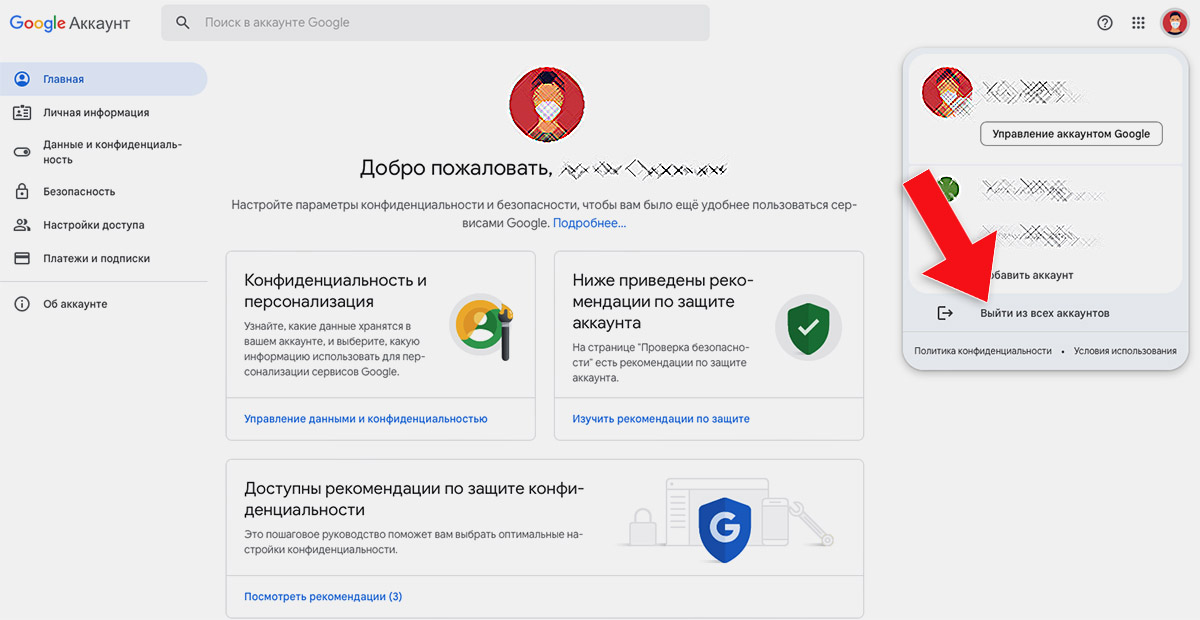
2. Нажмите на аватар в правом верхнем углу и выберите пункт Выйти из всех аккаунтов.
3. Обновите страницу и убедитесь, что вы не авторизованы ни в одной учетке.
4. Войдите в аккаунт, который нужно использовать по умолчанию.
5. Поочередно откройте все нужные сайты, где хотите использовать эту запись (YouTube, Google Docs, поиск и т.д.).
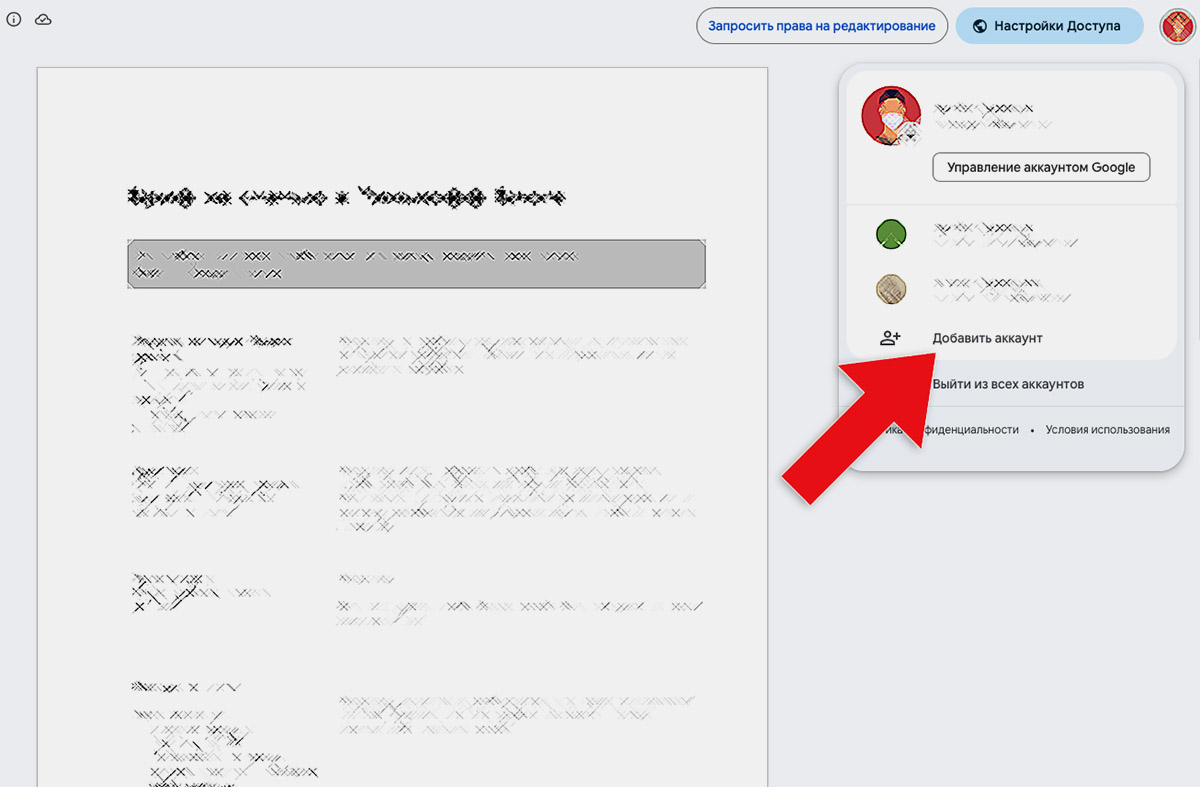
6. Теперь можете повторно войти в другие учетки, на которые сможете переключаться из бокового меню.
Так первая авторизованная запись станет дефолтной, а остальные будут доступны для быстрого переключения.
Как отменить автоматическое продление подписки в приложении на Smart TV
Для этого, перейдите на сайт ivi.ru и войдите в свой аккаунт, при необходимости.
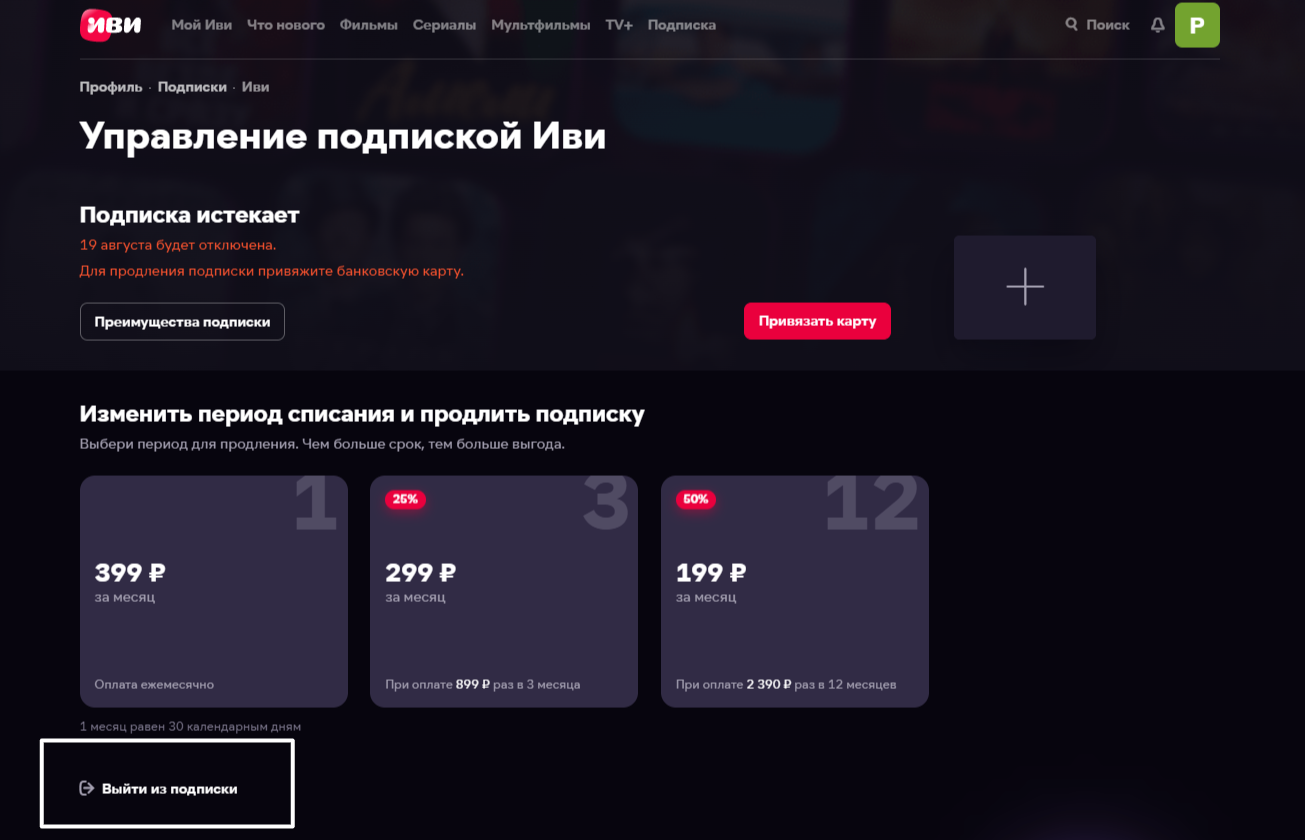
Если кнопка «Выйти из подписки» отсутствует, возможно, вы подключили подписку только что и активировался не полный функционал, это произойдет в течение 24 часов и кнопка «Выйти из подписки» также будет доступна.
Видео инструкция по отключению продления:
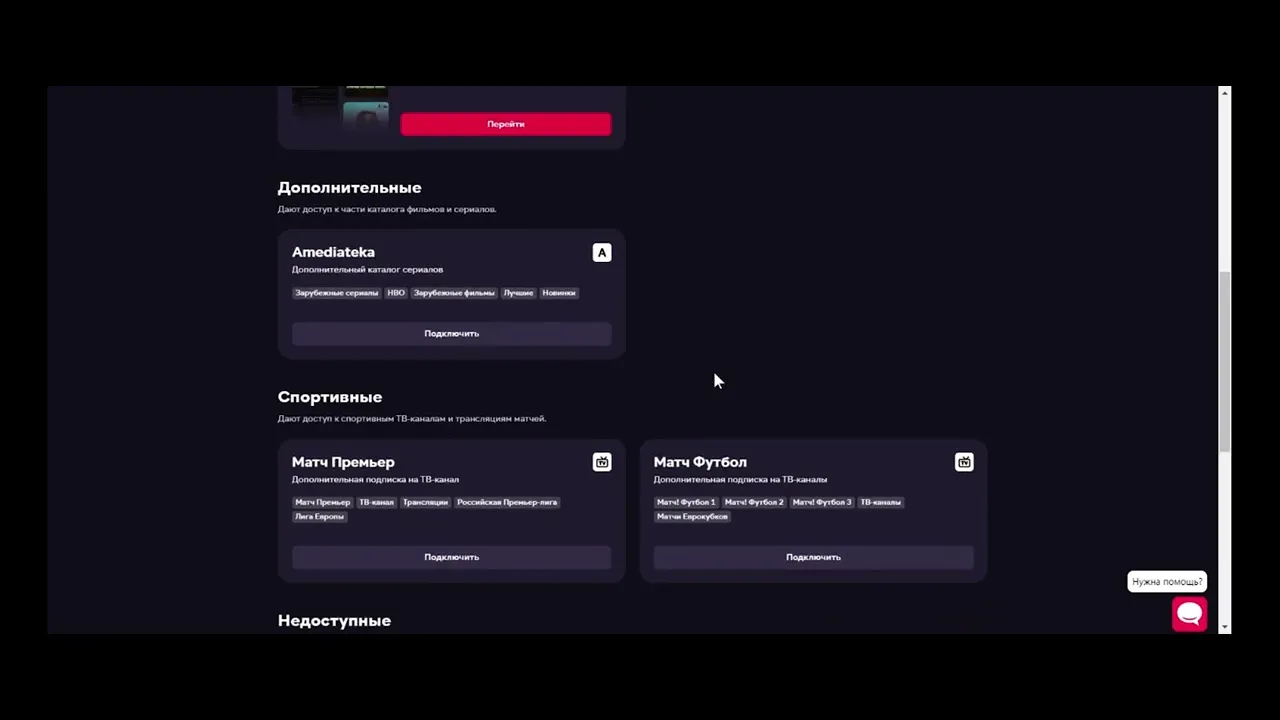
После авторизации выполните следующие действия:
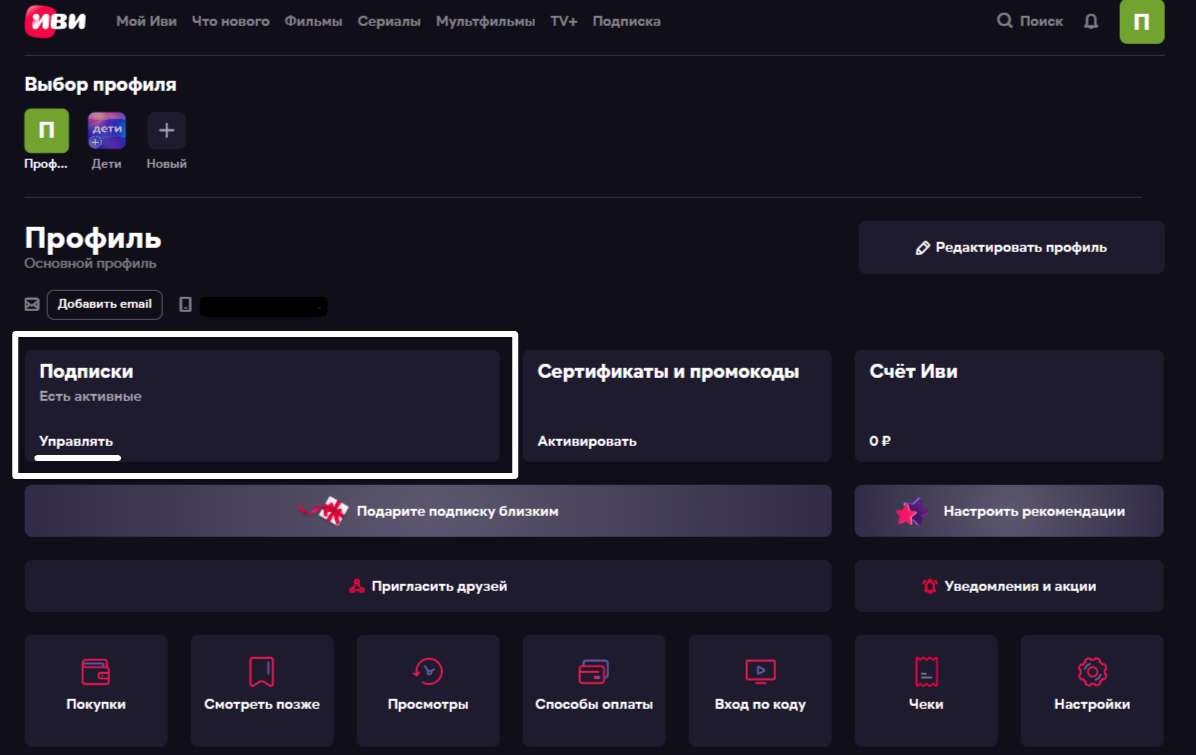
1. Откройте раздел «Профиль», кликнув по иконке в верхнем правом углу и выберите раздел «Подписки».
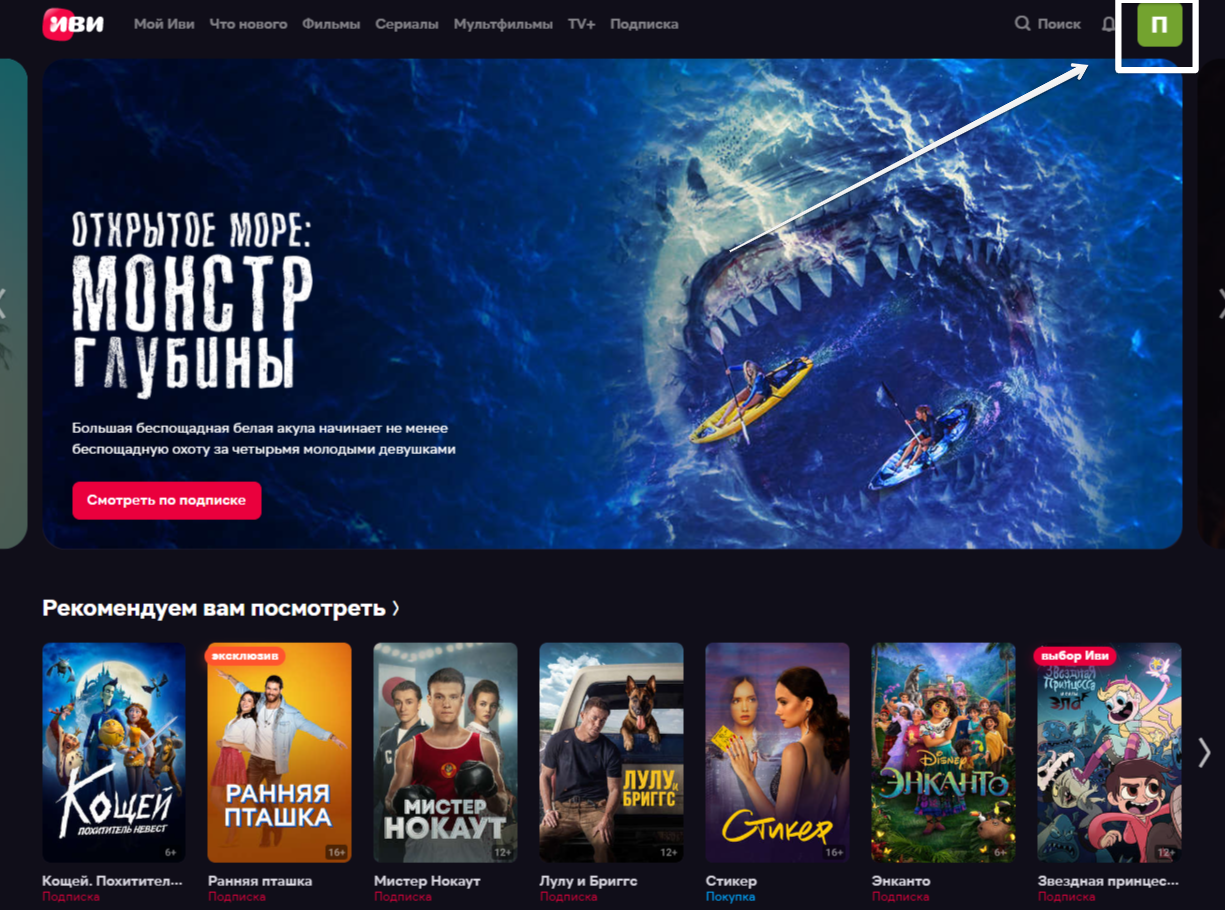
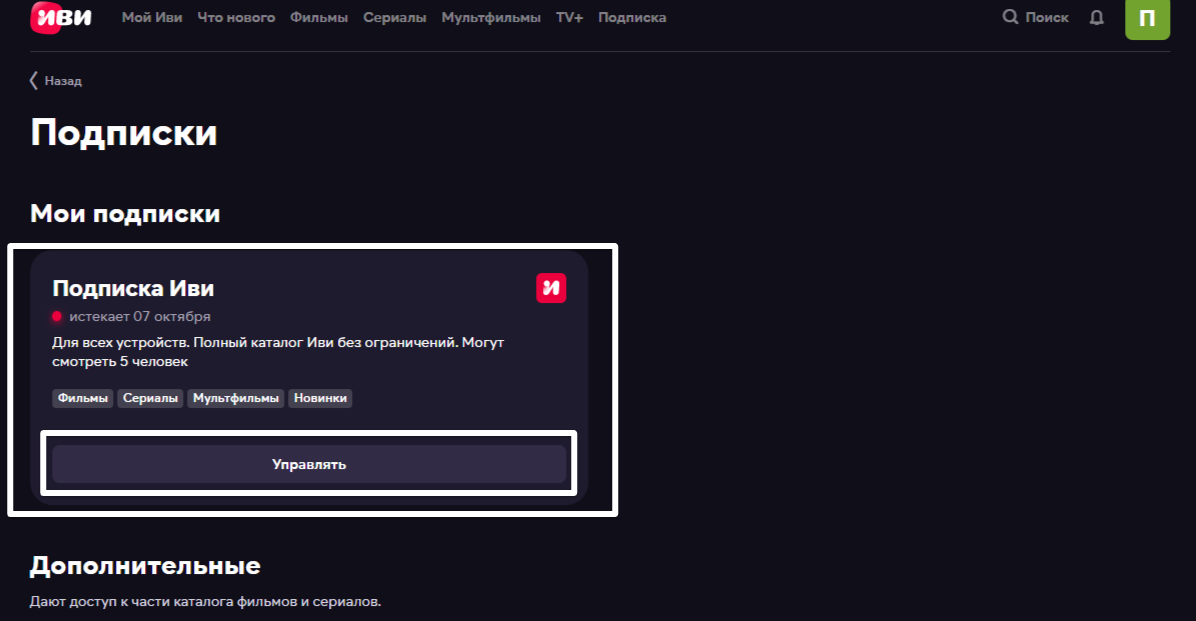
2. Нажмите на «Иви/Управлять».
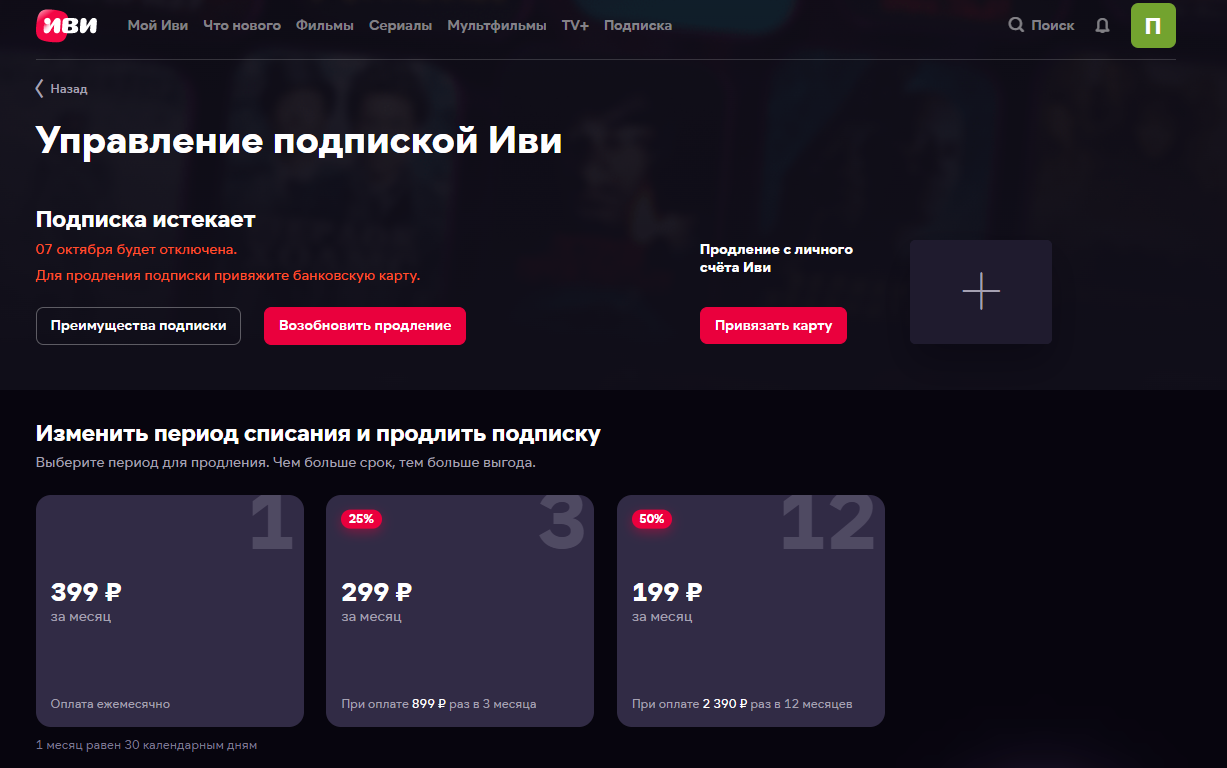
3. Откроется раздел «Управление подпиской», после этого нажмите кнопку «Выйти из подписки».
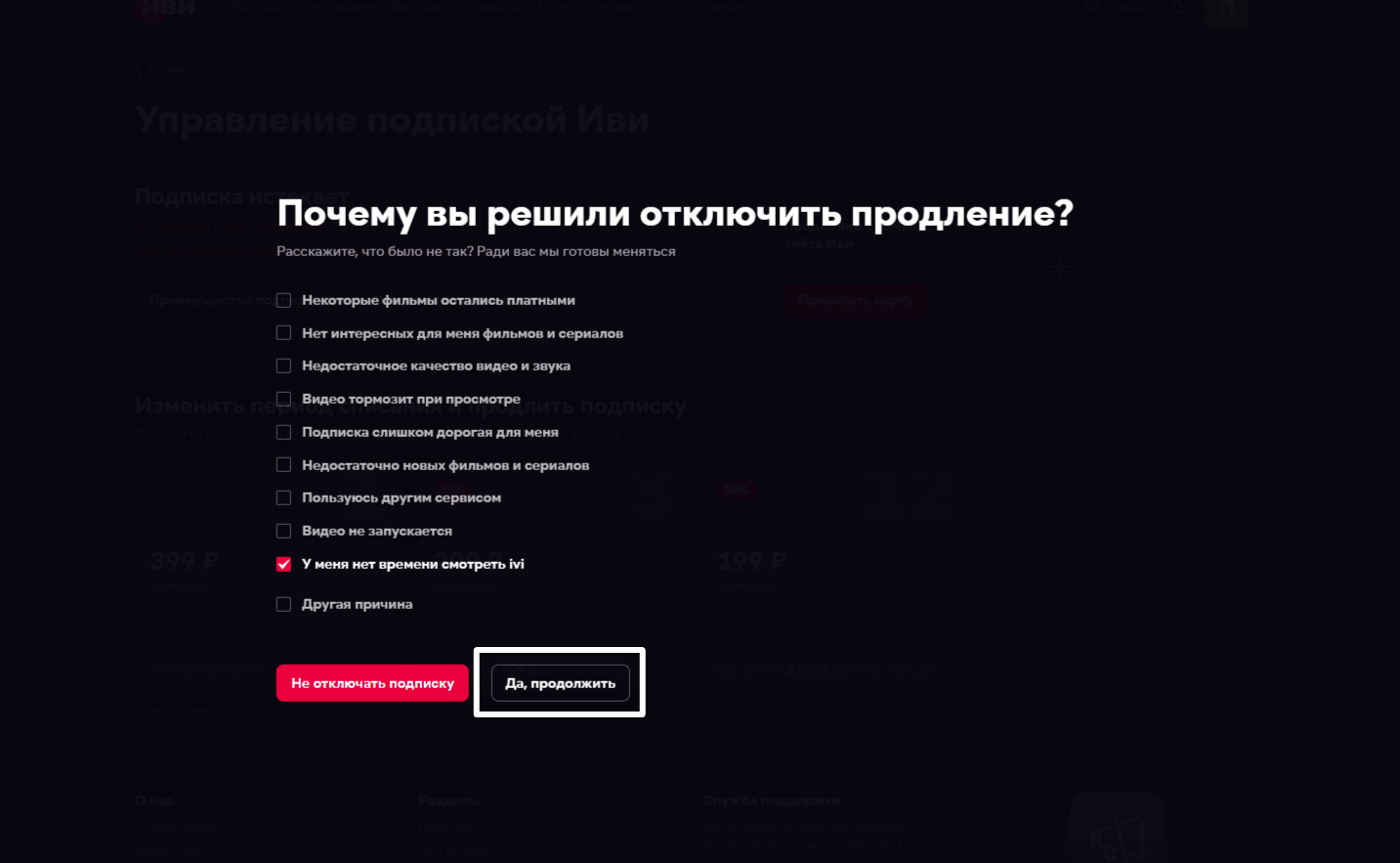
4. Уточните причину отключения и нажмите «Да, продолжить».
5. Кликните по кнопке «Продолжить» и «Всё равно отключить».

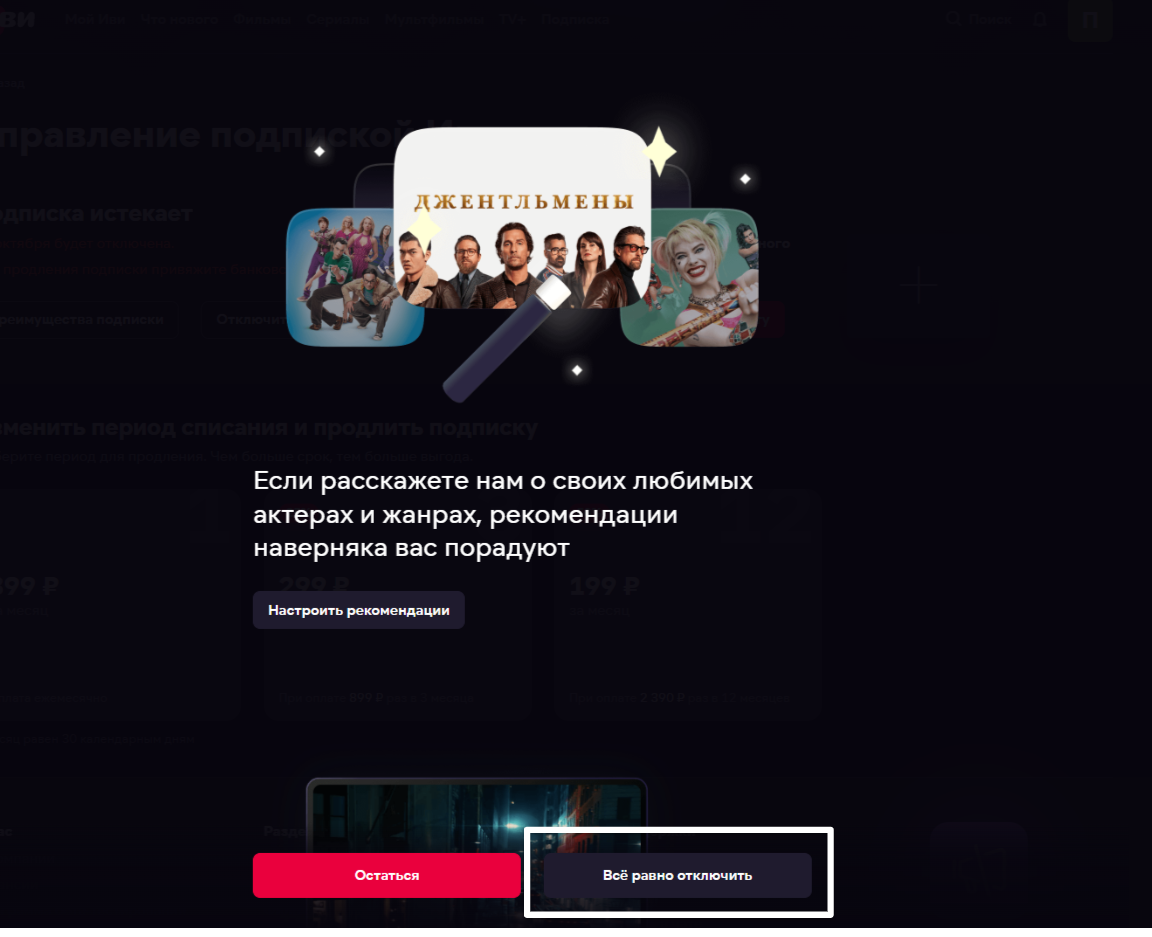
6.Отобразится предложение со скидкой, если вам это не интересно нажмите «Отключить подписку»

Автоматическое продление отключено.
Информация об отключении подписки отобразится в разделе «Управление подпиской».
Если не удалось отключить продление самостоятельно, напишите в поддержку .
При заполнении раздела «Какой у вас вопрос?» выберите «Финансовый вопрос (подписки/платежи)».