Создание книги в Excel
Excel легко справляется с числами. В Excel можно упростить ввод данных с помощью функции автозаполнения. Затем на основе этих данных можно получить рекомендации и одним щелчком создать диаграммы. Кроме того, с помощью гистограмм, цветовой кодировки и значков можно с легкостью выявить тенденции и закономерности.
Создание книги
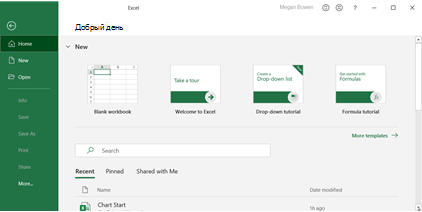
- Откройте Excel.
- Выберите элемент Пустая книга. Или нажмите клавиши CTRL+N.
Ввод данных
Чтобы ввести данные вручную, выполните указанные ниже действия.
- Выделите пустую ячейку, например A1, а затем введите текст или число.
- Чтобы перейти к следующей ячейке, нажмите клавишу ВВОД или TAB.
Чтобы заполнить ряд данных, выполните указанные ниже действия.
- Введите начало ряда в двух ячейках, например: «Янв» и «Фев» или «2014» и «2015».
- Выделите две ячейки, содержащие ряд, а затем перетащите маркер заполнения через ячейки или на них.
1. Создание страницы электронного журнала
Электронный журнал – это комплекс документов, включающий в себя собственно электронный журнал (документ Excel), по структуре напоминающий бумажный журнал, а также планы уроков и другие документы, касающиеся учебного процесса (например, варианты контрольных работ или планы практических или лабораторных работ).
Предполагаю, что Вы владеете основными навыками работы в редакторе электронных таблиц Excel. Если нет, то отсылаю Вас к любому практическому руководству по работе в этом редакторе.
Итак, переходим к созданию странички электронного журнала.
1. Создание страницы электронного журнала
1.1. Наименование листа;
- Запустите редактор электронных таблиц Excel.
- Мы начинаем создавать новый документ, который представляет собой книгу, максимальное количество листов в которой может быть равным 256.
- Для того чтобы легче было ориентироваться в журнале, переименуйте листы таким образом, чтобы их названия соответствовали наименованиям предметов, под которые Вы отводите в журнале листы. Для удобства можно также поменять цвет ярлычка листа (в последних версиях редактора Excel).
1.2. Списки встроенные и новые;

- Прежде чем мы начнем заполнять журнал, предлагаю Вам вспомнить или познакомиться с удобным инструментом редактора «Список». Для этого внесите в одну из ячеек листа название любого месяца или дня недели. После завершения ввода вернитесь к заполненной ячейке. Если Вы поставите указатель мыши на «хэндлер» — черный квадратик в нижнем правом углу рамки выделения, то указатель изменит свой вид и превратиться в тонкий черный крест. Если в этом положении Вы протяните выделение на несколько ячеек вправо или вниз, то в таблицу автоматически внесутся следующие за введенным названия месяцев или дней недели (см. рис. 2). Если выделенных ячеек будет больше, чем существует этих названий, то список, будучи закольцованным, будет повторяться.
Рис. 2. Использование инструмента «Список» для автозаполнения таблицы. Теперь введем в перечень встроенных в редактор списков список учеников класса, для которого создаем электронный журнал. Существует возможность создания пользовательского списка автозаполнения либо из существующих на листе элементов, либо с помощью непосредственного ввода списка. a
) Если ряд элементов, который необходимо представить в виде пользовательского списка автозаполнения, был набран заранее, то выделите его на листе. Выберите команду Параметры в элементе меню Сервис , а затем – вкладку Списки . Чтобы использовать выделенный список, нажмите кнопку «Импорт». Рис. 3. Вкладка «Списки» окна команды «Параметры». b ) Чтобы создать новый список, выберите Новый список из перечня Списки, а затем введите данные в поле Элементы списка, начиная с первого элемента. После ввода каждой записи нажимайте клавишу ENTER. Нажмите кнопку «Добавить» после того, как список будет набран полностью. Теперь попробуйте ввести в перечень встроенных списков список класса и проверьте его работоспособность. NB ! В качестве практического совета прелагаю Вам во избежание путаницы при использовании списков различных классов, в которых могут быть повторяющиеся фамилии, использовать в качестве элемента списка название класса.
1.3. Заполнение ячеек таблицы последовательностью значений;

- Часто при заполнении журнала приходится иметь дело с заполнением ячеек последовательностью номеров, дат и т.д. В этом случае полезно вспомнить об инструменте Заполнить Прогрессия редактора электронных таблиц. Прежде чем Вы обратитесь к этому инструменту, не забудьте заполнить первую ячейку. Если она останется пустой, то инструмент работать не будет. Итак, введите в первую ячейку первого столбика листа журнала цифру «1». Далее можно выделить, начиная с заполненной ячейки, диапазон ячеек, который необходимо заполнить порядковыми номерами, или сразу же выбирать в строке меню элемент Правка. В ниспадающем меню активизируйте команду Заполнить , а в выплывающем справа меню – команду Прогрессия (см. рис. 4).
Рис. 4. Вид окна команды Прогрессия (элемент меню Правка Заполнить). Е
сли Вы выделяли диапазон ячеек, который необходимо заполнить, то при нажатии на кнопку OK операция будет выполнена. Если же Вы этого не делали, необходимо указать, как расположен диапазон ячеек, которые необходимо заполнить: по строкам или по столбцам, — и каково предельное значение заполнения (см. рис. 5). При желании Вы можете изменить Шаг заполнения. Рис. 5. Вид окна Прогрессия в случае, когда диапазон заполняемых ячеек не был выделен (здесь указано, что заполнять нужно по столбцам до предельного значения 25). Этот же инструмент можно использовать для заполнения диапазона ячеек датами с учетом только рабочих дней (см. рис.6). Рис. 6. Вид окна команды Заполнить Прогрессия в случае заполнения диапазона ячеек датами с единицами «Рабочий день».
- Такой же результат Вы можете получить, если непосредственно на листе журнала заполните необходимыми данными не одну, а две ячейки. Далее, выделив обе заполненные ячейки, устанавливаем указатель мыши на черный квадратик в правом нижнем углу выделения, проверяем, что указатель принял вид тонкого креста, и протягиваем выделение на необходимое число ячеек таблицы.
1.4. Заголовок листа журнала.
- Теперь осталось внести в заголовок листа нашего журнала еще раз название предмета, фамилию преподавателя и другую необходимую информацию.

Рис. 8. Заголовок листа журнала Теперь Вы готовы к созданию формы листа классного журнала. Когда работа по оформлению будет Вами завершена, проставьте оценки своим ученикам. В результате Вы получите примерно то, что видите сейчас на рис. 9. Рис. 9. Примерный вид листа электронного журнала.
2. Подведение итогов за рассматриваемый период
2.1. Оценка за четверть (семестр, триместр).

Проверьте, что выделена ячейка, в которой Вы намереваетесь выставить итоговую оценку ученику, который идет в списке первым. Мы будем пользоваться для ее определения статистической формулой «Среднее значение». Однако, Вы можете сами разработать формулу для итоговой оценки, введя ее в эту ячейку. Возможно, Вы захотите использовать формулу для определения оценки с учетом веса каждой отметки. Например, для городской контрольной работы Вы установите вес, равный 1,1, а для отметки за домашнюю тетрадь – 0,9. Пока нет однозначных мнений на этот счет, поэтому останавливаемся на среднем арифметическом значении.
- После того, как Вы установили выделение необходимой ячейки, пользуясь элементом меню Вставка активизируйте команду Функция .
- В
открывшемся окне выберете категорию Статистические функции, и в их перечне найдите функцию СРЕДЗНАЧ (см. рис. 10).
Рис. 10. Окно Мастера функций. Шаг 1 – выбор функции.
- После нажатия кнопки ОК на экране возникнет окно (см. Рис. 11)
Рис.11. Окно для ввода диапазона ячеек.
- В этом окне нужно указать диапазон ячеек, которые должны быть обсчитаны. Можно сделать это самим, указав через двоеточие диапазон, а можно выделить на листе журнала те ячейки, в которых стоят или могли бы стоять отметки ученика. Тогда выделенный диапазон занесется в нужное окно автоматически (см. рис.11).
- После нажатия на кнопку ОК в итоговой ячейке появится оценка.
- Далее, выставив указатель мыши на «хэндлер» в правом нижнем углу рамки выделения ячейки, протягиваем выделение на весь диапазон итоговых оценок. В результате получаем заполненный оценками столбец листа журнала.
Если разрядность полученных оценок Вас не удовлетворяет, можно воспользоваться кнопками уменьшения или увеличения разрядности на панели инструментов Форматирование, предварительно выделив необходимый диапазон ячеек (см. рис. 12). Однако для итоговой оценки, которую учитель будет анализировать как в течение периода обучения, так и при подведении итогов, желательно оставить не менее одного знака после запятой. Иначе Вы не будете знать, с какой стороны ученик приближается к итоговой оценке. Рис. 12. Увеличение или уменьшение разрядности в выделенном диапазоне ячеек.
2.2. Подсчет числа отметок за урок.
- Для этого установим выделение в столбике первого дня рассматриваемого периода в ячейке под оценкой последнего ученика и проведем расчет по той же схеме, что и вычисление итоговой оценки. А именно, вызовем команду Функция из элемента меню Вставка .
- Из перечня выберем функцию Счет и выделим диапазон ячеек, подлежащих обработке. В результате получим желаемую величину.
- Протянем выделение этого ряда таблицы на весь рассматриваемый период, чтобы получить искомое число отметок за каждый день.
2.3. Подсчет числа пропусков, пятерок, четверок и т.д. за урок.
Подсчитаем теперь число пропусков, пятерок, четверок и т.д. за день. В этом случае придется воспользоваться статистической функцией СЧЕТЕСЛИ. Алгоритм действий в этом случае такой же, как и в предыдущих случаях:
- После того, как Вы установили выделение необходимой ячейки, пользуясь элементом меню Вставка активизируйте команду Функция .
- В открывшемся окне выберете категорию Статистические функции, и в их перечне найдите функцию СЧЕТЕСЛИ.
- После подтверждения выбора функции указываем диапазон обрабатываемых ячеек, а в окне критериев записываем один из возможных вариантов: н, 5, 4, 3 и 2. (см. рис. 14).
- После нажатия на ОК результат появляется в соответствующей ячейке.
Р

ис. 14. Окно функции СЧЕТЕСЛИ в случае подсчета числа пятерок в диапазоне ячеек, соответствующих первому дню занятий.
- Т

акже как и в предыдущем случае, протянув выделение с использованием тонкого креста на весь анализируемый диапазон, получим число пятерок, полученных в каждый день.
Рис. 15. Подсчет числа пятерок в каждый из дней занятий. Таким образом, в результате мы получаем страницу журнала, на которой представлена текущая и итоговая информация. При этом, очевидно, что если оценки, проставленные в поле журнального листа будут редактироваться (добавляться, исправляться и т.д.), то автоматически будут меняться и итоговые оценки, а также число определенных оценок. Продолжим работу над страницей журнала. Добавим к уже имеющимся еще один столбец правее столбца Итог и озаглавим его Дневник . Для заполнения этого столбца мы будем использовать функцию ОКРУГЛ.
- Вновь мы начинаем с выделения нужной ячейки (в данном случае – это ячейка, соответствующая оценке первого по списку ученика Вашего класса).
- Далее – Вставка Функция — выбор ОКРУГЛ.
- В качестве аргумента указываем ячейку с итоговым результатом данного ученика, а в окне Количество цифр после запятой указываем 0 .
- После появления результата в ячейке, протягиваем выделение с использованием тонкого креста на весь диапазон оценок Ваших учеников.
- Теперь можно спокойно уменьшить разрядность полученных данных, поскольку информация к размышлению осталась в столбце Итог .
3. Практические задания к занятию
- Пользуясь полученными сведениями, создайте лист с ярлычком «Литература».
- Озаглавьте лист журнала, внеся в заголовок название предмета и фамилию преподавателя. Укажите также, какой период учебного года отражен на этом листе.
- Используя внесенный в перечень встроенных списков список Вашего класса, а также заполнение прогрессией, создайте хорошо знакомую Вам электронную копию бумажного журнала. Обязательно озаглавьте столбики: № п.п., Фамилия и имя учащегося, даты (числа) проведения уроков.
- Предпоследний столбик в ряду дат проведения уроков озаглавьте « ИТОГ », следующий за ним озаглавьте «ДНЕВНИК».
- Не забудьте обрамить свою таблицу для того, чтобы при распечатке Вы не утратили сетку, помогающую лучше ориентироваться в бумажной копии журнала.
- Выставьте отметки своим ученикам, исключая работу с итоговыми оценками.
- Используя созданную ранее страничку электронного журнала и пользуясь полученными сведениями, проставьте итоговые отметки своим ученикам. Используете при этом формулу подсчета итоговой оценки, которая должна быть одна для всех учеников (среднее арифметическое или формула подсчета итоговой оценки с учетом веса каждой оценки).
- Подсчитайте среднюю по классу итоговую оценку, введя ее в ячейку под последней итоговой оценкой списка учеников.
- Проведите расчет оценок, которые Вы поставите в дневники своим ученикам.
- Подсчитайте число оценок, полученных в каждый день занятий по предмету.
- Проведите отдельно подсчет числа пропусков, пятерок, четверок, троек и двоек, полученных в каждый день занятий, а также проставленных в дневник.
- Проверьте работоспособность Вашего журнала, изменяя полученные ранее отметки, и проставляя дополнительные (подсчитанные по формулам значения в Вашей таблице должны автоматически меняться).
4. Вопросы на понимание материала занятия
- В Вашем классе появился новый ученик. Что нужно сделать, чтобы его фамилия оказалась внесенной в пользовательский список Вашего класса?
- Можно ли заполнить, выделяя диапазон ячеек с использование тонкого креста строку дат проведения занятий, если занятия по предмету проходят по понедельникам и четвергам?
- Как Вы считаете, будут ли отличаться значения числа пятерок, четверок, троек, подсчитанные по результатам столбцов Итог и Дневник при условии, что Вы уменьшили число разрядов в значениях столбца Итог до нуля? Если – да, то почему?
Похожие документы:
Формирование гражданской позиции лицеистов на примерах истории прошлого и современной жизни Хабаровского края посредством создания историко-краеведческого журнала
Документ
. . Результаты соцопроса обрабатываются и отражаются на страницах журнала. 3. Контроль над деятельностью редакторов и . результатом является создание собственного интеллектуального продукта (выпуски журнала «Хабар») в современной электронной форме, .
Положение об электронном журнале/электронном дневнике Государственного бюджетного образовательного учреждения города Москвы лицей №1571
Документ
. руководителя школы. При создании соответствующих технических условий ведение электронного журнала/дневника является обязательным . имеет доступ ко всем страницам электронного журнала; просматривает все электронные журналы лицея без права .
Положение о ведении электронных дневников и журналов
Документ
. , необходимое для работы электронного журнала, обеспечивает надлежащее функционирование созданной программно-аппаратной среды и своевременное . каждым учителем, ведущим группу. На странице электронного журнала «Темы уроков и задания» вводить тему .
Электронные образовательные ресурсы для дошкольников
Документ
. СОВЁНОК» Электронные образовательные ресурсы для педагогов Журнал «Детский сад: . и обучения, созданию развивающей среды. Журнал «Детский сад от . миру детства. На страницах журнала обсуждаются актуальные проблемы .
Электронным классным журналом называется комплекс программных средств, включающий базу данных и средства доступа к ней. Электронный классный журнал служит для решения задач, описанных в п. 2 настоящего Положения
Документ
. период ведения журнала по всем предметам в любое время. Автоматизация создания периодических отчетов . ). е) Вносит в электронный журнал отметки с указанием типа заданий. ж) Систематически заполнять в электронном журнале страницу «Домашнее задание .
- Правообладателям
- Написать нам
ЛР6 Электронный журнал
Лабораторная работа № 6 Создание электронного журнала в MS Excel Электронный журнал служит заменой привычному бумажному классному журналу, которому не хватает интерактивности. Ведение и наполнение электронного журнала позволяет преподавателю сэкономить. Показать больше
Лабораторная работа № 6 Создание электронного журнала в MS Excel Электронный журнал служит заменой привычному бумажному классному журналу, которому не хватает интерактивности. Ведение и наполнение электронного журнала позволяет преподавателю сэкономить драгоценное время и силы, в отличие от привычного бумажного журнала. ЗАДАНИЕ Создать электронный журнал для класса из 15 учащихся. Создать автоматический подсчет: • среднего балла по каждому учащемуся, • среднего балла по каждому уроку. • пропусков. А также вставить график успеваемости учащихся. 1. Создайте форму для вашего журнала. Оформите таблицу. Для объединения ячеек выделите их и нажмите . Для оформления таблицы выделите ее и нажмите . После таблицы пропишите отметки Спрятать
- Похожие публикации
- Поделиться
- Код вставки
- Добавить в избранное
- Комментарии
Электронный журнал в excel.
В своей работе я столкнулся с проблемой. Классы делятся на подгруппы. Одна подгруппа идет на информатику, вторая на английский или немецкий. Как следствие, не всегда на уроке получается сделать запись в журнал, хотя, если на это обращать внимание, то можно. Получается, что на одном уроке запись сделали, на другом уроке нет, а через неделю вспомнить делали запись или нет довольно проблематично. Так мы становимся перед выбором либо постоянно делать записи, либо периодически заполнять все журналы (например, в конце недели). Я решил для себя сделать электронный журнал в excel, который обладает рядом преимуществ перед обыкновенным, хотя на него тратится какое-то дополнительное время, т.к. приходится вести два журнала.
Итак, давайте разберем процесс создания электронного журнала. Создаем документ excel и сохраняем его под каким-то, удобным для вас, именем. Каждый класс у нас будет на отдельном листе (это видно внизу рисунка, сейчас открыт лист 7г). Делим класс на подгруппы и можем помечать месяц и число так, как показано на рисунке.
Отметку за полугодие вы можете вывести по формуле среднего значения всех отметок. Так же появляется возможность ведения различных статистик, различные рейтинги. Для каждого класса на листе рейтинг отображаются диаграммы успеваемости, что является дополнительной мотивацией при показе их учащимся.
Так же я планирую сделать диаграмму рейтингов для каждого ученика на листе соответствующего класса, что будет являться дополнительным мотивирующим фактором, т.к. учащимся будет наглядно представлено как кто успевает, кто лидирует и кому необходимо подтянуться. В классе вырастает конкуренция, что заставляет учащихся стремиться к самосовершенству на подсознательном уровне, хотя на самом деле они почему-то демонстрируют свое безразличие. Это довольно таки спорный вопрос.
Каждый из нас знает, что, совершая опрос, возникает необходимость помечать ответы, ставить плюсы или минусы. Это запрещается делать в классном журнале, поэтому возникает необходимость в составлении какого то дополнительного списка. У учителя информатики преимущество в том, что у него в кабинете стоят компьютеры и можно делать все эти пометки в электронном журнале. Я, например, если ученик получает минус — ставлю точку, если плюс то ставлю звездочку. Все эти пометки влияют на последующую отметку и учащиеся, понимая это, начинают стараться не заработать минус (хотя жаль, что не все).
У нас всегда есть все отметки, и вся статистика в электронном виде, как следствие, вводя обыкновенные формулы, мы можем высчитывать все что хотим и все, что требуется.
Как видим, у электронного журнала есть куча плюсов, но все же есть большой недостаток — дополнительные временные затраты, хотя они все окупаются когда вы без ошибок и без особых проблем переносите отметки в классный журнал.