Что такое Вайбер
Viber или по-русски Вайбер – это программа, через которую можно бесплатно звонить и отправлять сообщения. В том числе через нее можно передавать фотографии, документы и другие файлы. Грубо говоря, это тот же самый Скайп, но в другой упаковке.
Сначала эта программа была доступна только для «умных» телефонов — они еще называются смартфоны. То есть таких, у которых есть какая-то операционная система: Android, iOS или Windows. Но потом появилась и компьютерная версия.
Примерно так выглядит Viber на телефоне:

А вот так – на компьютере или планшете:

Программа работает через интернет. То есть для ее функционирования нужно, чтобы устройство было подключено к сети.
Как установить Viber на телефон
Процесс стандартный: заходим в магазин приложений, через поиск находим и устанавливаем программу. Покажу на примере телефона с системой Андроид.
1 . Открываем значок Play Маркет

2 . В строке поиска (вверху) печатаем viber или вайбер и выбираем найденное приложение.


Итак, программа установлена, теперь ее нужно настроить.

Нажимаем «Продолжить», после чего приложение просит ввести свой номер мобильного. Код страны уже указан, поэтому нужно напечатать только код оператора и номер.
Если мой телефон в полном формате вот такой +7 (905) 111 22 33, то печатаю его так: 9051112233. Этот телефон я указал для примера. Использовать нужно свой настоящий номер, иначе ничего не получится.

На указанный телефон придет смс-сообщение с кодом, который вводим в окошко и нажимаем «Готово».

Далее, приложение попросит напечатать свое имя и добавить фото, но можно этого и не делать, а просто нажать «Продолжить». После этого программа откроется и ею уже можно начинать пользоваться.
А еще на экране телефона появится значок:

Через него как раз и нужно запускать Вайбер.
Как пользоваться Вайбером
При установке программа привязывается к номеру вашего телефона. А это означает, что любой человек, у которого есть ваш номер и тоже установлен Вайбер, сможет вам бесплатно позвонить через него или отправить сообщение.
Покажу на примере. В программе есть три вкладки: чаты, контакты и вызовы. Если приложение вы установили только что, то в чатах будет пусто.

Переходим в «Контакты» и первое, что видим, надпись «Нет средств» и кнопку «Пополнить». Но это не для нас — просто не обращайте на нее внимания.
Вот моя мама каждый раз, когда туда нажимает, начинает волноваться: «А вот у меня там написано, «нет средств». Что надо сделать?». И каждый раз я ей объясняю, что это не для нее написано – нужно просто не обращать внимания на это сообщение 🙂
Вайбер – бесплатная программа. Ничего там пополнять не нужно. Эта надпись для тех, кто пользуется Viber Out (об этой системе я расскажу в другой статье).

Опускаемся ниже – туда, где начинаются контакты. Здесь будут все номера, которые добавлены в ваш телефон. То есть все номера из справочника программа добавила в этот список.
Вот смотрите: люди, у которых тоже установлен Viber, помечены специальным значком. Это значит, что им можно в рамках системы бесплатно позвонить или отправить сообщение.

Они нам и интересны. Другим же, тем, кто НЕ отмечен таким значком, бесплатно позвонить и отправить сообщение нельзя.
Правда, есть такая штука как Viber Out, но это отдельная история, о которой я расскажу как-нибудь в другой раз.
Например, я хочу позвонить брату. Нахожу его в списке. Как видите, он отмечен значком программы, значит, с ним можно связаться.

Первое, на что нужно обратить внимание, это в сети ли человек. Если да, значит, он подключен к интернету и если ему позвонить, он сможет ответить на звонок. Для этого нажимаю кнопку «Бесплатный вызов».

Вызов проходит и если брат захочет, то ответит. Разговаривать с ним я буду точно так же, как по телефону, приложив аппарат к уху. А можно держать телефон в руке и говорить в нижнюю его часть.

Кроме того, можно включить видеосвязь. Но с этим, я думаю, вы и сами разберетесь 😉
Переписка в Вайбере
Переписка — одна из самых главных функций программы. Среди пользователей она даже популярнее, чем сами звонки. Ведь разговаривать не всегда удобно и не всегда хочется, а вот отправить короткое сообщение или забавную картинку – самое то. А можно отправить еще и фотку или видео.

Допустим, я недавно установил Вайбер и хочу отправить подруге сообщение. Значит, открываю программу, захожу во вкладку «Контакты» и выбираю ее номер из списка. Оказывается, она сейчас не в сети. Но это и не так важно, ведь когда она подключится к интернету, то сразу получит мое сообщение.
Нажимаю кнопку «Бесплатное сообщение».

Вот что открывается:

Нажимаю на нижнюю часть, туда, где написано «Написать сообщение…». Появляется клавиатура, через которую набираю текст. Когда всё готово, нажимаю на кнопку отправки.

Сообщение публикуется. Если под ним нет никакой отметки, значит, оно еще не доставлено до адресата. Такое бывает, когда человек не в сети.

А вот когда оно будет доставлено, то под ним появится соответствующая надпись.

Это значит, что сообщение пришло на телефон, но человек его еще не прочитал. Когда он его прочитает, надпись изменится на такую:

Если же нужно отправить что-то другое, например, фотографию, то сделать это можно через нижние кнопки. Вот эта кнопка  добавляет фотку из галереи (когда она уже есть в памяти телефона). А по этой кнопке
  можно сделать новый снимок. Есть еще и такая кнопка
  – через нее можно отправить забавную картинку.
Подробно объяснять, как это все работает, не буду – просто потренируйтесь. Там действительно нет ничего сложного.
После того как вы отправите кому-то сообщение, вся ваша переписка с этим человеком будет находиться в программе во вкладке «Чаты». Это сделано для удобства, чтобы каждый раз не выискивать нужный номер в Контактах. То есть если вы зайдете в Чаты, то там будут все, кому вы отправляли сообщения.

Нужно просто щелкнуть по имени человека и прошлая переписка с ним откроется. Здесь же можно и отправить новое сообщение.
На заметку . Обратите внимание на кнопку со знаком плюс. Через нее можно быстро выбрать того, с кем у вас еще не было переписок. Или добавить новый номер — которого нет в справочнике телефона.
Список принятых и пропущенных вызовов
Все звонки, которые вы совершали через программу, будут отмечены в специальном журнале. Он показан во вкладке «Вызовы». Здесь же будут отмечены и те вызовы, которые вы не приняли.

Это что-то вроде журнала звонков в вашем телефоне. Но показываются там только те абоненты, которые звонили вам именно через программу Вайбер.
Что такое Viber, как им пользоваться?
Мы живем в замечательное время – сегодня связаться с близкими, живущими на другом конце света, и мгновенно получить ответ стало легче легкого – благодаря интернету и категории приложений, именующихся мессенджерами (от английского слова messenge – сообщение). Они позволяют обмениваться текстовыми сообщениями, фотографиями и видео, понравившимися ссылками, создавать групповые чаты и совершать видеозвонки из любой точки мира. Едва ли не самый популярный мессенджер среди россиян – приложение под названием Viber (Вайбер).
Общение будет полностью бесплатным при условии, что у собеседника на смартфоне также установлен Viber. Передача голосового трафика будет происходить посредством интернета на телефоне (то есть, потребуется оплата за интернет-трафик по тарифу вашего мобильного оператора). А при наличии Wi-Fi и за трафик платить не придётся.
Основные преимущества Viber
• Высокое качество связи и чёткость звука;
• Возможность совершения звонков по всему миру без затрат;
• Существенная экономия батареи;
• Удобный и интуитивно понятный интерфейс;
• Отсутствие необходимости в авторизации;
• Возможность шифрования переписки.

Аудиозвонки в Вайбере могут быть бесплатными
Первоначальная разработка приложения Viber (Вайбер) происходила в Минске двумя гражданами Израиля. Представленная на суд широкой публике в 2010 году программа завоевала популярность, которая неуклонно возрастает.
Как установить Вайбер?
Установка Вайбер может производиться из магазина приложений в мобильном устройстве, либо с официального сайта приложения. После нажатия кнопки «Get viber», приложение начнёт скачиваться, и запустится его установка. Установка Вайбера производится как на телефон, так и на компьютер. На планшетах и смартфонах программа Вайбер представлена на русском языке, а на ПК — на английском.
Как установить Viber на телефон и как им пользоваться?
Как пользоваться Вайбером
Интерфейс программы настолько прост, что разобраться в нём за несколько минут можно любому. После этого можно начинать совершать звонки при помощи соединения Wi-Fi или 3G. За звонки на обыкновенные телефонные номера будет взиматься плата, аналогичная Скайпу.
Вайбер на телефоне. Установка приложения Вайбер предусмотрена на смартфонах на базе Android, BlackBerry OS, iOS, Windows Phone, Symbian, Bada, Windows, OS X, Linux и даже плееров iPOD. На смартфонах Nokia на базе ОС Symbian и обычных телефонах мессенджер не поддерживается.
Как установить Viber на компьютер
Вайбер на компьютере. Помимо телефона или планшета, приложение Вайбер, может быть установлено на ноутбук или стационарный ПК. В отличие от Skype, предоставляющего современную и доступную видеосвязь, Вайбер символизирует голосовую коммуникацию. Сначала приложение нужно установить на смартфоне, и только потом уже на компьютере. Потребуется ввести собственный номер, и активировать его, при помощи кода подтверждения, пришедшего на смартфон.
Основное меню Viber
1. Контакты автоматически переносятся с телефона в приложение. Контакты друзей и знакомых, у которых установлена программа, проявляются мгновенно.
2. Чат Viber отличается замечательным визуальным оформлением. По своему усмотрению и настроению можно менять фон. При помощи стикеров, забавных изображений, точнее передаются эмоции, а сообщение становится ярче. Очень полезна функция в виде аудио сообщения. Также можно отправлять нарисованное. Общаться в чате можно с несколькими собеседниками сразу. Для этого предусмотрена иконка человечка со знаком «+», на которую следует нажать.

Вайбер прост и удобен
● Аудиозвонки в Вайбере следует подразделить на два типа:
1. Бесплатные (телефон подключен к сети Internet)
Совершаются между пользователями Вайбер, подключенными к интернету. Замечательная экономия посредством бесплатной связи.
2. Платные (на номера телефонов) — звонки по Вибер Аут
Если вышеназванных условий не имеется, то звонки на телефоны (стационарные или мобильные) обойдутся совсем недорого. Для этого применяется специальное приложение Viber Out, требующее пополнения счёта.
● Видеозвонки. Если очень важно не просто слышать, но и видеть своего собеседника, лучшим выходом станет звонок по видеосвязи. Качество картинки будет на уровне, даже, если интернет несколько замедлен.
WhatsApp или Viber
У каждой из этих программ есть свои плюсы и минусы, но если говорить о бесплатных звонках, то WhatsApp подобной возможности не предоставляет, хоть и незаменим для переписки. Гениально простая и фантастически удобная — именно такой является программа Viber (Вайбер)! Она обеспечит существенную экономию средств на звонках и SMS. Для звонков через Viber необходим лишь доступ к интернету.

Зачем выбирать? Установите WhatsApp и Viber
Редакция uznayvse.ru надеется, что наша статья поможет вам освоить Вайбер. Если вы хотите более подробно почитать о том, как общаться бесплатно, приглашаем вас в следующую статью.
Вайбер — что это такое? Как пользоваться Viber?
Чтобы в полной мере общаться с миром, мало установить WhatsApp на компьютер и как следует освоить Телеграм; пользователю понадобится научиться работать ещё с одним не менее популярным мессенджером — Viber. Установить его на телефон, планшет, компьютер или ноутбук не составит совершенно никакого труда. Где скачать Вайбер, как его правильно инсталлировать и использовать — попробуем разобраться.
Что такое Вайбер?
Вайбер (или Viber) — это программа-мессенджер, предназначенная для установки на смартфоны, ПК и ноутбуки. В список функций приложения входят:
- бесплатная отправка текстовых сообщений через Интернет;
- обмен фотографиями, изображениями, стикерами, аудио- и видеофайлами, а также рисунками-дудлами;
- создание и администрирование чатов, групп и сообществ;
- осуществление бесплатных (с использованием интернет-соединения) голосовых и видеозвонков;
- в качестве платной опции — присвоение абоненту индивидуального сотового номера любой страны мира.
Важно: программа Вайбер для телефонов, планшетов и компьютеров распространялась и в ближайшее время будет распространяться абсолютно бесплатно. Любые попытки получить с пользователя деньги за факт установки или скачивания — явное мошенничество, о котором при наличии желания и свободного времени стоит уведомить разработчиков, обратившись в службу поддержки.
Как пользоваться Вайбером на телефоне?
Научиться пользоваться Вайбером на смартфоне или планшете не сложнее, чем освоить управление страницей в ВК или Одноклассниках. Ниже будут описаны основные шаги начинающего пользователя, необходимые для быстрого и простого старта общения.
Установка и регистрация
Первое, что нужно сделать, чтобы начать пользоваться программой-мессенджером, — скачать и установить Вайбер на телефон. Сделать это сможет самый неподготовленный человек; главное — аккуратно соблюдать инструкцию и предварительно удостовериться в наличии стабильного подключения к Интернету.
Удалось загрузить приложение на телефон или планшет? Отлично, остаётся зарегистрироваться в Вайбере, введя свой сотовый номер и получив ответное SMS с кодом, и приступить к ознакомлению с мессенджером.
Важно: в дальнейшем владелец смартфона на ОС Андроид или Айфона сможет изменить номер в Вайбере.
Создание чатов
Следующий шаг после загрузки и инсталляции Viber — начало общения. Индивидуальные переписки осуществляются в чатах — это та же цепочка сообщений, только приятнее оформленная и снабжённая дополнительными возможностями.
Пользователь телефона, желающий создать свой первый чат, должен:
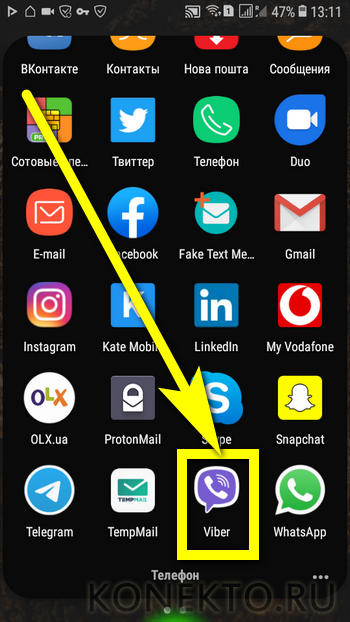
- Запустить Вайбер из общего меню приложений.
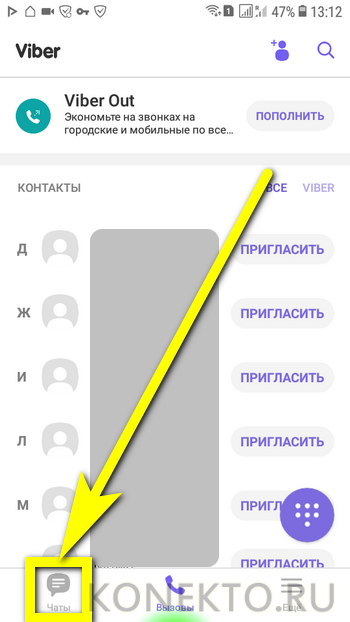
- Перейти на вкладку «Чаты» — она расположена в нижнем левом углу главного окна программы.
- И тапнуть по большой фиолетовой кнопке с пиктограммой диалога справа.

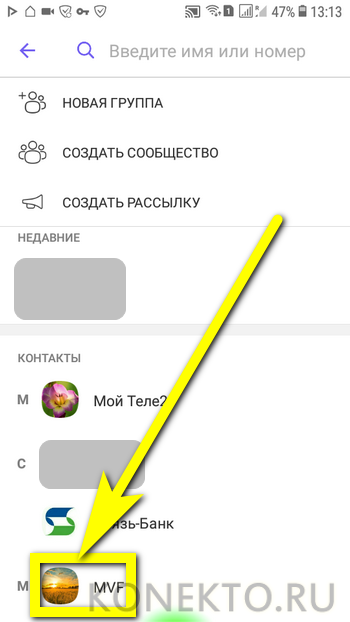
- Теперь пользователь должен выбрать из списка доступных контактов, с кем ему хотелось бы начать переписку — перелистывая перечень вверх и вниз.
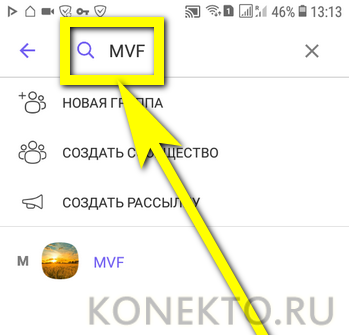
- Или введя имя в поисковой строке.
- Прекрасно! Диалог создан. Владелец телефона или планшета может теперь писать текстовые сообщения.

- Пока они не прочитаны, снизу будет стоять одна блёклая галочка; после доставки их станет две, а после прочтения собеседником они приобретут более насыщенный цвет.
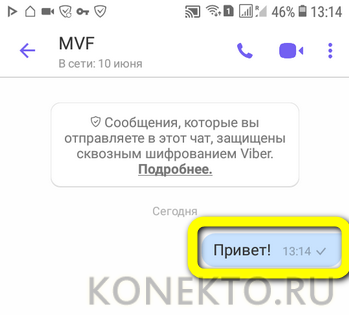
- Чтобы удалить неудачно выраженную мысль, достаточно нажать на сообщение в течение одной-двух секунд, после чего выбрать в контекстном меню опцию «Удалить» (только для отправителя) или «Удалить везде» — для обеих сторон.
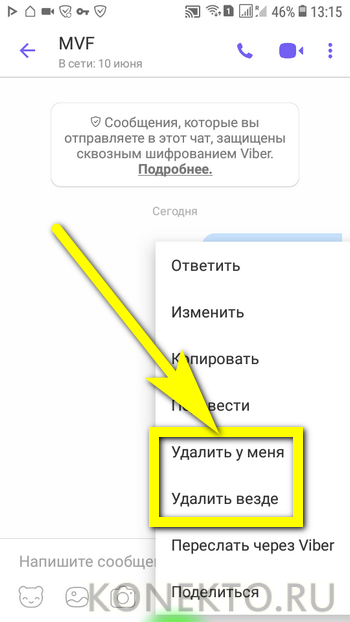
- Во втором случае пользователю смартфона придётся подтвердить своё решение; восстановить удалённый текст штатными средствами уже не получится.

- Нажав на рожицу в левом нижнем углу (под текстовым полем), владелец устройства, желающий научиться пользоваться Вайбером, сможет выбрать любой стикер из доступных списков.
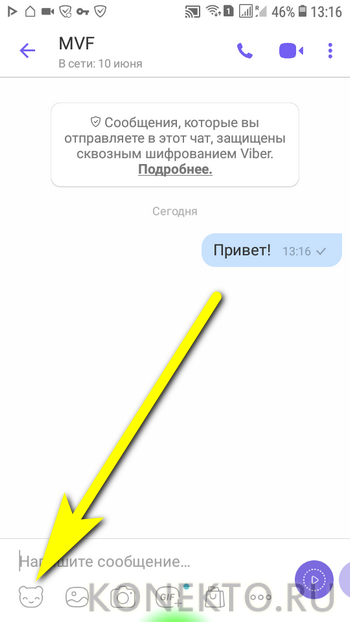
- И послать его собеседнику.
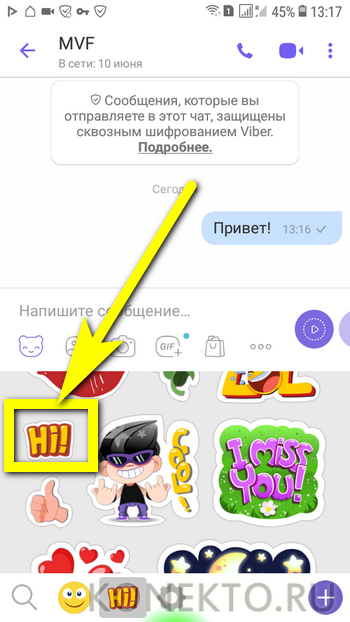
- Тапнув по пиктограммке пейзажа — перейти к галерее изображений.
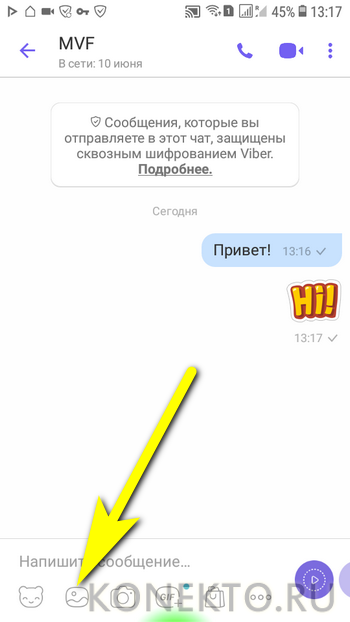
- Выбрать в ней одну картинку.
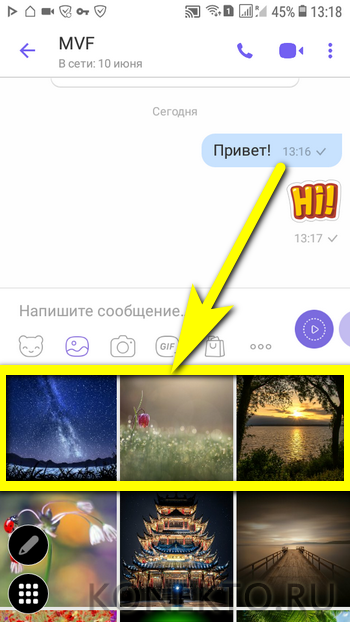
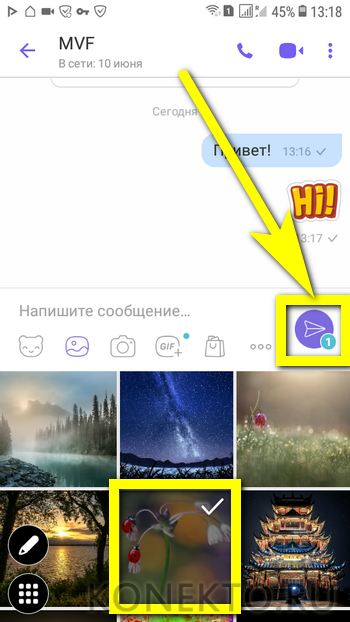
- Или, зажимая на пару секунд, отметить несколько и отослать адресату с помощью соответствующей кнопки.
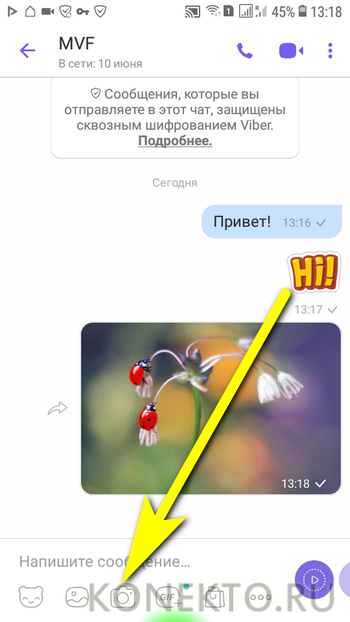
- Чтобы поделиться с контактом фотографией, следует воспользоваться кнопкой-фотокамерой.
- А нажав на следующую с надписью GIF, владелец телефона или планшета получит возможность выбрать библиотеку изображений.
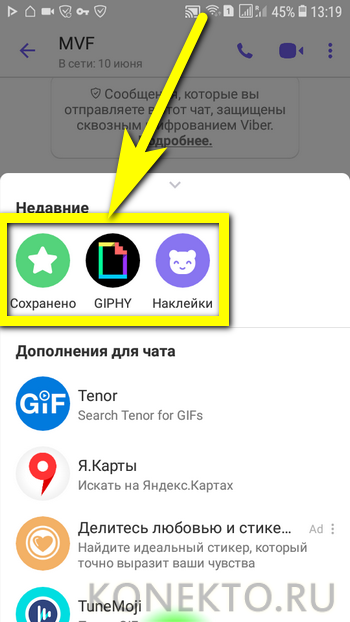
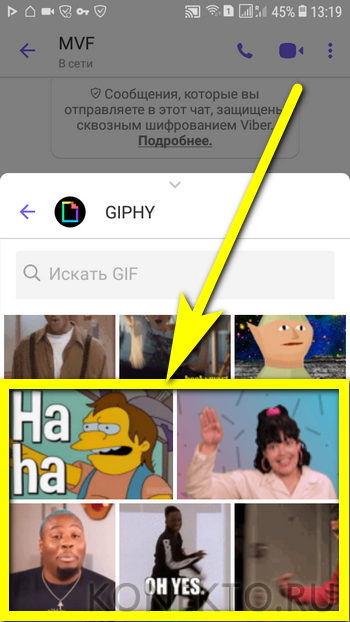
- И отправить собеседнику анимированную картинку.

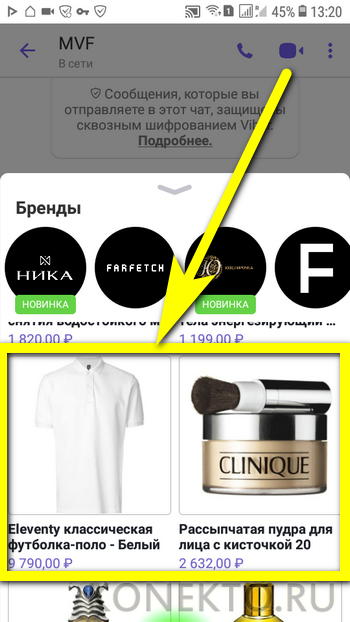
- В рамках чата можно делиться и коммерческими предложениями, одобренными Viber. Для этого следует тапнуть по пиктограмме пакета.

- И выбрать товар из списка.
- Чтобы послать контакту собственноручно сделанный рисунок, достаточно тапнуть по расположенным правее трём точкам, выбрать в выплывающем меню пункт «Дудл».
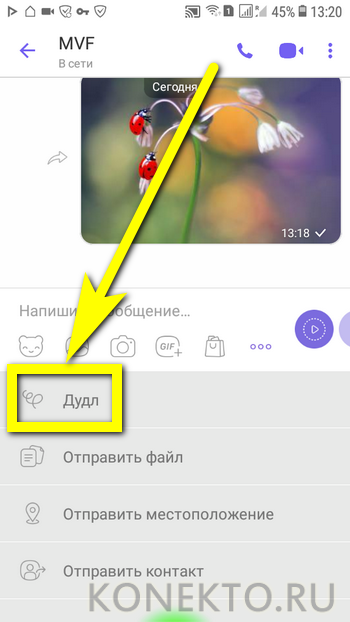
- Создать набросок и нажать на кнопку «Отправить».

- Чтобы поделиться в чате своим местоположением, в том же меню следует нажать на соответствующую кнопку.
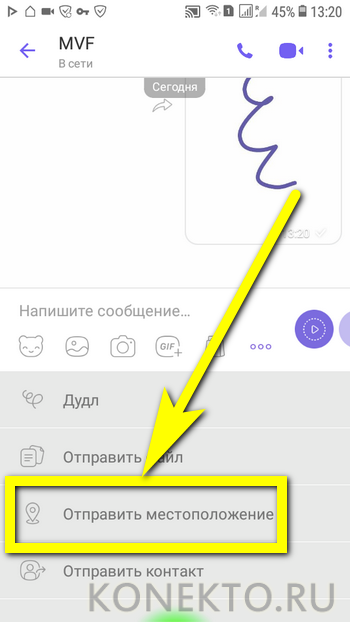
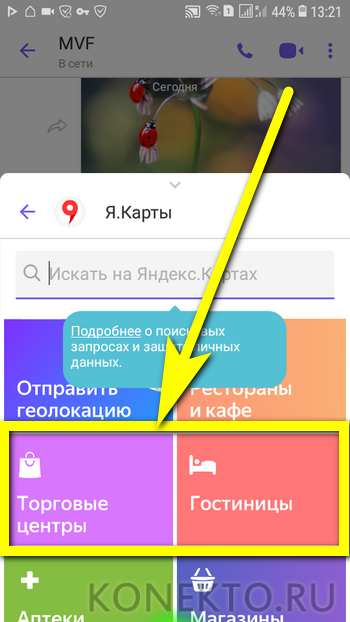
- И выбрать адрес — или найти его на карте.
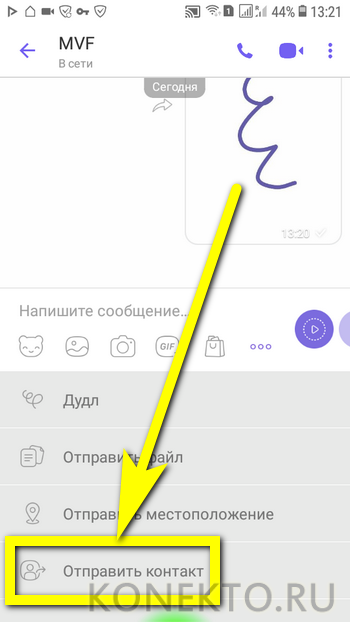
- Аналогичным образом владелец смартфона может отправить контактные данные из телефонной книги — для этого следует тапнуть по самой нижней кнопке меню.
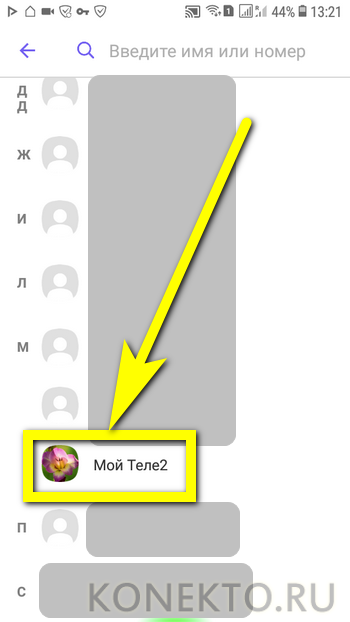
- И выбрать абонента, номером которого планируется поделиться.
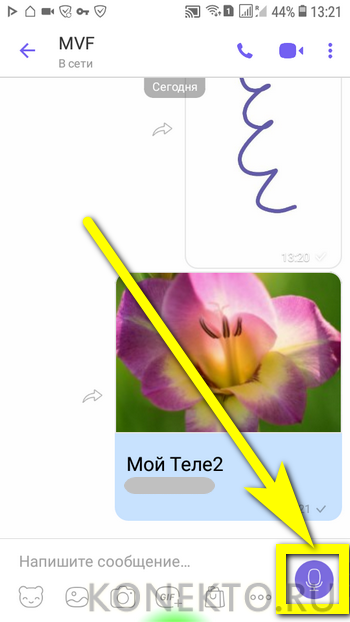
- Наконец, чтобы послать голосовое сообщение вместо текстового, следует потянуть кнопку «Отправить» влево.
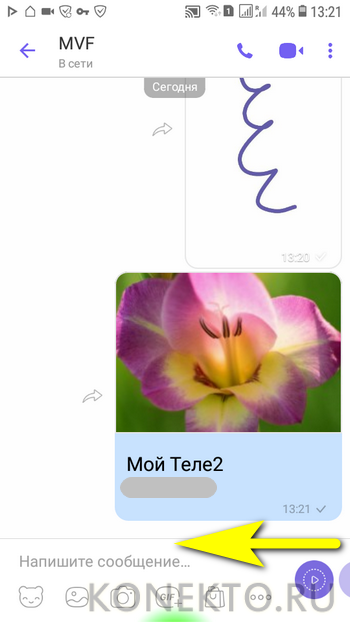
- Пока она не сменится пиктограммой микрофона, и приступить к записи.
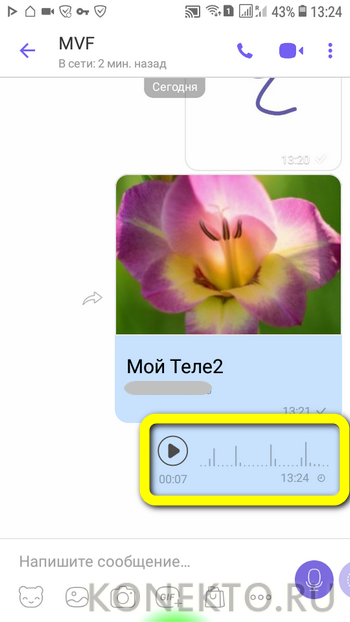
- Аудиосообщение будет доступно сразу после завершения записи и отправки обеим сторонам разговора.
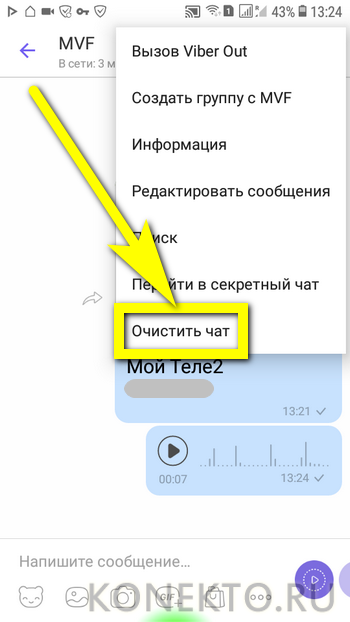
- Чтобы очистить переписку в чате, следует тапнуть по трём вертикально расположенным точкам в правом верхнем углу и выбрать в выпадающем списке соответствующую опцию.
- А нажав на кнопку «Назад».
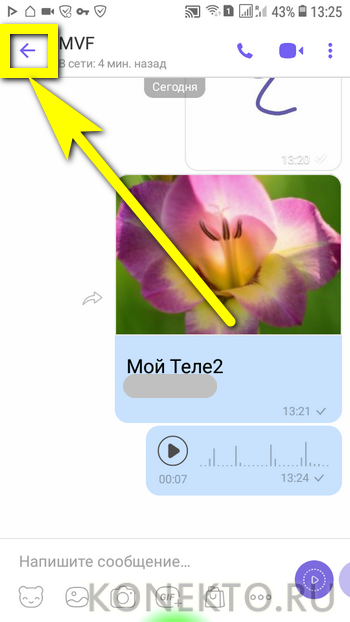
- Выделив и на пару секунд зажав чат, владелец смартфона получит возможность полностью его удалить.
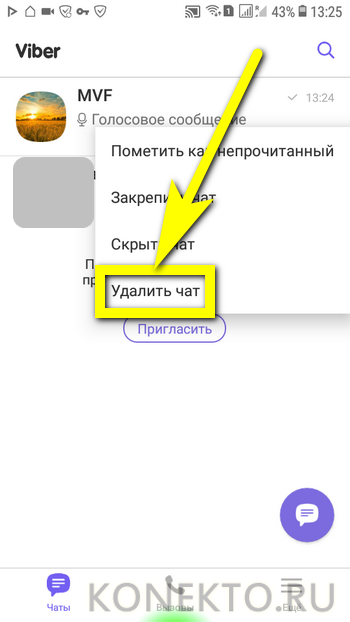
Важно: Вайбером можно бесплатно пользоваться на протяжении неограниченного времени, создавая любое количество чатов, групп или сообществ; с целью систематизации главного окна рекомендуется время от времени удалять ставшие неактуальными беседы.
Создание групп
Как видно на примере, начать общение «один на один» в мессенджере крайне легко. Столь же просто будет и создать группу в Вайбере.
Видео- и аудиозвонки
Как уже упоминалось, Вайбером можно пользоваться не только для отправки текстовых сообщений и картинок, но и для совершения голосовых и видеовызовов. Владельцу телефона или планшета, успешно освоившему первые шаги, понадобится:
- Открыть чат с собеседником, которому хочется позвонить. Если звонить планируется в аудиорежиме, нажать на размещённую вверху пиктограмму телефонной трубки.
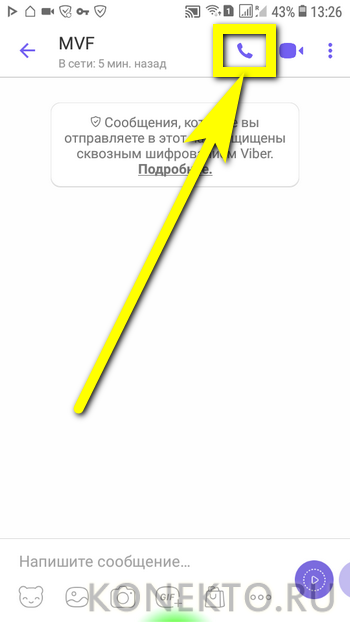
- И, дождавшись ответа собеседника, приступить к разговору.
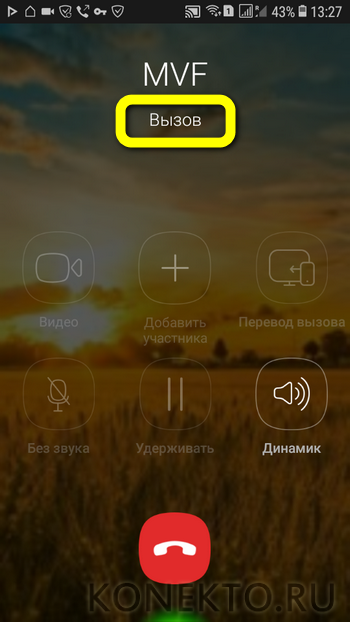
- Пользователь может в ходе общения добавлять новых участников, на время отключать звук со своей стороны или переходить на громкую связь.
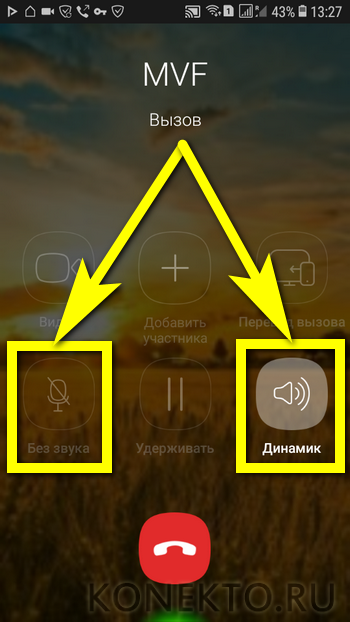
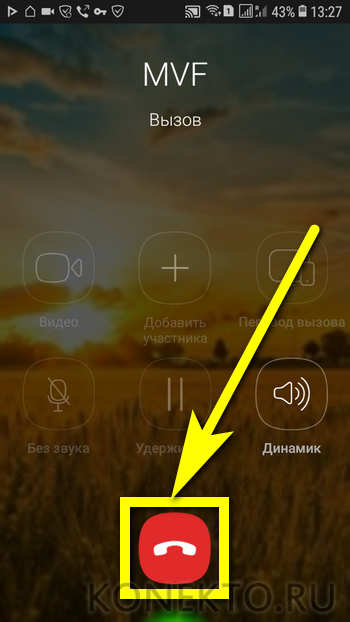
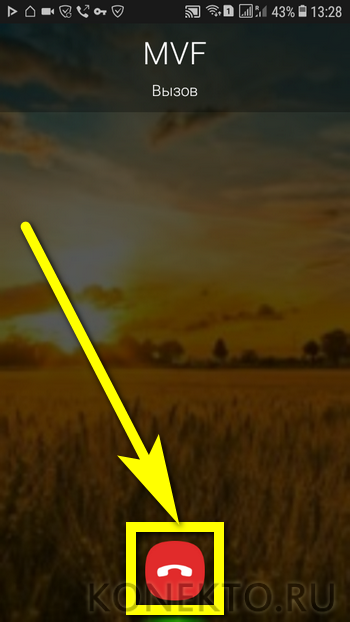
- А чтобы завершить разговор, достаточно нажать на красную кнопку внизу окна.
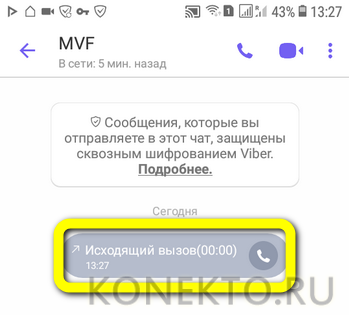
- Информация обо всех голосовых и видеовызовах, в том числе об их длительности, отображается в общей окошке чата.
- Приступить к беседе в видеоформате можно, тапнув по соседней кнопке-камере.
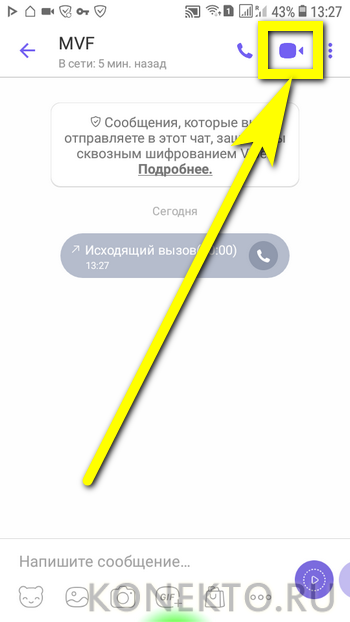
- В целом процесс проходит так же, как и при голосовых вызовах — за исключением невозможности добавить новых участников. Прервать общение в любой момент владелец смартфона, уже значительно лучше умеющий пользоваться Вайбером, может, тапнув по кнопке «Отбой».
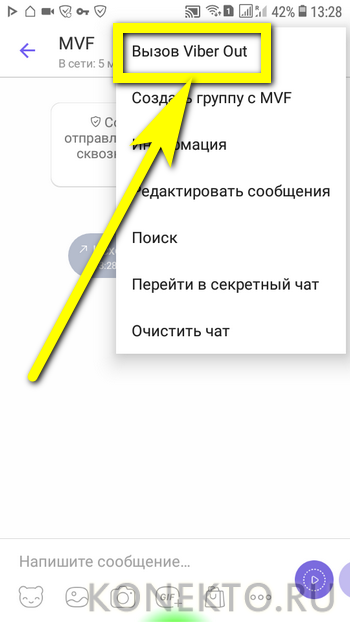
Важно: позволяет Вайбер совершать исходящие вызовы и на платной основе, используя сотовую связь. Всё, что для этого требуется, — вызвать уже знакомое выпадающее меню в правом верхнем углу чата и нажать на кнопку «Вызов Viber Out».
Пересылка файлов
Ещё одна полезная опция Вайбера, позволяющая пользоваться программой с максимальной эффективностью, — пересылка файлов. Это могут быть изображения большого размера, музыка, видеоролики, текстовые документы и электронные таблицы — наконец, исполняемые файлы для компьютера или телефона.
Чтобы послать контакту файл при помощи Viber, понадобится:
- Открыть чат и тапнуть по кнопке с троеточием внизу окна.
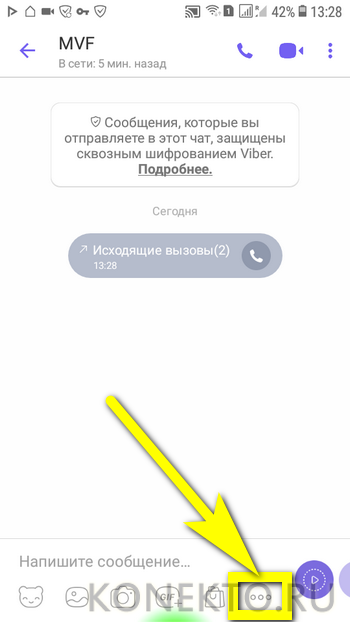
- Выбрать в меню опцию «Отправить файл».

- Найти во встроенном «Проводнике» нужную папку.
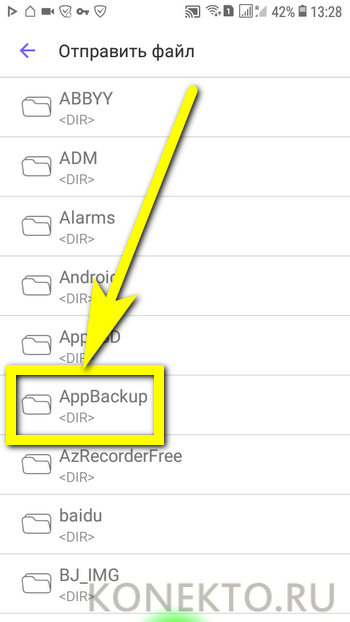
- И переслать собеседнику один.
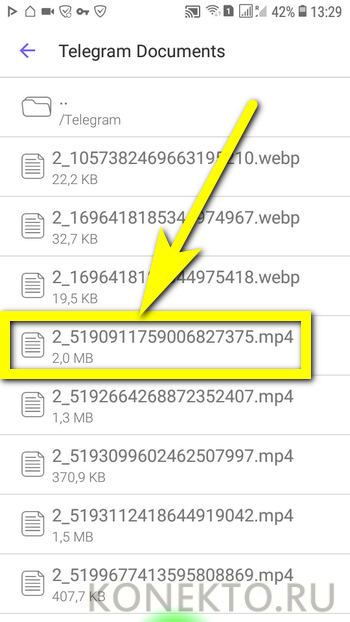
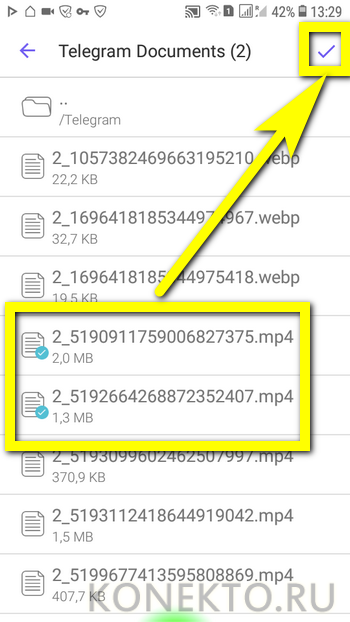
- Или несколько документов — в последнем случае каждый из них следует выделить нажатием.
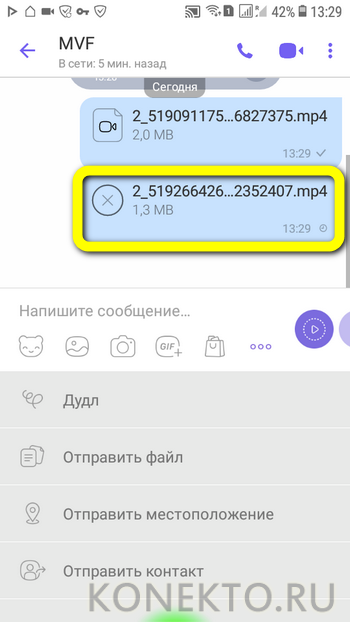
- После загрузки файла.
- Обе стороны диалога смогут просматривать или запускать вложение — для этого достаточно тапнуть по нему.
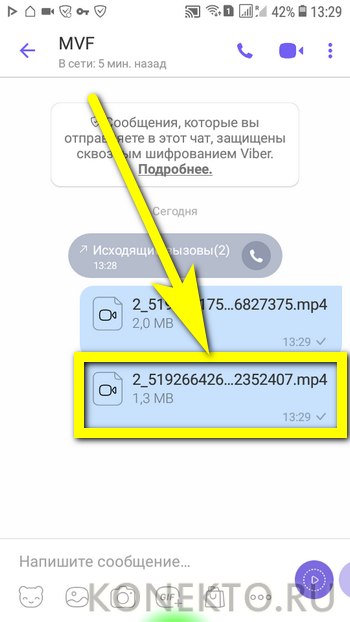
- И выбрать способ воспроизведения — или приступить к установке.
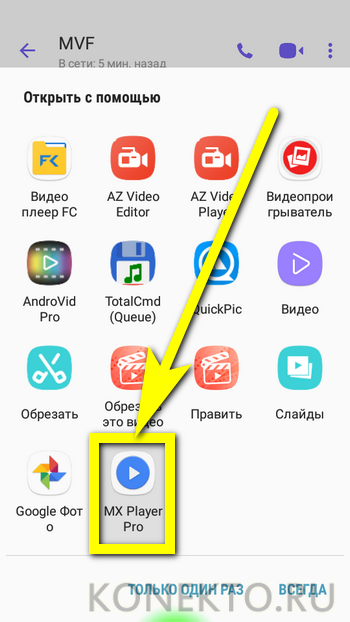
На этом список возможностей Вайбера не заканчивается — однако для пользователя, только-только приступившего к знакомству с программой, перечисленных опций будет более чем достаточно.
Как пользоваться Вайбером на компьютере?
Юзер, желающий пользоваться мессенджером «на полную», обязательно должен скачать и установить Вайбер на компьютер. Процесс не отнимет много времени и в целом не сложнее, чем установка программы на смартфон или планшет.
Авторизовавшись в Viber при помощи мобильного телефона, хозяин аккаунта может:
- Выбрать контакт из списка и послать ему первое текстовое сообщение, как было описано выше.
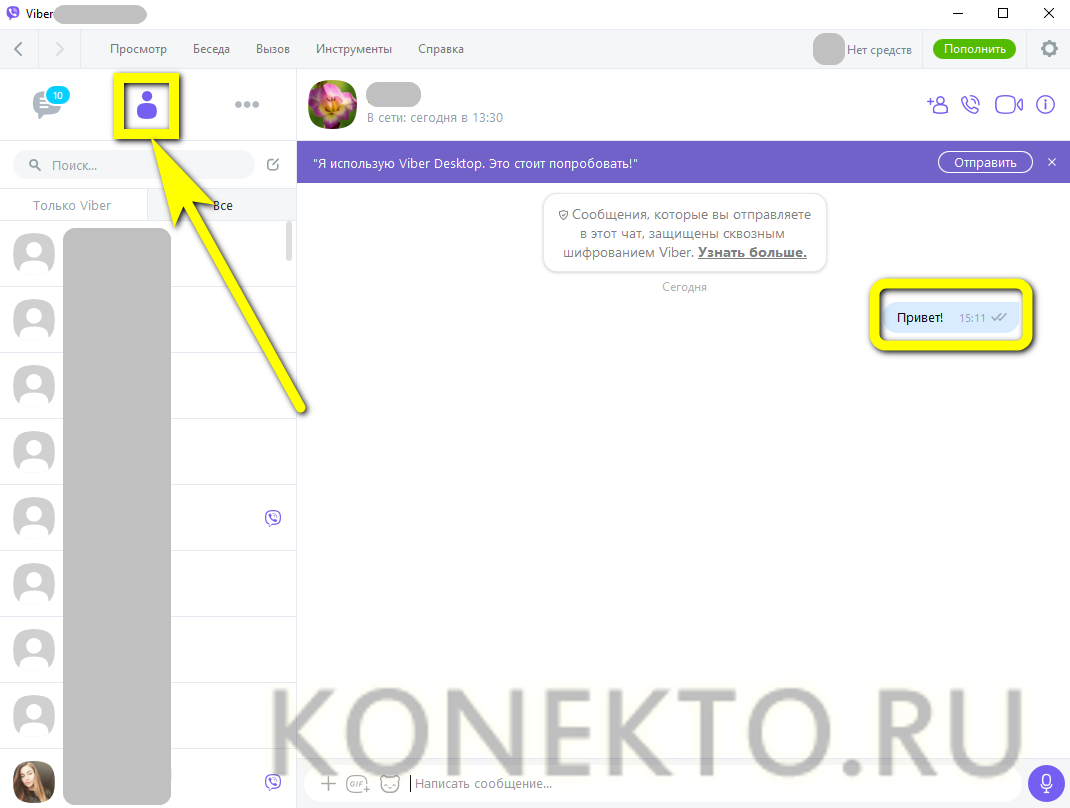
- Кликнув по уже знакомой мордочке.
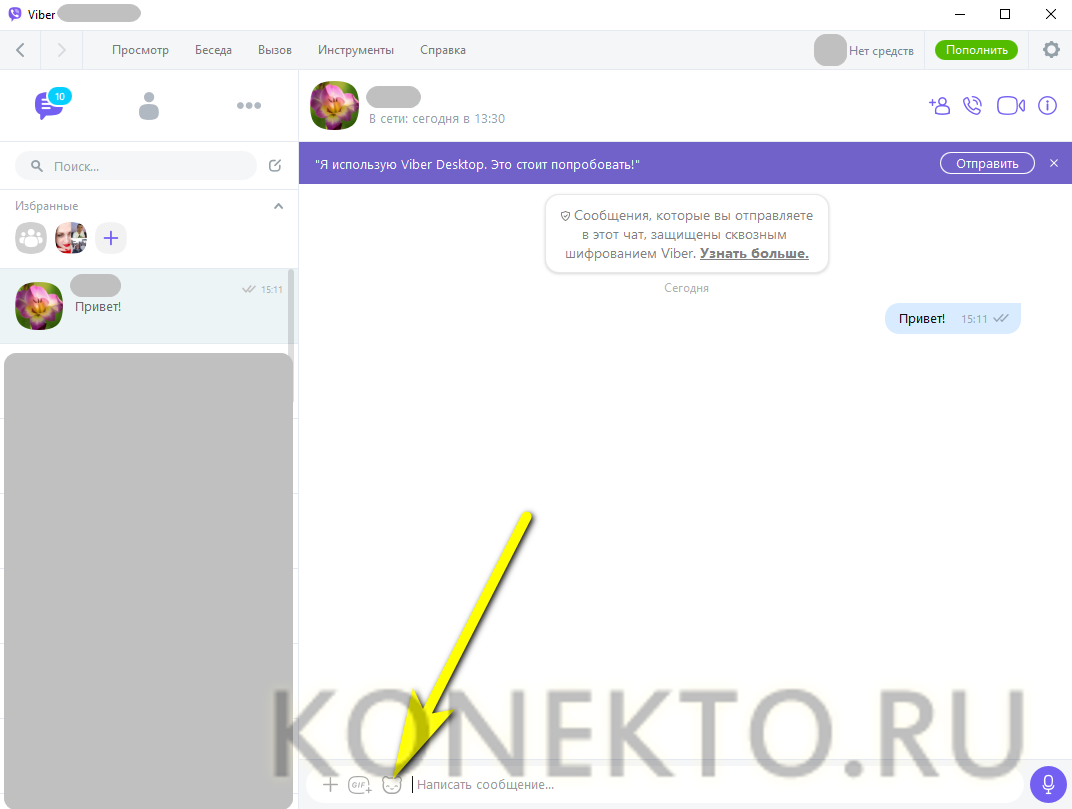
- Послать собеседнику смайл.
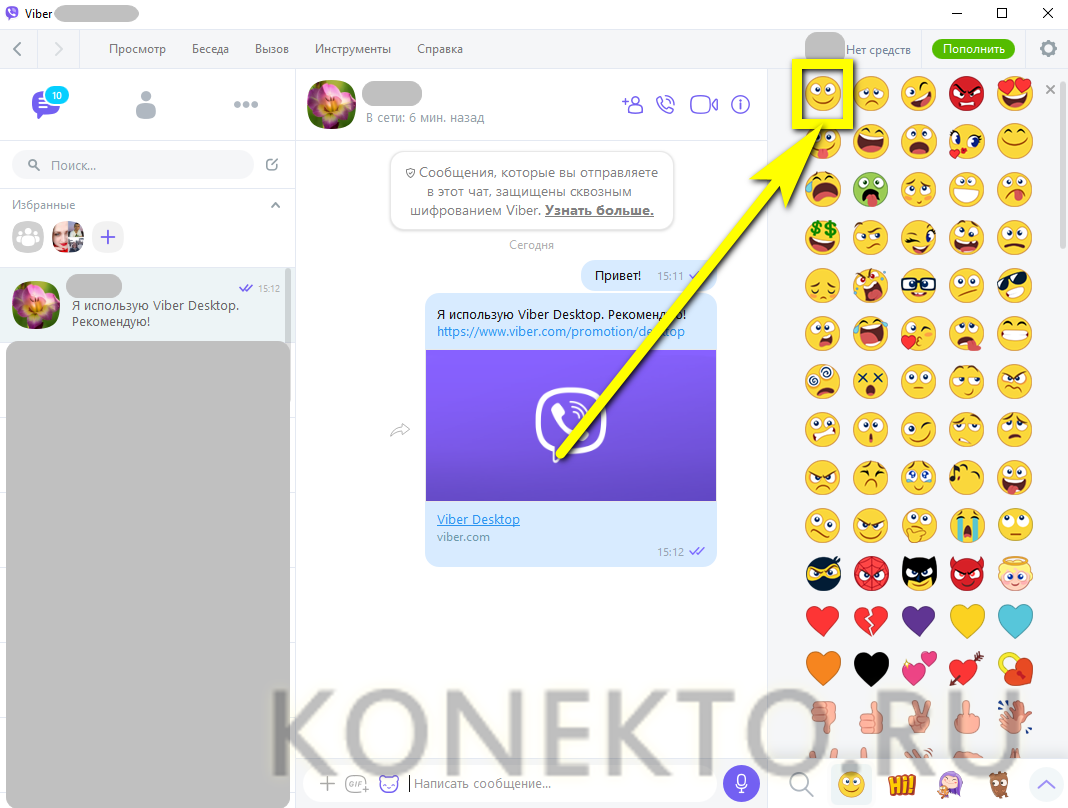
- Или приветственный стикер.

- Нажав на кнопку GIF, поделиться с контактом анимированным изображением или открыткой.
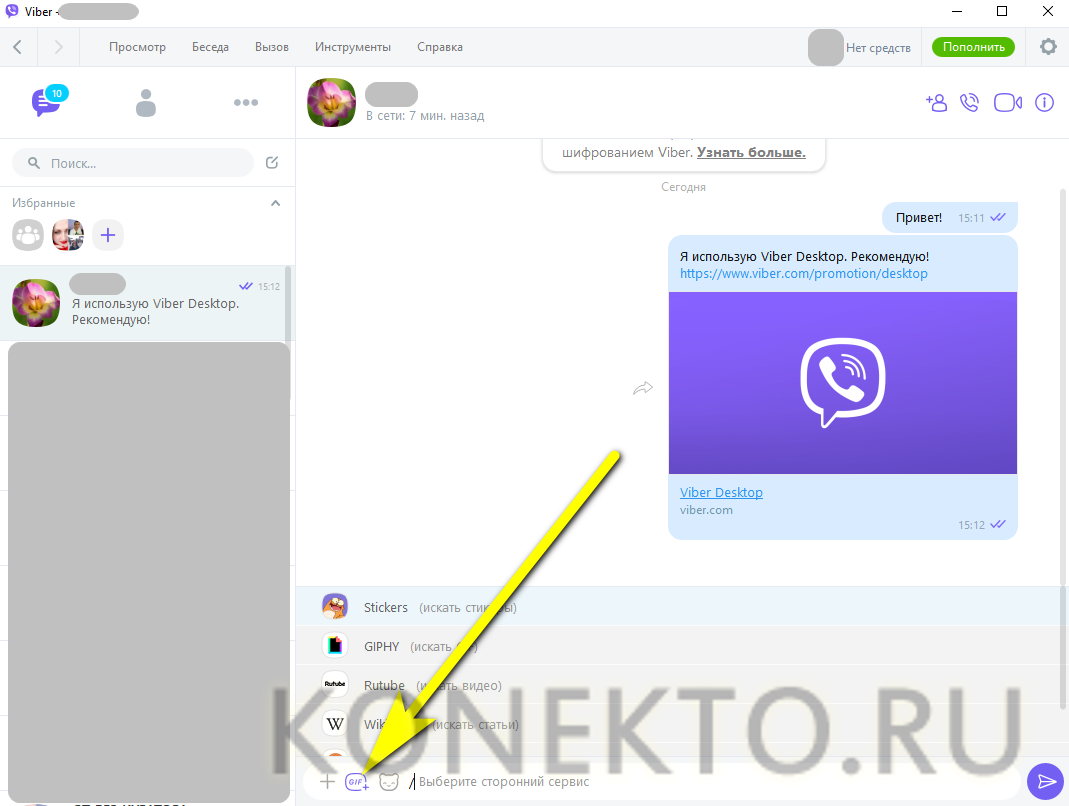
- А воспользовавшись «плюсиком».
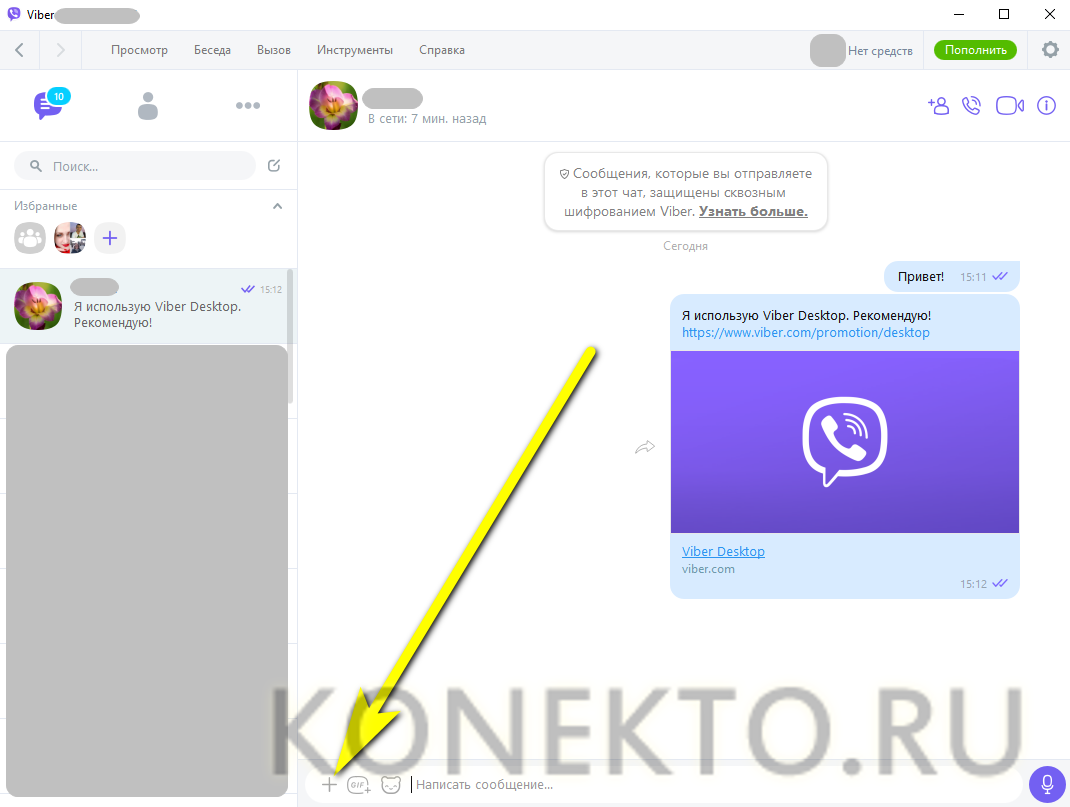
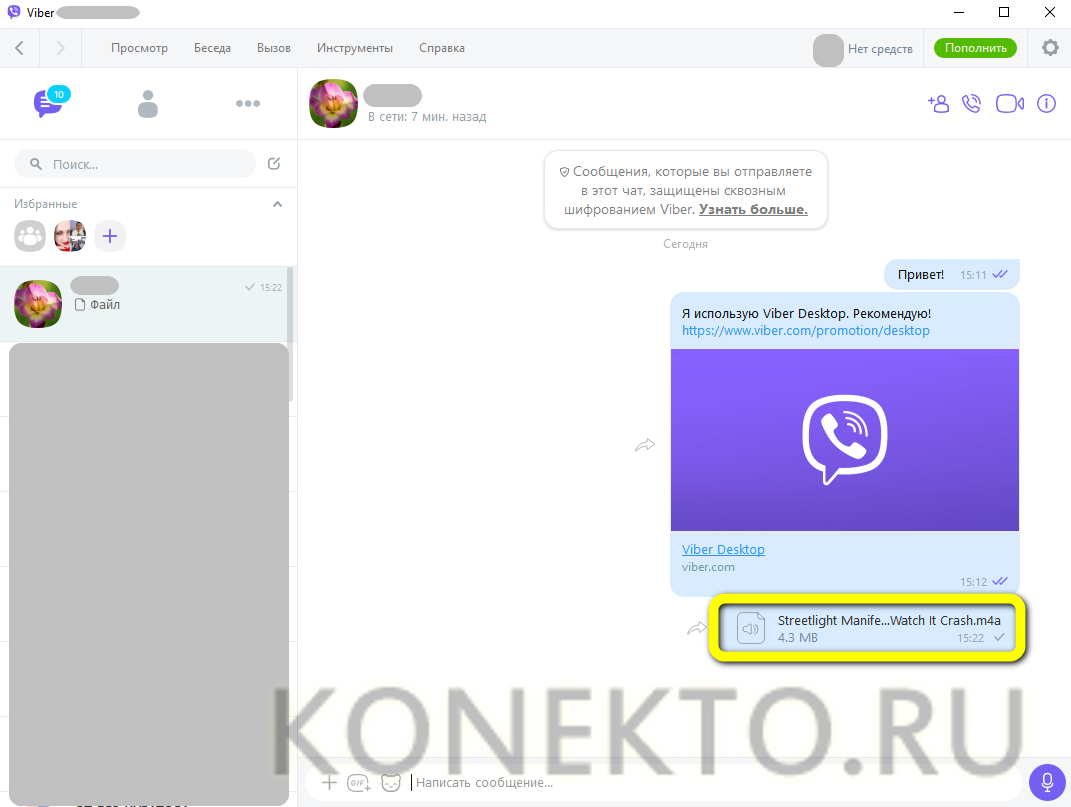
- Отправить пользователю любой файл, выбрав его в «Проводнике» Windows.
- Щёлкнув по пиктограмме человечка с плюсом, выбрать из списка контактов дополнительного собеседника.
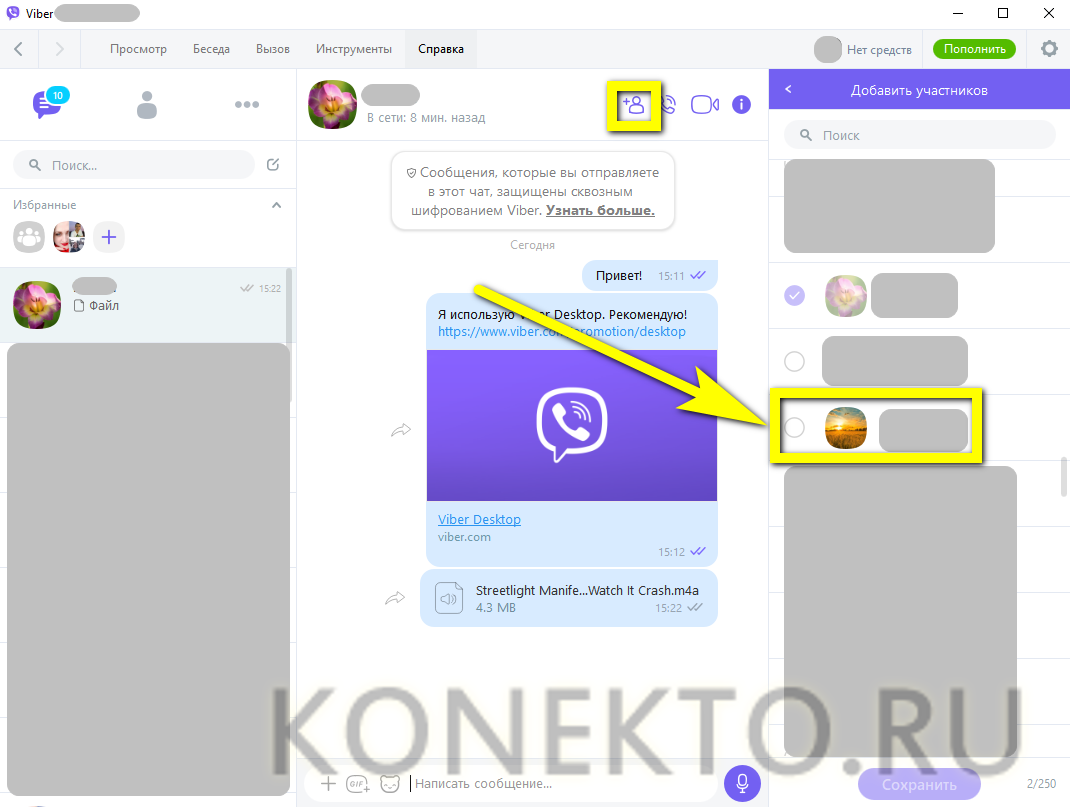
- Превратив таким образом чат в группу.
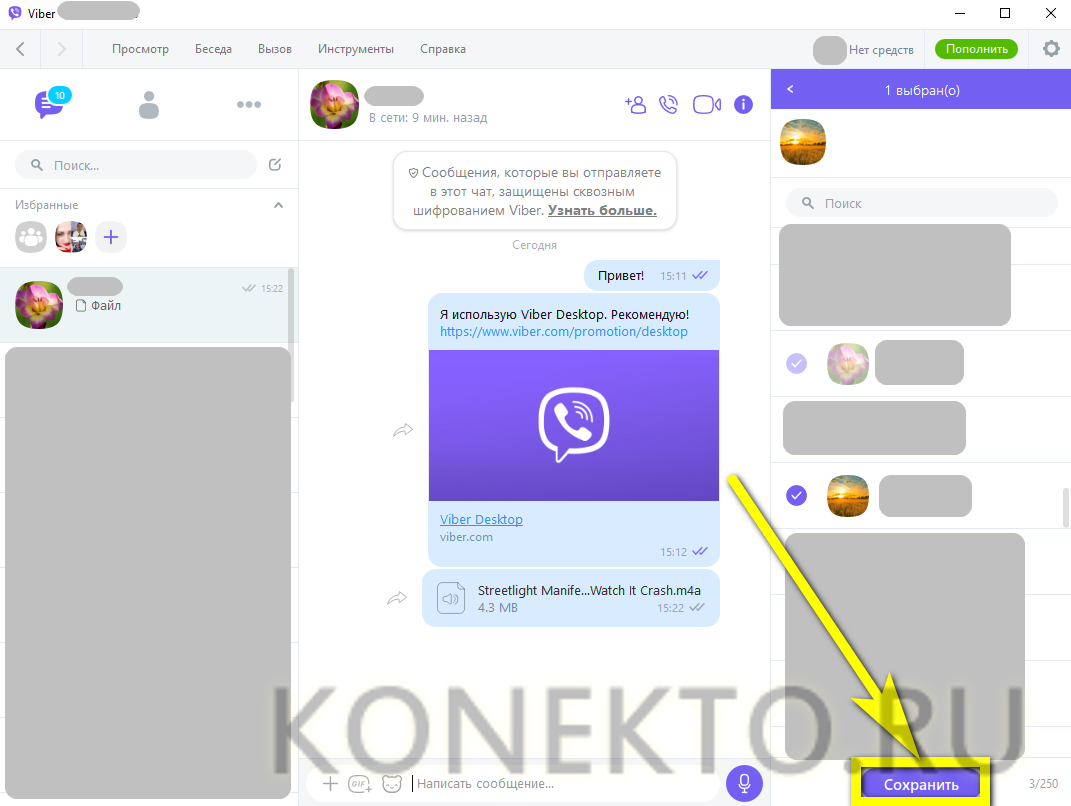
- Получить больше информации о второй стороне диалога, нажав на кнопку i, или удалить его из списка.
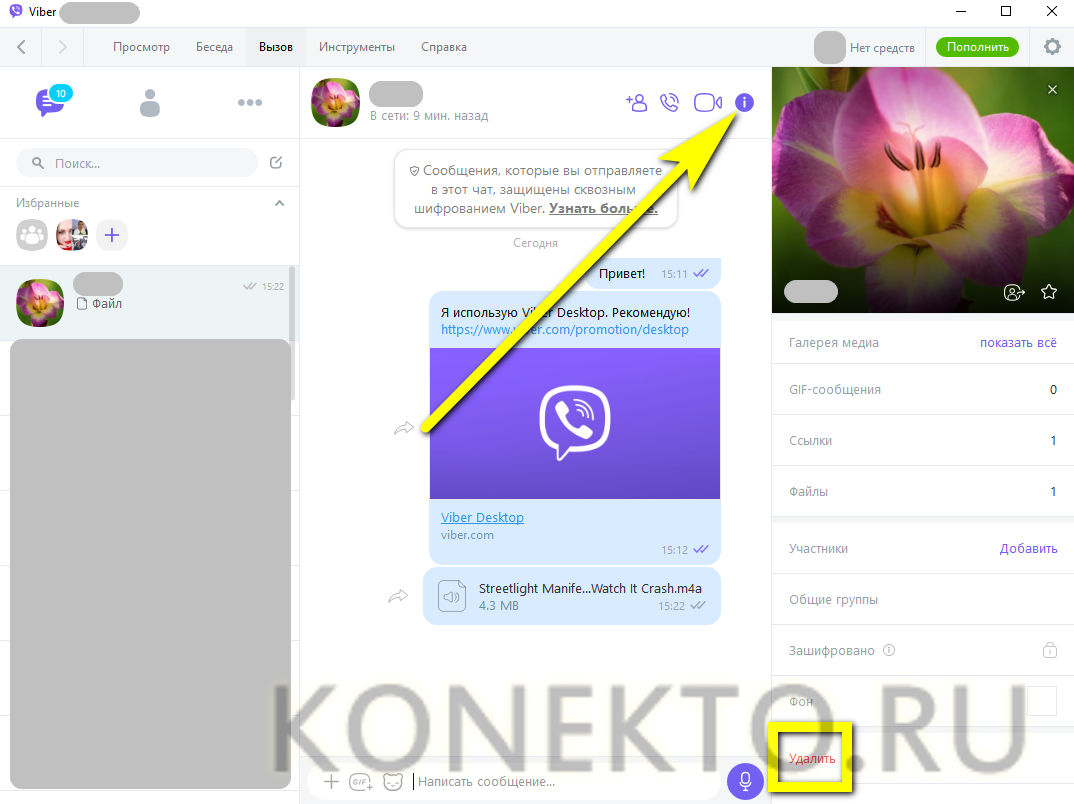
- В последнем случае понадобится подтвердить согласие на удаление.
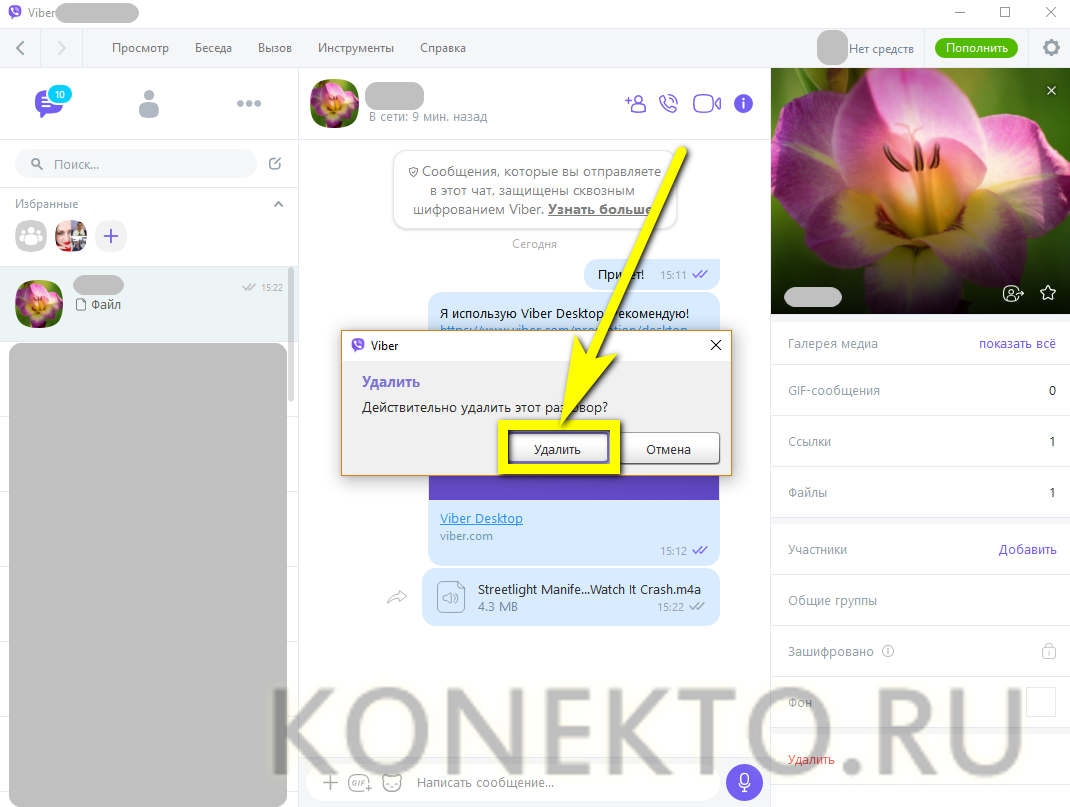
- Чтобы осуществить голосовой вызов, следует нажать на кнопку, изображающую телефонную трубку.
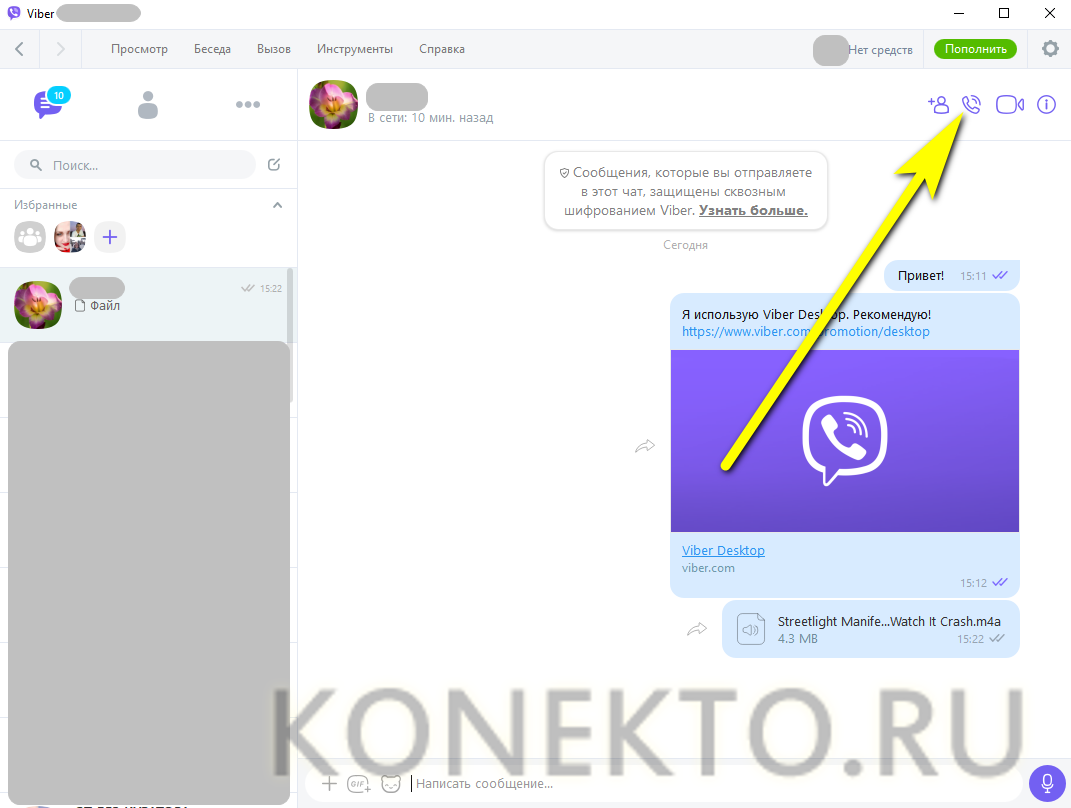
- Выбрать «Бесплатный звонок».

- И подождать соединения с абонентом.

- В ходе беседы пользователь Вайбера может, как и на телефоне или планшете, добавлять новых участников.
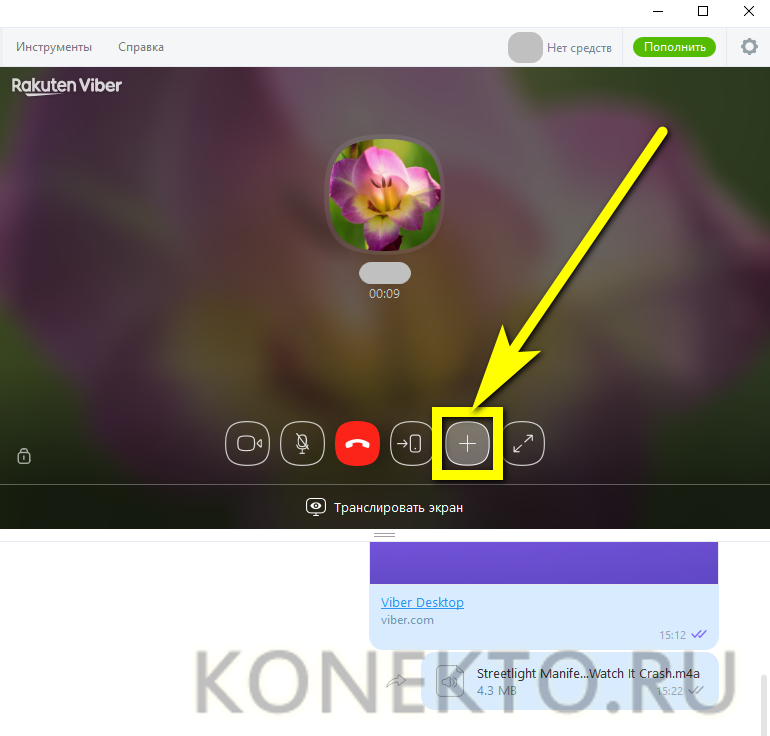
- Или включать видеосвязь.
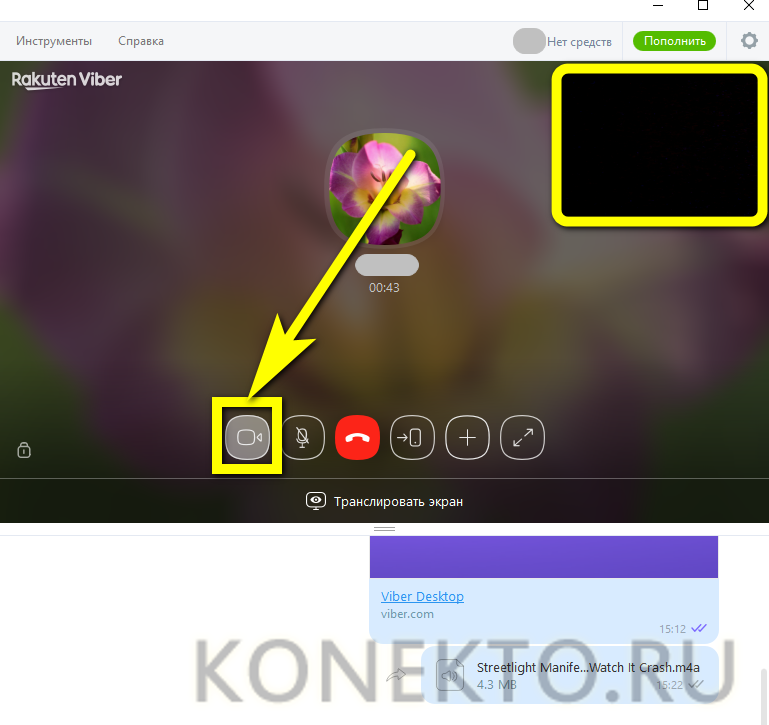
- Владелец аккаунта, уже знающий, как пользоваться Viber на смартфоне, догадается, что завершить общение можно, кликнув по красной кнопке «Отбой».
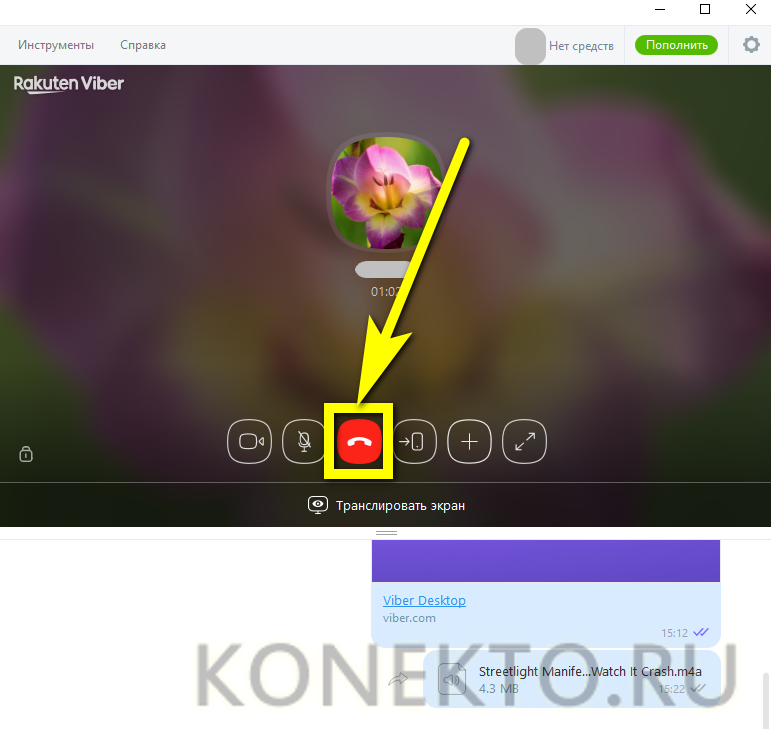
- Аналогичным образом производятся и видеозвонки — только теперь понадобится кликнуть по пиктограмме камеры.
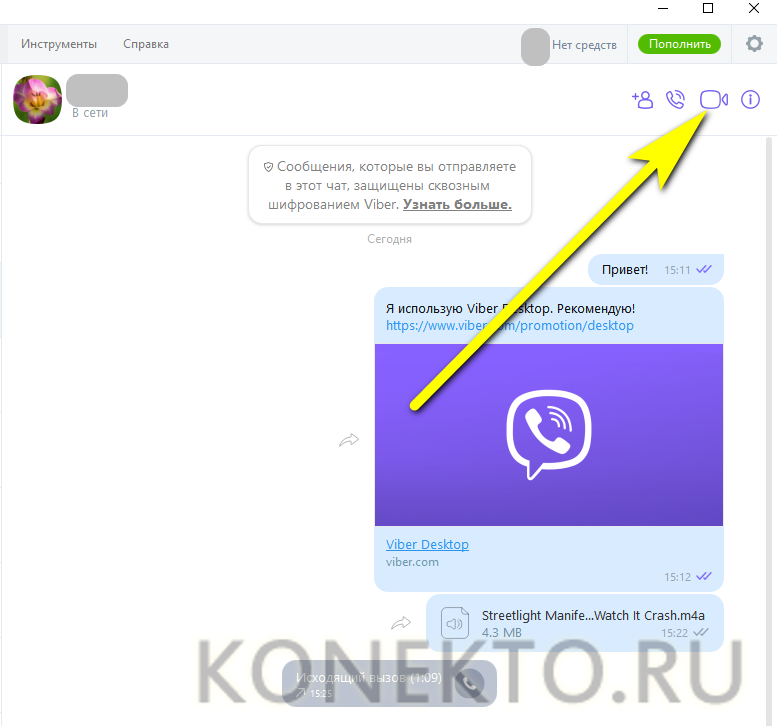
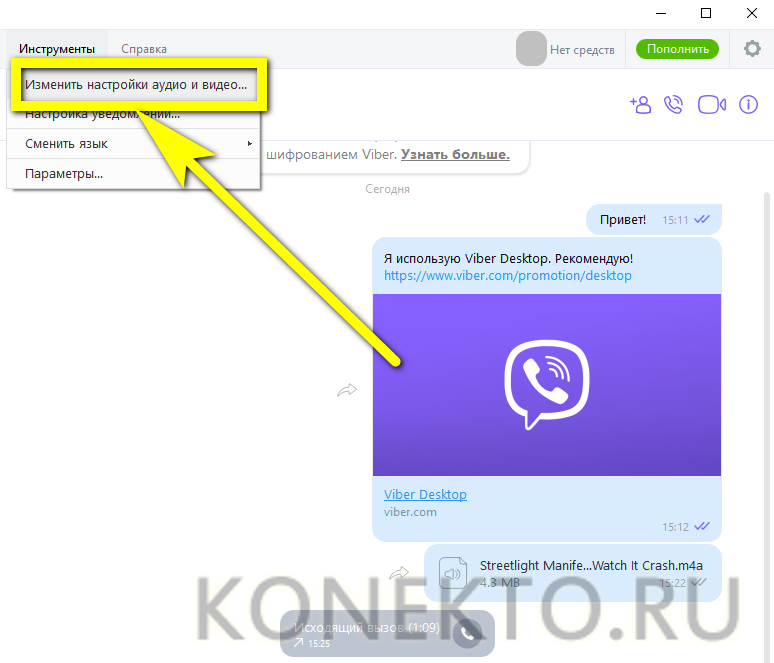
- В отличие от мобильной версии программы, пользователь «стационарного» Вайбера может настроить качество связи. Для этого нужно нажать на кнопку «Изменить настройки аудио и видео».
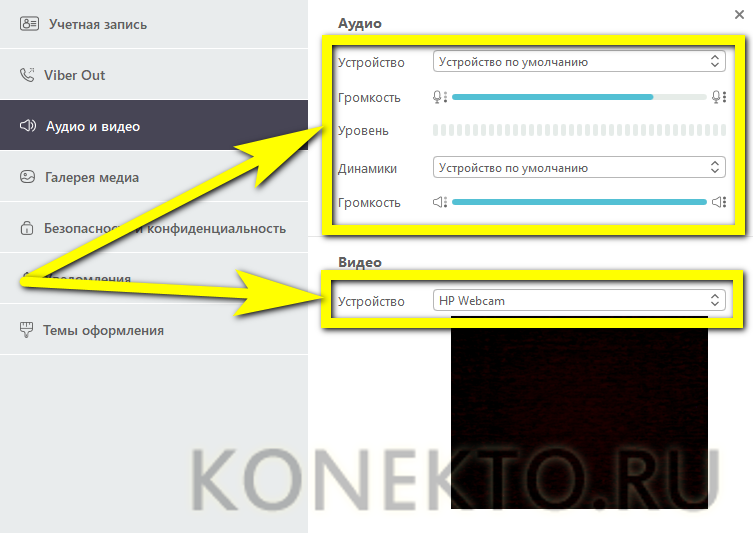
- И выбрать источник и уровень подачи сигнала.
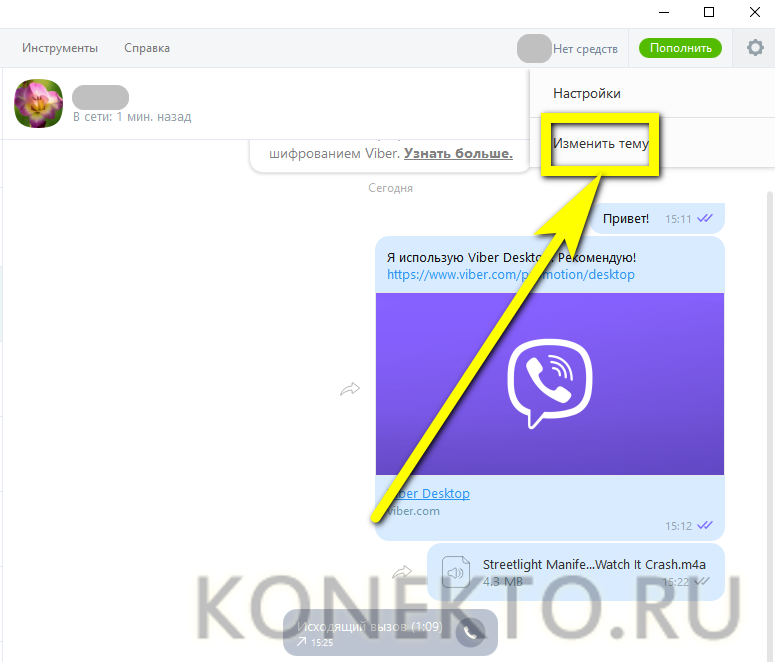
- Наконец, ещё одна интересная опция Вайбера на компьютере — возможность выбора темы. Щёлкнув по кнопке «Изменить тему» в меню «Настройки».
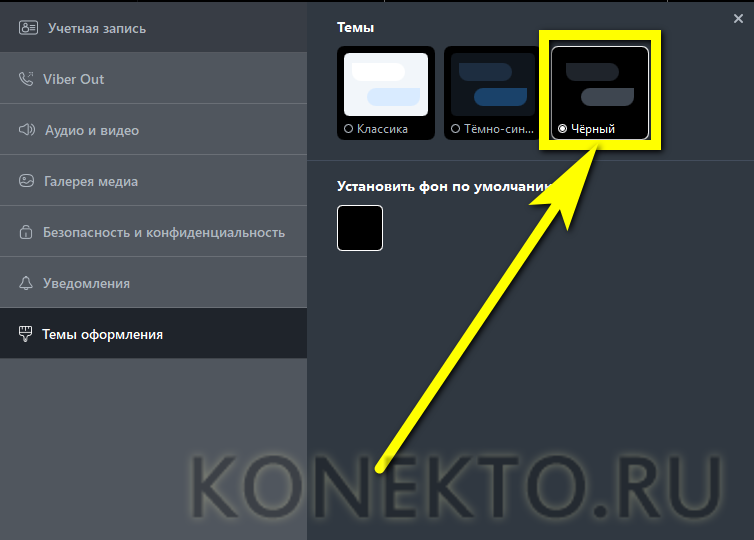
- Юзер должен выбрать в новом окне один из трёх доступных вариантов: светлую, тёмную или чёрную тему.
Вот и всё; остальные функции Вайбера, установленного на компьютере, не менее интересны, но используются реже. Перед тем как перейти к ним, стоит освоить основные возможности программы — аккуратно и не торопясь, следуя приведённым советам и инструкциям.
Подводим итоги
Вайбер — это программа для обмена текстовыми сообщениями, картинками, видеороликами и другими файлами. Пользоваться ею можно как на телефоне или планшете, так и на компьютере или ноутбуке. Осуществление бесплатных звонков или видеовызовов по Viber возможно только при наличии интернет-соединения.
Смотрите также
- Как проверить телефон на прослушку?
- Как узнать музыку из видео на Ютубе?
- Почему не скачиваются приложения с Play Market?
Блог
Описание и достоинства мессенджера Viber. История образования, формирования утилиты. Правила загрузки, обзор интерфейса, функционала программы, особенности и правила настройки, виды, задействование предложенных опций. Инструкция установления Viber для компьютеров, планшетов, ноутбуков настройка десктопного варианта мессенджера.
Вибер входит в перечень наиболее часто используемых людьми приложений для общения и обмена данными через смартфон, компьютер, ноутбук, планшет. Вайбер содержит бесплатные опции, которые пользователь может легко подключить. Скачивание, установка, осмотр меню, функций, опций приложения, характеристики десктопной версии приведены далее.
История создания и развития Вайбера
Вибер появился не очень давно, однако уже вскоре сумел обрести популярность практически во всех странах мира. Компания Viber Media владеет данной программой, центральным филиалом является офис Люксембурга. До две тысячи четырнадцатого года большинством акций Вайбера владели семьи Марко и Шабтай из Израиля, американская компания IRS West.
История и этапы разработки, развития, внедрения новой программы:
- Декабрь, 2010 год – возникновение первой версии «фиолетового» приложения для IPhone, ограничение в пятьдесят тысяч пользователей;
- Май, 2012 год – разработка появляется на устройствах с операционными системами BlackBerry, Bada, Windows Phone;
- 2013 год – обновление выходит для IPad, имеющих операционку Айос до 3.0. Десктопная версия работает на ОС OS X, Windows, внедряется платный вариант для совершения звонков через стандартный Viber Out;
- Февраль, 2014 год – владельцы Вибера продают мессенджер японской корпорации Rakuten за девятьсот миллионов долларов, к этому времени Вайбер используется 280 миллионами человек;
- 2015 год – происходит развитие, внедрение функции для операций с денежными средствами, появляются полномочия пользователя переводить деньги;
- 2019 год – разработчики анонсировали специальную опцию «тёмный режим», чтобы утилитой могли пользоваться люди с нарушенными зрительными функциями. Американская, российская платформы запустили возможность приобрести товары от партнёров Вибера.
До сих пор обсуждается вопрос, ведутся споры о правильном переводе названия с английского языка. При учёте правил транскрибирования, наименование приложения должно произноситься как «Вайбер», содержать звук «ай», поскольку английская буква «i» так и звучит на русском языке. Иногда транскрипция не применяется к некоторым заимствованным словам, поэтому появляется версия с буквой «и» – «Вибер». В любом случае, значение слова не поменяется, поэтому можно использовать любой понравившийся вариант.
Установка приложения
Viber подходит большинству смартфонов, как было указано выше. Чтобы произвести инсталляцию мессенджера на мобильное устройство, понадобится воспользоваться специальным онлайн-маркетом, используемым гаджетом клиента.
Поэтапная, простая установка приложения Вайбер:
- Совершаем вход в онлайн-маркет (Эпп-Стор, Плэй Маркет и другие);

- Находим иконку желаемого приложения с помощью поисковой строки;

- Нажимаем клавишу установки;

- Принимаем все необходимые разрешения, которые появятся на экране в окошке во время скачивания;

- Процесс загрузки запускается самостоятельно, по окончании нажимаем кнопку, открывающую утилиту.
Мессенджер на телефоне
Viber является очень удобным для использования в мобильном варианте, ведь совершение звонков и отправка сообщений играют роль самых важных функций смартфона. Здесь пользователю предлагается опция совершать данные действия совершенно бесплатно, требуется только иметь наличие Интернет-сигнала.
Программа инсталлируется во многие модели мобильных телефонов типа Samsung, Nokia, IPhone, а также для разных типов операционных систем. За всю историю работы, прога не подвергалась масштабным сбоям, однако если регулярно совершать обновления, возможность нарушений функционирования программы вовсе сводится к минимуму.
Регистрация
Регистрация пользователя подразумевает создание личного профиля, который будет привязан к мобильному номеру человека. Данная операция осуществляется только во время первичного входа в программу, последующие посещения дополнительной авторизации не потребуют.
Поэтапная инструкция к правильной регистрации:
- После первичного входа в мессенджер, клиенту открывается окошко с клавишей «продолжить», которую требуется кликнуть;
- Далее следует ввести местоположение пользователя, указав страну проживания из предложенного перечня;
- Написать актуальный контактный номер, вновь кликнуть «продолжить»;

- В появившемся окошке ввести набор цифр, который придёт на введённый ранее номер мобильного телефона в качестве смс-сообщения;

- Клацнуть «готово». Затем можно приступить к обработке внешнего вида профиля.

Далее клиенту предлагается добавить изображение созданному профилю. Лучше всего выбрать личную фотографию, где будет видно лицо владельца аккаунта, но можно выбрать любой понравившийся медиафайл. Выберите интересующую тематику – растения, животные, актёры, кино, музыка. Фотографии также возможно выбрать и загрузить из Интернет-сети, для чего требуется воспользоваться строкой поиска, написав, например «фотографии на аватарку девушкам».
Контакты
Реестр доступных контактных номеров, знакомых владельцу смартфона и записанных в электронной книге, появляется в приложении после регистрации. Чтобы открыть список, потребуется нажать круглый фиолетовый значок, находящийся в правой нижней части экрана.
В открывшейся абоненту рамке отобразятся имена пользователей мессенджера, с которыми пользователем недавно был совершён разговор, под этим списком располагается перечень всех контактов, имеющихся в памяти гаджета, структурированных согласно алфавиту.
Обзор меню
По завершении процесса регистрации, клиент имеет возможность полноценно пользоваться Viber, иконка которого отобразится на экране гаджета наряду с другими установленными программами. Для переключения приложения в рабочее состояние, достаточно нажать на имеющуюся иконку. Оригинальный внешний вид страницы приложения включает ряд вкладок, находящихся в нижней части страницы.
Чаты
Первая вкладка окна утилиты называется «чаты». В закладке представлены все осуществляемые владельцем аккаунта беседы. В переписке могут задействоваться как двое, так и несколько пользователей, например, в рабочем, семейном чатах. В групповой переписке каждый добавленный туда собеседник имеет полномомчия проследить отправку и прочтение собственных посланий, прочитать отправленные другими людьми тексты, файлы, смайлики. Помимо буквенных сообщений, собеседники могут обмениваться медиафайлами, стикерами, голосовыми сообщениями, эмодзи.

Вызовы
Во вкладке вызовов находятся все совершённые абонентом аудио- и видеозвонки, принятые, осуществлённые или сброшенные владельцем профиля. Здесь же обозначено время, продолжительность диалога.
Во время осуществления звонка человеку также предоставляется действие привлечения к беседе нескольких пользователей, формируя конференц-общения. Возможно включение громкой связи, временное выключение звука, режим паузы общения с удерживанием другого контакта в вызове.
Вверху рамки окошка вызовов находится строка «Viber Out», клавиша пополнения денежного баланса. Звонки в приложении не требуют оплаты, деньги потребуется внести только в случае использования опции Вайбер Аут.
В закладке звонков содержится ряд всех записанных абонентом контактных номеров, которые могут автоматически верифицироваться программой. При наличии Вибера у контакта, напротив наименования данного абонента находятся две круглые иконки, на одной из которых нарисован значок телефона, а на другой – камера видеосъёмки. Напротив профиля, не регистрирующегося в мессенджере, имеется опция приглашения.
Интересное
Дана информация на основе предпочтений пользователя – персональные рекомендации.
Еще
В данной вкладке располагается профиль пользователя и другие полезные функции, о которых далее.
Функции
Viber обладает широким функциональным спектром, включающим опции обмена информацией в виде голосовых и текстовых посланий, медиафайлами, стикерами, гифками, эмодзи, возможностей создавать индивидуальные, групповые беседы, осуществления аудио- и видеозвонков, переводов денежных средств. Все предложенные аудитории функции имеют высокие положительные оценки от других пользователей. Рассмотрим опции подробнее.
Стикеры
Помимо сообщений, фото-, видео-, аудиофайлов, можно отправить друзьям, родственникам забавные стикеры. Чтобы выбрать стикер, понадобится кликнуть кнопку со смайликом, располагающуюся под линией введения сообщения, далее нажать понравившийся стикер.

Утилита предлагает стикерпаки, не требующие оплаты, но имеются наборы, которые можно приобрести в онлайн-маркете за денежную сумму. Чтобы рассмотреть предлагаемые варианты, затем совершить покупку, в окошке диалога переписки выберите изображение смайлика, далее плюсик, находящийся внизу.

Вайбер Аут
Эта функция предлагает клиенту совершать голосовое общение с человеком, не зарегистрированном в программе или не имеющим доступа к Интернету. Однако, такая операция потребует вложения денежных средств, поэтому, если хотите воспользоваться Viber Out, сначала следует перевести нужную сумму с карточки или смартфона на личный счёт в приложении.
Для осуществления вызова отметьте требуемого участника из контактного списка, клацните действие вызова Вайбер Аут.
Основные настройки
Ещё одним положительным качеством Вибера представляется возможность подстроить функции по желанию владельца аккаунта, чтобы приложение стало ещё удобнее. Для этого нажмите «ещё», затем пункт настроек.
- Оповещения. Можно изменить звуковой сигнал уведомления, сделать предпросмотр текстового сообщения, создать режим появляющихся окон;
- Звонки, послания. Возможность настраивать варианты ответов на вызовы, поставить режим кнопочной блокировки во время диалога, получения сообщений;
- Медиафайлы. Изменение способов скачивания файлов, удаления ненужных документов;
- Параметр конфиденциальности. Настройка уровня открытости, приватизации личных данных пользователя;
- Основные функции. Синхронизация телефонных контактных номеров, восстановление настроек.
Мои заметки
Можно делать заметки в мессенджере.
Добавить контакт
С помощь данной опции происходит добавление контакта.
Рассказать друзьям
Здесь приглашаем друзей в приложение.
Описание и поддержка
Ответят на вопросы в мессенджере, в твиттере и фейсбуке.
Отправка сообщений
Отправление посланий текстового содержания друзьям, коллегам, родственникам, знакомым является популярной опцией программы, поскольку это очень удобный способ обмена информацией. Как образовать беседу в Вибере?
Инструкция по созданию переписки:
- Нажимаем вкладку «чаты», выбираем требуемого абонента или функцию создания нового чата, отображающуюся в виде сиреневой клавиши со значком диалога;
- Вводим желаемый текст в строчке, находящейся с нижней части экрана, кликаем на отправку;
- Чтобы удалить отправленное сообщение, зажимаем окошко послания на две секунды, появится вкладка со списком предложенных операций. Нажимаем клавишу удаления.
Отправка файлов
Помимо возможности отправления сообщений, клиенты могут обмениваться файлами, документами фото-, видео-, аудиоформатов. Чтобы совершить отправку файла, стоит обратить внимание на значки, располагающиеся под рамкой ввода текста сообщения.
Основные виды отправляющихся файлов:
- Чтобы отправить фотографию, нажимаем кнопку, напоминающую пейзаж, выбираем нужное изображение из личной галереи;
- Если требуется отправить фотографию, сделанную в текущий момент, то нажимаем на значок фотокамеры, тогда включиться камера смартфона и будет возможность сделать снимок;
- Для отправки открытки, анимации, следует кликнуть кнопку, имеющую слово «GIF», далее нажать на выбранное изображение;
- Если хочется отправить самостоятельно изготовленное изображение, тапаем три точки справа внизу экрана, выбираем слово «дудл», рисуем, отправляем собеседнику;
- Чтобы послать аудиосообщение, оттягиваем значок отправки налево, тогда произойдёт смена на значок микрофона, на который кликаем, затем говорим текст;
- Для отправки документа со смартфона, следует вновь нажать копку из трёх точек, отметить опцию отправки файла, отыскать желаемый, отослать.
Создание чатов
Выше шла речь о беседах, здесь будет подробно описано, как сделать чат, добавить туда участников, начать общение.
Чтобы сформировать беседу:
- Идём во вкладку чатов;
- Тапаем сиреневую клавишу со значком разговора внизу окна;
- Ищем имена требуемых абонентов в списке, отмечаем. Теперь можно общаться, посылать информацию другу, коллеге.
Разработчиками утилиты предусмотрена возможность создавать секретные переписки. Для этого понадобится:
- Вкладка с чатами;
- Удержать палец на беседе, которую хотите скрыть. Когда выплывет рамка, клацнуть действие скрытия чата;
- Далее потребуется четырёхзначный номер. Придумайте собственную комбинацию цифр, введите в рамку.
Для открытия скрытой беседы, нажмите поисковую иконку, введите придуманный номер. Если захочется вновь ввести переписку в открытый режим, откройте диалог, нажмите настройки, тапните функцию, возвращающую переписке видимость.
Тайный диалог может обозначаться значком замочка, все содержащиеся в чате послания самоуничтожаются, когда проходит назначенный создателем чата временной срок.
Чтобы сделать тайную переписку:
- Откройте имеющийся или создайте другой диалог;
- Кликнете уже знакомое троеточие;
- Выберите опцию перехода в секретную беседу.
Для возвращения прежнего вида беседы, вновь выберите троеточие, опцию перехода в привычный режим.
Создание групп
Групповой чат нужен, чтобы общаться сразу с определённым количеством абонентов.
Инструкция создания групповой беседы:
- Войдите в пункт, где располагается перечень бесед;
- Выберите знак формирования новой переписки;
- Вверху экрана появится строчка новой группы, нажмите;
- Отметьте желаемых абонентов;
- Тапните галку, находящуюся справа вверху экрана;
- Нажмите троеточие, далее будет предложено поставить аватарку группового чата, придумать оригинальное наименование.
Бесплатные звонки по видеосвязи
Одним из главных преимуществ, действий приложения является осуществление голосовых звонков, звонков с использованием видеосвязи.
- Инструкция создания голосового звонка:
- Ищем подходящего абонента в контактной книжке, выбираем действие совершения бесплатного разговора. Помимо этого, можем войти в диалог с данным абонентом, выбрать знак телефона;
- После появления строки вызова происходит налаживание связи с человеком. Диалог начнётся после того, как собеседник примет звонок;
- Чтобы прекратить общение, отмечаем красную иконку с изображением телефона.
Звонки без вложения денежных средств в Viber
Во время аудиозвонка на дисплее появляются действия:
- Включения режима громкого разговора;
- Удерживания собеседника на линии;
- Выключения собственного звука;
- Переключения вызова между двумя гаджетами;
- Подключения дополнительного участника к текущему разговору;
- Перевода аудиозвонка в режим видео.
Вызов с видеорежимом создаётся идентично голосовому звонку, однако вместо иконки телефонной трубки, абоненту потребуется тапнуть изображение камеры видеосъёмки.
Игротека
Разработчики Вибира внедрили игровые программы, чтобы клиенты могли отвлечься от забот и провести время за весёлой и интересной игрой, устраивать соревнования с друзьями, приглашать в игры других участников.
Сейчас раздел доступен только людям, использующим операционные системы Андроид, Айос, возможность включать игры на оборудовании с иными операционками будет осуществлена в скором времени.
Если хотите включить игры, следует:
- Войти в Вибир, кликнуть пункт «ещё»;
- Во всплывшем окошке выбрать игровую вкладку;
- Отметить понравившуюся игру, произвести загрузку.
Паблик аккаунты
Мессенджер предлагает создать собственный паблик, сообщество на интересующую абонента тему. Эта операция пригодится для ведения бизнеса на онлайн-площадке, поиска единомышленников в сети. Чтобы посмотреть доступные паблик аккаунты, воспользуйтесь клавишей «ещё» внизу экрана, затем паблик аккаунты. Здесь можно зайти в приглянувшееся сообщество, паблик, созданный в утилите. Понять, какая публичная страничка интересна, возможно по указанному наименованию, тематике, численности участников группы.
Если хочется сформировать собственное сообщество, проделайте следующие шаги:
- Откройте главный портал мессенджера, найдите вкладку технической поддержки;
- В пункте паблик аккаунтов заполните заявление, чтобы зарегистрировать новую группу;
- В заявке укажите название будущей страницы, личный контактный номер, электронную почту, место проживания;
- Поставьте отметку около строчки о соглашении с условиями, отправьте анкету.
Анкета обрабатывается тридцать дней, при верном заполнении, отправитель получит оповещение с алгоритмом шагов активации собственной публичной странички.
- Воспользоваться пунктом «ещё», потом закладкой публичных аккаунтов;
- В нижней части окна кликнуть круг;
- Выбрать операцию «начать» в выплывшей рамке;
- Дать созданной группе наименование, отметить тематику из представленного реестра;
- Подгрузить картинку сообщества, описать профиль;
- Указать ссылки на электронный почтовый ящик, сайт;
- Тапнуть клавишу создания.
Использование десктопной версии
Мессенджер изначально создан, применим для мобильного оборудования, однако позже разработчики решили предоставить десктопный вариант Viber, чтобы удобно пользоваться мессенджером на компьютере, ноутбуке, планшете. Эта версия также требует наличия Интернет-соединения.
Обычная установка
Для инсталляции компьютерного варианта утилиты лучше будет заранее скачать Вибер на смартфон, произвести регистрацию контакта.
Инструкция настройки десктопного режима:
- Войдите в браузер, найдите официальный портал создателей программы;
- Выберите пункт закачивания для операционной системы Виндовс;
- Откройте загруженный установочный документ, затем нажмите действие устанавливания;
- Всплывёт рамка, содержащая вопрос о наличии Viber на смартфоне, нажмите согласие;
- Укажите контактный номер, связанный с аккаунтом;
- Выписать пришедшую в виде SMS комбинацию цифр в появившееся на экране окошко.
Инсталляция без наличия смартфона
В случае отсутствия мобильного гаджета, имеется возможность скачать утилиту, прибегнув к использованию эмулятора BlueStacks, являющимся заменой операционки Андроид, которую можно закачать бесплатно с официального сайта эмулятора.
Порядок действий по установке десктопного варианта:
- Открываем скачанную прогу-эмулятор, пишем Viber в поисковой строчке;
- Всплывёт страница с предложением скачать программу с онлайн-маркета Плэй Маркет, выбираем функцию загрузки;
- По окончании скачивания жмём действие открытия;
- Нажимаем функцию продолжения, пишем актуальный контактный номер;
- Далее, увидев представленный Кьюар-код, клацаем надпись о нерабочем состоянии камеры;
- В BlueStacks вводим появившуюся комбинацию чисел;
- Заходим в Интернет, портал разработчиков, кликаем клавишу скачивания для Виндовс;
- Затем откроем документ установки, по завершении загрузки войдём в мессенджер;
- Вновь указываем личный мобильный номер, связанный с аккаунтом;
- Тапаем пункт, содержащий информацию об установленной мобильной версии утилиты, тогда увидим рамку со специальным номером;
- Копируем ряд цифр, переносим в браузерную строчку эмулятора.
Примечание: сначала установите прототип Андроида (эмулятор), затем производите загрузку Вайбера.
Особенности настройки
По сравнению с мобильным вариантом утилиты, компьютерная вариация немного ограничена в опциях, однако пользователю всё равно предоставляется возможность изменить функции по желанию.
Сначала нажмите пиктограмму шестерёнки, на экране представится ряд настраиваемых пунктов:
- Вайбер Аут. Содержит информацию баланса владельца аккаунта, денежные операции;
- Учётная запись. Подключение автоматического включения программы во время включения компьютера, выбор фонового изображения, языка, скачивания медиафайлов;
- Видео-, аудионастройки. Здесь регулируется уровень громкости звуковых источников;
- Режим приватности. Доступ к личной информации аккаунта;
- Оповещения. Просмотр, регулировка аудиосигналов поступающих уведомлений, вызовов.
Достоинства Viber
Несмотря на принадлежность к группе схожих между собой мессенджеров, «фиолетовая» утилита имеет собственные особенные характеристики, делающие программу индивидуальной и оригинальной.
Ряд полезных особенностей:
- Хорошая связь, качественный уровень соединения между собеседниками во время вызова;
- Бесплатные функции общения, понадобится только выход в сеть Интернет;
- Лёгкость инсталляции, использования;
- Комфортный, расширенный функционал;
- Режим сквозного шифрования диалогов;
- Режим экономичного расхода заряда компьютера, ноутбука, телефона и т.д.
При желании подробно рассмотреть плюсы и минусы Viber, человек может воспользоваться отделом отзывов, содержащимся на официальном портале разработчика, где другие клиенты делятся собственным опытом использования Вибера. Можно поделится личными впечатлениями о Вайбере.
Безопасность программы
Создатели утилиты ценят и заботятся о собственной аудитории, поэтому предусмотрели защиту от злоумышленников во избежание доступа хакеров к личной информации абонентов. О предпринятых мерах безопасности подробно рассказываем ниже.
Главные принципы обеспечения конфиденциальности, приватности аккаунта:
- Все формы общения обладают режимом сквозного шифрования, то есть содержимое диалога доступно только участникам;
- Клиенты имеют защиту от спамных сообщений, вредоносные ссылки, вирусы, опасные файлы не проникнут в личные переписки;
- Все послания уничтожаются на серверах после получения пользователем.
Заключение
Процессы установления, настройки функционала просты и осуществимы даже не слишком опытным человеком. Для грамотного использования приложения достаточно воспользоваться приведёнными в статье пошаговыми инструкциями, алгоритмами, а также иметь Интернет-соединение, тогда можно без труда научиться пользоваться функционалом, общаться с людьми без вложения денежных средств.
Вам также может понравиться
Удаление стикеров Viber
Удалить вызовы из Viber
Установка Viber на Bada

14.10.2022