Удалить фон изображения и сделать его прозрачным в PowerPoint
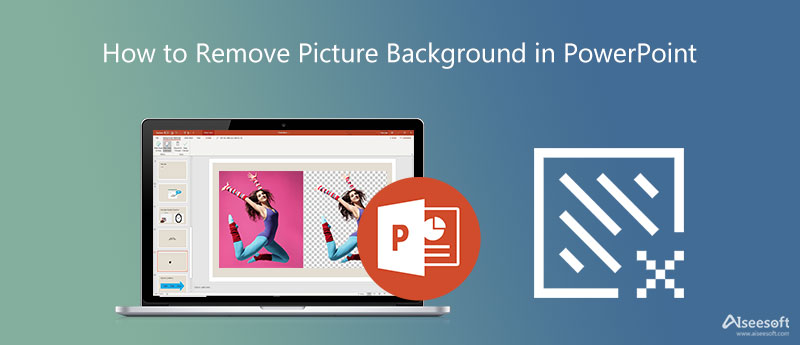
Когда вы используете изображения в презентации PowerPoint, вы можете удалить фон изображения, чтобы оно лучше соответствовало вашим потребностям. Например, вы хотите сделать фон изображения прозрачным в PowerPoint чтобы подчеркнуть объект или удалить отвлекающие детали. Этот пост поможет вам шаг за шагом удалить фон с изображений в PowerPoint.
- Часть 1. Удалить фон изображения в PowerPoint
- Часть 2. Лучший способ сделать фон изображения прозрачным
- Часть 3. Часто задаваемые вопросы о том, как удалить фон изображения в PowerPoint
Часть 1. Как удалить фон изображения в PowerPoint
PowerPoint предлагает множество встроенных функций, которые помогут вам напрямую редактировать изображения в нем. Когда вам нужно удалить фон изображения, вы можете использовать его функцию удаления фона. Эта часть покажет вам, как сделать фон изображения прозрачным в PowerPoint.
Щелкните изображение, фон которого вы хотите сделать прозрачным в PowerPoint. Выбрав изображение, найдите Формат изображения вкладку и нажмите на нее. Теперь вы можете использовать Удалить фон Функция, позволяющая сделать фон изображения прозрачным.

Эта функция удаления фона автоматически выберет для вас фон изображения фиолетового цвета. Фиолетовая область на вашем изображении будет удалена. Вы можете подтвердить это, нажав Хранить изменения в ленте, если вы довольны результатом.
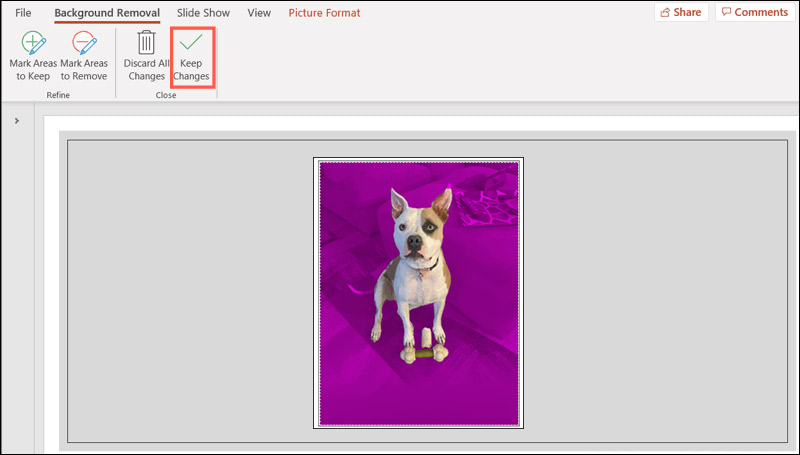
Если вы хотите сохранить это удаленное фоновое изображение отдельно, вы можете щелкнуть его правой кнопкой мыши в PowerPoint и выбрать параметр «Сохранить как изображение». Наконец, вы можете сделать фон изображения прозрачным с помощью PowerPoint.
Часть 2. Лучший способ сделать фон изображения прозрачным
Помимо непосредственного удаления фона изображения в PowerPoint, вы также можете сделать фон изображения прозрачным, а затем вставить его в презентацию PowerPoint, особенно если вас не устраивает встроенный результат удаления фона.
Здесь мы настоятельно рекомендуем простой в использовании Бесплатная программа для удаления фона онлайн для вас, чтобы сделать ваши файлы изображений прозрачными. Он поддерживает все популярные форматы изображений, включая JPG, JPEG, PNG и другие. Вы можете использовать его в широко используемых веб-браузерах, таких как Google Chrome, Mac Safari, Microsoft IE, Yahoo или Firefox.
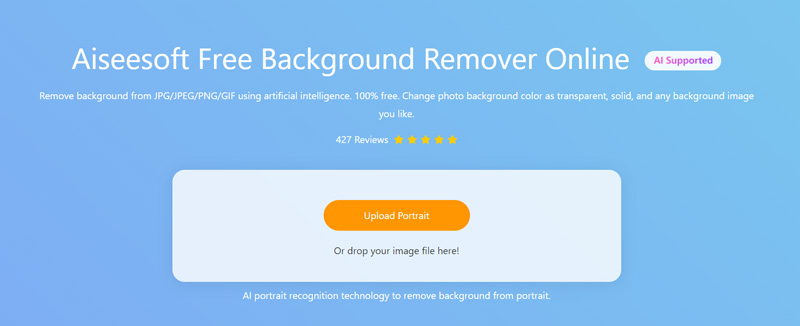
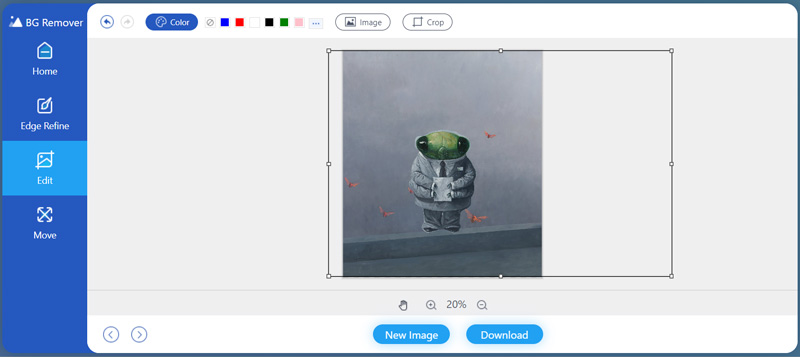
В веб-браузере перейдите на этот бесплатный сайт для удаления фоновых изображений. Нажать на Загрузить портрет кнопку, чтобы выбрать и загрузить изображение.
После загрузки изображения он автоматически удалит нежелательный фон с изображения. С внедрением передовой технологии искусственного интеллекта он может удалить фон с картинки точно. Кроме того, вы можете использовать его Сохранить or Стереть Функция для настройки области удаления.
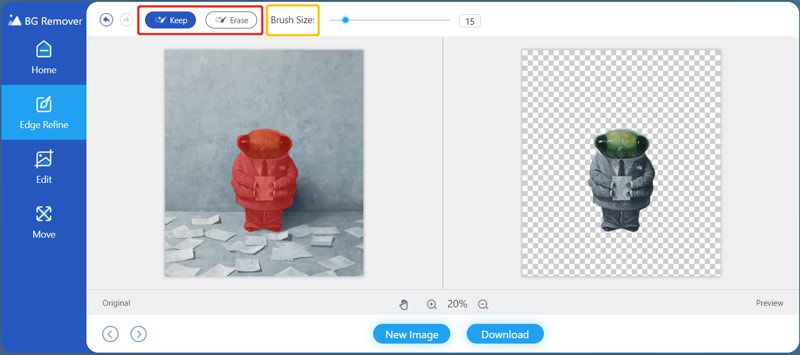
Если результат удаления правильный, вы можете нажать кнопку Скачать кнопку, чтобы сохранить отредактированное изображение на вашем компьютере в виде файла изображения PNG.
Этот бесплатный онлайн-инструмент для удаления фона также имеет другие функции редактирования изображений. Вы можете нажать Редактировать на левой панели, чтобы получить к ним доступ. Это не только делает фон изображения прозрачным, но и позволяет изменить исходный цвет фона или заменить его новым изображением.
Часть 3. Часто задаваемые вопросы о том, как удалить фон изображения в PowerPoint
. Как изменить белый фон изображения в PowerPoint?
Если вы хотите удалить белый фон с изображения в PowerPoint и изменить его цвет, вы можете щелкнуть изображение, выбрать вкладку Формат изображения, а затем открыть раскрывающееся меню Цвет. Теперь вы можете легко изменить цвет фона изображения с помощью инструмента «Установить прозрачный цвет».
2. Как добавить картинку в Microsoft PowerPoint?
Чтобы вставить изображение на слайд PowerPoint, вы можете щелкнуть вкладку «Вставка», выбрать параметр «Изображения» в группе «Изображения», а затем нажать «Это устройство» или «Изображения из Интернета» в разделе «Вставить изображение из». Выбрав подходящую картинку, вы можете просто нажать на кнопку «Вставить», чтобы подтвердить свою операцию.
3. Как обрезать фон изображения в PowerPoint?
Когда вам нужно обрезать изображение в PowerPoint и удалить ненужный фон, вы можете щелкнуть вкладку «Формат изображения» на ленте, а затем найти функцию «Обрезка» в группе «Размер». Вы можете щелкнуть «Обрезать», а затем свободно перетащить ручку по изображению, чтобы обрезать его.
Этот пост в основном говорит о как удалить фон изображения в PowerPoint. Если вы хотите избавиться от фона изображения в PowerPoint, вы можете сделать это, следуя описанному выше методу. Кроме того, вы можете попробовать рекомендуемые Бесплатная программа для удаления фона онлайн и используйте его, чтобы сделать фон изображения прозрачным.
Что вы думаете об этом посте.
Рейтинг: 4.8 / 5 (на основе голосов 267) Подпишитесь на нас в
Более Чтение

Оставьте свой комментарий и присоединяйтесь к нашему обсуждению
Удаление фона изображения

Видео конвертер Ultimate
Video Converter Ultimate — отличный видео конвертер, редактор и энхансер для преобразования, улучшения и редактирования видео и музыки в 1000 и более форматах.
Как удалить фон с фотографии в PowerPoint

Чтобы убрать фон с картинки или фотографии для электронного курса, не нужен Photoshop. Хватит стандартных возможностей PowerPoint. В статье разберём, как это сделать за 5 минут.
1. Выбираем картинку и переходим в формат рисунка
Прежде чем удалять фон, сперва добавим фотографию на слайд. Теперь перейдём в раздел «Формат рисунка» — здесь мы будем редактировать изображение.

Чтобы перейти в раздел «Формат фона», нажмите на картинку правой кнопкой мыши и выберите нужную вкладку
2. Удаляем фон
Лучше всего PowerPoint работает с изображениями, на которых фон однотонный и объект в кадре с ним не сливается. То есть вырезать человека в зеленом свитере на зеленом фоне программе сложно. Чтобы убрать лишние элементы на картинке достаточно нажать одну кнопку — «Удалить фон».

Чтобы PowerPoint автоматически убрал с фото лишнее, нажимаем «Удалить фон» на верхней панеле инструментов.
Программа проанализирует изображение, выделит главный объект, а фон зальёт лиловым цветом и предложит его удалить.

PowerPoint предложит удалить всё, что закрасил на фото лиловым
Вы можете растянуть область действия инструмента «Удаление фона» на всё изображение или его небольшой фрагмент. Для этого отрегулируйте размер прозрачной рамки.
Поскольку нам нужно убрать в кадре всё, кроме мужчины, растянем размер прозрачной рамки на ширину всей фотографии
Если результат вас устраивает, сохраняйте изменения. Иногда программа предлагает удалить больше чем нужно, как в нашем случае. Тогда придётся подсказать, что оставить на фотографии, а что убрать.
3. Если PowerPoint удаляет лишнее, отредактируем фото
- Пометить область для сохранения — с её помощью вы показываете, что оставить на фото.
- Пометить область для удаления — показываете, что удалить.
Выбираем опцию «Пометить область для сохранения» и ставим метки на участки фотографии, которые хотим сохранить
На этом всё. Когда будете готовы результатом, сохраняйте картинку. В любой момент её можно будет доработать, вернувшись «Формат рисунка».

Слева фотография до обработки в PPT. Справа — после обработки. Всё получилось
Когда PowerPoint не подходит
У фотографии сложный фон . На заднем плане много объектов. Например, деревьев или зданий. Тогда программа выдаст брак. Например, края вырезанного изображения будут неровными.
Основной объект сливается с фоном . В этом случае PowerPoint удалит и часть нужного вам изображения.
Картинка маленькая или нечёткая . Скорее всего, программа предложит удалить всю картинку.
PowerPoint подходит для простых операций, когда нужно быстро вырезать человека или объект на фото и поставить в электронный курс. В иных случаях лучше использовать Photoshop или бесплатные программыдля удаления фона.
Бесплатные программмы для удаления фона с фотографии
- Remove.bg — автоматически удаляет фон с фотографии, отсавляя в кадре только главный объект. Готового персонажа можно тут же вставить в электронный курс. Программа сохраняет фото в .png. В максимальном размере скачать его можно только раз. Дальше только по платной подписке — минимальный пакет в 25 обработанных фотографий обойдётся в 9 долларов.
- Adobe —кроме удаления фона в сервисе также можно сделать ретушь, изменить размер изображения и добавить художественные эффекты. Например, сделать фотографию в рисованном стиле. Сервис сохранит картинку в .jpg или .png в максимальном размере.
- Pixlr — уберёт фон с фотографии за секунду. Если остались деффекты — лишние цветовые пятная — вы можете стереть их в ручную. Сохраняет изображение в .png. Ограничений, рекламы и платных подписок нет.
Удаление фонового рисунка или водяного знака со слайдов в PowerPoint для Mac
Ниже описана процедура удаления фона или подложки со слайдов.
- В меню «Вид» выберите пункт«>».
- В области эскизов слева выберите любые макеты слайдов, с которых требуется удалить подложку.
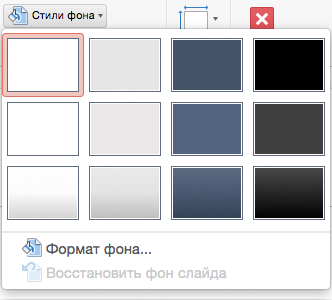
- На вкладке Образец слайдов нажмите кнопку Стили фона.

- Щелкните Формат фона.
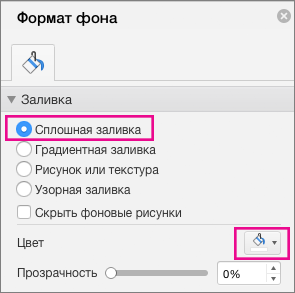
- В области «Формат фона» в области«Заливка» щелкните «Сплошная заливка».
- Нажмите кнопку Цвет и выберите белый или любой другой понравившийся вам цвет.
- Если вы хотите удалить фон со всех слайдов, щелкните Применить ко всем.
Полезные советы и маленькие хитрости


Уважаемые поклонники PowerPoint!
Я не буду останавливаться на общих моментах создания презентаций, о которых можно прочитать в любом пособии или найти в статьях интернета. Будем говорить о конкретных вещах на конкретных примерах. Не ищите логической последовательности в очередности моих tips & tricks. Некоторые советы покажутся слишком простыми опытным, но пригодятся начинающим пользователям, например, когда речь пойдет о наиболее распространенных ошибках. Сразу предупреждаю, что я-такой же любитель, как и вы. Раньше часы, а то и дни уходили на то, что сейчас я могу сделать за несколько минут. И многому еще предстоит научиться. Это так увлекательно! Белой завистью завидую тому, кто умеет рисовать, знает программирование и пользуется фотошопом. Я делаю презентации в PowerPoint 2007. К сожалению, когда сохраняешь их в PowerPoint 97-2003, они очень увеличиваются в размере, иногда в разы, что не очень удобно для публикации.
 Как убрать белый фон рисунка на слайде
Этот совет для тех, кто не пользуется фотошопом или другими аналогичными программами.
При создании игровых презентаций я предпочитаю использовать не фотографии, а рисованный клипарт формата jpg, png, gif. При этом рисунки часто имеют белый фон, которыый незаметен, если сам слайд тоже белый. Но иногда этот фон хочется по-быстрому убрать, не прибегая к помощи дополнительных программ. В РРТ 2007 с этим легко справляется следующая опция:
№1 Выделяете рисунок на слайде → вкладка «работа с рисунками » → формат → перекрасить (в верхнем левом углу панели) → установить прозрачный цвет. Далее щелкаете курсором по белому фону и он исчезает. Но не всегда! Тогда сохраняете рисунок или в формате png (даже если он такой уже и есть) или в jpg (более сжатый формат) :
№2 выделяете рисунок → щелчок правой кнопкой мыши → сохранить рисунок как. Далее этот новый рисунок, сохраненный, к примеру, на рабочем столе, вставляете на слайд и повторяете манипуляции №1. Должно получиться.
Еще одна деталь. Нередко после того, как убран белый фон, края рисунка имеют некрасивый «лохматый» контур. Избавиться от него можно следующим образом: №3 выделяете рисунок → работа с рисунками → формат → эффекты для рисунков → сглаживание → 1 точка (максимум 2,5).