Лёгкий вход в «СберБанк Онлайн» со смартфона: в браузере, как в приложении
Команда СберБанка сообщила о полезном улучшении для веб-версии «СберБанк Онлайн». Как отмечает пресс-служба, в веб-версию «СберБанк Онлайн» на смартфонах стал таким же удобным, как и в приложение.

Это стало возможным благодаря технологиям PWA (Progressive Web Application) и WebAuthn (Web Authentication). Они позволяют добавить ярлык сайта «СберБанк Онлайн» на рабочий стол и использовать его как приложение — без вкладок браузера, адресной строки, панели управления и с быстрым доступом по биометрии.

Добавить ярлык веб-версии «СберБанк Онлайн» можно на рабочий стол телефона: достаточно зайти с мобильного устройства на сайт online.sberbank.ru и следовать подсказкам в верхней части экрана. На устройствах с iOS рекомендуем устанавливать ярлык в Safari, а на Android-смартфонах — в Google Chrome.

Настроить быстрый вход можно при обычном входе в веб-версию «СберБанк Онлайн» — смартфон сам предложит такой вариант, если его поддерживает браузер.
Отметим, что приложение «СберБанк Онлайн» уже больше года недоступно в официальных онлайн-магазинах Google Play и App Store. И если для пользователей Android существует множество альтернативных источников установки, то для пользователей iOS существует только два варианта — обратиться в офис банка для установки приложения, либо пользоваться веб-версией «СберБанк Онлайн».
Сбер сделал нормальное веб-приложение Сбербанк Онлайн с быстрым входом. Как установить и пользоваться
В самом конце декабря Сбер предложил всем владельцам iPhone бесплатную установку приложения Сбербанк Онлайн. Это стало своего рода ответом салонам связи, где ту же самую услугу пользователям предлагали за деньги. В принципе, начинание благородное, поскольку других способов восстановить мобильный клиент на iOS в домашних условиях сегодня просто нет. СБОЛ удалили, а iMazing у большинства либо не работает, либо работает через раз. Однако (сужу по своим знакомым) желающих идти в банк, пусть даже за одним из самых важных приложений, много не набралось. Да и какой в этом смысл, если у Сбербанка уже давно есть нормальное веб-приложение?
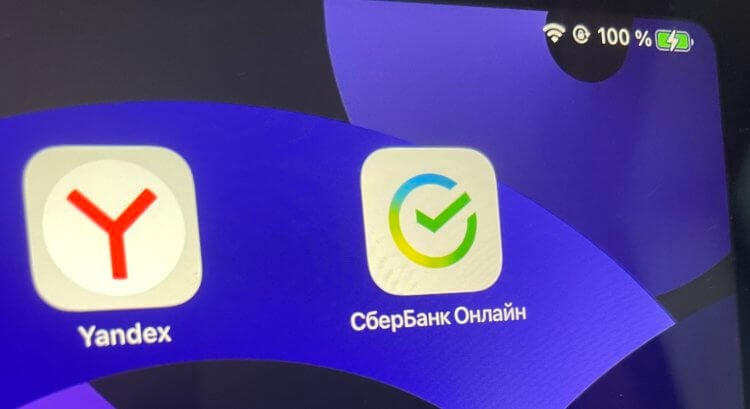
Веб-версия Сбербанк Онлайн стала лучше и её стоит установить
Как установить веб-версию Сбербанк Онлайн на Айфон
За прошедшие 10 месяцев, что Сбербанк Онлайн отсутствует в App Store, разработчики Сбера серьёзно подтянули веб-версию своего личного кабинета. Если раньше нам предлагали просто веб-сайт, ярлык которого можно было сохранить на рабочем столе, то теперь это почти полноценное PWA (прогрессивное веб-приложение), которое оказалось даже по-своему удобным.
Но, перед тем, как мы перейдём непосредственно к установке веб-версии Сбера на Айфон, вам потребуется установить сертификаты Минцифры, без которых ваши данные не будут шифроваться. О том, как это сделать, мы рассказывали вот тут.
- Перейдите на сайт Сбербанка со своего iPhone;
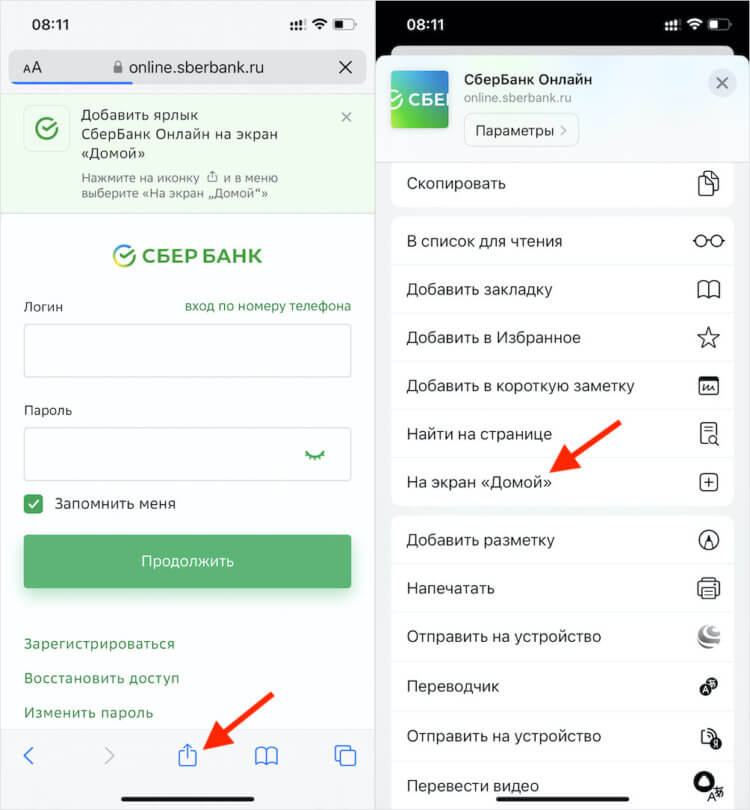
Веб-приложения добавляются на рабочий стол, как и обычные
- Внизу экрана нажмите на меню «Поделиться»;
- Пролистайте вниз и выберите «На экран Домой»;
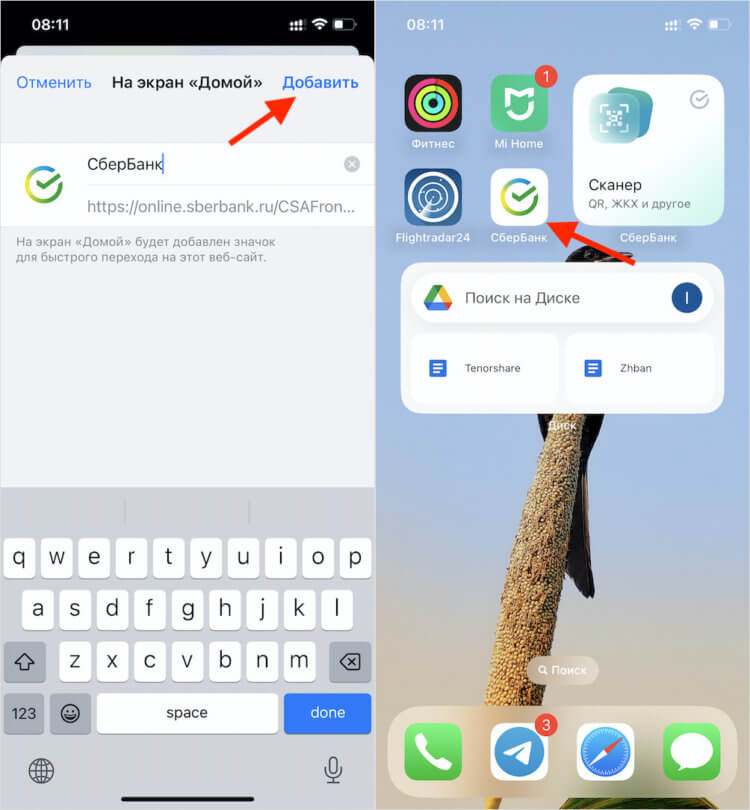
Внешний вид иконки веб-приложения не отличается от нативного
- Подтвердите название и добавьте иконку на рабочий стол.
⚡️ПОДПИШИСЬ НА ТЕЛЕГРАМ-КАНАЛ СУНДУК АЛИБАБЫ И ПОКУПАЙ ТОЛЬКО ТОПОВЫЕ ТОВАРЫ С АЛИЭКСПРЕСС
После этого на экране вашего iPhone появится иконка веб-приложения Сбербанка, которая с виду ничем не отличается от оригинала. Только после запуска становится понятно, что это не совсем нативный банковский клиент. На это в первую очередь указывают верхняя и нижняя строки интерфейса браузера Safari, которые разработчики Сбера почему-то не осилили убрать, хотя стандарт PWA позволяет это сделать.
Быстрый вход в Сбербанк Онлайн
Впрочем, как только начинаешь пользоваться приложением, практически перестаёшь замечать этот недостаток. Особенно на фоне случившихся изменений, главным из которых является быстрый вход. Эта функция позволяет входить в Сбербанк Онлайн по биометрии, используя Touch ID или Face ID как в обычном приложении. Правда, для этого нужна небольшая предварительная настройка.
- Запустите веб-приложение Сбербанка на iPhone;
- Авторизуйтесь с логином или по номеру телефона;
- Нажмите кнопку «Подключить быстрый вход»;
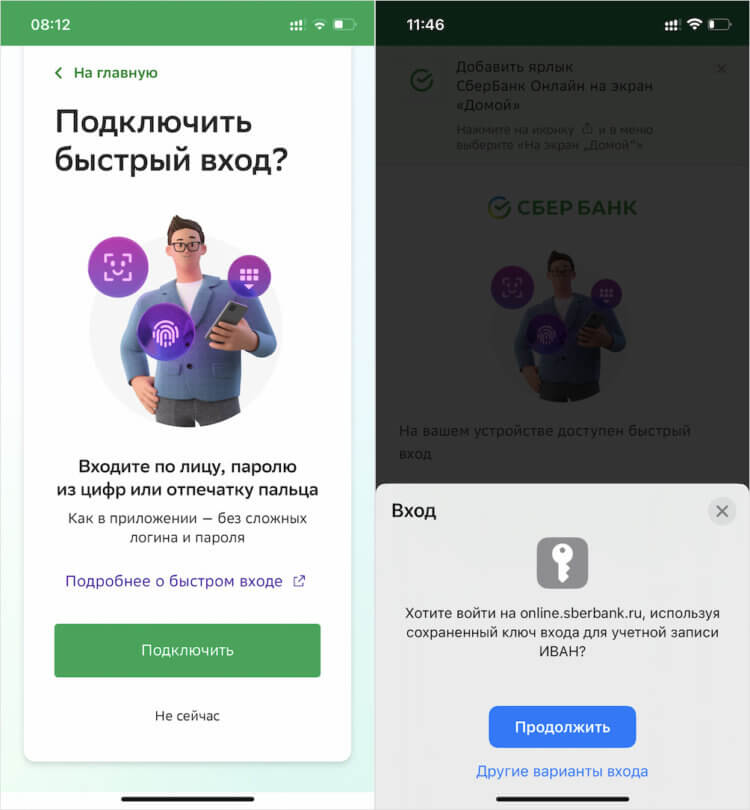
Passkey — очень удобная штука
- Сохраните ключ входа у себя на устройстве;
- В следующий раз, когда вы откроете приложение, на экране появится кнопка «Войти» — нажмите её и подтвердите свою личность при помощи Face ID.
Вход без пароля — Сбербанк Онлайн
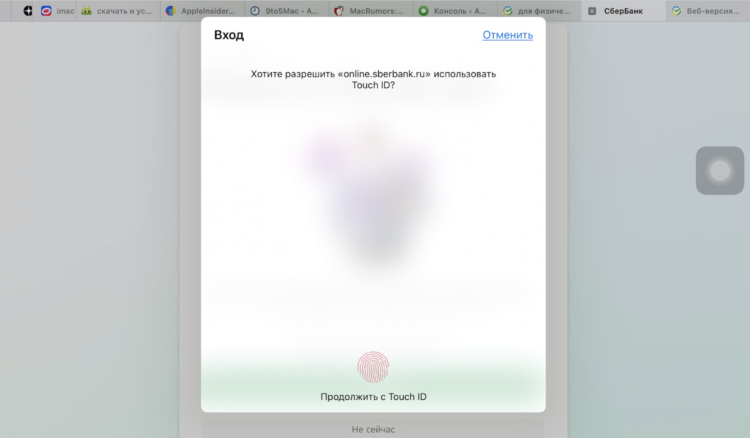
Быстрый вход работает даже на iOS 15 и iPadOS 15. Но это, конечно, не Passkeys
Как вы поняли, речь идёт о тех самых ключах входа, или Passkeys, которые Apple выпустила в составе iOS 16. Было неожиданно узнать, что Сберу позволят адаптировать этот интерфейс входа. Но, скорее всего, Apple никоим образом не одобряет и не запрещает разработчикам использовать свои API, потому что в противном случае времени на рассмотрение и одобрение подобных заявок тратилось бы слишком много.
⚡️ПОДПИШИСЬ НА НАШ ЧАТИК В ТЕЛЕГРАМЕ. ТАМ ТЕБЕ ОТВЕТЯТ НА ЛЮБЫЕ ВОПРОСЫ ОБ АЙФОНАХ И НЕ ТОЛЬКО
Но интересно в этой истории даже не это, а то, как Сберу удалось реализовать аналог Passkey на более ранних версиях iOS. Потому что быстрый вход работает в том числе на iOS 15. Я так и не понял, как именно разработчики банка смогли этого добиться, но на моём iPad с iPadOS 15.5 и на iPhone моей жены с iOS 15.2 веб-версия Сбербанка Онлайн позволяет войти по биометрии, не вводя ни логин, ни пароль.
Обновление Сбербанк Онлайн
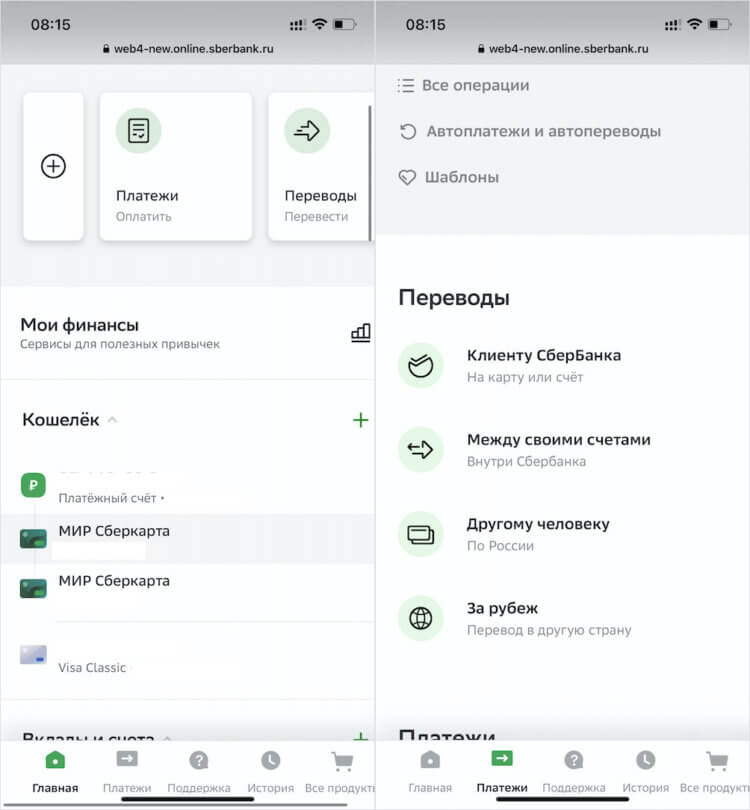
Интерфейсно Сбер действительно стал удобнее
Сначала я думал, что Сбер просто схитрил и убрал поля логин и пароль, оставив только вход. Потому что сам интерфейс верификации биометрией на iOS 15 в точности такой, как интерфейс подтверждения автозаполнения. Но, во-первых, я нигде и никогда такого не встречал. А, во-вторых, зачем бы Сберу тогда понадобилось получать от вас разрешение на использование быстрого входа? В общем, если среди вас есть разработчики, работающие с веб-сайтами, напишите об этом в наш телеграм-чатик. Будет интересно узнать, как дела обстоят на самом деле.
⚡️У НАС ЕСТЬ ТОПОВЫЙ КАНАЛ В ТЕЛЕГРАМЕ. ПОДПИСЫВАЙСЯ, ТАМ КАЖДЫЙ ДЕНЬ ВЫХОДЯТ ЛУЧШИЕ СТАТЬИ ПРО APPLE И НЕ ТОЛЬКО
С интерфейсной точки зрения веб-версия Сбербанка тоже стала удобнее. Изменилась компоновка функциональных элементов, которые стали визуально больше и появились в более интуитивных местах. Например, в прошлой версии мне было очень трудно найти раздел с бонусами СберСпасибо (может быть, его там вообще не было?), а теперь с этим нет никаких проблем. То же самое касается вкладок с переводами по СБП и чатом поддержки.
Веб-версия Сбербанка — возможности
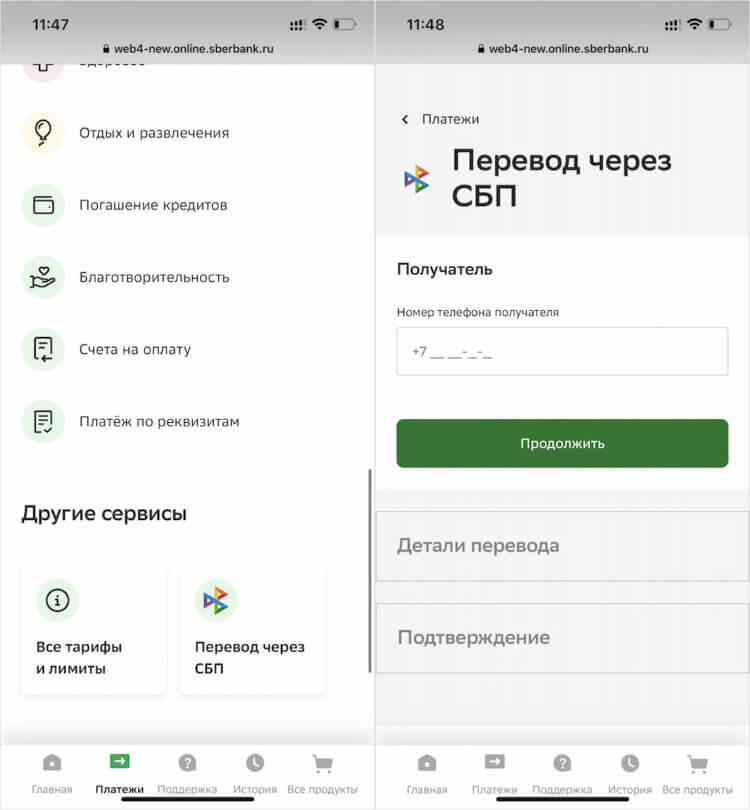
Завезли даже переводы по СБП
Помимо классических функций, позволяющих отслеживать состояние своих счетов, кредитов и вкладок, в веб-версии Сбербанка есть боковая вкладка со всеми необходимыми настройками. Тут можно подключить переводы по СБП, проверить остаток по лимитам и даже воспользоваться другими сервисами из экосистемы Сбера. Например, прямо отсюда можно попасть в СберМаркет, онлайн-кинотеатр Окко и т.д.
⚡️УСТАНОВИТЬ ВЕБ-ВЕРСИИ ДРУГИХ ПРИЛОЖЕНИЙ, КОТОРЫХ БОЛЬШЕ НЕТ В APP STORE, ВЫ СМОЖЕТЕ ИЗ НАШЕГО КАТАЛОГА, ГДЕ МЫ СОБРАЛИ УЖЕ БОЛЕЕ 40 ПОЗИЦИЙ.
А вот оплату по QR так и не завезли. Не то что бы я часто оплачивал покупки таким способом, но сам факт того, что эта функция отсутствует, говорит о том, что веб-версия ещё не способна заменить нативное приложение полностью. Поэтому, если вам важна такая возможность, можете обратиться в любое отделение Сбербанка у себя в городе — вам там обязательно помогут установить классический Сбербанк Онлайн для iOS.
Как вывести сбер банк онлайн на экран
15 февраля 2017
Проверка остатка счета зачастую является самым важным для держателя банковской карты, ведь без знания остатка собственных средств на карте сложно выполнять любые операции по их расходованию.
Предлагаем быстрый и удобный способ получения остатка по карте – использование виджета баланса карты в мобильном приложении Банка (на iOS, Android).
Как его установить?
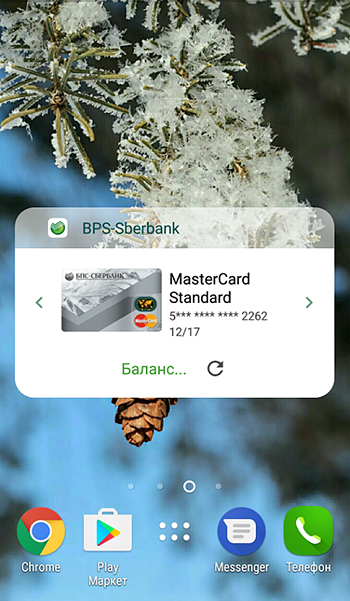
- перейдите в раздел меню «Виджеты»;
- нажмите на виджет мобильного приложения Банка;
- удерживая, переместите виджет на рабочий стол.
Данный сервис позволяет получить баланс по Вашей карте без входа в мобильное приложение Банка.
Как вывести сбер банк онлайн на экран
Виджет — это информационный блок, содержащий, например, информацию о Ваших счетах или картах.
Вы можете самостоятельно настраивать внешний вид страниц системы Сбербанк Онлайн: добавлять новые блоки (виджеты) на страницу, удалять их, изменять положение виджетов относительно друг друга, перемещать боковое меню, а также настраивать стиль отображения страниц приложения.
Для перехода в режим редактирования страниц щелкните ссылку Настроить в верхней правой части страницы. В результате раскроется панель настройки страницы.
Внимание! Для возможности работать с виджетами в пункте меню Настройки — Настройка интерфейса в разделе Интерфейс выберите значение «Расширенный».
Каталог виджетов
В данном разделе настроек Вы можете добавить новые блоки на главную страницу, изменить их положение, настроить параметры и при необходимости удалить неиспользуемые виджеты.
При входе в этот раздел отображается каталог виджетов, в котором для каждого блока показана иконка, название, краткое описание и ссылка Добавить.
Примечание. Для навигации по списку виджетов Вы можете воспользоваться стрелками и или прокрутить горизонтальную полосу прокрутки под каталогом виджетов.
Для того чтобы изменить наполнение главной страницы системы, Вы можете выполнить следующие действия:
- Добавить виджет. Для того чтобы добавить виджет на главную страницу, в списке виджетов нажмите левой кнопкой мыши на интересующий Вас виджет и, не отпуская кнопку, перетащите его вниз на страницу, либо щелкните ссылку Добавить. В результате виджет появится на главной странице системы.
- Переместить виджет. Если Вы хотите изменить положение виджета на странице, перетащите его на нужное место.
- Настроить виджет. В режиме редактирования Вы можете изменить внешний вид виджетов следующим образом:
- Если Вы хотите свернуть или развернуть блок, щелкните значок в виде стрелочки, расположенный перед названием виджета. В свернутом режиме отображается только название виджета, в развернутом — вся доступная по нему информация.
- Для того чтобы изменить параметры настраиваемых виджетов, щелкните значок . Затем задайте интересующие Вас параметры и нажмите кнопку Применить. Если Вы передумали изменять настройки виджета, нажмите кнопку Отменить.
- Если Вы хотите удалить виджет с экрана, щелкните значок .
Для того чтобы сохранить выполненные изменения, нажмите кнопку Сохранить на панели настройки страницы, и Вы выйдете из режима редактирования. При этом главная страница системы будет отображаться в измененном виде.
Если Вы передумали изменять наполнение страницы, нажмите кнопку Отменить, в результате Вы вернетесь к системе Сбербанк Онлайн без изменений.
Для того чтобы вернуть настройки страниц, заданные по умолчанию, нажмите кнопку Сбросить настройки.
Формат страниц
Вы можете изменить положение бокового меню на страницах приложения. Для этого на панели настроек страницы щелкните ссылку Формат страниц.
Вы можете переместить боковое меню одним из следующих способов:
- Перетащите меню влево. Если Ваше личное меню находится с левой стороны, то перетащите его вправо.
- На панели настроек страницы в разделе «Формат страниц» щелкните значок нужного Вам формата («Меню справа» или «Меню слева»).
После этого нажмите кнопку Сохранить. В результате настройка будет применена ко всем страницам приложения.
Если Вы передумали изменять формат страниц, нажмите кнопку Отменить, в результате Вы вернетесь к системе Сбербанк Онлайн без изменений.
Для того чтобы вернуть настройки страниц, заданные по умолчанию, нажмите кнопку Сбросить настройки.
Настройка стиля
Вы можете выбрать другой стиль отображения системы Сбербанк Онлайн на панели настроек системы в разделе Настройка стиля.
В этом разделе будут показаны иконки с возможными стилями отображения системы. Если Вы хотите изменить стиль, щелкните значок интересующего Вас стиля, и он будет применен к странице, на которой Вы находитесь. Для того чтобы выбранный стиль был применен ко всей системе, нажмите кнопку Сохранить.
Если Вы передумали изменять стиль отображения страниц, нажмите кнопку Отменить, в результате Вы вернетесь к системе Сбербанк Онлайн без изменений.
Для того чтобы вернуть настройки страниц, заданные по умолчанию, нажмите кнопку Сбросить настройки.
Также рекомендуем посмотреть:
- Настройки
- Переводы и платежи