Удаление промежуточных итогов в списке данных на листе
При удалении промежуточных итогов Microsoft Office Excel также удаляет структура и все разрывы страниц, вставленные в список вместе с промежуточными итогами.
- Выберите ячейку в диапазоне, содержающую промежуточные итоги.
- На вкладке Данные в группе Структура щелкните Промежуточный итог. Откроется диалоговое окно Промежуточные итоги .
- Нажмите кнопку Удалить все.
Удаление промежуточных итогов из сводной таблицы
- Выберите элемент строки или поле в столбце сводной таблицы. Откроется окно Средства сводной таблицы, в котором добавлены вкладки Анализ и Конструктор сводной таблицы.
Примечание: Если вы используете Excel 2013 или более ранних версий, вы увидите вкладки Параметры и Конструктор .
Примечание: Если вы используете Excel 2013 или более ранних версий, на вкладке Параметры в группе Активное поле щелкните Параметры поля.
Примечание: Если поле содержит вычисляемый элемент, можно использовать только функцию суммирования.
Удаление промежуточных итогов из сводной таблицы
В сводной таблице промежуточные итоги вычисляются автоматически и отображаются по умолчанию. Вот как их скрыть:
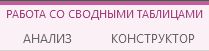
- Щелкните любое место сводной таблицы. На ленте появится вкладка Работа со сводными таблицами.
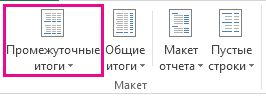
- Щелкните «>промежуточные итоги«, а затем выберите «Не показывать промежуточные итоги».
Дополнительные сведения о сводных таблицах
- Создание сводной таблицы для анализа данных на листе
- Создание сводной таблицы для анализа внешних данных
- Создание сводной таблицы для анализа данных в нескольких таблицах
- Отображение и скрытие промежуточных и общих итогов в сводной таблице
- Расчет процентных величин для промежуточных итогов в сводной таблице
- Сведение данных в сводной таблице


Нужна дополнительная помощь?
Нужны дополнительные параметры?
Изучите преимущества подписки, просмотрите учебные курсы, узнайте, как защитить свое устройство и т. д.




В сообществах можно задавать вопросы и отвечать на них, отправлять отзывы и консультироваться с экспертами разных профилей.
Добавление и удаление промежуточных итогов в сводной таблице Excel 2010
Промежуточные итоги являются одной из самых важных возможностей в отчетах сводных таблиц. Иногда промежуточные суммы и другие элементы не требуется отображать, особенно в случае вывода более подробной информации, чем простые промежуточные итоги по полям.
Сокрытие промежуточных итогов при наличии множества полей строк
Если в отчете содержится много полей строк, вывод промежуточных итогов может сбить вас с толку. Например, как показано на рис. 3.26, промежуточные итоги не требуются для каждого рынка сбыта отдельно, поскольку за каждый рынок отвечает единственный менеджер, как того требуют высокие информационные технологии.

Рис. 3.26. Иногда не нужно выводить промежуточные суммы на каждом уровне таблицы
Чтобы удалить промежуточные суммы в поле Рынок сбыта, щелкните на названии этого поля в соответствующей области диалогового окна Список полей сводной таблицы (PivotTable Field List) и выберите команду Параметры поля (Field Settings). В диалоговом окне Параметры поля в разделе Итоги (Subtotals) установите переключатель нет (None), как показано на рис. 3.27.

Рис. 3.27. Установите переключатель нет, чтобы исключить вывод промежуточных итогов для поля Рынок сбыта
А теперь обратите внимание на сводную таблицу без промежуточных итогов (рис. 3.28), которая гораздо легче для восприятия.

Посмотреть на Яндекс.ФоткахРис. 3.28. Отказ от вывода промежуточных итогов упрощает дальнейший анализ данных отчета
Чтобы отказаться от вывода промежуточных итогов для полей, включенных в область строк, перейдите на контекстную вкладку Конструктор (Design) и в группе Макет (Layout) щелкните на кнопке Промежуточные итоги (Subtotals). В отобразившемся списке выберите параметр Не показывать промежуточные суммы (Do Not Show Subtotals).
Поля промежуточных и общих итогов в сводной таблице
При работе с сводной таблицей можно отображать или скрывать промежуточные итоги для отдельных полей столбцов и строк, отображать или скрывать общие итоги столбцов и строк для всего отчета, а также вычислять промежуточные итоги и общие итоги с отфильтрованными элементами или без них.
Вычисление промежуточных итогов для строк и столбцов

- Выберите элемент строки или поле в столбце сводной таблицы. Убедитесь, что это поле, а не значение.
- На вкладке «Анализ сводной таблицы » в группе « Активные поля» щелкните «Параметры поля».
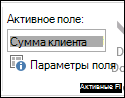 Откроется диалоговое окно «Параметры поля».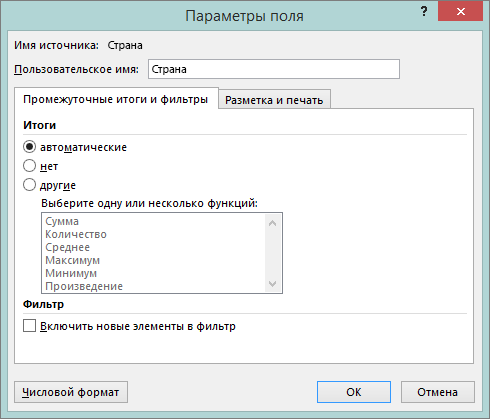
- В диалоговом окне Параметры поля в разделе Итоги выполните одно из указанных ниже действий.
- Для вычисления промежуточных итогов по внешней строке или внешнему столбцу с использованием функции суммирования выберите пункт Автоматические.
- Для удаления промежуточных итогов выберите пункт Нет.
Примечание: Если поле содержит вычисляемый элемент, можно использовать только функцию суммирования.
| Функция | Описание |
|---|---|
| Сумма | Сумма значений. Функция по умолчанию для числовых данных. |
| Количество | Число значений. Действует аналогично функции СЧЁТЗ. Функция по умолчанию для данных, отличных от числовых. |
| Среднее | Среднее арифметическое. |
| Максимум | Наибольшее значение. |
| Минимум | Наименьшее значение. |
| Произведение | Произведение значений. |
| Количество чисел | Количество числовых значений. Действует аналогично функции СЧЁТ. |
| Стандартное отклонение | Оценка стандартного отклонения генеральной совокупности, где выборка является подмножеством всей генеральной совокупности. |
| СТАНДОТКЛОНП | Стандартное отклонение генеральной совокупности, которая содержит все сводимые данные. |
| ДИСП | Оценка дисперсии генеральной совокупности, где выборка является подмножеством всей генеральной совокупности. |
| Несмещенная дисперсия | Дисперсия генеральной совокупности, которая содержит все сводимые данные. |
Примечание: Функции, использующие источники данных OLAP, недоступны для выбора.
- Чтобы быстро отобразить или скрыть текущие итоги, щелкните элемент поля правой кнопкой мыши, а затем установите или снимите флажок Промежуточный итог «».
- Для меток внешних столбцов в компактном виде или в форме структуры можно отобразить итоги над соответствующими элементами или под ними, а также скрыть итоги. Для этого выполните указанные ниже действия.
- На вкладке Конструктор в группе Макет нажмите кнопку Промежуточные итоги.
- Выполните одно из указанных ниже действий.
- Выберите пункт Не показывать промежуточные суммы.
- Выберите Показывать все промежуточные итоги в нижней части группы.
- Выберите Показывать все промежуточные итоги в заголовке группы.
Отображение и скрытие общих итогов по всему отчету
Вы можете отобразить или скрыть общие итоги по текущей сводной таблице. Вы также можете выбрать параметры по умолчанию для отображения или скрытия общих итогов.
Отображение или скрытие общих итогов
- Щелкните в любом месте сводной таблицы.
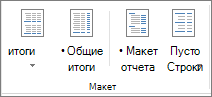
- На вкладке Конструктор в группе Макет нажмите кнопку Общие итоги, а затем выберите нужный пункт.
Изменение состояния общих итогов по умолчанию (отображение или скрытие)
- Щелкните сводную таблицу.
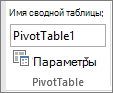
- На вкладке «Анализ сводной таблицы » в группе «Сводная таблица » нажмите кнопку » Параметры».
- В диалоговом окне Параметры сводной таблицы на вкладке Итоги и фильтры выполните одно из указанных ниже действий.
- Чтобы отобразить общие итоги, выберите «Показать общие итоги для столбцов» или «Показать общие итоги по строкам».
- Чтобы скрыть общие итоги, снимите флажок «Показать общие итоги для столбцов», «Показать общие итоги по строкам» или «и то, и другое».
Вычисление промежуточных и общих итогов с отфильтрованными элементами и без них
- Щелкните в любом месте сводной таблицы.
- На вкладке «Анализ сводной таблицы » в группе «Сводная таблица » нажмите кнопку » Параметры».
- В диалоговом окне Параметры сводной таблицы на вкладке Итоги и фильтры выполните одно из указанных ниже действий.
- Если вы используете источник данных OLAP, выполните одно из указанных ниже действий.
- Установите или снимите флажок Промежуточные суммы по отобранным фильтром элементам страницы, чтобы включить отфильтрованные элементы в итоги или убрать из них.
Примечание: Источник данных OLAP должен поддерживать синтаксис подзапросов выборки многомерного выражения.
Примечание: Этот параметр доступен, только если источник данных OLAP не поддерживает синтаксис подзапросов выборки многомерного выражения.