Отключение и отключение знаков форматирования
При написании сообщения электронной почты в тексте могут быть некоторые символы. Фактически это знаки форматирования, например точки (для пробелов) или стрелки (для знаков табуличек) в Outlook. Знаки форматирования помогают при помощи макета текста. Они не отображаются в напечатанных сообщениях.
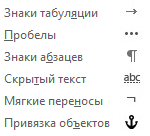
Если вы включите или отключите знаки форматирования, ваш выбор будет действовать для всех последующих сообщений, которые вы составляете, отвечаете или переадваровыируете.
Быстрое переатмежание всех знаков форматирования
Чтобы включить или отключить знаки форматирования, сделайте следующее:
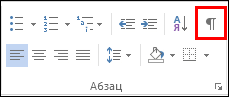
- В окне сообщения на вкладке Формат текста в группе Абзац нажмите кнопку, которая выглядит как знак абзаца. (При нажатии указателя мыши на кнопку вы можете нажать кнопку Показать или скрыть ¶). Сочетание клавиш CTRL+SHIFT+*. (Звездочка должна быть на клавише 8.)
Отключение или отключение определенных знаков форматирования
Вы можете настроить, какие знаки форматирования будут Outlook, открыв новое сообщение электронной почты.
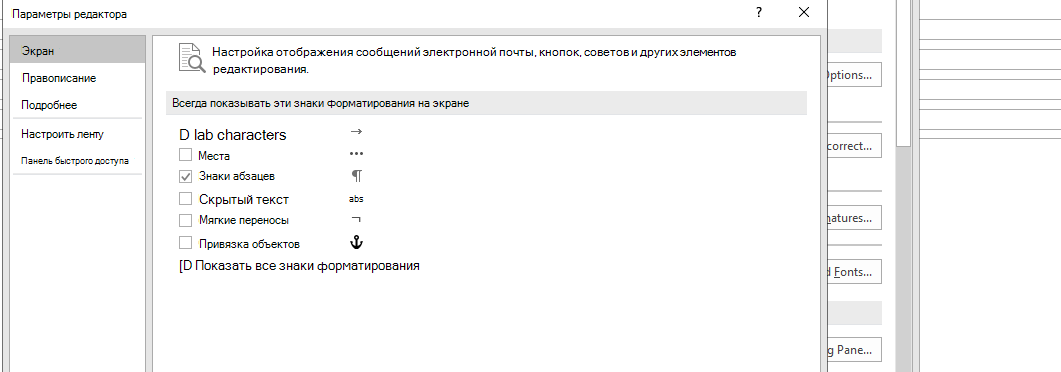
- В новом сообщении электронной почты выберите Параметры >параметры >Почта >параметры редактора >Экран.
- Убедитесь, что на экране есть знаки форматирования, которые должны быть на экране.
Примечание: Параметры, выбранные здесь, будут сохраняться для всех новых сообщений электронной почты, которые вы создаете в Outlook, ответов и переадранных сообщений, а также для текста текста встреч, собраний, событий, карточек контактов и задач.
Убрать выделение из квадратных скобок

Добрый день,
подскажите, пожалуйста, как можно убрать выделение цветом в квадратных скобках?
Пробовала просто снять выделения, через заливку, очистить формат, перекопировать в другой файл — ничего не помогает
Если что, приложила файл
| 15.doc (26.0 Кб, 18 просмотров) |
| Здесь вы можете заказать любую студенческую или школьную работу. |
94731 / 64177 / 26122
Регистрация: 12.04.2006
Сообщений: 116,782
Ответы с готовыми решениями:

Перегрузка квадратных скобок
Возможна ли в Лазарус перегрузка оператора » ?
Удаление фигурных, квадратных, круглых скобок
Нужно удалить из строки все фигурные, квадратные и круглые скобки. Как это лучше сделать? В.
Получить слово из двойных квадратных скобок
Добрый день, не могу получить слово из двойных квадратных скобок. Есть код: $str = ‘TEST (12345).
Проверить правильность расстановки круглых и квадратных скобок в выражениях
2 дана строка символов проверить правильность расстановки круглых и квадратных скобок в выражениях
11556 / 4763 / 767
Регистрация: 07.08.2010
Сообщений: 13,863
Записей в блоге: 4
этот документ похоже помечен галочкой —только для чтения
надо ее снять
Добавлено через 6 минут
какая у вас версия ворда
Word, не могу убрать непонятную функцию
Перед буквой словом «Личные» какая-то серая скобка которую я не могу удалить, подскажите что это и как устранить?
Дополнен 5 лет назад
Голосование за лучший ответ
Александр АлександровПрофи (774) 5 лет назад
Спасибо, устранил.
NikitaGrom Мастер (1514) Рад что помог)
Попробуйте так:
(последовательность описана для Word 2016, но она аналогична и для других версий):
Выделить весь текст в документе;
Перейти во вкладку ленты Рецензирование;
Нажать кнопку Ограничить редактирование в группе Защитить»;
Поставить и убрать галочку напротив пункта Все в разделе Группы:;
Снять выделение с текста.
После этого все серые поля и квадратные скобки исчезнут из документа. Аналогичные действия нужно выполнить, если серые поля со скобками содержатся в колонтитулах.
Чтобы не забыть!


Серые квадратные скобки в документе Word, обрамляющие серое поле в тексте, которые к тому же видны при печати, появляются при некорректном снятии защиты с документа.
Убрать скобки и серое поле можно удалив из документа полностью весь текст, который обрамлён ими и перенабрать его снова. Это решение подойдёт, если таких полей в документе одно или два. Если же таких полей в документе много, или перенабирать даже одно нет никакого желания, то нужно сделать следующее (последовательность описана для Word 2016, но она аналогична и для других версий):
- Выделить весь текст в документе;
- Перейти во вкладку ленты Рецензирование;
- Нажать кнопку Ограничить редактирование в группе Защитить;
- Поставить и убрать галочку напротив пункта Все в разделе Группы:;
- Снять выделение с текста.
После этого все серые поля и квадратные скобки исчезнут из документа. Аналогичные действия нужно выполнить, если серые поля со скобками содержатся в колонтитулах.