Управление контактами и их удаление на iPhone или iPad
Узнайте, как настраивать контакты и управлять тем, что отображается в приложении «Контакты», удалять контакты и выполнять другие задачи.
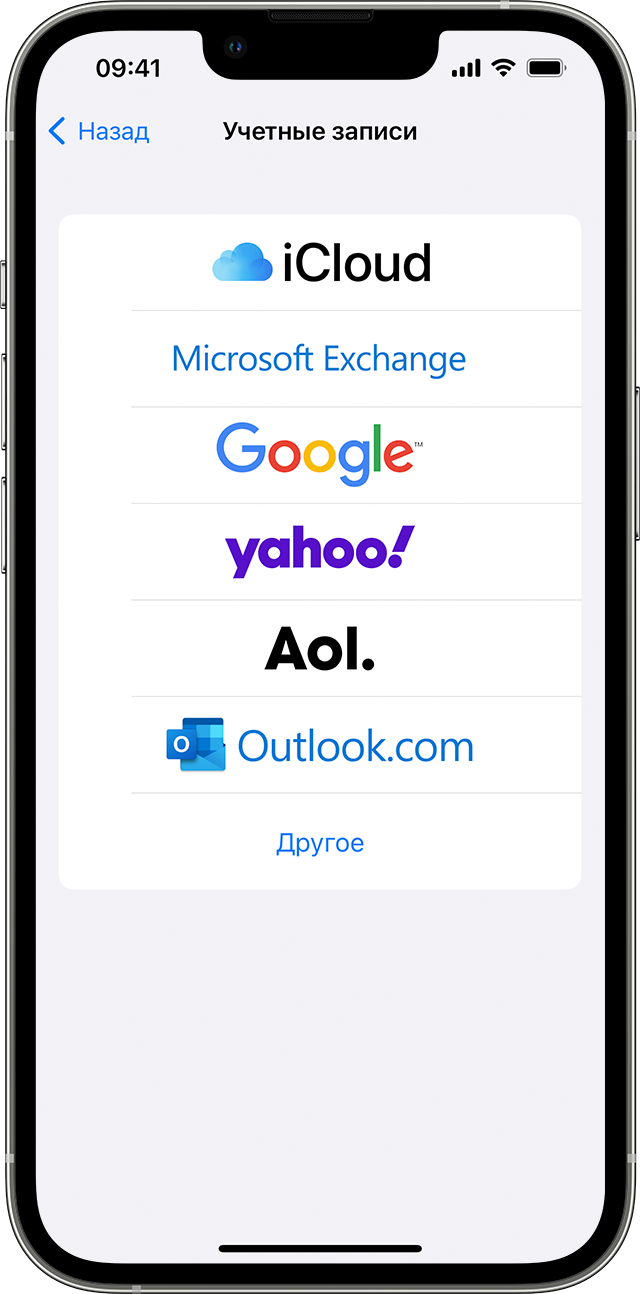
Настройка учетной записи контактов
- Выберите «Настройки» > «Контакты» > «Учетные записи».
- Нажмите кнопку «Добавить учетную запись».
- Нажмите службу, в которой у вас есть учетная запись. Или нажмите «Другое» для настройки учетной записи контактов, например учетной записи LDAP или CardDAV.
- Введите информацию и пароль.
- Нажмите «Далее».
Если в приложении «Контакты» у вас настроено несколько учетных записей и необходимо просмотреть контакты только для одной из них, откройте приложение «Контакты» и нажмите «Списки» в левом верхнем углу.

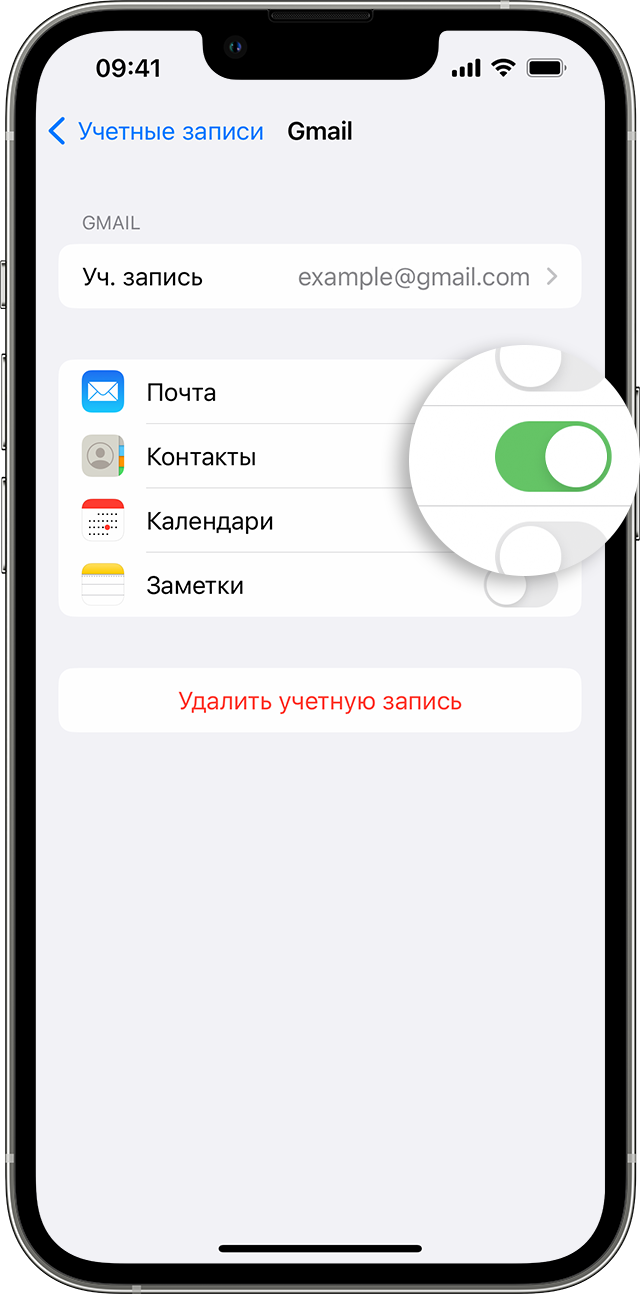
Включение и выключение параметра «Контакты» для учетной записи
Необходимо добавить или удалить все контакты из учетной записи, которая уже настроена? Просто выключите или выключите параметр «Контакты» для учетной записи:
- Выберите «Настройки» > «Контакты» > «Учетные записи».
- Нажмите учетную запись, контакты которой необходимо добавить или удалить.
- Чтобы добавить контакты, включите параметр «Контакты». Чтобы удалить контакты, выключите параметр «Контакты», затем нажмите «Удалить с iPhone».
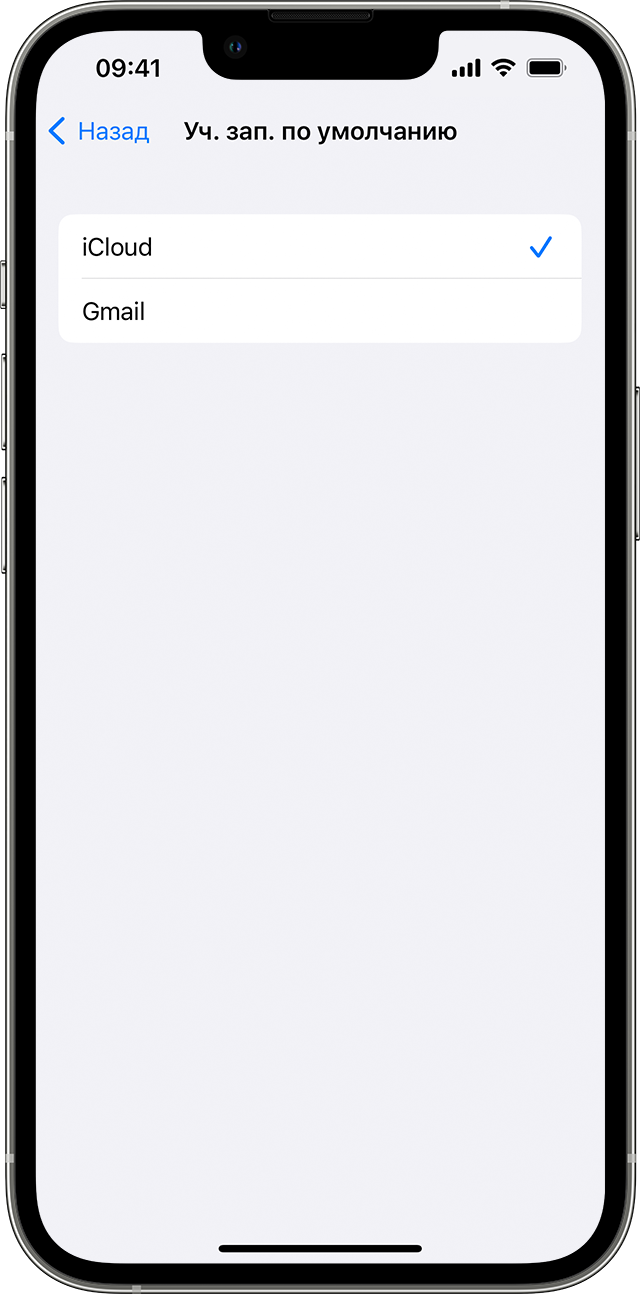
Выбор учетной записи по умолчанию для добавления новых контактов
Если в приложении «Контакты» настроено несколько учетных записей, можно выбрать учетную запись по умолчанию для добавления новых контактов:
- Перейдите в меню «Настройки» > «Контакты» > «Учетная запись по умолчанию».
- Выберите учетную запись.

Изменение способа сортировки и отображения контактов
Можно выбрать способ сортировки контактов, например в алфавитном порядке по имени или фамилии. Перейдите в меню «Настройки» > «Контакты» и выберите один из следующих вариантов.
- «Порядок сортировки»: сортировка контактов в алфавитном порядке по имени или фамилии.
- «Порядок отображения»: отображение имен контактов до или после фамилий.
- «Краткое имя»: выбор способа отображения имен в таких приложениях, как «Почта», «Сообщения», «Телефон» и т. д.
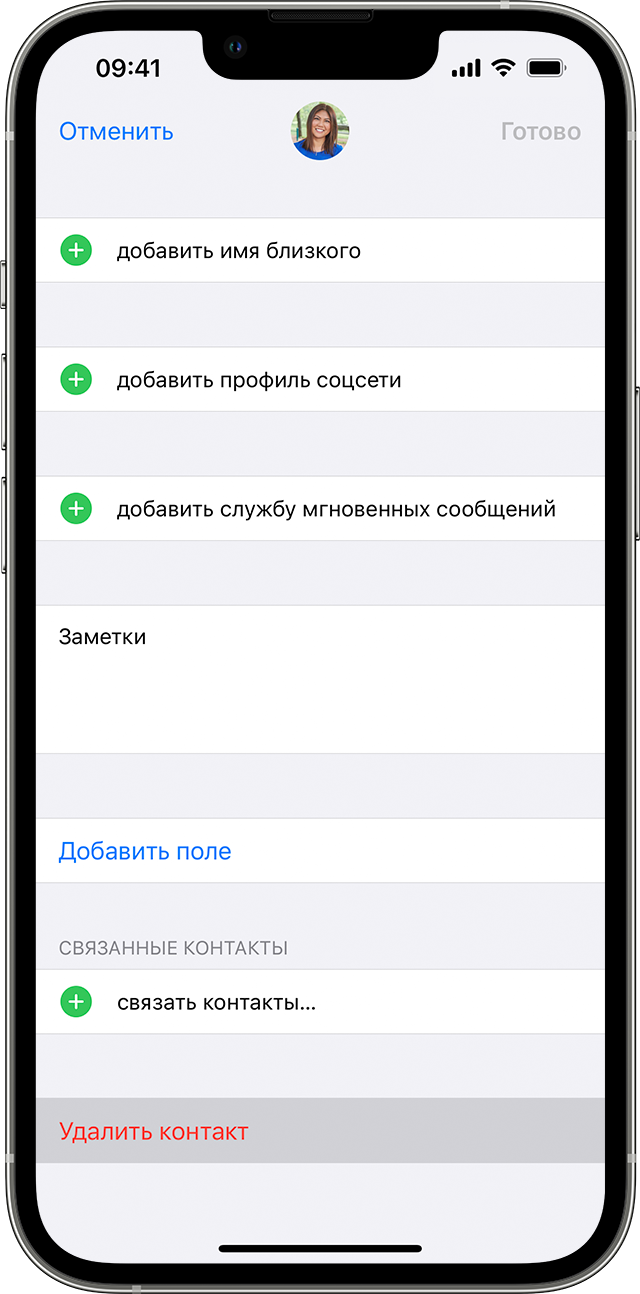
Удаление контакта
В случае удаления контакта он навсегда удаляется с устройства. При удалении контакта из учетной записи электронной почты этот контакт также будет окончательно удален на всех устройствах, где выполнен вход в данную учетную запись электронной почты.
Чтобы удалить контакт, выполните следующие действия.
- Откройте приложение «Контакты» и нажмите контакт, который необходимо удалить.
- Нажмите «Править».
- Прокрутите вниз и нажмите «Удалить контакт», затем еще раз нажмите «Удалить контакт» для подтверждения.
Дополнительная информация
- Узнайте, что делать, если данные в приложениях «Контакты iCloud», «Календари iCloud» или «Напоминания iCloud» не синхронизируются на устройствах.
- Узнайте, что делать, если после настройки приложения «Контакты iCloud» дублируются контакты.
- Добавление учетной записи электронной почты на iPhone или iPad.
Удалить контакты
В адресной книге автоматически сохраняются все адреса, с которыми вы переписывались.
Как удалить контакт в Почте
На главной странице адресной книги
- Перейдите в адресную книгу .
- Найдите контакт, который хотите удалить.
- Нажмите ︙ справа от контакта.
- Нажмите .
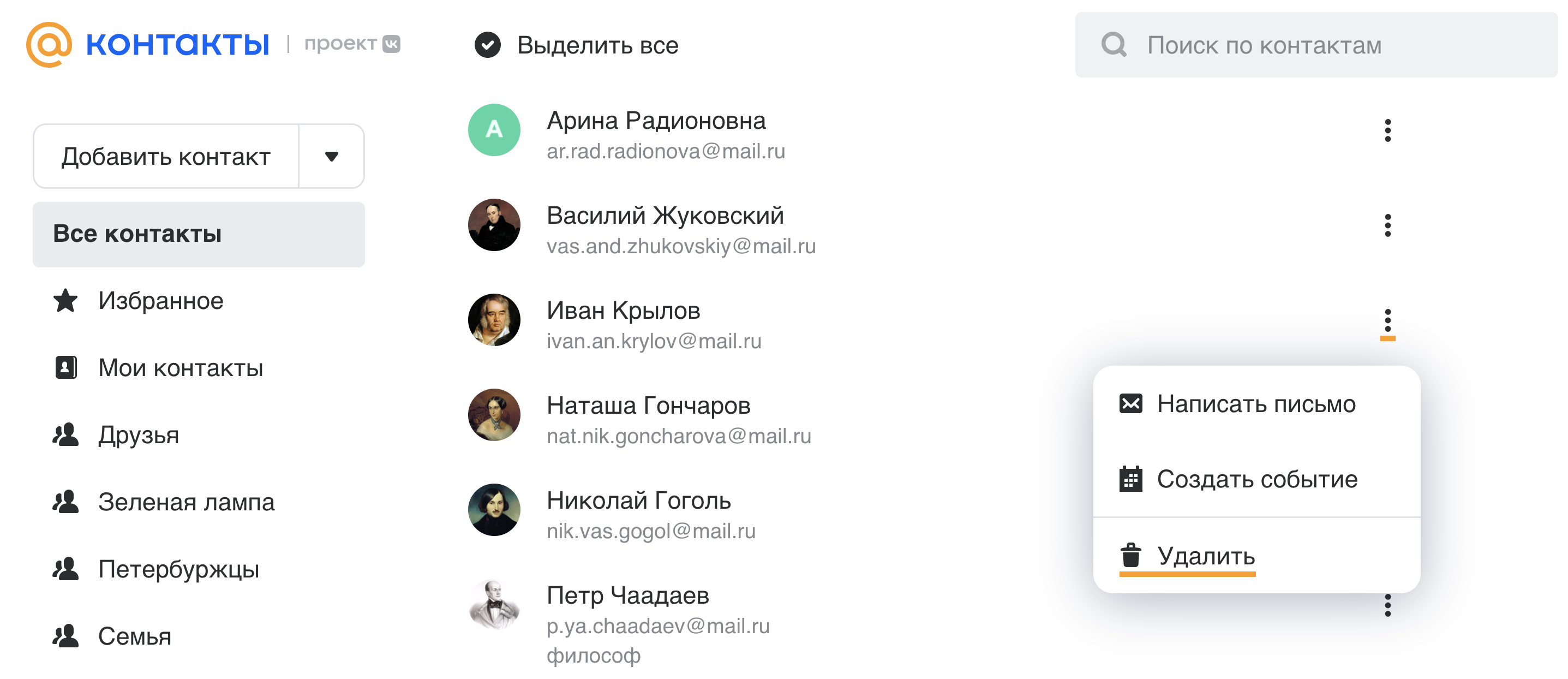
Контакт удалится из адресной книги, и Почта не будет предлагать его, когда вы вводите адрес получателя.
Вы можете удалить сразу несколько контактов: нажимайте на аватары тех, чьи контакты хотите удалить, а затем нажмите над списком контактов. Чтобы удалить все контакты сразу, нажмите над списком контактов «Выделить все» → .
В карточке контакта
- Перейдите в адресную книгу .
- Найдите контакт, который хотите удалить.
- Нажмите на имя контакта.
- Нажмите ︙ справа от кнопки .
- Нажмите .
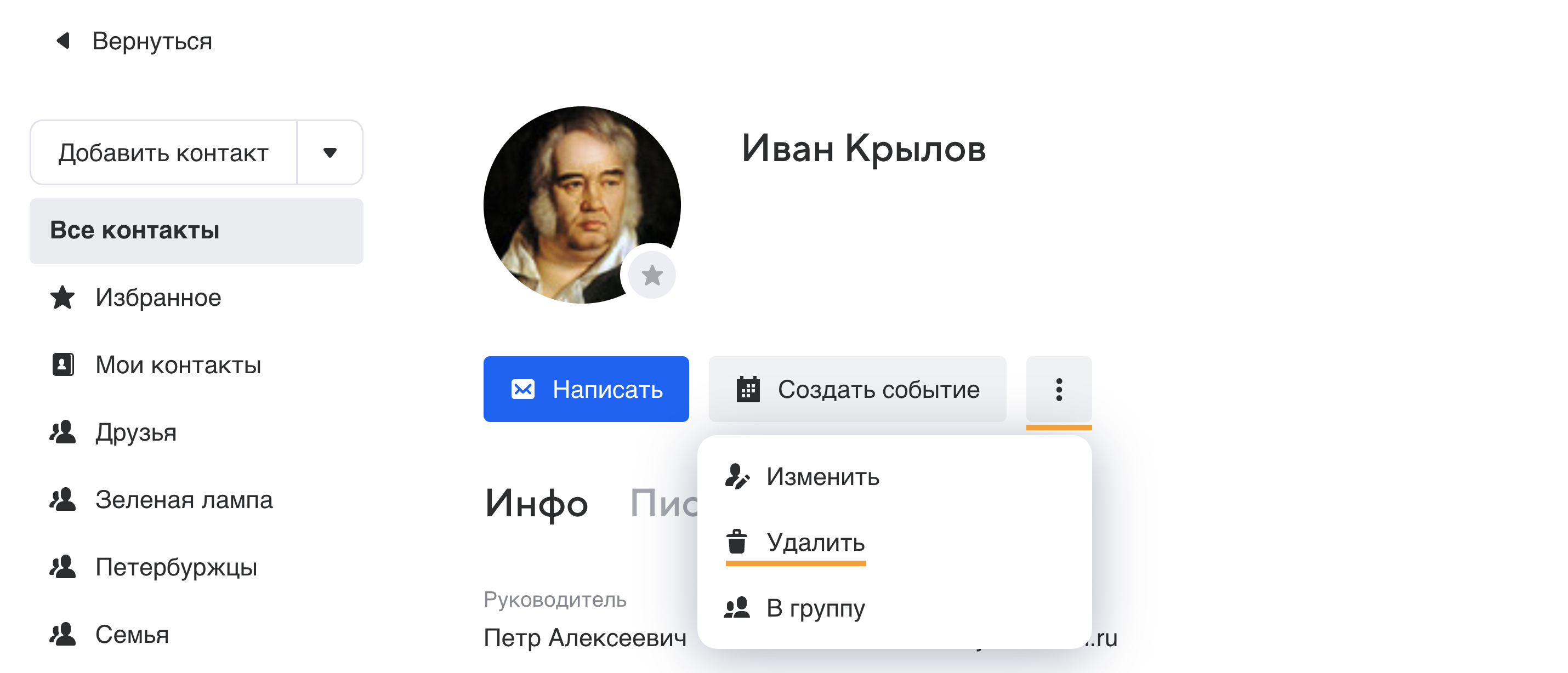
Контакт удалится из адресной книги, и Почта не будет предлагать его, когда вы вводите адрес получателя.
Восстановить удалённый контакт нельзя. Чтобы контакт снова появился в списке, добавьте новый контакт с тем же адресом и именем.
Если вы удалили полезный контакт по ошибке, попробуйте найти его в письмах. Введите в поисковой строке имя человека, чей контакт ищите. Если ранее вы не удаляли переписку с этим человеком, Почта найдёт его письма. Откройте любое из них, нажмите на имя отправителя и скопируйте адрес в буфер обмена.
Действия с контактами
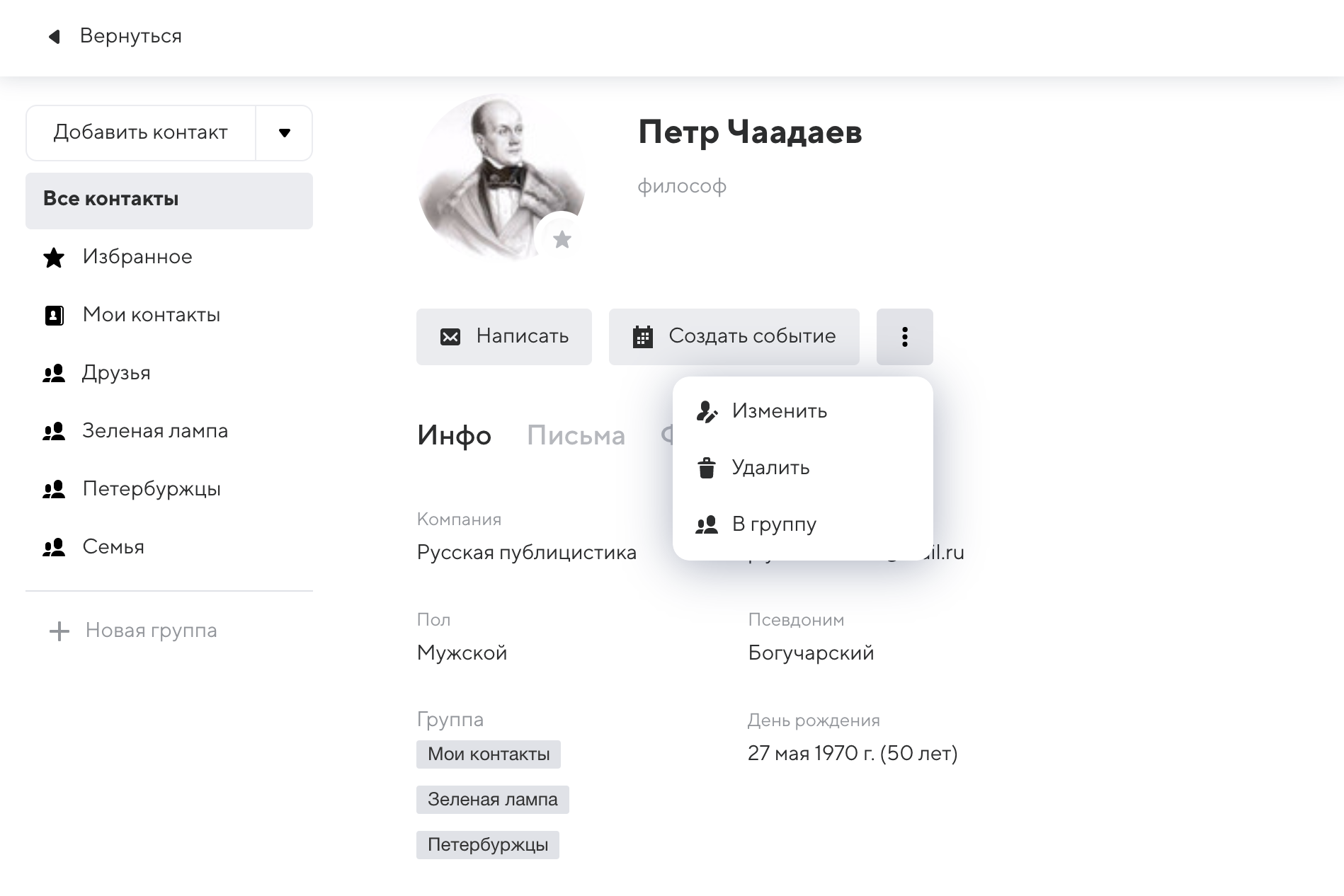
Откройте контакт в адресной книге. В карточке контакта вы можете перейти к написанию письма, создать общую встречу, отредактировать информацию, удалить контакт или добавить его в группу.
Нажмите на нужную кнопку или нажмите и выберите дейстие.
Действия с несколькими контактами
Чтобы совершить действия с несколькими контактами, выделите их, нажимая на аватары. Появится список действий: добавить в группу, написать общее письмо, позвонить, создать встречу или удалить.
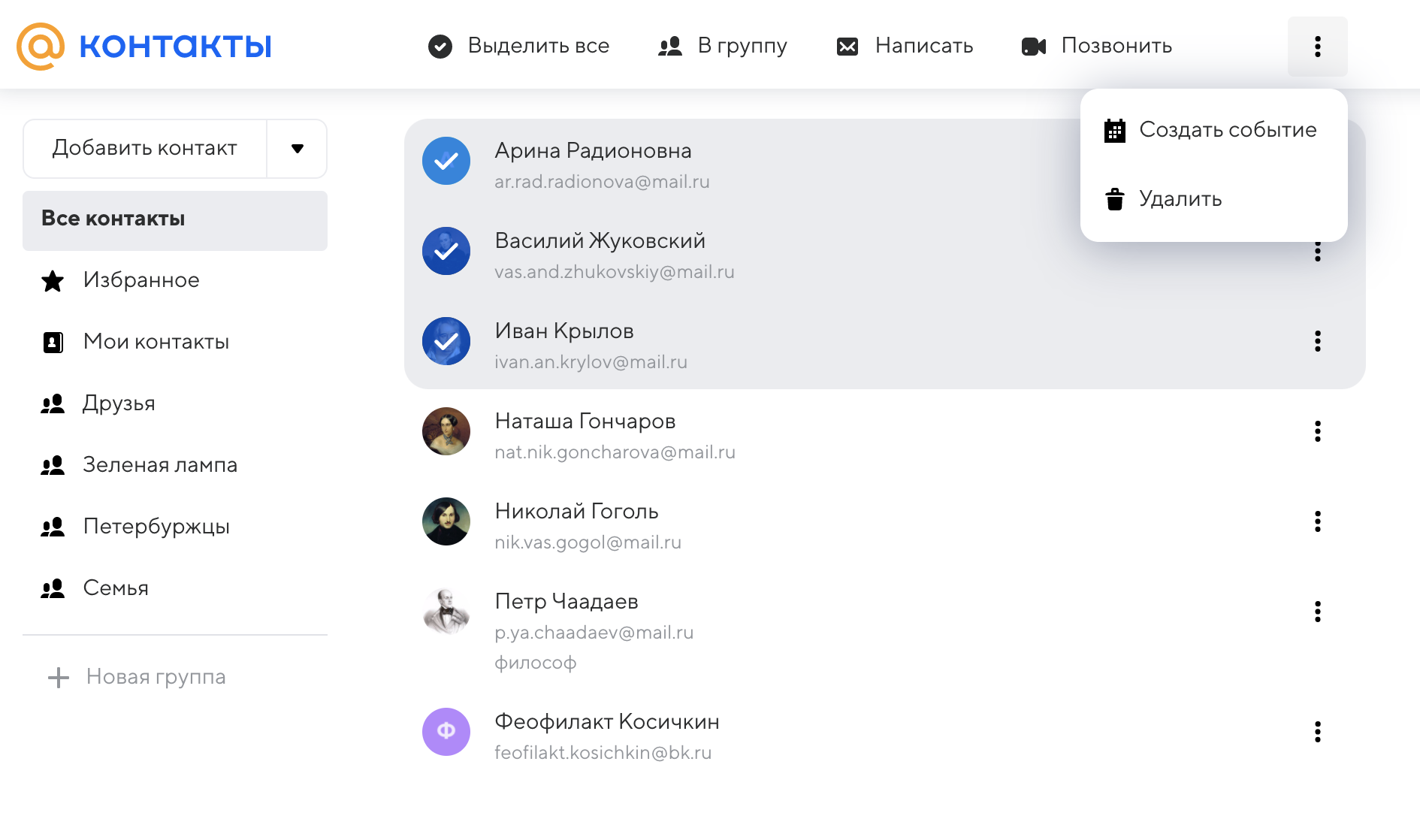
Чтобы выделить все контакты в адресной книге, нажмите значок .
Найти контакт
Начните вводить имя или фамилию человека в строке поиска, и адресная книга покажет все совпадения.
Как удалить адресата из электронной почты Яндекс
Часто наши списки контактов и адресных книг содержат адреса и контакты, которые уже не нужны, или мы хотим удалить один из адресов электронной почты. В этой статье мы рассмотрим, как удалить адресата из электронной почты Яндекс и Mail, удалить один из адресов электронной почты в аккаунте Google и как удалить ненужные адреса электронной почты в Яндексе.
- Как удалить адресата из электронной почты Яндекс
- Как удалить ненужные адреса электронной почты в Яндексе
- Как удалить один из адресов электронной почты
- Как удалить адресата из электронной почты Mail
- Как открепить письмо в Яндекс почте
- Полезные советы и выводы
Как удалить адресата из электронной почты Яндекс
Яндекс.Почта — один из самых популярных сервисов электронной почты в России. Чтобы удалить адресата из электронной почты Яндекс, можно воспользоваться двумя способами:
- Через интерфейс адресной книги. Выберите контакт из списка. В правом верхнем углу нажмите значок → Удалить контакт.
- На странице чтения письма в карточке контакта. Откройте письмо и нажмите на имя отправителя. В правом верхнем углу нажмите значок → Удалить контакт.
Как удалить ненужные адреса электронной почты в Яндексе
Если вы хотите удалить ненужный адрес электронной почты из списка в Яндексе, следуйте этим шагам:
- Откройте Яндекс.Почту и перейдите в раздел «Адресная книга».
- Выберите адрес, который вы хотите удалить, и нажмите на его портрет в списке.
- Выберите «Удалить» в верхнем меню и подтвердите действие.
Как удалить один из адресов электронной почты
Если у вас есть несколько адресов электронной почты в вашем аккаунте Google и вы хотите удалить один из них, то это можно сделать, следуя этим инструкциям:
- На странице вашего аккаунта Google откройте раздел «О себе».
- В подразделе «Личная контактная информация» нажмите на значок «Изменить».
- Добавьте, удалите или измените данные в разделе «Эл. почта».
- Нажмите «ОК».
- Под адресом электронной почты выберите «Только вы» или «Все».
Как удалить адресата из электронной почты Mail
Mail.ru — это еще один популярный сервис электронной почты. Чтобы удалить адресата из почты Mail, вам нужно выполнить следующие действия:
- Откройте переписку с контактом.
- Нажмите в правом верхнем углу.
- В конце экрана нажмите «Удалить».
- Подтвердите удаление контакта.
Как открепить письмо в Яндекс почте
Если вам нужно открепить письмо в Яндекс.Почте, вы можете это сделать, следуя этим инструкциям:
- Откройте нужное письмо.
- Нажмите в правой части экрана.
- Выберите «Открепить».
Полезные советы и выводы
В этой статье мы рассмотрели, как удалить адресата из электронной почты Яндекс, Mail, как удалить один из адресов электронной почты в аккаунте Google и как удалить ненужные адреса электронной почты в Яндексе. Удаление ненужных контактов и адресов электронной почты поможет сохранить ваш список контактов чистым и наглядным, а также улучшить опыт работы с электронной почтой. Не забывайте регулярно очищать свои списки контактов и адресные книги, чтобы они не засорялись ненужными адресами и контактами.
- Помощь
- Как узнать дошло ли письмо по электронной почте
- Можно ли синхронизировать Яндекс и гугл Календарь
- Как отключить группировку писем в майл ру
- Можно ли отправить письмо с Gmail на яндекс почту
- Частые вопросы
- Как заставить Алису читать новости
- Как узнать кому принадлежит почтовый ящик
Если вы пользуетесь почтовым сервисом Яндекса и хотите удалить какой-то контакт из адресной книги, то этого можно достичь за несколько простых шагов. Для начала, необходимо открыть свою электронную почту и перейти в раздел Адресная книга. Там вы увидите список всех ваших контактов. Далее, найдите нужный вам контакт и нажмите на его портрет. После этого, выберите пункт «Удалить» в верхнем меню. Подтвердите свое действие в появившемся окне, и контакт будет удален из вашей адресной книги. Благодаря этому простому действию вы можете избавиться от ненужных контактов и сохранить порядок в своей электронной почте.
- Ответы на вопросы
- Помощь
- Как отвязать номер телефона от Яндекса