Как установить игру на Андроид телефон / планшет
1. На странице игры нажмите на кнопку “Download” (“Скачать”), затем нажмите на подходящий apk файл игры и нажмите ОК в появившемся окошке, файл игры начнет скачиваться.
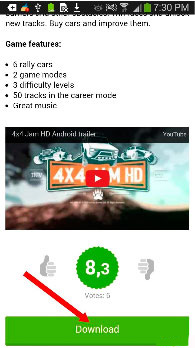
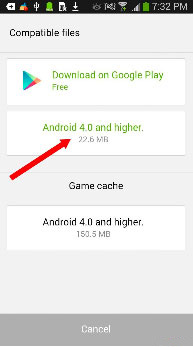
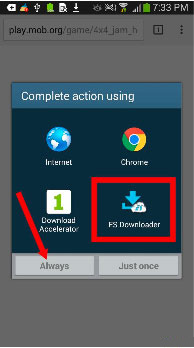
2. Уведомление о том, что файл скачался должно висеть в меню вашего телефона.
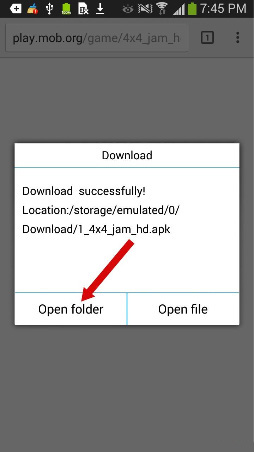
Если уведомления нет, то файл скачанной игры вы всегда сможете найти в папке “Download” (“Загрузки”) в меню вашего телефона
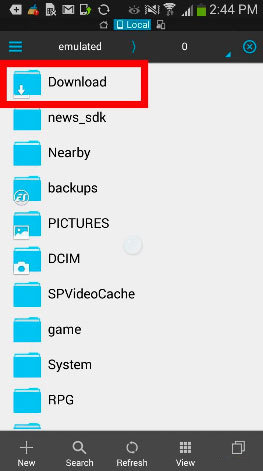
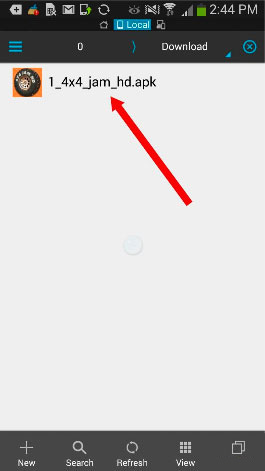
Нажмите на файл игры.
Если вы устанавливаете Андроид игру в первый раз у вас на экране может появиться уведомление с просьбой разрешить установку из “Unknown sources” (“Неизвестных источников”). Нажмите “Settings” -> “Security” — >“Unknown sources” (“Настройки”- >”Безопасность”- >”Неизвестные источники” (поставить галочку, если не стоит)- >ОК
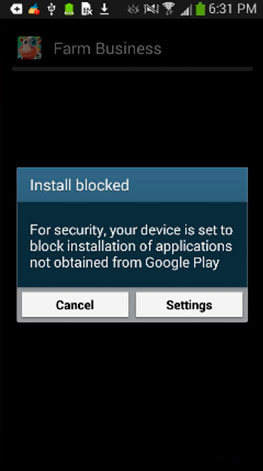
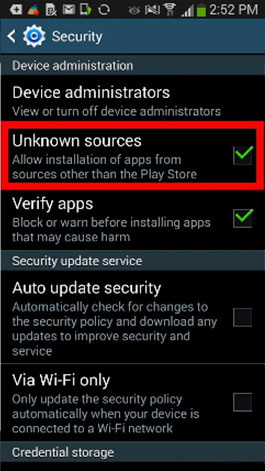
После этого вы вернетесь к установке игры.
2. Установка Андроид игры с кэшем на телефоне/планшете
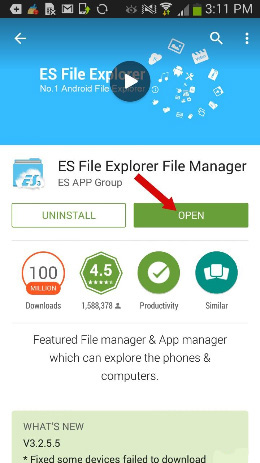
1. Установите на устройство программу файловый менеджер ES File Explorer (ES Проводник). Нажмите “Install” («Установить») и приложение после загрузки автоматически будет установлено на Ваше устройство. Чтобы открыть приложение, нажмите на кнопку Open («Открыть»)
2. Включите в устройстве опцию “Unknown sources” (“Неизвестных источников”)
Menu -> Settings -> Security — >“Unknown sources” (Меню- >Настройки- >Безопасность- >”Неизвестные источники” (поставить галочку, если не стоит)
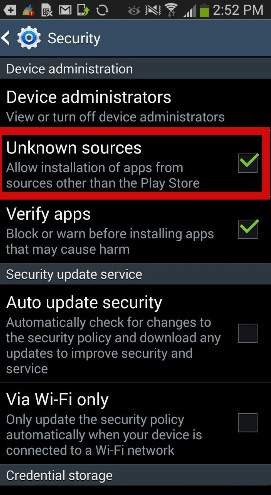
Примечание: В разных устройствах путь, по которому находится опция “Unknown sources”, может отличаться от описанного выше.
3. Зайдите на сайт play.mob.org со своего телефона / планшета, выберите игру и скачайте подходящую версию файла apk для вашего устройства (как узнать версию андроид).
Возьмем для примера игру 4×4 jam HD.
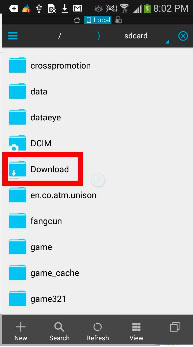
4. Скачанный apk файл находится в папке Download (Загрузки), расположенной в корневом каталоге карты памяти телефона.
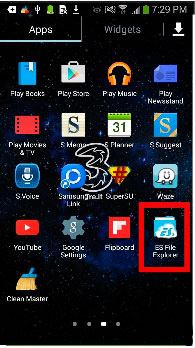
Откройте данную папку на телефоне/планшете с помощью файлового менеджера ES File Explorer.
На устройстве это будет выглядеть так:
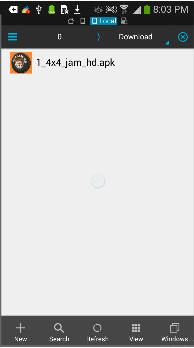
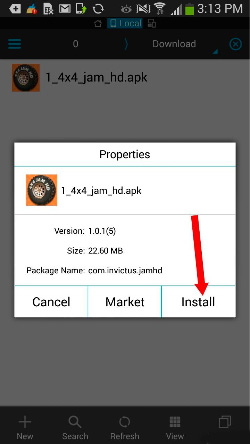
5. Нажмите на файл *.apk и выберете —Install (Установить).
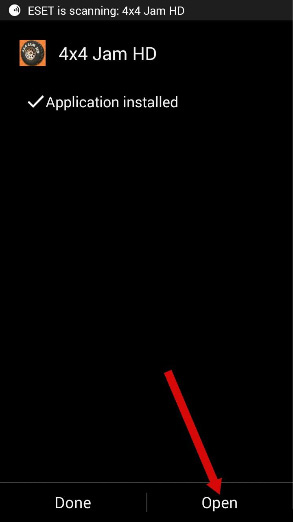
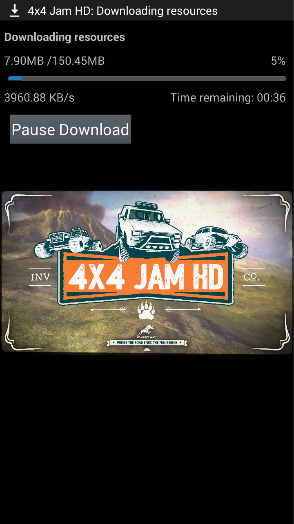
6. После установки, нажмите – Open (Открыть) и если игре необходим кэш, разрешите ей самой скачать кэш с сервера игры.
После скачивания кэша игра запустится автоматически.
7. Если кэш не скачался автоматически, Вам необходимо скачать его со страницы игры самостоятельно.
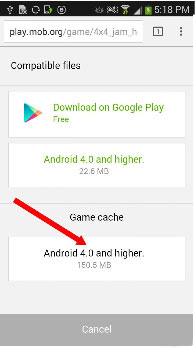
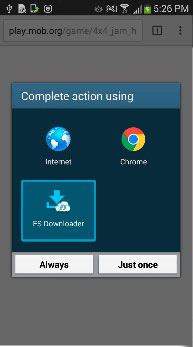
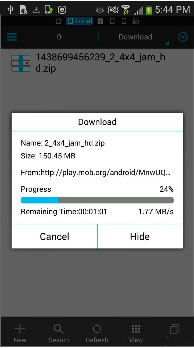
Нажмите на кнопку Download (Скачать) под описанием игры и выберете из списка прилагаемых файлов — Android 4.0 and higher— файл кеша игры
Система попросит выбрать приложение для открытия ссылки. В появившемся окне выберете ES Exploler (ES проводник)
Примечание: Если окно выбора приложения не появилось и скачивание началось автоматически, то дождитесь завершения загрузки и вручную
зайдите в папку Downloads (Загрузки) и откройте скаченый файл 2_4х4_jam.zip при помощи ES Exploler (ES проводник)
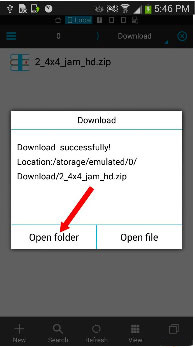
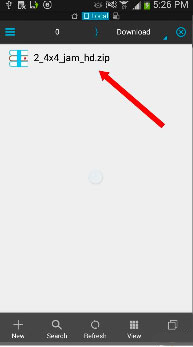
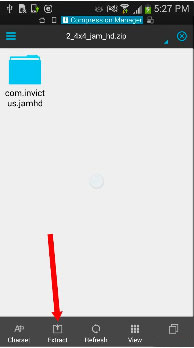
В ES Exploler (ES проводнике) тапните по скачанному файлу 2_4х4_jam.zip и нажмите Open Folder (открыть папку)
Внутри архива вы увидите папку с кешем игры — com.invictus.jamhd ее нужно выделить долгим нажатием и при помощи кнопки Extract (Извлечь) внизу ES Exploler (ES проводника) разархивировать в директорию указанную в описание игры (В данном случае sdcard/Android/obb/)
Внимание: Путь для кеша игры указывается в её описание. Если путь для кеша отсутствует смотри приложение внизу данной инструкции
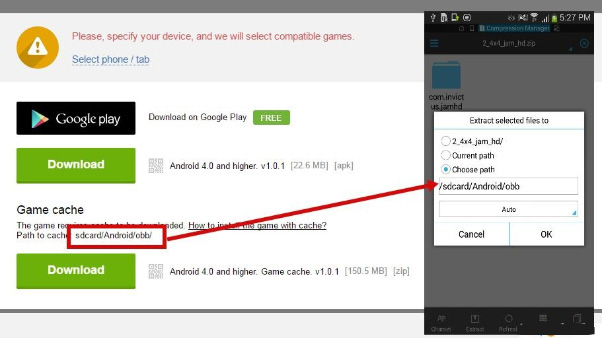
Дождитесь завершения разархивации. Для некоторых игр с большим кешем он может занять длительное время.
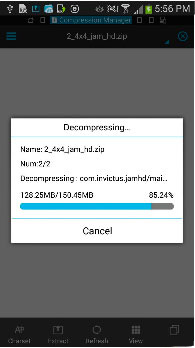
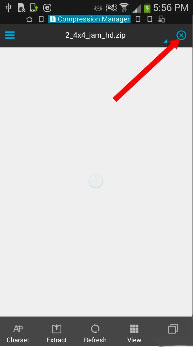
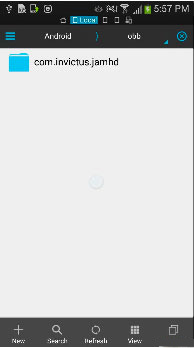
После завершения закройте в ES Explorer (ES проводнике) вкладку с архивом при помощи синего крестика в правом углу
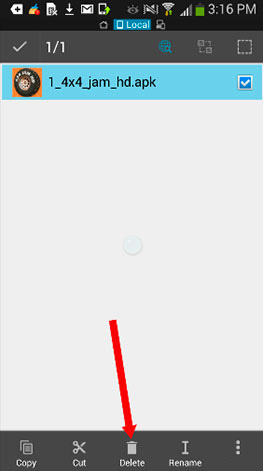
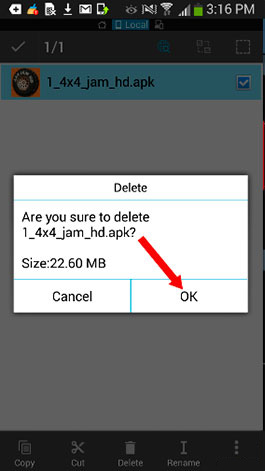
8. Установочные файлы с папки Download потом желательно удалить, чтобы не засорять память телефона.
Долгое нажатие на файле делает его выделенным, после чего его можно удалить, выбрав в нижнем меню – Delete (Удалить).
Примечание: Что такое кэш?
Кэш — это обычная папка с файлами, которая нужна для запуска игры или программы.
На play.mob.org в описании практически всех игр указывается точный путь для кэша, куда нужно скопировать файлы. Кэш к игре идет в архиве и в указанные папки нужно копировать не сам архив, а его содержание (как это делать описано в инструкции выше).
Если путь для кэша не указан, то создать папку для кэша можно в автоматическом режиме:
1. Скачиваете игру (файл «.apk»)
2. Устанавливаете игру
3. После установки запускаете игру и разрешаете ей начать скачивать кэш, но через 10-15 секунд отменяете скачивание кэша. Теперь сама игра создала папку и вы точно не ошибетесь куда закидывать распакованный кэш.
Пути для кэша от пупулярных разработчиков:
Игры от Gameloft- sdcard/gameloft/games/(название игры*). Если игра с маркета, то путь будет другой — /sdcard/Android/data/(название игры*)
Игры от Electronic Arts (EA) — sdcard/Android/data/(название игры)
Игры от Glu — sdcard/glu/(название игры*)
Игры от других разработчиков — sdcard/data/data/(название игры*) или sdcard/(название игры*)
Под (названием игры*) подразумевается распакованный кэш игры!
Как установить игру или приложение на Android c APK файла
Дело в том что сама операционная система android, очень гибкая и вариантов как установить приложение, игру или какую либо другую программу на android есть несколько. Все эти способы очень просты и элементарны в использовании, и пригодятся как новичку, только знакомящемуся с мобильной операционкой от Google так возможно и пользователю со стажем, будет полезно расширить знания о «зеленом роботе».
Как установить APK
Сразу давайте определимся с форматом приложений в Google Play. Все приложения имеют расширение .apk. Он является своеобразным установочным архивом, содержание которого можно открыть любым архиватором. Данный установочный файл можно устанавливать на android-усторойство несколькими способами. Подробней как скачать APK читайте также в блоге Твой android.

1. Установка приложений через программу Google Play, которая есть в каждом android-смартфоне не зависимо от производителя и его ценовой категории. Установка таким способом очень проста и удобна. Все приложения и игры, книги, музыка, распределены по категориям. вы определяетесь с категорией приложения, например: игра, далее выбираете жанр игры, далее вы имеете возможность выбирать только платные или только бесплатные, бестселлеры, набирающие популярность в общем с навигацией вы справитесь с первого раза. Есть и дугой вариант, более быстрый, если вы знаете название приложения или игры, прописываете его в окошке поиска и сразу получаете выдачу приложения, плюс схожие альтернативы.
Преимущество этого способа установки приложения состоит в том что перед загрузкой вы всегда сможете ознакомиться с информацией о приложении и частоте обновлений этого приложения, отзывы пользователей, так же вам будут предложены альтернативы, на которые можно обратить свое внимание. Недостаток данного способа это трафик который расходуется при скачивании, даже если у вас безлимитный интернет, скорость скачивания не на высоте. Поэтому лучше осуществлять установку через сеть Wi-Fi.

2. Второй способ для загрузки приложения, является установка apk-файла.
- Один из вариантов, скачиваете apk-файл на SD карту, дальше открыть этот файл одной из программ для установки приложений: ASTRO, EStrongs и тому подобные. Находите и открываете с помощью вышеупомянутых программ, далее осуществляете установку.
- Для удобства поиска и установки apk-файла можно использовать установщик AppInstaller. Преимущество его в автоматическом поиске и быстрой установке файла.
- Найти apk-файл можно и без дополнительных, каких либо файловых менеджеров и тому подобных сервисов. В окне браузера вы вводите ссылку: content://com.android.htmlfileprovider/sdcard/ ИмяФайла .apk или file:///sdcard/ ИмяФайла .apk .
- Другим вариантом может быть установка приложения на android смартфон с компьютера с программой InstallAPK. Ее нужно предварительно установить на компьютер и подсоединившись через USB, кликнуть по файлу apk. который и перекочует на ваш самртфон уже установленным.
Вот собственно такими способами можно устанавливать приложения, игры и разного рода программы.
Комментируйте и подписывайтесь на уведомления о новых статьях блога «Твой android».
Установка приложений на Android в обход Play Market
Пользователи Android обычно скачивают и устанавливают приложения на девайс через Google Play Store. Порой интернет-магазин нужно сначала загрузить на смартфон, так как программа не всегда является системной. Получается, что сам маркет и есть приложение, которое необходимо скачать со стороннего ресурса. Что же делать? И как быстро установить любую программу, если нет Play Market? Ниже подробная инструкция.

Приложения, скачанные на сайтах
Приведем пример скачивания самого Play Market. Его заархивированные данные находятся в интернете. Просто наберите в поисковике «скачать Play Market», и система выбьет перечень сайтов, где приложение есть.
Если вы просто скопируете данные на телефон и попытаетесь запустить загрузку на гаджете, велика вероятность «наградить» систему вирусами. Более безопасный метод – скачивание Play Market с других интернет-магазинов (если таковые имеются на девайсе). Какой вариант вам больше подходит – решайте сами. А мы приступаем к инструкции.
Установка приложений на Android без маркета
Итак, вы нашли программу, которую хотите скачать. Что вам нужно сделать дальше:
- Зайдите в настройки телефона. Выберите пункт «Безопасность». Там есть раздел «Неизвестные источники» — жмите на него. Это действие подтвердит разрешение пользователя на установку приложений со сторонних ресурсов. Учтите, сторонним ресурсом считается все, что не относится к Play Market.
- Откройте браузер (желательно Хром или Опера). В адресной строке введите гиперссылку сайта, на котором скачивается приложение (например, www.1mobile.com).
- Дождитесь, пока откроется загрузочная страница.
- Поставьте галочку напротив устройства, которое будет принимать программу (смартфон или планшет).
- Жмите на иконку «Download».
Перед скачиванием система вас предупредит, что загрузка файлов со сторонних ресурсов может нанести вред вашему устройству. Если вы уверены в источнике, смело игнорируйте оповещение и дождитесь, пока загрузка данных подойдет к концу.
После того, как элементы приложения загрузились в хранилище устройства, вам остается только распаковать данные и собрать их в одно целое (как компьютерную игру). Для этого нужно зайти в раздел «Загрузки» и открыть скачанный файл. Процесс установки запустится автоматически.
Когда приложение установится, на экране высветится соответствующее уведомление. На этом инструкция заканчивается. Теперь просто кликайте иконку, созданную на рабочем столе, и программа начнет работать.
Как быть с платными приложениями
Платные программы скачиваются аналогичным методом. Единственное отличие: перед тем, как открыть доступ к скачиванию, нужно ввести банковские реквизиты и подтвердить платеж. По этой причине платные приложения строго рекомендуется скачивать только с проверенных источников, чтобы не стать жертвой мошенничества.
Если вы остро нуждаетесь в программе, но она не относится к категории Free, поищете её варианты на источниках с распродажами. Например, Амазон часто устраивает скидки на приложения (до 60-70%). Учитывая то, что оригинальные цены составляют в среднем 2-3 доллара, то по акции стоимость просто копеечная.
Выводы
После прочтения данной инструкции вам больше не придется ломать голову над тем, как скачать Google Play Market или другой апп на смартфон. Способом, приведенным выше, скачивается абсолютно любое приложение – будь то игра, интернет-магазин или утилит. Процесс установки занимает не более 10-15 минут.
Как устанавливать игры с кэшем на Android
«Тяжёлые» игры для Android с большим весом требуют к установке не только APK-файл, но и прилагающийся к нему кэш — это специальный файл с ресурсами, необходимыми для корректной работы игры. В нём содержатся текстуры, изображения, музыка. Если игре требуется такой файл, без него она попросту не будет работать.
Подписывайтесь на наш Телеграм
⚠️ Некоторые игры требуют установки кэша не в /Android/obb, а в другую директорию, например, /Android/data. Заранее уточните этот момент, прежде чем приступить к установке.
- Для игр от Gameloft папку с кэшем, возможно, придётся переместить в директорию sdcard/gameloft/games/.
- Для игр от Electronic Arts папку с кэшем, возможно, придётся переместить в директорию sdcard/Android/data/.
- Для игр от Glu папку с кэшем, возможно, придётся переместить в в директорию sdcard/glu/.
Как установить кэш на Android 10 и ниже
Шаг 1. Загрузите нужный APK-файл и кэш к нему.
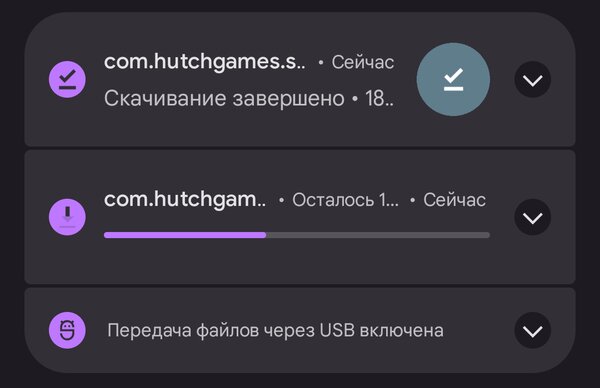
Шаг 2. Откройте любой файловый менеждер, найдите скачанный APK в папке Download и откройте его для установки приложения. После инсталляции приложение не запускайте — перейдите сразу к следующему шагу.
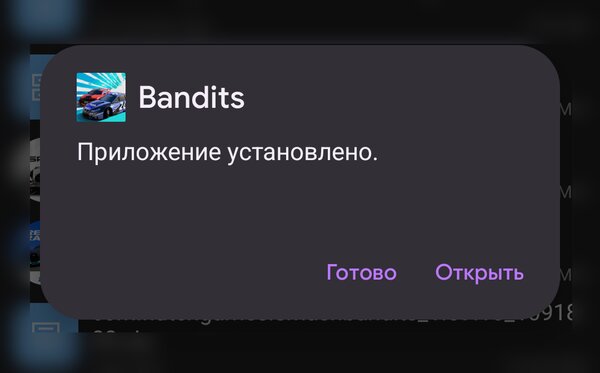
Шаг 3. Чаще всего кэш распространяется в виде архива. Если это тот случай, в файловом менеджере найдите загруженный кэш и разархивируйте его содержимое (это должна быть папка вида com.devolver.grispaid с OBB-файлом внутри) по пути Android/obb.
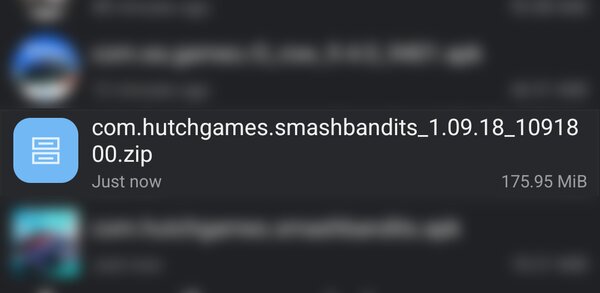
Если в архиве нет вложенной папки или если это не архив, а только файл OBB, то перейдите к последнему разделу инструкции.
Шаг 4. После того, как в директории Android/obb появится распакованная папка, можно запускать установленную игру.
Как установить кэш на Android 11 и выше
Начиная с Android 11, в системе появились ограничения на доступ к папкам obb и data. Впрочем, это можно обойти.
Шаг 1. Загрузите нужный APK-файл игры и кэш к нему.
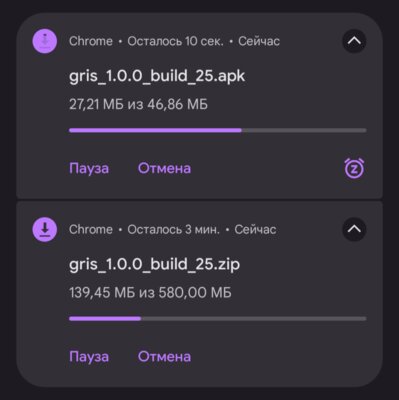
Шаг 2. Скачайте файловый менеджер MiXPlorer или X-Plore.
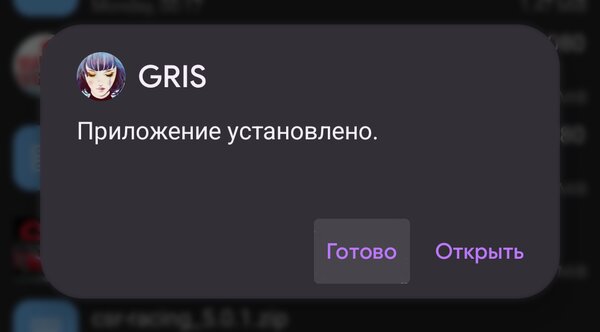
Шаг 3. Откройте файловый менеждер, найдите скачанный APK в папке Download и откройте его для установки приложения. После инсталляции приложение не запускайте — перейдите сразу к следующему шагу.
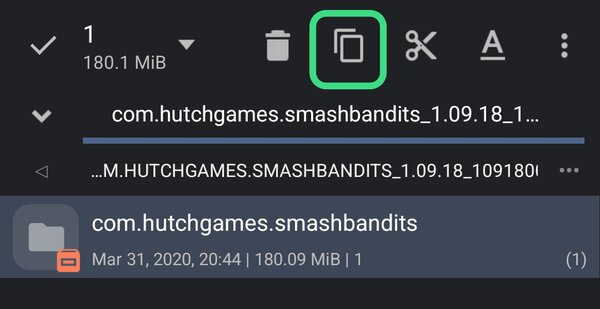
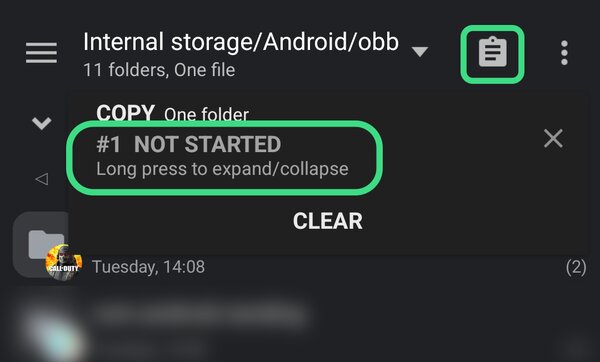
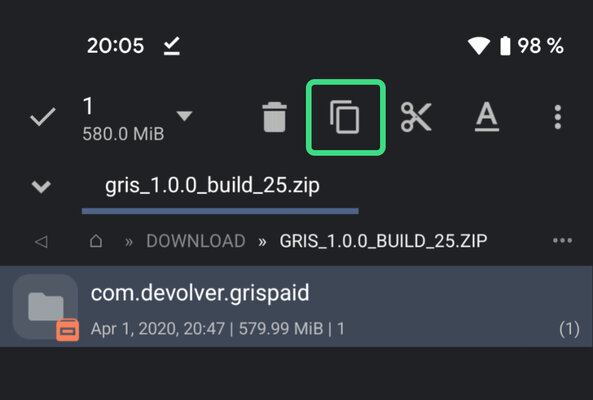
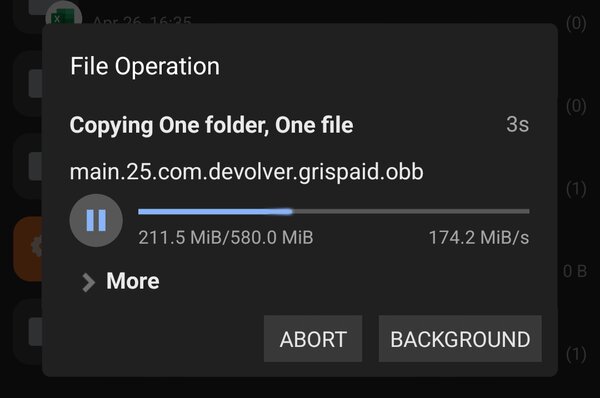
Шаг 4. Если кэш загружен в виде архива, в файловом менеджере найдите его, откройте и, задержав палец на папке внутри, нажмите кнопку «Копировать». Если в архиве нет вложенной папки или если это не архив, а только файл OBB, то перейдите к последнему разделу инструкции.
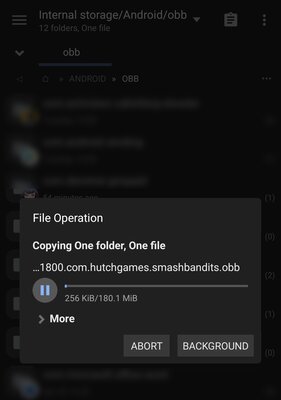
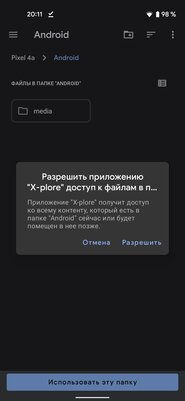
Перейдите в директорию Android/obb, и там нажмите кнопку «Вставить». При появлении окна с просьбой дать приложению доступ к файлам, нажмите «Разрешить».
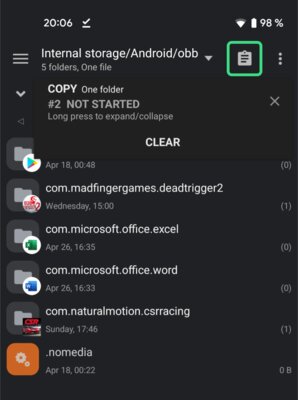
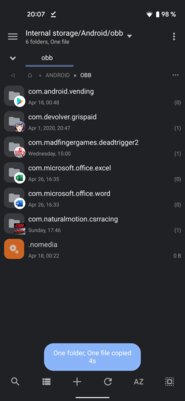
Шаг 5. После того, как в директории Android/obb появится нужная папка, можно запускать установленную игру.
Как установить кэш с компьютера
Тот же самый порядок действий можно выполнить с помощью ПК. Для этого подключите смартфон к компьютеру в режиме передачи файлов. Это можно сделать, нажав на специальное уведомление в шторке Android после подключения смартфона к ПК. Предварительно установите APK-файл на смартфоне. Через менеджер файлов компьютера найдите на подключенном девайсе директорию /Android/obb и распакуйте туда архив с кэшем или вручную создайте папку и скопируйте туда OBB-файл. Как выполнить второй вариант — в разделе ниже.
Как установить кэш, если он скачался отдельным файл .obb
Иногда кэш может быть не упакован в архив и скачивается в виде отдельного файла OBB.
Шаг 1. Загрузите нужный APK-файл игры и кэш к нему.
Шаг 3. Откройте файловый менеждер, найдите скачанный APK в папке Download и установите его, но не запускайте игру сразу.
Шаг 4. Название файла кэша обычно имеет подобный формат: main.25.com.devolver.grispaid.obb. main означает, что это файл с ресурсами для приложения, 25 — это версия приложения, а com.devolver.grispaid — имя пакета, obb — расширение.
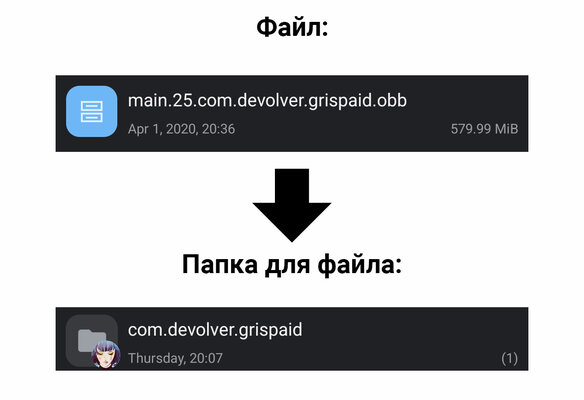
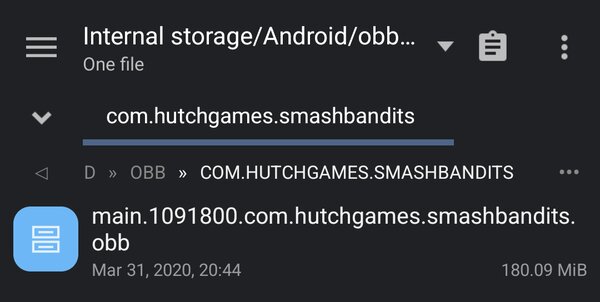
Создайте в директории /Android/obb папку, которая называется, как имя пакета. В моём случае это com.devolver.grispaid. В эту папку скопируйте сам файл OBB.
Шаг 5. Запустите установленную игру.
Распространённые ошибки и вопросы
- Синтаксическая ошибка — приложение несовместимо с текущей версией Android. Найдите старую версию приложения либо обновите ОС.
- В директории Android нет папок data и obb — создайте их вручную.
- После установки кэша игра дозагружает данные — если объём этих данных равен размеру кэша, значит, кэш установлен неправильно, и требуется переместить его в нужное место.
- Чёрный экран, бесконечная надпись «Loading» или «Download failed because you may not have purchased this app» — кэш установлен неправильно, переместите в другое место.
- Заблокирована установка приложений из файлового менеджера — перейдите в настройки из окна и переведите переключатель «Разрешить установку из этого источника» в положение «Включено».
- Изображение неправильного размера или с артефактами — скачанный файл кэша предназначен для другого типа видеоускорителей, попробуйте найти и загрузить другой кэш.
- Некоторые игры предназначены для определённой архитектуры процессора. Как выбрать правильную версию? — Установите программу AIDA64, откройте её и перейдите на вкладку «ЦП». Напротив графы «Наборы инструкций» вы найдёте нужную информацию.
- Как открыть архив? — Инструменты для этого встроены в файлменеджеры MiXPlorer и X-Plore. Вы можете также воспользоваться программой RAR для открытия архивов.