Настройка полей страницы
Чтобы лучше выровнять лист приложения Microsoft Excel на печатной странице, можно изменить поля, указать собственные параметры полей или отцентрировать лист на странице по горизонтали или по вертикали. Поля страницы — это пустое пространство между данными листа и краями печатной страницы. Верхние и нижние поля страниц можно использовать с некоторыми элементами, такими как колонтитулы и номера страниц.
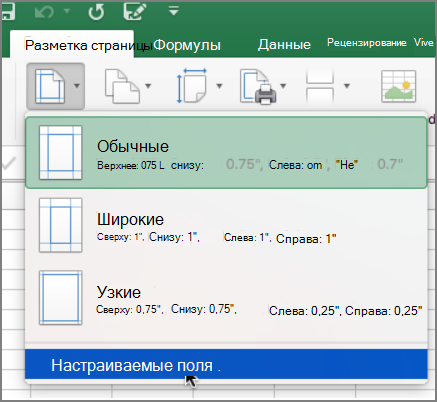
- Щелкните лист
- Щелкните Разметка страницы >поля >настраиваемые поля.
- В диалоговом окне «Настройка страницы» в области Центр страницывыберите по горизонталии по вертикали. При печати лист будет по центру страницы.
- Щелкните лист.
- На вкладке Макет в области Настройка страницынажмите кнопку Поля. .
- Нажмите кнопку Настраиваемыеполя и настройте поля по мере их появления. Чтобы вы положение листа по центру страницы при печати, в области По центру страницы выберитепо горизонталии по вертикали.
Совет: Чтобы скрыть разрывы страниц, на вкладке Макет в группе Вид сделайте это.
Настройка атрибутов настройки страницы для нескольких листов в Excel
В Microsoft Excel атрибуты настройки страницы, такие как поля, ориентация листа и заголовки печати, задается для каждого листа по отдельности. В этой статье описаны три метода, которые можно использовать для глобального задания некоторых из этих атрибутов.
Дополнительные сведения
Чтобы задать атрибуты настройки страницы для группы листов Excel, используйте один из следующих методов.
Метод 1. Изменение группы листов
Чтобы применить атрибуты настройки страницы к группе листов в книге, выполните следующие действия.
- Нажмите клавишу CTRL, а затем щелкните каждую вкладку листа в книге, на которую вы хотите повлиять.
- В меню Файл выберите команду Параметры страницы.
Примечание. В Excel 2007 щелкните средство запуска диалогового окна в группе «Параметры страницы» на вкладке «Разметка страницы».
Все выбранные листы имеют одинаковые атрибуты настройки страницы.
Метод 2. Использование макроса
Корпорация Майкрософт предоставляет примеры программирования только в целях демонстрации без явной или подразумеваемой гарантии. Данное положение включает, но не ограничивается этим, подразумеваемые гарантии товарной пригодности или соответствия отдельной задаче. Эта статья предполагает, что пользователь знаком с представленным языком программирования и средствами, используемыми для создания и отладки процедур. Инженеры службы поддержки Майкрософт могут помочь объяснить функциональные возможности конкретной процедуры, но они не будут изменять эти примеры, чтобы предоставить дополнительные функциональные возможности или процедуры создания в соответствии с конкретными требованиями. Вы можете программно изменить атрибуты настройки страницы в активной книге и в любой другой открытой книге.
Эти макросы используют свойство Orientation объекта PageSetup. Вы можете изменить другие атрибуты настройки страницы, используя другие свойства PageSetup, такие как LeftMargin, RightMargin и т. д.
Чтобы программным способом изменить ориентацию всех листов в активной книге, выполните действия, описанные в предыдущем примере:
- Запустите Excel.
- Введите данные на трех листах.
- Нажмите клавиши ALT+F11, чтобы запустить редактор Visual Basic.
- В меню Вставка выберите Модуль.
- Введите следующий код на листе модулей:
Sub SetAttributes() For Each xWorksheet In ActiveWorkbook.Worksheets xWorksheet.PageSetup.Orientation = _ Worksheets("Sheet1").PageSetup.Orientation Next xWorksheet End Sub Примечание. В Excel 2007 щелкните средство запуска диалогового окна в группе «Параметры страницы» на вкладке «Разметка страницы».
- Если вкладка «Разработчик» недоступна, выполните следующие действия: > 1. Нажмите кнопку Microsoft Office и выберите пункт «Параметры Excel». > 1. В категории «Популярные» щелкните вкладку «Показать разработчика» в флажке ленты в разделе «Основные параметры для работы с Excel», а затем нажмите кнопку «ОК».
- На вкладке «Разработчик» нажмите кнопку «Макросы» в группе «Код».
Все три листа отображают альбомную ориентацию в режиме предварительного просмотра. Чтобы программно изменить атрибуты настройки страницы на все страницы активной книги на основе атрибутов настройки страницы другой открытой книги, выполните действия, описанные в следующем примере:
Это продолжение следующего примера.
- В меню Файл выберите Создать.
Примечание. В Excel 2007 нажмите кнопку Microsoft Office и нажмите кнопку «Создать».
Примечание. В Excel 2003 в области задач «Новая книга» щелкните «Пустая книга». В Excel 2007 в разделе «Шаблоны» убедитесь, что выбраны параметры «Пустая» и «Последняя», а затем дважды щелкните «Пустая книга» в разделе «Пустая» и «Последние» в правой области.
Sub SetWorkbookAttributes() For Each xWorksheet In ActiveWorkbook.Worksheets xWorksheet.PageSetup.Orientation = _ ThisWorkbook.Worksheets("Sheet1").PageSetup.Orientation Next xWorksheet End Sub Примечание. В Excel 2007 на вкладке «Разработчик» щелкните «Макросы» в группе «Код».
Если вы хотите изменить дополнительные свойства настройки страницы для листов, можно добавить дополнительные строки в поле «Для каждого». Следующая инструкция в каждой вложенной процедуре. Строки должны совпадать с приведенными здесь примерами строк, за исключением того, что свойство (Orientation) можно изменить соответствующим образом (CenterFooter, PaperSize и т. д.).
Обратная связь
Были ли сведения на этой странице полезными?
Установка полей страницы перед выводом листа на печать
Совет: Хотя Excel в Интернете не поддерживает настройку полей страницы, на вкладке Разметка страницы есть некоторые параметры параметра Параметры страницы.
Чтобы лучше Excel лист на печатной странице, можно изменить поля, задать настраиваемые поля или выровнять лист по центру (по горизонтали или по вертикали).
Поля страницы — это пустое пространство между данными и краями печатной страницы. Верхние и нижние поля страниц можно использовать для верхнего и нижнего полей, таких как верхние, нижние и номера страниц.
Чтобы настроить поля страницы, выполните следующие действия:
- Выберите листы, которые требуется распечатать. Выбор листов
- Чтобы выбрать один лист: Щелкните явку листа, который нужно напечатать.
 Если ярлычок нужного листа не виден, найдите его с помощью кнопок прокрутки листов, а затем щелкните.
- Чтобы выбрать несколько смежных листов: Щелкните ярлычок первого листа. Затем, удерживая нажатой shift, щелкните я вкладку последнего листа, который нужно выбрать.
- Выбор двух или более несмежных листов Щелкните ярлычок первого листа. Затем, удерживая нажатой кнопку CTRL, щелкните ярлаты других листов, которые нужно выбрать.
- Чтобы выбрать все листы в книге: Щелкните ямку листа правой кнопкой мыши и выберите в области выборки контекстное меню.
- Чтобы выбрать один лист: Щелкните явку листа, который нужно напечатать.
Совет: Если выделено несколько листов, в заголовке в верхней части листа отображается надпись [Группа]. Чтобы отменить выделение нескольких листов книги, щелкните любой невыделенный лист. Если невыделенных листов нет, щелкните правой кнопкой мыши ярлычок выделенного листа и в контекстном меню выберите команду Разгруппировать листы.
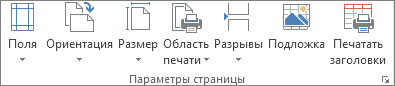
- Чтобы использовать предварительно заданные поля, выберите команду Обычное, Широкое или Узкое.
Совет: Если ранее вы использовали настраиваемые параметры полей, они будут доступны в качестве параметра Последние настраиваемые параметры.
Примечание: Параметры верхнего и нижнего полей должны быть меньше параметров верхнего и нижнего полей и не должны быть больше или равны минимальным полям принтера.
Совет: Чтобы посмотреть, как будут выглядеть поля, выберите команду Файл > Печать. Чтобы настроить поля в окне предварительного просмотра, установите флажок Показать поля в правом нижнем углу этого окна, а затем перетащите черные маркеры полей, которые находятся по бокам, вверху или внизу страницы.
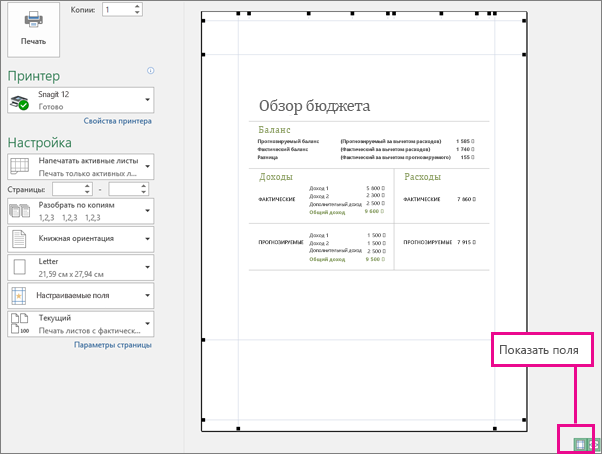
Примечание: Поля страниц, определенные на определенном листе, сохраняются на этом листе при его сохранение. Поля по умолчанию для новых книг изменить нельзя.
Дополнительные сведения
Вы всегда можете задать вопрос эксперту в Excel Tech Community или получить поддержку в сообществах.
Поле по умолчанию
Из этого видео вы узнаете, как установить поля по умолчанию для всех документов.
Настройка полей по умолчанию
- Нажмите кнопку Разметка страницы >полей.
- В нижней части экрана нажмите кнопку пользовательские поля.
- В диалоговом окне Параметры страницы введите новые значения полей.
- Нажмите кнопку установить по умолчанию .
Хотите узнать больше?
Примечание: Эта страница переведена автоматически, поэтому ее текст может содержать неточности и грамматические ошибки. Для нас важно, чтобы эта статья была вам полезна. Была ли информация полезной? Для удобства также приводим ссылку на оригинал (на английском языке).