Загрузки
Сейчас сложно представить себе современный web-обозреватель без встроенного модуля скачиваний, то есть отдельной панели, где можно получить доступ к истории загруженных файлов и некоторым функциям по управлению ими. И в Яндекс Браузере такой элемент конечно же присутствует.
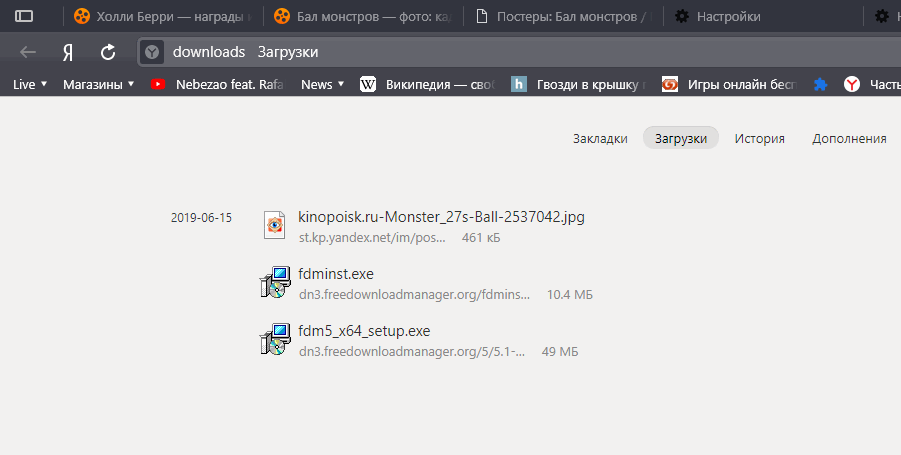
Как открыть список загрузок
Подобный вопрос часто исходит от неопытных пользователей, но кто-то хочет посмотреть историю загрузок внутри программы, а другие узнать, где на диске находятся уже скачанные файлы, поэтому отвечаем сразу на оба:
- Для открытия панели со списком загрузок в Яндекс Браузере есть несколько путей:
- перейти по ссылке browser://downloads/ или использовать горячую клавишу Ctrl + J ;
- через пункт главного меню;
- при помощи соответствующей иконки в правом верхнем углу программы.
- Чтобы попасть в папку на диске, содержащую скачанные файлы, есть 2 варианта:
- нажать на уже упоминаемую ранее иконку справа от адресной строки и кликнуть на ссылку «Открыть папку» ;
- зайти в панель загрузок и также нажать на «Открыть папку» .
Как изменить папку загрузок
По умолчанию Яндекс Браузер будет сохранять файлы в папку C:\Users\Ваш пользователь\Загрузки (Windows 7-10). Многим продвинутым пользователям не нравится такое поведение программы, ведь некоторые файлы хочется сохранять, к примеру, на рабочий стол. Исправить ситуацию довольно просто — заходим в блок настроек «Загруженные файлы» и отмечаем пункт «Всегда спрашивать, куда сохранять файл» . Чтобы поменять исходную папку загрузки, выберите в блоке «Сохранять в:» нужную вам директорию.
Что делать, если загрузка прервана
Причин подобной проблемы может быть несколько. Eсли остановиться на наиболее вероятной — нестабильное сетевое соединение с вашей стороны или сервера, откуда скачиваете файл. Варианты, которые можно попробовать в подобной ситуации:
- Если сервер поддерживает докачивание, то первым делом нужно попробовать зайти в список загрузок , найти нужный файл, открыть его контекстное меню и выбрать пункт «Возобновить загрузку» .
- Если возобновление не помогает, то нужно попробовать при помощи того же контекстного меню «Скачать заново» .
- Также советуем протестировать скачивание этого файла через специализированную программу загрузки, которая описана в последнем разделе этой статьи, особенно, если у вас есть подозрения, что интернет работает нестабильно и причина проблем именно в нём.
Как обойти блокировку файлов браузером
Нередки случаи, когда Яндекс Браузер помечает какой-то файл как вредоносный и позволяет только удалить его, блокируя использование, выглядит это так . Если вы абсолютно уверены, что файл чист и всё же хотите его скачать, то можно временно отключить проверку.
Как увеличить скорость загрузки
Если убрать всякие форс-мажорные обстоятельства, то скорость загрузки может зависеть только от скорости вашего интернет-канала и канала отдачи файла. Но проблема в том, что обычные менеджеры загрузок, в частности браузеров, скачивают файлы только в 1 поток. Т.е. если у сервера, откуда вы качаете, стоит ограничение, скажем, в 1МБ в секунду на отдачу, загружая в 5 потоков, вы можете получить увеличение скорости в 5 раз.
Для многопоточной загрузки нужен специализированный софт, подобных программ масса, мы рекомендуем использовать Free Download Manager :
- открытая лицензия
- русская локализация
- достаточный набор функций
- возможность непосредственной интеграции с браузером через расширение
- поддержка портативной версии.
Как увеличить скорость скачивания в Яндекс Браузере
Доброго времени суток, дорогие читатели. У многих пользователей Яндекс браузера возникает проблема, когда файлы начинают скачиваться очень медленно. На это влияет ряд причин, и в сегодняшней статье мы расскажем вам, как решить данную проблему, и в частности, как увеличить скорость скачивания в Яндексе.
На самом деле не стоит винить один только браузер. Дело в том, что скорость скачивания абсолютно не зависит от браузера. Скорость скачивания зависит от сайта, откуда вы скачиваете файл, от вашего провайдера, скорости соединения и т.д.

Что касается браузера, то единственное, что может мешать скорости скачивания со стороны браузера – это загруженность его кеша, а также переизбыток Cookie-файлов. Очистите их, и вполне вероятно, что это частично решит вашу проблему.

Также вы можете попробовать включить турбо-режим. Опять-таки, полностью это вашего вопроса не решит, но скорость загрузки увеличится примерно на 50-70 кб/с. Это лучше, чем ничего, тем более, что по факту вы ничего не теряете.
Если проблема не уходит, а скорость скачивания остается все такой же низкой, то попробуйте очистить ваш ПК от мусорных файлов при помощи программы Ccleaner и оптимизировать работу ПК при помощи AUSlogic Boost Speed. В дополнение к этому просканируйте систему антивирусом, возможно причина кроется в вирусе, который «жрет» часть трафика.
Если и это не поможет, попробуйте обновить браузер. На всякий случай – попробуйте его переустановить. Кстати, рекомендуем вам попробовать воспользоваться другим браузером. Если на нем скачивание будет осуществляться нормально, тогда проблема в самом яндексе. Если же скачивание тоже будет «тупить», то проблема в системе компьютера.

На крайние меры можете оставить переустановку или восстановление Windows. Опять-таки, это нужно делать только в том случае, если вы уверены, что проблема кроется именно в ПК. Попробуйте скачать другой файл с другого сайта. Если скорость скачивание нормальная, то причина кроется в предыдущем сайте. Если скорость низкая, то протестируйте еще 2-3 сайтами, после чего уже приступайте к лечению системы.
На этом мы прощаемся с вами, всем удачи и до новых встреч.
Как ускорить загрузку файлов в браузере
Современные интернет-пользователи постоянно сталкиваются с проблемой, когда при скачивании из сети файлов большого объема значительно падает скорость загрузки и нередко происходит сбой соединения, не оставляя возможности сохранить файл. При этом многие пользователи по разным причинам не желают устанавливать торрент-клиенты и менеджеры загрузки, которые в свою очередь обеспечивают быстрое и бесперебойное скачивание файлов. К счастью, существует способ, который позволяет увеличить скорость загрузки файлов в веб-обозревателе без применения сторонних утилит.
Выбор браузера
Разработчики веб-браузеров намеренно устанавливают такое ограничение для интернет-соединения при больших загрузках, чтобы часть канала оставалась свободной для других процессов и программ, запущенных на устройстве.
Однако данное ограничение можно отключить вручную в Google Chrome, Яндекс.Браузере и Opera. Речь идет о так называемой функции параллельной загрузки, которая поможет отменить установленное ограничение, а также обеспечит быстрое и стабильное многопоточное скачивание во многих браузерах, работающих на движке Chromium. Она позволит вам сохранять большие файлы на высокой скорости без необходимости использования специальных программ для скачивания или плагинов.
Как увеличить скорость загрузки в Google Chrome
Сначала необходимо открыть скрытые настройки обозревателя (меню экспериментальных функций). Для этого запустите браузер Google Chrome и в адресной строке введите команду:
chrome://flags или chrome://experiments
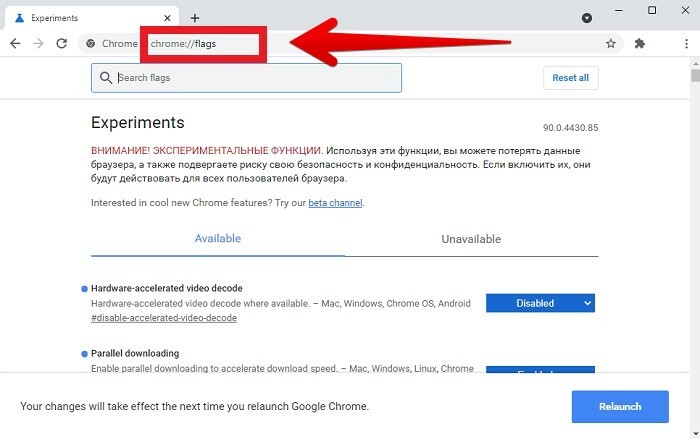
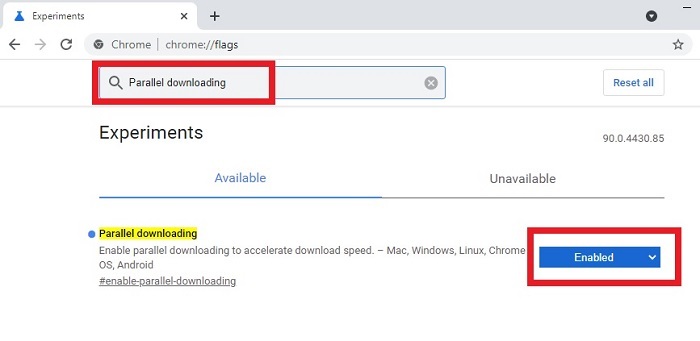
Далее в представленном списке предстоит найти нужную опцию. В поисковой строке введите наименование функции Parallel Downloading и установите значение Enabled.
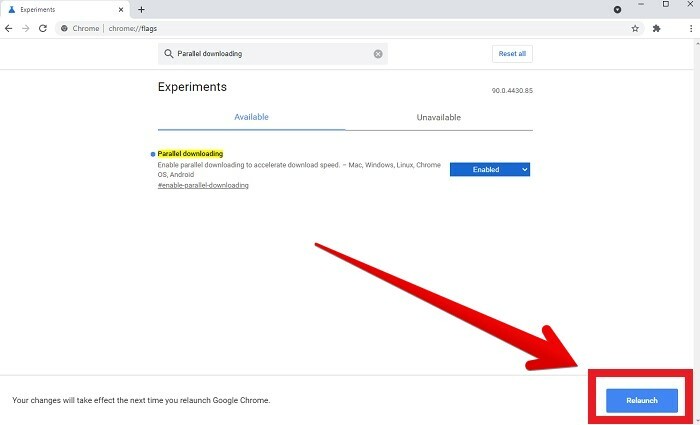
Нажмите кнопку Relaunch, чтобы настройки вступили в силу после перезапуска браузера.
Также можно воспользоваться быстрой командой в адресной строке: chrome://flags/#enable-parallel-downloading.
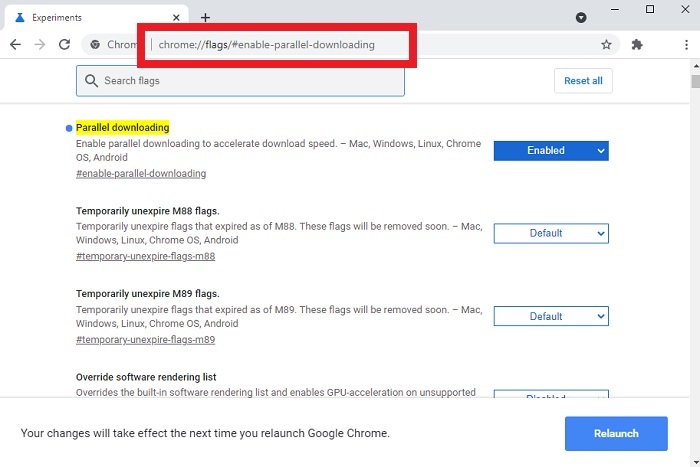
Попробуйте скачать большой файл и протестируйте скорость скачивания.
Как увеличить скорость загрузки в Opera
В другом популярном браузере Opera функция параллельной загрузки активируется аналогичным образом через меню скрытых настроек.
Введите в адресной строке opera://flags/ или opera://experiments, найдите и включите функцию параллельной загрузки, а затем перезапустите обозреватель, нажав на кнопку Relaunch.
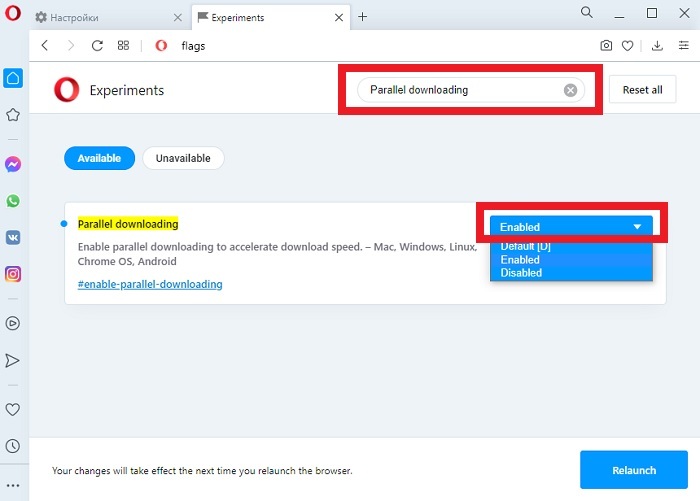
Либо используйте быструю команду opera://flags/#enable-parallel-downloading в адресной строке.
Как увеличить скорость загрузки файлов в Яндекс.Браузере
Для Яндекс.Браузера также подходит способ включения функции параллельной загрузки.
Только в данном случае для вызова меню скрытых настроек в адресной строке необходимо ввести browser://flags.
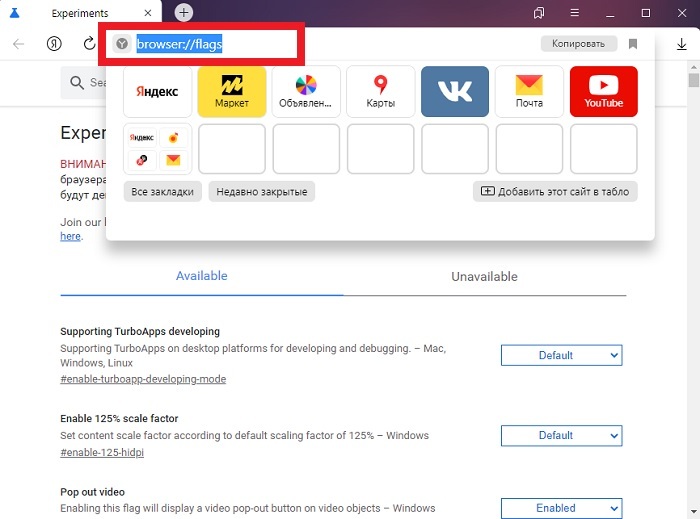
Затем укажите Parallel downloading в поисковой строке, поменяйте значение на Enabled и перезапустите браузер.
Секретный способ ускорить загрузку файлов в несколько раз
Немногие из пользователей современных браузеров знают о наличии в их настройках скрытых экспериментальных функций, среди которых есть возможность ускорения загрузки файлов. О том, как ее активировать, расскажем в этой статье.
Возможно вы замечали, что когда вы скачиваете большие файлы из интернета, скорость загрузки может быть существенно ниже той скорости, которую готов предоставить ваш интернет-провайдер. Например, максимальная скорость может быть ограничена провайдером в 100 Мбит/секунду, а когда вы пытаетесь скачать объемный файл через браузер, загрузка едва дотягивает до 20 Мбит/секунду.
Дело в том, что ваш браузер по умолчанию не может целиком задействовать весь интернет-канал для скачивания файлов, оставляя запас скорости для остальных программ. Но вы легко можете это изменить.
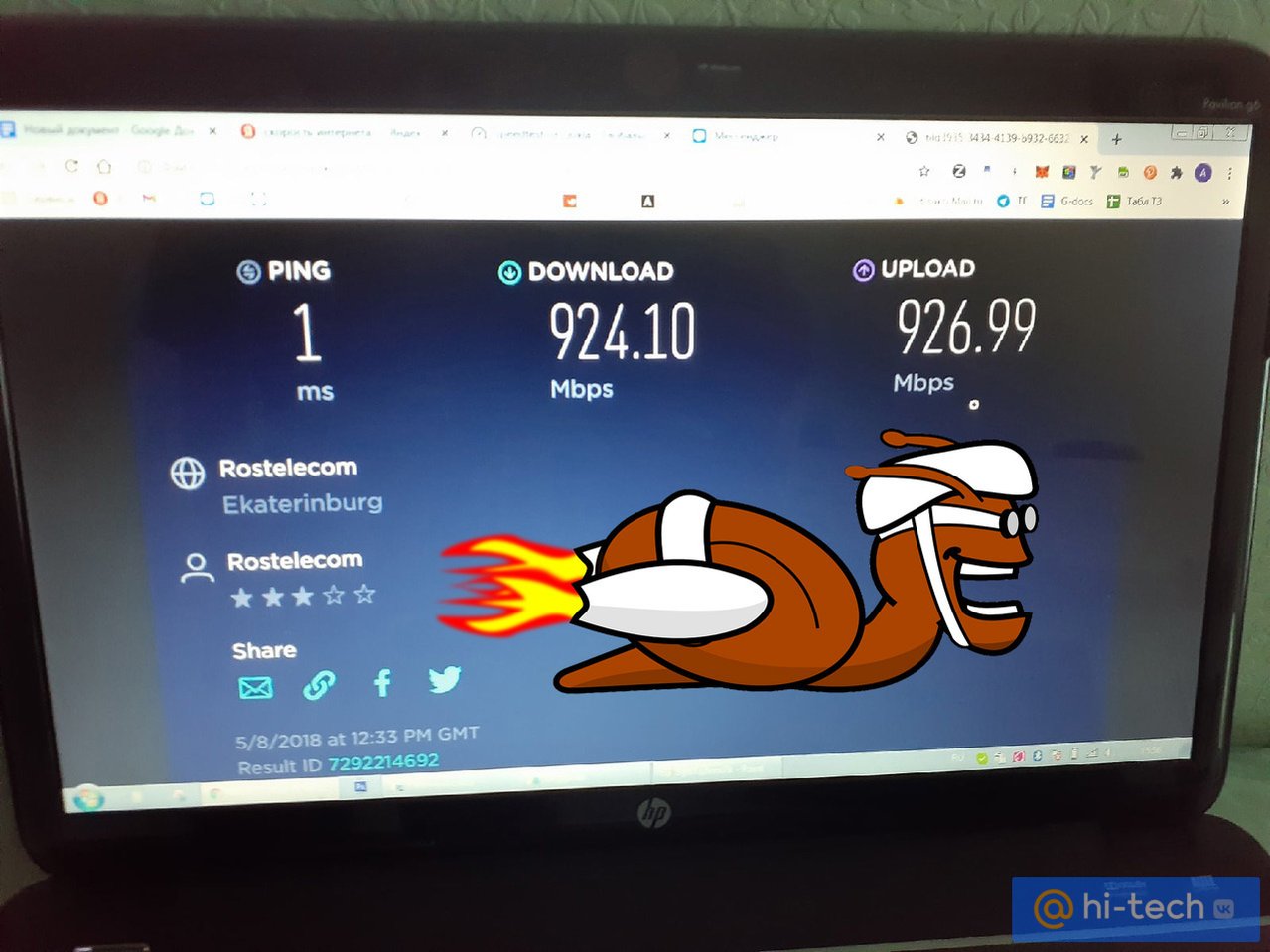
Как можно ускорить браузер
С помощью скрытой настройки «Параллельная загрузка» можно снять ограничение для браузеров Opera и Google Chrome и использовать для подключения к серверу многопоточную параллельную загрузку.
Находится эта настройка в скрытом меню Experiments или Flags. Кроме параллельной загрузки, здесь также есть такие функции как.
включение плавной прокрутки, растеризация графического процессора, усиленная защита от рекламы, возможность активации темной темы и множество других настроек. В рамках этой статьи рассмотрим как ускорить скачивание файлов.
Как активировать ускоренную загрузку файлов
Итак, для того, чтобы активировать функцию «Параллельная загрузка», нам необходимо добраться до секретного меню Experiments. Для этого введите в адресной строке вашего браузера следующее значение:
Для браузера Google Chrome
После открытия меню Experiments необходимо найти среди пунктов функцию «Parallel downloading».
Чтобы сразу попасть в пункт Parallel downloading введите в адресную строку: chrome://flags/#enable-parallel-downloading.
Для браузера Opera
- opera://flags/#enable-parallel-downloading.
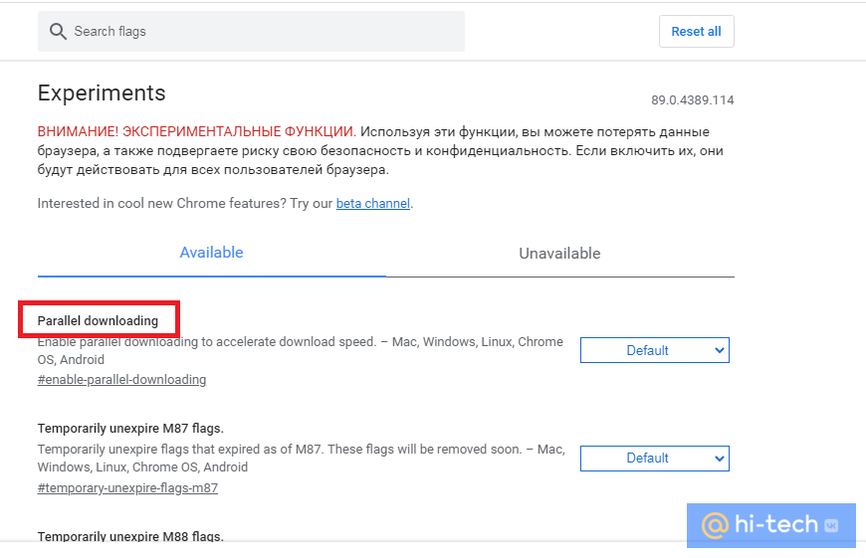
Затем смените значение «Default» («По умолчанию») на «Enabled» («Включено»), после чего в нижней части экрана появится всплывающее уведомление о том, что изменения вступят в силу после перезапуска браузера.
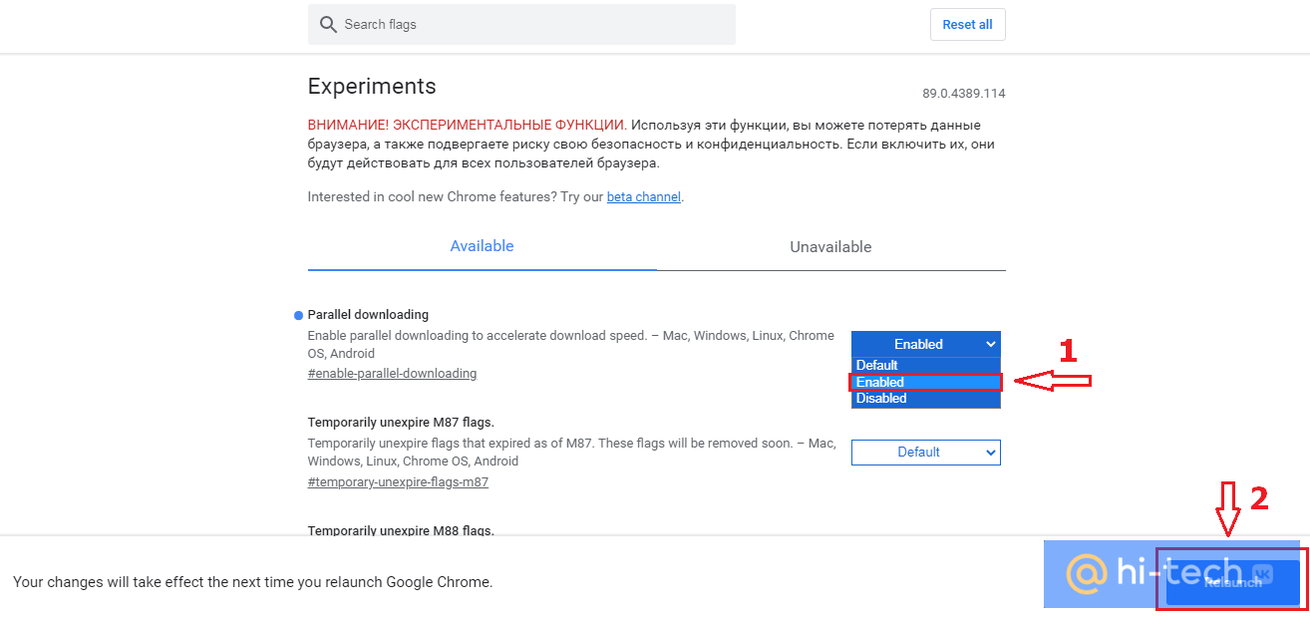
Нажмите кнопку «Relaunch» (Перезапуск), чтобы перезапустить браузер, и сохранить настройки.
Готово! Теперь ваш браузер будет использовать многопоточную загрузку при скачивании файлов, разбивая их на несколько частей, а значит загрузка будет занимать намного меньше времени.
Кстати, такие же настройки можно применить и в мобильной версии браузеров Google Chrome и Opera.
Заключение
Меню Experiments в браузере позволяет вам опробовать экспериментальные функции, которые находятся на стадии разработки и еще не вошли в официальные версии прошивки. По функционалу это меню схоже с режимом разработчика в Android, о котором мы рассказывали в одной из прошлых статей. Надеемся, что включение данной функции поможет вам решить проблему низкой скорости загрузки и скачивать файлы из интернета намного быстрее.
Это тоже интересно:
- Как повысить автономность телефона Android с помощью секретной настройки
- Как избавиться от влаги и загрязнений в динамиках телефона с помощью приложения
- Как повысить автономность телефона Android с помощью секретной настройки