Как в экселе сделать шаг между значениями
Argument ‘Topic id’ is null or empty
Сейчас на форуме
© Николай Павлов, Planetaexcel, 2006-2023
info@planetaexcel.ru
Использование любых материалов сайта допускается строго с указанием прямой ссылки на источник, упоминанием названия сайта, имени автора и неизменности исходного текста и иллюстраций.
| ООО «Планета Эксел» ИНН 7735603520 ОГРН 1147746834949 |
ИП Павлов Николай Владимирович ИНН 633015842586 ОГРНИП 310633031600071 |
СМЕЩ (функция СМЕЩ)
Excel для Microsoft 365 Excel для Microsoft 365 для Mac Excel для Интернета Excel 2021 Excel 2021 для Mac Excel 2019 Excel 2019 для Mac Excel 2016 Excel 2016 для Mac Excel 2013 Excel 2010 Excel 2007 Excel для Mac 2011 Excel Starter 2010 Еще. Меньше
В этой статье описаны синтаксис формулы и использование функции СМЕЩ в Microsoft Excel.
Описание
Данная функция возвращает ссылку на диапазон, отстоящий от ячейки или диапазона ячеек на заданное число строк и столбцов. Возвращаемая ссылка может быть отдельной ячейкой или диапазоном ячеек. Можно задавать количество возвращаемых строк и столбцов.
Синтаксис
Аргументы функции СМЕЩ описаны ниже.
- Ссылка — обязательный аргумент. Ссылка, от которой вычисляется смещение. Аргумент «ссылка» должен быть ссылкой на ячейку или на диапазон смежных ячеек, в противном случае функция СМЕЩ возвращает значение ошибки #ЗНАЧ!.
- Смещ_по_строкам Обязательный. Количество строк, которые требуется отсчитать вверх или вниз, чтобы левая верхняя ячейка результата ссылалась на нужную ячейку. Например, если в качестве значения аргумента «смещ_по_строкам» задано число 5, это означает, что левая верхняя ячейка возвращаемой ссылки должна быть на пять строк ниже, чем указано в аргументе «ссылка». Значение аргумента «смещ_по_строкам» может быть как положительным (для ячеек ниже начальной ссылки), так и отрицательным (выше начальной ссылки).
- Смещ_по_столбцам Обязательный. Количество столбцов, которые требуется отсчитать влево или вправо, чтобы левая верхняя ячейка результата ссылалась на нужную ячейку. Например, если в качестве значения аргумента «смещ_по_столбцам» задано число 5, это означает, что левая верхняя ячейка возвращаемой ссылки должна быть на пять столбцов правее, чем указано в аргументе «ссылка». Значение «смещ_по_столбцам» может быть как положительным (для ячеек справа от начальной ссылки), так и отрицательным (слева от начальной ссылки).
- Высота Необязательный. Высота (число строк) возвращаемой ссылки. Значение аргумента «высота» должно быть положительным числом.
- Ширина Необязательный. Ширина (число столбцов) возвращаемой ссылки. Значение аргумента «ширина» должно быть положительным числом.
Примечания
- Если аргументы «смещ_по_строкам» и «смещ_по_столбцам» выводят ссылку за границы рабочего листа, функция СМЕЩ возвращает значение ошибки #ССЫЛ!.
- Если высота или ширина опущена, то предполагается, что используется та же высота или ширина, что и в аргументе «ссылка».
- Функция СМЕЩ фактически не передвигает никаких ячеек и не меняет выделения; она только возвращает ссылку. Функция СМЕЩ может использоваться с любой функцией, в которой ожидается аргумент типа «ссылка». Например, с помощью формулы СУММ(СМЕЩ(C2;1;2;3;1)) вычисляется суммарное значение диапазона, состоящего из трех строк и одного столбца и расположенного одной строкой ниже и двумя столбцами правее ячейки C2.
Пример
Скопируйте образец данных из следующей таблицы и вставьте их в ячейку A1 нового листа Excel. Чтобы отобразить результаты формул, выделите их и нажмите клавишу F2, а затем — клавишу ВВОД. При необходимости измените ширину столбцов, чтобы видеть все данные.
Отображает значение ячейки B6 (4)
Числовые последовательности в EXCEL (порядковые номера 1,2,3. и др.)
Сформируем последовательность 1, 2, 3, . Пусть в ячейке A2 введен первый элемент последовательности — значение 1 . В ячейку А3 , вводим формулу =А2+1 и копируем ее в ячейки ниже (см. файл примера ).
Так как в формуле мы сослались на ячейку выше с помощью относительной ссылки , то EXCEL при копировании вниз модифицирует вышеуказанную формулу в =А3+1 , затем в =А4+1 и т.д., тем самым формируя числовую последовательность 2, 3, 4, .
Если последовательность нужно сформировать в строке, то формулу нужно вводить в ячейку B2 и копировать ее нужно не вниз, а вправо.
Чтобы сформировать последовательность нечетных чисел вида 1, 3, 7, . необходимо изменить формулу в ячейке А3 на =А2+2 . Чтобы сформировать последовательность 100, 200, 300, . необходимо изменить формулу на =А2+100 , а в ячейку А2 ввести 100.
Другим вариантом создания последовательности 1, 2, 3, . является использование формулы =СТРОКА()-СТРОКА($A$1) (если первый элемент последовательности располагается в строке 2 ). Формула =СТРОКА(A2)-СТРОКА($A$1) позволяет создать вертикальную последовательность, в случае если ее первый элемент последовательности располагается в любой строке. Тот же результат дают формулы =ЧСТРОК($A$1:A1) , =СТРОКА(A1) и =СТРОКА(H1) . Формула =СТОЛБЕЦ(B1)-СТОЛБЕЦ($A$1) создает последовательность, размещенную горизонтально. Тот же результат дают формулы =ЧИСЛСТОЛБ($A$1:A1) , =СТОЛБЕЦ(A1) .
Чтобы сформировать последовательность I, II, III, IV , . начиная с ячейки А2 , введем в А2 формулу =РИМСКОЕ(СТРОКА()-СТРОКА($A$1))
Сформированная последовательность, строго говоря, не является числовой, т.к. функция РИМСКОЕ() возвращает текст. Таким образом, сложить, например, числа I+IV в прямую не получится.
Другим видом числовой последовательности в текстовом формате является, например, последовательность вида 00-01 , 00-02, . Чтобы начать нумерованный список с кода 00-01 , введите формулу =ТЕКСТ(СТРОКА(A1);»00-00″) в первую ячейку диапазона и перетащите маркер заполнения в конец диапазона.
Выше были приведены примеры арифметических последовательностей. Некоторые другие виды последовательностей можно также сформировать формулами. Например, последовательность n2+1 ((n в степени 2) +1) создадим формулой =(СТРОКА()-СТРОКА($A$1))^2+1 начиная с ячейки А2 .
Создадим последовательность с повторами вида 1, 1, 1, 2, 2, 2. Это можно сделать формулой =ЦЕЛОЕ((ЧСТРОК(A$2:A2)-1)/3+1) . С помощью формулы =ЦЕЛОЕ((ЧСТРОК(A$2:A2)-1)/4+1)*2 получим последовательность 2, 2, 2, 2, 4, 4, 4, 4. , т.е. последовательность из четных чисел. Формула =ЦЕЛОЕ((ЧСТРОК(A$2:A2)-1)/4+1)*2-1 даст последовательность 1, 1, 1, 1, 3, 3, 3, 3, .
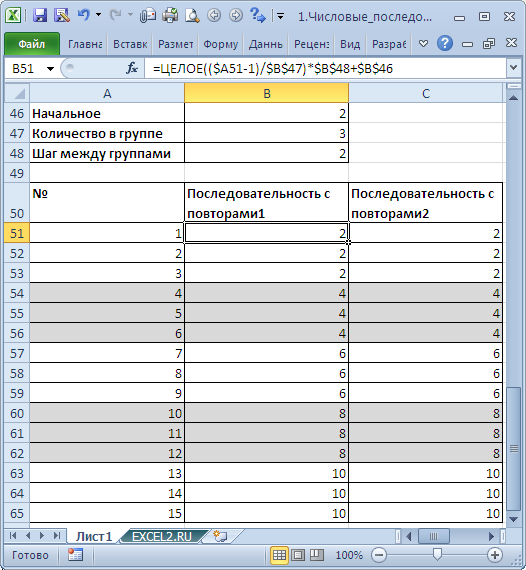
Примечание . Для выделения повторов использовано Условное форматирование .
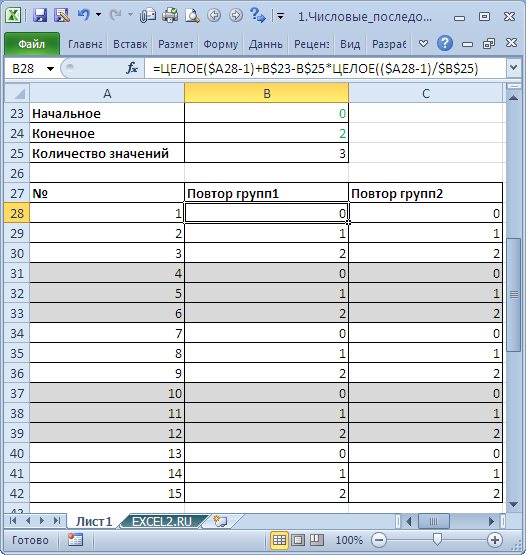
Формула =ОСТАТ(ЧСТРОК(A$2:A2)-1;4)+1 даст последовательность 1, 2, 3, 4, 1, 2, 3, 4, . Это пример последовательности с периодически повторяющимися элементами.
Используем клавишу CTRL
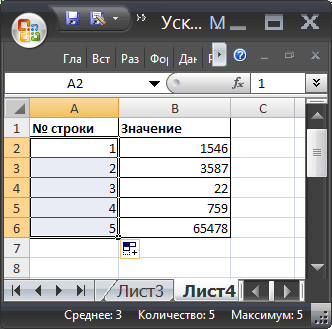
Пусть, как и в предыдущем примере, в ячейку A2 введено значение 1 . Выделим ячейку A2 . Удерживая клавишу CTRL , скопируем Маркером заполнения (при этом над курсором появится маленький плюсик), значение из A 2 в ячейки ниже. Получим последовательность чисел 1, 2, 3, 4 …
ВНИМАНИЕ! Если на листе часть строк скрыта с помощью фильтра , то этот подход и остальные, приведенные ниже, работать не будут. Чтобы разрешить нумерацию строк с использованием клавиши CTRL , выделите любую ячейку с заголовком фильтра и дважды нажмите CTRL + SHIFT + L (сбросьте фильтр).
Используем правую клавишу мыши
Пусть в ячейку A2 введено значение 1 . Выделим ячейку A2 . Удерживая правую клавишу мыши, скопируем Маркером заполнения , значение из A2 в ячейки ниже. После того, как отпустим правую клавишу мыши появится контекстное меню, в котором нужно выбрать пункт Заполнить . Получим последовательность чисел 1, 2, 3, 4 …
Используем начало последовательности
Если начало последовательности уже задано (т.е. задан первый элемент и шаг последовательности), то создать последовательность 1, 2, 3, . можно следующим образом:
Получаем результат как в предыдущем случае. Если в ячейке А3 введено значение 3 , т.е. задан шаг последовательности равный 2, то мы получим последовательность нечетных чисел.
Создадим последовательность вида 1, 2, 3, 1, 2, 3. для этого введем в первые три ячейки значения 1, 2, 3, затем маркером заполнения , удерживая клавишу CTRL , скопируем значения вниз.
Использование инструмента Прогрессия
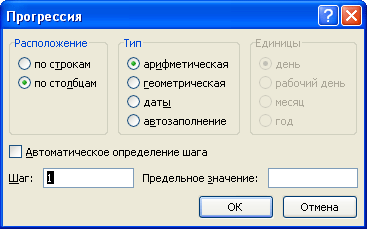
Воспользуемся стандартным средством EXCEL для создания прогрессий, в то числе и арифметических.
- вводим в ячейку А2 значение 1 ;
- выделяем диапазон A2:А6 , в котором будут содержаться элементы последовательности;
- вызываем инструмент Прогрессия ( Главная/ Редактирование/ Заполнить/ Прогрессия. ), в появившемся окне нажимаем ОК.
Использование в работе : Подходы для создания числовых последовательностей можно использовать для нумерации строк , сортировки списка с числами , разнесения значений по столбцам и строкам .
СОВЕТ: О текстовых последовательностях вида первый, второй, . 1), 2), 3), . можно прочитать в статье Текстовые последовательности . О последовательностях значений в формате дат (и времени) вида 01.01.09, 01.02.09, 01.03.09, . янв, апр, июл, . пн, вт, ср, . можно прочитать в статье Последовательности дат и времен . О массивах значений, содержащих последовательности конечной длины, используемых в формулах массива , читайте в статье Массив значений (или константа массива или массив констант) .
Настройка зазоров между рядами
Настройка зазоров помогает отрегулировать расстояние между рядами и их положение относительно друг друга на диаграмме.
Примечание . Настройка зазоров между рядами доступна только для гистограммы, объёмной гистограммы с группами, каскадной диаграммы и смешанной диаграммы, содержащей ряды типа « Столбик ».
Для настройки зазоров между рядами предусмотрены следующие подходы:
- Быстрая настройка. Используйте вкладку « Объёмный вид и зазоры » на боковой панели;
- Расширенная настройка. Используйте вкладку « Дополнительно » в диалоге « Параметры диаграммы ».
Внешний вид диаграмм с различными настройками зазоров между рядами приведен в разделе «Примеры различных настроек зазоров между рядами».
Быстрая настройка зазоров между рядами
Для быстрой настройки зазоров между рядами используйте вкладку « Объёмный вид и зазоры » на боковой панели.
- Убедитесь, что боковая панель отображается.
- В рабочей области выделите гистограмму.
- Установите на боковой панели переключатель « Формат » и перейдите на вкладку « Объемный вид и зазоры ».

Настройки разделены на следующие группы « Основные ряды », « Ряды по дополнительной оси » и предназначены для настройки основных рядов и рядов по дополнительной оси соответственно.
Примечание . Группа настроек « Ряды по дополнительной оси » отображается, если в диаграмме присутствуют ряды, построенные по дополнительной оси. Для построения рядов по дополнительной оси используйте вкладку «Ряды данных» на боковой панели.
Задайте следующие параметры:
Перекрытие определяет положение рядов относительно друг друга. Для задания величины перекрытия используйте параметр « Перекрытие ».
Если значение положительное, то ряды накладываются друг на друга, если отрицательное — между рядами будет зазор. Диапазон допустимых значений: [-100; 100].
Примечание . Настройка перекрытия доступна, если диаграмма отображается в плоском виде.
Боковой зазор определяет расстояние между рядами в соседних точках диаграммы.
Для задания размера бокового зазора используйте параметр « Боковой зазор ».
Диапазон допустимых значений: [0; 500].
В настольном приложении для рядов дополнительной оси дополнительно доступна настройка их положения относительно основных рядов. Выберите вариант положения рядов дополнительной оси в группе « Относительно основных рядов »:
- Последовательно . Основные ряды и ряды дополнительно оси располагаются последовательно;
- С наложением . Ряды дополнительной оси будут накладываться на основные ряды.
Примечание . Настройки перекрытия и бокового зазора для рядов по дополнительной оси применяются, если ряды расположены с наложением на основные ряды.
Расширенная настройка зазоров между рядами
Для расширенной настройки зазоров между рядами используйте вкладку « Дополнительно » в диалоге « Параметры диаграммы ».
Выполните команду « Параметры диаграммы » в контекстном меню выделенной диаграммы.
Примечание . В инструменте « Аналитические панели » выполните команду « Диаграмма > Параметры диаграммы » в контекстном меню диаграммы.
Настройки разделены на следующие группы « Основные ряды », « Ряды по дополнительной оси » и предназначены для настройки основных рядов и рядов по дополнительной оси соответственно.
Задайте следующие параметры:
- величину перекрытия рядов ;
- размер бокового зазора между рядами ;
Примечание . Настройка величины перекрытия рядов и размера бокового зазора между рядами выполняется аналогично настройке данных параметров с помощью вкладки «Объёмный вид и зазоры» на боковой панели.
- использование закругленных столбиков . Для отображения рядов диаграммы в виде закругленных столбиков установите флажок « Использовать закругление столбиков ».
Примечание . Флажок недоступен, если диаграмма отображается в объёмном виде.
Примеры различных настроек зазоров между рядами
Пример гистограммы с боковым зазором для основных рядов 50 (слева) и 200 (справа):
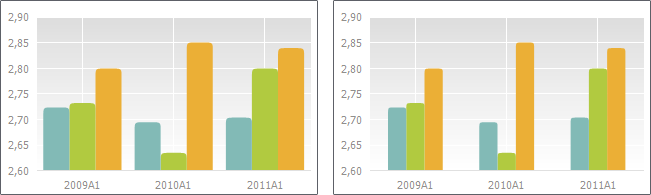
Пример гистограммы с перекрытием для основных рядов -50 (слева) и 50 (справа):

Пример гистограммы последовательным расположением основных рядов и рядов дополнительной оси (слева) и с наложением рядов дополнительной оси на основные ряды (справа). Ряды « Мехико » и « Лондон » основные ряды, а « Чикаго » и « Анкоридж » ряды дополнительной оси:
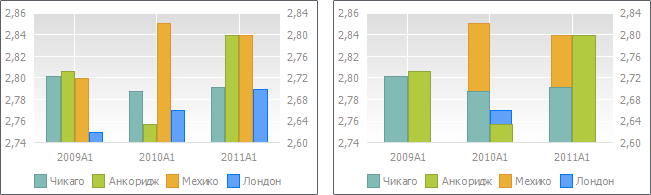
Пример гистограммы с боковым зазором для рядов дополнительной оси 50 (слева) и 350 (справа). Ряды « Мехико » и « Лондон » основные ряды, а « Чикаго » и « Анкоридж » ряды дополнительной оси:

Пример гистограммы с перекрытием для рядов дополнительной оси -70 (слева) и 70 (справа). Ряды « Мехико » и « Лондон » основные ряды, а « Чикаго » и « Анкоридж » ряды дополнительной оси: