Консоль Windows (Command Prompt) Командная строка
Командная строка — Command Prompt (Консоль)
Командная строка в Windows – это текстовый интерфейс, в котором команды для выполнения осуществляются путем ввода текстовых строк с клавиатуры. Другое название командной строки, как уже наверняка стало понятно, это – консоль.
Многим пользователям командная строка представляется анахронизмом времен работы с DOS, однако иногда она совершенно необходимый инструмент, причем не только для профессионалов, но и для обычного пользователя.
Все поддерживаемые версии Windows и Windows Server имеют встроенный набор команд консоли Win32. В этом наборе документации описаны команды Windows, которые можно использовать для автоматизации задач с помощью скриптов или средств сценариев.
Оболочки командной строки
В Windows есть две оболочки командной строки: командная оболочка и PowerShell. Каждая оболочка представляет собой программную программу, которая обеспечивает прямую связь между пользователем и операционной системой или приложением, предоставляя среду для автоматизации ИТ-операций.
Командная оболочка была первой оболочкой, встроенной в Windows для автоматизации стандартных задач, таких как управление учетными записями пользователей или ночное резервное копирование, с пакетными .bat файлами. С помощью узла сценариев Windows можно запускать более сложные скрипты в командной оболочке. Операции в Windows можно выполнять более эффективно с помощью скриптов, чем с помощью пользовательского интерфейса. Скрипты принимают все команды, доступные в командной строке.
PowerShell был разработан для расширения возможностей командной оболочки для выполнения команд PowerShell, называемых командлетами. Командлеты похожи на команды Windows, но предоставляют более расширяемый язык сценариев. В PowerShell можно выполнять как команды Windows, так и командлеты PowerShell, но командная оболочка может выполнять только команды Windows, но не командлеты PowerShell.
Для наиболее надежной и актуальной автоматизации Windows рекомендуется использовать PowerShell вместо команд Windows или узла сценариев Windows для автоматизации Windows.
- Категория «Пакетный файл — bat-файл (bat-file)»
- «Как открыть командную строку (консоль) в Windows»
- «Как открыть командную строку (консоль) с правами администратора в Windows»
Статьи о командной строке (консоли) в Windows:
Как открыть командную строку (консоль) в Windows
Информация о материале Родительская категория: Windows Категория: Командная строка — Консоль (Command Prompt) В этой статье описаны четыре способа как открыть командную строку (консоль) в Windows и показано как она выглядит. Открытая Командная строка или Консоль Winows.
Как открыть командную строку (консоль) в Windows
- Откройте командную строку.
- Способ первый. Открываем консоль с помощью окошка Run (Выполнить)
- Способ второй. Открываем консоль с помощью меню «Пуск» и выбором из списка «Стандартные программы»
- Способ третий. Открываем консоль с помощью поиска в меню «Пуск»
- Способ четвёртый. Открываем консоль, найдя файл программы в «Проводнике»
- Как собственно выглядит Командная строка или Консоль Winows?
Как запустить bat-файл (пакетный файл) с правами администратора Windows
Информация о материале Родительская категория: Командная строка — Консоль (Command Prompt) Категория: Пакетный файл — bat-файл (bat-file) Как запустить bat-файл (пакетный файл) с правами администратора Windows. Выполнение bat-файла (пакетный файл) с правами администратора Windows
Как запустить bat-файл (пакетный файл) с правами администратора Windows
Научившись создавать и изменять пакетные bat-файл для Windows, сразу начинаешь понимать, на сколько это удобно, и как много времени можно экономить, размещая часто используемые команды (и даже целые списки команд) в файлы и запуская их одним кликом! Однако такое счастье не может быть вечным, так как некоторые команды требуют прав администратора Windows для их выполнения. И для этого приходится запускать их в консоли с правами администратора. Если с командной строкой всё ясно, то как же быть с батником, в котором эта команда присутствует? Тоже всё просто! Ниже рассмотрим как раз этот вопрос: Как запустить bat-файл (пакетный файл) с правами администратора Windows?
Как открыть командную строку (консоль) с правами администратора в Windows
Информация о материале Родительская категория: Windows Категория: Командная строка — Консоль (Command Prompt) В Windows при выполнении некоторых команд в консоли (командной строке) выдаётся именно такое оповещение. Об этом в статье: Как открыть командную строку (консоль) с правами администратора в Windows.
Как открыть командную строку (консоль) с правами администратора в Windows
Случается в жизни, да и при работе с компьютером это не редкость, что не хватает прав на выполнение каких-либо деяний. В Windows при выполнении некоторых команд в консоли (командной строке) выдаётся именно такое оповещение. Что же делать? Именно об этом и пойдёт речь ниже в этой статье: Как открыть командную строку (консоль) с правами администратора в Windows. Только обретя права, советую не терять голову и всё-таки чётко осознавать, что творите! ; )
Как изменить (редактировать) bat-файл (пакетный файл)
Информация о материале Родительская категория: Командная строка — Консоль (Command Prompt) Категория: Пакетный файл — bat-файл (bat-file) В это статье показаны 3 способа как изменить (редактировать) bat-файл (пакетный файл). Любой из них позволяет вносить правки в bat-файлы.
Как изменить (редактировать) bat-файл (пакетный файл)
В предыдущей статье было показано и рассказано, как создать bat-файл (пакетный файл). В этой статье мы рассмотрим несколько способов, как открыть bat-файл для того, чтобы внести в него изменения. Всё не так просто, как может показаться на первый взгляд, так как батник исполняемый файл и при двойном клике по нему, он запускается на выполение. Поэтому для его редактирования нужно пойти на небольшие ухищрения, о которых и пойдёт речь ниже.
Как создать bat-файл (пакетный файл)
Информация о материале Родительская категория: Командная строка — Консоль (Command Prompt) Категория: Пакетный файл — bat-файл (bat-file) В этой статье показаны (с картинками) два способа создания bat-файла: с помощью Проводника и с помощью Блокнота.
Как создать bat-файл (пакетный файл)
В этой статье рассмотрим два способа создания bat-файла: с помощью Проводника и с помощью Блокнота. Этого будет достаточно, чтобы создавать новые bat-файлы, но сперва определимся, для чего они нужны. Если совсем просто, то bat-файл нужен для того, чтобы один раз записать набор команд для командной строки Windows, а затем выполнять их в любое время не набирая каждый раз. В общем, идеальный вариант для ленивых и/или системных администраторов. =)
prompt
Изменяет командную строку Cmd.exe, включая отображение нужного текста, например имя текущего каталога, время и дату или номер версии Microsoft Windows. При использовании без параметров эта команда сбрасывает командную строку в параметр по умолчанию, который является текущим буквой диска и каталогом, за которым следует больше символа (>).
Синтаксис
prompt [] Параметры
| Параметр | Описание |
|---|---|
| Указывает текст и сведения, которые необходимо включить в командную строку. | |
| /? | Отображение справки в командной строке. |
Замечания
- Сочетания символов, которые можно включить вместо одной или нескольких строк символов в текстовом параметре:
| Символ | Description |
|---|---|
| $q | = (знак равенства) |
| $$ | $ (знак доллара) |
| $t | Текущее время |
| $d | Текущая дата |
| $p | Текущий диск и путь |
| $v | Номер версии Windows |
| $n | Текущий диск |
| $g | > (Больше знака) |
| $l | < (Меньше знака) |
| $b | | (символ канала) |
| $_ | ВВОД-LINEFEED |
| $e | Escape-код ANSI (код 27) |
| $h | Backspace (чтобы удалить символ, записанный в командную строку) |
| $a | & (Амперсанд) |
| $c | ( Левая скобка) |
| $f | ) (правая скобка) |
| $s | Space |
| Символ | Description |
|---|---|
| $+ | Ноль или больше символов плюса (+) в зависимости от глубины отложенного стека каталогов (один символ для каждого уровня, отложенного). |
| $m | Удаленное имя, связанное с текущей буквой диска или пустой строкой, если текущий диск не является сетевым диском. |
Примеры
Чтобы задать командную строку с двумя строками с текущим временем и датой в первой строке и больше, чем в следующей строке, введите следующее:
prompt $d$s$s$t$_$g Запрос изменяется следующим образом:
Fri 06/01/2007 13:53:28.91 Чтобы задать командную строку для отображения в виде стрелки ( —> ), введите:
prompt --$g Чтобы вручную изменить командную строку на параметр по умолчанию (текущий диск и путь, за которым следует знак больше знака), введите:
prompt $p$g Дополнительные ссылки
Командная строка разработчика и PowerShell для разработчиков в Visual Studio
Visual Studio включает две оболочки командной строки для разработчиков, командную строку и экземпляр PowerShell, как показано ниже.
-
Командная строка разработчика для Visual Studio — стандартная командная строка с определенными переменными среды, упрощающая работу с инструментами разработки.
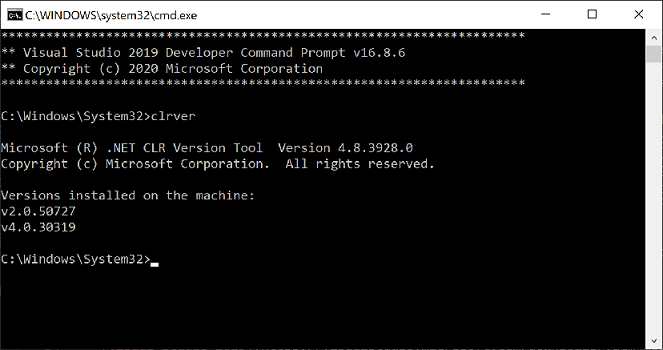
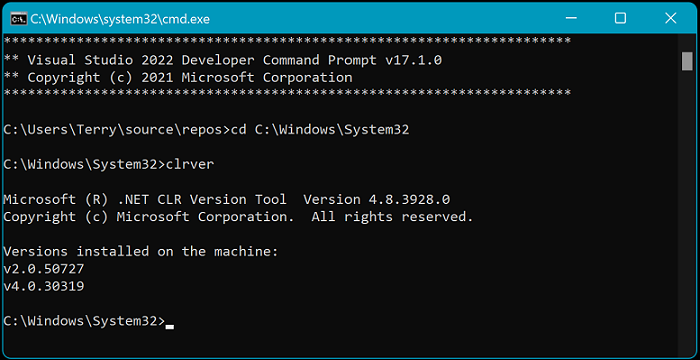
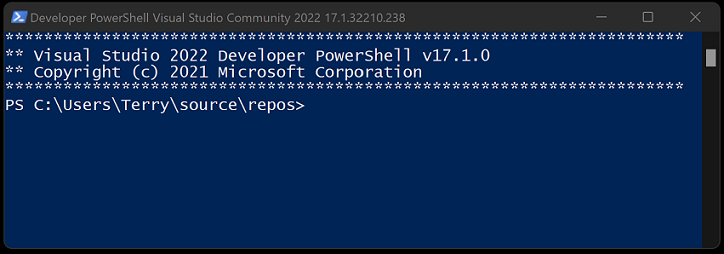
Начиная с Visual Studio 2019 Visual Studio включает интегрированный терминал , который может размещать любую из этих оболочк (командная строка разработчика и PowerShell разработчика). Можно открыть несколько вкладок для каждой оболочки. Терминал Visual Studio построен на основе Терминала Windows. Чтобы открыть терминал в Visual Studio, выберите элементы Вид>Терминал.
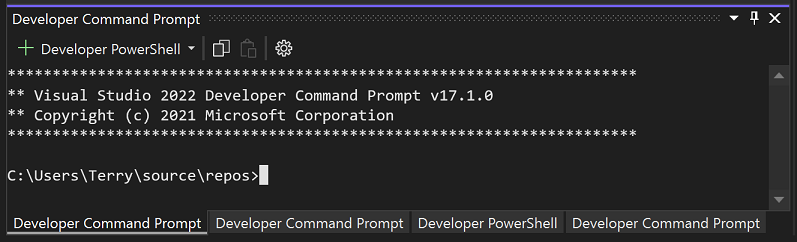
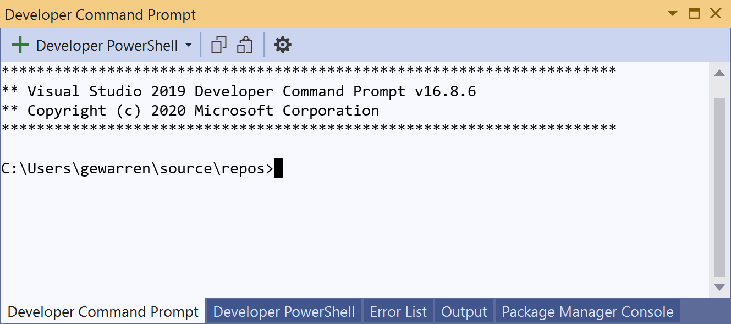
На этой странице описывается, как использовать оболочки командной строки в Visual Studio. Если вы ищете эквивалент в Visual Studio Code , также известном как VS Code, см. раздел «Интерфейс командной строки» и «Основы терминала».
При запуске в Visual Studio одной из оболочек как отдельного приложения или в окне терминала открывается каталог текущего решения (если оно загружено). Это упрощает выполнение команд для решения или его проектов.
В обеих оболочках заданы определенные переменные среды. Это упрощает работу с инструментами командной строки. Открыв эти оболочки, можно выполнять команды для различных служебных программ, не указывая их расположения.
| Популярные команды | Description |
|---|---|
| MSBuild | Сборка проекта или решения |
| clrver | Инструмент .NET Framework для CLR |
| ildasm | Инструменты .NET Framework для дизассемблера |
| dotnet | Команда CLI .NET |
| dotnet run | Команда CLI .NET |
| CL | Средство компиляции C/C++ |
| NMAKE | Средство компиляции C/C++ |
| LIB | Средство сборки С/C++ |
| DUMPBIN | Средство сборки С/C++ |
Запуск в Visual Studio
Выполните следующие действия, чтобы открыть в Visual Studio Командную строку разработчика или PowerShell для разработчиков:
- Откройте Visual Studio.
- В строке меню выберите элементы Инструменты>Командная строка>Командная строка разработчика или PowerShell для разработчиков.
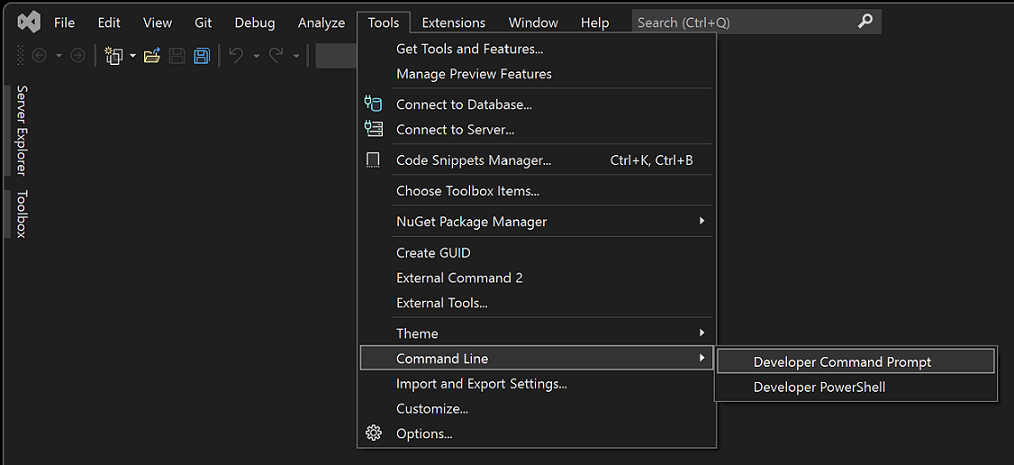
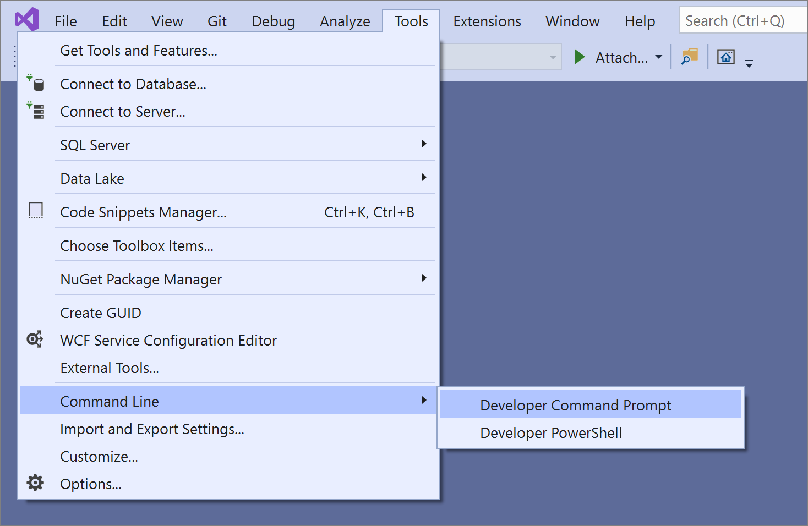
Запуск из меню Windows
Другой способ запуска оболочек — из меню «Пуск». В зависимости от версии Visual Studio, дополнительно установленных пакетов SDK и рабочих нагрузок может иметься несколько вариантов командных строк.
Windows 11

- Нажмите кнопку «Пуск «, а затем в диалоговом окне «Тип» для поиска введите developer command prompt или . developer powershell
- Выберите для приложения результат, связанный с текстом поиска.
Windows 10

- Нажмите кнопку «Пуск«, а затем прокрутите до буквы V.
- Разверните папку Visual Studio 2019 или Visual Studio 2022.
- Если вы используете Visual Studio 2019, выберите Командная строка разработчика для VS 2019 или PowerShell для разработчиков для VS 2019. Если используется Visual Studio 2022, выберите Командная строка разработчика для VS 2022 или PowerShell для разработчиков для VS 2022. Кроме того, вы можете начать вводить имя оболочки в поле поиска на панели задач и выбрать нужный результат, так как в списке результатов начнут отображаться найденные совпадения.
Windows 8.1
- Перейдите на начальный экран, нажав клавишу с логотипом Windows на клавиатуре, например.
- На начальном экране нажмите клавиши CTRL+TAB, чтобы открыть список приложений, а затем нажмите клавишу V. Откроется список, содержащий все установленные командные строки Visual Studio.
- Если вы используете Visual Studio 2019, выберите Командная строка разработчика для VS 2019 или PowerShell для разработчиков для VS 2019. Если используется Visual Studio 2022, выберите Командная строка разработчика для VS 2022 или PowerShell для разработчиков для VS 2022.
Windows 7
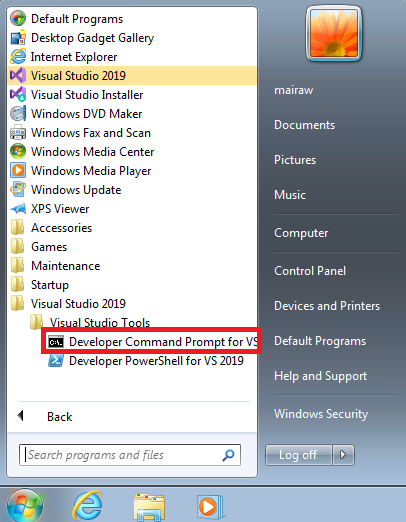
- Выберите Пуск а затем разверните Все программы.
- Выберите элементы Visual Studio 2019>Инструменты Visual Studio>Командная строка разработчика для VS 2019 или PowerShell для разработчиков для VS 2019. (Если вы используете Visual Studio 2022, найдите те же элементы, которые содержат «2022» вместо «2019».)
Если установлены другие пакеты SDK, такие как пакет SDK для Windows или предыдущие версии, могут появить дополнительные командные строки. Требуемая версия командной строки указана в документации по соответствующим инструментам.
Запуск из обозревателя файлов
Обычно ярлыки для установленных оболочек помещаются в папку меню «Пуск» для Visual Studio, например в %ProgramData%\Microsoft\Windows\Start Menu\Programs\Visual Studio 2019\Visual Studio Tools. Но если поиск командной строки не дает ожидаемых результатов, попробуйте вручную найти нужные файлы на компьютере.
Командная строка разработчика
Найдите имя файла командной строки, который является VsDevCmd.bat, или перейдите в папку «Сервис» для Visual Studio, например %ProgramFiles%\Microsoft Visual Studio\2022\Community\Common7\Tools (путь изменяется в соответствии с версией Visual Studio, выпуском и расположением установки).
Когда вы найдете файл командной строки, откройте его. Для этого введите следующую команду в стандартном окне командной строки:
"%ProgramFiles%\Microsoft Visual Studio\2022\Community\Common7\Tools\VsDevCmd.bat" Кроме того, вы можете ввести следующую команду в диалоговом окне Windows Выполнить:
%comspec% /k "C:\Program Files\Microsoft Visual Studio\2022\Community\Common7\Tools\VsDevCmd.bat" "%ProgramFiles(x86)%\Microsoft Visual Studio\2019\Community\Common7\Tools\VsDevCmd.bat" Кроме того, вы можете ввести следующую команду в диалоговом окне Windows Выполнить:
%comspec% /k "C:\Program Files (x86)\Microsoft Visual Studio\2019\Community\Common7\Tools\VsDevCmd.bat" Обязательно измените путь, чтобы соответствовать используемой версии или выпуску Visual Studio.
PowerShell для разработчиков
Найдите файл скрипта PowerShell с именем Launch-VsDevShell.ps1 или перейдите в папку «Инструменты» Visual Studio (%ProgramFiles(x86)%\Microsoft Visual Studio\2019\Community\Common7\Tools). (Путь изменяется в соответствии с версией Visual Studio, выпуском и расположением установки.) Разместив файл PowerShell, запустите его, введя следующую команду в командной строке Windows PowerShell или PowerShell 6.
Для Visual Studio 2019:
& 'C:\Program Files (x86)\Microsoft Visual Studio\2019\Community\Common7\Tools\Launch-VsDevShell.ps1' Для Visual Studio 2022:
& 'C:\Program Files\Microsoft Visual Studio\2022\Community\Common7\Tools\Launch-VsDevShell.ps1' По умолчанию PowerShell для разработчиков запускается с конфигурацией для той версии Visual Studio, путь установки к которой указан в файле Launch-VsDevShell.ps1.
Сценарий Launch-VsDevShell.ps1 работает путем поиска Microsoft.VisualStudio.DevShell.dll модуля PowerShell в пути установки Visual Studio, его загрузки и вызова командлета Enter-VsDevShell . Установленные сочетания клавиш, например в меню , загружают модуль и вызывают командлет напрямую. Использование Launch-VsDevShell.ps1 — это рекомендуемый способ инициализации PowerShell для разработчиков в интерактивном режиме или автоматизации сборки скрипта.
Аргументы командной строки
Можно использовать аргументы командной строки для любой из оболочек, «Командная строка разработчика» или «PowerShell для разработчика».
Целевая архитектура и архитектура узла
Для средств сборки (таких как компилятор C++), которые создают выходные данные, предназначенные для конкретных архитектур ЦП, оболочки разработки можно настроить с помощью определенного аргумента командной строки. Архитектуру двоичных файлов средства сборки также можно настроить с помощью аргументов командной строки. Это полезно, если архитектура компьютера сборки отличается от целевой архитектуры.
Начиная с Visual Studio 2022, для msbuild по умолчанию будет использоваться 64-разрядный двоичный файл msbuild.exe, независимо от архитектуры узла.
| Shell | Аргумент |
|---|---|
| Командная строка разработчика | -arch= |
| Командная строка разработчика | -host_arch= |
| PowerShell для разработчиков | -Arch |
| PowerShell для разработчиков | -HostArch |
Аргументы -Arch и -HostArch в PowerShell для разработчика доступны только начиная с версии Visual Studio 2022 с обновлением 17.1.
Ниже приведена таблица со списком поддерживаемых архитектур. В нем также указано, можно ли их использовать для аргументов целевой архитектуры или архитектуры узла.
| Архитектура | Целевая архитектура | Архитектура узла |
|---|---|---|
| x86 | По умолчанию | По умолчанию |
| amd64 | Да | Да |
| arm | Да | Нет |
| arm64 | Да | Нет |
Если задана только целевая архитектура, оболочки будут пытаться сопоставить с ней архитектуру узла. Поэтому, если настроена только целевая архитектура со значением, не поддерживаемым для архитектуры узла, могут возникнуть ошибки.
Примеры
Запустите Командную строку разработчика для Visual Studio 2019 Community Edition на 64-разрядном компьютере, создав выходные данные сборки, предназначенные для 64-разрядной архитектуры:
"%ProgramFiles(x86)%\Microsoft Visual Studio\2019\Community\Common7\Tools\VsDevCmd.bat" -arch=amd64 Запустите Командную строку разработчика для Visual Studio 2019 Community Edition на 64-разрядном компьютере, создав выходные данные сборки, предназначенные для ARM:
"%ProgramFiles(x86)%\Microsoft Visual Studio\2019\Community\Common7\Tools\VsDevCmd.bat" -arch=arm -host_arch=amd64 Запустите PowerShell для разработчиков для версии Community Edition Visual Studio 2022 17.1 или более поздней версии на 64-разрядном компьютере, создав выходные данные сборки, предназначенные для arm64:
& 'C:\Program Files\Microsoft Visual Studio\2022\Community\Common7\Tools\Launch-VsDevShell.ps1' -Arch arm64 -HostArch amd64 SkipAutomaticLocation
Начальный каталог оболочки PowerShell для разработчика — это расположение проекта Visual Studio. Этот язык по умолчанию переопределяет все остальные пути, например к рабочему каталогу. Такое поведение можно отключить с помощью аргумента командной строки -SkipAutomaticLocation . Это полезно, если, например, вы хотите, чтобы в оболочке использовался текущий каталог после инициализации.
Расположение проекта можно изменить в разделе «Параметры инструментов>>» и «Расположение проекта решений».>
Аргументы -Arch командной строки и -SkipAutomaticLocation поддерживаются как скриптом Launch-VsDevShell.ps1 , -HostArch так и командлетом Enter-VsDevShell .
Связанный контент
- Терминал Windows
- Инструменты .NET Framework
- Использование набора инструментов C++ Microsoft из командной строки
Командная строка. Что такое командная строка и как она используется в системах Dell
В этой статье содержится информация о некоторых часто используемых командах для командной строки и соответствующая полезная информация.
Сводка: В этой статье содержится информация о некоторых часто используемых командах для командной строки и соответствующая полезная информация.
- Содержание статьи
- Свойства статьи
- Оцените эту статью
Возможно, эта статья была переведена автоматически. Если вы хотите поделиться своим мнением о ее качестве, используйте форму обратной связи в нижней части страницы.
Содержание статьи
Инструкции
Содержание:
- Что такое командная строка
- Доступ к командной строке
- Основные команды
- Часто задаваемые вопросы и ссылки
Что такое командная строка
В операционных системах Windows командная строка — это программа, которая эмулирует поле ввода в пользовательском интерфейсе текстового окна в графическом пользовательском интерфейсе Windows.
Эту программу можно использовать для выполнения введенных команд и дополнительных функций администрирования. Ее также можно использовать для поиска и устранения определенных проблем Windows.
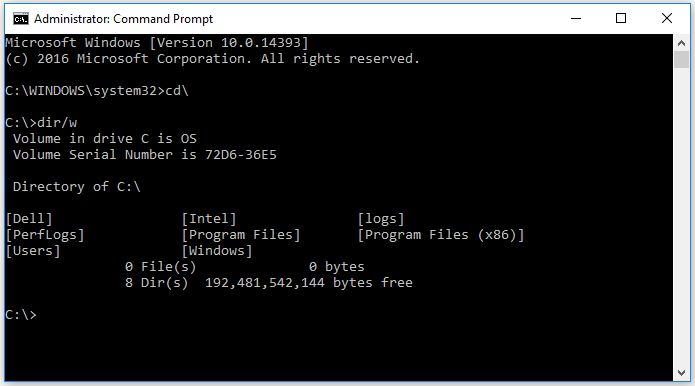
Рис. 1. Окно командной строки
Доступ к командной строке
Выберите вкладку, соответствующую установленной версии операционной системы Windows.
ПРИМЕЧАНИЕ. Ниже приведены примеры того, как открыть командную строку с повышенными привилегиями. Это означает, что командная строка будет открыта с правами администратора.
- Windows 8 или 8.1
- Windows 10
Доступ к командной строке в Windows 8/8.1
- Переместите указатель мыши в нижний левый угол экрана и нажмите правой кнопкой мыши или нажмите сочетание клавиш Windows +X.
- В меню задач опытного пользователя выберите Командная строка (администратор) (рис. 5).
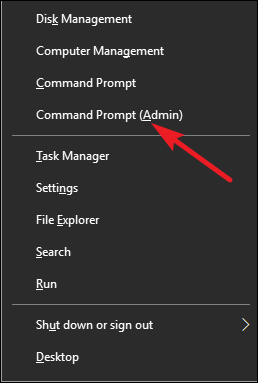
Рис. 5. Меню задач опытного пользователя - Открывается окно командной строки (рис. 6).
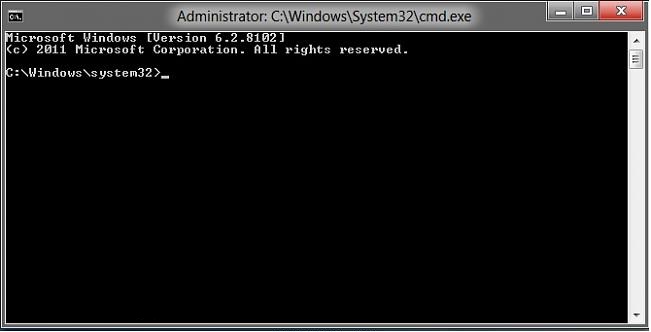
Рис. 6. Командная строка Windows 8 - Чтобы перейти в корневой каталог, введите cd\ и нажмите клавишу Enter (рис. 7).
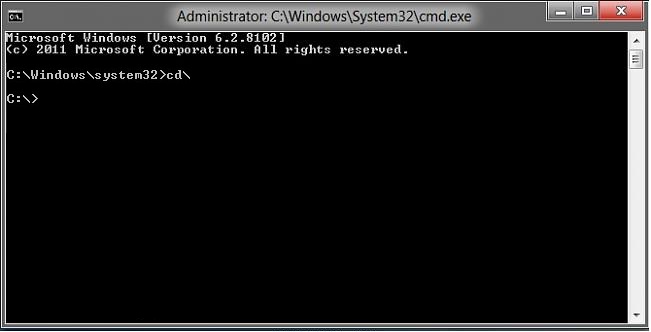
Рис. 7. Командная строка с выбранным корневым каталогом
ПРИМЕЧАНИЕ. Все необходимые команды и инструкции лучше выполнять к корневом каталоге.
Доступ к командной строке в Windows 10
- Переместите указатель мыши в нижний левый угол экрана и нажмите правой кнопкой мыши или нажмите сочетание клавиш Windows +X.
- В меню задач опытного пользователя выберите Командная строка (администратор) (рис. 8).
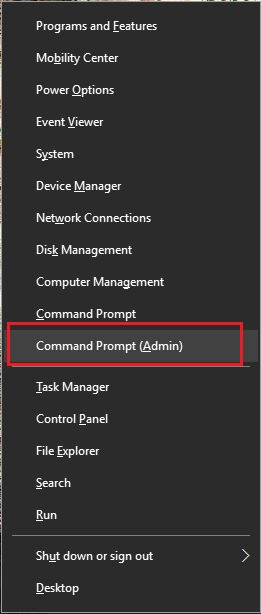
Рис. 8. Меню задач опытного пользователя - Открывается окно командной строки (рис. 9).
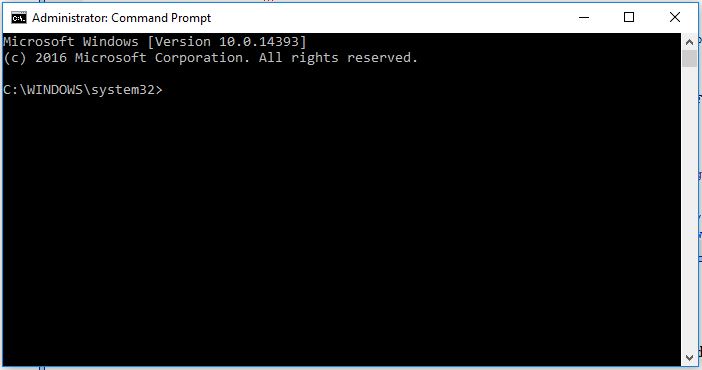
Рис. 9. Командная строка Windows 10 - Чтобы перейти в корневой каталог, введите cd\ и нажмите клавишу Enter (рис. 10).
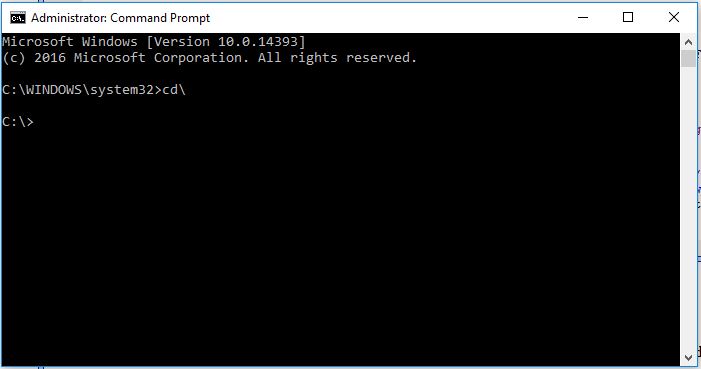
Рис. 10. Командная строка с выбранным корневым каталогом
ПРИМЕЧАНИЕ. Все необходимые команды и инструкции лучше выполнять к корневом каталоге.
Основные команды
- cd (change directory)
Команда для переключения текущего каталога (пути).

Для выполнения других действий можно использовать дополнительные параметры этой команды. (Подробнее о доступных командах см. в приведенном ниже руководстве Microsoft )

Список команд можно найти в справочном руководстве по командной строке Microsoft
Часто задаваемые вопросы
Как отменить выполнение команды?
Чтобы остановить выполнение команды, используйте сочетание клавиш Ctrl + C.
ПРИМЕЧАНИЕ. Это не является полной отменой действия. Команда только остановит текущую команду во время ее выполнения.
Как завершить работу или перезагрузить компьютер с помощью командной строки?
- Команда shutdown /s завершает работу текущего компьютера.
- Команда shutdown /i, запущенная в окне командной строки, открывает диалоговое окно удаленного завершения работы. В этом окне доступны параметры, включая управление компьютерами, подключенными к сети.
Как получить доступ к ранее использовавшимся командам?
С помощью клавиш со стрелками можно циклически переключаться между ранее выполненными командами. Например, с помощью стрелок вверх и вниз можно найти последние использованные команды. При использовании стрелок вправо и влево команды отображаются побуквенно.
Где можно найти полный список команд?

Справочник по командной строке Microsoft, A-Z
Какие существуют инструменты командной строки?

Инструменты командной строки (Microsoft)
Дополнительная информация
Рекомендованные статьи
Ниже приведены некоторые рекомендованные статьи по этой теме, которые могут вас заинтересовать.
- 64-разрядная утилита установки BIOS
- Создание отчета о состоянии аккумулятора с помощью команды POWERCFG
Свойства статьи
Затронутый продукт
Desktops & All-in-Ones, Laptops