Настройка Apple Watch для члена семьи
С помощью функции «Семейная настройка» члены семьи, у которых нет iPhone, могут пользоваться функциями и преимуществами Apple Watch.
Как это работает
Благодаря функции «Семейная настройка» члены семьи, у которых нет iPhone, могут совершать телефонные вызовы, отправлять сообщения и делиться с вами сведениями о своем местонахождении с помощью Apple Watch. После того как вы настроите часы для члена семьи, вы можете управлять некоторыми их функциями с помощью iPhone. Обратите внимание, что некоторые функции Apple Watch зависят от наличия сопряженного iPhone и недоступны на Apple Watch, объединенном в пару с помощью функции «Семейная настройка».
Функция «Семейная настройка» недоступна в Италии, Корее и некоторых других странах. Узнайте, что доступно в вашей стране или регионе.
Что вам понадобится
- Часы Apple Watch Series 4 или более поздней модели с поддержкой сотовой связи* или Apple Watch SE с поддержкой сотовой связи, на которых установлена watchOS 7 или более поздней версии.
- iPhone 6s или более поздней модели с iOS 14 или более поздней версии для начальной настройки часов.
- Идентификатор Apple ID для вас и члена семьи, который будет использовать Apple Watch. Необходимо, чтобы для идентификатора Apple ID была включена двухфакторная аутентификация.
- Группа семейного доступа, в которую входит человек, который будет пользоваться Apple Watch. Чтобы настроить Apple Watch для члена семьи, вы должны являться организатором или родителем/опекуном.
* Обслуживание по тарифному плану сотовой связи не требуется, чтобы настроить Apple Watch для члена семьи, однако оно необходимо для использования некоторых функций.
Наденьте и включите часы
Если часы Apple Watch не новые, сначала сотрите с них данные.
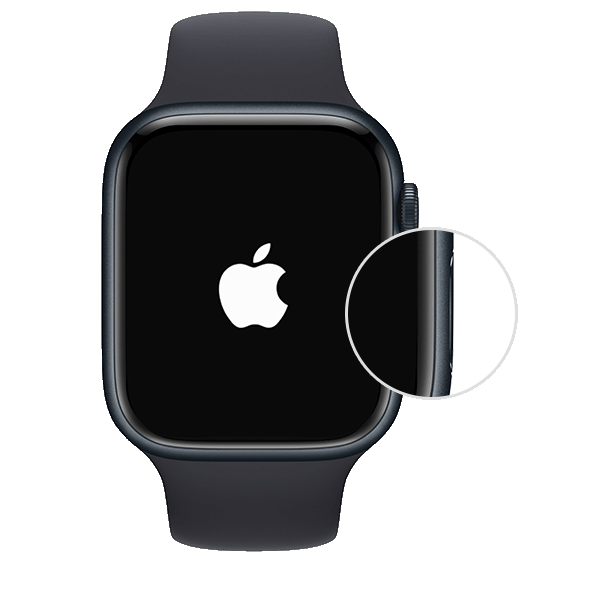
Затем наденьте часы или попросите члена семьи надеть их. Нажмите и удерживайте боковую кнопку, пока не отобразится логотип Apple.
Держите часы рядом с iPhone
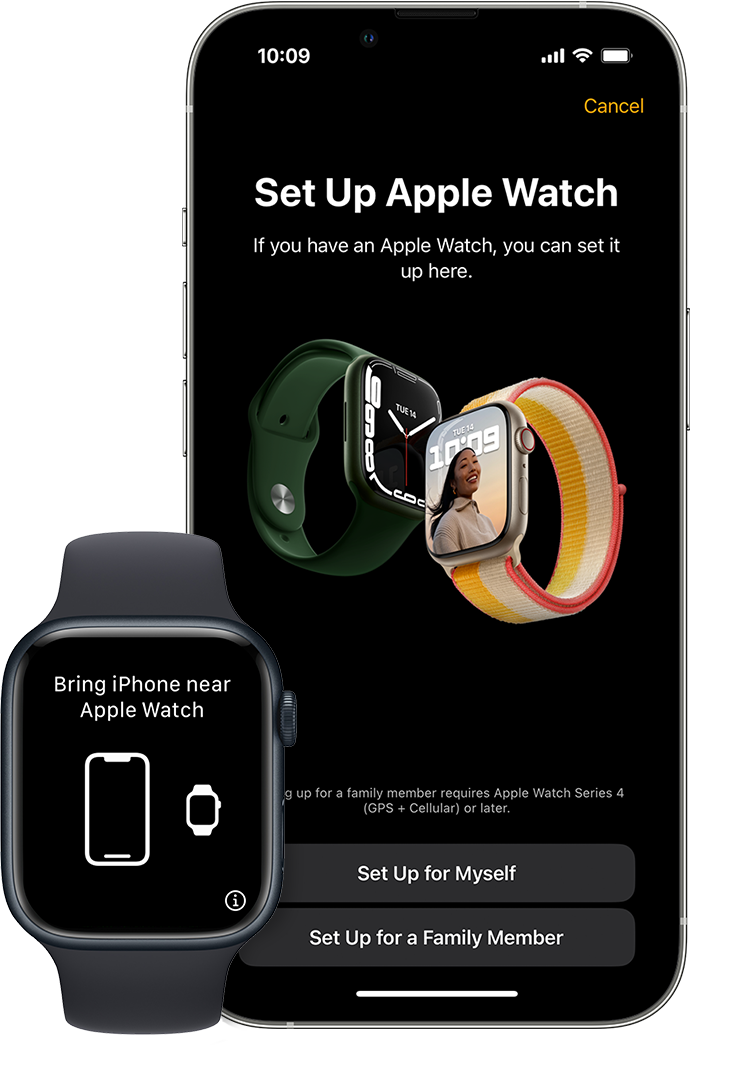
Поднесите Apple Watch к iPhone. Дождитесь, пока на экране iPhone появится сообщение «Используйте свой iPhone для настройки этих Apple Watch», а затем нажмите «Продолжить». Если это сообщение не выводится, откройте приложение Apple Watch на iPhone, нажмите «Все часы», затем нажмите «Добавить часы».
Нажмите «Настроить для члена семьи», а затем нажмите «Продолжить» на следующем экране.
Объедините часы в пару с iPhone
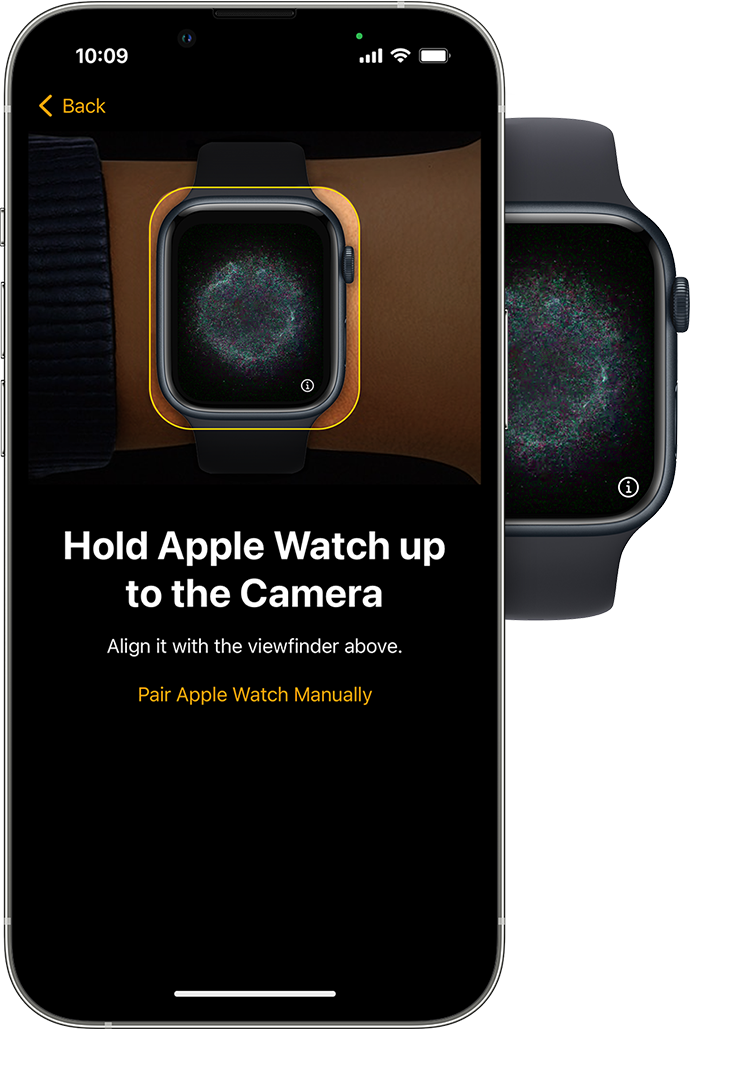
Удерживайте iPhone над анимацией, которая появится на часах. Расположите циферблат в центре видоискателя iPhone и дождитесь сообщения о том, что пара с Apple Watch создана. Если использовать камеру нельзя, нажмите пункт «Создать пару с Apple Watch вручную», затем следуйте инструкциям на экране.
Затем нажмите «Настроить Apple Watch».
Настройка пароля
Нажмите «Принять» на экране «Положения и условия», а затем выберите размер текста для Apple Watch.
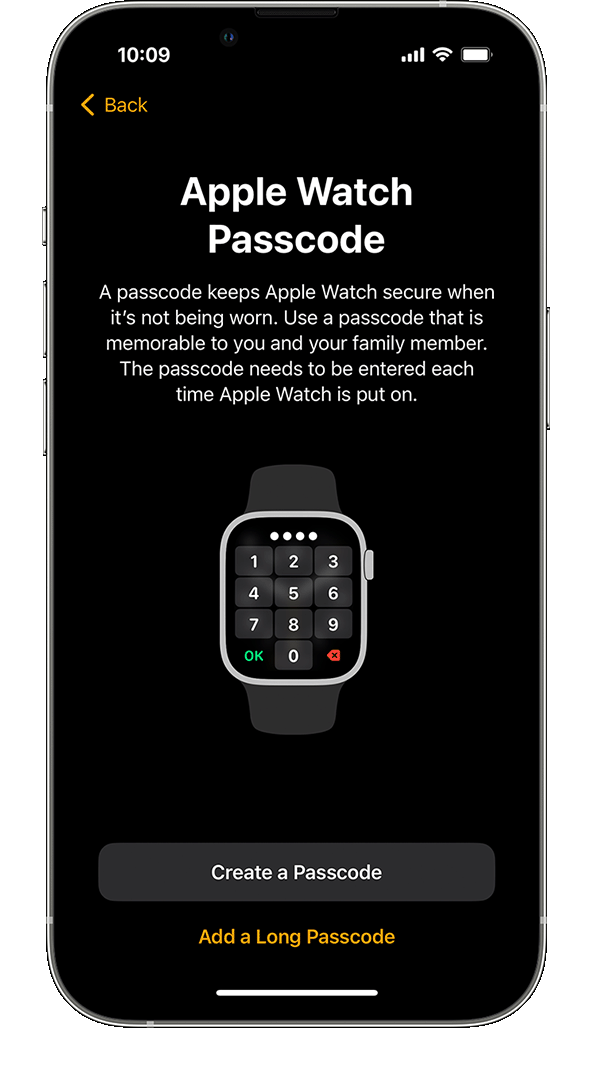
После этого установите пароль, чтобы защитить часы.
Выбор члена семьи
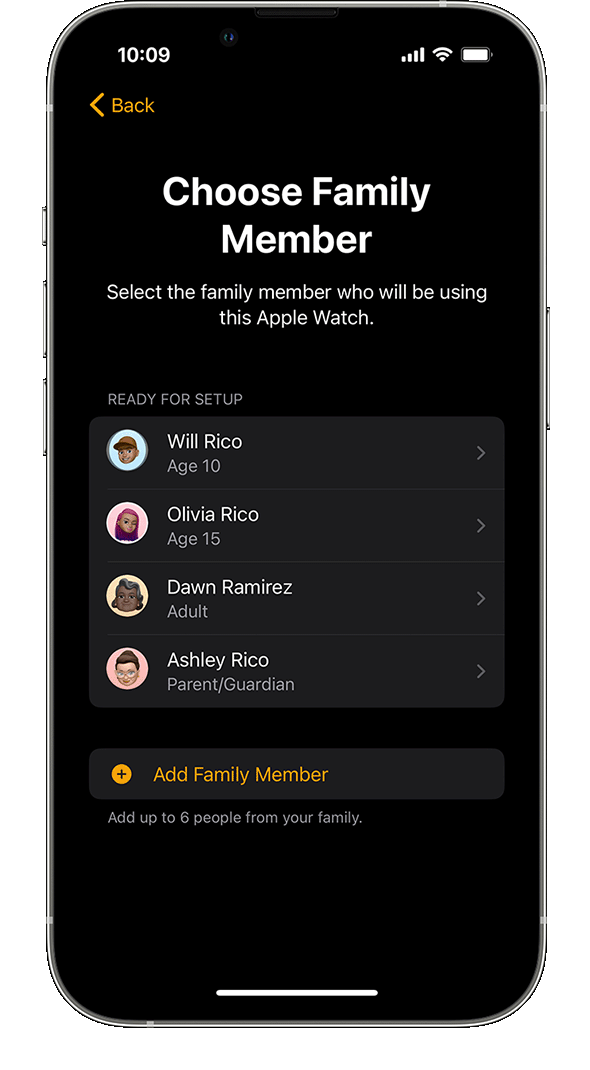
Выберите члена семьи, который будет использовать Apple Watch. Если в списке нет нужного участника группы семейного доступа, нажмите «Добавить члена семьи».
Введите пароль Apple ID члена семьи, а затем нажмите «Далее».
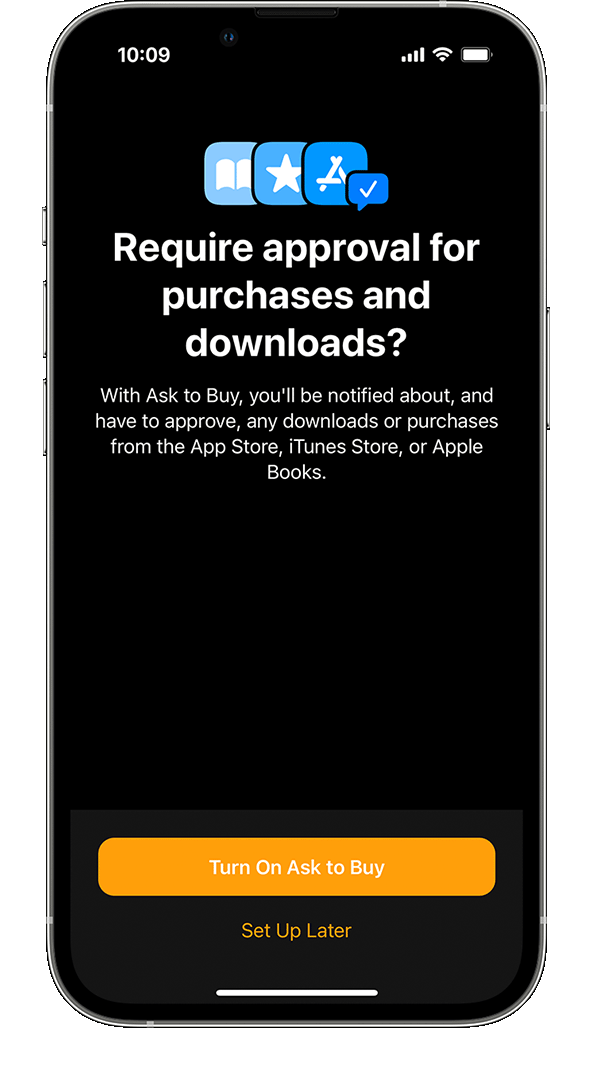
Включение функции «Попросить купить»
Включите функцию Попросить купить, если вы хотите разрешить загрузки или покупки, совершаемые с помощью Apple Watch.
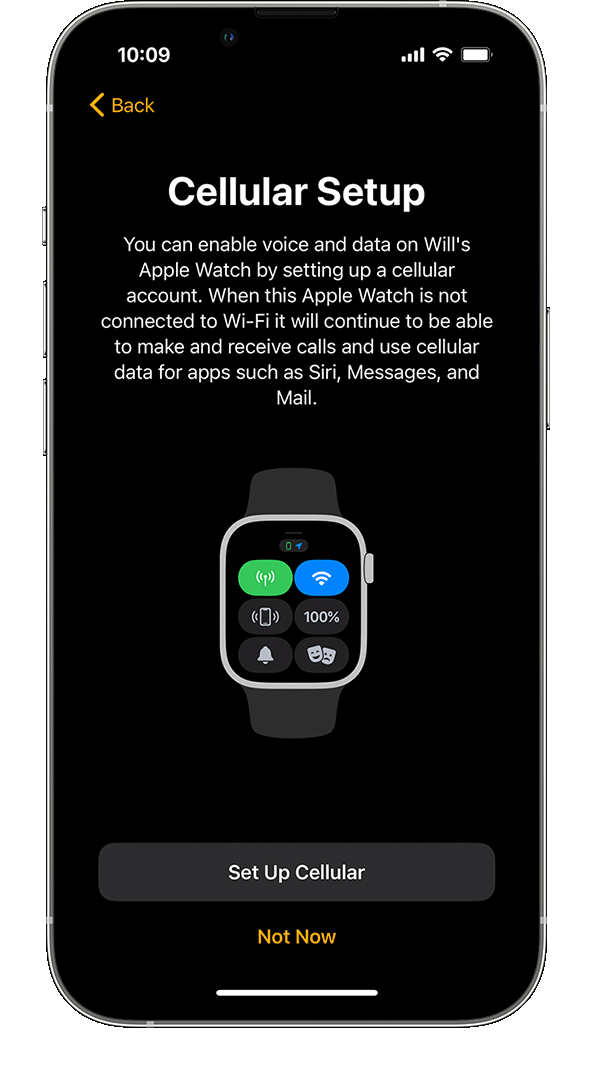
Настройка сотовой связи и Wi-Fi
Если оператор сотовой связи iPhone поддерживает функцию «Семейная настройка», вы можете добавить часы в свой тарифный план на этом этапе.
Если оператор не поддерживает функцию «Семейная настройка или вы хотите использовать другого оператора, выберите «Не сейчас»*. Вы можете выбрать другого оператора из этого списка поддерживаемых операторов и связаться с ним напрямую для настройки тарифного плана.
Затем укажите, следует ли предоставить Apple Watch доступ к вашей текущей сети Wi-Fi.
* Некоторые корпоративные тарифные планы сотовой связи не поддерживают функцию «Семейная настройка».
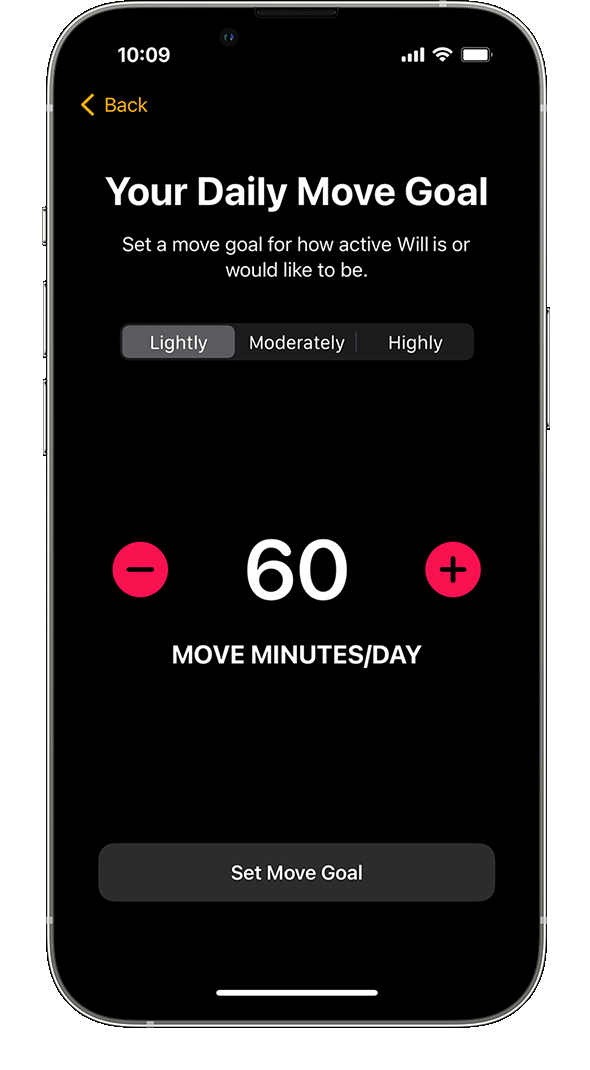
Включение других функций
На последующих экранах укажите, следует ли включить и настроить дополнительные функции Apple Watch. К ним относятся службы геолокации для приложений «Локатор», Siri, «Apple Cash для семьи», «Сообщения в iCloud», «Медданные», «Контакты на случай ЧП», «Медкарта», «Активность», «Время при дневном свете», «Отслеживание маршрута тренировок» и «Фото».
Настройка общих контактов и режима «Учебное время»
Теперь вам будет предложено настроить контакты, которые будут доступны на Apple Watch. Для этого необходимо включить приложение «Контакты» в iCloud. На iPhone перейдите в «Настройки» > [ваше имя] > iCloud и убедитесь, что приложение «Контакты» включено.*
Затем вы сможете выбрать доверенных людей из собственного приложения «Контакты», чтобы поделиться их контактами на Apple Watch. Вы можете упорядочить общие контакты позже и настроить ограничения с помощью функции Экранное время на своем iPhone.
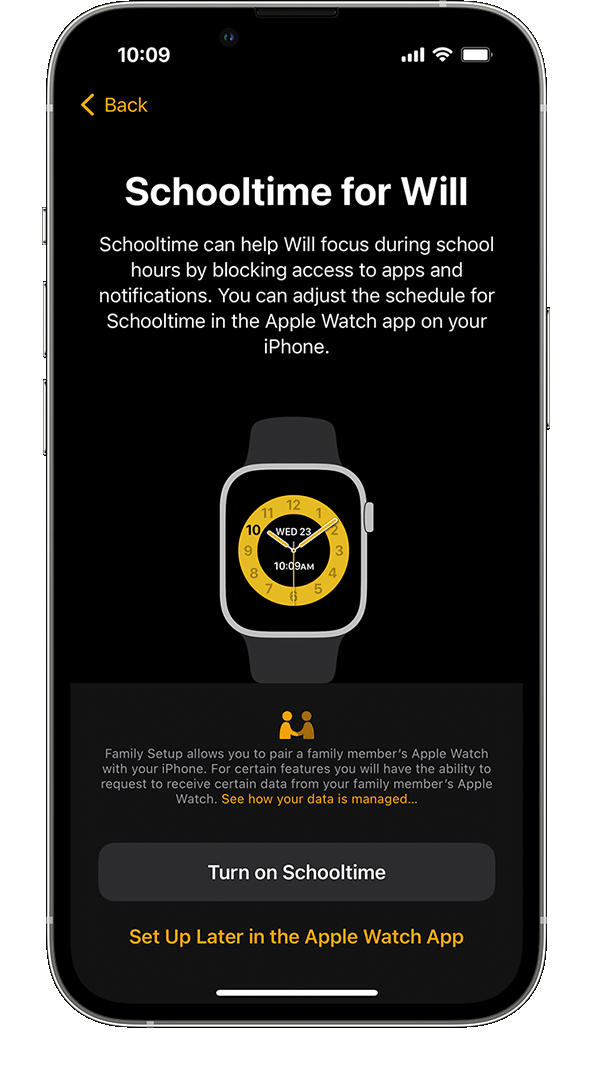
В завершение установите код-пароль функции «Экранное время» для часов и включите режим Учебное время. Завершив настройку, нажмите OK, чтобы начать пользоваться Apple Watch.
* Если вы находитесь на территории континентального Китая, необходимо убедиться, что приложение «Контакты» на iPhone может использовать данные беспроводного подключения. Откройте «Контакты», затем коснитесь одного из предложенных вариантов, чтобы разрешить использование данных.
Управление часами Apple Watch члена семьи после их настройки
Вы можете использовать свой iPhone для настройки параметров и функций на часах, для которых была применена функция «Семейная настройка».
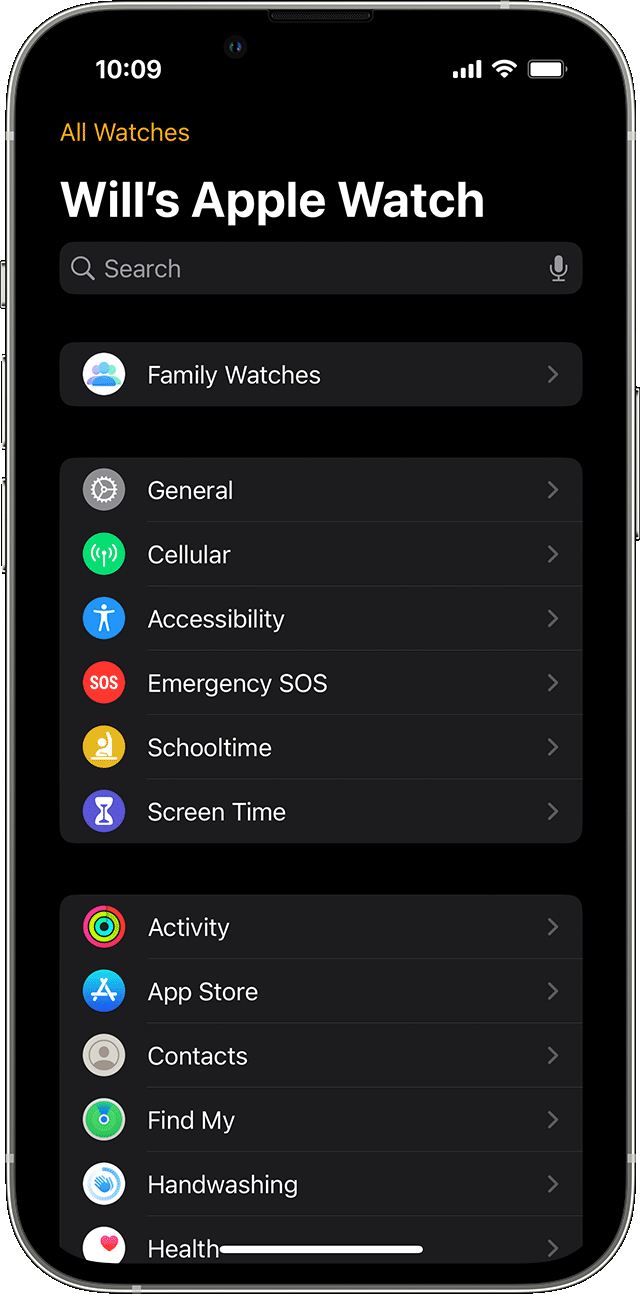
- Откройте приложение Apple Watch на iPhone, использовавшемся для настройки часов.
- Нажмите «Все часы», выберите часы в разделе «Семейные часы», затем нажмите «Готово».
- Выберите параметр для настройки.
Доступность функций и приложений
Функции отслеживания состояния здоровья и физической формы:
- Уведомления о высокой и низкой частоте сердечных сокращений доступны для пользователей в возрасте от 13 лет.
- Параметр «Вариабельность пульса» (ВСР) доступен для пользователей старше 18 лет.
- Функция «Обнаружение падения» доступна для пользователей в возрасте от 18 лет.
- Пользователи младше 13 лет могут задать минуты подвижности, а не активные калории в качестве цели подвижности в приложении «Активность».
- Пользователи также могут измерять время, проведенное при дневном свете. Родители могут просматривать количество времени, которое их дети проводят в дневное время, используя функцию «Общий доступ к медданным» в приложении «Здоровье».
Функции Apple Pay:
- Apple Cash для семьи предназначена для несовершеннолетних пользователей. Она позволяет им совершать покупки, а также получать и отправлять денежные средства в приложении «Сообщения» с помощью Apple Pay (только в США).
- Функция Apple Pay с использованием кредитной или дебетовой карты в приложении Wallet недоступна при использовании функции «Семейная настройка».
Следующие функции и приложения являются недоступными: «Лекарства», частота дыхания, уведомления о нерегулярном сердечном ритме, «ЭКГ», «История мерцательной аритмии», «Отслеживание цикла», «Сон», «Температура запястья», «Кислород в крови», «Устойчивость при ходьбе», «Аудиокниги», «Пульт», News, «Быстрые команды» и жест двойного смыкания.
Следующие шаги
- Узнайте о приложении «Активность» и о том, как устанавливать цели подвижности и упражнений, подходящие для молодых пользователей.
- Узнайте о режиме «Учебное время», который ограничивает функции Apple Watch, когда ваш ребенок учится.
Если не удается создать пару между Apple Watch и iPhone
При настройке Apple Watch на iPhone отображается предложение поднести часы к камере iPhone. Если на iPhone отображается сообщение о сбое подключения к Apple Watch (или на часах отображается циферблат), проверьте, не объединены ли уже часы Apple Watch в пару с iPhone.
- Как разорвать пару между часами Apple Watch и устройством iPhone
- Как стереть данные с Apple Watch без сопряжённого устройства iPhone
- Как сбросить Apple Watch без кода-пароля
- Как сбросить Apple Watch, если процесс создания пары завис
Как разорвать пару между часами Apple Watch и устройством iPhone
Если у вас есть доступ к сопряжённому iPhone, разорвите пару с Apple Watch.
- Откройте приложение Watch на iPhone, перейдите на вкладку «Мои часы» и выберите «Все часы» в верхней части экрана.
- Нажмите значок «i» рядом с часами, с которыми необходимо разорвать пару, затем выберите пункт «Разорвать пару с Apple Watch».
- Нажмите снова для подтверждения и дождитесь разрыва пары с часами.
- После разрыва пары с Apple Watch можно повторить создание пары.

Как стереть данные с Apple Watch без сопряжённого устройства iPhone
Если вы не можете разорвать пару с Apple Watch, потому что у вас нет доступа к сопряженному устройству iPhone, можно стереть данные часов.
Если вы стираете данные Apple Watch, а не разрываете пару, часы будут по-прежнему защищены функцией Блокировка активации. Прежде чем снова создать пару с Apple Watch, введите идентификатор Apple ID и пароль, которые использовались для их настройки.
- Откройте на часах приложение «Настройки» и выберите «Основные» > «Сброс».
- Нажмите «Стереть контент и настройки» и подтвердите действие.
- Дождитесь, пока пара с часами не будет разорвана.
- После окончательного разрыва пары с Apple Watch можно повторить создание пары. Вам потребуются идентификатор Apple ID и пароль, которые использовались при настройке часов.
Как сбросить Apple Watch без кода-пароля
Если вы не можете разорвать пару или стереть данные с Apple Watch из-за того, что забыли код-пароль, можно выполнить сброс часов.
Если вы выполняете сброс Apple Watch, а не разрываете пару, часы будут по-прежнему защищены функцией Блокировка активации. Прежде чем создать новую пару для Apple Watch, потребуется ввести идентификатор Apple ID и пароль, которые использовались при их настройке.

- Поместите часы Apple Watch на зарядное устройство.
- Нажмите и удерживайте боковую кнопку, пока не увидите экран с кнопкой питания в правом верхнем углу. После этого отпустите боковую кнопку. Если на Apple Watch установлена более ранняя версия watchOS, вместо кнопки питания вы увидите ползунок «Выключение».
- Нажмите и удерживайте колесико Digital Crown, пока не увидите красную кнопку сброса.
- Нажмите «Сброс», а затем снова нажмите «Сброс» для подтверждения.
- После окончательного разрыва пары с Apple Watch можно повторить создание пары. Помните, что вам потребуются идентификатор Apple ID и пароль, которые использовались при настройке часов.
Как сбросить Apple Watch, если процесс создания пары завис
Если кажется, что процесс создания пары завис (например, анимация создания пары продолжает отображаться в течение нескольких минут), попробуйте выполнить сброс Apple Watch.
- Нажмите и удерживайте колесико Digital Crown, пока часы Apple Watch находятся в режиме создания пары.
- Нажмите кнопку «Сбросить», когда она появится на часах.
- После сброса часов можно повторить создание пары.
Как настроить Apple Watch в семье для человека, у которого нет iPhone

В закладки
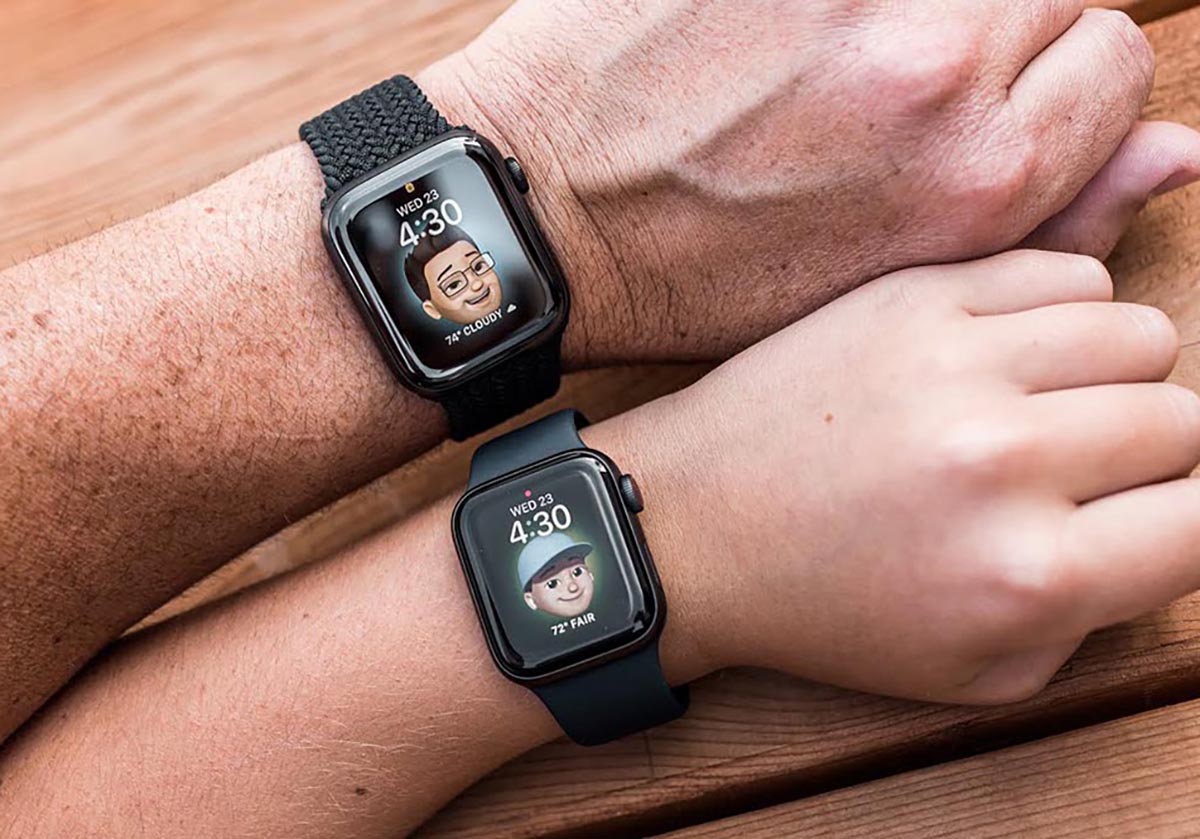
Для использования Apple Watch совсем не обязательно приобретать отдельный iPhone, особенно, когда часы будет носить ребенок или ваш родственник в возрасте. В рамках семейного доступа можно настроить часы при помощи одного айфона.
Сейчас расскажем, что для этого нужно и какие ограничения присутствуют.
�� Спасибо re:Store за полезную информацию. ��
Что нужно для настройки
Активировать фишку получится при наличии следующих гаджетов:
► iPhone 6s или более новый с установленной iOS 14;
► отдельная учетная запись Apple ID для родственника (можно создавать для детей) с включенной двухфакторной аутентификацией;
Если все необходимое есть в наличии, можете приступать к настройке.
Как настроить Apple Watch для члена семьи
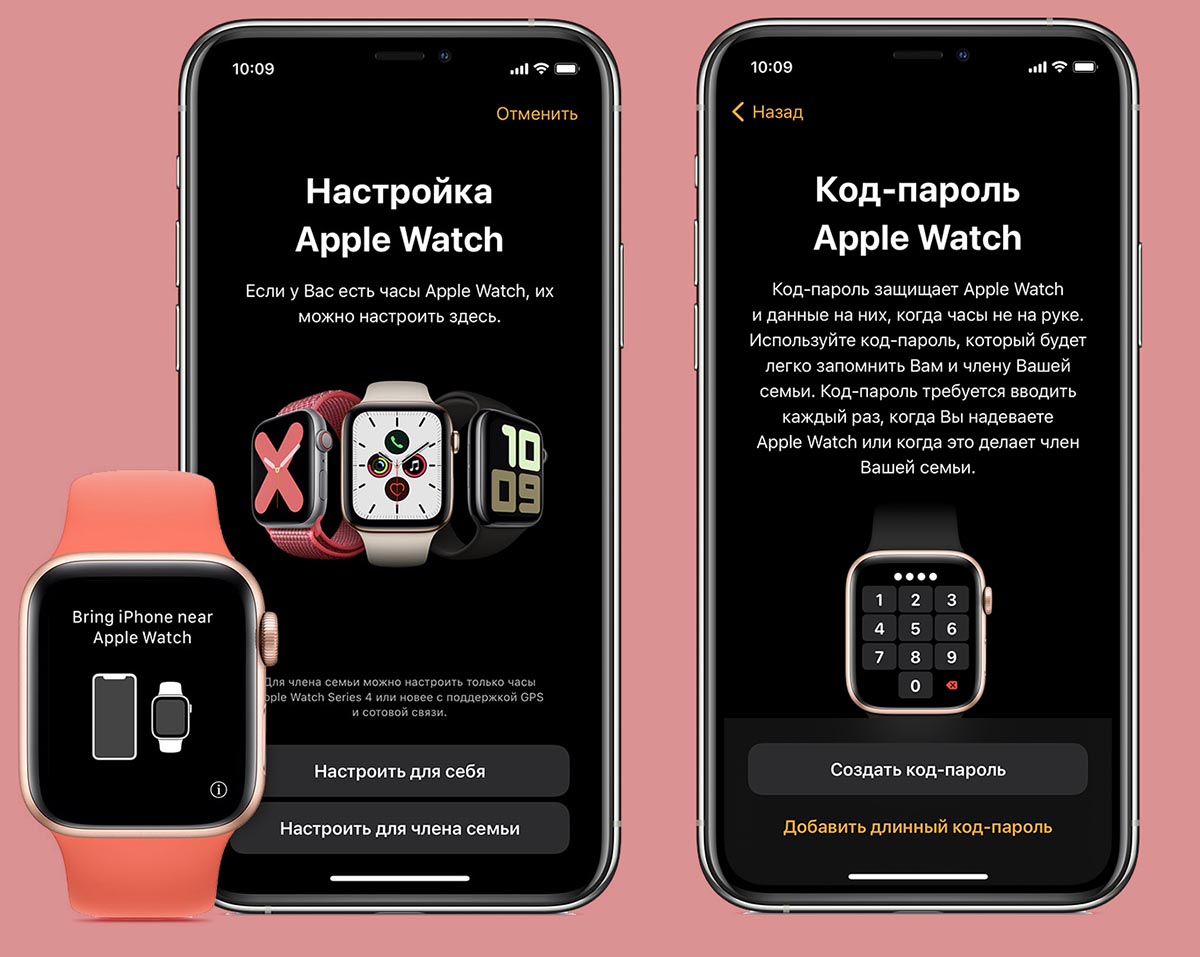
1. Необходимо надеть часы на руку и включить их. Если устройство использовал другой владелец, потребуется произвести процедуру отвязки и сброса Apple Watch.
2. Нужно поднести часы к своему разблокированному iPhone и подождать. На экране смартфона увидите мастер настройки Apple Watch. Если этого не произошло, Запустите приложение Watch и перейдите в раздел Все часы – Пара с другими часами.
3. На стартовом экране настройки следует выбрать пункт Настроить для члена семьи.
4. Далее нужно произвести синхронизацию iPhone и Apple Watch при помощи сканирования анимации на часах со смартфона.
5. Потребуется ввести код разблокировки часов и выбрать члена семьи, которому они будут принадлежать.
6. Останется произвести еще несколько настроек при необходимости (запрос на покупки, подключение к Wi-Fi, геолокацию и Учебное время).
После этого часы будут готовы к использованию.
Какие фишки будут работать, а какие – нет

На Apple Watch члена семьи будут доступны такие возможности:
■ Отслеживание здоровья и физической формы;
■ Отслеживание частоты сердечного ритма (если пользователю более 13 лет);
■ Функция обнаружения падения (для пользователей старше 18 лет);
Другие базовые функции Apple Watch будут доступны кроме следующих фишек:
□ Не будет работать Apple Pay (запустится только семейная оплата Apple Cash для пользователей из США);
□ Не будут поступать уведомления о нерегулярном сердечном ритме;
□ Функция ЭКГ работать не будет;
□ Не получится запустить фишки из раздела Сон и Кислород в крови;
□ Не будут запускаться приложения Пульт, Подкасты, Дом и Быстрые команды.
Вот так можно активировать и настроить Apple Watch для любого родственника без iPhone.
МНЕНИЕ Как можно использовать Apple Watch без iPhone
В закладки
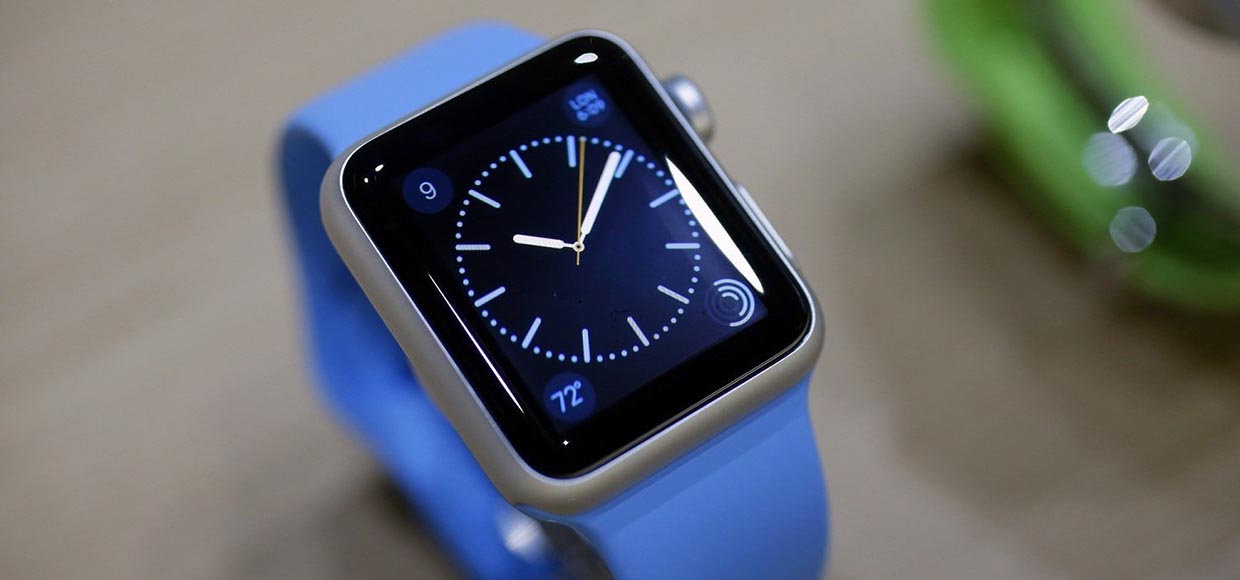
Умные часы Apple уже более полутора лет представлены на рынке. За это время мы увидели 2 поколения гаджета и 3 масштабных обновления операционной системы watchOS.
Изначально Apple Watch можно было воспринимать лишь в качестве гаджета-спутника для iPhone, но сегодня часы превратились в полноценный самостоятельный гаджет.
Я нашел 10 причин купить Apple Watch и использовать их без iPhone.
1. Хронометраж
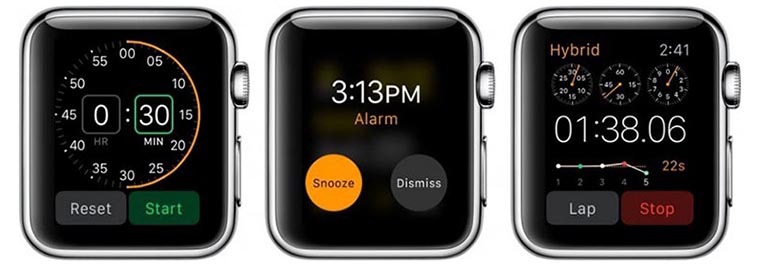
С базовыми функциями отображения времени Apple Watch справляются самостоятельно. Можно отмерять временные интервалы и просыпаться по утрам от приятной вибрации на руке, не разбудив при этом других членов семьи.
2. Отслеживание активности
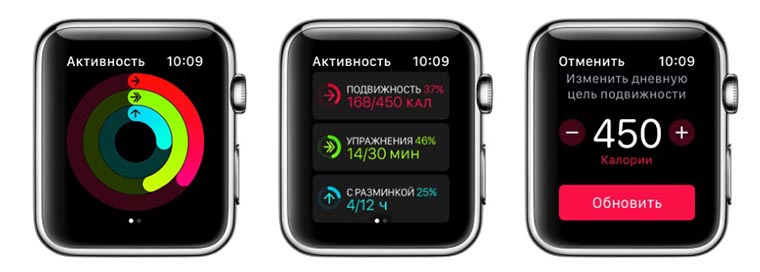
Главной функцией любого умного трекера является отслеживание активности пользователя. Устанавливаем дневную цель и следим за её выполнением. iPhone для этого не нужен, часы смогут сделать все сами.
3. Помощь на тренировке
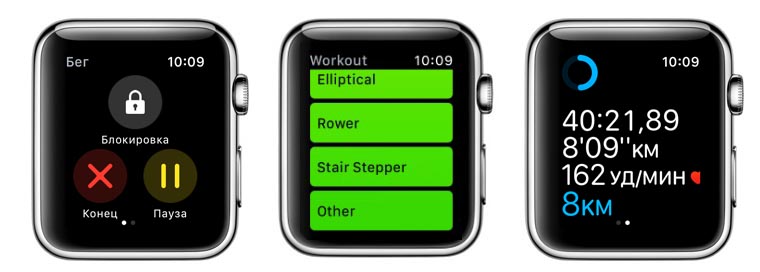
Просто берешь часы с собой в спортзал или на пробежку, выбираешь вид нагрузки и гаджет сам зафиксирует все ключевые показатели. Часы смогут отмерять время на подходы или сигнализировать о достижении нужного результата.
4. Пульсометр
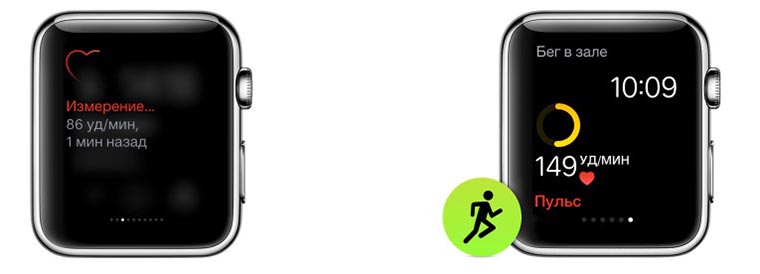
Узнать частоту сокращения сердечной мышцы можно в любое время.
5. Дыхание и релаксация

Для нормализации пульса, чтобы успокоиться после тренировки или прийти в себя после небольшого стресса, следует просто подышать. Расслабляющий ритм дыхания подскажет новое приложение Дыши, которое появилось в watchOS 3. Очень полезная штука, к которой моментально привыкаешь.
6. Музыка прямо на запястье
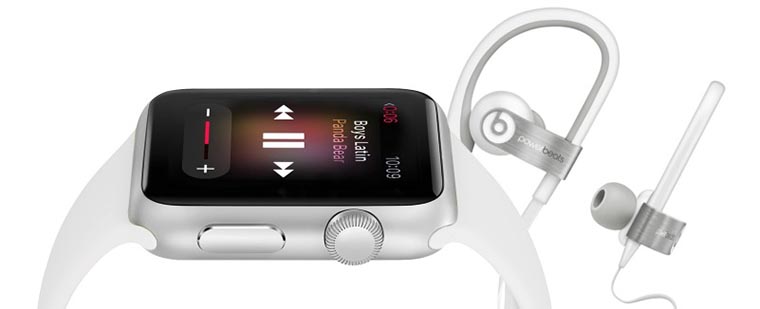
Конечно, когда на iPhone 128 или даже 256 Гб памяти, скромные 2 Гб в часах не воспринимаются всерьез. Но ведь было время, когда нам хватало такого объема для всех любимых песен в плеере iPod Shuffle. Просто загружаем самые-самые треки и они всегда будут рядом.
Остается подключить любимые беспроводные наушники и для прослушивания музыки iPhone не нужен.
7. Бесконтактные платежи
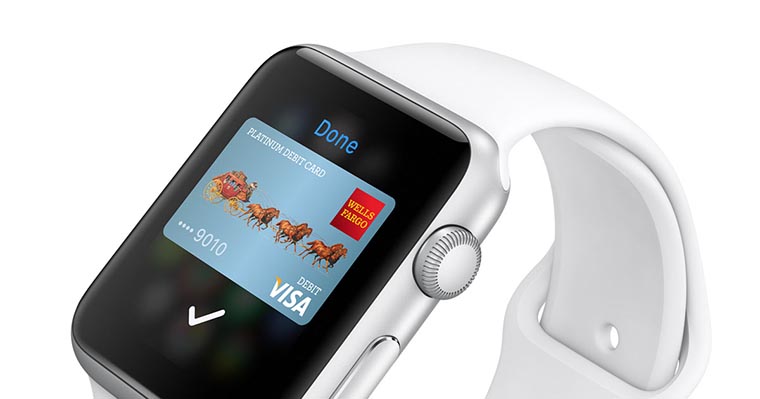
Apple Pay наконец добрался до России, осуществлять платежи можно не только с iPhone, но и через Apple Watch. Интернет для этого не нужен, как и не нужен смартфон, часы имеют все необходимое для этого.
8. Управление Apple TV
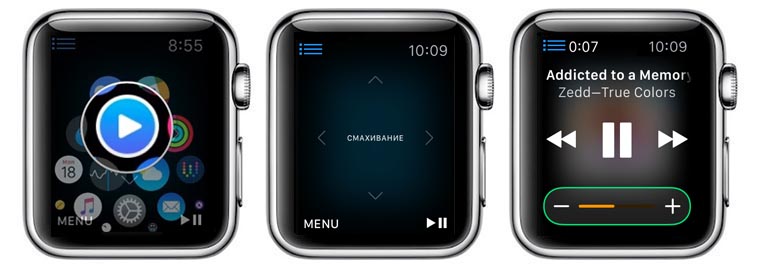
Приложение Пульт ДУ позволяет управлять воспроизведением контента на приставке или iTunes на компьютере. Постоянно теряющийся пульт больше не нужен, переключать треки, регулировать громкость или перематывать видео можно прямо с Apple Watch.
9. Siri, погода, акции
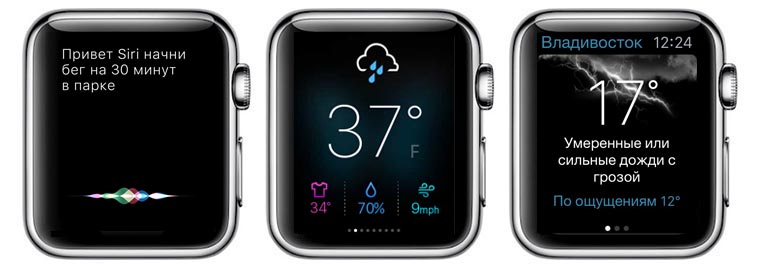
При нахождении в зоне действия знакомой Wi-Fi сети часы позволяют общаться с голосовым ассистентом, узнавать прогноз погоды или котировки акций. Ряд других сетевых приложений из App Store будет работать без iPhone.
10. Автономность

Без постоянного подключения к iPhone, уведомлений о каждом пропущенном сообщении или звонке часы проживут на одном заряде гораздо дольше. Те, кто при обычном режиме использования заряжал Apple Watch каждую ночь, вполне могут расчитывать на два дня автономной работы.
Небольшая оговорка
К сожалению, полностью отказаться от iPhone и использовать часы самостоятельно не получится. Смартфон будет необходим для первоначальной настройки, загрузки приложений и музыки. 2-3 раза в году iPhone пригодится для обновления программного обеспечения.
Такой сценарий возможен, если сам не пользуешься смартфоном Apple, но iPhone есть у родственников или друзей. Я, например, уже давно не использую «умные» телефоны, а iPhone 6 находится в обращении у жены.
Apple Watch стали для меня отличной заменой старым электронным часам. Я получил все то, что было в моих Casio + несколько полезных и интересных возможностей.
Какое поколение выбрать
Мы уже видели наглядное сравнение скорости работы Apple Watch первого и второго поколений. С обновлением watchOS 3.1 старые часы стали работать заметно шустрее.
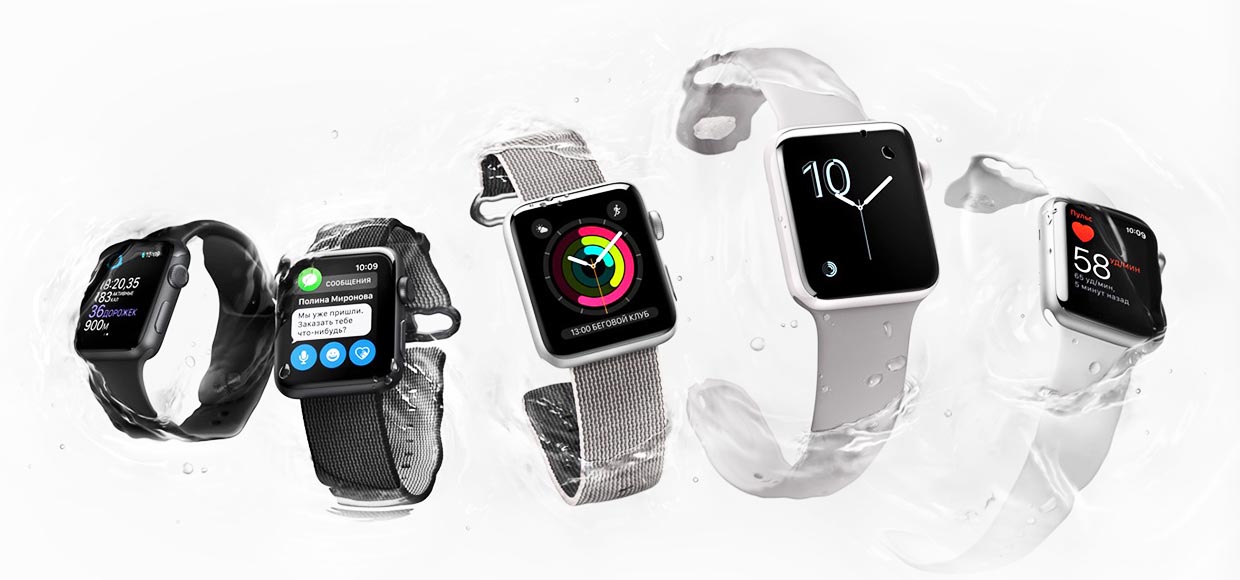
Получается, что единственным значимым преимуществом Apple Watch Series 2 является полная защита от влаги. Хочешь купаться и плавать с часами – готовь лишние 10 000 рублей. В противном случае твой выбор часы первого поколения.
Еще одним аргументом в пользу первых Apple Watch станет снижение цен на устройство. Ценник от 22 990 руб.