Sk auto приложение как подключить к телефону
Полное отображение экрана телефона на головном устройстве и запуск любых сторонних приложений из под Android Auto.

Всем привет.
Давно ничего не писал в бортжурнале, приношу извинения всем моим подписчикам. Зима, холодно, ездить много не получается, с машиной заниматься тоже не климат. Поэтому и информации мало, а по пустякам писать — это не моё.
Эта запись будет посвящена проблеме отображения информации с телефона на экране головного устройства и запуску сторонних приложений.
Не секрет, что многих владельцев современных автомобилей огорчает тот факт, что мультимедийные устройства, установленные в их навороченных машинах имеют крайне ограниченный функционал. Всему виной политика производителей, которые ночи не спят, все думают, как бы не допустить отвлечения нашего с вами внимания от дороги. Не дай бог лишний раз посмотреть на дисплей машины. И, наверное, по большому счету, они в чем-то правы. Но нас такое положение вещей в принципе не устраивает и мы всеми правдами и неправдами пытаемся обойти эти ограничения.
В моей машине, как и во всех других Peugeot 3008 ll, официально ввезенных в Россию, установлена мультимедийная система с поддержкой трех программ для связи со смартфоном владельца автомобиля. Это Car Play для телефонов Apple, MirrorLink и Android Auto для смартфонов, работающих под управлением Android. Поскольку я являюсь поклонником «Андрюши» (да простят меня владельцы «укушенного яблока»), речь пойдет о двух последних программах.
Мне очень нравится навигационная программа Navitel. Во первых, у неё самые подробные карты регионов, чем не могут похвастаться производители других навигационных систем, во вторых они регулярно обновляют и улучшают как саму систему, так и карты, и в третьих, я к ней просто привык и знаю, как в ней работать. Наличие в автомобиле огромного дисплея и невозможность отобразить на нет интерфейс любимого Navitel обескураживает. Поэтому было принято решение рано или поздно поискать пути решения этой проблемы и вывести Навител на экран «головы».
Нужно сказать, что приложение MirrorLink поддерживает весьма ограниченное количество марок телефонов. Несколько Самсунгов, несколько Сони, HTC, LG, пара Хуавеев, причем в основном из ряда фаворитов, поэтому купить телефон с поддержкой MirrorLink за 3-5 тыс на вторичном рынке — та еще задачка, а переплачивать 20 тыс. за новый телефон, чтобы бросить его в машину и использовать в качестве TV-Box-навигатор жаба не дает. К тому же, по отзывам пользователей, MirrorLink — программа весьма капризная, работает нестабильно, регулярно рвется, да и программы поддерживает далеко не все, в том числе нет поддержки Навитела.
Бороздя просторы Интернета на популярном сайте 4pda я наткнулся на тему, посвященную зеркалированию экрана телефона на Головное устройство с помощью Android Auto. Один умелец на xda.com создал замечательную программу для телефона, которая через интерфейс Android Auto отображает экран мобильника на экран Головы. Называется эта программа Android Auto Mirror (сокращенно AAM). Эта программа замечательна тем, что её можно поставить практически на любой телефон под управлением Android не ниже 5.0, она только недавно появилась, имеет небольшие проблемы и баги, которые оперативно устраняются, почти каждый день выходят новые, улучшенные версии программы с добавлениями и исправлениями.
Именно эта программа помогла мне решить проблему зеркалирования телефона на дисплей машины и отображения на нем любого приложения, установленного в телефоне. Как это выглядит, можно посмотреть в небольшом ролике с моим участием.
На основании приобретенного опыта я составил небольшую инструкцию с подробным описанием всех шагов. С удовольствием выкладываю её здесь и надеюсь, что она кому нибудь сможет помочь.
Отображение экрана телефона и запуск любых приложений на ШГУ через Android Auto с помощью AA Mirror.
Для водителей, чьи автомобили, точнее головные устройства, поддерживают функцию Android Auto (а в их число входит и Peugeot 3008 ll), есть хорошая новость, особенно для тех кто не может жить без Яндекс Навигатора, Navitel или других программ, поддержки которых нет в Android Auto.
Появился проект под названием Android Auto Mirror (сокращенноAAM).
Суть проекта — копирование экрана смартфона через Android Auto на экран магнитолы. Звук также идет с телефона на Android Auto. Программа Android Auto Mirror работает из под Android Auto и сама по себе не запустится.
На данный момент сенсор экрана для отображаемого на магнитоле приложения работает только при наличии ROOT-доступа на телефоне. Если ROOT-прав нет, то запускать приложения можно через панель AAM (на экране магнитолы отображается слева), но управлять ими можно будет только с экрана смартфона.
Один из минусов такого решения на данный момент — это то, что экран телефона должен быть включен. Программа только появилась и в настоящее время активно развивается. Устраняются замеченные баги и улучшается работа приложения. Приложение активно обсуждается на 4pda и xda.
Убрать нижнюю панель AA с экрана ГУ нельзя. И вряд ли это станет возможным в ближайшее время.
Ниже приводится инструкция по процедуре установки и пользования программой Android Auto Mirror.
Сокращения, применяемые в инструкции:
ГУ – Головное устройство автомобиля (дисплей).
AM – Приложение Android Auto. Скачать
AAM – Приложение Android Auto Mirror. Скачать
1. В первую очередь необходимо получить ROOT-права на телефон, который Вы будете использовать для отображения экрана телефона на ГУ. В последних версиях AAM добавлена функция изменения размера изображения Screen size, для которой также нужны ROOT-права. Для каждой марки телефона процедура получения ROOT-прав своя. Поэтому ищите информацию по вашему телефону в интернете или попросите специалистов, которые в этих вопросах разбираются лучше вас.
2. Скачать и установить последнюю версию AAM.
3. В приложении AA в телефоне активировать «режим разработчика». Для этого заходим в приложение и нажимаем три черточки:
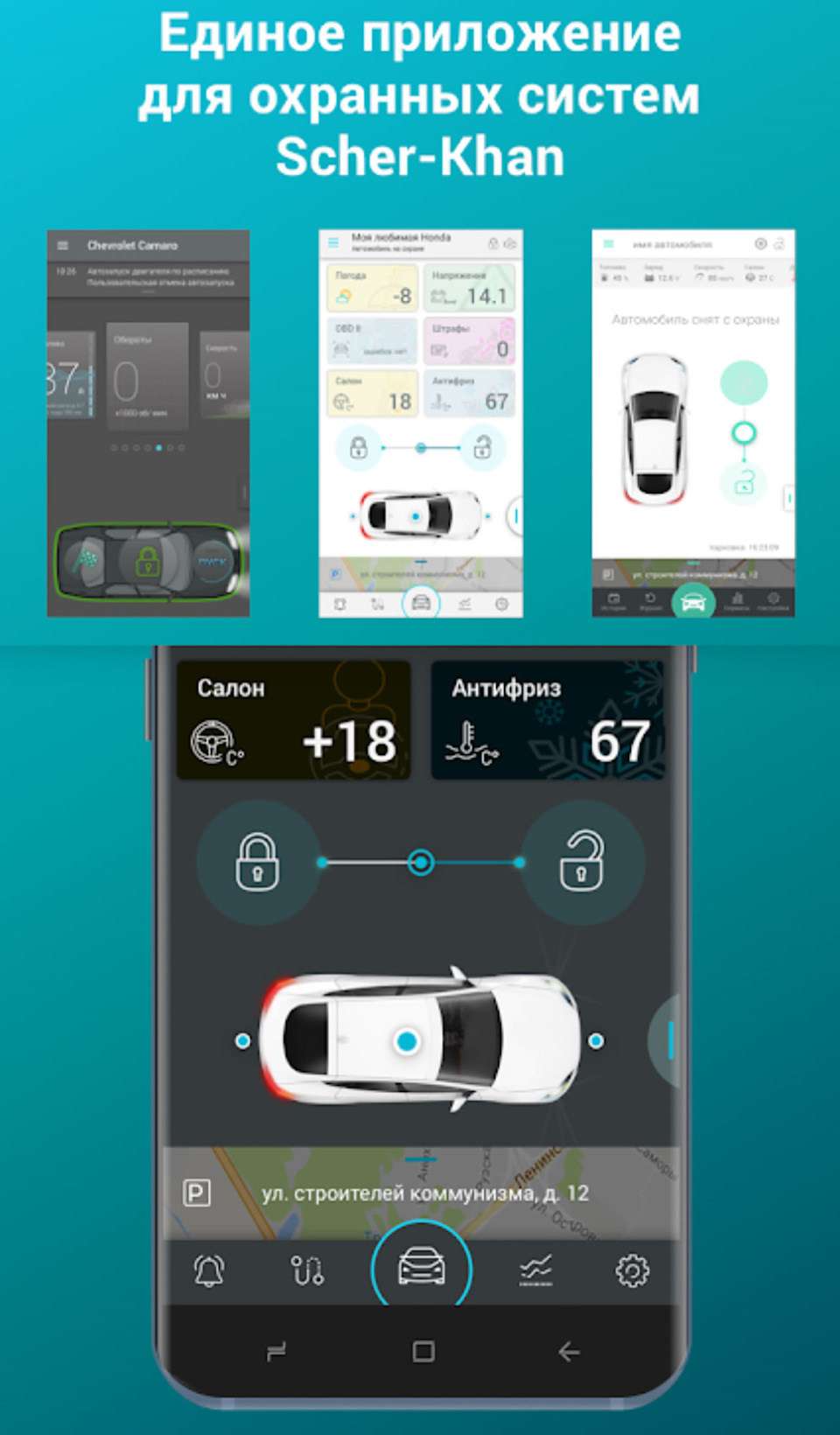
Приложение Scher-khan auto
SCHER-KHAN AUTO – новинка конца 2019 – начала 2020 года. Это приложение может применяться для управления телематическими охранными комплексами SCHER-KHAN UNIVERSE 1, 2, 3, 4, а также охранными системами SCHER-KHAN MOBICAR 3 BASE / 3 PRO.
Приложение обладает улучшенным интерфейсом на английском и русском языках, содержит ленту событий и журнал поездок с детализацией передвижений, статистику за выбранный период и доступ к информации о штрафах ГИБДД.
В зависимости от модели системы, установленной на автомобиле пользователя, коммуникация мобильного устройства с процессорным блоком может осуществляться по различным каналам:
- Для телематических комплексов SCHER-KHAN UNIVERSE – по интернету и мобильной связи;
- Для системы SCHER-KHAN MOBICAR 3 версии BASE – по Bluetooth и мобильной связи;
- Для системы SCHER-KHAN MOBICAR 3 версии PRO — по Bluetooth, мобильной связи и интернету.
Мобильное приложение SCHER-KHAN AUTO позволяет:
- управлять охранной системой;
- настраивать опции охранной системы (чувствительность датчиков, сигналы оповещения и пр.);
- настраивать расписание и условия автозапуска двигателя (для линейки MOBICAR и комплексов UNIVERSE 3 и 4);
Приложение предоставляет пользователю следующую информацию:
- зоны тревоги, в случае срабатывания охранной системы;
- уровни настроек тревожных датчиков и их состояния;
- температуру двигателя и салона (если датчик температуры расположен в салоне);
- точное значение оборотов двигателя;
- напряжение бортовой сети;
- уровень топлива;
- скорость автомобиля.
ДИЗАЙН И ДОПОЛНИТЕЛЬНЫЕ ВОЗМОЖНОСТИ
Кроме того, обновленный дизайн приложения делает его использование более удобным и интуитивно понятным. Отдельно стоит упомянуть, что в быстром доступе появилась такая важная для любого автовладельца информация, как штрафы ГИБДД. Вдобавок SCHER-KHAN AUTO позволяет использовать мобильное устройство как дополнительный брелок и метку идентификации (кроме телематических комплексов UNIVERSE).
Как подключить телефон к Андроид Авто и ничего не сломать

Автовладельцы, имеющие в распоряжении современные машины с продвинутыми магнитолами, часто спрашивают — как подключить телефон к Андроид Авто. Для успешного решения задачи необходимо разобраться в совместимости и четко следовать инструкции. Ниже приведем главные особенности, и разберем ошибки, которые могут возникнуть при соединении девайса.
Как подключить смартфон к Android Auto
Принцип подключения телефона к Андроид Авто может отличаться в зависимости от способа — по USB-кабелю, через Блютуз или Вай-Фай. Во избежание путаницы рассмотрим каждый из вариантов.
Через кабель
На территории России подключение смартфона к Андроид Авто пока возможно только через USB-кабель. Полный список стран, где поддерживается приложение, можно найти по ссылке support.google.com/androidauto/answer /6348019#wireless в разделе Использование.
Чтобы подключить телефон к Android Auto, сделайте следующее:
- Убедитесь, что на мобильном устройстве установлена версия ОС от 5.0 и выше. Наибольшая стабильность обеспечивается при версии от 6.0 и более.
- Проверьте возможность подключить Андроид Авто к своему автомобилю. Эта информация доступна по адресу android.com/auto/compatibility, но можно напрямую обратиться к своему дилеру.
- Убедитесь, что скорость подключения к Интернету достаточно высокая для быстрой установки. Во избежание проблем рекомендуется включить Вай-Фай.
- Скачайте программу Андроид Авто из Гугл Плей. Теперь можно подключить мобильный телефон к головному устройству с помощью USB-кабеля. Предварительно заведите авто.
- Загрузите необходимые обновления, если это требуется.
- Ознакомьтесь с данными о безопасности и разрешении Андроид авто, чтобы продолжить работу.
- Включите уведомления на приложении.
- Выберите на дисплее софт Android Auto и следуйте инструкциям.

По Блютуз
Следующий момент, требующий рассмотрения — как подключить смартфон к Андроид Авто по Блютуз. Это важно, ведь именно по «синему зубу» передаются голосовые команды, звонки и другие данные. Процесс подключения имеет следующий вид:
- Настройте соединение устройства по USB-кабелю
- Включите блютуз модуль на телефоне и головном устройстве (если это необходимо).
- Выполните сопряжение между девайсами.
- Убедитесь, что при совершении звонков звук выводится на автомобильные динамики магнитолы.
Как правило, достаточно один раз подключить телефон к магнитоле по Блютуз, чтобы в дальнейшем этот процесс проходил в автоматическом режиме.

По WiFi
Один из распространенных вопросов — как подключить телефон через Андроид Авто по Вай-Фай соединению. Это возможно, если телефон и магнитола поддерживают эту технологию. При этом алгоритм действий имеет такой вид:
- Убедитесь, что смартфон соответствует минимальным требованиям (об этом ниже).
- Проверьте, чтобы машина поддерживала подключение Андроид Авто по Вай-Фай.
- Подключите мобильное устройство к быстрому Интернету.
- Убедитесь, что на смартфоне включен и настроен Блютуз.
- Заведите машину и проверьте, что она находится на ручнике или в режиме парковки.
- Скачайте и обновите некоторые приложения, если это необходимо (к примеру, Гугл Карты).
- Подтвердите ознакомление с информацией о безопасности и разрешениями Андроид Авто.
- Включите уведомления для Android Auto.
В дальнейшем принимайте все запросы от софта, чтобы он корректно работало. На завершающем этапе остается подключить программу на дисплее бортового компьютера машины.
В дальнейшем можно в любой момент отключить смартфон от беспроводной трансляции. Для этого достаточно выключить Вай Фай и Блютуз.

Требования к телефону
Перед тем как подключить телефон к Android Auto, важно убедиться в соответствии мобильного устройства требованиям. Здесь многое зависит от способа соединения оборудования — по проводу или с помощью беспроводной связи.
Чтобы подключить телефон по USB-кабелю, необходимо, чтобы на мобильном устройстве стояла ОС Андроид от 5.0 и выше, а также более поздних версий. Если на смартфоне установлен Android 10, потребуется приложение Android Auto на экране телефона.
При беспроводном соединении требования к мобильным устройствам более жесткий. На момент написания статьи опцию поддерживают следующие модели:
- Pixel 3, 3 XL, 4, 4 XL. В первых двух случаях версия ОС должна быть от 8.0 и выше, а во второй «партии» — от 10 и выше.
- Самсунг S8, S8+, S9, S9+, S10 и S10+ — версия Андроид от 8.0 и выше.
- Самсунг Note (8, 9, 10) — Android от 9.0 и выше.
Также во многих странах можно подключить по беспроводной сети следующие телефоны — Pixel, Pixel 2 XL, Nexus 5X, Pixel XL, Pixel 2, и Nexus 6P.
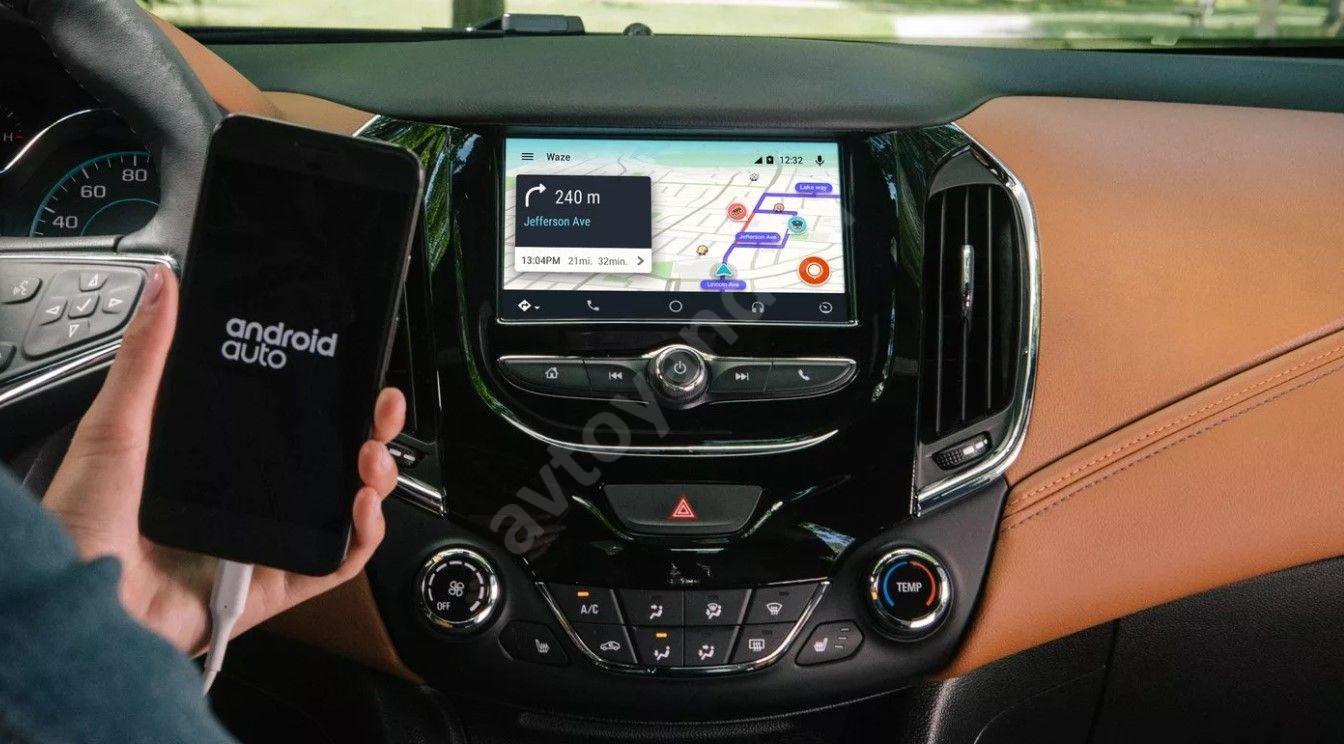
Совместимость с машиной
Чтобы корректно подключить телефон к Android Auto, нужно быть уверенным в совместимости программы с головным устройством в автомобиле. Сегодня софт может работать на транспортных средствах многих марок, таких как Акура, Ауди, Альфа Ромео, Бентли, БМВ и других. Подробный перечень можно найти на официальном сайте android.com/auto/compatibility.
Возможности
Применение Андроид Авто и подключение мобильного устройства к магнитоле автомобиля дает ряд возможностей. Выделим основные:
- Голосовое управление с помощью Гугл Ассистанс — подача команд на совершение звонка, отправка сообщений, поиск интересующего места и т. д.
- Навигация и доступ к многим картам.
- Возможность общения с друзьями с помощью поддерживаемых приложений.
- Развлечения — просмотр видео, прослушивание музыки и т. д.
Если правильно подключить телефон к Андроид Авто, можно значительно расширить возможности магнитолы.
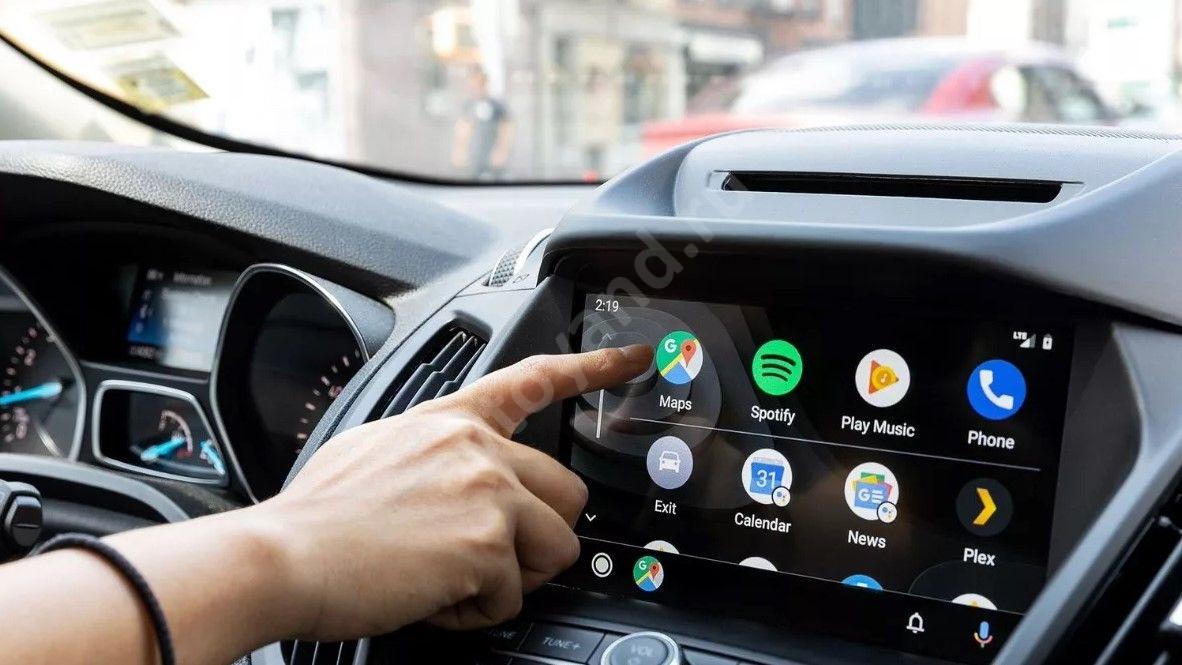
Частые ошибки и пути их решения
Вопрос подключения оборудования не всегда проходит успешно. На этом этапе могут возникнуть разные проблемы — Андроид Авто не видит телефон, не соединяется, или имеют место другие ошибки. В таких ситуациях могут потребоваться следующие действия:
- Еще раз убедитесь, что автомобильная магнитола и телефон поддерживают Android Auto.
- Замените USB-кабель, если имеют место подозрения о его повреждении.
- Проверьте смартфон на факт наличия обновлений.
- Убедитесь, что приложению Андроид Авто достаточно разрешений.
- Сделайте правильные настройки.
- Удалите программу и попробуйте ее переустановить с нуля.
Как правило, такие действия помогают справиться с ситуацией, когда Android Auto не видит телефон, или имеют место другие сбои в работе.

Подключить смартфон к Андроид Авто — вопрос нескольких минут. Главное, чтобы под рукой было совместимое с приложением оборудование, качественный кабель (при подключении по USB) и подробная инструкция.
Похожие публикации:
- T belt toyota hilux что означает
- Topcover t01744001 как работает датчик gettzap
- Unversioned files idea что это
- Vst3 куда устанавливаются
Приложение Scher-khan auto
SCHER-KHAN AUTO – новинка конца 2019 – начала 2020 года. Это приложение может применяться для управления телематическими охранными комплексами SCHER-KHAN UNIVERSE 1, 2, 3, 4, а также охранными системами SCHER-KHAN MOBICAR 3 BASE / 3 PRO.
Приложение обладает улучшенным интерфейсом на английском и русском языках, содержит ленту событий и журнал поездок с детализацией передвижений, статистику за выбранный период и доступ к информации о штрафах ГИБДД.
В зависимости от модели системы, установленной на автомобиле пользователя, коммуникация мобильного устройства с процессорным блоком может осуществляться по различным каналам:
- Для телематических комплексов SCHER-KHAN UNIVERSE – по интернету и мобильной связи;
- Для системы SCHER-KHAN MOBICAR 3 версии BASE – по Bluetooth и мобильной связи;
- Для системы SCHER-KHAN MOBICAR 3 версии PRO — по Bluetooth, мобильной связи и интернету.
Мобильное приложение SCHER-KHAN AUTO позволяет:
- управлять охранной системой;
- настраивать опции охранной системы (чувствительность датчиков, сигналы оповещения и пр.);
- настраивать расписание и условия автозапуска двигателя (для линейки MOBICAR и комплексов UNIVERSE 3 и 4);
Приложение предоставляет пользователю следующую информацию:
- зоны тревоги, в случае срабатывания охранной системы;
- уровни настроек тревожных датчиков и их состояния;
- температуру двигателя и салона (если датчик температуры расположен в салоне);
- точное значение оборотов двигателя;
- напряжение бортовой сети;
- уровень топлива;
- скорость автомобиля.
ДИЗАЙН И ДОПОЛНИТЕЛЬНЫЕ ВОЗМОЖНОСТИ
Кроме того, обновленный дизайн приложения делает его использование более удобным и интуитивно понятным. Отдельно стоит упомянуть, что в быстром доступе появилась такая важная для любого автовладельца информация, как штрафы ГИБДД. Вдобавок SCHER-KHAN AUTO позволяет использовать мобильное устройство как дополнительный брелок и метку идентификации (кроме телематических комплексов UNIVERSE).
SCHER-KHAN MOBICAR B и приложение Scher-Khan Auto

Приветствую всех!
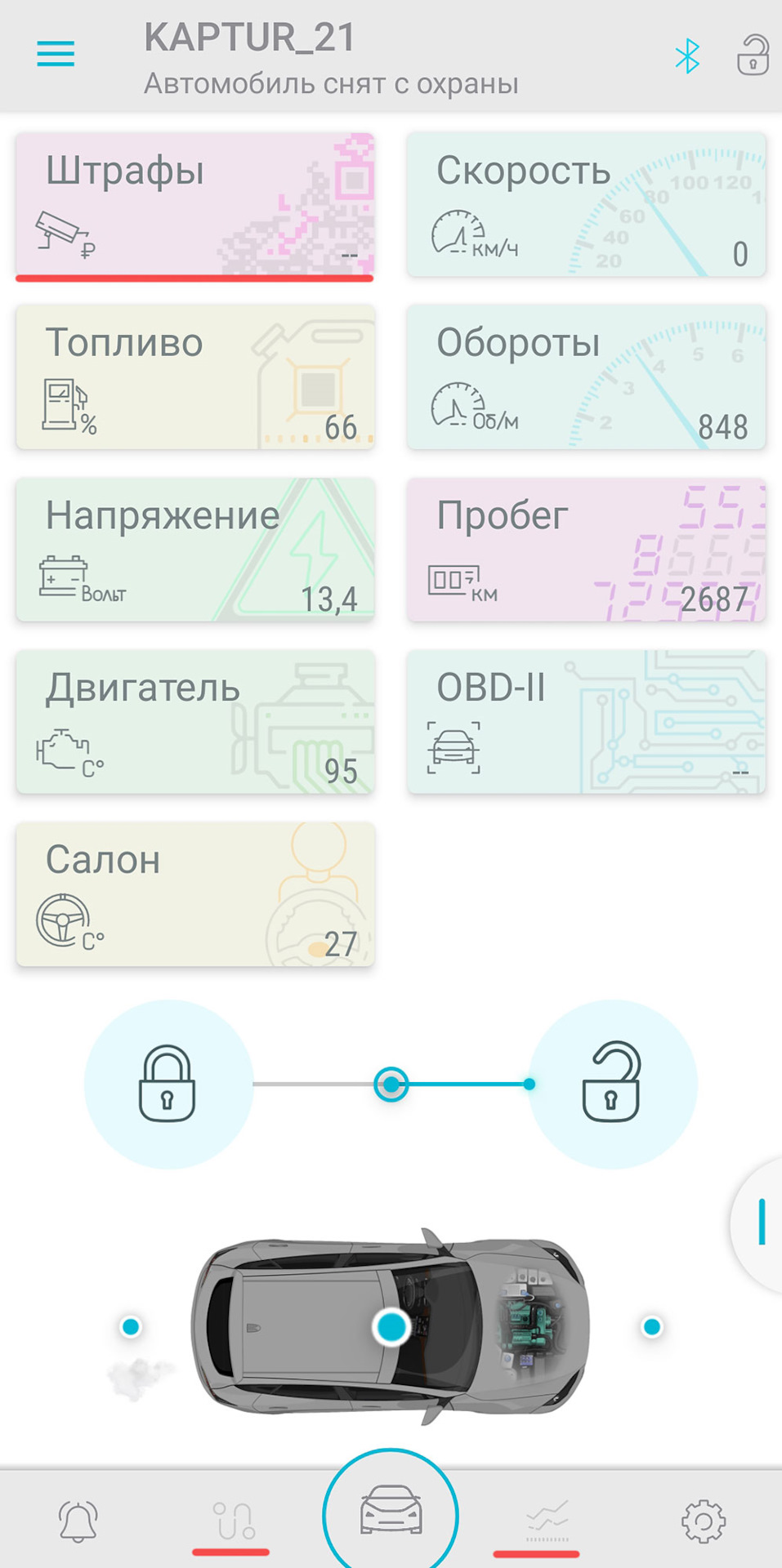
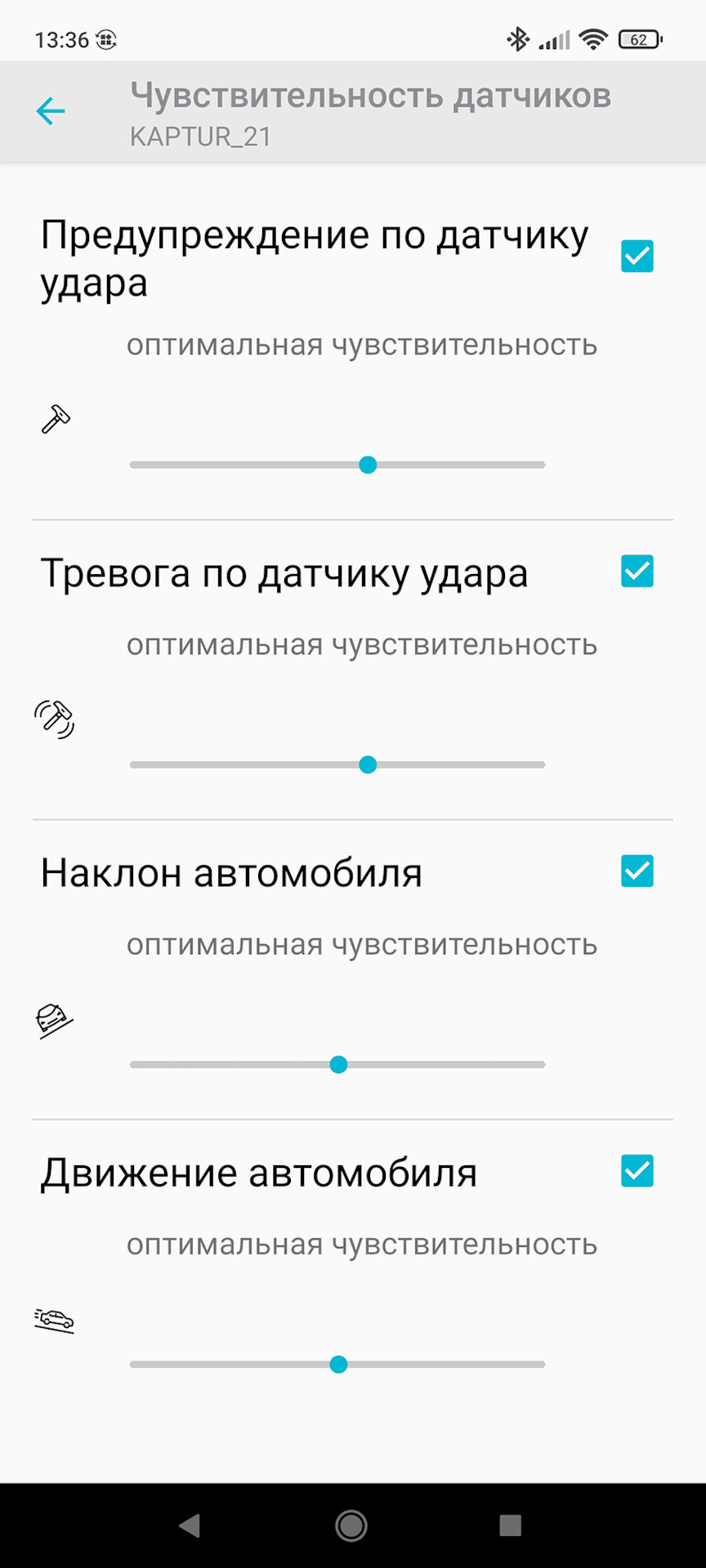
Появилось свободное время и я решил разобраться с сигнализацией SCHER-KHAN MOBICAR B, которую поставили в качестве допов у дилера. Работает нормально, но уж больно муторно настраивать опции с помощью нажатий сочетания кнопок. Поставил софт на Андроид: Scher-Khan Auto.
Потанцевав с бубном посмотрел как привязать брелок к машине на Ютубе. После этого довольно легко всё получилось. Но как я не смотрел все вкладки, почему-тот несколько функций остались не активированными. А именно: журнал поездок и статистика. Карт вообще никаких нет и невозможно активировать функцию «штрафы». Пишет, что устройство не зарегистрировано на сервере. Хотя в интернете есть фото, где все эти функции работают. Толи там на айфоне, а не Андроид, толи предидущая версия софта.
И графика софта отличается от того, что есть в интернете. Вообще графика мелкая, блёклая, невыразительная.
Настраивать опции системы через смартфон удобно, показывает температуру в салоне, заряд аккумулятора и пр. Но в целом явно сыроватый софт. Или предпочтение отдали яблочной версии, не видел, моё предположение. Кто-нибудь юзает этот софт. Что у меня не так и почему? Версия 2.4.28


4 ноября 2021 Метки: электроника
Обновление мобильного приложения для управления телематическими охранными системами SCHER-KHAN UNIVERSE

В конце 2014 года вышло обновление мобильного приложения для управления телематическими охранными системами SCHER-KHAN UNIVERSE со смартфонов на платформах iOS и Android.
SCHER-KHAN UNIVERSE – инновационные телематические охранные системы, чьим неоспоримым преимуществом являются самые широкие сервисные возможности. Пакет услуг наряду с различными функциями включает и бесплатный доступ к программным средствам, позволяющим конфигурировать, настраивать и управлять SCHER-KHAN UNIVERSE. При этом управление может осуществляться различными способами, включая удаленное управление со смартфона, на который установлено специализированное мобильное приложение SCHER-KHAN UNIVERSE.
Мобильное приложение на безвозмездной основе можно скачать и установить через Google Play, если у Вас смартфон на базе ОС Android, или через App Store, если Ваш смартфон работает под управлением iOS.
Мобильное приложение SK Universe отличается наглядностью и позволяет легко управлять телематической охранной системой SCHER-KHAN UNIVERSE, а также отслеживать основные параметры Вашего автомобиля. Приложение обеспечивает быстрый доступ к управлению режимом охраны автомобиля, дает возможность контролировать перемещения автомобиля и аварийные ситуации. С помощью SK Universe пользователь может вести журнал поездок и тревожных событий, просматривать статистические данные по поездкам за различные периоды времени.
ОБНОВЛЕНИЕ
Обе платформы и Android, и iOS получили функцию смены автомобиля. По сути, пользователь получает возможность с одного источника (смартфона) контролировать и управлять телематикой SCHER-KHAN UNIVERSE, установленными на разных автомобилях. Переключение происходит фактически в один «клик». Нужно коснуться иконки автомобиля в верхней части экрана и в ниспадающем списке выбрать нужный Вам автомобиль. Интересно то, что в этом списке сразу отображается и статус охранной системы, установленной на автомобиле. То есть, чтобы увидеть, например, находится тот или иной автомобиль под охраной, можно даже не переключаться между ними – достаточно просто раскрыть список.
Помимо этого на смартфонах, работающих на платформе Android, стали доступны push-оповещения. Они информируют пользователя обо всех событиях, которые происходят с автомобилем, даже в том случае, если приложение SCHER-KHAN UNIVERSE не запущено.
Также у устройств под управлением iOS появился раздел «Фото». Снимки, сделанные из SCHER-KHAN UNIVERSE, будут отображаться прямо в этом разделе, дополнительно заходить еще в какие-либо приложения или папки телефона не потребуется.
ВОЗМОЖНОСТИ SCHER-KHAN UNIVERSE
Интерфейс приложения содержит 4 функциональные кнопки (расположены внизу экрана): «Брелок», «Авто», «Журнал» и «Еще».
С помощью кнопки «Брелок» пользователь попадает на экран управления охранными функциями системы SCHER-KHAN UNIVERSE. Как и в случае с привычными брелоками с помощью виртуального брелока можно нажатием кнопки поставить на охрану или снять систему с охраны, отпереть багажник, включить режим «Паника», заблокировать двигатель, а также, в случае модели
SCHER-KHAN UNIVERSE 3, произвести дистанционный запуск двигателя.
Кнопка «Авто» открывает экран, на котором в графическом формате можно «увидеть» свой автомобиль в виде точки на карте с указанием адреса его местоположения. Одновременно в очень наглядном виде отображается информация о статусе телематики SCHER-KHAN UNIVERSE (например, «Автомобиль поставлен на охрану»), состоянии охраняемых зон (дверей, капота, багажника, работа двигателя). Здесь же указывается напряжение АКБ, температура в салоне, уровень топлива и баланс SIM-карты телематического охранного комплекса SCHER-KHAN UNIVERSE. Таким образом, все ключевые параметры воспринимаются буквального с «одного взгляда».
Кнопка «Журнал» переключает на экран, где отражены все события, которые происходили с автомобилем. Пользователь в журнале поездок может просмотреть информацию о каждом маршруте, в частности, время в пути и простоя в пробках, расстояние, которое он преодолел, среднюю скорость, количество израсходованного топлива.
Посредством кнопки «Еще» открывается экран с дополнительными кнопками: «Настройка», «Статистика», «Тех. поддержка», «О приложении».
«Настройка» позволяет менять свойства системы, например, чувствительность 3D-датчика удара, перемещения, наклона или индивидуально настроить способы доставки для каждого тревожного сообщения.
«Статистика» открывает экран, на котором в наглядном виде отражена статистика поездок: общее количество поездок, пробег, максимальная скорость, средняя скорость, расход топлива.
«Тех. поддержка» позволяет позвонить в службу технической поддержки по телефону 8 (800) 555-3-921 и получить оперативную помощь при затруднениях или ответы на вопросы, связанные с работой системы.
Наконец, нажав кнопку «О приложении», можно получить общую информацию о приложении SCHER-KHAN UNIVERSE.