Что такое Recovery Mode на Android и как им пользоваться
Каждый Android-смартфон по умолчанию имеет специальное диагностическое ПО для восстановления системы под названием Recovery Mode. Провести параллель очень просто — каждый пользователь ПК знаком с BIOS на компьютере, которым можно пользоваться в безопасном режиме, а пользователь iOS — с режимом DFU. Многие ошибочно считают, что в режиме Recovery можно провести только сброс смартфона, исправив неполадки смартфона. Но на самом деле, там есть много полезных фишек. Рассказываем, что такое Recovery Mode, как туда войти и какие функции в нем доступны.
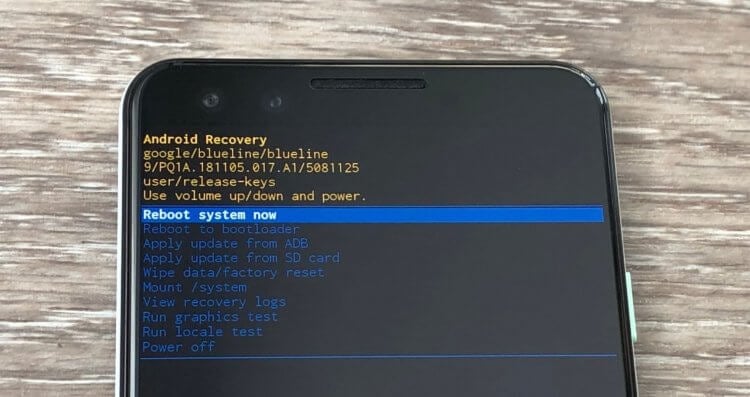
Рассказываем, что такое Recovery Mode и как им пользоваться
Что такое Recovery Mode
Если ваш смартфон внезапно перестал включаться, наверняка первое, что вы сделаете — запустите режим Recovery. Эта функция также полезна, когда смартфон элементарно начинает хуже работать, а удалением или отключением приложений проблему решить не получается. В любом смартфоне есть стандартный Recovery, который еще называют «стоковым»: в нем не так много функций, но обычно их достаточно для решения любых проблем.
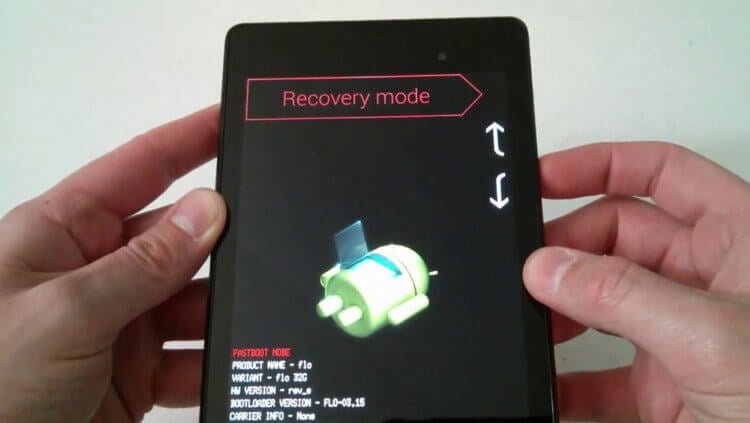
Recovery помогает, когда смартфоном становится невозможно пользоваться
Учтите, что Recovery помогает только при исправлении системных проблем, поэтому если вы уронили телефон и он перестал работать именно из-за поломки, меню восстановления в Андроид уже ничем не сможет помочь. Основная функция Recovery — это полный сброс, но через него также можно сделать перезагрузку, перепрошивку или создать резервную копию.
Как войти в Recovery Mode
Чтобы войти в Recovery Mode, необходимо нажать несколько кнопок на корпусе телефона. Раньше сочетания клавиш для входа в Recovery Mode отличались на разных смартфонах из-за того, что кнопок на корпусе было много кнопок.
Но сейчас из-за того, что нажимать-то особо и нечего, чаще всего основной комбинацией является нажатие клавиши питания и увеличения громкости. Нужно их зажать до тех пор, пока смартфон не выключится, а на экране не появится соответствующее меню.
Функции Recovery на Android
Перечень неполадок, которые можно исправить с помощью Recovery, достаточно широк. Еще шире функциональность у кастомных режимов восстановления, но их нужно скачивать и устанавливать вручную. Впрочем, давайте посмотрим, что можно сделать в стоковом Recovery.
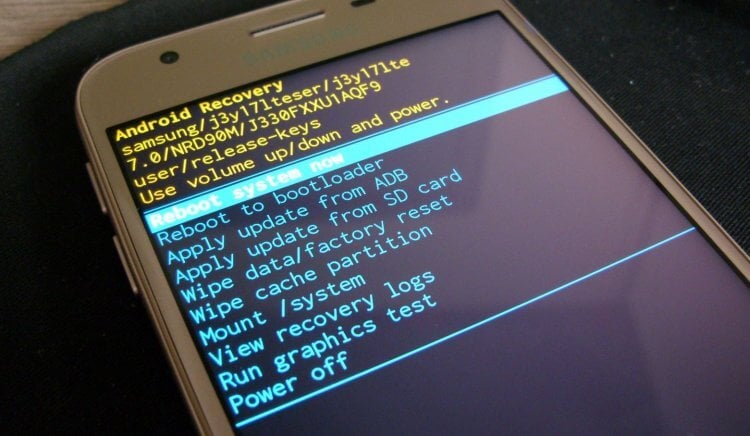
Чаще всего Рекавери пользуются для того, чтобы сделать сброс или перезапустить смартфон, если он завис
- Если на телефоне перестал работать звук, но физических повреждений быть не должно, это можно попробовать исправить через режим восстановления.
- Смартфон работает, но экран черный — возможно, проблема в системе, поэтому можно попробовать перезагрузить или сбросить устройство через Recovery.
- Экран телефона не реагирует — режим Recovery работает за счет кнопок громкости, поэтому нажатия на экран не потребуются.
- Вы можете сделать полный сброс смартфона, если забыли пароль, чтобы продолжить им пользоваться.
- Забилась память, смартфон начал тормозить или перестал отвечать на команды — для всего этого пригодится Recovery Mode.
Кроме того, режим восстановления помогает очистить кэш на телефоне или злосчастный раздел «Другое».
Как пользоваться Recovery на Андроиде
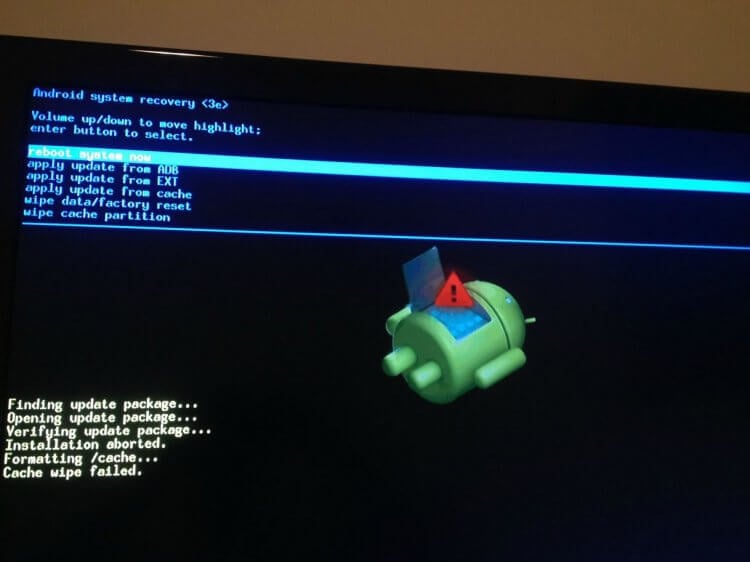
Режим восстановления доступен не только на смартфонах, но и на телевизорах
При входе в Recovery вы можете заметить, что там есть целый список опций. На разных моделях смартфонов может отличаться интерфейс, но в целом они одинаковы.
- Wipe Data/Factory Reset — эту функция для сброса до заводских настроек. При ее выборе с телефона удаляются все данные, но это решает проблему зависаний, черного экрана.
- Reboot system — это принудительная перезагрузка смартфона, если он завис и не откликается или работает слишком медленно.
- Wipe Cache Partition — специальная функция очистки кэша, которая помогает освободить часть памяти, если хранилище забито под завязку.
- Backup and Restore — функция создания резервной копии и восстановления системы.
- Install ZIP from Sdcard — установка прошивки с карты памяти.
- Format system — удаление системы и сброс прошивки, после неудачной установки или использования неподходящего ПО.
- Mounts and storage или Mount /system — функция для монтирования или форматирования разделов памяти.
Как вы можете заметить, пользователи чаше всего используют перезагрузку, сброс или переустановку прошивки. Recovery Mode доступно не только на смартфонах, но и на планшетах и телевизорах с Android TV. Кастомное рекавери содержите еще больше интересных функций.
Например, можно восстанавливать данные из бэкапов, устанавливать дополнения к прошивке, поднимать тактовую частоту процессора и другое, но как вы понимаете, делается это все на свой страх и риск. Однако стоит отметить, что активация Recovery Mode не лишает гарантии на смартфон, но за дальнейшие шаги ответственность несете вы.
Обратите внимание, что на смартфоне всегда есть что удалить. Но делать это нужно с умом: написали небольшой гайд по файлам, приложениям и папкам, которые лучше не удалять с Android-смартфона.

Теги
- Безопасность Android
- Новичкам в Android
- Приложения для Андроид
Наши соцсети
Новости, статьи и анонсы публикаций
Свободное общение и обсуждение материалов
Лонгриды для вас

Нельзя отрицать, что Яндекс предлагает лучшую экосистему цифровых сервисов в нашей стране. Однако компания зачастую берет количеством, а не качеством. Вот, например, приложение Яндекс. Это программа с безграничным набором классных функций от умной камеры до закадрового перевода иностранных видео. Но реализовано все таким образом, что за несколько лет взаимодействия с приложением меня просто распирает от недостатков Яндекса.

За последние годы технология беспроводной связи NFC стала незаменимой почти для каждого владельца смартфона. Среди прочего она позволяет совершать бесконтактные платежи, поднося мобильное устройство к терминалу. При этом чип, отвечающий за оплату покупок, бывает встроен не только в смартфон, но и в симку. Да-да, операторы выпускают SIM-карты с NFC, которые продаются наряду с обычными. Разберемся, зачем они нужны и как пользоваться такими карточками.

Компания DevTeam Group на ежегодной международной конференции объявила о разработке супераппа Gem Space. Новое приложение — органичное продолжение развития мессенджера Gem4me, существенно перерабатывающее заложенные в него изначально идеи и функции.
? Как зайти в режим Recovery на Huawei

Режим восстановления имеется в большинстве смартфонов. В устройствах Huawei режим под названием Recovery (Рекавери) позволит сбросить настройки или прошивку, а также активировать «Безопасный режим». Как же осуществить вход в режим Recovery в смартфоне Huawei, читайте далее.

Первый шаг — выключение смартфона. Вам потребуется нажать на кнопку питания, а затем — «Выключение».

Далее необходимо одновременно удержать кнопку включения и верхнюю кнопку громкости. Когда отобразится логотип Huawei, следует отпустить кнопку питания. А вот кнопку громкости придется удерживать до появления меню Recovery.

В Recovery вы можете воспользоваться следующими функциями:
- Reboot system now — это перезагрузка в систему;
- Wipe data/factory reset — это удаление данных или сброс до заводских настроек;
- Wipe cache partition — это удаление файлов кэша;
- Safe mode — это безопасный режим.
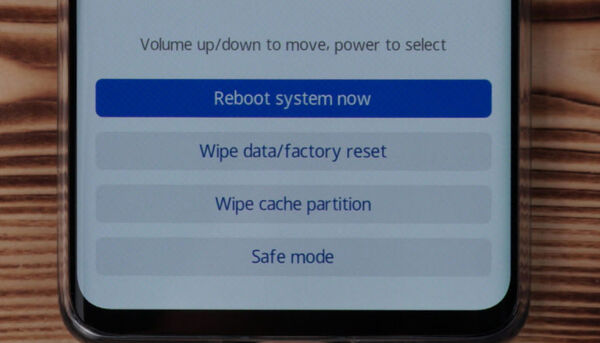
После совершения необходимой операции для возвращения в систему вам следует нажать на Reboot system now.

Также вы можете посмотреть, как это сделать:
как зайти в биос samsung galaxy s advance
БИОСа на планшетах с ОС Андроид не существует. В планшетах есть ПО, выполняющее схожие с БИОСом функции — так называемое Рекавери меню (Recovery Menu).
С его мощью можно установить на планшет более свежую прошивку, восстановить код разблокировки экрана, выполнить сброс настроек (Hard Reset), если планшет перестал загружаться.
Вход в Рекавери меню на разных планшетах выполняется по-разному. Можно для начала испробовать более-менее универсальный способ: удерживая нажатой кнопку повышения громкости необходимо нажать кнопку включения планшета (Power On).
Если этот способ вам не помог, то необходимо искать информацию в сети интернет конкретно для вашей модели планшета.
Комбинации клавиш для Samsung:
1. Выключить Android и зажать Центральную кнопку + кнопку Громкость Вверх + кнопку Вкл/Выкл
2. Выключить Android и зажать Центральную кнопку и кнопку Вкл/Выкл
3. ниверсальный способ с установленного терминала при наличие Root прав
(Asus, HTC, Lenovo, Sony, HTC, LG, Samsung и и другие при условие что recovery имеется в данном устройстве)
1. Скачать и установить с магазина Google Play приложение Терминал
2. Перейдите в только что установленное приложение
3. Набрать следующие команды
su
reboot recovery
Как зайти в БИОС на телефоне
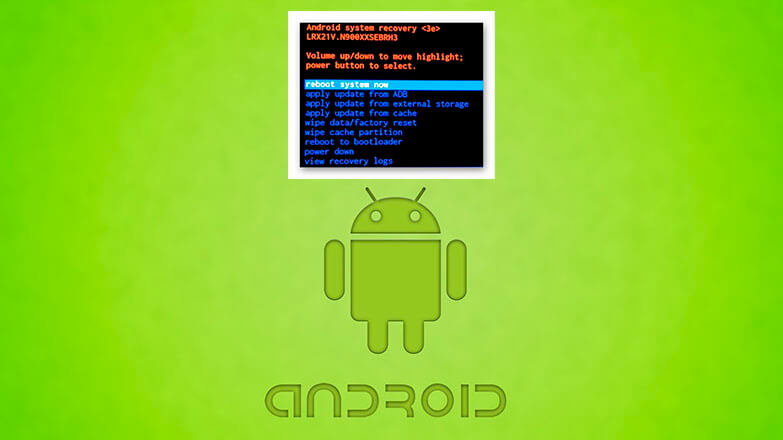
Способов как зайти в БИОС на телефоне/планшете не существует. Когда пользователи говорят о BIOS на устройствах под управлением Android, они подразумевают Recovery Mode — инженерный раздел, скрытый от пользователей разработчиками гаджета.
Возможности BIOS на Android
Набор функций, внесенных в режим восстановления, отличается в зависимости от производителя мобильного гаджета. К общим возможностям относится :
- переход к загрузчику;
- перезагрузка аппарата;
- очистка временных файлов системы;
- сброс настроек девайса до заводского состояния с удалением документов пользователя;
- установка прошивки с помощью ADB, со внешнего накопителя (карты памяти) или из кэша операционной системы.
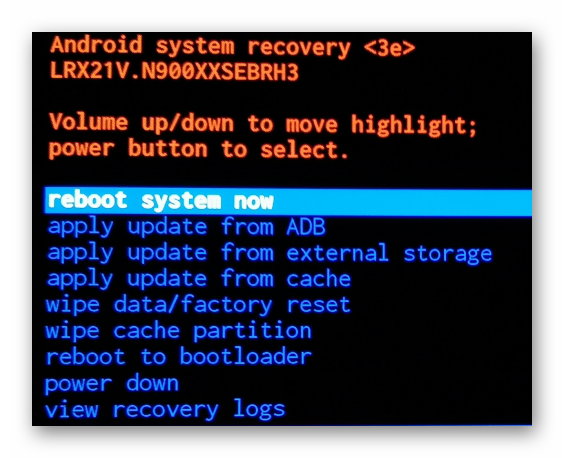
Расширяет доступный функционал установка кастомного Recovery TWRP или CWM, для чего понадобится разблокировать Bootloader.
Как зайти в BIOS на Андроид
Об основных способах как включить БИОС на Андроиде указано в отдельной статье. Если попасть в меню не получается, то на помощь придет вот этот материал. В общих чертах, активация режима происходит с использованием :
- комбинации клавиш;

- отладочного моста ADB;
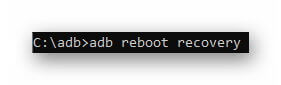
- приложения от сторонних разработчиков (только при наличии Рут-доступа).
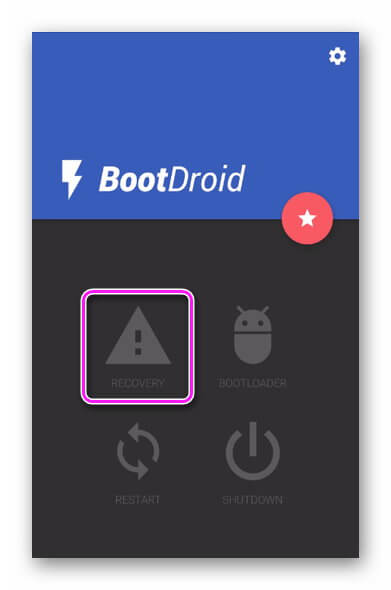
Стоит упомянуть, что:
- рекавери может быть вырезан из оболочки;
- внешний вид мода отличается в зависимости от прошивки, установленной на устройство;
- удаление системных файлов с помощью Root приводит к частичной или полной блокировке мода восстановления.
БИОС на Андроиде не предусмотрен производителями, поэтому вместо него выступает инженерное меню для перепрошивки устройства, отката ОС к заводскому состоянию или очистки системного кэша.