Как поставить пароль на Wi Fi
В создании этой статьи участвовала наша опытная команда редакторов и исследователей, которые проверили ее на точность и полноту.
Команда контент-менеджеров wikiHow тщательно следит за работой редакторов, чтобы гарантировать соответствие каждой статьи нашим высоким стандартам качества.
Количество просмотров этой статьи: 235 397.
В этой статье:
Домашняя беспроводная сеть очень удобная вещь, но если оставить ее без надежного пароля, велика вероятность подвергнуть свой компьютер (и другие устройства) различному виду сетевых атак. К тому же ваши соседи могут воспользоваться интернетом, за который платите вы. Настроить пароль несложно; сделав это, вы избавите себя от возможной головной боли в будущем. Читайте далее наши советы о том, как поставить надежный пароль на вашу беспроводную сеть.

- По возможности заходите в настройки роутера с компьютера, который подключен к нему специальным Ethernet-кабелем. Если вы подключитесь к сети сразу по Wi-Fi, то при любом изменении интернет будет отключаться, и вам придется заново заходить в роутер для настройки.
- В качестве имени и пароля по умолчанию во многих роутерах используется «admin». В противном случае попробуйте оставить одно из полей ввода пустым, а в другое введите «admin». Если и это не сработает, то обратитесь к инструкции вашего роутера, или свяжитесь с производителем.
- Если вы раньше меняли пароль для доступа к роутеру и не можете его вспомнить, то зажмите кнопку Reset на вашем роутере, чтобы вернуть его к заводским настройкам. Учтите, что это действие приведет к удалению всех ваших настроек.

Найдите свойства безопасности вашей сети. Названия отличаются на многих роутерах, но в основном данный пункт находится в «Настройках беспроводной сети», или «Настройках безопасности». Если данную настройку не удается найти, задайте поиск по названию вашего роутера и поищите, где находятся настройки безопасности.

- Некоторые старые устройства не поддерживают WPA2-шифрование. Помните об этом, если у вас есть такие устройства и вы подключаете их к сети.

- AES — это стандарт симметричного алгоритма блочного шифрования и является наилучшим алгоритмом из существующих.

- Ваш пароль должен содержать буквы, цифры и символы. Чем проще ваш пароль, тем легче недоброжелателям будет его угадать, или подобрать методом «грубой силы», как называют его программисты. В сети есть генераторы паролей, которые помогут подобрать надежный для вашей сети.

- Если роутер не перезагрузился автоматически, придется делать это вручную. Для этого отключите роутер, выньте вилку из розетки и сосчитайте до десяти. Затем снова подключите роутер к сети, включите его и подождите, пока он пройдет первоначальную загрузку (она завершится, как только все индикаторы начнут гореть без изменений).
- Не забудьте обновить подключение к сети на всех ваших устройствах. Для большей безопасности сети меняйте пароль примерно раз в полгода.
- Если ваш роутер не поддерживает алгоритм WPA2, то выбирайте обычный WPA, но не WEP. WPA2 на данный момент является самым безопасным типом шифрования. Если у вас будет выбор только между WPA и WEP, то смело выбирайте WPA. Шифрование WEP — устаревший тип, и его очень просто обойти с современными технологиями.
- На тот случай, если вы забудете свой пароль и он вам понадобится, запишите его куда-нибудь.
- Другой способ улучшить безопасность сети — изменить название сети (SSID). Вашему роутеру присвоено название по умолчанию. Люди, пытающиеся найти незащищенную сеть, сразу обращают внимание на стандартные названия модемов и пытаются подобрать наиболее вероятные пароли, или же используют метод «грубой силы» (перебор). Кроме того, вы можете полностью отключить трансляцию названия вашей точки доступа, тогда никто ее не будет видеть.
- Обязательно включите фаервол на роутере. На некоторых роутерах он отключен по умолчанию, но если его включить, то безопасность вашей сети возрастет.
Как запаролить wifi роутер за 3 минуты
Беспроводная сеть может распространяться на десятки метров, в зависимости от мощности роутера. И что бы незваные гости не использовали ваш трафик, нужно знать, как запаролить вай фай роутер.
Как поставить пароль на wifi роутер (запаролить)?
В данной статье рассмотрим принцип изменения кода доступа, ведь независимо от производителя, будь то Asus, D-link, TP-link, Zyxel, он идентичен. Все поставленные вами настройки можно будет легко изменить, а еще легче сбросить до заводских. Необходимо осознавать важность данного действия, ведь все устройства объединяются в общую локальную сеть и к данным можно получить доступ. Что бы этого не произошло необходимо защитить сеть паролем!

Изменение настроек роутера производится через веб-интерфейс. На той же этикетке, на задней крышке роутера написан «сайт», который состоит только из цифр и точек (обычно это 192.168.1.1 или что-то похожее). Его необходимо ввести в адресную строку браузера, которым вы пользуетесь для просмотра веб страниц. Перед вами откроется окошко, куда нужно ввести заводской логин и пароль, указанные на той же этикетке, на обратной стороне роутера. По умолчанию они выставляются — “admin и admin” соответственно. Как ввели эти данные нажимаем кнопочку “Log In”.
Если кто-то поменял заводской логин и пароль вашего роутре, или вы его попросту забыли, вы можете нажать кнопочку Reset, чтобы вернуть все настройки роутера (в том числе логин и код доступа для доступа к его настройкам) к первоначальным (дефолтным). Обычно кнопка Reset вдавлена и для ее нажатия нужно вооружиться спичкой или зубочисткой.
Итак, перед вами открылась карта сайта – это основное меню управления роутером. Ваша задача найти вкладку Security. После этого мы попадем на страничку, где вам нужно будет найти поля с названиями “Password” и “Confirm the password”. Ваша задача в каждом из полей написать придуманный код доступа. Какой пароль лучше составить для защиты вашей сети — расскажем чуть позже.
После того как вы написали новый код доступа в двух ответствующих полях, нажимайте клавишу Save Setting. В идеале еще изменить значение логина, поменяв стандартный “admin” на “hamer17” (к примеру), так роутер будет сильнее защищен от взлома — теперь вы знаете как запаролить wifi.
Как изменить пароль на wifi?
Некоторые пользователи после всех проделанных пунктов задаются вопросом как изменить пароль на wifi. Да точно так же, как и поставить его! Вам нужно зайти на карту сайта, используя код доступа и логин. И во вкладке Security написать новое значение кода доступа, сохранив его, вот и все!
Смотри наши инструкции по настройке девасов в ютуб!

Даже после смены пароля роутера не забывайте смотреть кто подключен к Вашему Wi-Fi и пользуется им бесплатно!
Какой пароль выбрать для WiFi?
Это самый важный момент, который касается защиты всей системы беспроводной сети. Нередко бывают случаи взлома пароля от Wi-Fi путем простого его подбора. Т.е. использовать нужно такой код доступа, о котором никто и не догадается, который сложно подобрать. Кстати, существует много программ для взлома (подбора) пароля, но даже они не смогут разгадать сложный код, подбор сложного кода займет у них несколько десятков лет. Итак, рассмотри основные принципы составления пароля:
- Не применяйте примитивный пароль, отбросьте варианты qwerty или 12345 и подобные!
- Пароль должен содержать как цифры, буквы, так и спец-символы (*, %, # и т.д.), тогда его гораздо труднее взломать.
- Используйте не связанную с вами информацию. Т.е. год рождения или адрес дома в котором вы живете – для кода доступа не подходит.
- При составлении кода доступа учитывайте регистр букв. Другими словами, пароль должен содержать как строчные, так и заглавные буквы.
Внимание! Код доступа не должен быть менее восьми символов!
Если вы воспользуетесь данными, то сможете защитить свою беспроводную сеть на 100%. Вот и все, оказалось вопрос: «Как поставить пароль на wifi?» не такой трудный! Удачи в этом нелегком деле!
Еще 3 полезных статьи:
Смотрим кто подключен к моему wifi роутеру Быстро определяем кто подключен к WiFi роутеру (двумя разными способами), настраиваем правила ограниченного и безопасного…
WiFi Map Pro — доступ к 2 000 000 WiFi точкам по всеми миру! Приложение WiFi Map Pro создано для мобильных устройств с платформой Android. Поможет соединиться с WI-FI,…
Как посмотреть пароль wifi на телефоне за 3 минуты! Как узнать пароль от wifi на телефоне к которому подключился ранее? Расскажем! Хотя многие из…
Как поставить пароль на Wi-Fi на роутере TP-Link

В этой инструкции речь пойдет об установке пароля на беспроводную сеть роутеров TP-Link. В равной степени она подойдет для различных моделей данного маршрутизатора — TL-WR740N, WR741ND или WR841ND. Впрочем, и на остальных моделях все делается аналогичным образом.
Для чего это нужно? Прежде всего, чтобы посторонние люди не имели возможности воспользоваться вашей беспроводной сетью (а вы из-за этого потерять в скорости Интернета и стабильности подключения). Кроме этого, установка пароля на Wi-Fi также поможет избежать возможности доступа к вашим данным, хранящимся на компьютере.
Установка пароля беспроводной сети на роутерах TP-Link
В данном примере я буду использовать Wi-Fi роутер TP-Link TL-WR740N, но и на других моделях все действия полностью аналогичны. Рекомендую устанавливать пароль с компьютера, который подключен к маршрутизатору с помощью проводного подключения.
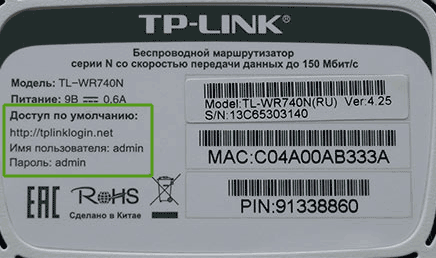
Данные по умолчанию для входа в настройки роутера TP-Link
Первое, что нужно сделать — это зайти в настройки роутера, для этого запустите браузер и введите адрес 192.168.0.1 или tplinklogin.net, стандартные логин и пароль — admin (эти данные есть на наклейке с обратной стороны устройства. Учитывайте, что для работы второго адреса Интернет должен быть отключен, можно просто вынуть кабель провайдера из роутера).
После входа, вы попадете на главную страницу веб-интерфейса настроек TP-Link. Обратите внимание на меню слева и выберите пункт «Беспроводный режим» (Wireless mode).
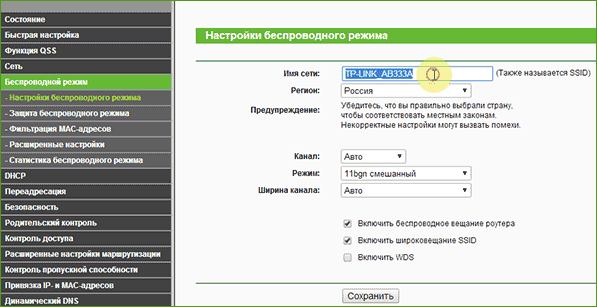
Для того, чтобы поставить пароль на Wi-Fi, выберите подпункт «Защита беспроводного режима».
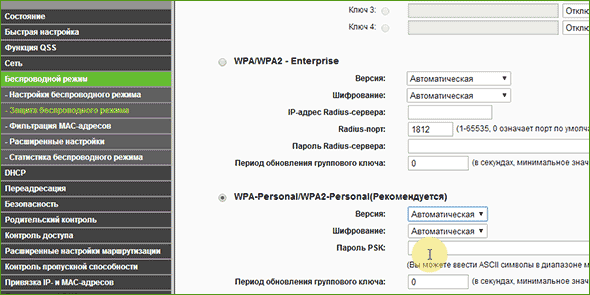
Здесь вы можете поставить пароль на Wi-Fi
На странице настроек безопасности Wi-Fi есть возможность выбора нескольких вариантов защиты, рекомендуется использовать WPA-Personal/WPA2-Personal, как самый защищенный вариант. Выберите этот пункт, после чего в поле «Пароль PSK» введите нужный пароль, который должен состоять не менее чем из восьми символов (не используйте кириллицу).
После чего сохраните настройки. Вот и все, пароль на Wi-Fi, раздаваемый вашим роутером TP-Link, установлен.
А вдруг и это будет интересно:
- Лучшие бесплатные программы для Windows
- Обнаружен конфликт IP-адресов Windows — как исправить?
- Слабая защита Wi-Fi на iPhone — что это значит и как исправить?
- Как раздать Интернет с ноутбука по Wi-Fi в Windows 11
- Как узнать пароль от Wi-Fi в Windows 11
- Недопустимый ключ безопасности сети Wi-Fi в Windows 10 — причины и возможные решения
- Windows 11
- Windows 10
- Android
- Загрузочная флешка
- Лечение вирусов
- Восстановление данных
- Установка с флешки
- Настройка роутера
- Всё про Windows
- В контакте
- Одноклассники
-
андрей 06.08.2015 в 17:27
Безопасность вашей беспроводной сети: как поставить пароль на Wi-Fi
Рано или поздно у каждого пользователя интернета возникает потребность сделать доступ к сети более удобным, и тогда в доме появляется Wi-Fi роутер, который помогает избавиться от лишних проводов и наслаждаться беспроводным интернетом почти в любой точке квартиры или дома. Однако не стоит забывать о защите вашей беспроводной точки доступа – именно поэтому сегодня мы подробно расскажем, как поставить пароль на вай-фай в Windows 7, зачем это нужно и какие выбирать типы шифрования.
Нужен ли пароль
Конечно же, вы можете не ставить пароль и оставить доступ открытым, потому что вам не жалко и нечего скрывать. На самом деле всегда найдутся личности, падкие на бесплатный интернет, тем более, если у вас неплохая скорость; только вот когда к точке подключится пара человек, которые начнут что-то качать, пользоваться своей сетью нормально вы уже не сможете – это раз, почему нужно разобраться, как поставить пароль на роутер.
Второе – это опасность взлома вашего компьютера с целью навредить или добыть линчую информацию. Ну и третье – тот, кто зайдет через вашу точку, может совершать противоправные действия, а след приведет именно к вашему роутеру.
Согласитесь, что причин более чем достаточно для того, чтобы запаролить вай-фай роутер, поэтому приступим к делу.
Каких паролей лучше избегать
Как вы сами понимаете, при создании пароля на Wi-Fi роутер некоторых комбинаций лучше избегать. Нужно придумать код, который будет действительно надежным, а не вписывать свое имя на латинице в паре с годом рождения в начале или в конце – также всегда избегайте имен домашних питомцев, своего и близких, дат рождения и свадьбы, ников.
Помните, что для пароля нужно использовать только цифры и буквы – никаких точек, запятых и прочих символов система не примет.
Еще одна распространенная ошибка – использовать повторяющиеся цифры, буквы или создание паролей по принципу 12345678 либо abcd и так далее по алфавиту. Всегда комбинируйте цифры и буквы.
Если вам трудно придумать надежный пароль или, как бывает со многими, трудно будет его потом вспомнить, можно воспользоваться программами-генераторами паролей, которых сейчас довольно много, только выбирайте какой-нибудь сайт из первых позиций.
Как зайти в настройки роутера
Итак, когда мы разобрались, чего стоит избегать в пароле, осталось зайти и установить пароль на вай-фай роутер. Чтобы попасть в настройки роутера, вам необходимо зайти в браузер, который у вас стоит на компьютере, – это может быть Chrome, FireFox, Opera или какой-либо другой. На крайний случай на каждом компьютере под управлением Windows 7 есть Internet Explorer.
Теперь в строке адреса вписываем 192.168.0.1 или, если не подошла эта комбинация, – 192.168.1.1. Бывают случаи, когда производитель меняет значение, – в такой ситуации поищите внимательно подобное значение на наклейке устройства или внутри коробки, в которой оно продавалось.
Перед вами откроется небольшое окошко, которое запросит данные для окончательного входа. Запомните, что стандартом считается для логина и для пароля значение admin, но, если ничего не вышло, опять же обращаемся к наклейкам на устройстве или его коробке.
Установка пароля
Прежде чем мы приступим к установке пароля (на примере роутера от компании TP-Link), нужно запомнить еще одну вещь – используйте для шифрования только WPA-PSK/WPA2-PSK, а в опции защиты ставьте уточнение именно на второй вариант. В данный момент подобное шифрование считается самым надежным из тех, что вам могут предложить подобные устройства. Не стоит пренебрегать подобным пунктом, так как некоторые взломщики могут быть весьма изобретательны.
Порядок действий
Вот мы и внутри настроек. Слева вы увидите целый список пунктов и в каждом из них могут быть подпункты. Нас в данной ситуации интересует именно «Wireless» – после нажатия на опцию появится еще небольшой подсписок, в котором нужно выбрать пункт «Wireless Security».
Теперь мы видим, что защита отключена: ставим галочку, как показано на скриншоте, и в поле «PSK Password» вписываем новый пароль, после чего не забываем нажать на «Save».
В результате роутер перезагрузится сам либо, если этого не произошло, перезагрузите его вручную; вот теперь ваша сеть защищена паролем.
В качестве резюме опишем краткую инструкцию, как поставить пароль на Wi-Fi:
- чтобы зайти в настройки роутера, нужно открыть браузер;
- вписать в адресной строке 192.168.0.1 (или 192.168.1.1);
- в появившемся окне вписать логин и пароль «admin»;
- в настойках беспроводной сети (или безопасности) выберети тип шифрования WPA-PSK/WPA2-PSK;
- в пункте настроек «Wireless Security» введите пароль в поле «PSK Password»;
- сохраните настройки и перезапустите роутер.
Как поставить пароль на Wi-Fi сеть: Видео

Имею большой опыт в настройке и подключении систем контроля доступа (СКУД) и систем учета рабочего времени. А также занимаюсь настройкой серверов, компьютеров, рабочих мест.
Работаю в инженером в компании «Технооткрытие».
Рекомендуем почитать:
- Как легко поставить пароль на домашнюю Wi-Fi сеть
- Ограничение доступа к беспроводной сети
- Как решить проблемы с идентификацией беспроводной сети на телефоне
- Как поставить пароль на Wi-Fi роутер D-Link
Поделитесь материалом в соц сетях: