Вопросы и ответы по Lightroom. Часть II
Сегодня я продолжаю тему Вопросов и ответов по Lightroom.
Первый выпуск находится здесь.
Вопрос:
Импортирую RAW в Lightroom и первые 1-2 секунды снимок отображается нормально, цвета яркие и сочные, а затем он тускнеет. Что происходит, и как это поправить? Как сделать, что бы Lightroom правильно отображал цвета, как в фотоаппарате или как в JPEG (если снимать RAW+JPEG)?
Такого рода вопросы задаются весьма часто. Очень многие фотографы при переходе с JPEG на RAW сталкиваются с проблемами, «неверного» отображения цветов. Поэтому весь сегодняшний пост я посвящу этому вопросу. По пути осветив еще кое-какие сопутствующие темы.
Причина
В начале будет бочка дегтя. На сегодня это неразрешимая проблема для Lightroom, Adobe, Apple, Capture One, Google Picasa, и всех других сторонних разработчиков RAW конверторов. По крайней мере для пользователей Canon и Nikon, а ведь нас большинство! Все дело в закрытости RAW форматов ведущих производителей фототехники. Вдумчивых читателей я вновь отсылаю к статье «Два пути в никуда» в которой рассказано об истоках наших проблем.
Итак RAW это закрытые форматы, и в Adobe вынуждены самостоятельно расшифровывать эти данные. Как следствие они не могут воспроизводить цвета в точности так же как это делает фотоаппарат, или родные конверторы. Но почему же цвета получаются более тусклыми!? Было бы пол беды если цвета чуть уходили в тот или иной оттенок, но когда из сочной, яркой, картинки получается унылое говно тм фотографы готовы рвать и метать! Стереть к черту эти Лайтрумы с Апертурами, выкинуть этот дебильный RAW, или засесть за изучение родного но угловатого Digital Photo Professional. Но чаще всего они атакуют форумы и жж, и Яндекс с Гуглом на пару!
Ответ – профили камер.
Профили камер
Большинство фотографов используют в камере профиль «Стандарт». Вот что говорит про него инструкция к Canon «Изображение выглядит ярким, резким, и четким. Данный стиль Picture Style подходит для большинства сцен». И они правы, «Стандарт» выглядит гораздо интереснее чем «Нейтральный» или «Точный». Но что происходит, когда RAW импортируется в Lightroom? По умолчанию, там включен профиль ACR 4.4 который показывает довольно безжизненную картину. В целом он ближе к профилю «Нейтральный» чем к «Стандарт». Масла в огонь подливает еще то, что в первые мгновения нам показывается встроенная в RAW превьюшка созданная камерой. Цвета на ней именно те к которым мы привыкли снимая в JPEG! И лишь затем Lightroom показывает то, что сконвертировал он сам, в соответствии со своим профилем.
В первых версиях Lightroom вообще не существовало профилей камер. Предполагалось, что фотограф сам настроит изображение как ему нужно, начав с нейтральной «правильной» картинки. Но видимо в Adobe быстро смекнули, что так они потеряют очень и очень многих фотографов, которым их «правильность» встанет поперек горла. И начиная с версии 2.0 в Lightroom есть профили камер которые программа показывает в зависимости от того RAW какого вида в нее загрузили, плюс Adobe Standard. Для файлов Canon это будут профили Canon-a, для Nikon, Nikon-a и так далее.
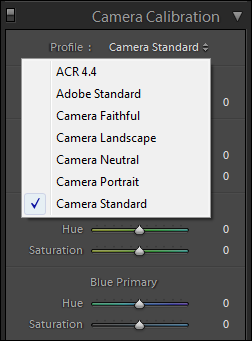
Итак, решение проблемы следующее. Поставьте в Camera Calibration в пункте Profile тот профиль, что стоит у вас в камере и ваши волосы станут мягкими и шелковистыми. �� Когда вы закончите эксперименты и определитесь с профилем. Сохраните его в качестве настроек по умолчанию, и отныне ваши снимки будут импортироваться в Lightroom с этим профилем.
Для того что бы установить свои стандарты для RAW-ов, сделайте нужные вам настройки в модуле Develop. Я например установил профиль Camera Standard, Sharpening (Amount) – 15, Noise Reduction (Luminance – 0 , Color – 25). Затем нажмите Alt, кнопка Reset внизу правой панели сменится на кнопку Set Default… щелкните ее и в появившимся окне нажмите Update to Current Settings. Теперь ваши настройки задействованы по умолчанию.
Я сравнивал профили камер в Lightroom 3.3 и Picture Style в родном конвертере Digital Photo Professional 3.4 Как видите, результаты очень близки (наведите курсор на фотографию):
Конечно иногда вопросы остаются и после выбора соответствующего профиля:
И кстати, может вы знаете, — если ни один профиль для Canon в ACR не может воссоздать внутрикамерный JPEG, или то, как он выглядит в родной DPP, — может и тут вы нашли решение? Я пока что кроме как пытаться вручную двигать ползунки, чтоб «на глаз» подобрать, не придумала… хотя и то не выходит так.
Adobe постоянно работает над расшифровкой RAW форматов, как следствие улучшаются профили камер. Если вам не нравится картинка, имеет смысл посмотреть самую последнюю версию Lightroom. Особенно это актуально для новых камер.
Возможно, для получения точных цветов вам потребуется откалибровать Lightroom под вашу камеру по специальной мишени, которую можно купить у Adobe.
Я думаю, проблемы многих фотографов начинаются тогда, когда они желают, во что бы то ни стало, повторить камерный JPEG, получить родные цвета. Для меня такой задачи никогда не стояло. Мне нужны мои цвета, мне нужно получить такую картинку как я видел, или такую как я хочу.
Цвета от Canon или цвета от Lightroom далеки от этого, это просто средняя температура по больнице. Возможно цвета Canon более точные, но точность мне не нужна.
В общем, я пользуюсь профилями так: Поставил тот, что мне нравится по умолчанию. Иногда могу посмотреть другие профили, перед тем как обработать снимок. Могу выбрать, например Landscape, и продолжить обрабатывать картинку под ним. Иногда даже кручу Hue и Saturation в этой панели, но это редко.
На какие параметры влияет профиль камеры? Почему не видно тех настроек, которые он меняет, хотя цвет меняется на глазах, а что именно изменилось в настройках непонятно.
К сожалению Lightroom не отображает изменения при выборе того или иного профиля в Camera Calibration, как это делает, например родной Digital Photo Professional. Все движки остаются на своих местах, а изменения как бы происходят под ними. Я думаю, меняется тоновая кривая, а так же те параметры, которые присутствуют в секции Camera Calibration. То есть оттенок и насыщенность в каждом из трех каналов плюс оттенок теней.
Неизменными остаются такие параметры как подавление шумов, резкость, виньетирование, тонирование и тому подобное.
Дополнение
Конечно, неверное отображение цветов, может возникать не только из-за «приблизительной» расшифровки RAW-ов. Если у вас одна и та же картинка в формате JPEG, отображается по-разному в разных программах, то нужно разбираться с управлением цветом в системе (Color Management). Вы должны знать, что такое цветовые пространства sRGB, Adobe RGB, профиль монитора, профиль изображения, как все это работает и где настраивается. Еще один способ сойти с ума!
И да, если вы еще не купили калибратор для монитора, то мы идем к вам!
RAW vs JPEG: когда JPEG лучше RAW и почему
Обычно в JPEG снимают либо зелёные новички, которые ещё не поняли, зачем нужен формат RAW, либо суперопытные профессионалы. Когда съёмка в JPEG приносит больше пользы, чем RAW, чего ждать от снимков в этом формате и как обрабатывать JPEG в Lightroom, разбираемся в этом материале.
Каждый начинающий фотограф, впервые попробовавший работать в RAW, как правило, сразу становится адептом этого формата. Это понятно: RAW даёт гораздо больше свободы рукам на постобработке и здорово разгружает голову на съёмке.
Однако есть случаи, когда JPEG может быть предпочтительнее RAW.

JPEG и RAW — что лучше? Будем разбираться / Фото: unsplash.com
Когда снимать в JPEG
Снимать в JPEG удобнее, когда нужно снимать много и отдать очень быстро. Например, фотографы, работающие со спортивными фотобанками, чаще всего фотографируют в JPEG. Их задача — снять максимально много кадров и отдать их как можно быстрее. От скорости и количества кадров напрямую зависит заработок. В этом плане JPEG — оптимальный выбор в силу ряда причин.
- JPEG меньше весит, а значит, позволяет вместить больше материала на одну карту. Например, JPEG у Fujifilm весит порядка 5 Мб, RAW — 20-30 Мб. Размер файлов может несколько различаться в зависимости от системы, но целом корреляция между цифрами будет сопоставима: JPEG обычно меньше RAW в 4-10 раз;
- при съёмке в JPEG у большинства камер увеличивается скорость серии и количество снимков, которые может удержать буфер;
- JPEG не нужно конвертировать в другой формат, он готов к использованию, в отличии от RAW. Если снято чисто и хорошо, JPEG можно сразу отдать заказчику;
- если JPEG таки нужно обработать, на копирование, импорт и экспорт в Lightroom уходит существенно меньше времени, чем в случае с равками.

Когда нужно за сутки отдать 3000 кадров, съёмка в JPEG сильно упрощает работу / Иллюстрация: Алиса Смирнова, Фотосклад.Эксперт
Если подводить итоги, то съёмка в RAW — это про более тонкую и вдумчивую работу, JPEG — про более скоростную.
Дополнительные возможности JPEG
Производители камер тратят много времени и средств, чтобы получить красивые джипеги. Как правило, у каждой камеры при съёмке в джипег есть несколько цветовых профилей. Часто они адаптированы под съёмку конкретного сюжета: портрета, пейзажа и так далее.
Если очень упростить, цветовой профиль — это настройки цвета и контрастности. Эти настройки не имеют прямого отношения ни к экспозиции, ни к другим параметрам, которые может настраивать сам пользователь. Речь скорее идёт о том, как камера интерпретирует свет и контраст.
Очень интересны и показательны в этом плане камеры Fujifilm. У них также есть несколько профилей, которые меняют цвет и контраст, симулируя классические плёнки Fujifilm: Velvia, Astia, Provia.

Один и тот же снимок с разными внутрикамерными профилями: Provia, Velvia, Classic Chrome, Astia / Иллюстрация: Алиса Смирнова, Фотосклад.Эксперт
Что интересно: чтобы повторить в Lightroom то, что внутрикамерный профиль делает для JPEG автоматически, иногда приходится приложить много сил.

Слева файл JPEG без дополнительной обработки, справа — загруженный в Lightroom RAW. Почему-то Lightroom интерпретирует эту картинку так / Иллюстрация: Алиса Смирнова, Фотосклад.Эксперт
Снимок слева (JPEG) выглядит более выигрышным. Более того, его можно считать готовым и не обрабатывать дальше, если не хочется. А вот картинка справа (RAW) с пересвеченным лицом — явный технический брак с потерей деталей (пересветом), который точно нужно дорабатывать.
Художественные режимы фотоаппарата
Кроме внутрикамерных профилей JPEG позволяет использовать художественные режимы камеры: это может быть сепия, эффект софт-фильтра и тилт-шифта, частичный цвет. Часто профессионалы относятся к таким эффектам немного свысока. Но иногда они могут быть полезными.

Может показаться, что подобные режимы могут быть только в совсем уж любительских мыльницах. На деле такие настройки, как правило, есть в практически всех зеркалках и беззеркалках, кроме самых старших моделей. Например, они встречаются у довольно серьёзных Nikon D750 и Olympus OM-D E-M1 II.
Как снимать в JPEG
Снимать в чистый JPEG стоит в случае, если вы абсолютно уверены в себе, в своей технике, в условиях съёмки.
В идеале стоит переключаться в JPEG, если вы уже три раза снимали в этом ЗАГСе на эту камеру в это время дня при этой погоде, и точно знаете, что никаких проблем по обработке не было. Тогда есть шансы не слить съёмку и сэкономить себе место на картах и время на обработку.
Снимать в JPEG лучше всего в спокойных условиях: например, в пасмурный день или на закате, когда свет мягкий. В полдень под ярким солнцем избыточный контраст может помешать.
К сложным условиям, в которых снимать в JPEG стоит с осторожностью, относятся:
- съёмка вечером, когда мало света;
- съёмка со вспышками;
- съёмка в контровом свете;
- съёмка со снегом (его легко выбить или сильно не досветить).
При съёмке в JPEG нельзя забивать на баланс белого и экспозицию. Баланс белого обязательно нужно выставлять вручную. Или, если доверяетесь автомату, при съёмке следить, чтобы белое было белым, а люди — цвета людей. С RAW такой проблемы нет — этот формат сохраняет гораздо больше информации о цвете. Если картинка снята с сильной ошибкой по балансу, в RAW легко можно всё поправить. А в JPEG — нет.

Слева исходное изображение с сильной ошибкой по балансу белого, в центре — результат цветокоррекции RAW, справа — попытка цветокоррекции JPEG / Иллюстрация: Алиса Смирнова, Фотосклад.Эксперт
На изображении справа часть оттенков цвета утеряна безвозвратно, изображение стало плоским, есть ощущение общего паразитного оттенка. У среднего изображения этих проблем нет.
У многих камер есть вариант снимать RAW+JPEG. Его можно использовать в случаях, когда не слишком важна скорострельность, поскольку такая комбинация снижает скорость серии и объём буфера для большинства камер, кроме самых новых и топовых. Ещё одна проблема — при съёмке RAW+JPEG будет быстрее забиваться карта памяти.
Те же самые проблемы могут возникнуть при сильных ошибках по экспозиции. Если из RAW можно спокойно вытащить 2 ступени недосвета или пересвета, то с JPEG такой фокус может и не пройти.
Так это может выглядеть при съёмке в контровом свете.

Спасти снимок слева из RAW шансы есть: получается картинка, которая в центре. А из JPEG вытянуть уже не получается: картинка справа — явный технический брак, все детали в тенях потеряны / Иллюстрация: Алиса Смирнова, Фотосклад.Эксперт
Как обрабатывать JPEG в Adobe Lightroom
Обработка JPEG в Lightroom отличается от работы с равками, хотя и не слишком сильно. Он так же их импортирует, даёт все возможности для пакетной обработки и работе с пресетами, но есть несколько нюансов.
Если посмотреть на рабочие панели, первое, что бросается в глаза — другой вид ползунков баланса белого.

При работе с RAW Lightroom показывает абсолютные значения цветовой температуры, для JPEG — это шкалы от +100 до -100 / Иллюстрация: Алиса Смирнова, Фотосклад.Эксперт
Изменения в шкале — это непривычно, но не более того. Вторая, более неприятная особенность — что для JPEG не получится использовать пресеты, созданные для RAW. Из-за того, что в пресете могут быть настройки, который у джипегов просто физически нет (например, возможность менять цветовой профиль), при выборе файла JPEG такой пресет просто исчезнет из колонки пресетов. Выбрать его будет нельзя.
Для JPEG пресеты придётся или создавать заново или воспользоваться следующим лайфхаком: находим фотографию в RAW, на которую наложен нужный пресет. Кликаем по ней правой клавишей мыши и выбираем команду Develop Settings/Copy Settings / Настройки обработки/Копировать параметры.

После этого находим JPEG, который хочется обработать этим пресетом, и даём команду Develop Settings/Paste Settings/Настройки обработки/Вставить параметры / Иллюстрация: Алиса Смирнова, Фотосклад.Эксперт
Таким образом Lightroom перенесёт все настройки, которые есть в пресете и при этом доступны для JPEG. Единственное, к чему нужно быть готовым — пресет может лечь криво-косо, особенно в части цвета. Баланс белого и настройки HSL, скорее всего, придётся подправлять.
JPEG или RAW – в каком формате фотографировать?
Оба эти способа имеют свои плюсы и минусы, попытаюсь вкратце о них рассказать. Но прежде чем приступать к практике, давайте сначала определимся, в чем же разница между форматами JPEG и RAW.
Формат JPEG
Формат получил свое название от сокращения Joint Photographic Experts Group — организация, которая этот формат создала. JPEG на сегодняшний день наиболее популярный формат хранения фотографий, поэтому все без исключения фотоаппараты умеют сохранять изображения в этом формате, а все устройства воспроизведения картинок и видео (персональные компьютеры всех разновидностей, медиа-, DVD-, BlueRay-проигрыватели, цифровые фоторамки и другие устройства) умеют читать этот формат и воспроизводить изображение на экране. Совместимость с большим количеством воспроизводящих устройств — главное достоинство формата JPEG. К тому же, файлы JPEG имеют умеренный размер по сравнению с другими графическими форматами — BMP, TIFF.
Однако, у JPEG есть и недостатки. При кодировании картинки в формат JPEG происходит сжатие данных, в результате которого часть данных теряется. При большой степени сжатия качество картинки серьезно страдает, на ней видны так называемые артефакты, то есть искажения, вызванные потерей слишком большого количества информации при сжатии.

Картинка, я думаю, не нуждается в комментариях.
Разумеется, фотоаппарат имеет несколько уровней качества изображения, например, стандартное (standart, normal), хорошее (good), наилучшее (fine, superfine). В стандартном качестве фотографии имеют умеренный размер (на флешку при этом помещается очень много фотографий), но в некоторых случаях на фотографиях могут быть заметны артефакты. Наиболее подвержены ухудшению качества фотографии, изобилующие мелкими деталями — в этом случае сжатие способно существенно ухудшить детализацию снимка.
Фотографии, сделанные в наилучшем качестве имеют больший размер в мегабайтах, на флешку помещается меньше снимков, но детализация на них ощутимо лучше. На вопрос, в каком качестве лучше снимать в формате JPEG, я однозначно рекомендую использовать наилучшее качество. Флешки и жесткие диски не настолько дороги, чтобы экономить на качестве фотографий. Фотографии, снятые со «стандартным» качеством могут неплохо выглядеть на экране компьютера, но даже при незначительной обработке вас может ждать разочарование.
Коли разговор пошел о детализации при съемке в JPEG, нельзя не упомянуть настройку разрешения фотографии. Если аппарат имеет разрешение, например, 12 мегапикселей, то максимальное разрешение изображения у него примерно 4000 * 3000 пикселей (этого достаточно для печати 30 * 45 см). Однако, в настройках качества изображения разрешение фотографий можно изменить. Обычно, установки маркируются буквами:
- S (англ. small — маленький) — самое маленькое разрешение, которого едва достаточно для печати 10*15 см. Как правило соответствует 2-3 мегапикселям.
- M (англ. medium — средний) — среднее разрешение. Разрешение фотографии может варьироваться от 5 до 10 мегапикселей, что соответствует формату печати 20*30 см.
- L (англ. large — большой) — максимальное разрешение, соответствующее разрешению матрицы в мегапикселях. У современных аппаратов — до 36 мегапикселей, формат печати — до 90*60 см.
Возможность печати фотографий на огромных холстах — сомнительное преимущество для рядового фотолюбителя. Однако, сохраняя фотографии в максимально возможном разрешении, мы получаем дополнительные возможности по кадрированию изображения без видимых потерь качества отпечатка. Это и является решающим фактором в пользу режима L, при котором фотографии сохраняются на флешку с максимальным разрешением.
Итак, чтобы получить максимальную разрешающую способность в совокупности с наилучшей детализацией, в настройках качества фото выбираем режим — максимальное разрешение (L) с минимальным сжатием (наилучшее, superfine) .
Иногда вместо словесного описания степени сжатия используются пиктограммы. Вот пример меню выбора качества у зеркалки Canon. Пока смотрим только на левую колонку:

Мы видим, что перед буквами L, M, S присутствуют пиктограммы с гладким левым краем и ступенчатым. Пиктограмма с гладким краем соответствует меньшему сжатию, со ступенчатым — большему. В правой колонке — разные варианты съемки в формат RAW, о котором речь пойдет чуть ниже.
Установить качество и степень сжатия — это еще полдела. Теперь нужно выполнить ряд настроек для обеспечения наилучшей цветопередачи. Цветопередача настраивается в два этапа:
- Установка баланса белого;
- Настройка параметров изображения — контрастности, насыщенности, резкости.
Баланс белого
Вы наверно замечали, что источники разные света имеют разные цветовые оттенки. Свеча дает желтый свет, закатное солнце — красноватый, люминесцентная лампа — голубоватый. Наши глаза и мозг устроены таким образом, что при практически при любых условиях лист белой бумаги будет восприниматься белым — даже если он освещен с одной стороны свечой, с другой — люминесцентной лампой. Мозг «принудительно» сообщит сам себе, что глаза видят белый объект, поскольку он знает, что бумага имеет белый цвет.

С матрицей фотоаппарата, к сожалению, такой номер не пройдет. Фотоаппарат не знает, какой цвет имеют привычные нам объекты, поэтому в необычных условиях освещения возможно существенное искажение цветов. Наиболее типичный пример — при съемке без вспышки в помещении, освещенном лампами накаливания, фотографии часто уходят в желтизну.

Чтобы избежать подобного искажения цветов, в наших силах «помочь» фотоаппарату определиться, какой из объектов должен «считаться» белым. Это делается при помощи функции установки баланса белого.
Самый простой способ установить баланс белого — выбрать одну из предустановленных программ. Как правило, фотоаппарат имеет несколько предустановок. Обычно они следующие:
- Авто
- Солнечно
- Пасмурно
- Закат/рассвет
- Лампа накаливания
- Люминесцентная лампа
- Вспышка
- Пользовательский баланс белого
В режиме автобаланса белого фотоаппарат сам пытается определить тип источника освещения и в соответствии с этим настроить цветопередачу. Чаще всего ему это удается, но 100% полагаться на эту функцию не стоит. Особенно любит она ошибаться при смешанном освещении, например — в помещении горит лампа накаливания (желтоватый оттенок), а из окна проникает дневной свет (голубоватый оттенок). В этом случае никто не застрахует от появления на фотографии желтых, или, наоборот, синих лиц.

На этой фотографии показана ошибка автоматического баланса белого при смешанном освещении. Чтобы избежать подобных ошибок, в ряде случаев требуется прибегнуть к принудительной установке баланса белого в соответствии с преобладающим типом освещения. В данном случае помогла бы установка баланса белого «лампа накаливания». Пейзаж за окном бы чуть посинел, но желтизна на переднем плане исчезла бы, сделав цветопередачу более приближенной к реальности. Выход, разумеется, есть — каждый раз устанавливать баланс белого в соответствии с источником основного освещения. Вошли в помещение, освещенное лампами накаливания — установили баланс белого «лампа накаливания». Вышли на улицу — установили, в зависимости от погоды, «солнечно» или «пасмурно».
В случаях со смешанным освещением, когда с одной стороны свет от окна, с другой — свет от лампы, часто помогает вспышка. Если она имеет достаточную мощность, то способна «задавить» другие источники освещения и, осветить снимаемую сцену однородным светом. Баланс белого при этом нужно выставлять либо «вспышка», либо «авто» (при включенной вспышке аппарат сам определит ее как основной тип источника освещения). Наилучший результат достигается при использовании внешней вспышки, но для любительской «бытовой» фотографии в большинстве случаев достаточно встроенной вспышки.
Ручной (пользовательский) баланс белого
Предустановленные режимы баланса белого хоть и охватывают большинство часто применяемых источников освещения, но случаются ситуации, когда ни один из предлагаемых режимов не подходит. Взять к примеру, лампу накаливания. Мощные лампы (75-100 Вт) дают свет более близкий к белому, в то время как слабые лампы (25-40 Вт), имеющие свет желтоватого оттенка. Особый случай — энергосберегающие лампы, особенно дешевые, спектр у которых такой, что даже человеческий глаз порой не в состоянии адекватно оценить цветовую картину.
У некоторых аппаратов есть возможность тонкой настройки баланса белого, относительно предустановленной, однако, чтобы оптимально настроить цветопередачу для данных условий освещенности нужно сделать несколько кадров с разными настройками и выбрать ту установку, с которой цветопередача максимально близка к реальности. Это долго и не всегда эффективно, поскольку приходится ориентироваться на картинку, выводимую на ЖК-экран, цветопередача которого не всегда идеальна.
Гораздо проще воспользоваться функцией «ручной баланс белого». Для этого нужно сфотографировать какой-то белый объект (или просто лист белой бумаги), а потом указать фотоаппарату этот снимок как образец, по которому следует выставлять баланс белого. Не вижу смысла подробно расписывать, каким образом это делается — у разных аппаратов своя последовательность действий, поэтому рекомендую воспользоваться инструкцией, там все расписано по шагам конкретно для вашего аппарата.
Большинство фотоаппаратов умеют сохранять одну или несколько пользовательских настроек баланса белого. Если вам регулярно приходится фотографировать при специфическом освещении, есть смысл сохранить установку баланса белого, чтобы потом не мучиться с фотографированием белого листа.
Чтобы проиллюстрировать возможности ручного баланса белого, предлагаю сравнить цветопередачу на двух фотографиях:
Ручной ББ (в качестве пробы белого цвета использовался белый пиджак левого персонажа):

Результат заметен — в первом случае фотография ушла в желтизну, во втором цветопередача близка к реальности.
Настройка стиля изображения
Функция «стиль изображения» есть, наверно, во всех фотоаппаратах. С ее помощью можно настроить яркость, контрастность, насыщенность цветов, четкость картинки, а также «заставить» аппарат снимать в режиме ч/б, сепия.
Как правило, аппарат уже имеет набор предустановленных стилей изображения — пейзаж, портрет, натуральные тона, точная передача тонов и так далее, а так же несколько «пустых» ячеек для пользовательских настроек. Вот пример пункта меню «выбор стиля изображения у фотоаппарата Canon EOS 5D:

Все предустановки представляют собой комбинацию параметров:
- резкость
- контрастность
- насыщенность
- цвет тона

Чем-то напоминает функцию настройки картинки у телевизора 🙂 С контрастностью, насыщенностью и цветом тона, я думаю, все понятно. Под резкостью понимается программное «усиление» контуров объектов, за счет чего, картинка будет казаться более резкой. Ключевое слово — «казаться». На самом деле, программное увеличение резкости не увеличивает детализации снимка. Если объект на фотографии чуть изначально размыт (не в фокусе, либо объектив не смог передать всех его нюансов), никакой программный алгоритм не сможет «придумать» недостающие детали. Не стоит в надежде на улучшение качества фотографии выкручивать «регулятор» резкости на полную.
Как вы видите, настроить фотоаппарат для съемки в формате JPEG для получения наилучшего результата не так уж и просто, как может показаться на первый взгляд. Именно это является главным недостатком JPEG перед другим форматом — RAW — о котором пойдет речь далее.
Формат RAW
Для чего нужен формат RAW и чем он лучше формата JPEG?
Формат получил свое название от английского слова «raw», что в обозначает «сырой, необработанный». В принципе, это вполне соответствует сути дела. При использовании формата RAW, сигнал, снятый с матрицы пишется в виде файла на флешку (расширение у файла может отличаться у разных камер). Никакой обработки фотоаппарат при этом не делает, предоставляя возможность пользователю обрабатывать информацию на ПК при помощи специальной программы — RAW-конвертора. Это дает огромное преимущество — фотографу не нужно заботиться о балансе белого, яркости, контрастности, насыщенности изображения — все это можно будет отрегулировать потом на хорошем мониторе. «Сырые» данные несут большое количество избыточной информации, которая в случае необходимости позволит отрегулировать все эти параметры изображения максимально точно и корректно.
В формате JPEG все «лишние» данные ликвидируются, чтобы обеспечить наименьший объем файла, что серьезно ограничивает возможности обработки. Если яркость и контраст еще можно отрегулировать, то неправильный баланс белого исправить значительно сложнее, особенно, если ошибка велика. В этом случае приходится жертвовать натуральностью цветов. Вот пример, когда фотография, ушедшая в желтизну вытягивалась из JPEG и из RAW.
Откорректированный вариант (JPEG):

Откорректированный вариант (RAW):

Как видно из приведенных примеров, при попытке исправить баланс белого в JPG картинка приобрела несколько неестественный оттенок, как будто фотография была снята на дешевую негативную пленку, которая была отсканирована на бытовом сканере. Отмечу, что в данном случае я не прилагал особых усилий, чтобы приблизить цвета к реальным, однако для этого понадобилось совершить несколько операций в Adobe Photoshop. При серьезной ошибке баланса белого восстановить цветопередачу без видимой потери качества, работая с форматом JPEG, увы, невозможно.
Основные возможности RAW
Вместо того, чтобы расписывать здесь о возможностях RAW я покажу пример, как была спасена одна изначально неудачная фотография. Во время летней поездки в Питер, мы с женой посетили Эрмитаж, естественно, взяв с собой фотоаппарат. Как и во всех музеях, в Эрмитаже съемка со вспышкой запрещена. Предвидя эту ситуацию я взял светосильный объектив Canon EF 50mm f/1.8. Но основная беда крылась в том, что в разных залах было разное освещение — в одних дневное из окон, в других — искусственное освещение. Если бы я вел съемку в формате JPEG, я бы замучался выставлять баланс белого. Забегая вперед скажу, что съемка велась в RAW и имелась возможность смоделировать ситуацию, какой был бы результат при тех или иных установках ББ в JPEG. Итак, начнем с начала:
Автоматический баланс белого:

Ужасная смесь желтизны с краснотой! Такие фотографии часто получаются тогда, когда помещение освещено большим количеством ламп накаливания относительно небольшой мощности, в этом случае фотография окрашивается в желтый оттенок. Что же, попробуем установить баланс белого «Лампа накаливания». Вот что получилось:

Чуть лучше. Желтизны стало меньше, зато появилась непонятная зелень. Результат тоже неудовлетворительный.
Вариант с ручной установкой баланса белого очень трудоемок, поскольку придется проводить эту процедуру в почти каждом новом зале. К счастью, есть файл RAW, который позволяет на компьютере выставить правильный баланс белого за 1 клик мыши.

Для обработки RAW использовалась программа Digital Photo Professional, которая шла в комплекте с фотоаппаратом Canon EOS 5D (на диске с ПО). Что касается других аппаратов, более чем уверен, что и к ним дается что-то подобное.
Программа имеет очень простой интерфейс, поэтому разобраться в ней не составит особого труда. По сути, она дублирует настройки фотоаппарата, касающиеся цветопередачи, а также имеет ряд других функций.
Чтобы установить баланс белого берем пипетку (показана красной стрелочкой) и тыкаем ей в то место фотографии, которое должно выглядеть белым или светло-серым. В данном случае — это была моя кофта. Какие стали цвета на фотографии, видно по картинке. Полученный результат не идет ни в какое сравнение с тем, что получен только стандартными настройками фотоаппарата.

Программа Digital Photo Professional позволяет выставить «задним числом» настройки цветопередачи картинки, которые доступны через меню фотоаппарата. Таким образом, вы получаете возможность во время съемки не тратить время на установку баланса белого, выбор стиля изображения. Особенно это актуально при репортажной съемке, где каждая секунда бывает на счету. Программа позволяет делать некоторые вещи, которые просто недоступны через меню, например — настройка подавления шумов, настройка резкости, коррекция хроматических аберраций и дисторсии (искажения прямых линий по краям кадра). Единственное условие, при котором все это работает — фотография сделана в формате RAW. С JPEG большинство функций недоступно.
Надо сказать, что программа Digital Photo Professional имеет относительно небольшой функционал по сравнению с популярной программой Adobe Photoshop Lightroom, однако стоит учитывать тот факт, что лицензионный Adobe Photoshop Lightroom стоит около 200 долларов, причем обновления до новых версий у этой программы платное (около 100 долларов). Digital Photo Professional достается нам совершенно бесплатно и столь же бесплатно обновляется до более новых версий. Однако, есть нюанс — саму программу скачать нельзя, она должна быть установлена с диска. С сайта Canon можно скачать лишь обновление до свежей версии.
Не вижу смысла писать здесь руководство по Digital Photo Professional по двум причинам — во-первых, оно будет интересно только владельцам аппаратов Canon, во-вторых, такое руководство уже есть — http://www.ixbt.com/digimage/canon_dppix.shtml
Даже если в JPEG-овском варианте установлен правильный баланс белого, скорее всего, вариант фотографии, полученной из формата RAW будет иметь лучшее качество. Причина простая. Производительность процессора компьютера намного больше производительности фотоаппарата и ему «по зубам» более сложные алгоритмы обработки изображений — улучшения детализации, фильтрации шумов, и прочей обработки. Даже если обработка займет некоторое время, для компьютера это не страшно -пользователь может и подождать. При фотосъемке же каждая секунда бывает на вес золота. Как следствие — алгоритмы, используемые фотоаппаратом для обработки снятого с матрицы изображения, зажаты в жесткие временные рамки, чтобы не снижать скоростных характеристик фотоаппарата. Например, те действия, которые компьютер может делать 10 секунд, аппарат обязан выполнить не более чем за 1 секунду. Это неизбежно сказывается на качестве обработки, особенно, когда аппарат имеет не самый современный и скоростной процессор. Именно поэтому результат съемки в JPEG практически всегда хуже, чем правильно обработанный RAW.
Нельзя не упомянуть еще один технический аспект. При съемке в JPEG информация о цвете пикселя кодируется 24 битами, при съемке в RAW — от 30 до 42 бит. Нетрудно представить, насколько большее количество цветовых оттенков можно закодировать в 42 бита вместо 24.
Основные недостатки формата RAW?
RAW доступен далеко не на всех фотоаппаратах. Владельцы зеркалок и «топовых» мыльниц могут быть спокойны, но те у кого относительно недорогие компактные аппараты могут быть разочарованы — в них, скорее всего, поддержки формата RAW нет.
Файлы RAW невозможно открыть ни на одном устройстве, кроме ПК с установленным специальным ПО. Медиаплееры, цифровые фоторамки, планшетные компьютеры фотографии в формате RAW показывать не будут. Для этого их нужно переконвертировать в формат JPEG (на ПК, с использованием программного обеспечения для обработки RAW).
Программа для обработки RAW, идущая в комплекте с фотоаппаратом на диске имеет достаточно скудный набор возможностей. Более функциональное программное обеспечение чаще всего платное.
Размер файла примерно в 2 раза превосходит JPEG в наилучшем качестве. Если отправляетесь в длительное путешествие, в котором намерены фотографировать в RAW, запаситесь флешкой увеличенного объема.
Что за формат RAW+JPEG?
В большинстве аппаратов возможен выбор такого режима, когда на флешку фотографии записывается в виде 2 файлов — один RAW, другой — JPEG. Это бывает полезно в тех случаях, когда основная съемка идет в формате JPEG, но нужно перестраховаться, чтобы в случае чего можно было «вытянуть» неправильно сделанный снимок из RAW.
В случае, если результаты в формате JPEG удовлетворяют фотографа (или заказчика), RAW-файлы можно безболезненно удалить. Как видно на картинке, для варианта в JPEG можно выбрать различное разрешение и качество. Имейте в виду, что при съемке в RAW+JPEG, флешка будет заканчиваться быстрее, чем просто в RAW.
Как сделать отображение снимков RAW похожим на снимки JPEG
 Уроки Adobe Lightroom
  Ноябрь 20th, 2014
kelby lightroom обработка
Наиболее часто на семинарах по Lightroom я слышу следующую жалобу: «Когда RAW снимки только появляются в Lightroom, они выглядят замечательно, но затем они теряют первоначальный вид и выглядят ужасно». При съемке в JPEG контраст, повышение резкости и т.д. добавляет сама камера. При съемке RAW, вы требуете от камеры отключить все атрибуты — контраст, повышение резкости и проч. Таким образом, когда RAW изображение только поступает в Lightroom, сначала вы видите резкое, контрастное превью, но потом оно заменяется реальным превью — фактическим RAW изображением. Здесь подобно рассказывается, как получить исходное состояние, похожее на JPEG.

Если вас, так же как и многих автолюбителей, заинтересовала подержанных авто продажа http://мотор-эксперт.рф/, рекомендуем обратить свое внимание на интернет ресурс мотор-эксперт. Здесь вы найдете множество автомобилей с пробегом известных марок.
Чтобы получить исходное состояние RAW изображения более похожим на JPEG, надо сделать следующее. Зайдите в модуль Develop (Коррекции) и скроллируйте вниз, в панель Camera Calibration (Калибровка камеры). Вверху этой панели есть всплывающее меню Profile (Профиль), где находится много профилей, базирующихся на изготовителе и модели камеры (получаемые из встроенного в изображение файла данных EXIF. Поддерживаются не все бренды и модели камер, но большинство новых цифровых зеркальных камер Nikon и Canon, а также ряд моделей Pentax, Sony, Olympus, Leica и Kodak). Эти профили имитируют пресеты камер, которые вы, возможно, применили бы к своим изображениям JPEG в камере (но которые игнорируются, когда вы снимаете в RAW). По умолчанию профиль — Adobe Standard, который выглядит довольно посредственно (по крайней мере, если вы интересуетесь моим мнением).

Теперь все, что нужно сделать — опробовать каждый из профилей и оценить, какой вам нравится (что касается меня, я предпочитаю такой, который больше всего походит на профиль JPEG -контрастный и с богатыми цветами). Обычно я начинаю просмотр с профиля Camera Standard (а не с профиля по умолчанию Adobe Standard). Снимок с профилем Camera Standard редко выглядит хуже, чем с профилем по умолчанию Adobe Standard, таким образом, обычно этот профиль — моя стартовая точка.
Примечание: Если вы снимаете камерами Canon, Pentax и т.п., то будете видеть для каждой конкретной модели камеры свой список профилей, которые производитель камер присваивает стилям изображений, создаваемым этой моделью.

Если вы снимаете пейзажи (и хотите, чтобы они имели вид, как на отпечатках с пленки Fuji Velvia), или объект съемки должен иметь действительно яркие цвета, опробуйте профиль Camera Vivid, который имитирует яркий цветовой пресет, возможно, выбранный вами в своей камере. Я люблю использовать его для пейзажей, но также опробую пейзажный профиль камеры и сравню их, чтобы видеть, какой лучше подходит к конкретному снимку, потому что это действительно зависит от снимка. Именно поэтому я рекомендую опробовать несколько различных профилей, чтобы найти подходящий для снимка, с которым вы работаете. Примечание: не забывайте, вы получаете набор этих профилей камеры, только если работаете с файлом RAW. При съемке в режиме JPEG вы будете видеть только один профиль: Embedded (Встроенный).
СОВЕТ: Создайте свои собственные профили
Вы можете создавать свои собственные профили, используя свободный Adobe DNG Profile Editor.

Здесь приведен снимок в состоянии Before/After (До/После) выполнения единственной вещи — выбора профиля Camera Vivid. Между прочим, Adobe не декларирует, что эти профили дадут вид изображения JPEG, но по моему мнению, они довольно близки к таковому. Я использую эти профили всегда, если хочу, чтобы моя стартовая точка была близкой к изображению, подобному JPEG, которое я видел на задней стороне камеры.
СОВЕТ: Автоматическое использование профилей
Если вам нравится какой-либо конкретный профиль, и вы хотите всегда применять его к RAW изображению, можете зайти в модуль Develop (Коррекции), выбрать профиль (до этого ничего не делая в модуле Develop (Коррекции)), и создать Develop preset (Пресет коррекции) с тем же именем. Теперь вы можете автоматически применить этот стиль к каждому импортируемому снимку, выбирая этот пресет из всплывающего меню Develop Settings (Установки коррекции) в в окне импорта Lightroom.