По-царски настроил уведомления и чаты в Телеграме на iPhone. Учись как надо!
С ростом популярности Телеграма у многих в приложении появилось огромное количество каналов и чатов. Одни узнают здесь новости, другие подписались на любимых блогеров и следят за ними, а третьи ведут в Телеграме огромное количество переписок, в том числе и рабочих. Вот только в рамках одной программы от всего этого многообразия можно легко сойти с ума. Но мессенджер Павла Дурова по праву считается одним из самых продвинутых и позволяет легко навести в нем порядок.

Все чаты и каналы в Телеграме можно грамотно организовать и они не будут мозолить вам глаза
❗️ЕЩЕ БОЛЬШЕ СТАТЕЙ ОБ APPLE ИЩИТЕ В НАШЕМ ДЗЕНЕ СОВЕРШЕННО БЕСПЛАТНО
Достаточно разобраться, как правильно настроить уведомления для каждого чата и канала, разложить их по тематическим папкам, лишнее скинуть в архив, и тогда в Телеграме на Айфоне все будет аккуратно, и вы точно легко найдете любую переписку буквально в пару касаний.
Как создать папку в Телеграме
Чтобы навести порядок при наличии большого количества каналов и чатов в подписках, необходимо воспользоваться папками в Телеграме. С помощью них вы сможете грамотно структурировать все содержимое мессенджера. Именно папки позволят вам в пару свайпов найти нужный канал и ознакомиться с его содержимым. Делается это следующим образом:
-
Откройте Телеграм на Айфоне и выберите вкладку “Настройки”;
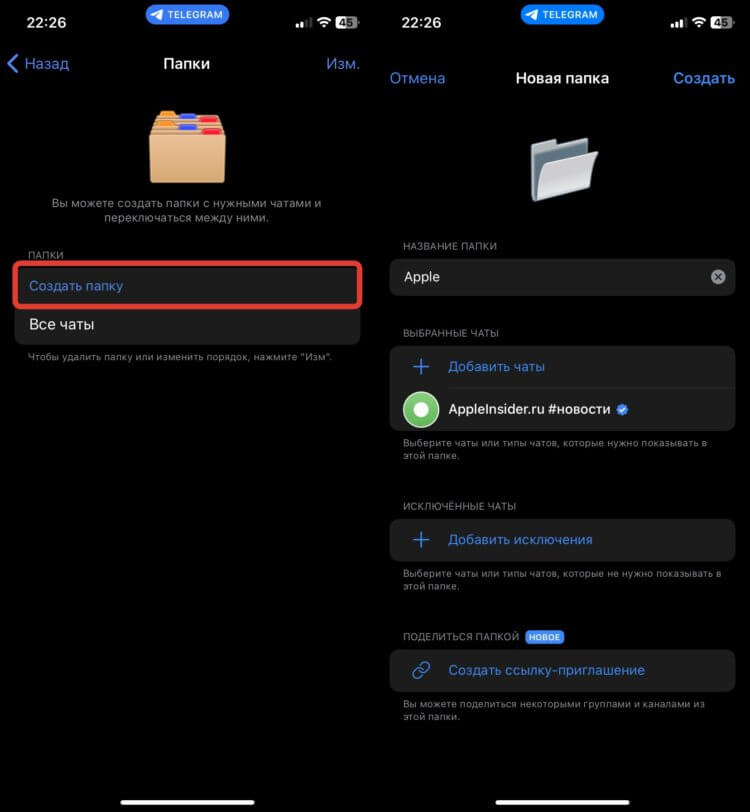
Создайте нужное количество папок. Только не переборщите
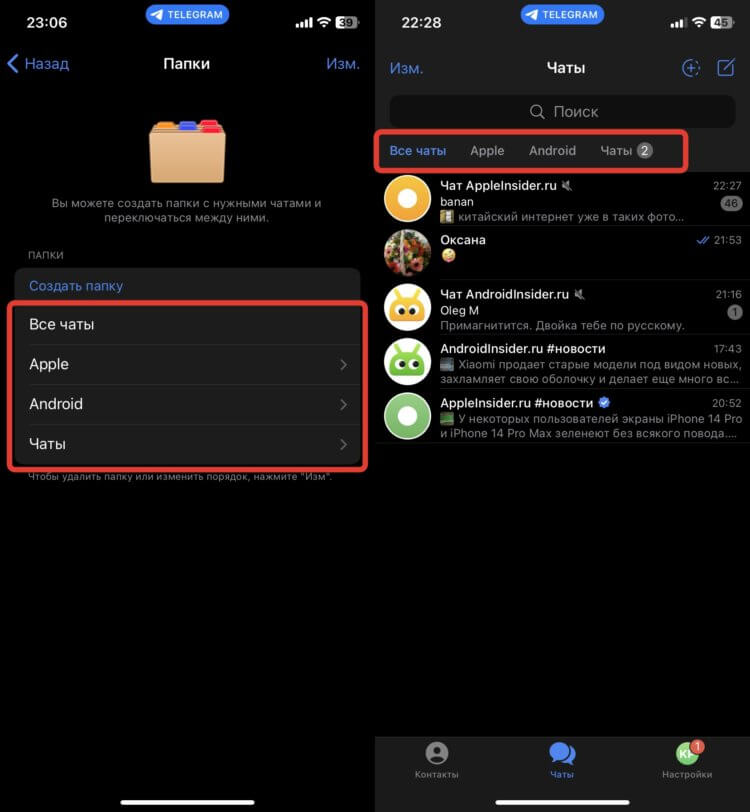
Вот так будут выглядеть папки в интерфейсе
❗️ПОДПИСЫВАЙСЯ НА ТЕЛЕГРАМ-КАНАЛ СУНДУК АЛИБАБЫ, ЧТОБЫ ПОКУПАТЬ ТОЛЬКО ЛУЧШИЕ ТОВАРЫ С АЛИЭКСПРЕСС
Я не рекомендую создавать больше 3-4 разных папок. Например, я сделал отдельную папку для новостей про Apple, Андроид и дополнительную для чатов. Очень удобно, когда новости и обычные переписки не перемешиваются в одном месте. При этом личные чаты я предпочитаю держать на главной странице, чтобы к ним легко было получить доступ.
Кстати, в уже созданную папку чаты можно добавить намного быстрее. Если вы будете подписываться на новые каналы или вступать в переписки с нуля, то рекомендую размещать их в папках следующим образом:
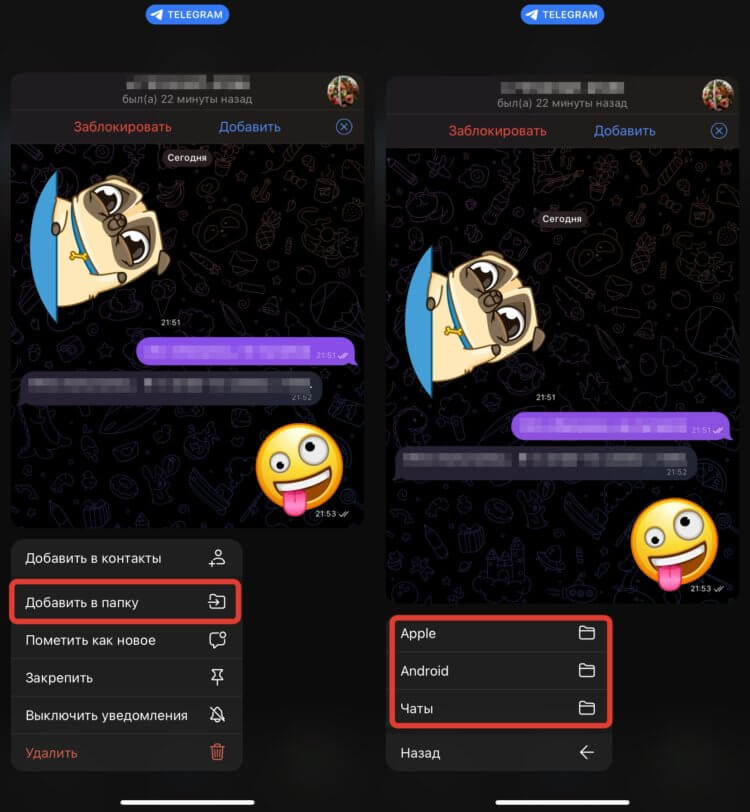
Добавить чат или канал в папку можно с главной страницы Телеграма
- Откройте Телеграм и перейдите на вкладку “Чаты”;
- Задержите палец на нужном чате до появления контекстного меню;
- Нажмите кнопку “Добавить в папку” и коснитесь нужного названия.
Убрать уведомления в Телеграме
В некоторых каналах новые записи появляются очень часто, и от уведомлений легко можно сойти с ума. Поэтому, если вы предпочитаете самостоятельно заходить в них и читать все, что вас интересует, уведомления от них можно выключить:
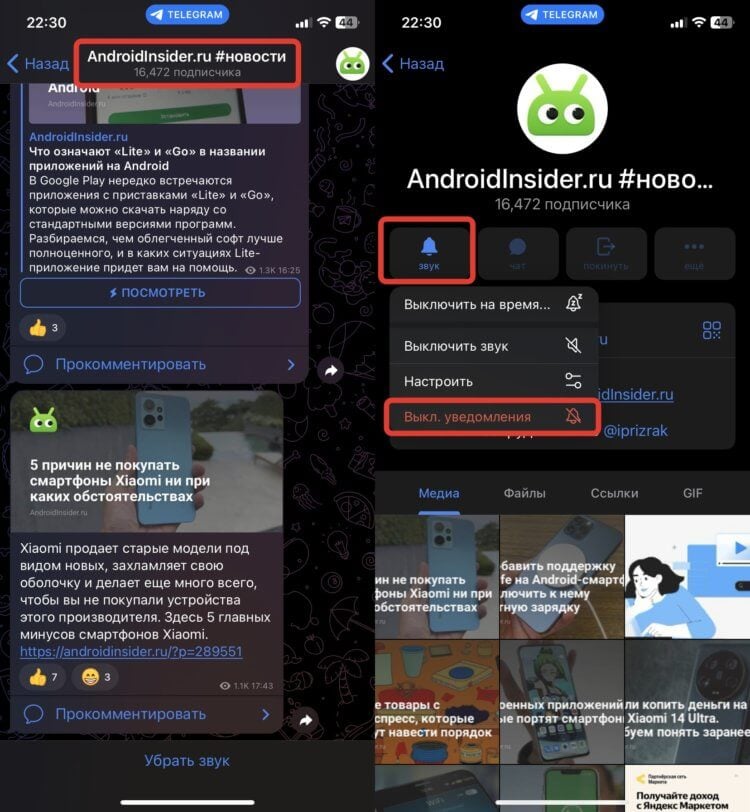
Отключить уведомления для конкретного чата можно очень просто
- Откройте Телеграм и перейдите в канал, в котором вы хотите отключить уведомления;
- Нажмите на название канала;
- Коснитесь кнопки “Звук” и в выпадающем списке нажмите “Выключить уведомления”.
Проделайте это со всеми чатами и каналами, от которых не хотите получать оповещения. Половина дела сделана. Осталось только навести порядок в общем списке чатов, чтобы те переписки, которые вы разместили в папках, отображались только там.
Архив чатов в Телеграме
Для этого мы воспользуемся архивированием. В Телеграме есть специальный раздел “Архив”, в котором можно разместить все чаты, которые вам не нужны, на главной странице. Скинуть их туда можно следующим образом:
-
Откройте Телеграм на Айфоне и перейдите на вкладку “Чаты”;
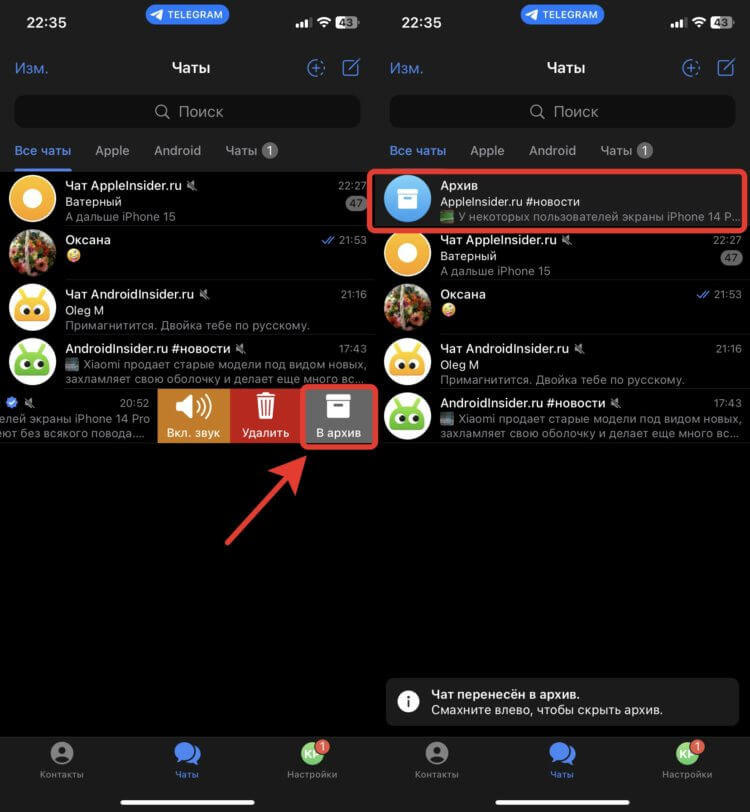
Архивировать чаты можно нажатием одной кнопки
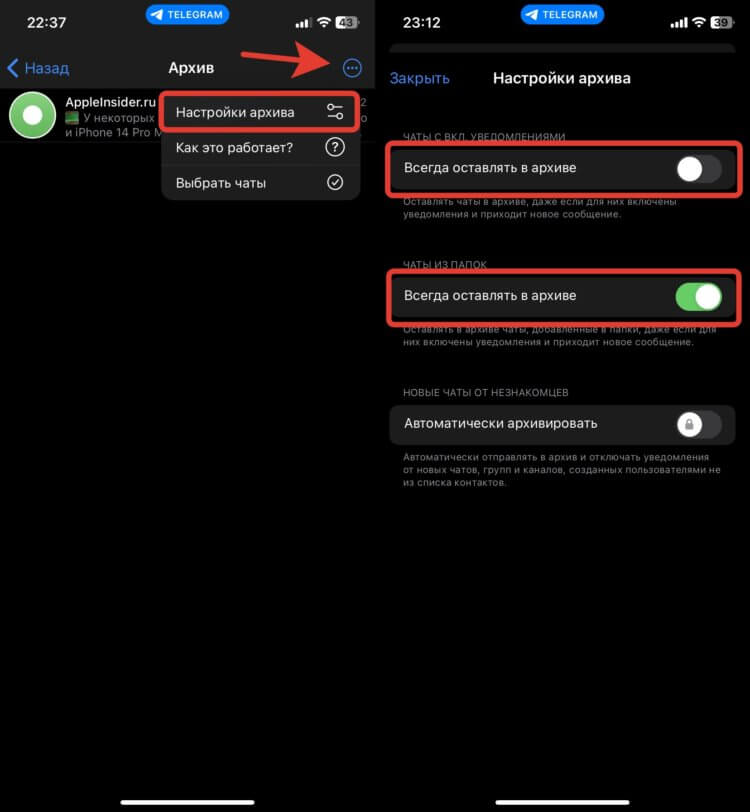
Даже для архива в Телеграме есть дополнительные настройки
❗️ПОДПИШИСЬ НА НАШ ЧАТИК В ТЕЛЕГРАМЕ. ТАМ ТЕБЕ ОТВЕТЯТ НА ЛЮБЫЕ ВОПРОСЫ
Теперь переместите в архив все чаты, которые вы перед этим разложили по папкам. У меня на главной странице в Телеграме остался только один личный чат. Все остальные спрятаны по папкам. При этом в папке “Чаты” есть сообщения, которые я еще не прочитал. Определить это можно по цифре “1” возле названия папки. Имейте в виду, что это не одно уведомление, а информация о том, что в одном чате есть что-то новое. Быстро переключиться на папку можно просто коснувшись ее названия или сделав свайп по экрану справа налево. Таким образом, вы легко можете навести порядок во всех своих чатах.
Как закрепить канал в Телеграме
Кстати, рекомендую те переписки, которыми вы пользуетесь чаще всего, закрепить на главной странице:
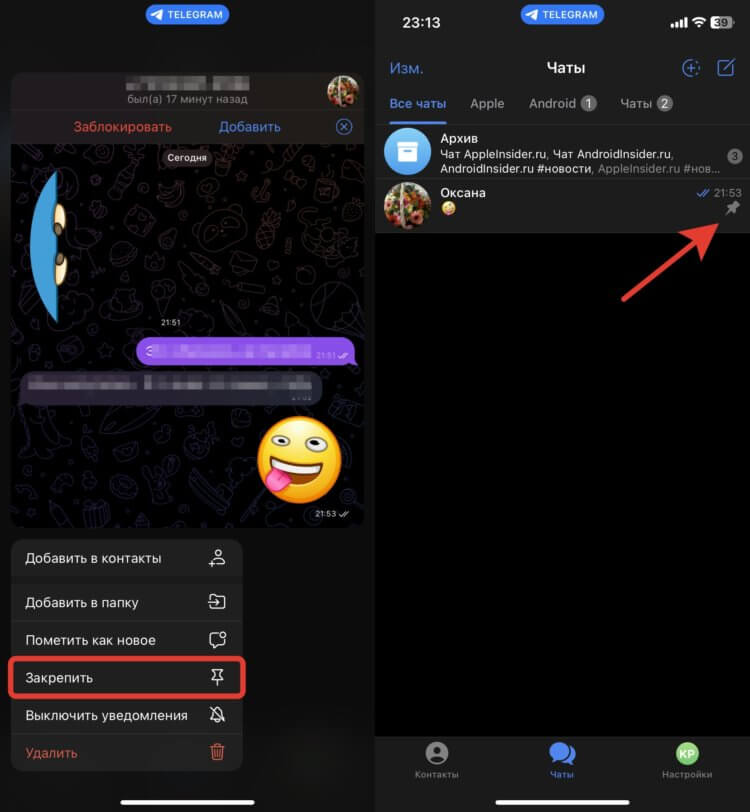
Закрепить можно любой чат и канал
- Откройте Телеграм на Айфоне и найдите чат или канал, который хотите закрепить на главной;
- Задержите на нем палец до появления контекстного меню;
- Нажмите кнопку “Закрепить”.
Если вы решите закрепить только диалог, то он всегда будет на первом месте, независимо от наличия в нем новых сообщений. Кстати, внутри папок любые каналы и чаты тоже можно закреплять. При этом на главной странице Телеграма они отображаться не будут, и закрепление будет действовать только в рамках папки.
Форум русскоязычного сообщества Ubuntu
Страница сгенерирована за 0.069 секунд. Запросов: 25.
- Сайт
- Об Ubuntu
- Скачать Ubuntu
- Семейство Ubuntu
- Новости
- Форум
- Помощь
- Правила
- Документация
- Пользовательская документация
- Официальная документация
- Семейство Ubuntu
- Материалы для загрузки
- Совместимость с оборудованием
- RSS лента
- Сообщество
- Наши проекты
- Местные сообщества
- Перевод Ubuntu
- Тестирование
- RSS лента
© 2012 Ubuntu-ru — Русскоязычное сообщество Ubuntu Linux.
© 2012 Canonical Ltd. Ubuntu и Canonical являются зарегистрированными торговыми знаками Canonical Ltd.
Как включить или выключить всплывающее уведомление в Telegram

Новости
Автор Sergey На чтение 4 мин Просмотров 6.1к.
Всплывашки, появляющиеся при новом сообщении показывают часть текста. Это может быть неудобно, а люди находящиеся радом, могут увидеть секретную информацию. Как отключить всплывающие уведомления в Телеграме на телефоне или компьютере? Давайте разбираться.
Что такое всплывающие оповещения
Всплывающие уведомления, это окна, которые появляются при новом событии в Телеграмме. В телефоне их можно увидеть на экране блокировки или в верхней части экрана. В окошке показывается название мессенджера, а также отправитель и часть письма.

Если смартфон или компьютер остались без присмотра, всплывающие окна может прочитать человек, стоящий рядом. Для защиты своих сообщений такие оповещения можно выключить, разберемся, как это сделать.
Как убрать всплывающие уведомления в Telegram
Отключить всплывающие окна в Телеграмме просто. Для этого есть специальное меню. Настроить параметры можно отдельно для личных чатов, каналов и групп. Дополнительно можно активировать светодиод, вибрацию и мелодию.
Разберемся, как в Телеграмме убрать всплывающие окна на разных устройствах. Устанавливать дополнительные приложения не придется, все необходимое уже есть в меню.
На телефоне
Чтобы убрать всплывающие значки в Телеграмме на Андроиде, нужно перейти в специальное меню. Вот инструкция:
- Нажмите на три полоски слева сверху.
- Откройте основные настройки.
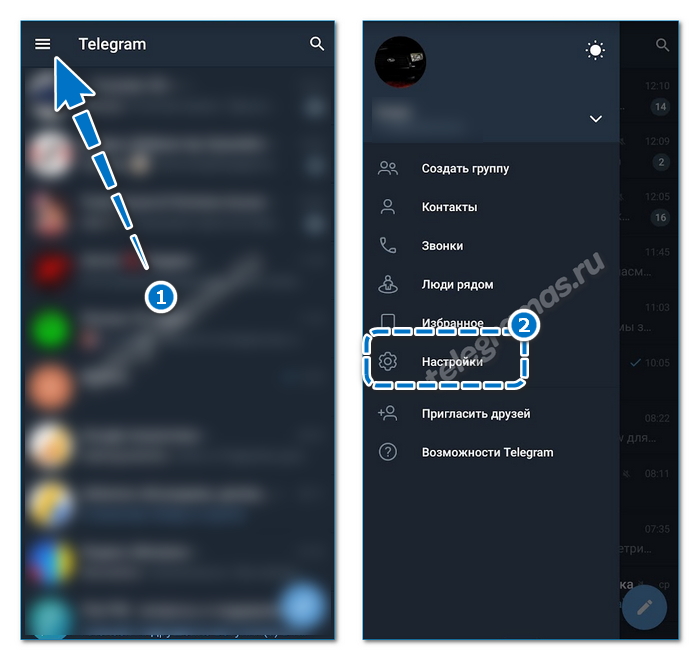
- Перейдите в пункт «Уведомления и звуки».
- На экране сверху отображается тип чатов, нажмите на нужный.

- Выберите «Всплывающие уведомления» и тапните по значению «Не показывать».

- Закройте установки.
Так можно настроить отключение всплывающих оповещений в Telegram для всех типов чатов, групп и каналов. Дополнительно можно выключить текст в уведомлении, убрать вибрацию или даже мелодию.
На Айфоне отключить появляющиеся окна можно таким же способом. Просто откройте параметры, нажав на шестеренку снизу, затем перейдите в настройки оповещений. Выберите тип чата и отключите все что нужно.
На компьютере
Как убирать всплывающие окна в Телеграмме на компьютере? Для этого тоже есть специальное меню. В нем также можно настроить количество появляющихся окошек и выбрать их расположение на экране.
Инструкция, как отключить всплывающие уведомления в Телеграме на компьютере:
- Нажмите на три полоски слева.

- Выберите «Настройки».

- Щелкните по кнопке «Уведомления и звуки».

- Найдите бок с уведомлениями на рабочем столе и выключите их с помощью переключателя справа.

- Дополнительно можно убрать анимацию значка на панели задач и все звуки.
Если нужно настроить появление карточке на экране, пролистайте меню ниже, выберите расположение и количество.

Теперь при получении нового сообщения в мессенджере Телеграм уведомлений на рабочем столе не будет. Все сигналы будут работать как обычно. Если они тоже не нужны, отключите их через только что рассмотренное меню.
Как отключить оповещения для одного чата
Если сигналы об уведомлениях нужно выключить только для одного чата, действуйте по инструкции ниже:

- Откройте чат с этим человеком.
- Нажмите на его карточку сверху.
- В новом окошке найдите переключатель и нажмите на него.
- Так отключатся все оповещения для одного чата.
Рядом с именем человека появятся перечеркнутый динамик, это говорит о том, что отключены все звуки, вибрация и визуальные окна. Настроить параметры более гибко только для одного чата нельзя.
Обратите внимание. Если боитесь пропустить важное сообщение от этого человека, не выключайте оповещения. Для отключения только визуальных карточек можно воспользоваться способом, рассмотренным выше.
Выключение оповещений на определенное время
Убрать всплывающие сообщения в Телеграмме на Android, iPhone и на компьютере можно за несколько секунд. Что делать, если все сигналы нужно отключить временно, например, на ночь? В этом случае придется выбрать чат и включить таймер.
Как убрать сигналы для чата, группы или канала на определенное время:

- Найдите переписку на главном экране мессенджера и выделите ее с помощью долгого нажатия.
- Тапните по перечеркнутому динамику сверху.
- Выберите время, на которое нужно отключить все сигналы.
- Таймер активируется моментально.
Так можно убирать звуки для активных бесед, которые мешают по ночам или в часы важных переговоров на работе.
Как убрать всплывающие окна в Телеграме на телефоне и компьютере, теперь понятно. Такая настройка есть для всех чатов, групп и каналов. Если нужно временно выключить оповещения только для одной переписки, воспользуйтесь встроенным таймером. Также для каждой беседы есть индивидуальная настройка, но в ней убираются все сигналы одновременно.
Настройка уведомлений Telegram

Телеграм информирует пользователей о входящих звонках и сообщениях с помощью звуков, вибросигналов и всплывающих окон. Эта функция позволяет быть в курсе активности в чатах и оперативно реагировать на события. Давайте рассмотрим, как работать с уведомлениями в мессенджере.
Первый шаг – заходим в раздел «Настройки»
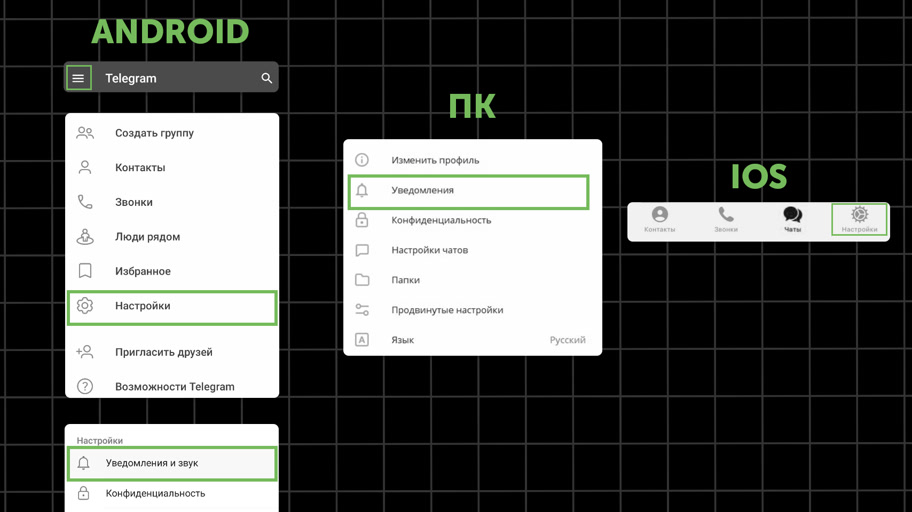
Большинство людей сидят в мессенджере Telegram через телефон, однако, помимо мобильной есть ещё компьютерная версия Телеграм. На каждом устройстве папка «Настройки» находится в разных местах, поэтому давайте разберемся, как найти этот раздел на телефоне и компьютере.
Если у вас Android, то нажмите на иконку с тремя горизонтальными линиями, которая расположена в верхнем левом углу мессенджера, а затем кликните по кнопке «Настройки». Для ПК или ноутбука все действия аналогичны. Владельцам смартфоном iPhone достаточно просто нажать на иконку в нижней части экрана.
Чтобы изменить параметры отображения оповещений и их содержимое, а также включить или выключить звук, нужно открыть раздел «Уведомления и звук». Так он называется в мобильной версии. Если вы заходите через ПК, то папка будет называться «Уведомления».
Второй шаг – выбираем нужные параметры и изменяем их под себя
Телеграм позволяет настраивать множество параметров. Для удобства они разделены по категориям. Давайте рассмотрим каждый из них.
Уведомления в Телеграмм о сообщениях. Здесь настраиваются личные чаты, группы и каналы. Доступны несколько параметров для сообщений: показ оповещений, показ текста и настройка звука. Для каждого чата можно выбрать свою мелодию. Если вы хотите выделить какого-то конкретного пользователя, на которого не будут распространяться глобальные настройки, то воспользуйтесь разделом «Исключения».
Уведомления в приложении. В этой папке можно включить и выключить звуковой сигнал, вибрацию и показ текста. Ниже настраиваются оповещения на заблокированном экране с высвечивающимися именами отправителей.
Счетчик на иконке. В этом разделе осуществляется настройка уведомлений на иконке приложения, которая находится на рабочем столе. Отображаться могут каналы или число сообщений. В этом же разделе есть возможность настроить оповещения о новых контактах. Они появляются, если кто-то из контактов пользователя зарегистрировался в мессенджере. В нижней части окна находится кнопка «Сбросить настройки». Используйте ее, чтобы вернуть первоначальные настройки.
ЛАЙФХАК. В Telegram немало надоедливых бесед, поэтому любому пользователю будет полезно узнать, как, подписываясь на каналы, отключить оповещения. Решить эту проблему можно в один клик. Для этого нужно удерживать чат, а когда появится меню выбрать пункт «Выключить».
Теперь вы знаете, как работать с уведомлениями в Телеграм и можете использовать мессенджер с максимальным контролем и комфортом. Удачи!