Вложенная библиотека archicad где находится
Добавление Объектов во Вложенную Библиотеку
Объекты можно загружать во Вложенную Библиотеку разными способами, описываемыми в следующих разделах:
Вложение Объектов при Помощи Менеджера Библиотек
Воспользуйтесь Менеджером Библиотек для добавления любых папок или объектов во Вложенную Библиотеку.
В Индивидуальном Проекте:
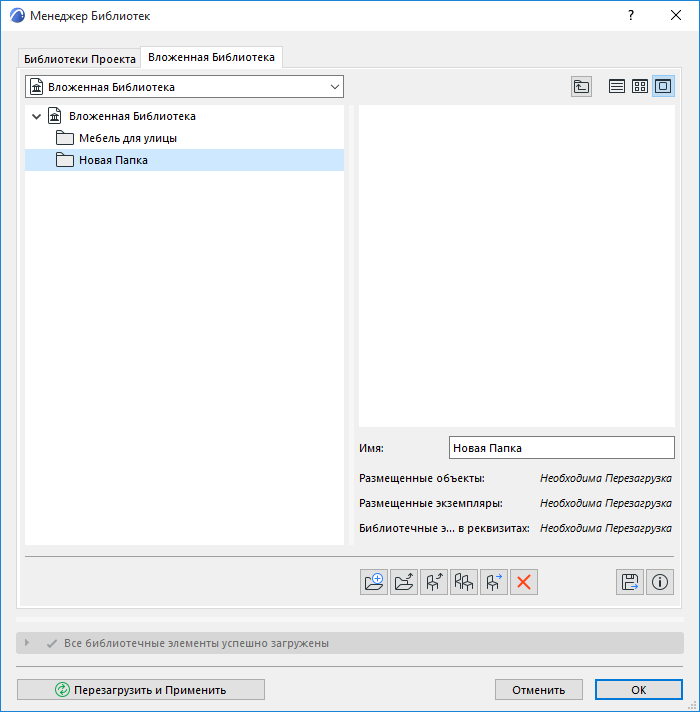
1. Откройте Менеджер Библиотек.
2. Выберите Вложенную Библиотеку и перейдите на вкладку ее Содержимого.
3. Нажмите кнопку “Добавление нового файла” или “Добавление новой папки”.

4. Укажите нужный файл или папку и нажмите кнопку Выбрать . Для просмотра и выбора элементов в папке в процессе работы с каталогами Windows следует сделать двойной щелчок на имени папки.
В результате выбранный файл или папка появятся во Вложенной Библиотеке.
Использование Механизма Перетаскивания
Перетащите файл объекта из любого места компьютера во Вложенную Библиотеку Менеджера Библиотек.
Вложение Размещенных Объектов из Библиотеки
Воспользуйтесь этой функцией, чтобы добавить в проект все объекты из связанных библиотек или Библиотеки BIMcloud. Эта функция может оказаться полезна, если необходимо, чтобы объекты постоянно были доступны в проекте.
Примечание: Вкладывание объекта всегда приводит к автоматической загрузке всех необходимых макросов.
Если вы воспользуетесь этой командой, то исходные связанные библиотеки и Библиотеки BIMcloud будут удалены из проекта.
Внимание: Вложение библиотеки не приводит к вложению всего ее содержимого, то есть будут вложены только размещенные в проекте объекты.
Для вложения в проект размещенных объектов библиотеки:
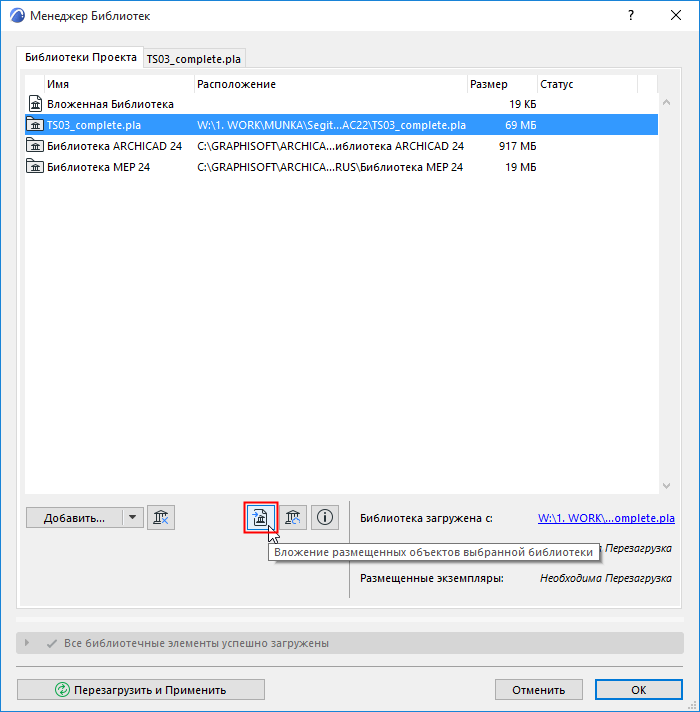
1. В Менеджере Библиотек на вкладке Библиотеки Проекта выберите нужную папку .
2. Нажмите кнопку Вложить . Если в проекте отсутствуют размещенные объекты, располагающиеся в этой папке, то появится соответствующее уведомление.
3. В открывшемся диалоговом окне присутствуют два маркера:
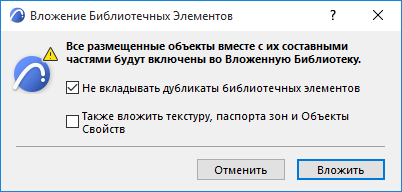
• Не вкладывать дубликаты библиотечных элементов: Активируйте этот маркер, чтобы не вкладывать дубликаты объектов. Любые объекты, уже присутствующие в других связанных библиотеках, вложены не будут.
• Также вложить покрытия, паспорта зон и объекты спецификаций: Активировать этот маркер следует только если вы вкладываете объекты из библиотеки ARCHICAD. Покрытия, паспорта зон и объекты спецификаций являются составляющими библиотечных элементов GDL, которые входят в некоторые объекты. Отметьте этот маркер, чтобы вложить эти элементы библиотеки.
Примечание: Обычно нет необходимости вкладывать объекты из библиотеки ARCHICAD; функция Консолидации является более подходящим способом оптимизации библиотек ARCHICAD.
4. Нажмите кнопку Вложить .
Примечание для Пользователей Teamwork
В проект вкладываются только объекты, находящиеся в вашей текущей локальной копии проекта.
Может случиться так, что другой пользователь разместил в проекте объект из той Библиотеки BIMcloud, которую вы хотите вложить. Если этот пользователь еще не отправил изменения на сервер, то эти объекты не будут вложены, поскольку они еще не доступны в вашей локальной копии проекта. Так как исходная библиотека будет удалена в процессе вложения, эти объекты будут отображаться как “Отсутствующие”.
Во избежание подобной ситуации перед выполнением вложения в проект Teamwork Библиотеки BIMcloud убедитесь, что все пользователи отправили свои изменения.
Добавление Специальных Объектов во Вложенную Библиотеку
Объекты, сохраняемые при помощи команды меню Файл > Библиотеки и Объекты > Сохранить Выбранное как , по умолчанию размещаются во Вложенной Библиотеке.
По умолчанию во Вложенной Библиотеке также сохраняются объекты, создаваемые пользователями (например, объекты TrussMaker, или RoofMaker).
Загрузка Объектов во Вложенную Библиотеку
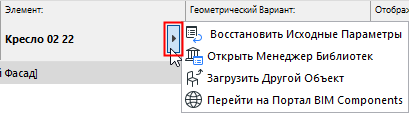
Отдельные объекты, не входящие в состав библиотек проекта, можно разместить в проекте при помощи команды Загрузить Другой Объект , находящейся в диалогах Параметров различных инструментов. Такие объекты автоматически сохраняются как Вложенные.
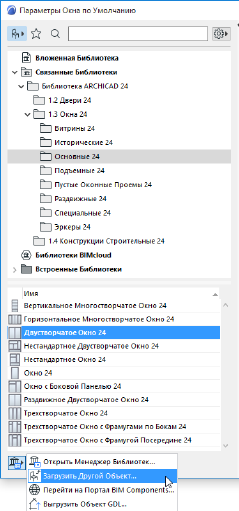
Примечание: Команда Загрузить Другой Объект также присутствует в выпадающем меню Информационного Табло Библиотечных Элементов.
Добавление Библиотеки Связанного Модуля
Размещение Связанного модуля (в формате файлов ARCHICAD) приводит к Вложению в основной проект всей Вложенной Библиотеки исходного файла. Вновь добавленная Вложенная Библиотека появляется в Менеджере Библиотек внутри автоматически создаваемой папки «Связи», располагающейся во Вложенной Библиотеке.
Вложенная библиотека archicad где находится
Вложенная Библиотека предназначена для хранения специфических и индивидуальных объектов непосредственно в проекте (в файловой системе или на BIM Сервере). Это гарантирует постоянную доступность и возможность редактирования данных объектов.
Вложенная Библиотека может содержать:
• файлы объектов, созданных для конкретного проекта (например, Этикетки, Лестницы, Фермы, Специальные Объекты и компоненты Специальных Окон/Дверей);
• Файлы изображений, загруженные для использования в качестве текстур Покрытий или для других целей;
• Любые файлы объектов, добавленные в библиотеку, включая объекты, загруженные с сайта BIMcomponents.com
• Загруженные файлы .txt, выполняющие роль макросов.
Примечание: В проектах Teamwork можно использовать только Схемы Ведомостей, загруженные во Вложенную Библиотеку.
Все элементы папки, выбранной на вкладке Содержимого Вложенной Библиотеки, отображаются в правой панели Менеджера Библиотек.
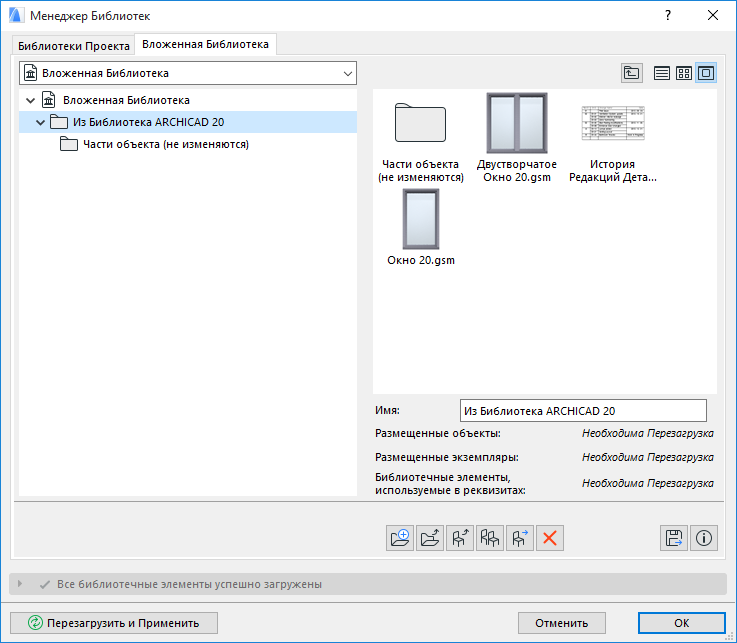
Вложенные объекты могут использоваться только в том проекте, в который они загружены. В этом заключается их основное отличие от объектов Связанных Библиотек или Библиотек BIM Сервера, доступных для использования во множестве проектов. Удаление объекта из Вложенной Библиотеки приводит к полному удалению файла. Если вы редактируете скрипт вложенного объекта, то эти изменения происходят именно во Вложенной Библиотеке конкретного проекта.
Информация о выбранных объектах (наименование, количество размещенных экземпляров и т.д.) отображается в нижней части диалога.
Вложенная библиотека archicad где находится
Управление Вложенными Объектами
Откройте в Менеджере Библиотек папку Вложенной Библиотеки, чтобы увидеть все вложенные объекты.
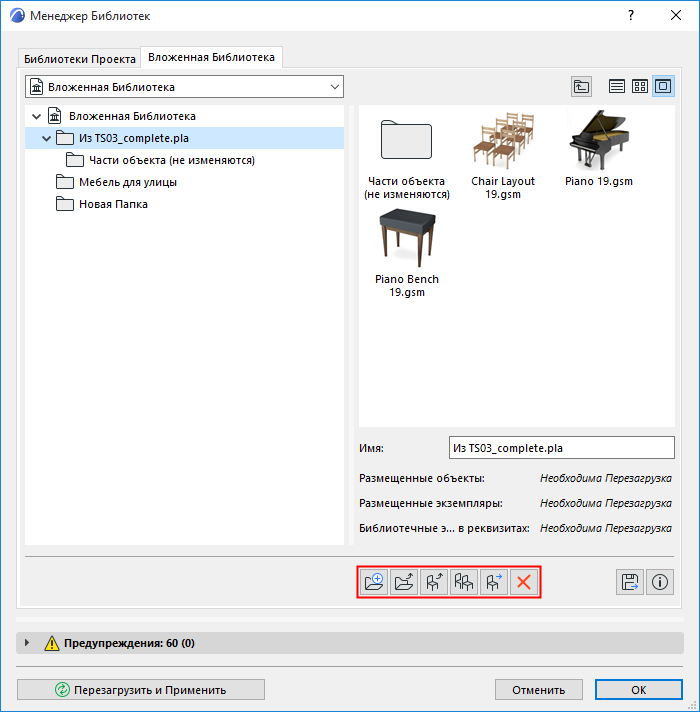
Присутствующие здесь кнопки позволяют:
• Создать новую папку внутри папки Вложенной Библиотеки.
• Добавить новую папку во Вложенную Библиотеку (доступную по сети или находящуюся на жестком диске вашего компьютера)
• Добавить новый файл объекта в выбранную папку Вложенной Библиотеки
• Дублировать объект. В папке Вложенной Библиотеки создается дубликат объекта с новым именем и с собственным GUID.
• Переместить объект в другую папку Вложенной Библиотеки. Выберите объект и нажмите кнопку Перемещения. В открывшемся диалоге укажите папку, в которую следует переместить объект.
• Удалить объект. Происходит удаление объекта.
Внимание: Удаление объекта из Вложенной Библиотеки означает, что все его размещенные экземпляры исчезнут из проекта и будут заменены точками. При этом происходит безвозвратное удаление объекта. Вы не сможете снова загрузить данный объект во Вложенную Библиотеку, если только он не был предварительно сохранен в другом месте.
Вложенная библиотека archicad где находится
Поиск библиотечного элемента
Поле поиска, находящееся в левом верхнему углу диалога Параметров библиотечных элементов, позволяет быстро найти нужный элемент.
Это поле присутствует в диалогах Параметров всех инструментов, использующих Библиотечные Элементы: Объект, Окно, Дверь, Световой Люк, Окончание Стены, Угловое Окно, Источник Света и инструменты MEP.
Для получения информации о поиске Избранных параметров в других диалогах:
Для получения информации о поиске и загрузке покрытий из каталогов в диалоге Покрытия:
Активация Режима Поиска
Выполните одно из следующих действий:
• Сделайте щелчок в поле Поиска.
• Нажмите кнопку Поиска (с пиктограммой увеличительного стекла).
• Воспользуйтесь клавишной командой Ctrl+E (Mac: Cmd+E).

Выбор Области Поиска
Выпадающее меню, находящееся справа от текстового поля, предназначено для выбора области поиска (должен быть выбран хотя бы один вариант):

• Поиск в Активной Библиотеке: Выполняется поиск в связанных библиотеках, во Вложенной Библиотеке и в загруженных Библиотеках BIMcloud
• Поиск в Избранных Параметрах: Выполняется поиск только Избранных параметров активного инструмента.
• Поиск на Портале BIM Components : Поиск осуществляется на Портале BIM Components — интерактивном репозитории объектов, созданных пользователями ARCHICAD или загруженных GRAPHISOFT.
Для получения дополнительной информации, см. BIM Components .
Введите поисковый запрос.
Поиск начинается после нажатия клавиши Enter или после завершения ввода (через одну секунду после ввода последнего символа).
Поисковый механизм будет искать соответствия запросу в следующих местах:
• Имя Библиотечного Элемента
• Имя автора Библиотечного Элемента
Способы Ввода Условий Поиска
• Ввод символа кавычек в начале и в конце текста запроса приводит к поиску с точным соответствием фразе.
• В диалоге Параметров Библиотечного Элемента можно воспользоваться командой контекстного меню Поиск Имени . Активация этой команды приводит к копированию наименования Библиотечного Элемента в поле Поиска. Таким образом можно, например, осуществлять поиск Избранных параметров конкретного Библиотечного Элемента.

Отображение Найденных Библиотечных Элементов
В панели Найденных Библиотечных Элементов отображаются все элементы, соответствующие поисковому запросу.
В этой панели отображаются только элементы текущего инструмента. Например, в диалоге Параметров Объекта будут отображаться только Объекты, но не Двери или Окна.
Набор доступных функций и команд зависит от места расположения найденных библиотечных элементов (см. Выбор Области Поиска ) .
Результаты поиска в Активной Библиотеке:
• Сделайте щелчок на библиотечном элементе, чтобы применить его параметры в расположеных справа панелях.
• Наведите курсор на библиотечный элемент, чтобы увидеть его название и место расположения в библиотеке.

– Воспользуйтесь командой Выбор в Библиотеке , присутствующей в контекстном меню, чтобы открыть папку библиотеки, в которой находится данный объект.

Результаты поиска Избранных Параметров:
• Найденные Элементы Избранного помечаются символом звезды.

Результаты поиска на Портале BIM Components:
• Объекты, найденные на Портале BIM Components, помечаются символом глобуса.
Исключение: Некоторые элементы, расположенные на BIM Components, помечаются символом ключа. Эти объекты доступны только для обладателей соглашения о сервисном обслуживании. (Условия доступа к этим элементам могут зависеть от локальных условий дистрибуции; обратитесь к своему дистрибьютору.
Примечание: В разделе “Найденных Библиотечных Элементов” отображается не более 50 библиотечных элементов, найденных на BIM Components. Если найдено больше объектов, то можно воспользоваться ссылкой на BIM Components, расположенной в нижней части диалога.
• Наведите курсор на компонент, чтобы увидеть его название.
• Щелчок мышью приводит к отображению в правой панели Изображения Предпросмотра и Информации.

• Команды контекстного меню:

– Перейти на Портал BIM Components: Выберите, чтобы открыть портал BIMcomponents.com.
Для получения дополнительной информации о Портале BIM Components см. BIM Components .
– Загрузить и Вложить: Данная команда предназначена для загрузки выбранного объекта во Вложенную Библиотеку.
Эта же команда доступна в находящейся справа панели Просмотра и Информации.
Вы не сможете продолжить работу в ARCHICAD до завершения загрузки. Нажатие кнопки Отменить позволяет прервать загрузку.
Выход из режима поиска
Для выхода из режима поиска выполните одно из следующих действий:
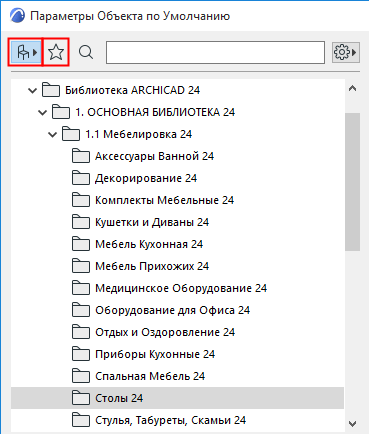
• Воспользуйтесь кнопками Просмотра Библиотеки или Просмотра Избранного, находящимися в верхней части диалога.
• Закройте диалог Параметров Библиотечного Элемента.
Последний поисковый запрос сохраняется в настройках диалога Параметров и отображается при следующей активации режима Поиска.
Команда Очистить Поиск , находящаяся в выпадающем меню, позволяет удалить последний запрос: