Добавление и управление товарами WooCommerce — руководство

В данном руководстве мы подробно опишем, как работать с товарами WooCommerce: создавать новые, редактировать и управлять в общем списке.
Давайте узнаем, как работают категории товаров, метки, атрибуты, перед тем, как добавить свой первый товар.
Категории товаров
Категории и метки товаров работают так же, как и обычные категории и метки, которые вы используете при написании сообщений в WordPress. Они могут быть созданы, редактированы и отобраны в любое время. Вы можете сделать это, когда впервые создаете товар или вернутся потом и редактировать его или категорию/метку.
Атрибуты
Они могут быть добавлены для каждого продукта или вы можете настроить общие атрибуты для всего магазина (например, в многоуровневой навигации).
Более подробно вы можете прочитать об этом здесь: Управление категориями, метками и атрибутами товаров.
Типы товаров
После того, как вы добавите атрибуты и категории, а также настроите управление запасами, можете начать добавлять товары. Первое, что вы должны решить, добавляя товар, к какому типу он относится.
- Простой — этот тип покрывает большинство видов товаров, которые вы можете продать. Простые товары при добавлении не имеют никаких опций. Например, книга.
- Сгруппированный — набор связанных товаров, которые можно приобрести по отдельности и состоит только из простых продуктов. Например, набор из шести стаканов.
- Виртуальный — тип, который не требует поставки, например, услуга. Включение этого параметра отключает все связанные с доставкой поля, такие как объем доставки. Виртуальный продукт также не будет запускать калькулятор доставки в корзине и на странице оплаты покупок.
- Скачиваемый — активирует дополнительные поля, где вы можете предоставить загружаемый файл. После успешной покупки клиенты получают загружаемый файл в виде ссылки в электронном письме с уведомлением о заказе. Это подходит, например, для цифрового альбома, журнала в формате PDF или для фото.
- Внешний или партнерский — тип, который вы представляете и описываете на своем веб-сайте, но продается он в другом месте.
- Вариативный — товар с вариациями, из которых каждый может иметь разные SKU, цену, опцию запаса и т. д. Например, футболка доступна в разных цветах и/или размерах.
- Другие типы часто добавляются расширениями. Например, WooCommerce Subscriptions добавляет новые типы товаров так же, как и WooCommerce Bookings.
Видео руководство
Для тех, кому удобнее ознакомится с руководством по добавлению и управлению товарами на WooCommerce с помощью видео, мы подготовили видео-руководство:
Добавление простого товара
Добавление простого продукта аналогично написанию сообщения в WordPress.
- Перейдите WooCommerce > Товары > Добавить товар. Вы увидите знакомый, понятный интерфейс.
- Введите название товара и его описание.
- Перейдите к панели данных товара и заполните основные данные. При необходимости выберите — загружаемый (цифровой) или виртуальный (сервис).
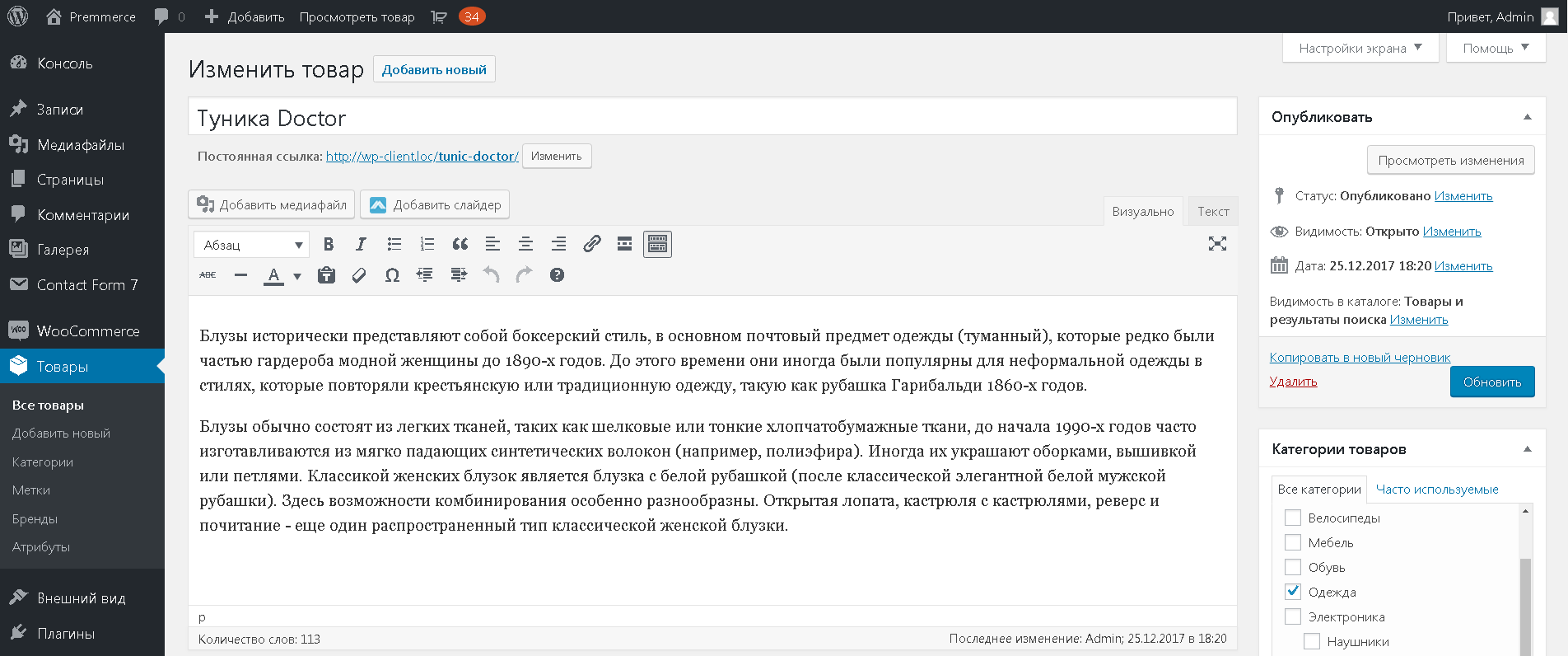
Примечание: Виртуальным товарам не нужна доставка — заказ с виртуальными товарами не будет учитывать стоимость доставки.
Данные товара
Мета-окно “Данные товара” — место, где большое количество важной информации добавляется к вашим товарам.
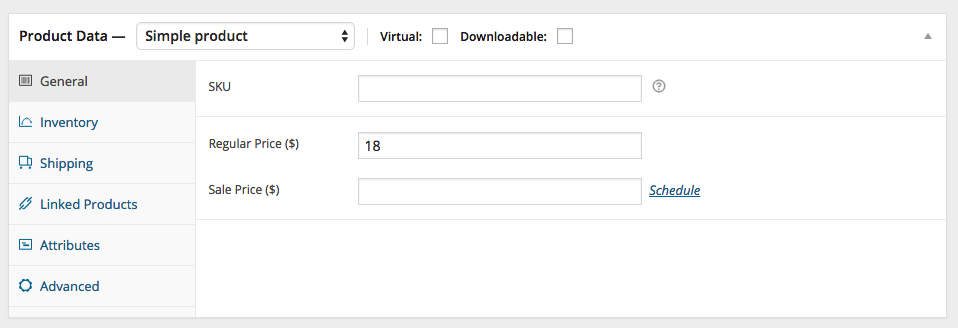
Данные товара добавляются в этой панеле.
Общий раздел
- SKU — складская учетная единица (артикул) для отслеживания товаров. Она должна быть уникальной и отформатированой так, чтобы не соответствовала ID записей. Например, для ID записей должны быть цифры, тогда как SCU может быть WS01. Это может означать WooShirt 01.
- Цена
- Базовая цена — нормальная / обычная цена товара.
- Цена распродажи — цена товара со скидкой, которая затем может быть назначена на определенные диапазоны дат. Срок акции истекает в 23:59 указанной даты окончания.
Раздел инвентаризации
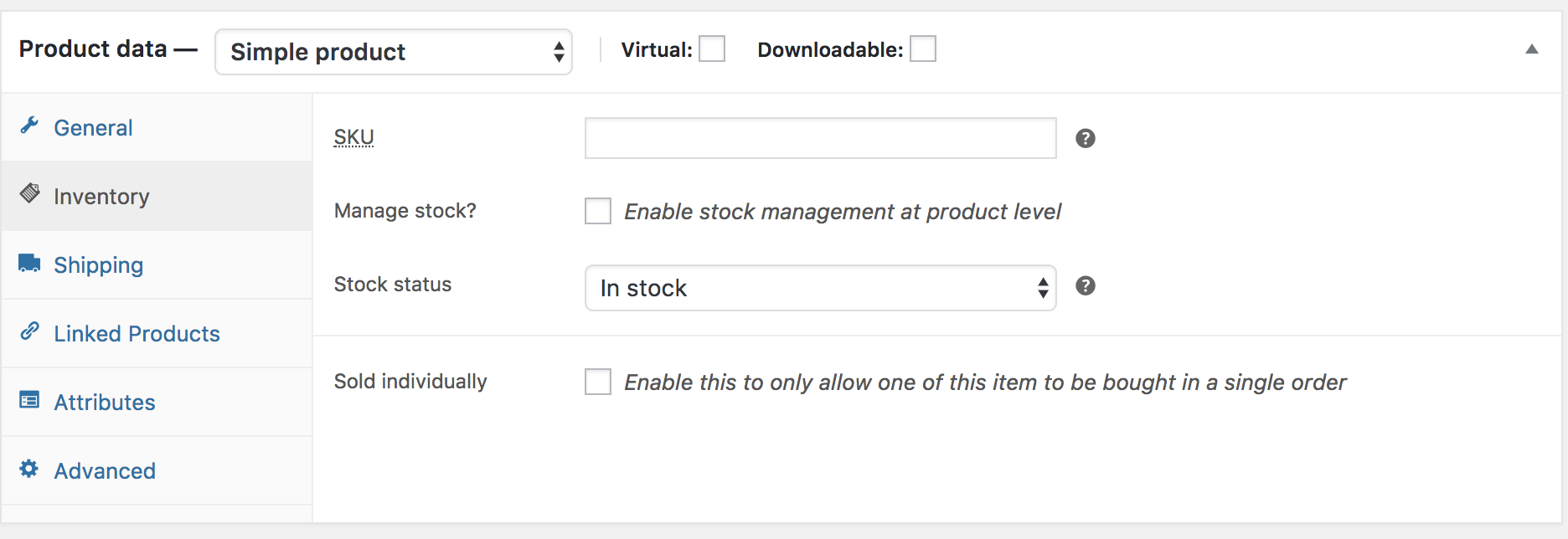
Раздел инвентаризации дает вам возможность управлять запасами товара индивидуально и определять, разрешать ли обратные заказы и многое другое. Он позволяет вам продавать товары, а клиентам добавлять их в корзину для покупки.
Вы должны выбрать “Включить управление запасами на уровне товаров” в настройках запасов товаров, иначе в разделе “Запасы” будет отображаться только опция “Управление запасами?”.
Если управление запасами на уровне товара отключено, вы несете ответственность за обновление “Статуса остатка” вручную.
Если управление запасами на уровне товара включено — доступны следующие опции: введите количество запасов, после чего WooCommerce будет автоматически управлять инвентарем и обновлять статус запасов: есть на складе, отсутствует на складе или предзаказ товаров. Выберите, следует ли разрешать предзаказ.
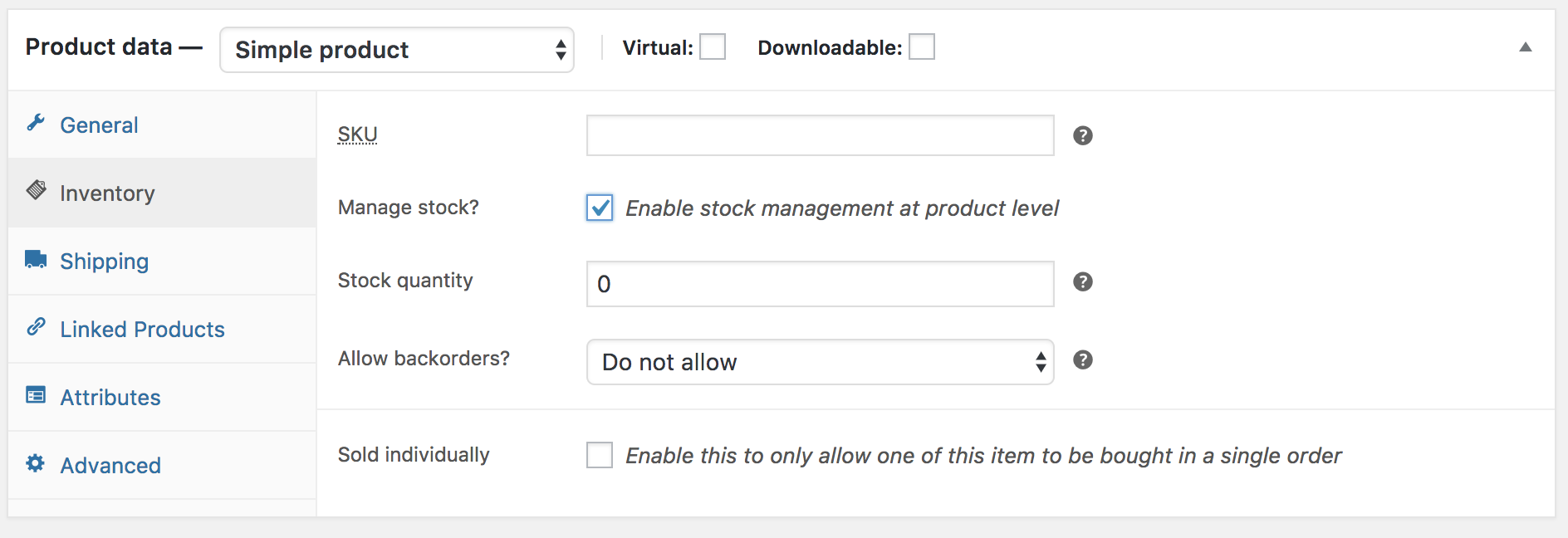
Активируйте чекбокс “Продавать индивидуально”, чтобы товар продавался индивидуально в одном заказе.
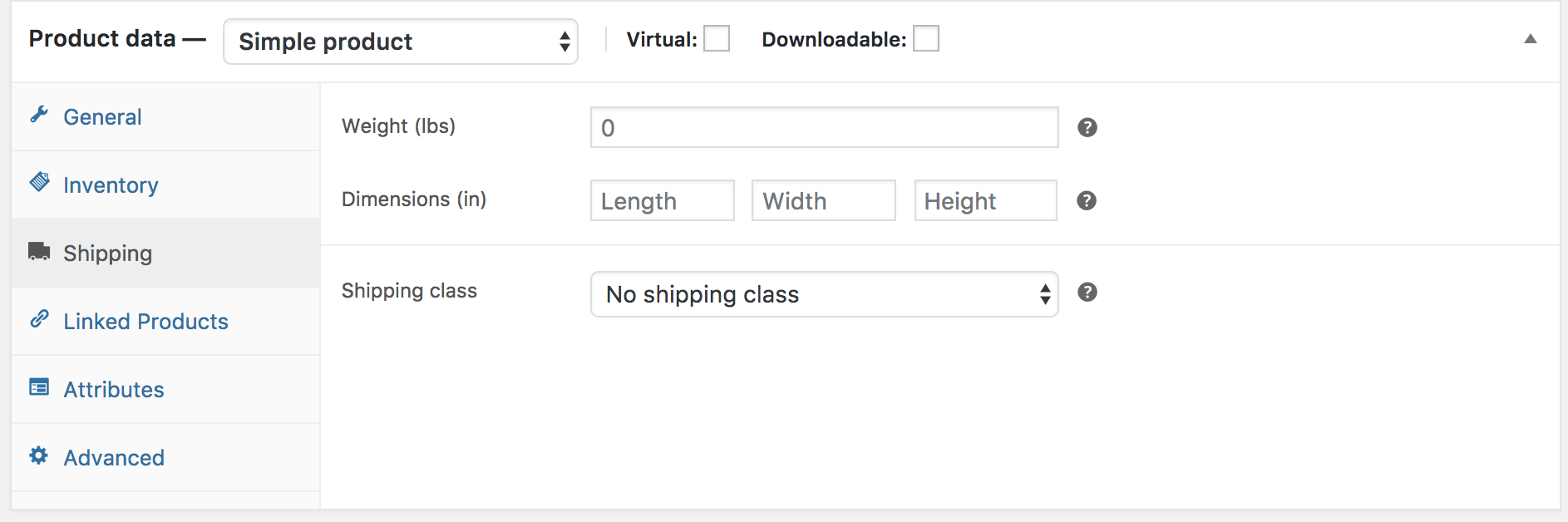
Раздел доставки
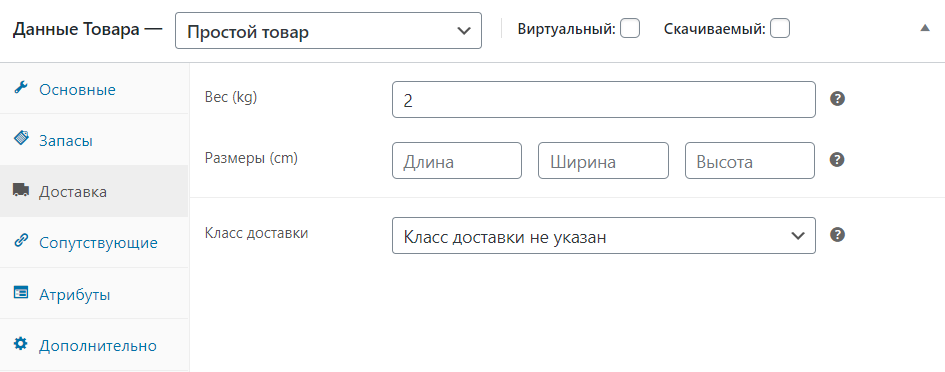
- Вес — вес товара.
- Размеры — длина, ширина и высота товара.
- Класс доставки — классы доставки используются определенными способами доставки для группировки похожих товаров.
Раздел сопутствующих товаров
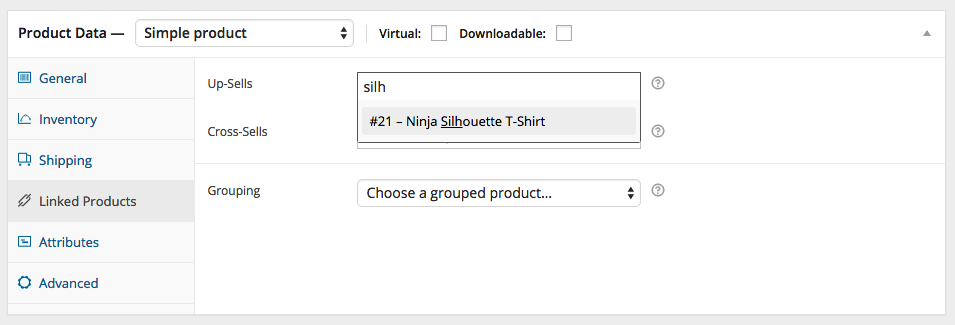
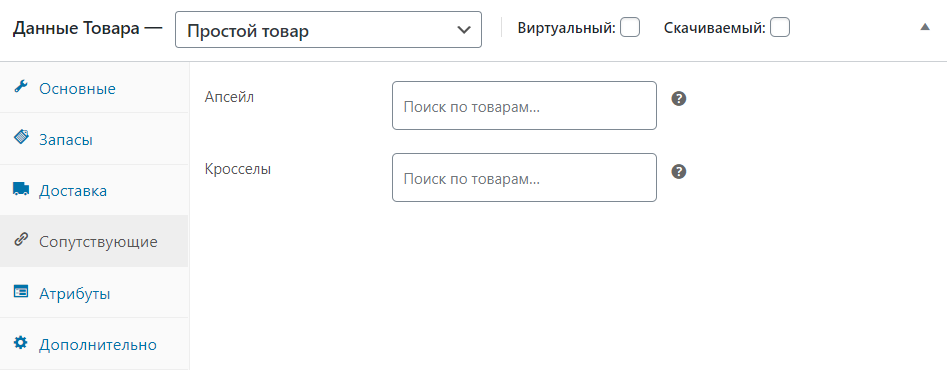
Используя апсейлы и кросселы, вы можете перекрестно продвигать свои товары. Они могут быть добавлены путем поиска определенного товара и выбора товара из выпадающего списка:
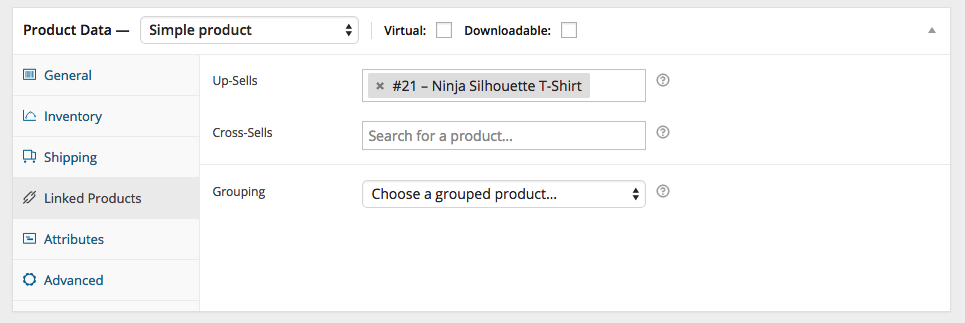
После добавления они будут добавлены в список в поле ввода:
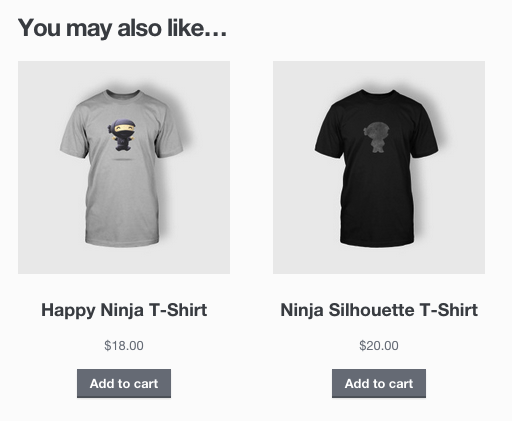
Апсейлы отображаются на странице данных о товаре. Это товары, которые вы можете рекомендовать пользователям на основе товара, который они просматривают в настоящее время. Например, если покупатель просматривает страницу с кофе, вы можете отображать чайники на той же странице, как апсейл.
Кросселы — это товары, которые отображаются в корзине и связаны с содержимым корзины покупателя. Например, если покупатель добавит Nintendo DS в свою корзину, вы можете захотеть предложить ему приобрести запасной стилус, когда он перейдет на страницу корзины.
Раздел атрибутов
В вкладке “Атрибуты” вы можете добавить детали о товаре. Вы увидите окно выбора, содержащее созданные вами общие наборы атрибутов (например, платформа). Подробнее об этом вы можете прочитать здесь: Управление категориями, метками и атрибутами товара.
После того, как вы выбрали атрибут из выпадающего списка, нажмите “Добавить” и примените термины, прикрепленные к этому атрибуту (например, Nintendo DS), к товару. Вы можете скрыть атрибут для отображения на сайте, оставив чекбокс “Видимый” неактивированным.
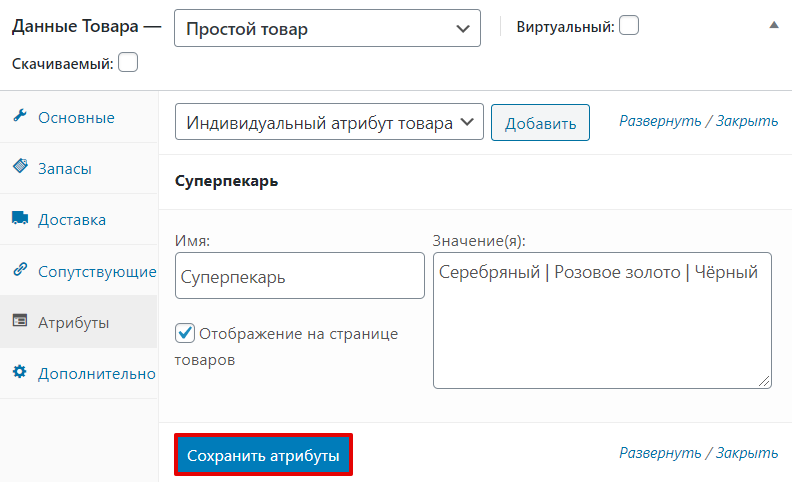
Индивидуальные атрибуты также можно применять, выбирая “Индивидуальный атрибут товара” из выпадающего списка.
Дополнительно
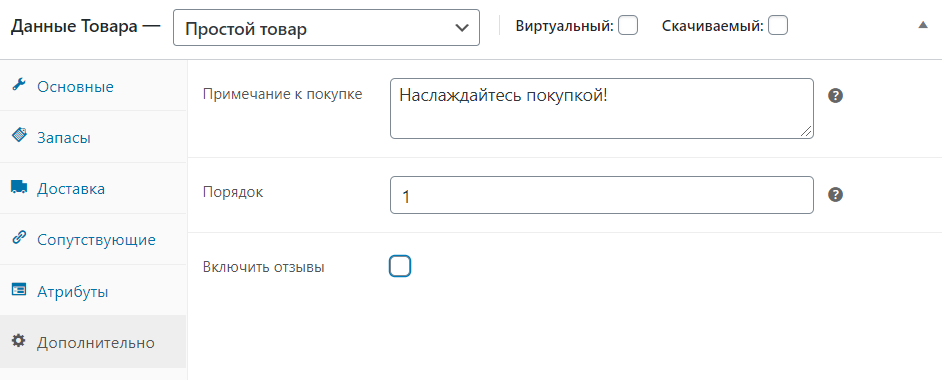
- Примечание к покупке — введите дополнительную заметку, которая будет отправлена клиенту после покупки товара.
- Меню заказа — произвольная позиция товара в заказе.
- Включить отзывы — включить / отключить отзывы клиентов про этот товар.
Краткое описание товара
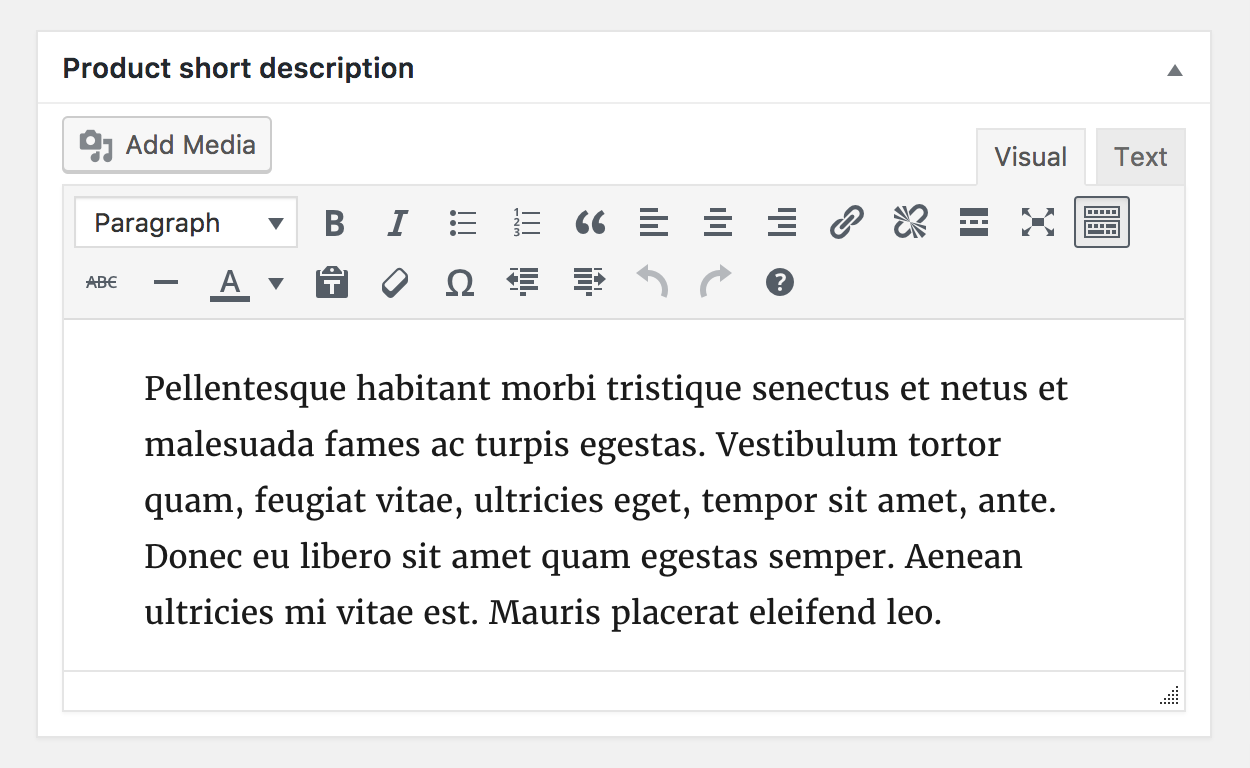
Добавьте отрывок. Он обычно появляется рядом с изображениями товара на странице листинга, а подробное описание появляется в вкладке “Описание товара”.
Прикрепленное видео может использоваться с версии 3.1x.
Таксономии
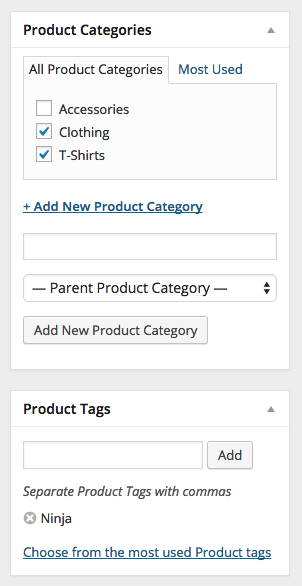
С правой стороны панели “Добавить новый товар” есть категории товаров, где вы можете поместить свой товар так же, как и стандартный пост WordPress. Также вы можете назначить метки товара таким же образом.
Изображения товара
Добавьте основное изображение товара и галерею изображений. Подробнее читайте здесь: Добавление изображений товара и галереи.
Настройка видимости в каталоге и статуса “Рекомендуемый”
На панели “Опубликовать” вы можете установить “Видимость в каталоге” для своего товара.
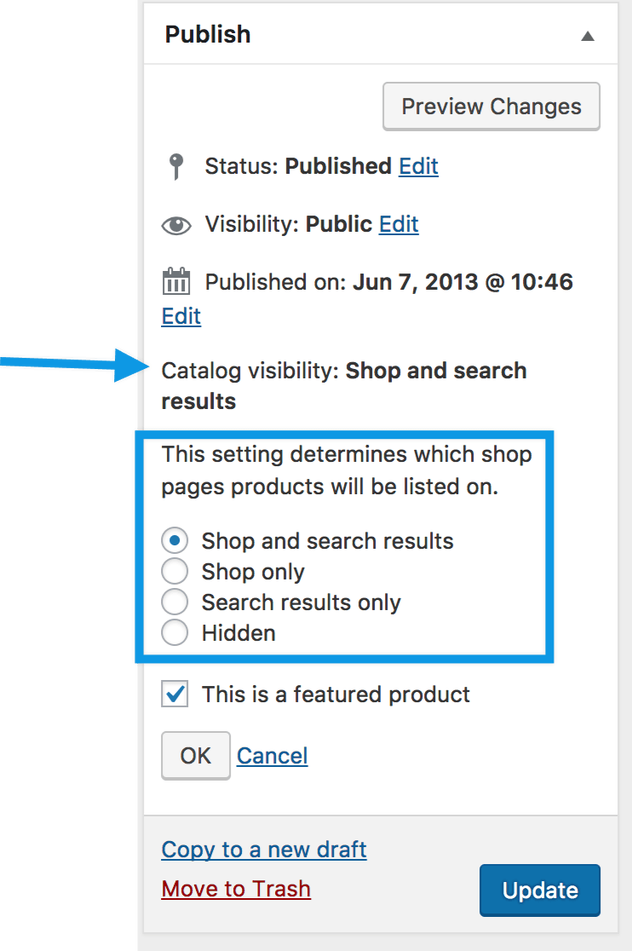
- Товары и результаты поиска — видимый везде, страницы магазина, страницы категорий и результаты поиска.
- Только товары — видимый на страницах магазина и на страницах категорий, но не в результатах поиска.
- Только результаты поиска — видимый в результатах поиска, но не на страницах магазина или категории.
- Скрытый — видимый только на странице одного продукта — не на других страницах.
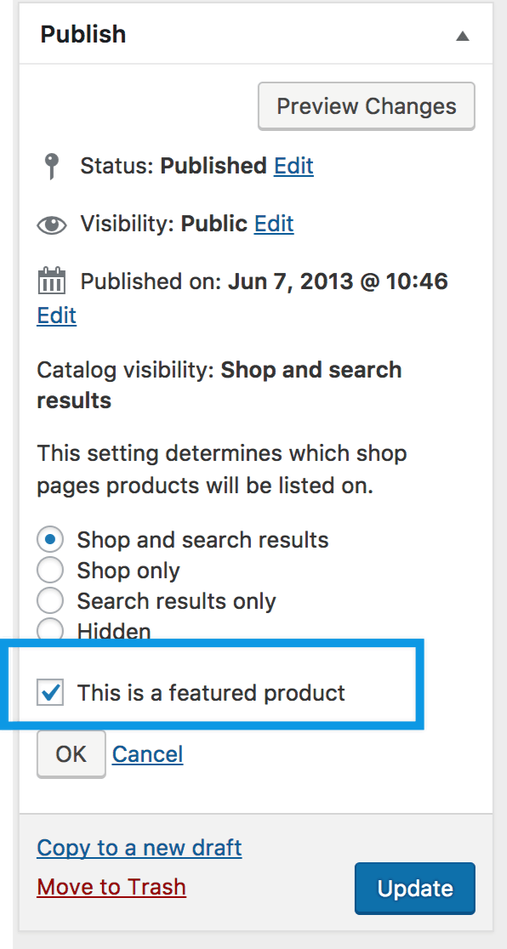
Вы также можете установить, продвигается ли товар в категориях товаров, апсейлах, сопутсвующих товарах в качестве “Рекомендуемый”. Например, вы можете активировать чекбокс “Это рекомендуемый товар” во всех продаваемых комплектах.
Добавление сгруппированного товара
Сгруппированный товар создается во многом так же, как и простой товар. Единственное отличие заключается в том, что вы выбираете “Сгруппированный” из выпадающего списка ”Тип товара.”
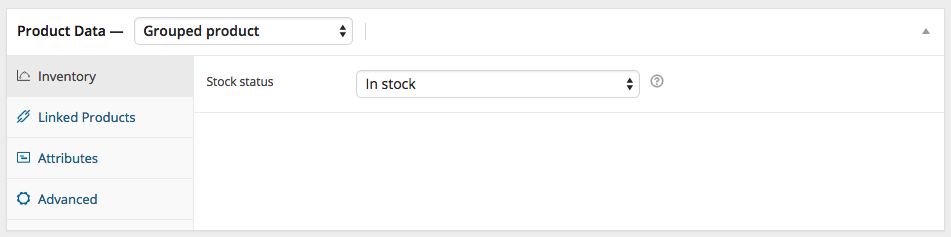
Чтобы создать родительский товар, выберите “Сгруппированный” из выпадающего списка ”Тип товара”.
Создать сгруппированный товар
- Перейдите WooCommerce > Товары > Добавить новый.
- Введите название для сгруппированного товара, например, “Школьный набор”.
- Прокрутите вниз до “Данные товара” и выберите “Сгруппированный” из выпадающего списка. Исчезнут цена и несколько других полей. Это нормально, потому что сгруппированный товар представляет собой набор “дочерних товаров”, в котором вы добавляете эту информацию.
- Публиковать.
“Сгруппированный товар” по-прежнему является пустой группой. Для того, чтобы ее заполнить, вам нужно:
- создать товары и добавить их;
- добавить существующие “дочерние товары”.
Имея возможность сначала создавать простые продукты и позже добавлять их в сгруппированные товары, или сначала создавать сгруппированный товар и добавлять простые продукты позже, вы сможете добавлять простые товары в несколько сгруппированных товаров.
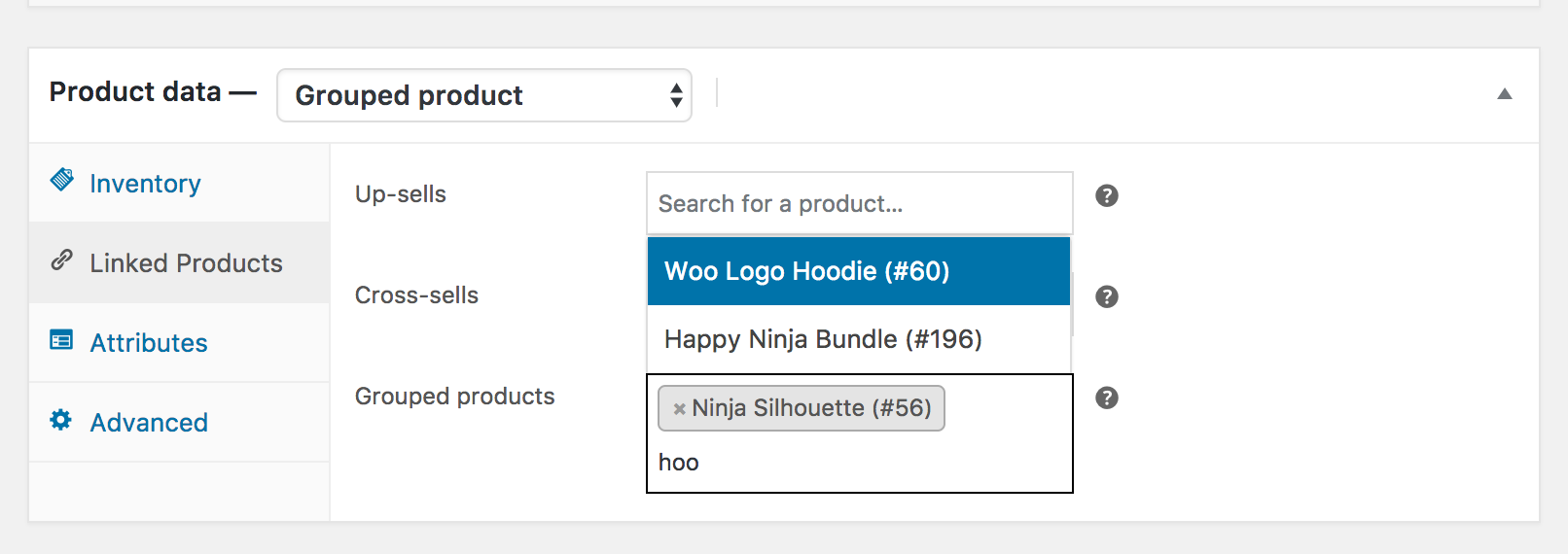
Добавить товары в группу
- Перейдите WooCommerce > Товары > Добавить новый.
- Выберите сгруппированный товар, к которому хотите добавить товар.
- Прокрутите вниз до “Данные товара” и перейдите к “Сопутствующие”.
- Выберите “Сгруппированные продукты” и ищите товар путем ввода.
- Нажмите на товары, которые вы хотите добавить.
- Обновить.
- Вы можете перетянуть, чтобы переупорядочить сгруппированные товары. После нажатия кнопки “Обновить” новый порядок будет отображаться на странице товара.
Добавление виртуального товара
Добавляя простой товар, вы можете активировать чекбокс “Виртуальный” на панели “Тип товара”.
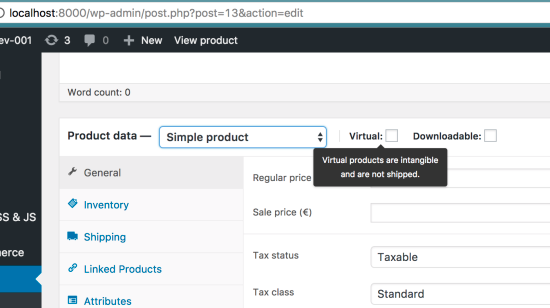
С вариативным товаром этот чекбокс перемещается в каждый вариант.
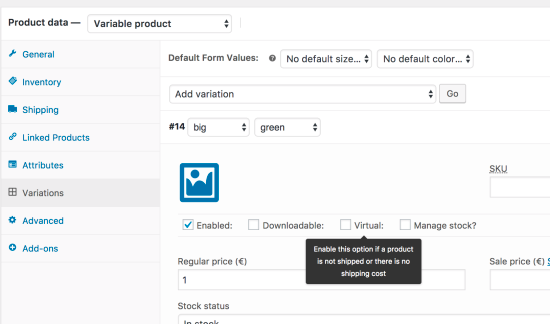
Включение этого параметра отключает все связанные с доставкой поля, такие как размеры доставки. Виртуальный продукт также не будет запускать калькулятор доставки в корзине и на странице оплаты покупок.
Добавление скачиваемого товара
Добавляя простой товар, вы можете активировать чекбокс “Скачиваемый” на панели “Тип товара”. Это добавит два новых поля:
- Путь к файлу — путь или URL-адрес загружаемого файла.
- Лимит загрузок — ограниченное количество загрузок файла покупателем. Оставьте пустым для неограниченного скачивания.
Для максимальной гибкости загружаемые товары также несут стоимость доставки (если, например, вы предлагали как упакованную, так и загружаемую версию товара, это было бы идеально). Вы также можете проверить чекбокс “Виртуальный”, если загружаемый товар недоступен.
Примечание: Если электронное сообщение завершенного заказа не содержит ссылок для загрузки, смотрите Руководство по устранению неполадок.
Добавление внешнего или партнерского товара
Выберите “Внешний/партнерский” из выпадающего списка “Тип продукта”. Это удаляет ненужные вкладки, такие как налог и инвентарь, и вставляет новое поле “URL-адрес товара”. Это место назначения, где покупатели могут приобретать товар. Вместо кнопки “Добавить в корзину” они видят кнопку “Подробнее” направляющая их на этот URL-адрес.
Добавление вариативного товара
Вариативные товары, возможно, являются самыми сложными типами товаров. Они позволяют вам определять вариации одного товара, где каждый вариант может иметь разные артикулы, цену или запас.
Читайте “Вариативный товар” для руководства по созданию товара с вариациями.
Дублирование товара

Чтобы сэкономить время, можно использовать товар и дублировать его для создания похожих товаров с вариациями и другими качествами.
Перейдите WooCommerce > Товары и просмотрите список товаров, которые вы хотите скопировать, затем нажмите “Дублировать”.
Удаление товара
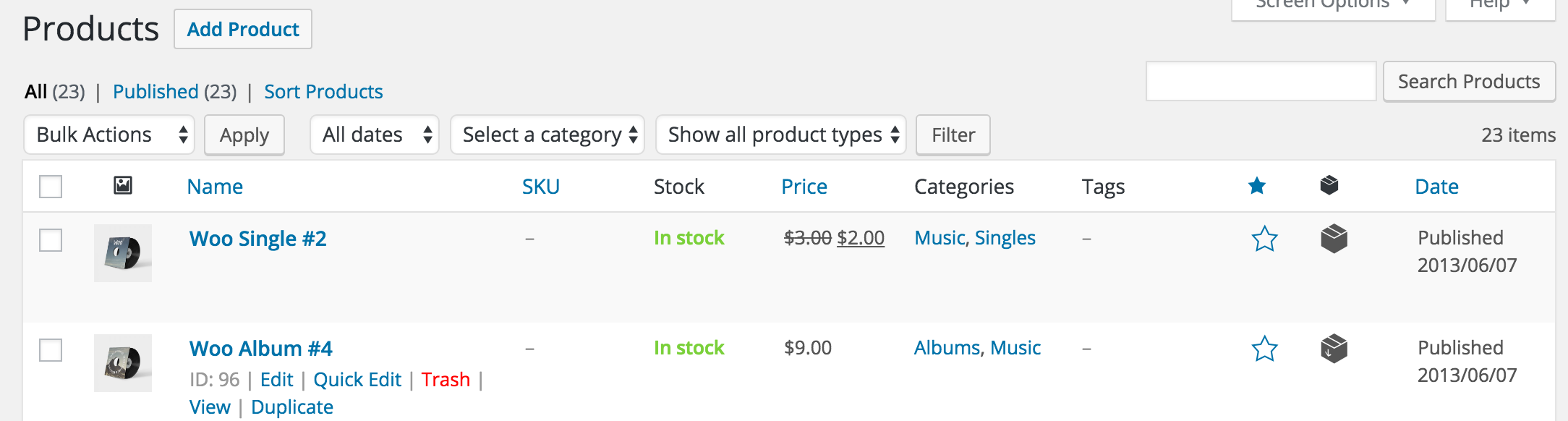
Чтобы удалить товар:
- Перейдите WooCommerce > Товары.
- Найдите товар, который вы хотите удалить.
- Наведите указатель мыши на область под названием товара и нажмите “Корзина”.
Отметить товар как “Рекомендуемый”
Чтобы отметить товар, как “рекомендуемый”, перейдите Товары > Товары и выберите “звезду” в столбце “Рекомендуемый”. Кроме того, выберите “Свойства”, а затем “Рекомендуемый”.
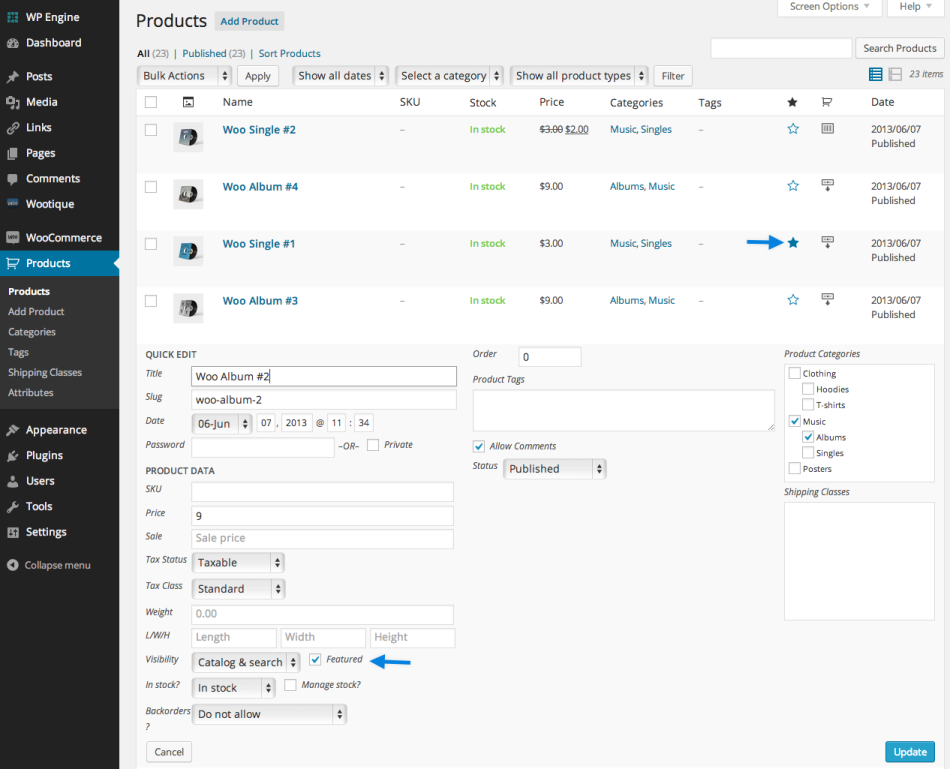
Настройка товара как рекомендуемого
Фильтровать или сортировать товары
Фильтрация товаров
Используйте функцию “Фильтр”, чтобы изменить массово товары, просмотреть товары по типу или категории или посмотреть, какие товары “В наличии” или “ Нет в наличии”.

- Перейдите WooCommerce > Товары.
- Выберите категорию,тип товара и/или статус запаса, или любую комбинацию из трех.
- Нажмите “Фильтр”.
Сортировка товаров
Сортировка отличается от фильтрации, поскольку вы можете перетягивать товары, чтобы переупорядочить их.

- Перейдите WooCommerce > Товары.
- Выберите “Сортировать”.
- Выберите категорию,тип товара и/или статус запаса, или любую комбинацию из трех.
- Нажмите “Фильтр”.
Теперь вы можете перетягивать товары по своему вкусу.

ID товара
ID товара WooCommerce иногда нужен при использовании shortcodes, виджетов и ссылок.
Чтобы найти идентификатор, перейдите в раздел “Товары” и наведите указатель мыши на товар, идентификатор которого вам нужен. Отображается идентификационный номер товара.

Разрешить предзаказы
Выберите, следует ли разрешать предзаказы из выпадающего списка, если вы управляете запасами товара. Используйте Дополнительные уведомления (отдельная покупка), чтобы уведомить кого-либо, кроме администратора магазина, о том, что размещены предзаказы.
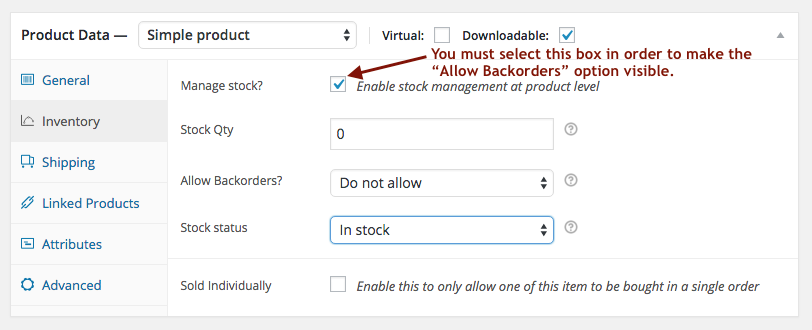
Чтобы разрешить предзаказы, статус запаса должен быть установлен “На складе”, даже если количество запаса равно 0 или меньше.
Установка плагина YML for Yandex Market
- Перейдите в панель управления WordPress на вашем сайте. В меню слева нажмите на раздел Плагины → Добавить новый.

- В поисковой строке введите YML for Yandex Market. Нажмите Установить.
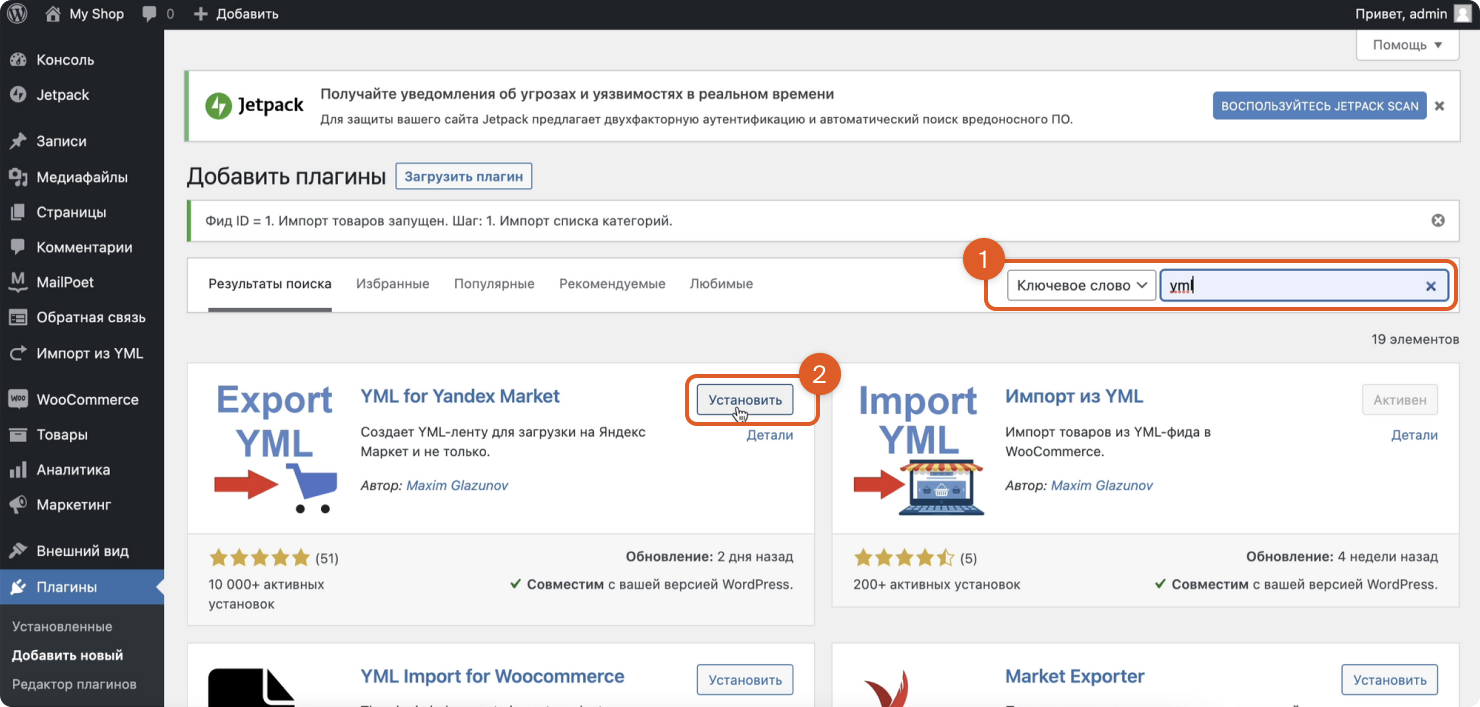
- Дождитесь окончания загрузки. После загрузки нажмите Активировать.
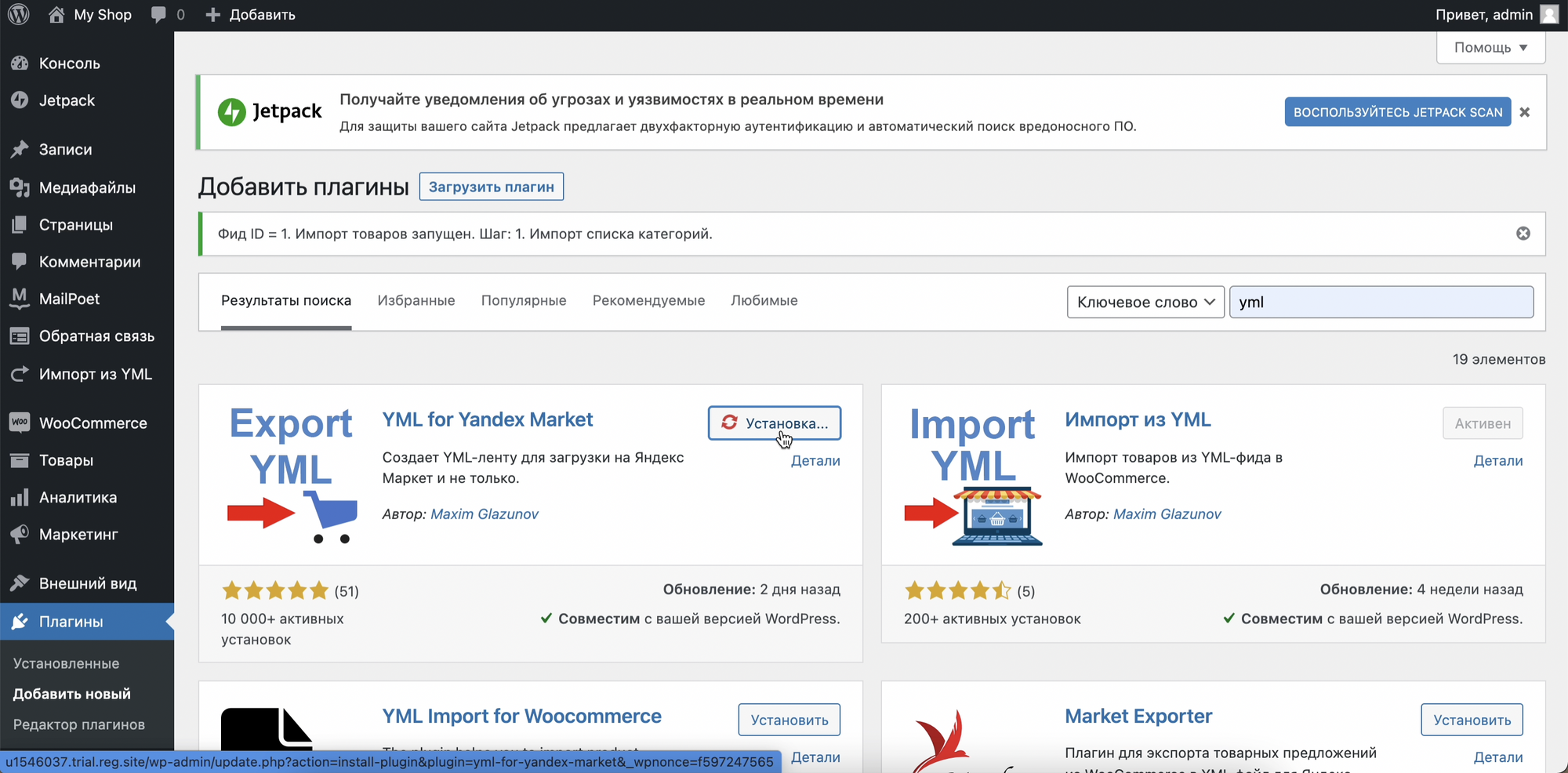
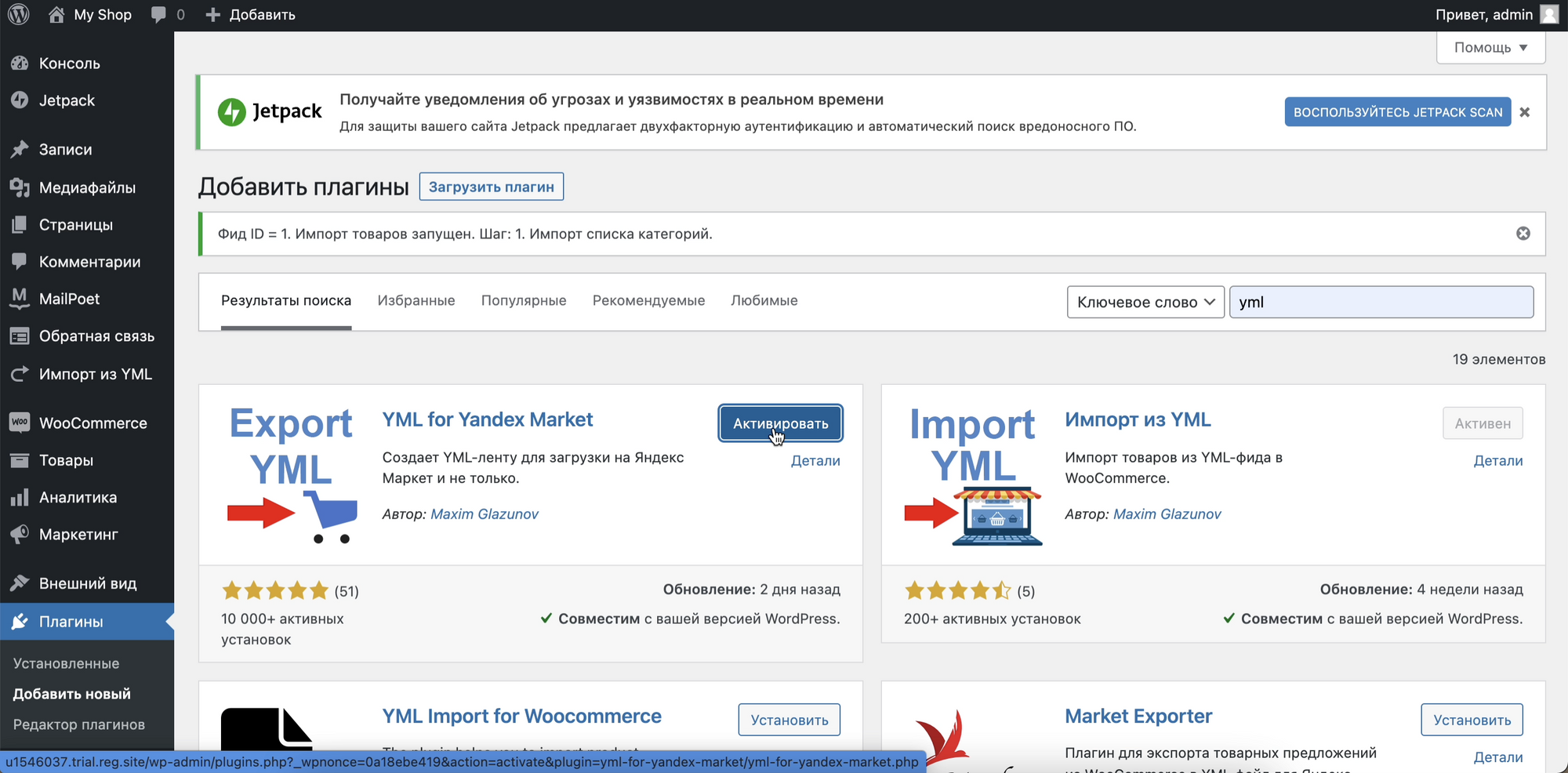
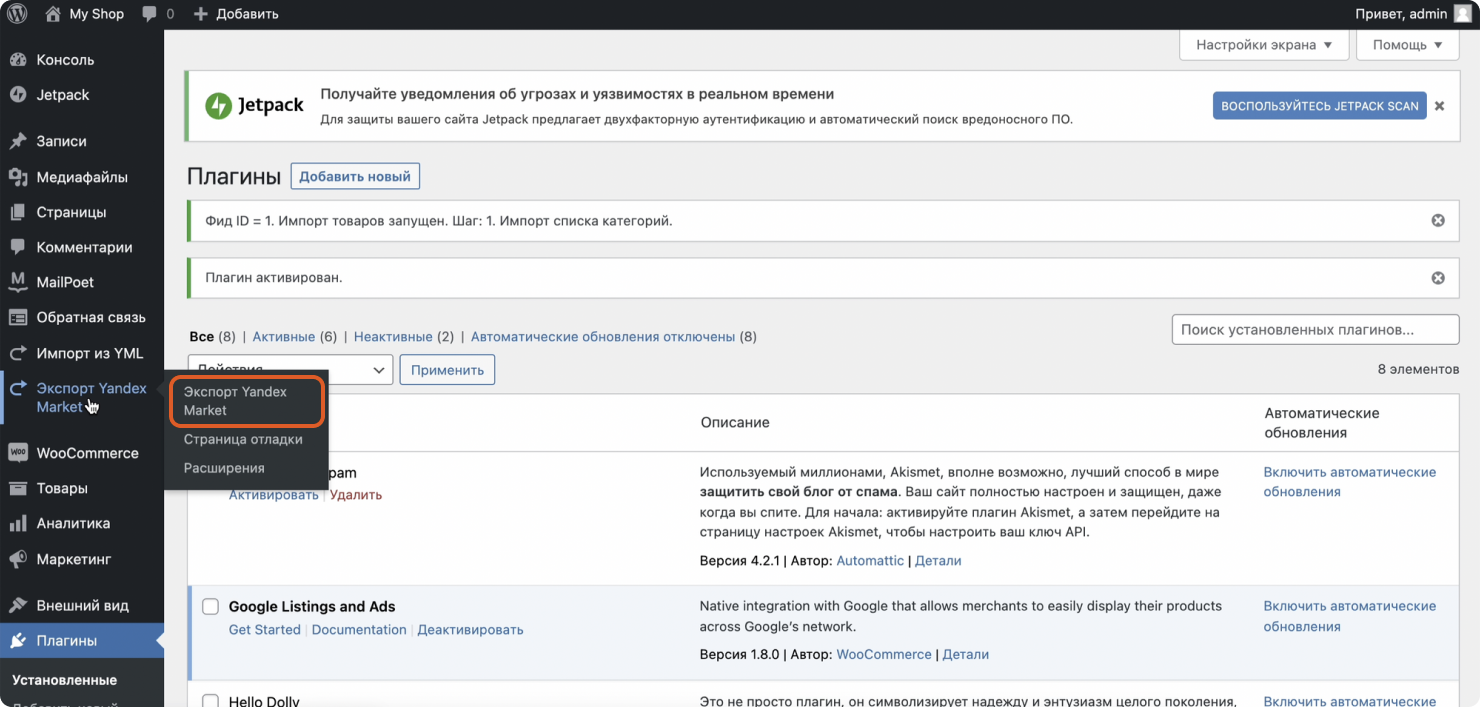
- После активации в меню слева появится новый раздел Экспорт Yandex Market.
Настройка выгрузки
- В меню перейдите в пункт Экспорт Yandex Market → Экспорт Yandex Market. Откроется раздел настроек выгрузки.
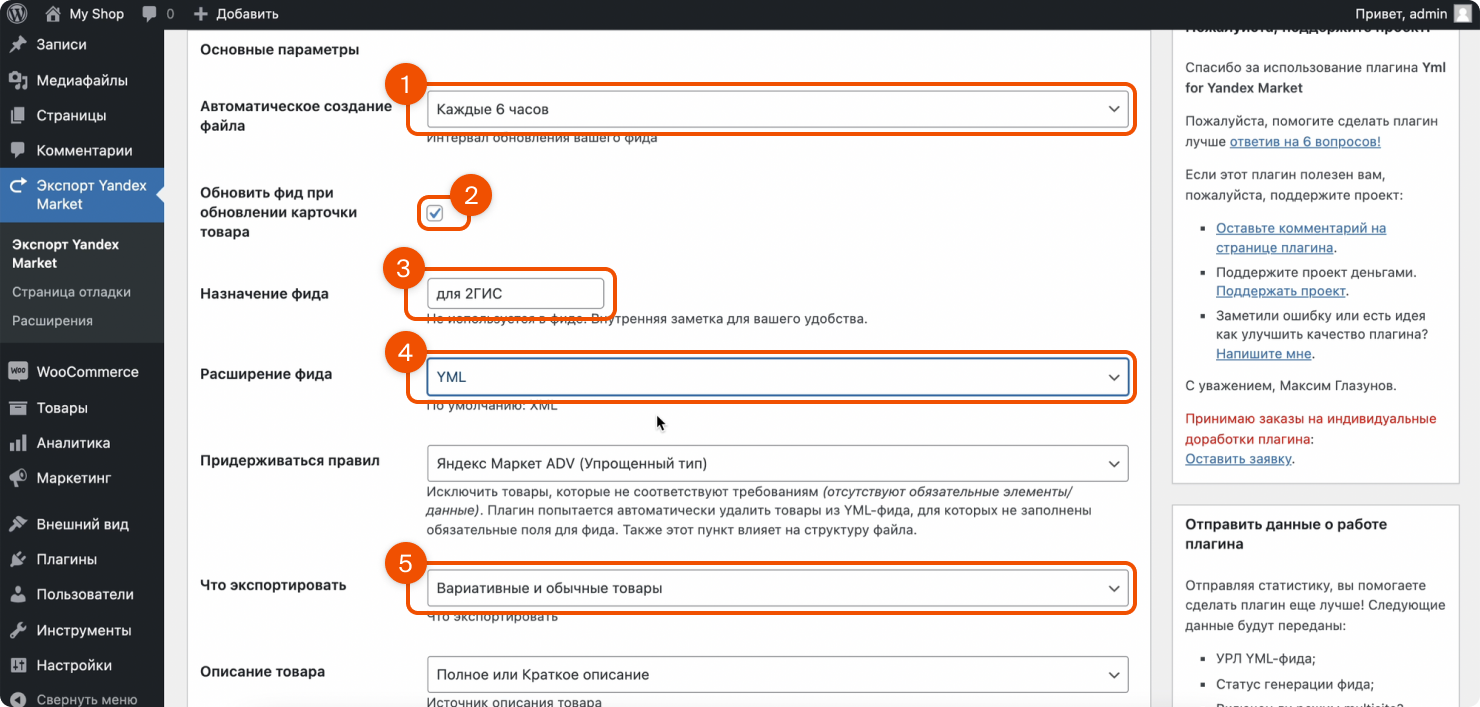
- Выберите необходимую частоту обновления цен в поле Автоматическое создание файла.
- Установите галочку Обновить фид при обновлении карточки, чтобы при изменении выгрузка обновилась автоматически.
- Укажите понятное вам назначение выгрузки в поле Назначение фида, например, «для 2ГИС».
- Выберите в поле «Расширение фида» YML.
- Выберите в поле «Что экспортировать» пункт Вариативные и обычные товары, чтобы экспортировать все товары.
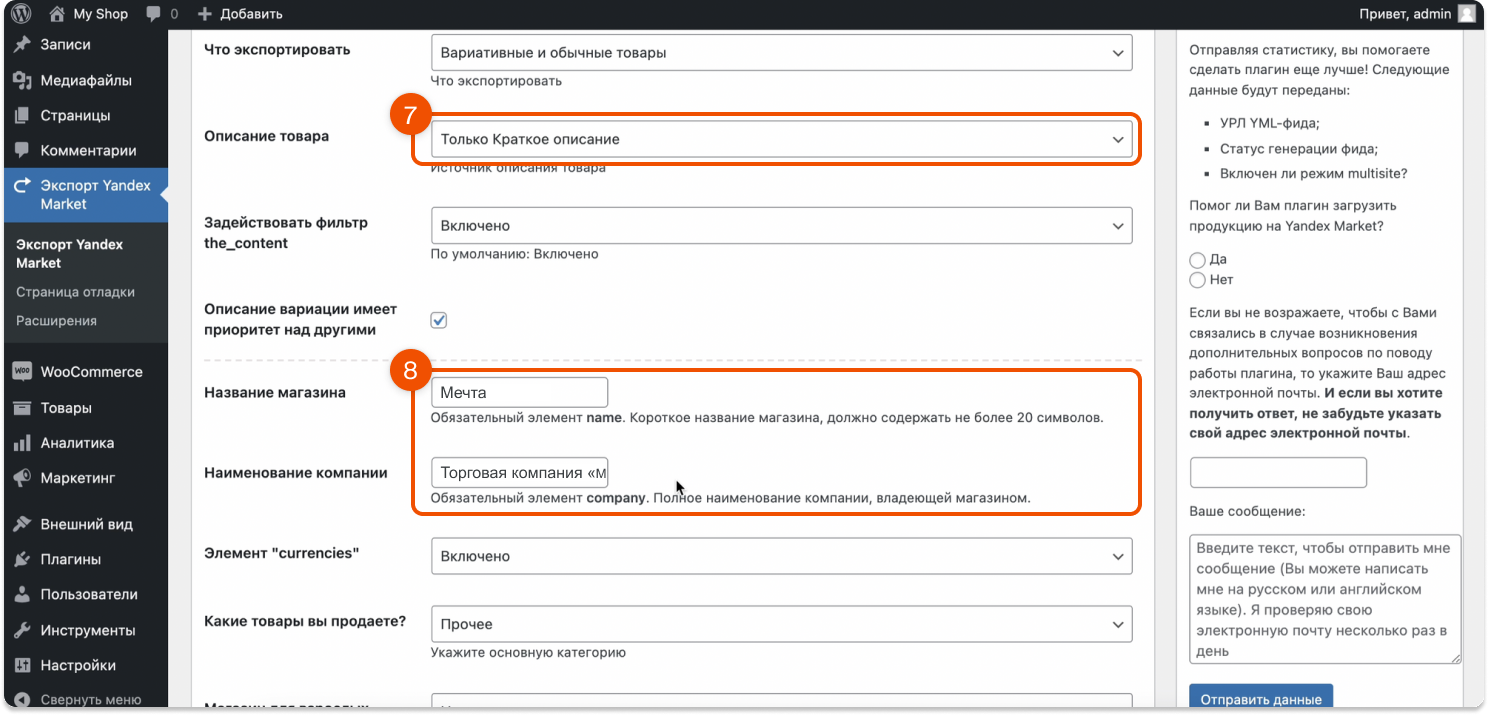
- Выберите в поле «Описание товара» пункт только Краткое описание.
- Укажите название магазина и наименование компании.
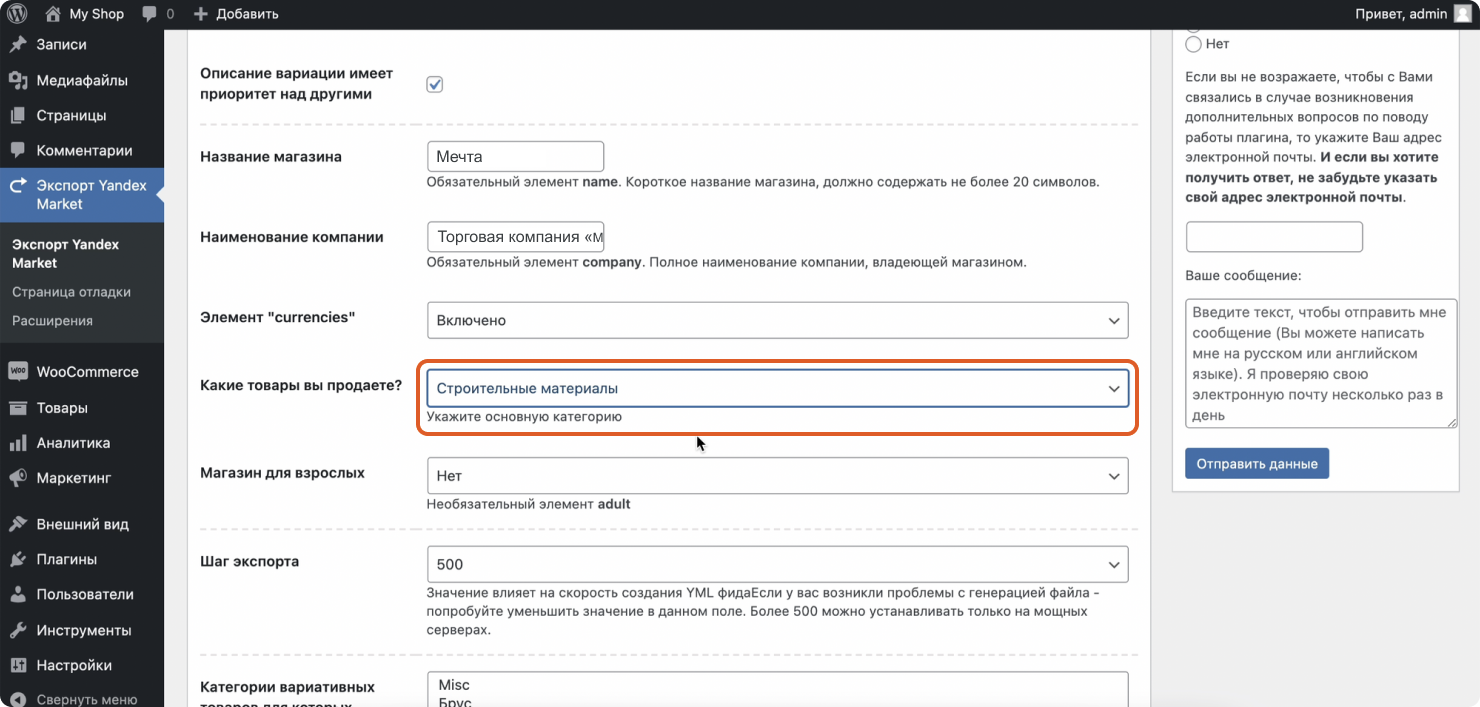
- Выберите в поле «Какие товары вы продаете» категорию ваших товаров.
- В поле Вариант разделителя выберите Тип_4.

- Если у вас есть товары, цена на которые варьируется выше минимальной, включите настройку Цена от в блоке Цена и доставка.
- По необходимости вы можете настроить остальные настройки выгрузки.
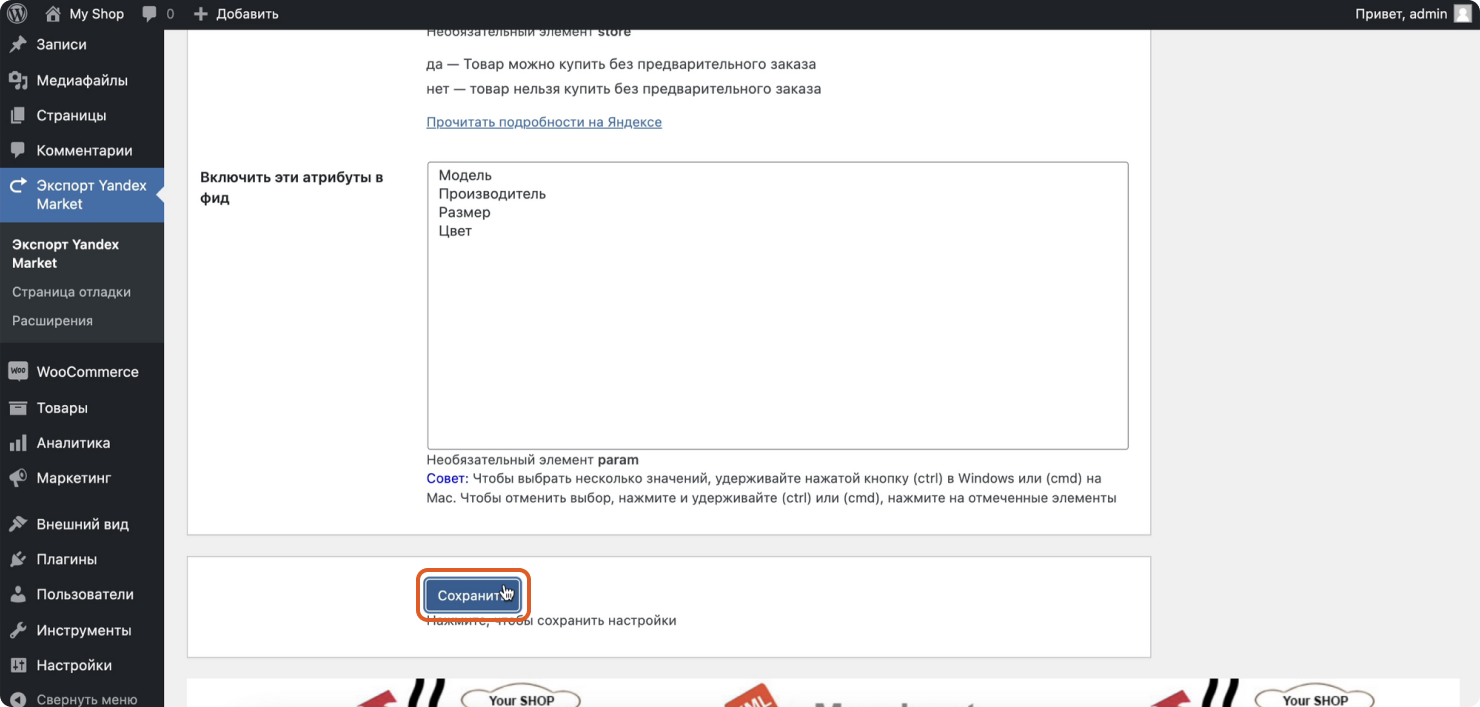
- После установки настроек нажмите на кнопку Сохранить.
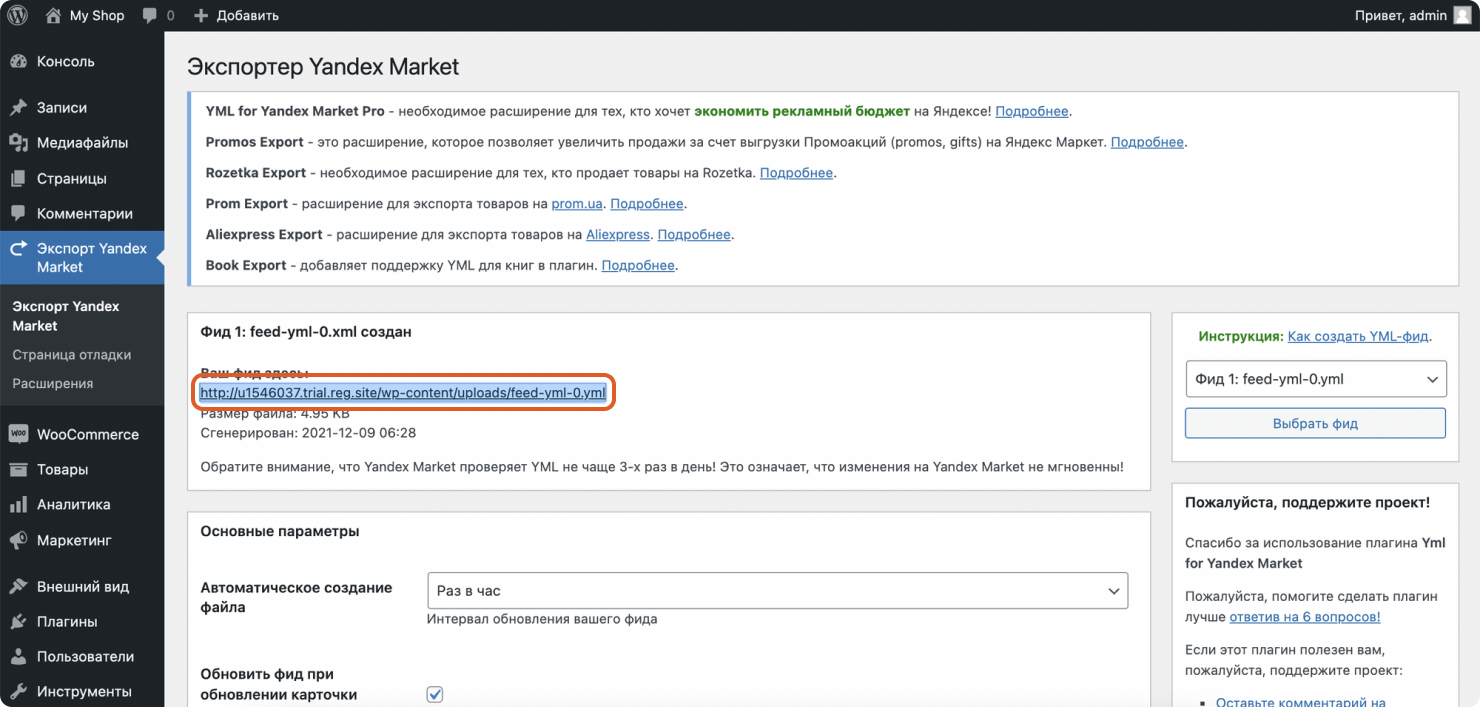
- Дождитесь окончания генерации фида и скопируйте готовую ссылку.
Добавление ссылки в Личный кабинет 2ГИС
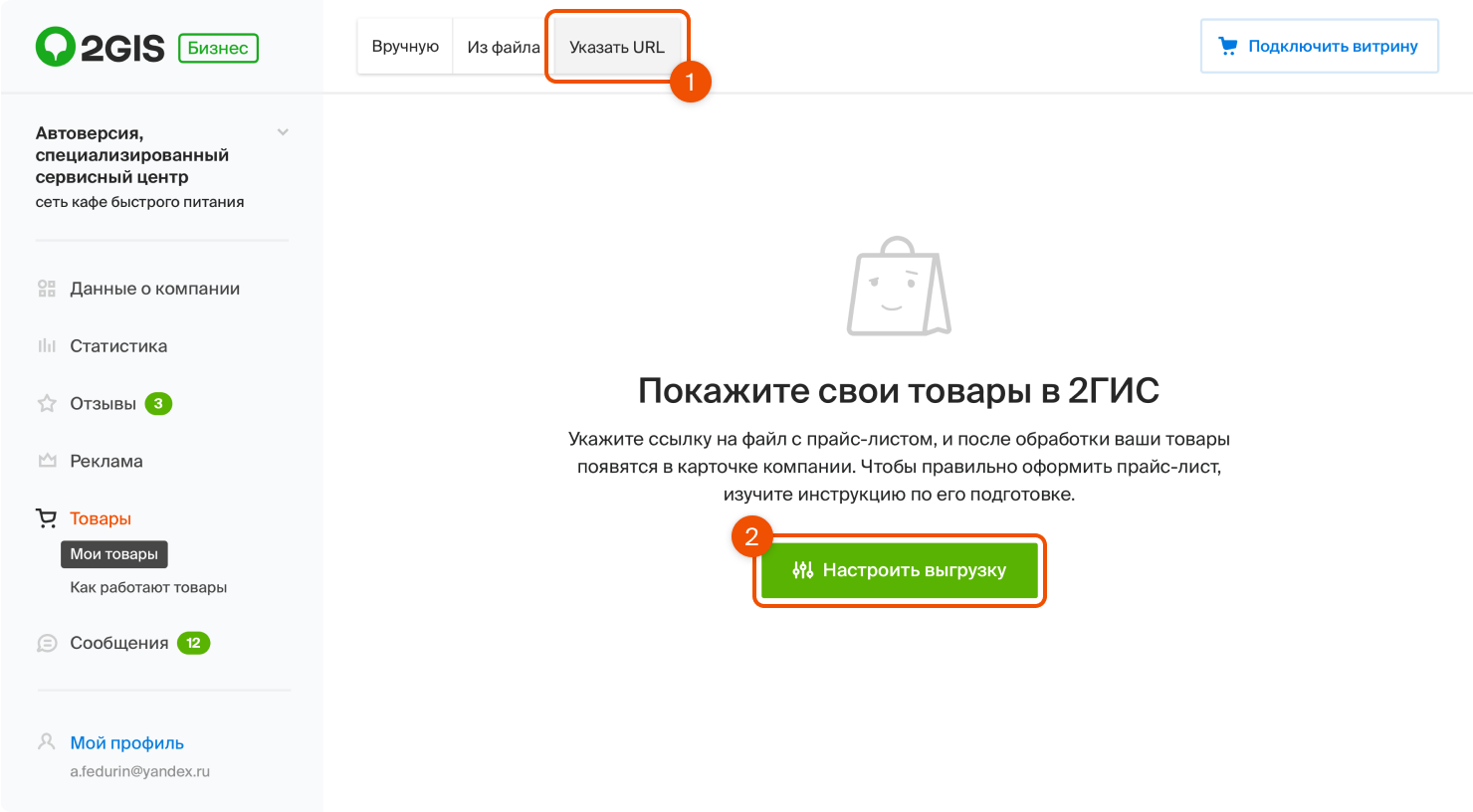
- В разделе Товары и услуги перейдите в таб Указать URL.
- Нажмите на кнопку Настроить выгрузку.
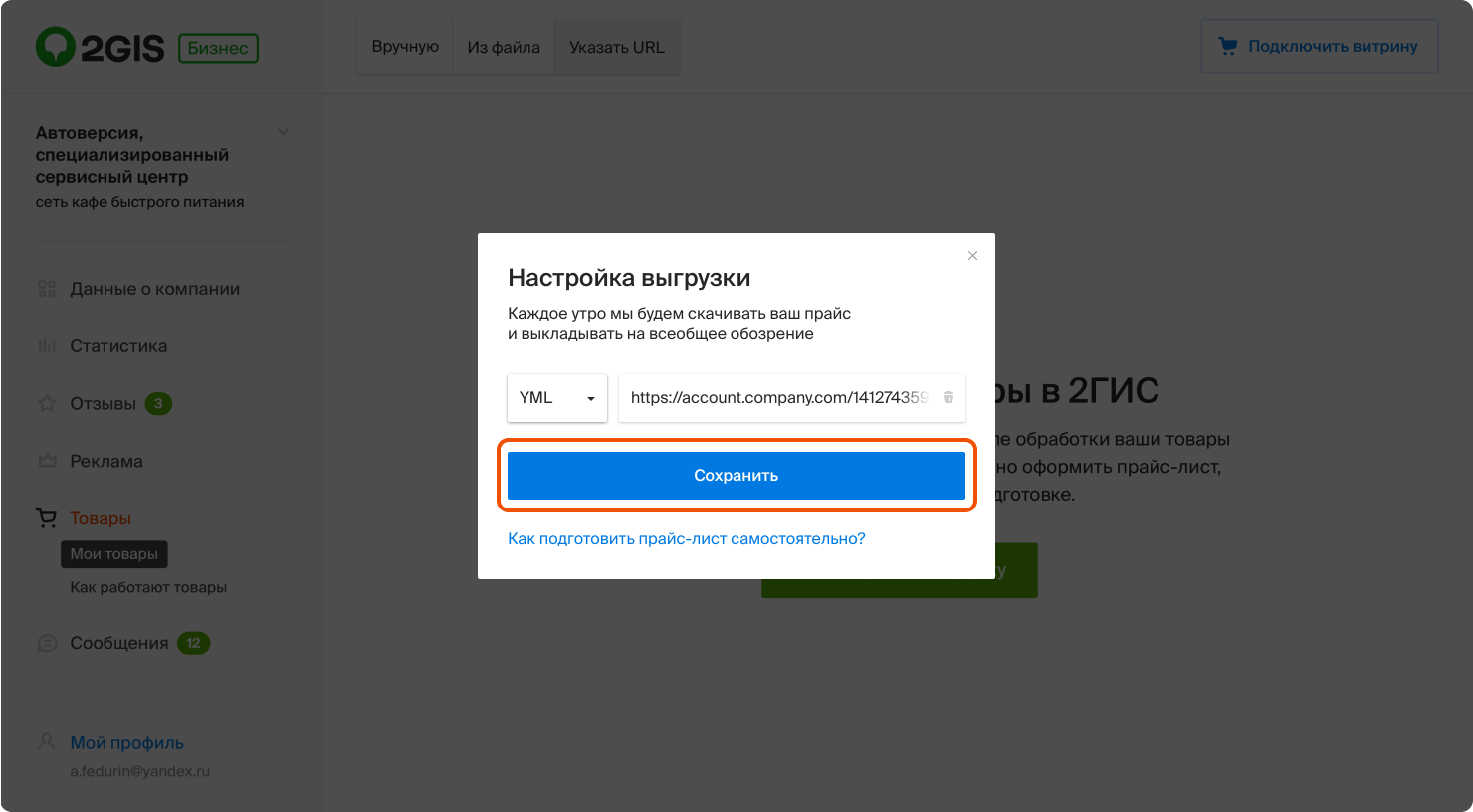
- Выберите нужный формат файла, вставьте ссылку на фид и нажмите кнопку Сохранить.
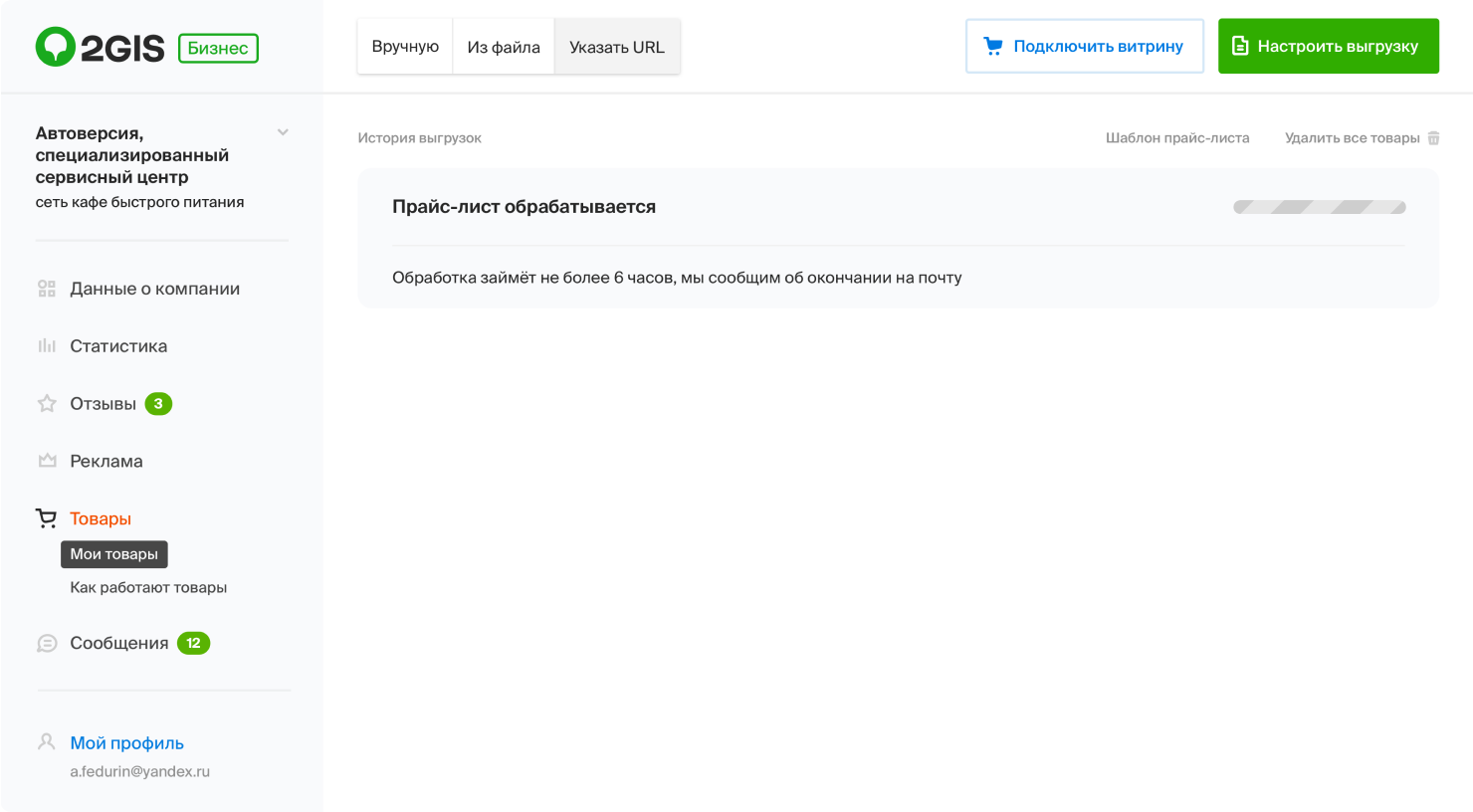
- После успешного уведомления обновите страницу. Появится экран загрузки прайса. После окончания загрузки цены появятся в карточке в течение суток.
Как создать интернет-магазин в WordPress
С каждым годом активность интернет-покупателей растет. Популярность интернет-продаж подталкивает владельцев крупного и малого бизнеса к созданию интернет-магазинов. Сложно ли самому создать интернет-магазин? Не настолько, чтобы не попробовать. Тем более мы вам поможем — расскажем по шагам, как создать интернет-магазин на WordPress.
Если у вас еще нет домена и хостинга, быстро создать сайт на WordPress поможет инструкция Как создать сайт с нуля. Перед заказом выберите домен и хостинг: Как выбрать домен и Советы по выбору тарифа хостинга.
При выборе хостинга обратите внимание на объем дискового пространства. Если вы хотите разместить в магазине несколько десятков товаров — вам подойдет тариф из раздела «Эконом» или «Скоростные». Если в магазине будет более сотни товаров, лучше выбрать VIP-тарифы хостинга с большим объемом дискового пространства.
Плагины для интернет-магазина WordPress
WordPress ― это самая популярная CMS для создания сайтов. Создать интернет-магазин на WordPress можно с помощью плагинов. Самые популярные плагины:
- Ecwid,
- WooCommerce,
- UNIVERSAM
- WP Shop.
Один из самых практичных плагинов онлайн-торговли — WooCommerce. Ниже мы рассмотрим его подробнее и покажем, как создать интернет-магазин с его помощью.
WooCommerce ― это плагин для WordPress, с которым можно быстро создать полноценный интернет-магазин любых размеров. Плагин написан на открытом исходном коде, что позволяет гибко управлять данными и содержимым ресурса. В WooCommerce можно улучшать магазин с помощью бесплатных расширений, применять фильтры и перехватчики для оптимизации функционала, а также модифицировать любую часть кода. Также можно выбрать и настроить разные типы товаров, способы доставки и приёма платежей.
- бесплатный плагин,
- можно создать интернет-магазин без знания кода,
- оптимизация под поисковые системы,
- хорошая совместимость с другими плагинами WordPress,
- высокая безопасность.
Вы можете активировать плагин WooCommerce для нового или уже готового сайта WordPress по нашей инструкции.
Как создать интернет-магазин на WordPress
Чтобы создать интернет-магазин на Вордпресс, установите и активируйте плагин WooCommerce. Затем настройте интернет-магазин, добавьте товары и установите дополнительный настройки для оптимизации работы магазина. Ниже мы подробно описали каждый шаг.
Шаг 1. Установите WooCommerce
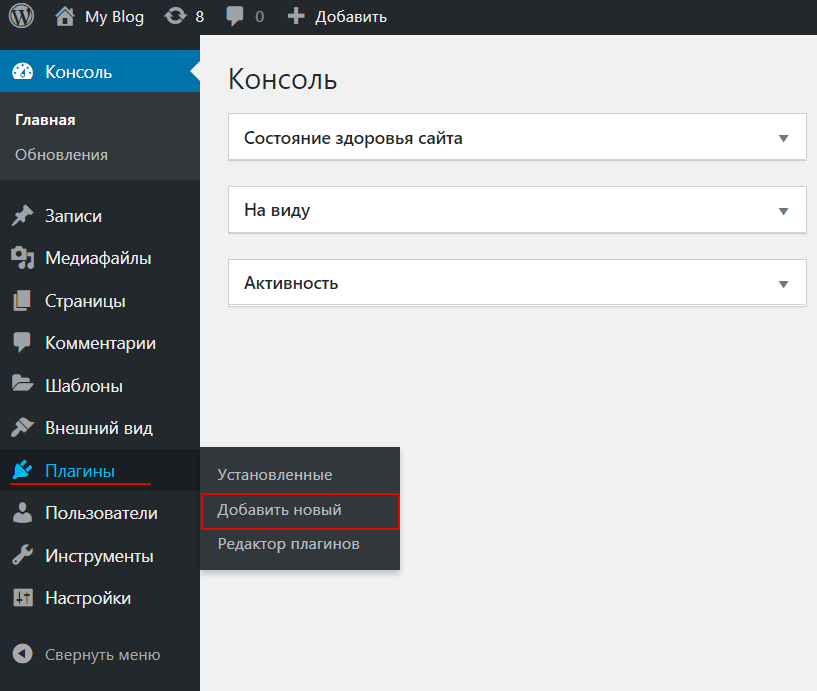
Нажмите на Плагины ― Добавить новый:
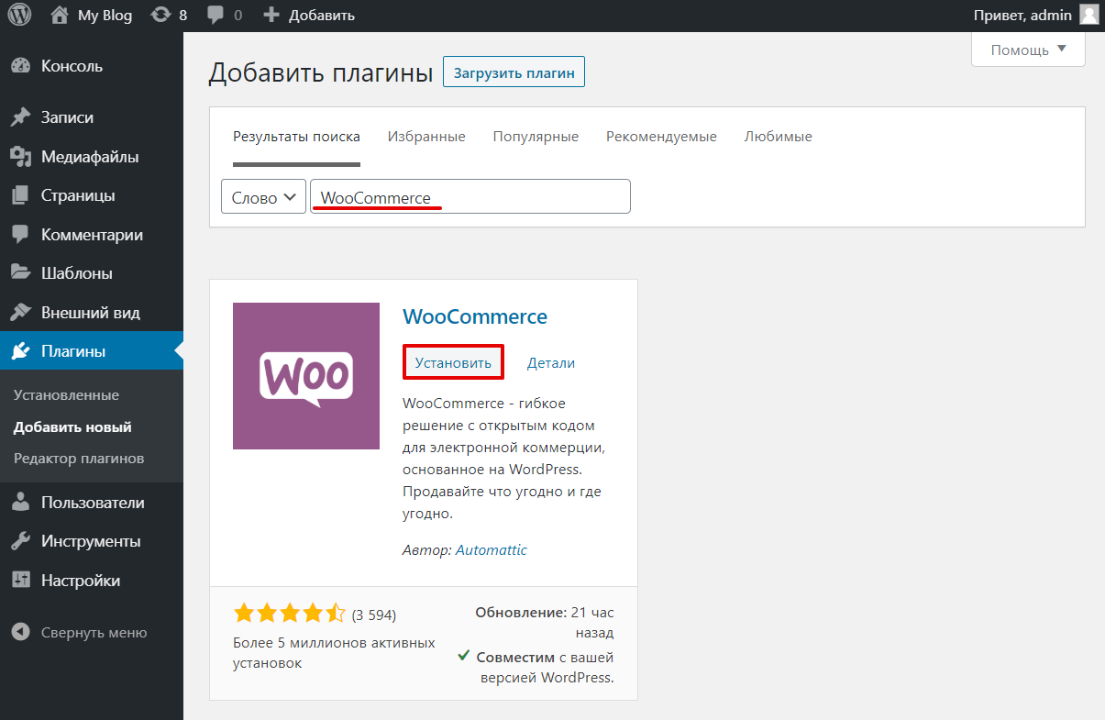
В поисковой строке введите WooCommerce, найдите нужный плагин в списке и нажмите Установить:
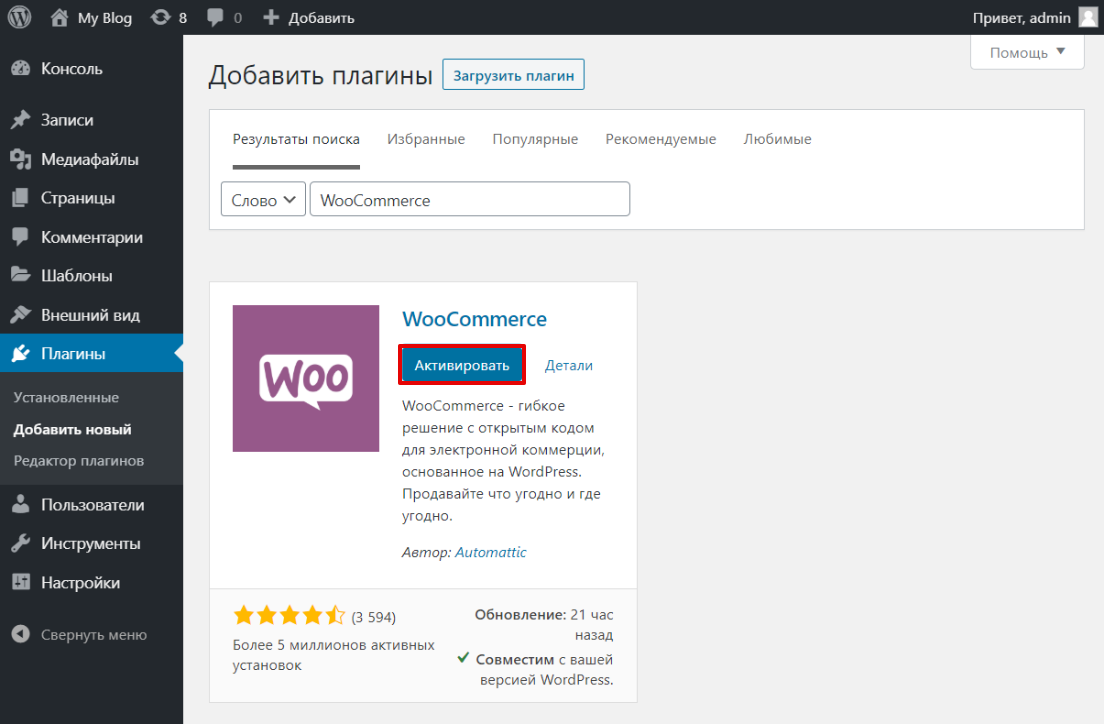
После установки нажмите Активировать:
Готово, теперь приступим к настройке интернет-магазина.
Шаг 2. Настройте интернет-магазин
Сразу после активации плагина на вашем экране появится окно начальной настройки WooCommerce. Это необязательный шаг установки, так как это можно будет сделать позже в настройках плагина, но настроить некоторые параметры с помощью подсказок плагина будет проще.
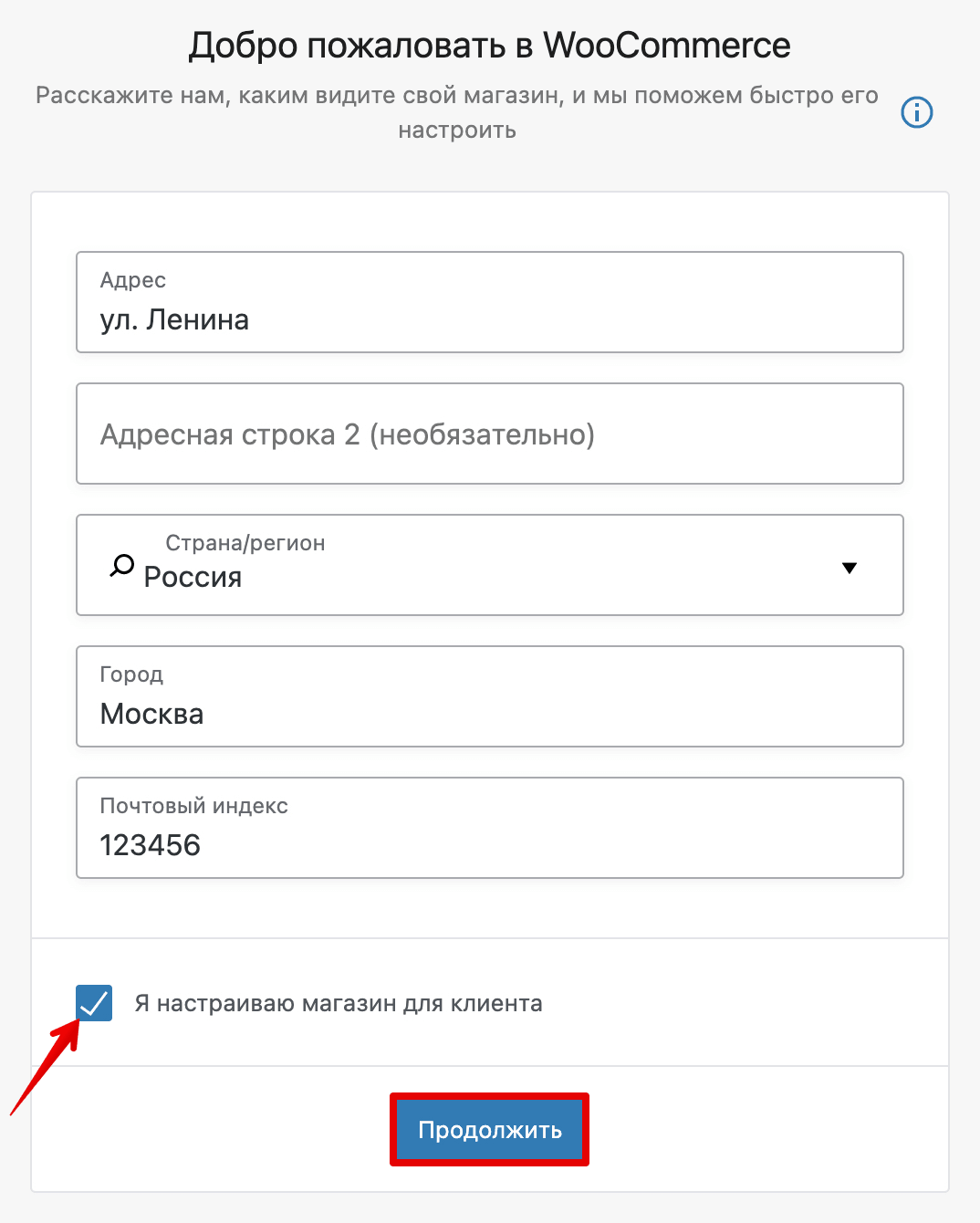
Введите адрес и индекс. Если вы разработчик сайтов и вам надо создать интернет-магазин для клиента, то поставьте галочку в строке «Я настраиваю магазин для клиента». Нажмите Продолжить:
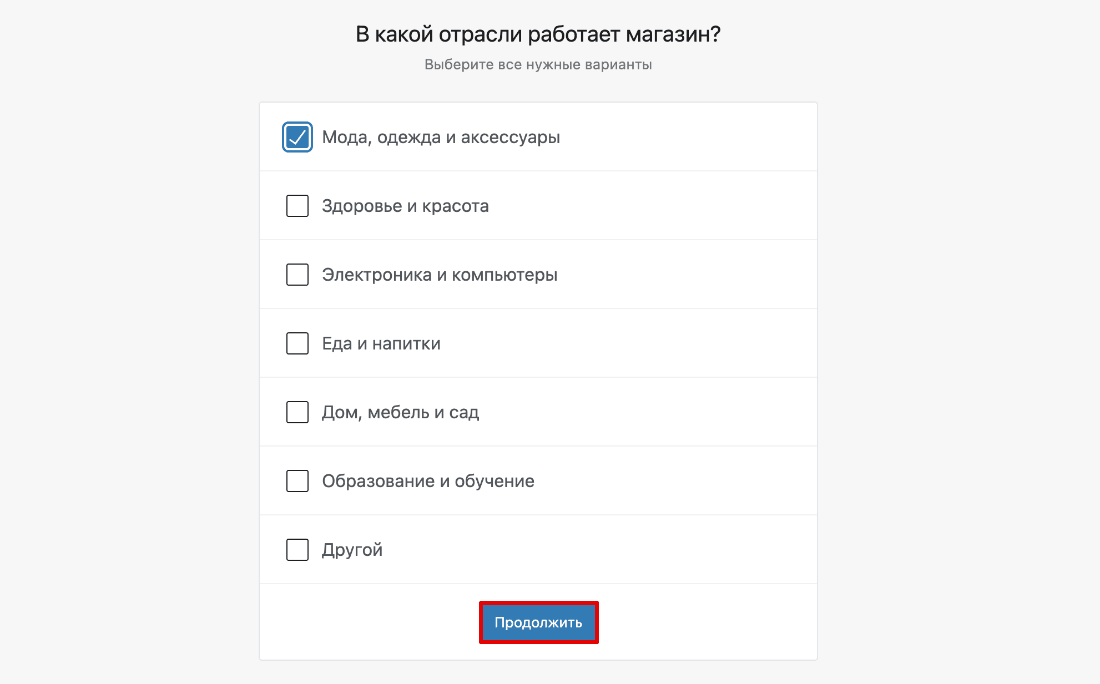
Выберите категорию, к которой относится товар. Нажмите Продолжить:
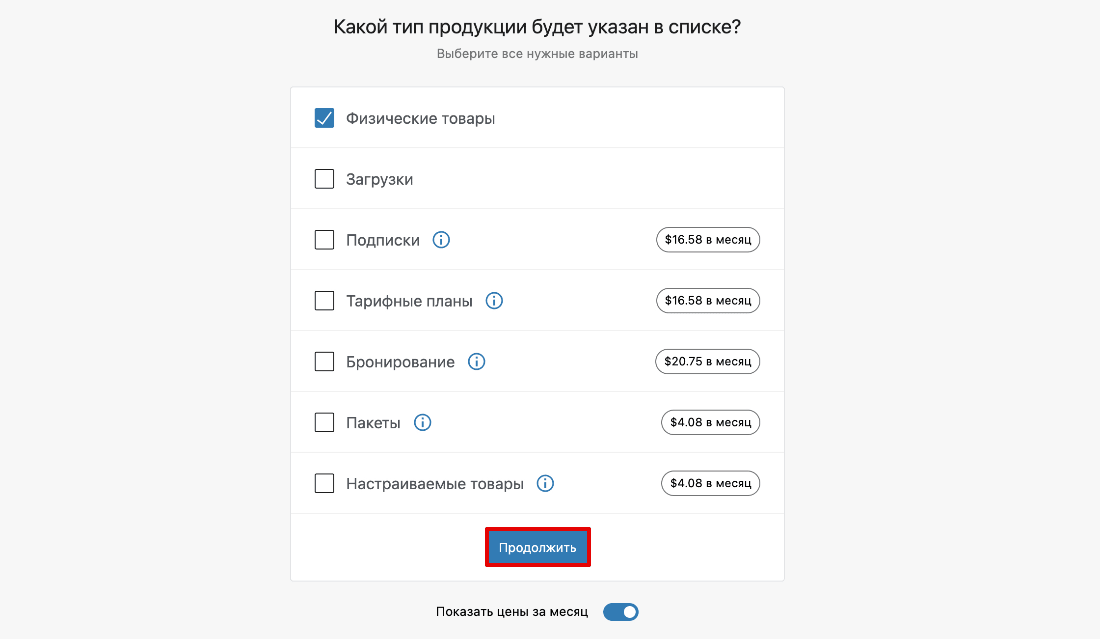
Выберите тип товара. Продукт может быть как физический, так виртуальный. Нажмите Продолжить:
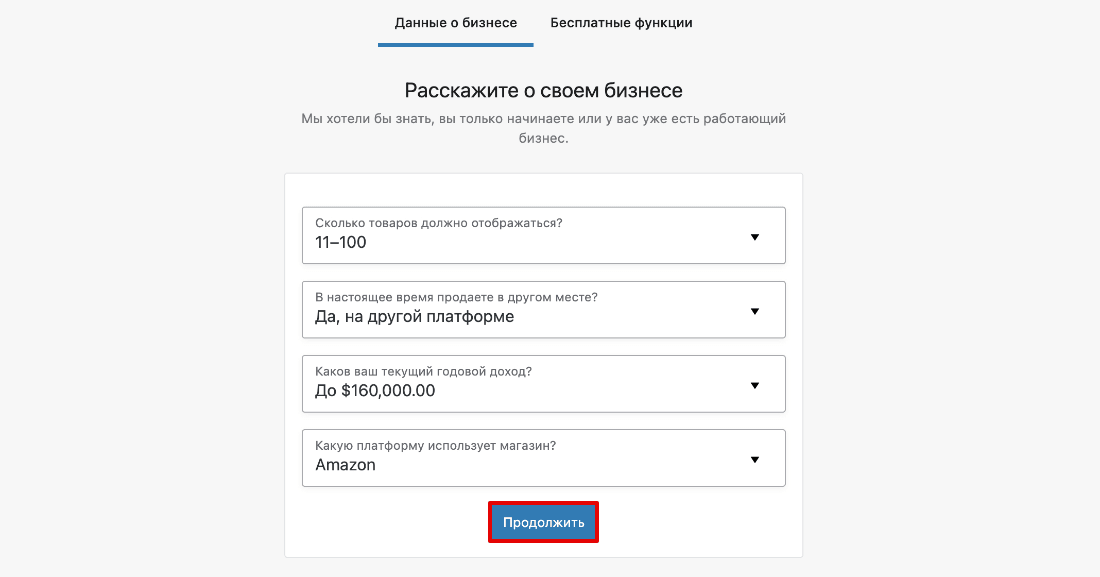
Во вкладке «Данные о бизнесе» укажите примерное количество товаров, которое вы планируете разместить на сайте. Также укажите, продаёте ли вы товар на другой платформе или в физических магазинах. Укажите примерный годовой доход компании:
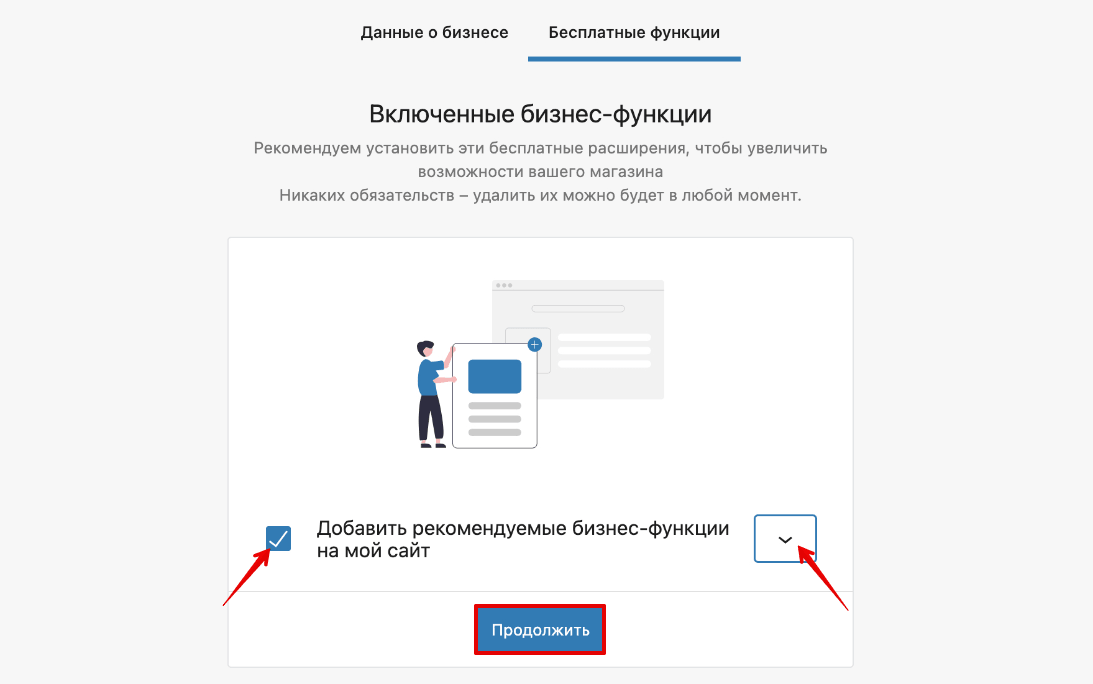
Во вкладке «Бесплатные функции» можно настроить дополнительные функции, которые могут пригодиться для вашего бизнеса (Jetpack, MailPoet, объявлений и рекламы Google, Mailchimp, Creative Mail). Чтобы выбрать дополнительные функции, нажмите на стрелку. Перед вами откроется список. После всех настроек нажмите Продолжить:
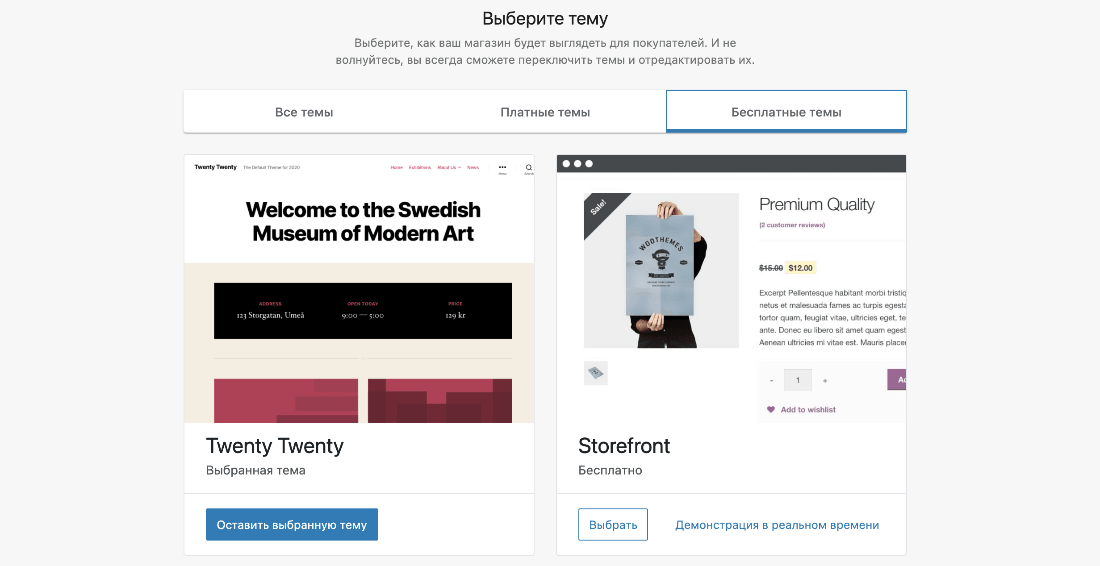
После настройки система автоматически предложит вам выбрать тему, которая совместима с WooCommerce, или вы можете загрузить файл со своим сайтом. Если вам не понравится выбранная тема, позже вы сможете изменить ее.
Готово, вы настроили интернет-магазин. Теперь добавим в него товары.
Шаг 3. Добавьте товары
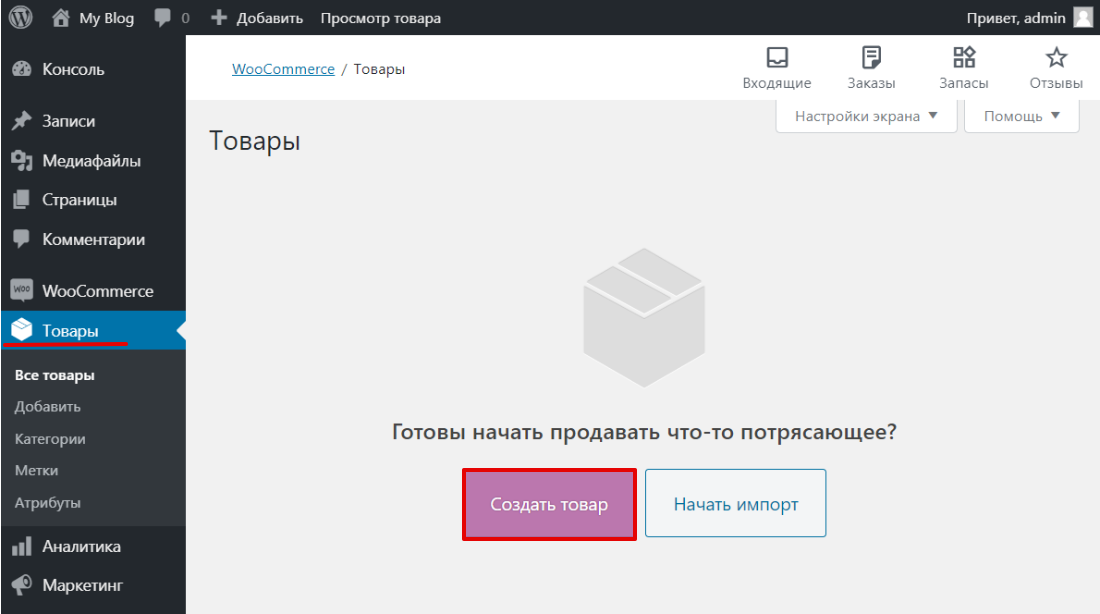
Перейдите на вкладку Товары — Создать товар:
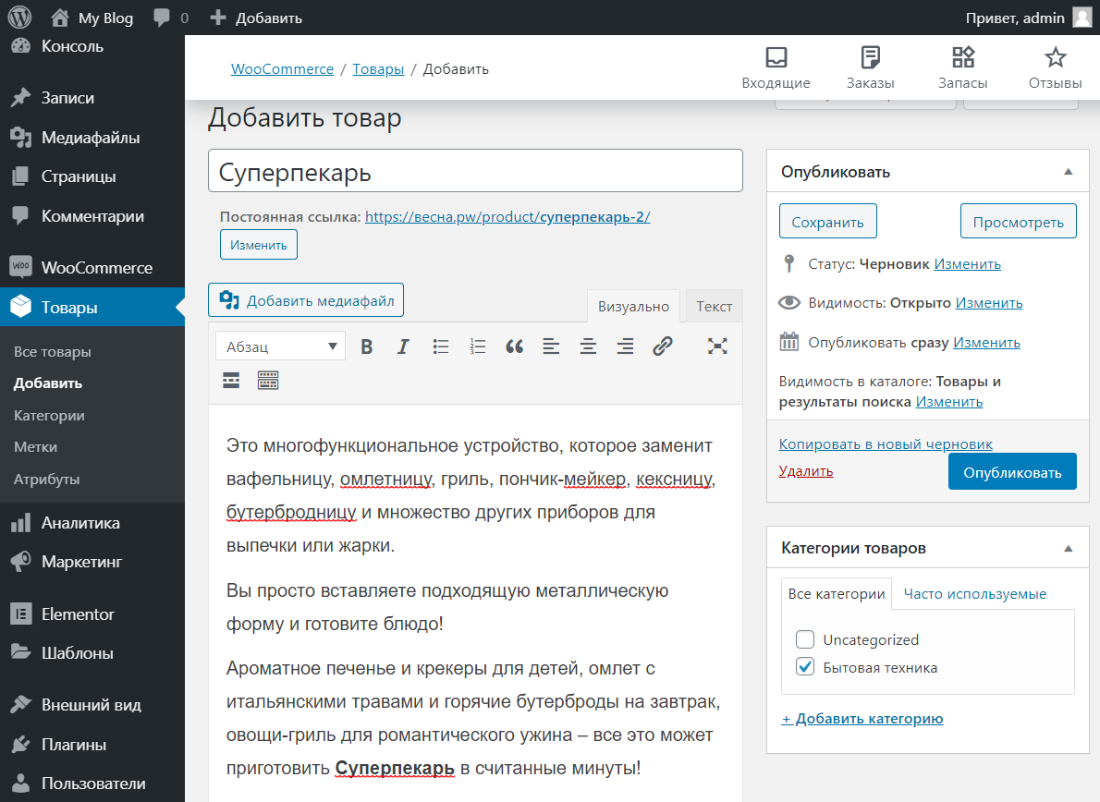
Впишите название товара и добавьте его описание. Справа в блоке «Категории товаров» вы можете назначить уже готовую категорию или нажать + Добавить категорию и указать свою:
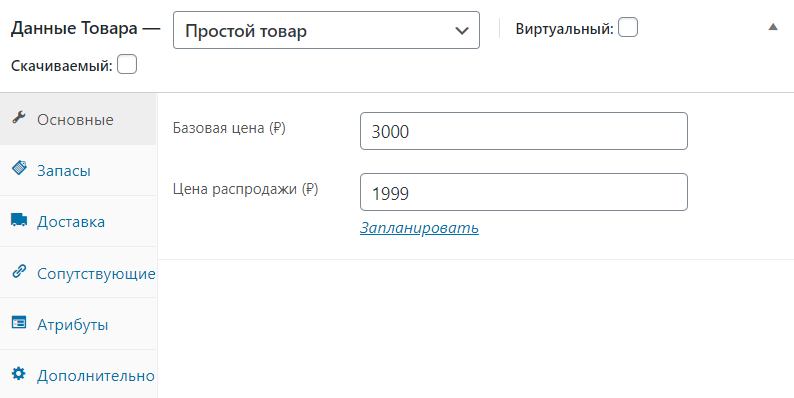
- Во вкладке Основное можно выбрать «Тип товара». Самый распространенный тип — «Простой товар». Для него можно установить «Базовую цену», «Цену распродажи» и запланировать конкретную дату распродажи. Если у вас виртуальный или скачиваемый продукт, вы также можете выбрать один из этих типов, поставив галочку:
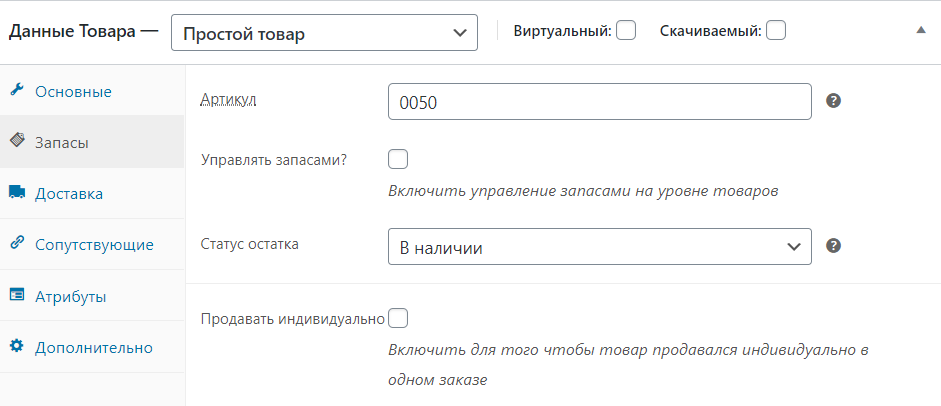
- Во вкладке Запасы можно указать «Артикул» и «Статус остатка». Если вы хотите, чтобы товар продавался индивидуально в одном заказе, поставьте галочку Продавать индивидуально:
- Во вкладке Доставка можно указать «Вес», «Размеры товара» и «Класс доставки»:
- Во вкладке Сопутствующие можно добавить товары, которые будут предлагаться пользователю вместе с основным товаром. Это поможет продвигать товар при помощи «Апсейл» (up-sells — увеличение суммы продажи) и «Кроссел» (cross-sells — перекрестные продажи):
- Во вкладке Атрибуты можно добавить дополнительные параметры товара. Например — цвет, имя или значение. После заполнения нужных полей нажмите Сохранить атрибуты:
- Во вкладке Дополнительно можно создать примечание к покупке, выбрать порядок предъявления продукта и включить (или отключить) возможность оставлять отзывы о товаре:
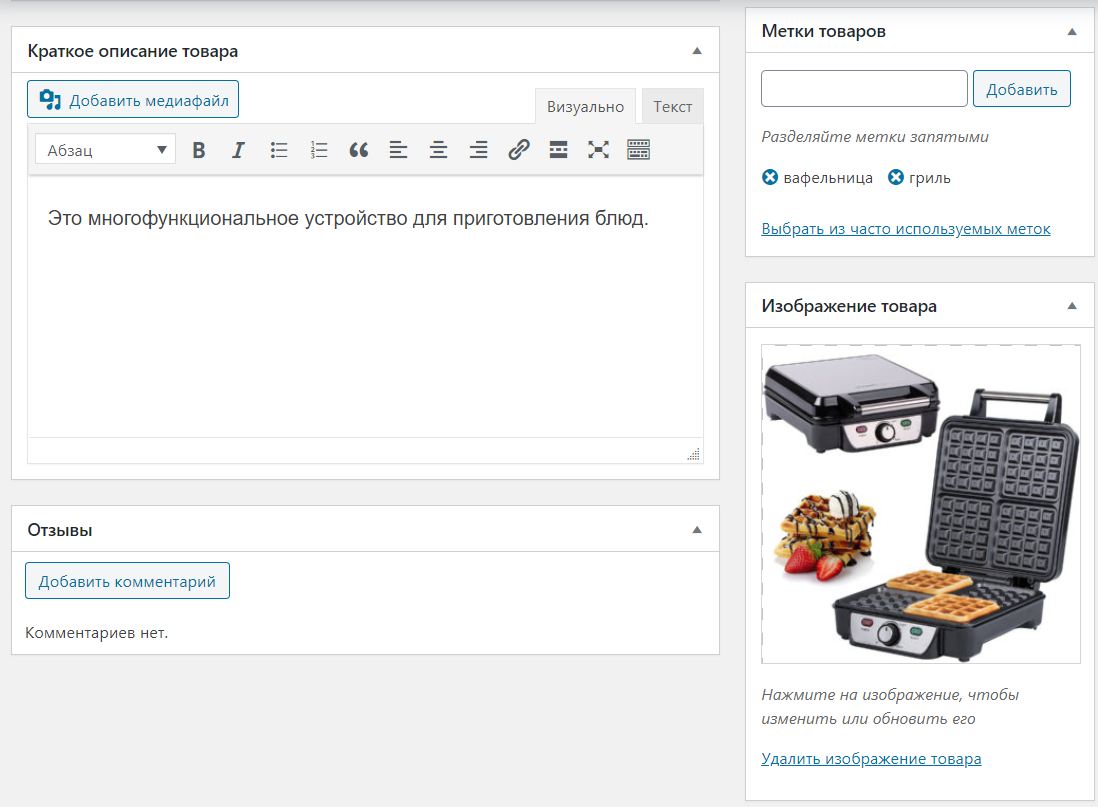
- В поле Краткое описание товара добавьте комментарий, который будет располагаться под названием продукта. Справа в блоке «Метки товара» добавьте теги для удобного поиска в магазине. В блоке «Изображение товара» загрузите нужную картинку. Также можно сделать галерею:
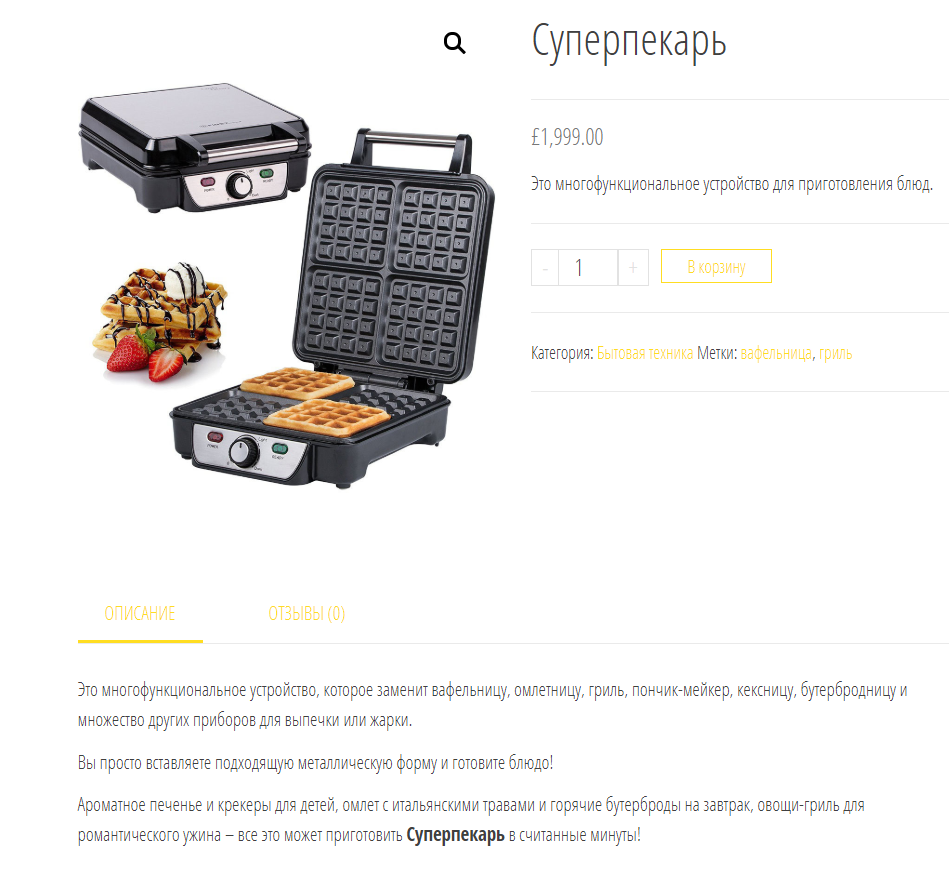
Чтобы сохранить все изменения и выложить товар на сайт, нажмите Опубликовать. На сайте добавленный продукт будет выглядеть так:
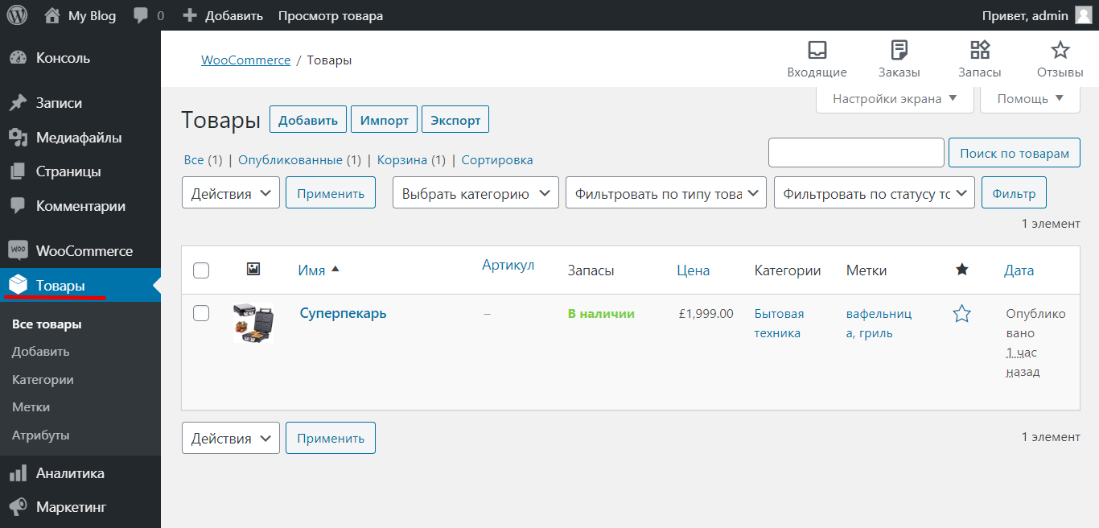
На вкладке Товары можно увидеть все добавленные товары. Ими можно управлять — удалять, редактировать или дублировать. Также вы можете выбрать несколько товаров, чтобы отредактировать их вместе. Чтобы сделать товар рекомендуемым, отметьте товар Звездочкой:
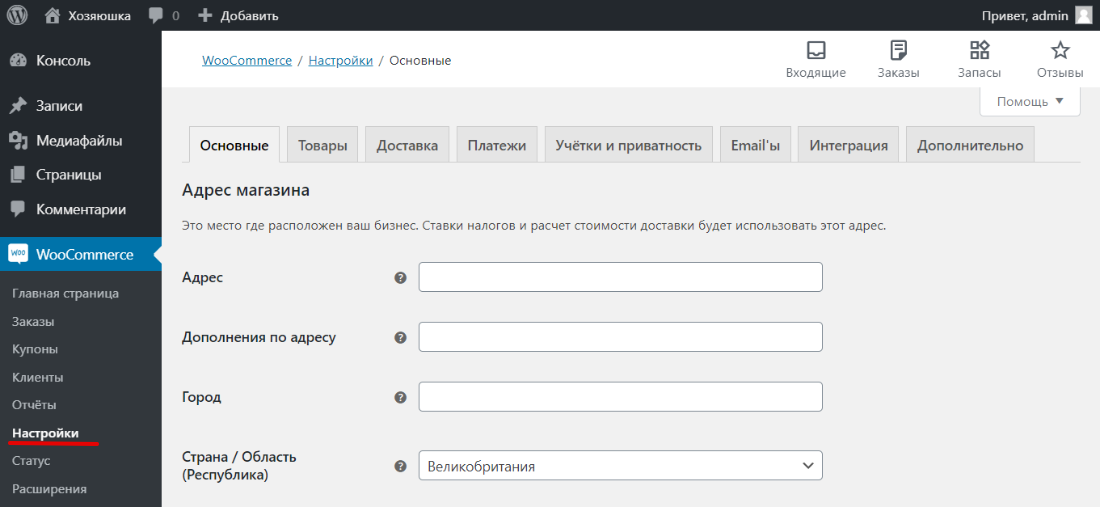
Далее в разделе Настройки можно настроить параметры магазина — «Адрес», «Дополнения по адресу», «Город», «Страна/Область»:
- В блоке Основные прописываются территориальные данные магазина или склада, а также указывается валюта, с которой работает магазин.
- В Товарах настраиваются: единицы измерения товара, формы работы с отзывами, корзина.
- Во вкладке Доставка выбирается регион доставки и её методы. Доступен «Самовывоз», «Бесплатная доставка» и «Единая ставка» (единая стоимость доставки).
- Во вкладке Платежи настройте методы оплаты: Прямой банковский перевод, Чековые платежи, Оплата при доставке, PayPal. Кроме четырех основных пунктов настройки товара есть еще дополнительные настройки учета и приватности, Email, Интеграция со службами MaxMind и дополнительные настройки страниц (корзина, оформление заказа, страница личного аккаунта).
Шаг 4: Подключите прием платежей
Оплата онлайн ― это важный функционал для интернет-магазина. С его помощью можно оплатить покупки заранее, не используя наличных.
Для того чтобы внедрить онлайн-оплату, необходимо подать заявку на подключение интернет-эквайринга. Это можно сделать по инструкции.
Дополнительные плагины для создания интернет-магазина
Для WooCommerce созданы десятки плагинов. Они помогут не просто создать хороший интернет-магазин, а сделают его удобным и современным. На начальных этапах любому интернет-магазину надо настроить платёжную систему и сделать свой сайт видимым для поисковых систем. Для обоих функций понадобятся плагины.
Платежные системы
Fondy позволяет интернет-магазину на базе WooCommerce принимать онлайн-оплаты картой от клиентов. Плагин может: адаптировать дизайн оплаты под сайт, отражать статус платежа и заказа в личном кабинете клиента, защищать транзакции по банковским стандартам платежных систем. Плагин даёт возможность настроить регулярное списание с карты клиента (пригодится для сервисов, которые работают с подписками).
Stripe поддерживает 14 языков и более 135 валют. Доступны все основные цифровые варианты оплаты. Плагин поддерживает даже краудфандинговые проекты. Большие возможности кастомизации и высокая безопасность платёжных операций. Не требует ежемесячной оплаты, оплачивается только комиссия с транзакции.
Mollie Payments ― плагин для быстрой интеграции всех основных способов оплаты в WooCommerce. С его помощью можно принимать оплату с кредитных и дебетовых карт, а также международных платёжных систем (например, с PayPal).
SEO-оптимизация
Yoast SEO ― полезный плагин для SEO-оптимизации. С его помощью можно работать со сниппетом, контролировать «хлебные крошки», анализировать контент с точки зрения SEO и наполнять сайт ключевыми словами.
Второй по популярности плагин для SEO-оптимизации ― All in One SEO Pack. Это конкурент Yoast SEO. Он имеет схожие функции. Отличительной особенностью является расширенная поддержка для WooCommerce.
The SEO Framework по сравнению с предыдущими плагинами имеет меньше функций, но благодаря этому понятен и легок в использовании. Он способен удовлетворить все основные потребности SEO-оптимизации.
Интернет-продажи ― это отличный способ реализовывать товар. Стоимость содержания сайта в разы меньше, чем содержание офлайн-магазинов. Если у вас есть традиционные точки продаж, то интернет-магазин ― это отличная возможность увеличить охват потенциальных потребителей. WooCommerce позволит вам легко стать частью интернет-коммерции.
Помогла ли вам статья?
Спасибо за оценку. Рады помочь ��
Добавление товаров в Woocommerce на сайт WordPress

Руководство по добавлению товаров на сайтах WordPress с плагином интернет-магазина Woocommerce.
Попытаюсь максимально просто объяснить как добавлять и изменять товары в интернет-магазин. Если у Вас останутся вопросы, спрашивайте в комментариях под статьёй в низу, обязательно отвечу на все вопросы.
Woocommerce – это плагин интернет-магазина, который работает на cms WordPress. В нём очень много функций и его можно дорабатывать и подстраивать под любой вид продаж. Это могут быть как товары так и услуги.
Войти в админ-панель
Чтобы попасть в панель администратора WordPress, добавьте к Вашему сайту на конце /wp-admin
Пример: https://robotoman.ru/wp-admin/ или https://названиевашегосайта.ру/wp-admin/
И Вы увидите панель админа:
Введите логин и пароль.
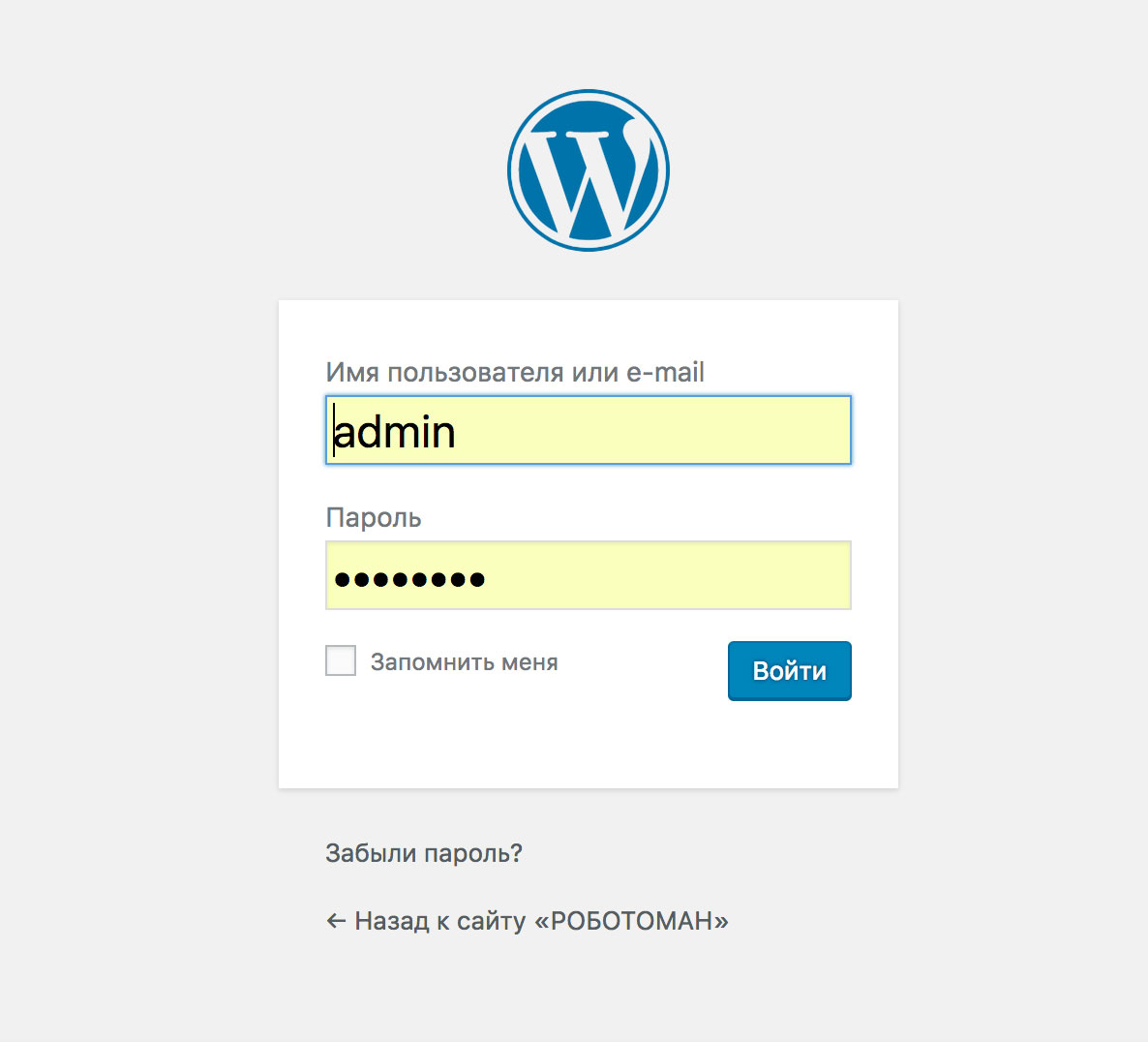
Затем попадаете в панель администратора сайта wordpress
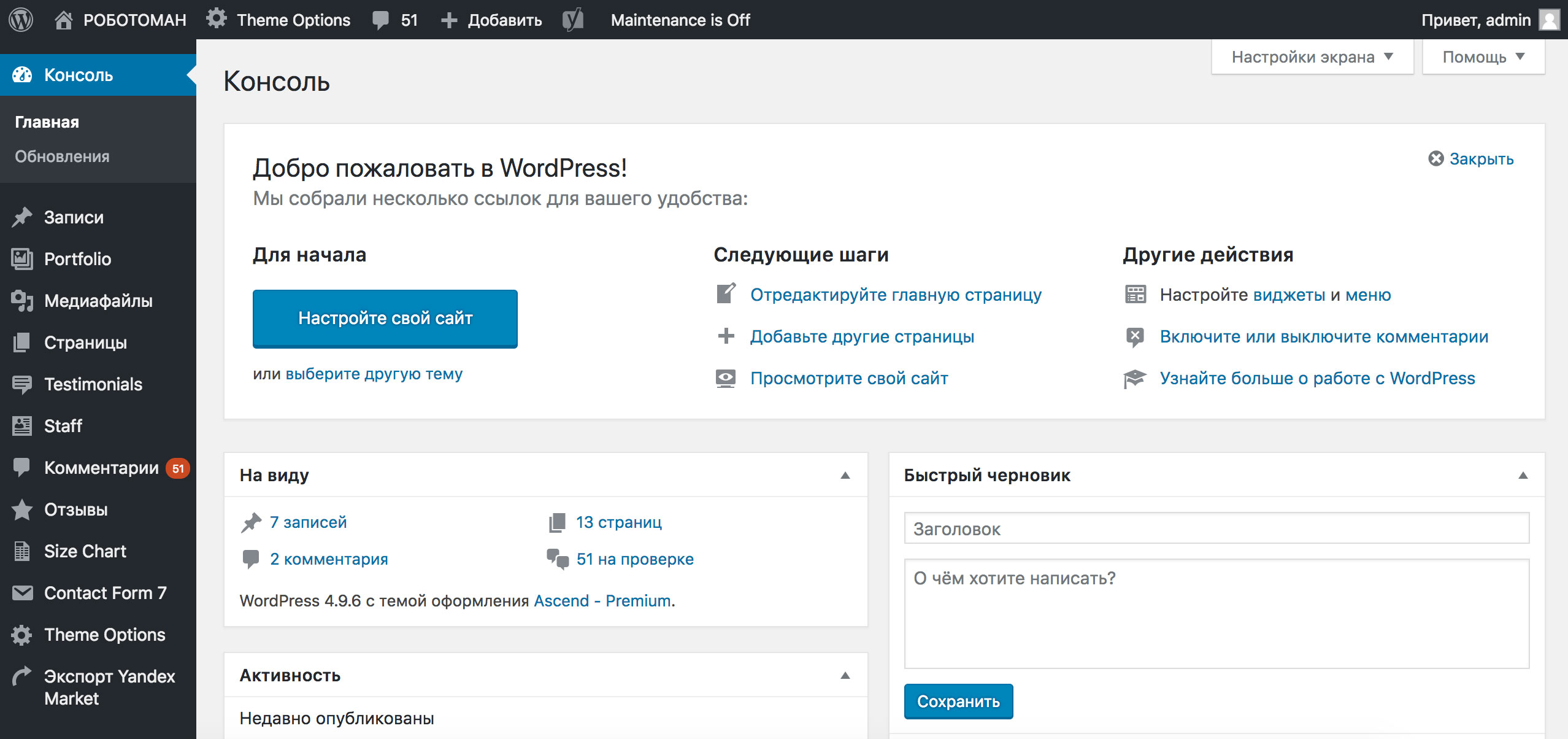
Добавление первого товара на сайт
Рассмотрим два простых способа как добавлять товары на сайт.
- Подводим курсор мыши + Добавить товар
- Нажимаете на боковое меню Товары, и перед Вами будет список уже добавленных товаров, и Вы также можете добавить еще или изменить имеющиеся товары.
Первый способ добавления товаров
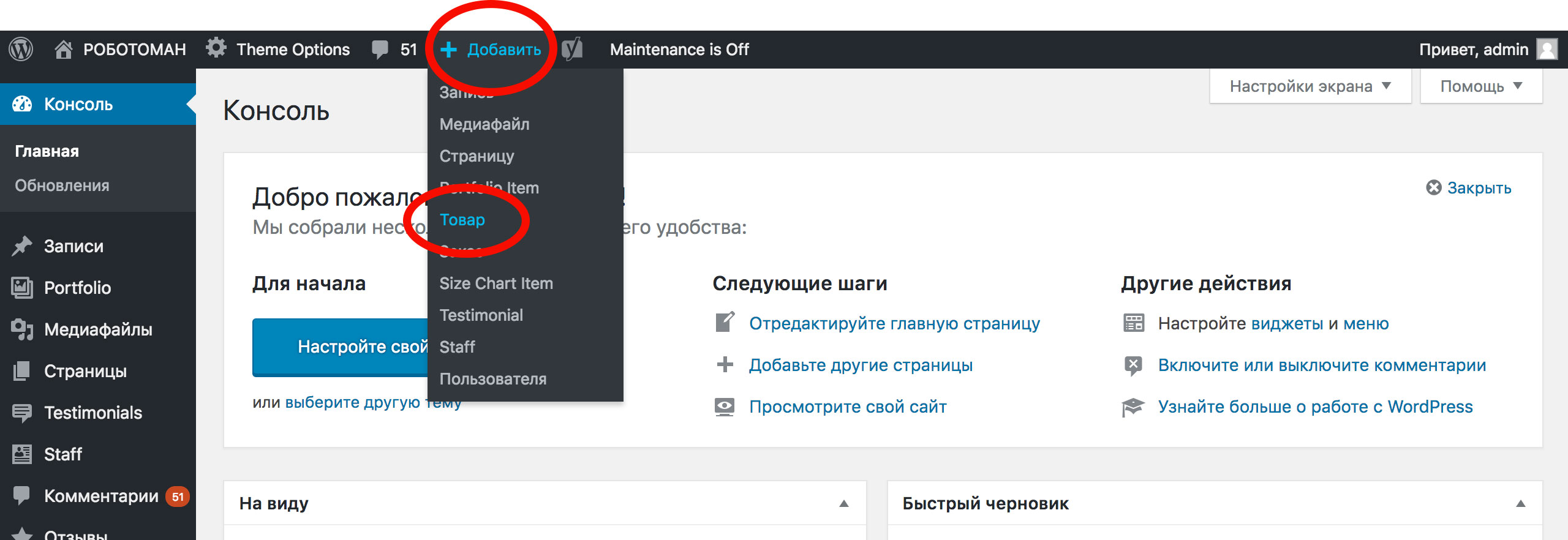
Второй способ добавления товаров

Добавляете все значения для товара
Итак, приступим к заполнению основных значений товара.
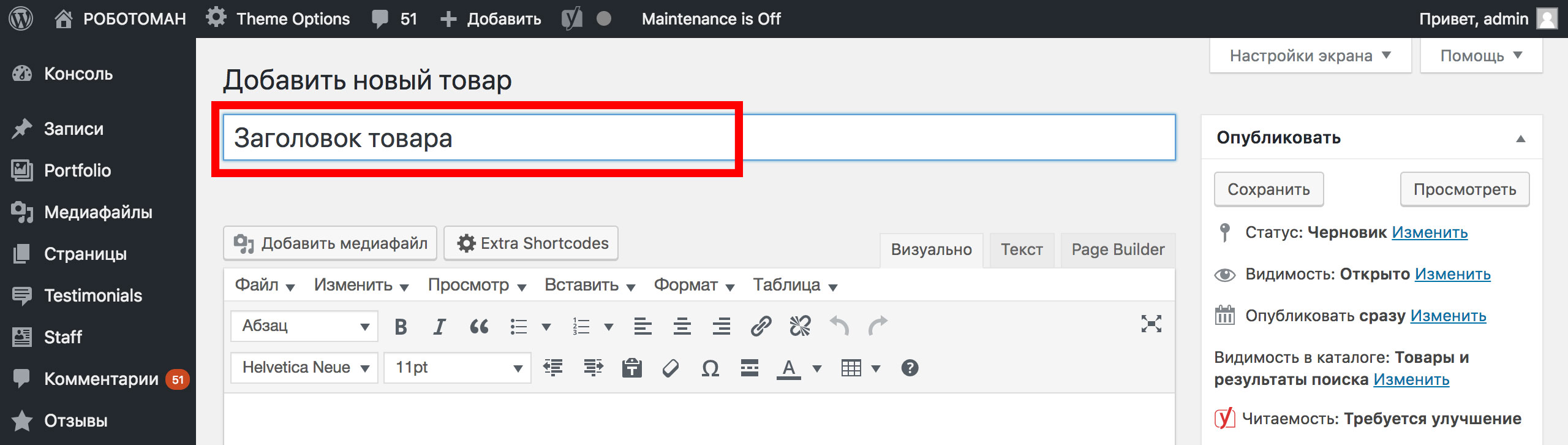
Заголовок товара
Заголовок должен быть уникальный и не повторяться. Одинаковых названий быть не должно.
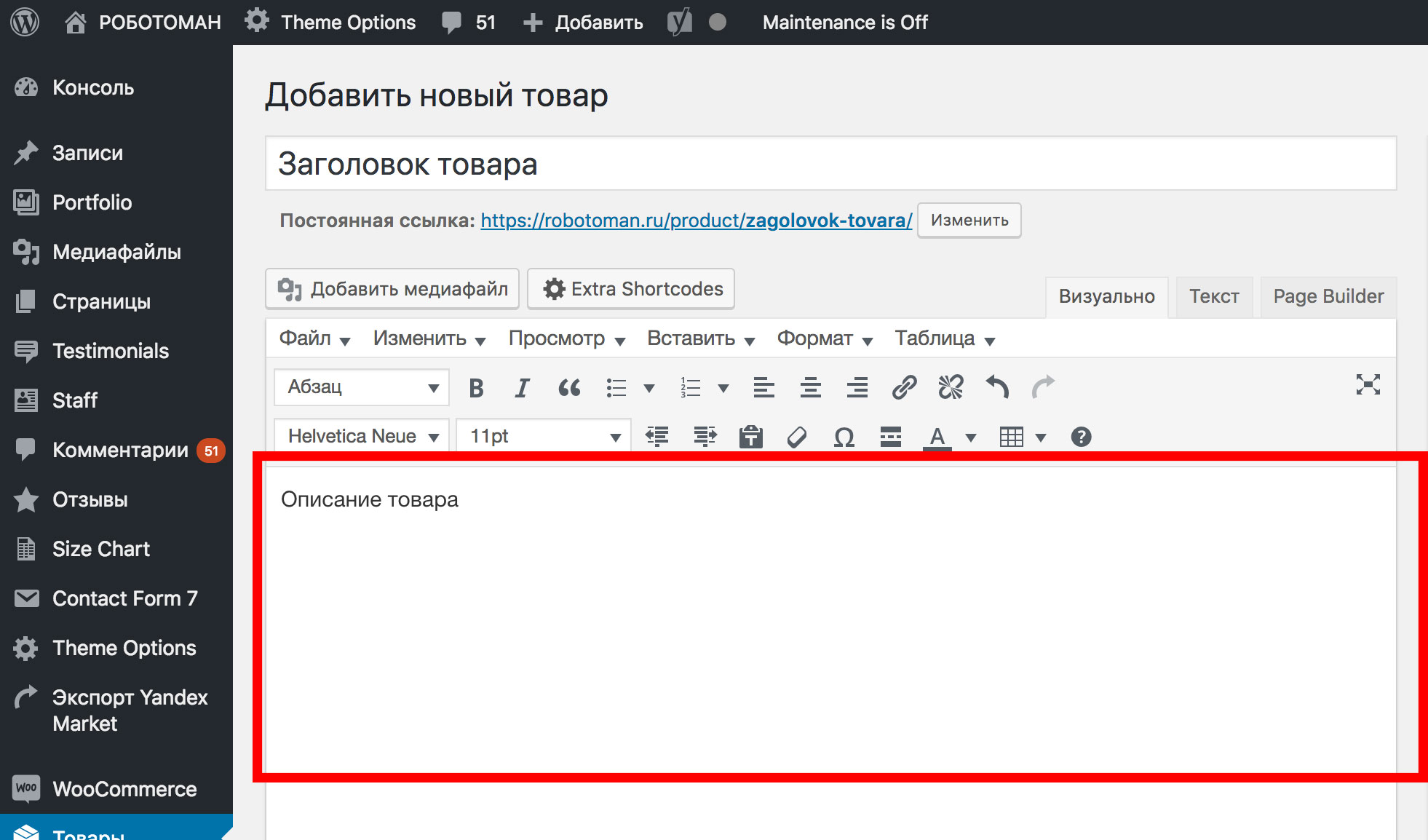
Описание товара Woocommerce
Описание товара. Здесь опишите товар, свойства или дополнительную информацию которую хотите донести до покупателя. Это может быть все что угодно, в зависимости от того что Вы продаёте. Желательно заполнять это поле подробно.
Добавляем цену к товару Woocommerce
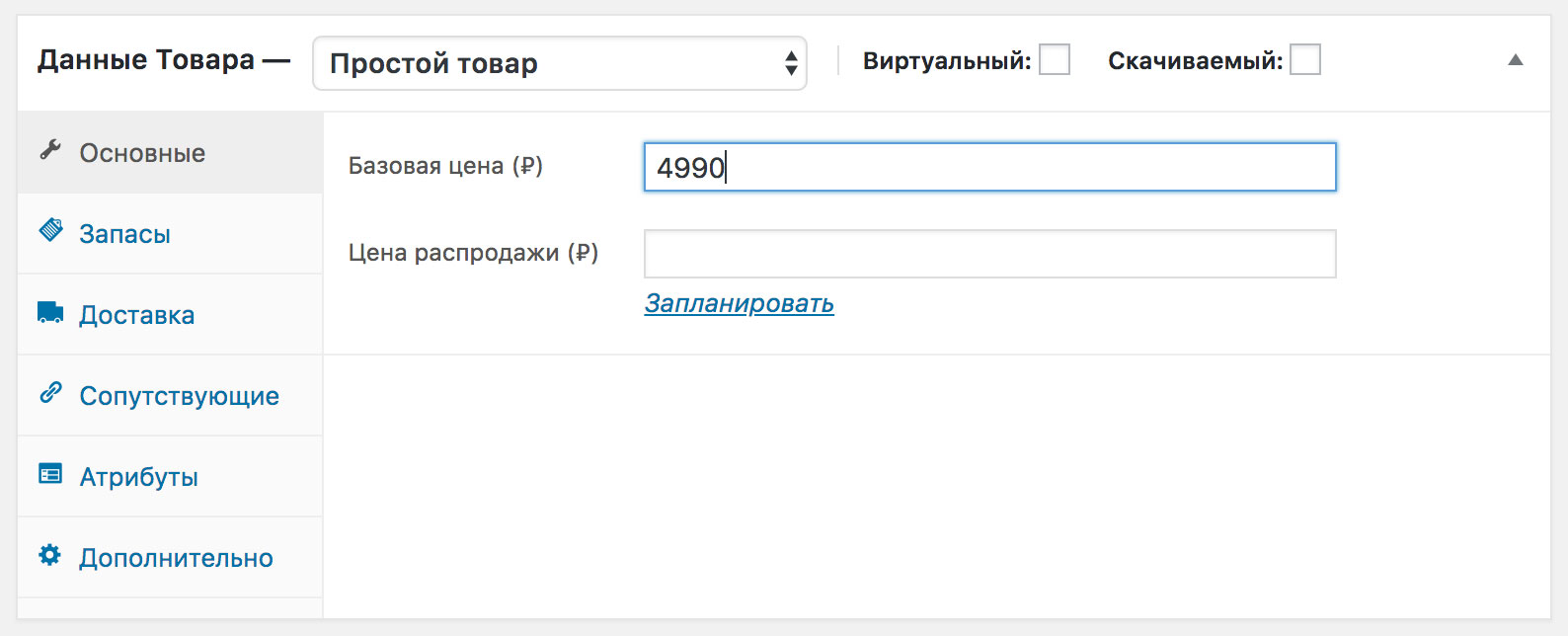
Напишите только цену, без “руб.”, “Р.” и пробелов. Вы также можете указать цену распродажи и тогда товар будет находиться в колонке “распродажа” на Вашем сайте (если у Вас выводиться колонка “распродажа”) Или будет находиться там где все товары, но с перечеркнутой ценой и пометкой распродажа SALE. Если нажмете ссылку “запланировать” под полем “Цена распродажи”, то сможете установить на какой период будет действовать распродажа.
Запасы товаров
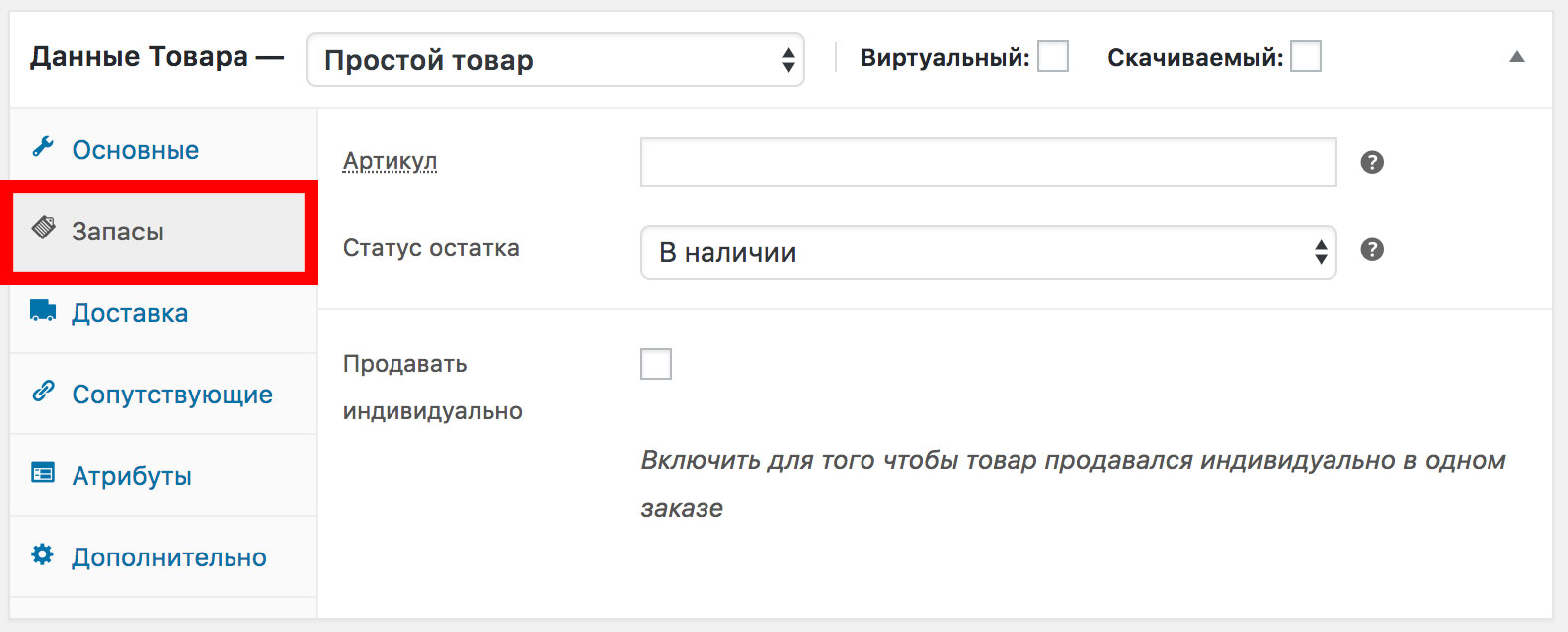
Советую оставить как есть, оставить чтобы товар был в наличии. Даже если нет товара, то при заказе с сайта, Вы в любом случае свяжетесь с клиентом и узнаете готов ли он ждать товар. Или, например, у Вас компания по производству мебели, и Вы все делаете на заказ, то нужно тоже оставлять, чтобы товар был в наличии.
Артикул товара в Woocommerce
Писать артикул тоже необходимо, для более точного определения товара. Например, одна и та же футболка может различаться незначительно в цвете, а артикул помогает точно определить, какой товар нужен клиенту. Также артикул помогает не запутаться в товарах и намного эффективнее управлять товарами. На сегодняшний день это необходимый параметр для любого интернет-магазина.
Доставка товара в Woocommerce

Если у Вас много товаров, то этот параметр лучше оставить как есть пустым. Необходимые габариты, размер, вес может указать в описании. К тому же, если у Вас на сайте есть страница “доставка,” то там все описано про доставку Ваших товаров. Пока не тратьте на это время, сначала наполните интернет-магазин товарами.
Сопутствующие товары Woocommerce
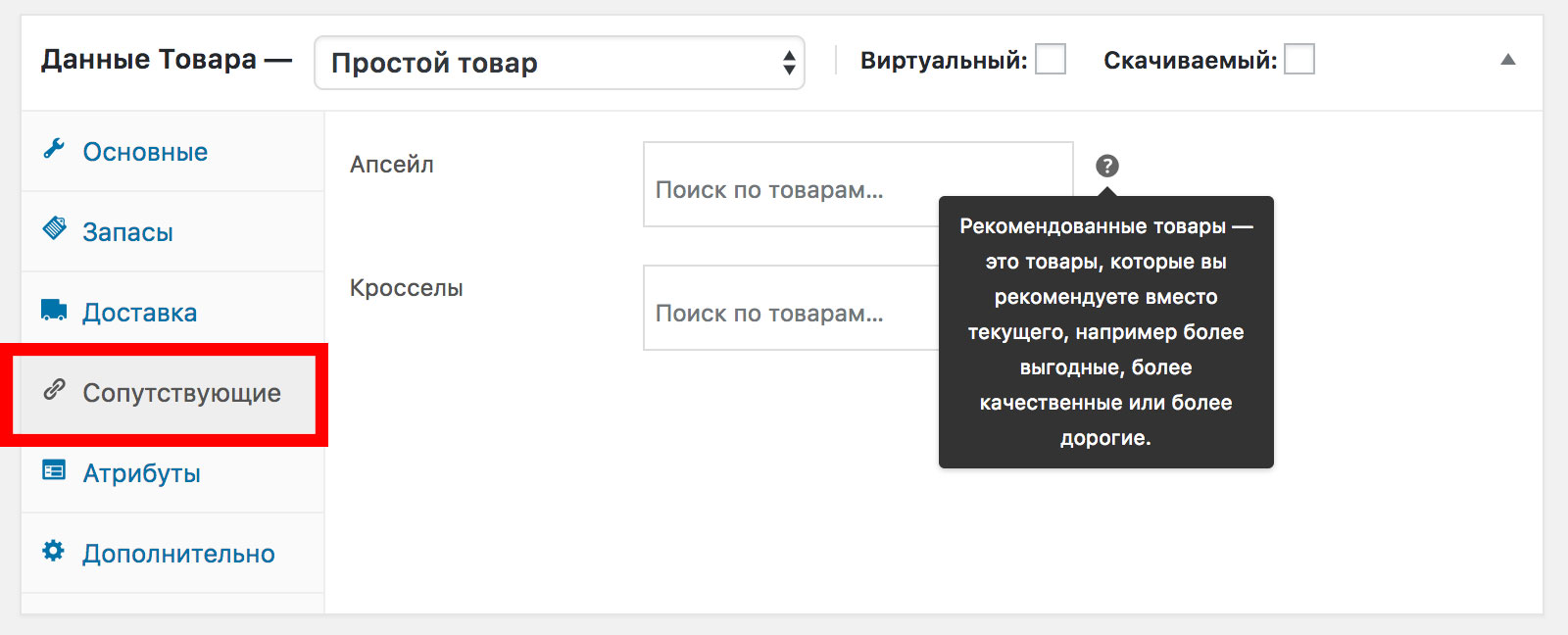
Если Вам необходимо чтобы при просмотре товара клиент, видел похожие товары внизу под описанием этого товара, то впишите необходимые названия. Также для этого есть дополнительный функционал, который автоматический подбирает похожие значения по категории, показывает сопутствующие товары.
Атрибуты товаров
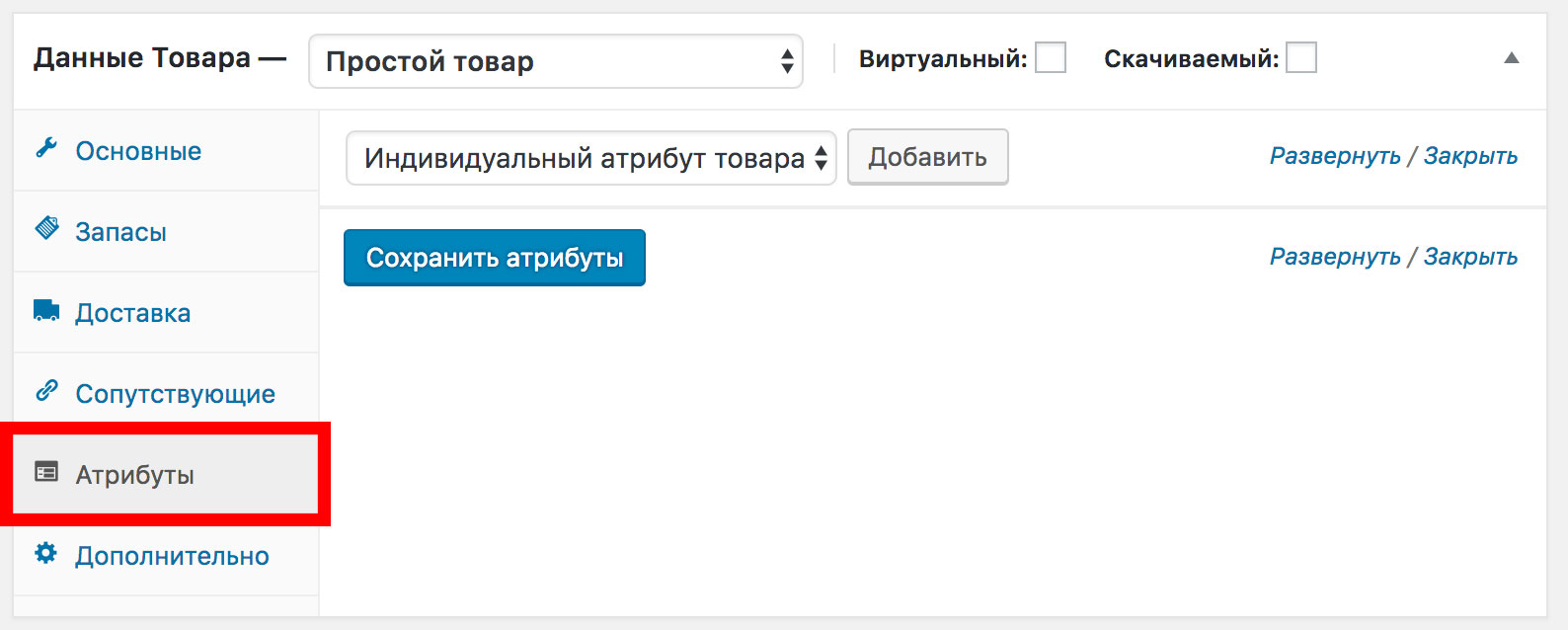
Атрибуты товаров в Woocommerce для сайтов WordPress имеют очень много значений. Например выбор цвета, размера или другого параметра. Предварительно все значения необходимо добавить в базу атрибутов, а затем настроить товар с необходимыми атрибутами.
Добавляем атрибуты в базу
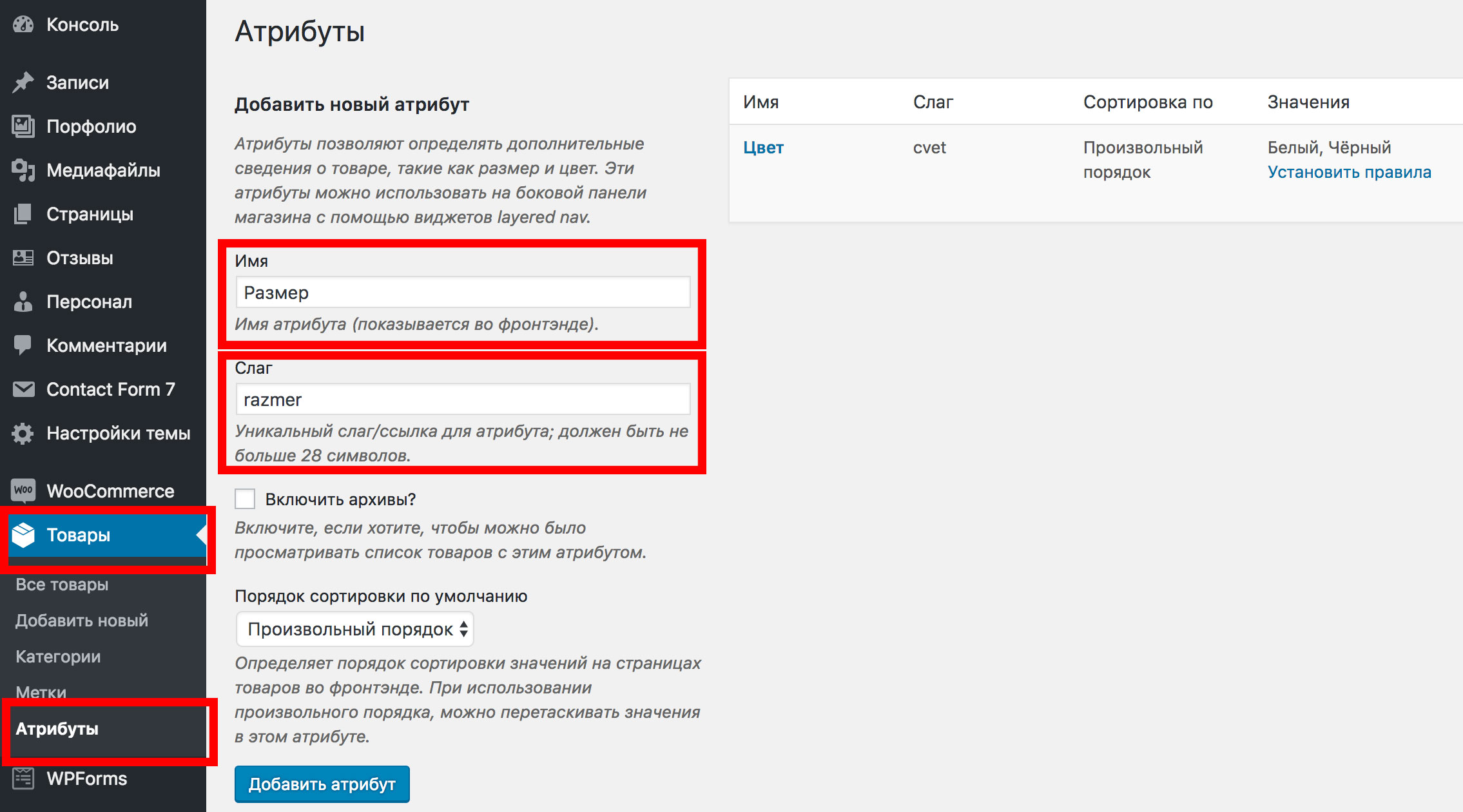
Для этого заходим в “товары”, затем “атрибуты” и пишем например: размерную сетку. Сначала пишем размер, слаг-это ссылка она присваивается автоматический, или Вы можете приписать её в ручную. Затем нажимаете “добавить атрибут”. И он появляется у Вас справа.
Далее в появившимся справа меню атрибут Вы нажимаете “Установить правила”. Это правила которые, будут выводиться при этом значении. Например, мы указали размер, теперь надо добавить те размеры, по которым будет выбираться этот атрибут. Рисунок снизу.

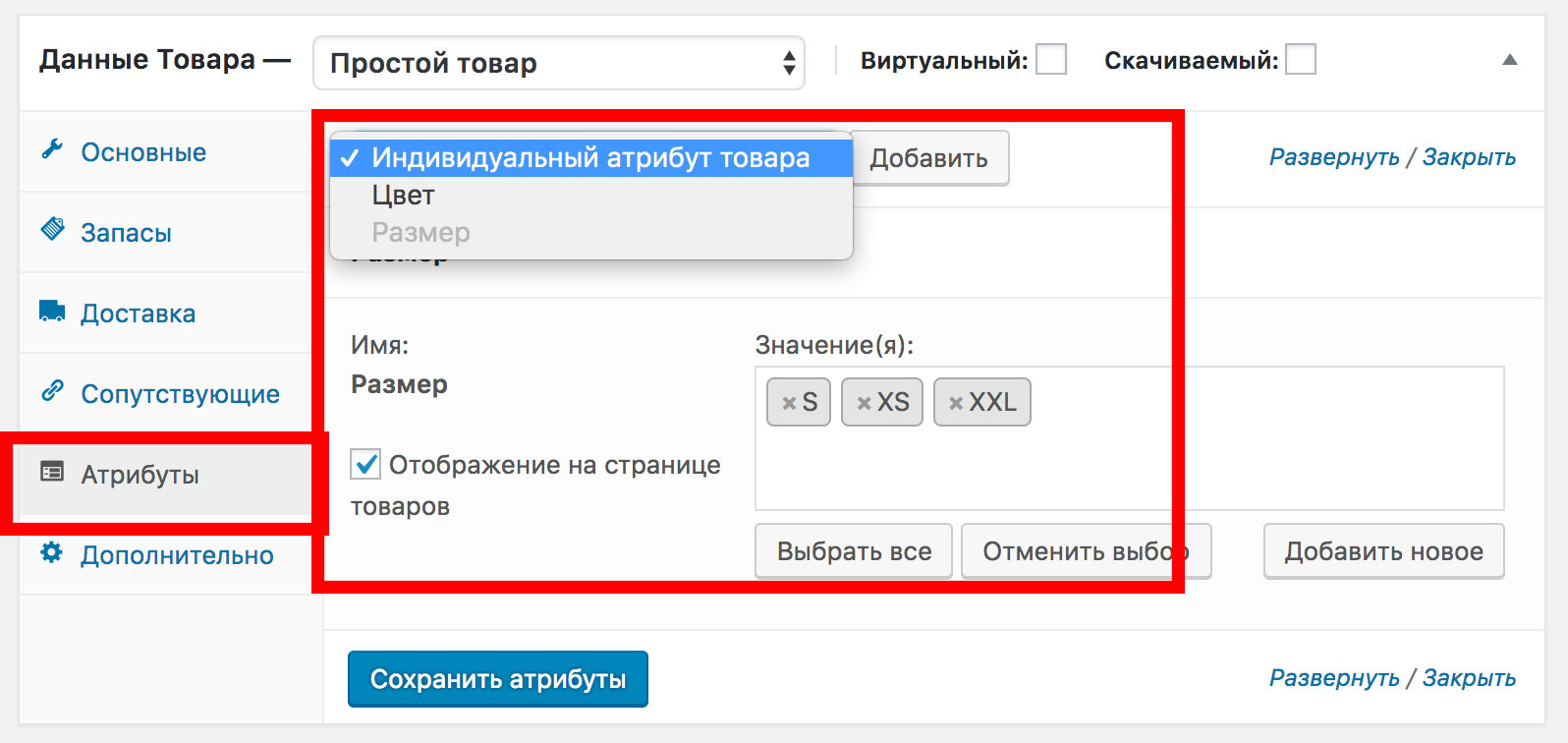
Теперь мы добавили необходимые атрибуты. Возвращаемся к нашему товару и помечаем необходимые значения. Рисунок в низу.
Добавляем категорию товара
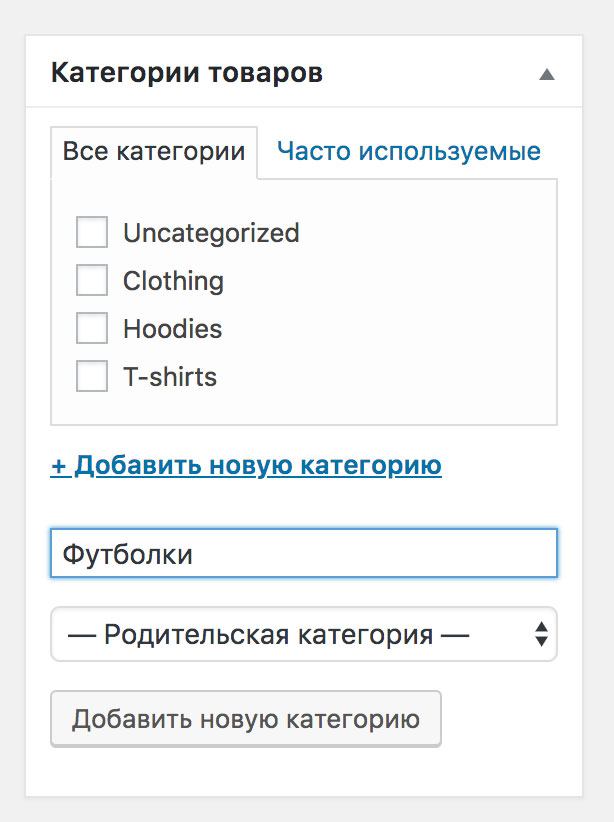
Из меню справа, выбираем категорию, если её нет, добавляем новую.
Вариации товаров
Вариации товаров Woocommerce появляются при выборе, когда клиент находится в карточке товара. Но чтобы такие вариации были, их надо правильно настроить.
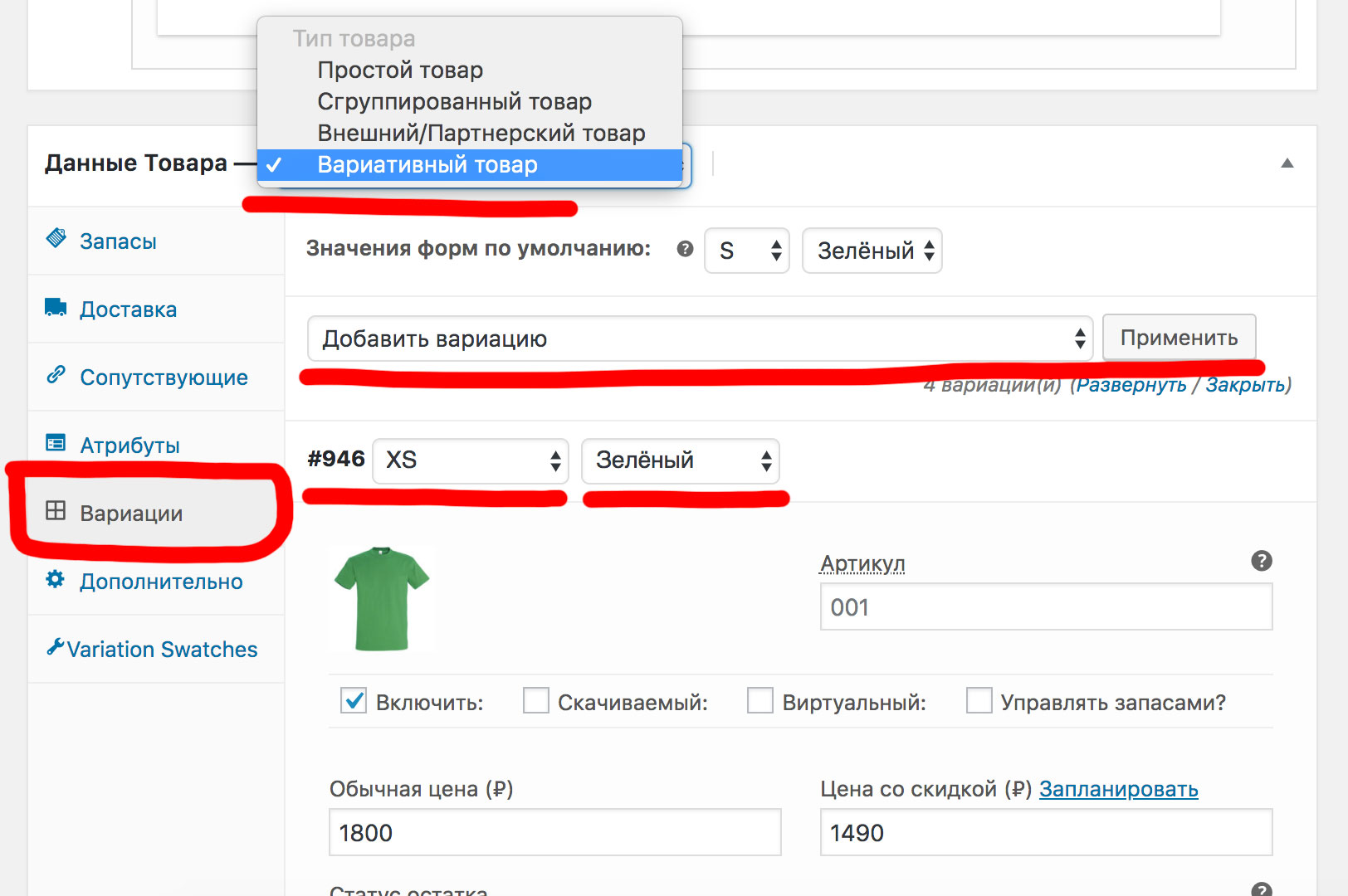
- НапротивДанные Товара >выбираемВариативный товар
- Переходим в раздел вариации
- Затем “добавить вариацию”
- Вводим все вариации, которые ним нужны
Получается как внизу на картинке.

Добавление товаров в Woocommerce может показаться сложным процессом. Но от этого зависят и покупки в Вашем магазине. Чем качественнее Вы проработаете карточку товара, тем больше вероятность, что купят именно у Вас.