Как установить свою иконку на флешку
Приём рассмотренный в статье, достаточно универсальный и подходит, как для обычных флешек, так и для прошитых в формате USB-HDD, да и для самих внешних жестких дисков тоже не чужд.
Хотя я и пишу эту статью, всегда считал, людей, ставящих иконку на флеш-диск, в один ряд с теми, кто покупает красивые монолитные флешки. Тоже всё красиво, да и удобно носить в кармане, только на деле не так практично выходит. Самое просто, что может прийти в голову, это банальное форматирование диска, после которого, всё придётся переделывать по новому.
ЧТО НУЖНО СДЕЛАТЬ
Сначала нужно закинуть иконку в корень флешки, обычно ей присваивается имя icon.ico, так проще будет запоминать. Её можно, как нарисовать самому, в программах на подобии ArtIcons, так и скачать с сети Интернет, благо сайтов подобной тематики там тьма-тьмущая.
Иконка, может быть, как одного строго размера (например, 48×48 пикселей), так и мультиформатной, типа того, что изображено на картинке ниже.

В зависимости от места где будет отображаться системой, будут браться разные форматы.

Например, в Моём компьютере используется формат 48×48, в окне автозапуска 32×32.

Если нужного размера, система не находит, то она интерполирует картинку самостоятельно.
Там же в корне накопителя, создаём файл autorun.inf. Он представляет собой обычный текстовый файл, который можно создать с помощью встроенного в Windows приложения Блокнот.
Обычно, он имеет следующий вид:
icon.ico – если имя вашей иконки отличается от данного, то вставьте его сюда.
label – параметр, отвечающий за метку тома, для создания иконки он совсем не обязательный, так что можете удалить данную строку. В отличии от стандартного пути задания метки, здесь она может иметь длину не 11, а целые 32 символа. Если активировать этот атрибут, то реальная метка будет скрыта, хотя её всё также можно будет посмотреть в свойствах диска.
Ну и в заключении, рекомендую скрыть его от посторонних глаз, чтобы случайно не удалить его при использовании флешки.

Для этого в свойствах диска, ставим атрибуты Скрытый и Только чтение, дабы ненароком не удалить его.
После переподключения устройства в USB-порту, иконка автоматически сменится на вашу.
О ВИРУСАХ И АНТИВИРУСАХ
Абсолютное число вредоносных программ, попадающих на флеш-накопители, создают на них свои autorun.inf файлы, которые обеспечивают их дальнейшее распространение. Следовательно, если у вашей флешки пропала иконка, то это говорит или о том, что флешка подверглась заражению или то, что используемая в системе антивирусная программа потёрла его от греха подальше. Непереносимость этого файла некоторыми антивирусами, является ещё один фактором, против затеи, что-либо менять с помощью файла autorun.inf.
МОЖНО ЛИ ОБОЙТИСЬ БЕЗ ФАЙЛА AUTORUN
Если речь идёт о присвоении какого-либо изображения в качестве иконки флешки, то альтернатив этому проклятому файлу autorun.inf не имеется. Ни в одном из прошивальщиков флешек, нету подобных функций, в этом я вас уверяю.
Поэтому, рекомендую прежде всего определиться, зачем вам там нужна эта иконка? Если понтоваться перед друзьями, то это одна история. А если цель, как-то особым образом пометить свою флешку, то можно прибегнуть и к другим приёмам.
Изменить метку диска, можно и через свойства диска, использовать для этого autorun-файл излишнее.
На уровне прошивки флешки, например, можно поменять имя устройства, которое высвечивается при первичном подключении накопителя к компьютеру.
Как изменить значок и название флешки
В статье Файл Autorun.inf — вирус или шалость? я рассматривал некоторые вопросы связанные с этим файлом, в частности коснулся того, как можно с помощью него сменить название флешки и её иконку. Но в той статье эта тема была упомянута вскользь, поэтому я решил немного подробнее разобрать этот популярный вопрос — как сделать иконку для флешки.
Итак, советую прежде всего прочитать статью, описанную выше, чтобы понять суть и было легче.
Если Вы попытаетесь поменять значок флешки обычным способом (Как заменить значки (иконки) в Windows), то на другом компьютере Ваша иконка не будет отображаться. Поэтому нужно менять по другому.
Первым делом Вам понадобится самое главное — это иконка флешки. Небольшой набор иконок я давал в статье Как заменить значки (иконки) в Windows (ссылка выше), но Вам же хочется чтобы Ваша флешка была индивидуальна? Тогда вам пригодится следующий сайт — генератор иконок
Он позволяет создавать иконки из любого изображения.
1. Указываем путь к картинке в интернете или загружаем с компьютера. Жмем кнопочку

2. Выбираем размер 64х64 это важно! и жмем кнопочку

3. Любуемся результатом и скачиваем

Кстати, сверху на сайте ещё можно отрегулировать нужное Вам место.
Такс, иконка есть. Далее нужно разбираться с флешкой.
Применив полученные знания в статье Файл Autorun.inf — вирус или шалость? создаем на флешке файл autorun.inf с таким содержимым:
[AutoRun]
icon=vindavoz.ico
label=Виндавоз
vindavoz.ico — это имя Вашей иконки, а значение label даёт название флешки.
Теперь копируем на флешку иконку (если она ещё не там) и любуемся результатом.
В итоге должно получится что-то вроде этого:


Пишите в комментариях если не поняли как сделать иконку для флешки.
Похожие публикации
Защита флешки от вирусов 10 лет и месяц назад, Программы — безопасность
Как узнать скорость флешки 10 лет и 2 месяца назад, Нужные программы
Файл Autorun.inf — вирус или шалость? 10 лет и 11 месяцев назад, Полезно знать
Как заменить значки (иконки) в Windows 7? 10 лет и 11 месяцев назад, Интерфейс в windows 7
- Комментарии
- ВКонтакте
13 комментариев
Предыдущая страница Следующая страница
Новые публикации
Лента комментариев
- НЕДОКУМЕНТИРОВАННЫЕ ВОЗМОЖНОСТИ WINDOWS 7 Александр 2 месяца и 2 недели назад
1 Автор: Александр Тема: НЕДОКУМЕНТИРОВАННЫЕ ВОЗМОЖНОСТИ WINDOWS 7 Символьные папки. Это не полный список, есть и другие.
70 Автор: Миха Тема: Перемещаем папки установки программ и профилей по умолчанию Сделал первый этап на винде 8. Перестали работать иконки. Логично, все пути теперь ведут на D. Делал это ради одной объемной проги, которая не давала выбора на какой диск ставить и ставилась на C. Откатил назад, мне лень все копировать на D и прописывать пути, проще установить другую прогу. Что и сделал. Хорошо, что все откатилось, вернул пути на C в реестре. Боли не было. Но и способ так себе, хорош при установке с нуля, а не на рабочем компе. Много чего переносить и не авернчка потеряется чт .
1 Автор: Алёна Тема: АДМИНИСТРИРОВАНИЕ WINDOWS 7 Здравствуйте.
У меня на ровном месте учётка в Виндовс 7 разделилась на 2 – мою и администратора. В моей зарублены все права. Нет доступа к Диспетчеру задач, выключению компьютера и т.п.
По вашей инструкции сделать ничего не могу, т.к. GPEDIT.MSC нет ни в одной из учёток. Подскажите, где ещё можно найти эти настройки?
13 Автор: Ник Тема: Пропало меню отправить Оч странно, но вчера я протр@хался весь день и ничего не вышло. И папки в АppData удалял/возвращал и эту ? операцию проделывал и КУЧУ других. Но вот сегодня ещё раз попытался. Вчера меню отправить вообще пропало из контекстного меню, а сегодня я решил, что могу попробовать его восстановить и получилось! Спасибо Вам за Ваш чудесный мозг и знания!
20 Автор: Имя Тема: Где скачать вирусы Ищу сайт где скачать вирус, нахожу данны сайт, хочу скачать вирусы но их тут нет
Как поменять иконку флешки или внешнего жесткого диска?
Доброго дня.
Сегодня у меня небольшая статья по настройке внешнего вида Windows — о том, как поменять иконку при подключении флешки (или другого носителя, например, внешнего жесткого диска) к компьютеру. Зачем это надо?
Во-первых, это красиво! Во-вторых, когда у вас несколько флешек и вы не помните что у вас на какой находится — то отображающаяся иконка или значок — быстро позволяют сориентироваться. Например, на флешке с играми — можно поставить иконку из какой-нибудь игры, а на флешке с документами — иконку Word’a. В-третьих, при заражении флешки вирусом — иконка у вас будет заменена на стандартную, а значит вы сразу же заметите неладное и предпримите меры.
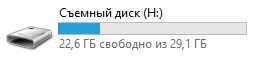
Стандартная иконка флешки в Windows 8
Распишу по шагам, как поменять иконку (проделать, кстати, нужно всего лишь 2 действия!).
1) Создание иконки
Сначала находите картинку, которую хотите поставить на свою флешку.
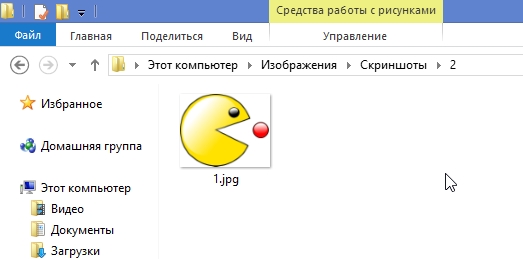
Найденная картинка для иконки флешки.
Далее нужно воспользоваться какой-нибудь программой или онлайн сервисом по созданию файлов ICO из картинок. Ниже у меня в статье приведено несколько ссылок на такие сервисы.
Онлайн сервисы по созданию иконки из файлов картинок jpg, png, bmp и пр.:
http://www.icoconverter.com/
http://www.coolutils.com/ru/online/PNG-to-ICO
http://online-convert.ru/convert_photos_to_ico.html
Я в своем примере воспользуюсь первым сервисом. Для начала загружаем туда свою картинку, затем выбираем сколько пикселей будет составлять наша иконка: указывайте размер 64 на 64 pixels.
Далее просто конвертируем картинку и скачиваем ее к себе на компьютер.
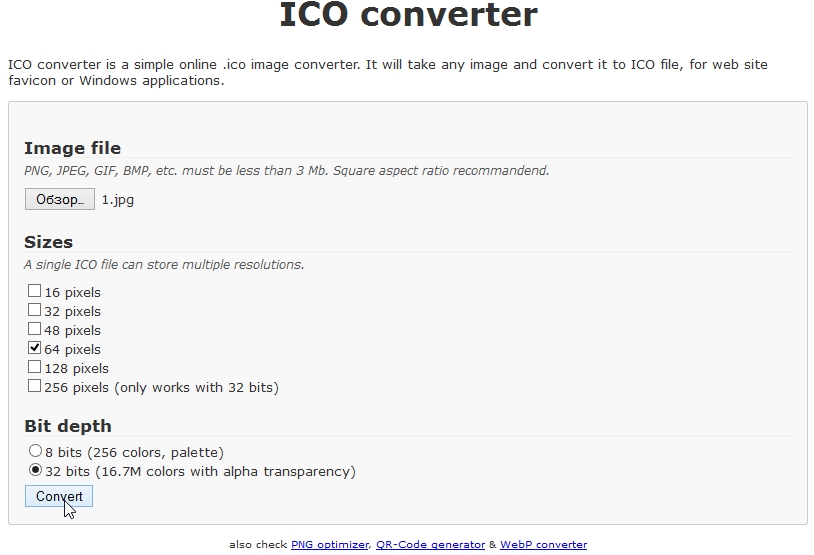
Online ICO converter. Преобразование картинки в иконку.
Собственно на этом иконка создана. Ее нужно скопировать к себе на флешку .
Так же для создания иконки можно использовать программы Gimp или IrfanView. Но най мой взгляд, если вам нужно сделать 1-2 иконки, быстрее воспользоваться онлайн сервисами…
2) Создание файла autorun.inf
Этот файл autorun.inf нужен для авто-запуска флешки, в том числе и для показа иконки. Представляет он из себя обычный текстовый файл, правда с расширением inf. Чтобы не расписывать как создать такой файл, приведу ссылку на свой файл:
Вам нужно его скопировать к себе на флешку.
Кстати, обратите внимание, что название файла иконки указывается в autorun.inf после слова «icon=». В моем случае иконка называется favicon.ico и в файле autorun.inf напротив строки «icon=» так же стоит это название! Они должны совпадать, иначе иконка показываться не будет!
Собственно, если на флешку вы уже скопировали 2 файла: саму иконку и файл autorun.inf — то просто выньте и вставьте флешку в USB порт: иконка должна поменяться!
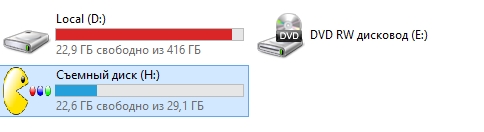
Windows 8 — флешка с изображение пакмена….
Важно!
Если ваша флешка уже была загрузочной, то на ней будут примерно следующие строки:
[AutoRun.Amd64] open=setup.exe
icon=setup.exe[AutoRun] open=sources\SetupError.exe x64
icon=sources\SetupError.exe,0
Если вы хотите на ней поменять иконку, просто строку icon=setup.exe замените на icon=favicon.ico .
На этом сегодня все, всем удачных выходных!
Как изменить иконку флешки
В сегодняшней статье, мы изменим стандартную картинку для флешки. В чем преимущество:
— после установки картинки флешку проще найти в «моем компьютере»;
приятнее зайдя в «мой компьютер» увидеть не

— если на вашей флешке вирус — картинка исчезает (своего рода индикатор чистоты)
вы вставили флешку другу в компьютер и картинка исчезла? — можно смело давать другу подзатыльник и говорить «ты скотина! Заразил меня :)»
Да, жизнь флешки отдаленно напоминает жизнь человека — сунул не туда и нужно лечиться… О том как обезопасить флешку от вирусов будет в следующей статье, а пока вернемся к картинке.
1. Сначала ищем картинку в интернете, ее размер должен быть 64 на 64. Можно в поиске написать «картинки 64х64» и выбрать любую из списка который появиться, а можно найти любую и сделать такой размер самому.
Ищем картинку в интернете, нажимаем на нее правой клавишей мыши — сохранить как
да, это чудовище с языком будет наша картинка на флешку.
выбираем рабочий стол и нажимаем сохранить
Если эта картинка 64 на 64 — переходим к следующему пункту, а если нужно изменить размер — читаем далее:
выбираем browse (выберите файл)
ищем картинку которую мы хотим установить на флешку
когда появиться надпись converted — переходим к второму пунткту
выбираем ico и нажимаем «download converted file»
картинка закачивается на наш компьютер, теперь нужно перекинуть ее на флешку.
2. Копируем сделанную или скачанную картинку на флешку;
3. Открываем флешку, в пустом месте нажимаем правой клавишей мыши — создать — текстовый документ
Теперь нужно зайти в параметры папок и выбрать отображать расширение файлов. В ХР это просто сразу заходим в сервис -параметры папок. А в 7ке и выше, сначала нужно нажать клавишу Alt на клавиатуре, появиться меню и в нем выбрать «сервис» — «параметры папок»
Читайте также: Биометрия — зачем она нужна?
заходим в вид — и снимаем галочку с «скрывать расширения для зарегистрированных типов..» — применить
Теперь тот текстовый документ, который мы создавали на флешке — нужно переименовать в autorun.inf
нажимаем на текстовый документ правой клавишей мыши — переименовать и пишем autorun.inf
теперь нажимаем на autorun.inf правой клавишей мыши — открыть с помощью — блокнот и вставляем текст
обратите внимание: 1.ico — это название картинки которую вы скопировали на флешку.
закрываем, на предложение сохранить — соглашаемся. Вытягиваем, вставляем флешку и смотрим на результат
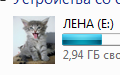
Кстати, есть некоторые антивирусы которые блокируют картинку, по этому если вместо картинки что-то непонятное — у вас на флешке или вирус, или антивирус какашка.