Как включить напоминание о предстоящем событии на Samsung Galaxy

Мелкие повседневные дела могут заслонить важные события, которые мы должны были сделать, но упустили из виду. Чтобы такие события не происходили, человечество придумало так называемые органайзеры (от англ. organizer – «организатор», «устроитель»), которые являются средством управления временем. Они помогают запланировать важные события, а после напомнить о них в нужное время.
Раньше для этого служила небольшая книга, содержащая календарь, адресную книгу и телефонный справочник, которая помогала в систематизации информации о личных контактах и планировании важных событий. В России почему-то его принято называть «Еженедельником».
А теперь, с появлением современных технических средств, наш «телефонный друг» сможет помочь вам как запланировать, так и реализовать очень важные дела, например, вовремя поздравить именинника по телефону.
Поздравить, конечно, можно и отправив сообщение. Как заранее написать сообщение и отправить его с отсрочкой в нужное время мы описали в статье «Как отправить сообщение в нужное время с Samsung Galaxy» (для перехода к ней нажмите здесь).
Но всё-таки, личное общение по телефону оставляет в душе более теплые впечатления.
А каким способом запланировать важное событие, а после получить напоминание о нём в нужное время на смартфоне Samsung?
Далее мы опишем простую процедуру формирования напоминания о предстоящем звонке с помощью приложения-органайзер «Календарь» и голосового помощника Google Assistant, где в качестве примера воспользуемся редакционным смартфоном Samsung Galaxy A50 с ОС Android 10.
Инструкция по созданию напоминания планируемых мероприятий с помощью Календаря на телефоне Samsung Galaxy.
1. Мы покажем эту простую процедуру на примере создания нового события «Позвонить Тимуру».
Для этого вначале нужно запустить приложение «Календарь» с рабочего экрана.
Далее для создания нового события на Основной странице приложения нажать на кнопку «+».

2. Первым делом нужно внести название нового события. Для этого нужно в строке «Название» набрать текст планируемого мероприятия – «Позвонить Тимуру».

3. Далее нужно внести информацию о дате события и о времени его начала.
Для этого нужно нажать на пункт «Начало».
В открывшемся окошке нужно выставить новую дату события «11 марта» и время начала события «9 часов 00 минут». Для этого жестом свайп вверх в позиции «вт. 9 мар.» нужно выставить новую дату «чт. 11 мар.».
И также вместо «16 часов 00 минут» жестом свайп установить новое время «9» часов и «00» минут.
После этого для сохранения введённых данных нажать на кнопку «Сохранить».

4. Теперь основная страница приложения «Календарь» будет выглядеть следующим образом, где среди планируемых событий на март 2021 года появилось новое событие «11 марта Позвонить Тимуру».

5. Таким образом, мы в органайзере Календарь запланировали новое событие. В результате этого 11 марта 2021 года за несколько минут до назначенного на 9:00 времени на экране телефона появится уведомление-напоминание и смартфон начнёт подавать звуковые сигналы.

Пользуйтесь средством управления временем, и вы сможете обезопасить себя от «осечек», забыв кого-нибудь поздравить или созвониться в нужное время.
Инструкция по созданию напоминания с помощью голосового помощника Google Assistant на телефоне Samsung Galaxy.
1. Активируем голосового помощника Google Ассистент c Главного экрана нажатием и удержанием навигационной кнопки «Домой» виде круга в нижней части экрана.

2. После этого Ассистент откроет часть экрана с надписью «Привет. Чем могу помочь?».

3. После этого мы произносим вслух команду: «Напомни мне завтра в 9 часов утра о пополнении счёта МТС».
Далее ассистент осуществит распознавание нашей голосовой команды и напишет его текст на экране.
После чего Ассистент женским голосом ответить: «Хорошо, завтра в 9 часов я отправлю вам напоминание».
А на экране кроме текста наших переговоров с ассистентом появится сообщение «Напоминание создано «Пополнение счета МТС»».

4. Для просмотра созданного напоминания нужно нажать на кнопку «Показать напоминания» внизу экрана.

Вот таким простым способом с помощью Искусственного интеллекта смартфона можно быстро создать напоминание о предстоящем событии. Всё очень просто!
Как использовать напоминания на Samsung Galaxy
При современном темпе жизни бывает очень легко забыть о некоторых вещах: оставить дома список покупок, не взять документы или забыть принять лекарства. Чтобы не забыть ни о чем важном, вы можете использовать приложение Напоминания от Samsung. Создавайте списки и памятки, а затем получайте оповещение в определенное время или в определенном месте.
- Как найти приложение Напоминания
- Как создать напоминание
- Как завершить напоминание
- Как изменить звук напоминания
- Как скрыть отображение названия события в уведомлениях
- Как добавить виджет с напоминаниями на главный экран
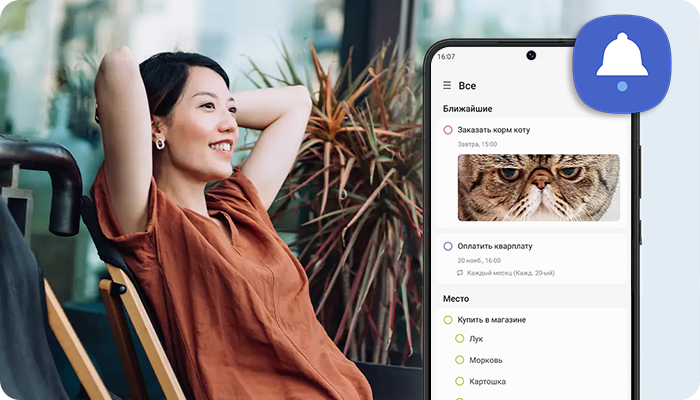
Как найти приложение Напоминания
Приложение Напоминания на большинстве современных устройств Galaxy предустановлено, но скрыто из списка приложений. Для первого запуска и добавления ярлыка нужно зайти в приложение Календарь.
Шаг 1. В приложении Календарь, нажмите на три линии в левом верхнем углу, чтобы открыть боковое меню, и нажмите на Напоминания.
Шаг 2. У вас откроется приложение Напоминания и появится уведомление о добавлении его ярлыка в список на экране приложений. Разрешите приложению доступ к Календарю. Приложение можно будет открыть через календарь или напрямую нажимая на значок приложения.

Теперь вы можете использовать приложение для создания напоминаний.
Как создать напоминание
Чтобы создать напоминание, нажмите на «+» (плюс). Затем введите текст напоминания и при необходимости заполните остальные поля. Когда вся нужная информация будет внесена — нажмите Сохранить.
На смартфонах с Android 13-12 вы можете создать быстрое напоминание через поле ввода рядом с кнопкой «+». Напишите название и время события, затем нажмите галочку справа — у вас сразу создастся напоминание на нужное время.

Вид и количество настроек может отличаться в зависимости от версий ОС Android и приложения.
1 Добавьте запись в избранное.
- Для Android 13: нажмите на звездочку при создании напоминания.
Чтобы избранные напоминания отображались выше остальных, на главном экране приложения нажмите на три точки в правом верхнем углу и выберите Закрепить важные наверху. Чтобы открепить избранные заметки, нажмите на три точки, затем Открепить избранное с верхней панели.
2 Поле для ввода текста — здесь вы можете внести краткое или подробное описание напоминания.
3 Чтобы создать список, нажмите на значок галочки.
Нажмите на нее несколько раз, чтобы сделать нужное количество пунктов списка. По мере выполнения вы сможете отмечать их в напоминании.

4 Чтобы добавить изображение, нажмите на значок галереи.
Выберите нужный файл из галереи. После сохранения в карточке напоминания будет показываться небольшой фрагмент — нажмите на него, чтобы посмотреть изображение полностью.

Далее вы можете выбрать один из двух вариантов, когда сработает напоминание: в определенное время или в точном месте. Если не заполнить ни один из вариантов, напоминание попадет в категорию Без оповещения — на главном экране приложения будет отображаться список напоминаний в порядке добавления.
5 Добавьте время, когда сработает напоминание.
- Укажите дату и время.
- Выберите частоту повторения напоминания.
- На Android 13-10: Установите приоритет уведомления: низкий, средний или высокий.
На Android 9: однократный или непрерывный сигнал.
После сохранения, напоминание с указанным временем продублируется в Календарь.

- Как пользоваться приложением Календарь на смартфоне Samsung
- Как синхронизировать данные из разных календарей на Samsung Galaxy
6 Добавьте место, где сработает напоминание. Для работы этой функции на смартфоне должен быть включен GPS.
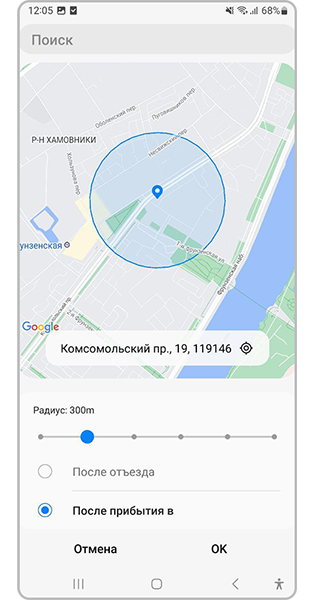
Выберите место — установите маркер на карте, радиус области, в которой сработает напоминание, и момент срабатывания напоминания (после отъезда из указанной области или по прибытии в нее).
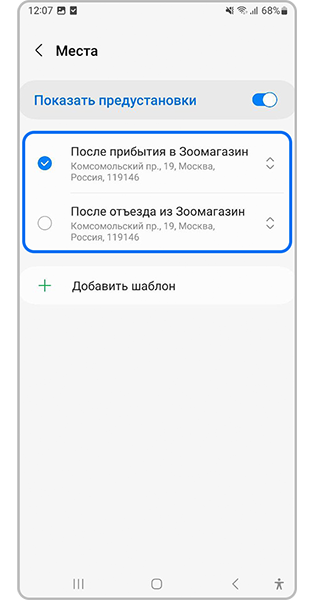
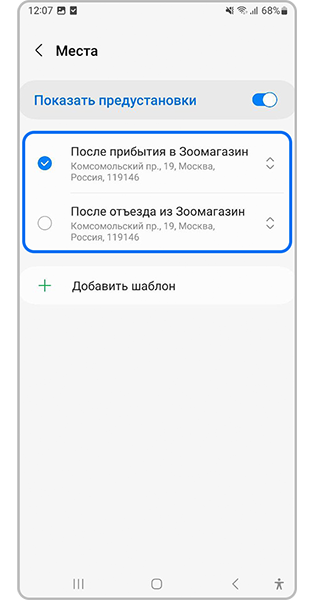
Или добавьте готовые места — создайте или выберите один из готовых шаблонов (адресов).
- Установите примерный временной интервал, когда вы будете в указанном месте.
- Выберите частоту повторения напоминания — чтобы оно сработало один раз или каждый раз в этом месте.
- На Android 13-10: Установите приоритет уведомления: низкий, средний или высокий.
На Android 9: однократный или непрерывный сигнал.
- Как включить определение местоположения по GPS на Samsung Galaxy
- Что делать, если Samsung Galaxy неверно определяет ваше местоположение
- Мой смартфон Samsung Galaxy определяет GPS-координаты неточно. Как это исправить?
7 Выберите категорию напоминания — по ней будет легко отсортировать однотипные задачи.
- Для Android 13-11: нажмите на Мои напоминания для изменения категории. Если у вас еще нет нужной, нажмите на + Добавить категорию, чтобы ее создать.
- Чтобы изменить название или цвет созданной категории, откройте боковое меню, пролистайте вниз и нажмите Настройки категорий. У вас откроется список всех категорий. Нажмите на ту, которую хотите изменить, и отредактируйте ее. Затем нажмите Сохранить.
Еще один способ создать напоминание — через кнопку Поделиться. В списке приложений выберите Напоминания, и у вас появится новая заметка с нужными данными.
- выделите отрывок в тексте и в выпадающем меню нажмите три точки и «Поделиться»;
- в браузере на нужной страницу откройте меню настроек и нажмите
 Поделиться;
 - нажмите на пропущенный вызов, выберите
 и нажмите Поделиться и т.д.

Как завершить напоминание
Чтобы завершить напоминание, нажмите на кнопку завершить в уведомлении или в карточке напоминания. Завершенное напоминание будет перемещено в раздел Завершено и исчезнет из общего списка заметок.
Чтобы посмотреть завершенные напоминания, откройте боковое меню и перейдите в раздел Завершено. Завершенные уведомления не удаляются — при необходимости вы всегда сможете их просмотреть.
- Если вы используете распределение напоминаний по категориям, то в разделе Завершено все задачи также будут отображаться внутри своих категорий.
- Если вы не пользуетесь категориями, то все завершенные напоминания будут отображаться одним списком.
Как настроить оповещения о событиях в календаре на Samsung Galaxy
Звук и стиль уведомления о событии в календаре зависят от настроек уведомлений в приложении. Уточните версию Android на вашем смартфоне и перейдите к соответствующей ей инструкции:
- Для Android 13, 12, 11, 10
- Для Android 9
- Для Android 8
- Как узнать версию Android на смартфоне или планшете Samsung Galaxy
- Как пользоваться приложением Календарь на смартфоне Samsung
Для Android 13, 12, 11, 10


Шаг 1. На главной странице календаря нажмите на кнопку Меню (три линии).


Шаг 2. Откройте Настройки (шестеренка).


Шаг 3. Перейдите в Приоритет оповещений.


Шаг 4. Выберите приоритет и откройте настройки звукового сигнала: короткого для низкого и среднего или длинного для высокого.
Приоритеты уведомлений (оповещений):
- Низкий: на экране появится небольшой блок уведомления, и прозвучит короткий звуковой сигнал (если звук на телефоне включен).
- Средний: появится полноэкранное уведомление, и прозвучит короткий звуковой сигнал (если звук на телефоне включен).
- Высокий: появится полноэкранное уведомление, и прозвучит долгий звуковой сигнал, даже если звук на телефоне выключен.
В зависимости от выбранного приоритета вам будут доступны два вида сигналов: короткий (однократный) или длинный (непрерывный).
Настройки коротких уведомлений (низкий и средний приоритет):
- Разрешение уведомлений (Выводить уведомления): если выключить ползунок, то уведомления не будут отображаться.
- Оповещения: установите звук, вибрацию, индикаторы на значках и отображение на экране блокировки и во всплывающем окне. На Android 12-10 можно включить игнорирование режима «Не беспокоить».
- Без звука: установите отображение индикаторов на значках, уведомлений на экране блокировки и во всплывающем окне.
Настройки длинных уведомлений (высокий приоритет):
- Игнорирование настроек звука: включите, чтобы у уведомлений был звук, даже если отключен звук телефона и звуки уведомлений для приложений.
- Вибрация во время сигнала: настройку можно активировать только если звук на смартфоне включен.
- Список мелодий: выберите один из сигналов для уведомления.
- Громкость сигнала: настройте с какой громкостью будет проигрываться мелодия уведомления.
Во всех случаях уведомление о событии появится в панели уведомлений («шторке»).
Если вы хотите, чтобы все новые события по умолчанию имели включенное или выключенное уведомление, перейдите в раздел настроек Время оповещения. Здесь вы сможете установить настройки для разных типов событий.
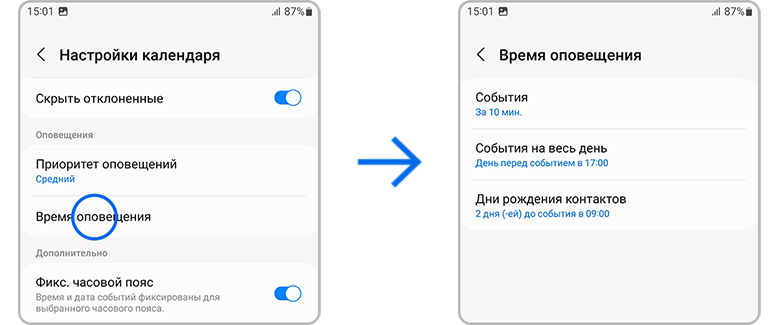
- События — для каждого нового события, длящегося меньше суток, в графу «Сигнал» автоматически будет подтягиваться данные из этой настройки. При необходимости их можно будет скорректировать для отдельных событий.
- События на весь день — для каждого нового события, длящегося сутки или больше, в графу «Сигнал» автоматически будет подтягиваться данные из этой настройки. При необходимости их можно будет скорректировать для отдельных событий.
- Дни рождения контактов — уведомления о днях рождения контактов, сохраненных в телефоне или аккаунте Samsung. Для контактов, сохраненных в аккаунте Google, данное оповещение не сработает.
Как поставить напоминание о событии на телефоне самсунг

В последних версиях ОС, в частности на андроид 11, Samsung почему-то перестал добавлять свое приложение заметки.
Хотя оно считается лучшим среди своих соплеменников, но возможно и вправду лишнее, а кому вдруг понадобится можно установить с маркета самому.
Почему лишнее? Я на самсунге а51, а50, а30, м31 ставил его сам, так как иногда нужно записать название лекарства для матери, но теперь отказался.
Почему? Потому что в нем нет напоминания. Можно лишь написать текст и сделать для него красивую обложку и это практически все.
А вот если понадобится напоминание о событии, то заметки не подойдут. А мне понадобилось напоминание, и я начал устанавливать с маркета
Сразу замечу, что из десятка, который я пробовал меня не устроило ни одно напоминание, но решение все же нашлось
Ставим напоминание о событии в самсунге
Меня с маркета не устроили по двум причинам. Первая маленькая эффективность – это значит один коротенький писк и все.
А если не услышали, то это ваши проблемы. Вторая причины – переизбыток рекламы, она там буквально не слазила с экрана.
И тут по ходу я вспомнил о приложении календарь на самсунге а52, а32, а12, а72. Стоит сказать, что при первом использовании что-то не все нравилось, но потратив несколько минут на полеты во всем быстро разобрался.
Приведу краткую инструкцию как пользоваться. Запустите, задержите палец на требуемой дате, и дайте будущему напоминанию название.
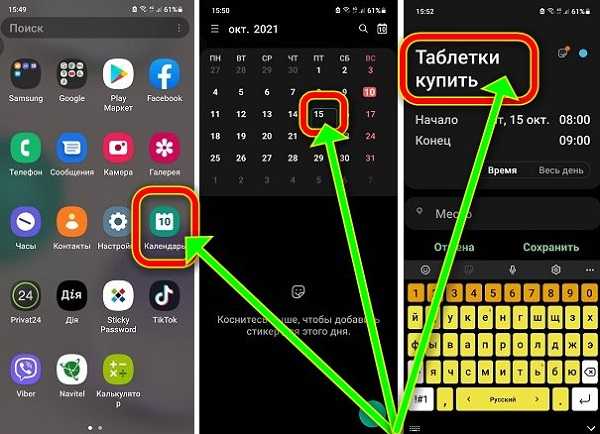
Затем касаясь начала и окончание напоминания установите требуемое время или выберите целый день.
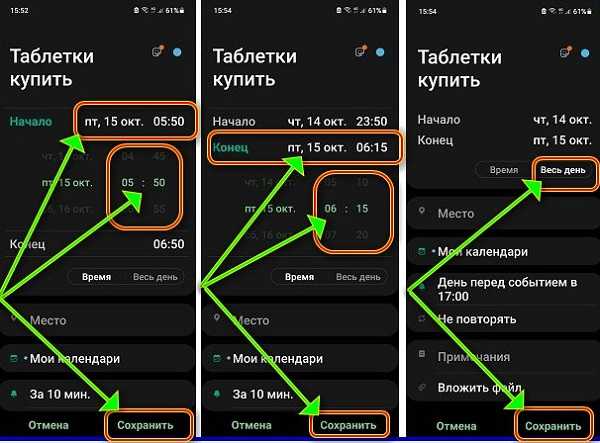
Затем перейдя в параметры может сделать очень тонкие настройки. Например, выбрать высокий приоритет, чтобы не пропустить.
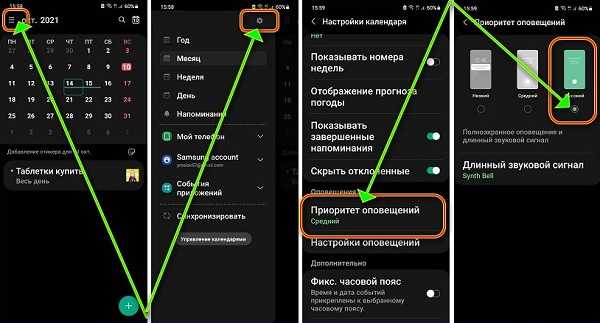
Настроить уведомления на свой манер (сам звук, когда, сколько и прочее).
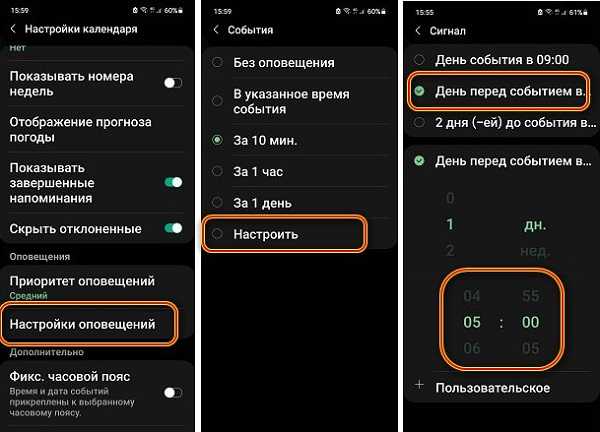
Я показал лишь несколько важных моментов как поставить напоминание в самсунге м32, м22, м12, м52 и всех других.
На самом деле там настроек и всяких плюшек намного больше, включая смайлики и похожие эффекты.