Маркировка писем как прочитанных или непрочитанных в приложении «Почта» на Mac

Рядом с непрочитанными сообщениями появляется синяя точка, а для сообщений от VIP-адресатов — звездочка. Когда Вы открываете сообщение для прочтения, синяя точка или звездочка исчезает. При желании можно вручную пометить сообщение как прочитанное или непрочитанное.
В приложении «Почта» на компьютере Mac выполните любое из указанных ниже действий.
- Пометка одного сообщения в списке. Выберите сообщение и смахните вправо двумя пальцами по трекпаду, а затем нажмите «Не прочитано» или «Прочитано».
- Пометка нескольких сообщений в списке.Выберите одно или несколько сообщений и выберите пункт меню «Сообщение» > «Отметить как непрочитанное» или «Сообщение» > «Отметить как прочитанное».
- Пометка всех сообщений прочитанными. Нажмите почтовый ящик в боковом меню Почты, удерживая клавишу Control, и выберите «Отметить все сообщения как прочтенные».
Добавление и запрос уведомлений о прочтении и доставке в Outlook для Windows
Уведомление о доставке подтверждает доставку сообщения электронной почты в почтовый ящик получателя, но не гарантирует, что оно было просмотрено или прочитано. Уведомление о прочтении подтверждает открытие отправленного сообщения.
В Outlook получатель сообщения может отклонить отправку уведомлений о прочтении. Существуют и другие сценарии, в которых не отправляются уведомления о прочтении, например, если программа электронной почты получателя не поддерживает уведомления о прочтении. Принудить получателя отправить уведомление о прочтении нельзя.
Важно: Действия в новой и классической версии Outlook для Windows могут отличаться. Чтобы определить, какую версию Outlook вы используете, найдите раздел Файл на ленте. Если пункта Файл нет, следуйте инструкциям на вкладке Новый Outlook. Если в меню отображается параметр Файл, выберите вкладку Классический Outlook.
В сообщении, которое вы создаете, перейдите на вкладку Параметры на ленте, а затем выберите поле Запросить квитанцию о доставке или Запросить квитанцию о прочтении .
Если эти параметры не отображаются в разделе Параметры, выберите Дополнительные параметры в правом конце, а затем выберите нужный параметр.
Запрос квитанций о прочтении и (или) доставке для всех отправляемых сообщений
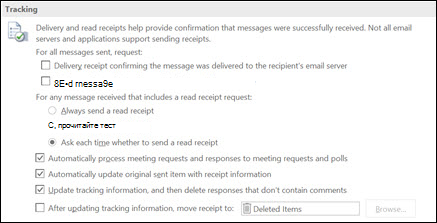
- В меню Файл выберите Параметры >Почта.
- В разделе Отслеживание выберите поле Уведомление о доставке, подтверждающее, что сообщение было доставлено на почтовый сервер получателя, или Считывание квитанции о том, что получатель просмотрил сообщение проверка.
Совет: Рекомендуется отслеживать только отдельные важные сообщения, а не все сообщения. Получатели, которые иногда получают уведомление о запросе уведомления о прочтении в вашем сообщении, с большей вероятностью отправят уведомление о прочтении, чем если они получают запрос каждый раз, когда они получают сообщение от вас.
Отслеживание одного сообщения
- В новом сообщении электронной почты в меню Параметры в группе Отслеживание выберите поле Запросить проверка квитанции о доставке или запросить проверка квитанции о прочтении:
- Создайте сообщение электронной почты и нажмите кнопку Отправить.
Если вы используете область чтения
Чтобы запросить уведомление при написании сообщения электронной почты в области чтения, сделайте следующее.

- На ленте выберите вкладку Сообщение .
- В группе Теги выберите параметры сообщения.
- В диалоговом окне Свойства в разделе Параметры голосования и отслеживания выберите нужный тип квитанции для этого сообщения.
Отслеживание ответов на получение
- Откройте исходное сообщение, отправленное с запросом на доставку или чтение квитанции. Обычно это сообщение находится в папке Отправленные .
- На вкладке Сообщение в группе Показать выберите Отслеживание.
Примечание: Отслеживание не отображается до получения по крайней мере одной квитанции. После получения первой квитанции в папке «Входящие» может потребоваться несколько минут, прежде чем кнопка Отслеживания будет доступна.
Полезные функции
Панель с полезными функциями находится внизу окна нового письма. Нажмите на нужный значок, чтобы включить функцию.
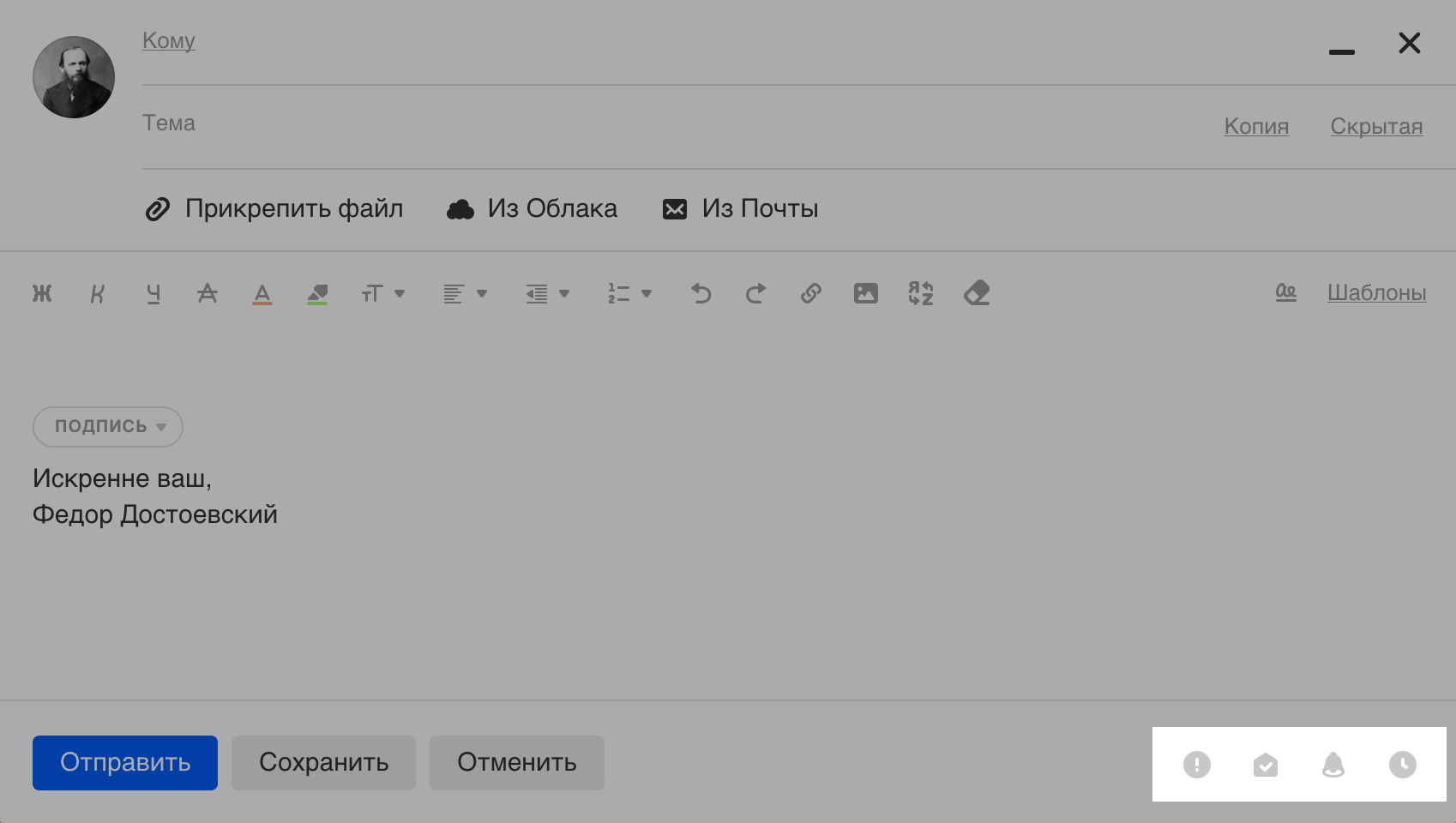
Отметить письмо как важное
Нажмите , чтобы отметить письмо как важное. В почтовом ящике получателя оно будет отмечено восклицательным знаком — .

Запрос о прочтении письма
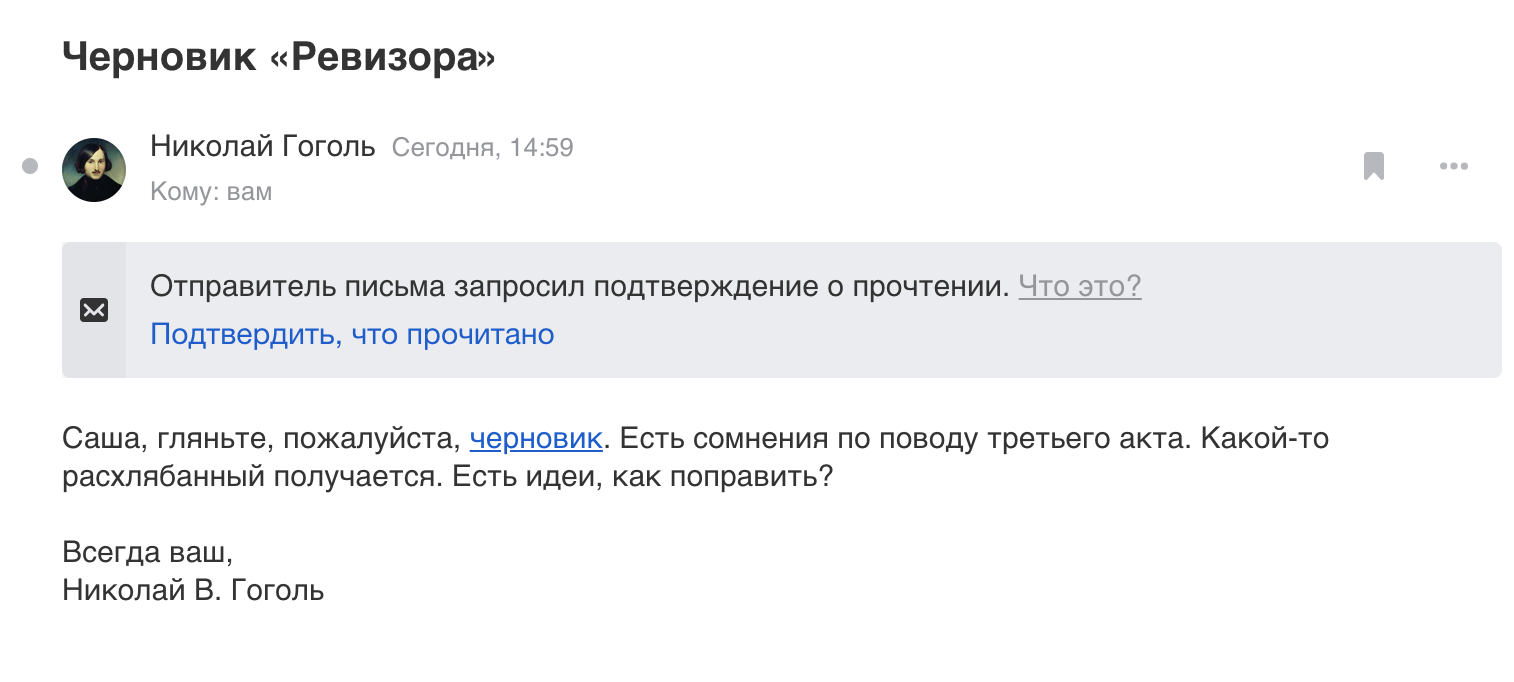
Нажмите , чтобы добавить к письму запрос о прочтении. Перед текстом письма получатель увидит сообщение о том, что вы попросили отправить уведомление, когда он прочитает письмо.
Даже прочитав письмо, получатель может не подтвердить получение. Тогда уведомление не придет.
Если вы увидели такое сообщение, вас попросили подтвердить получение письма. Нажмите «Подтвердить, что прочитано», и отправитель получит уведомление на почту.
Напоминание о неответе
Нажмите , чтобы настроить напоминание о том, что вам не ответили. Если получатель не ответит на письмо через выбранный промежуток времени, вам придёт письмо с темой «Напоминание. Вам не ответили на письмо».

Отложенная отправка
Нажмите , чтобы выбрать время отправки письма. Установите дату и время, нажав на надписи во всплывающем окошке.
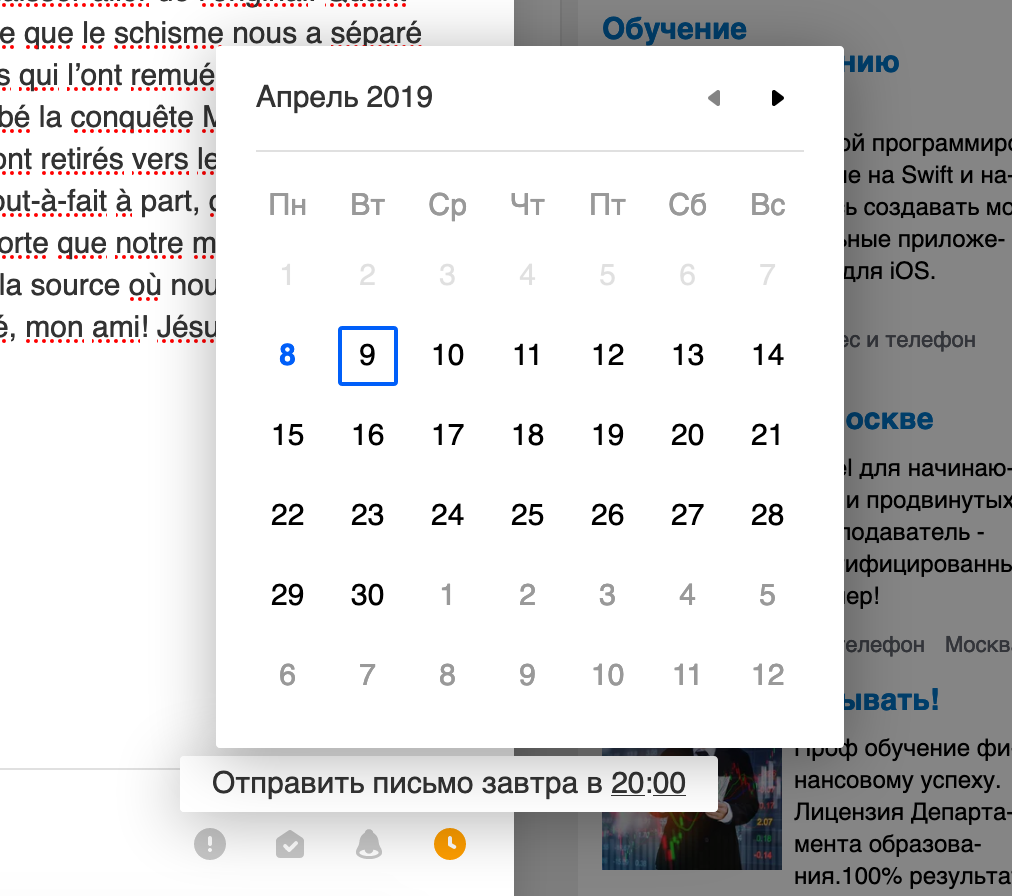
До установленного времени письмо хранится в папке «Исходящие». Здесь вы можете отредактировать его или отменить отправку.
Чтобы отменить отправку:
- Откройте письмо, которое ожидает отправки.
- Нажмите на активный значок отложенной отправки , чтобы он стал серым .
- Нажмите «Отменить», чтобы удалить письмо, или «Сохранить», чтобы оставить его в черновиках.
Отозвать отправленное письмо
В первые 20 секунд после нажатия кнопки «Отправить» вы можете отменить отправку письма — копия письма не успеет прийти на сервер получателя и сохраниться там.
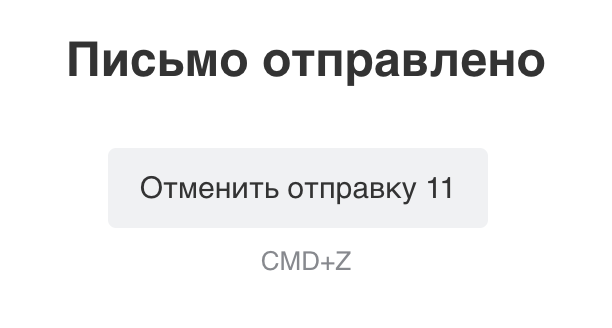
После нажатия кнопки «Отправить» появится баннер с заголовком «Письмо отправлено», обратным отсчётом и кнопкой «Отменить отправку». Нажмите на неё, пока отсчёт не дойдёт до нуля, — письмо не отправится и вы вернётесь к его редактированию. Или нажмите на клавиши CMD+Z (macOS) или CTRL+Z (Windows).
К сожалению, через 20 секунд после нажатия кнопки «Отправить» отменить отправку нельзя. Копия письма успеет прийти на сервер получателя и сохранится там. У нас нет технической возможности удалить письмо в почте получателя.
Добавление уведомления о доставке для отслеживания сообщения электронной почты
В квитанции о доставке указывается, что сообщение было доставлено в почтовый ящик получателя, но не указывает, был ли он виден или прочитал его. В квитанции о прочте читах указывается, что сообщение открыто. В обоих случаях вы получаете уведомление в своей почтовой ящике.
Примечание: Получатель сообщения может отклоить отправку уведомления о прочтке. Кроме того, почтовая программа получателя может не поддерживать уведомления о прочте читах.
- В открытом сообщении нажмите кнопку Параметры.
- В группе Отслеживание выберите запрос уведомления о доставке или Запрос уведомления о прочтениях.
Чтобы узнать, как включить эти параметры для всех отправляемных сообщений, см. статью Получение уведомлений о том, что другие люди получают или открывают сообщение электронной почты.

Примечание: Уведомления доставляются в ваш почтовый ящик и выставляются со значком : .
Получение уведомления о прочтении или доставке
В квитанции о доставке указывается, что сообщение было доставлено в почтовый ящик получателя, но не указывает, был ли он виден или прочитал его. В квитанции о прочте читах указывается, что сообщение открыто. В обоих случаях вы получаете уведомление в своей почтовой ящике.
Примечание: Получатель сообщения может отклоить отправку уведомления о прочтке. Кроме того, почтовая программа получателя может не поддерживать уведомления о прочте читах.
- В открытом сообщении на вкладке Параметры в группе Отслеживание выберите запрос уведомления о доставке или Запрос уведомления о прочтениях.
Чтобы узнать, как включить эти параметры для всех отправляемных сообщений, см. статью Отправка уведомлений о доставке и прочтщении сообщений.
Примечание: Уведомления записывают в исходное сообщение в области Отправленные. Откройте сообщение, а затем на вкладке Сообщение в группе Показать нажмите кнопку Отслеживание.
Получение уведомления о прочтении или доставке
В квитанции о доставке указывается, что сообщение было доставлено в почтовый ящик получателя, но не указывает, был ли он виден или прочитал его. Уведомления о прочтите говорит о том, что сообщение открыто. В обоих случаях вы получаете уведомление о доставке или прочтщении сообщения. Содержимое уведомлений автоматически записируется в исходном сообщении в папке Отправленные.
Однако не стоит полностью полагаться на эти уведомления. Получатель сообщения может решить не отправлять уведомление о прочтении. Если сообщение доступно только для чтении в области чтения, уведомление о прочтении может не отправляться. Кроме того, почтовая программа получателя может не поддерживать уведомления о прочтении.
- В окне сообщения выберите вкладку Параметры.
- В группе Параметры голосования и отслеживания установите флажок Уведомить о доставке этого сообщения или Уведомить о прочтении этого сообщения.
Сведения о том, как включить эти параметры для всех отправляемых сообщений, см. в статье Получение уведомлений о доставке и прочтении сообщений.