Поиск текста в документе
Примечание: Мы стараемся как можно оперативнее обеспечивать вас актуальными справочными материалами на вашем языке. Эта страница переведена автоматически, поэтому ее текст может содержать неточности и грамматические ошибки. Для нас важно, чтобы эта статья была вам полезна. Просим вас уделить пару секунд и сообщить, помогла ли она вам, с помощью кнопок внизу страницы. Для удобства также приводим ссылку на оригинал (на английском языке) .
Поиск текста в документе? Область поиска можно находить символов, слов и фраз. При желании вы можете Заменить его с другой текст.
Если вы используете режим чтения, переключитесь в режим редактирования, выбрав пункты Редактировать документ > Изменить в Word Web App.

Чтобы открыть область Поиск в режиме редактирования, нажмите сочетание клавиш CTRL+F или выберите Главная > Поиск.
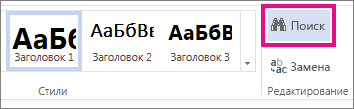
Чтобы найти текст, введите его в поле Поиск в документе. Word Web App приступит к поиску, как только вы начнете вводить текст. Чтобы сузить результаты, щелкните значок в виде лупы и выберите один или оба параметра поиска.
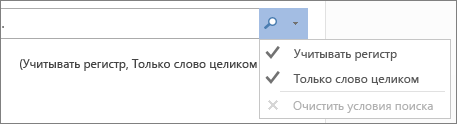
Совет: Если вы не видите значок лупы, нажмите кнопку X в конце поля поиска для документа. . Значок с увеличительным стеклом продолжает отображаться.
Когда вы вводите текст или вносите изменения в документ, Word Web App приостанавливает поиск и очищает область Поиск. Чтобы снова просмотреть результаты, щелкните стрелку Следующий результат поиска или Предыдущий результат поиска.
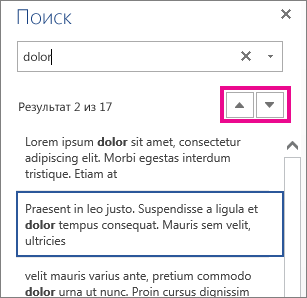
После завершения поиска щелкните X в конце поле » Поиск документов для. «.
Поиск документов в Windows
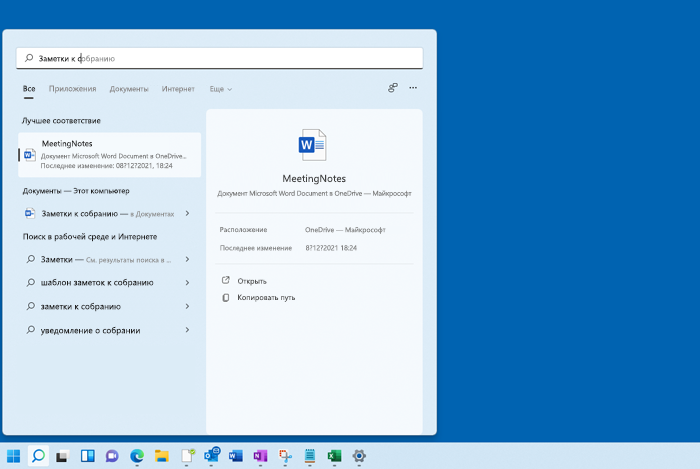
- Выполните поиск на панели задач: Введите имя документа (или ключевое слово из него) в поле поиска на панели задач. Появятся результаты для документов на компьютере и в службе OneDrive. Чтобы отфильтровать поиск, можно выбрать вкладку « Документы», после чего в результатах поиска будут отображаться только документы.
- Поиск через проводник. Откройте проводник панели задач или выберите и удерживайте меню «Пуск» (или щелкните правой кнопкой мыши), выберите проводник, а затем выберите расположение поиска:
- Чтобы быстро найти соответствующие файлы на компьютере и в облаке, выполните поиск на домашнем компьютере.
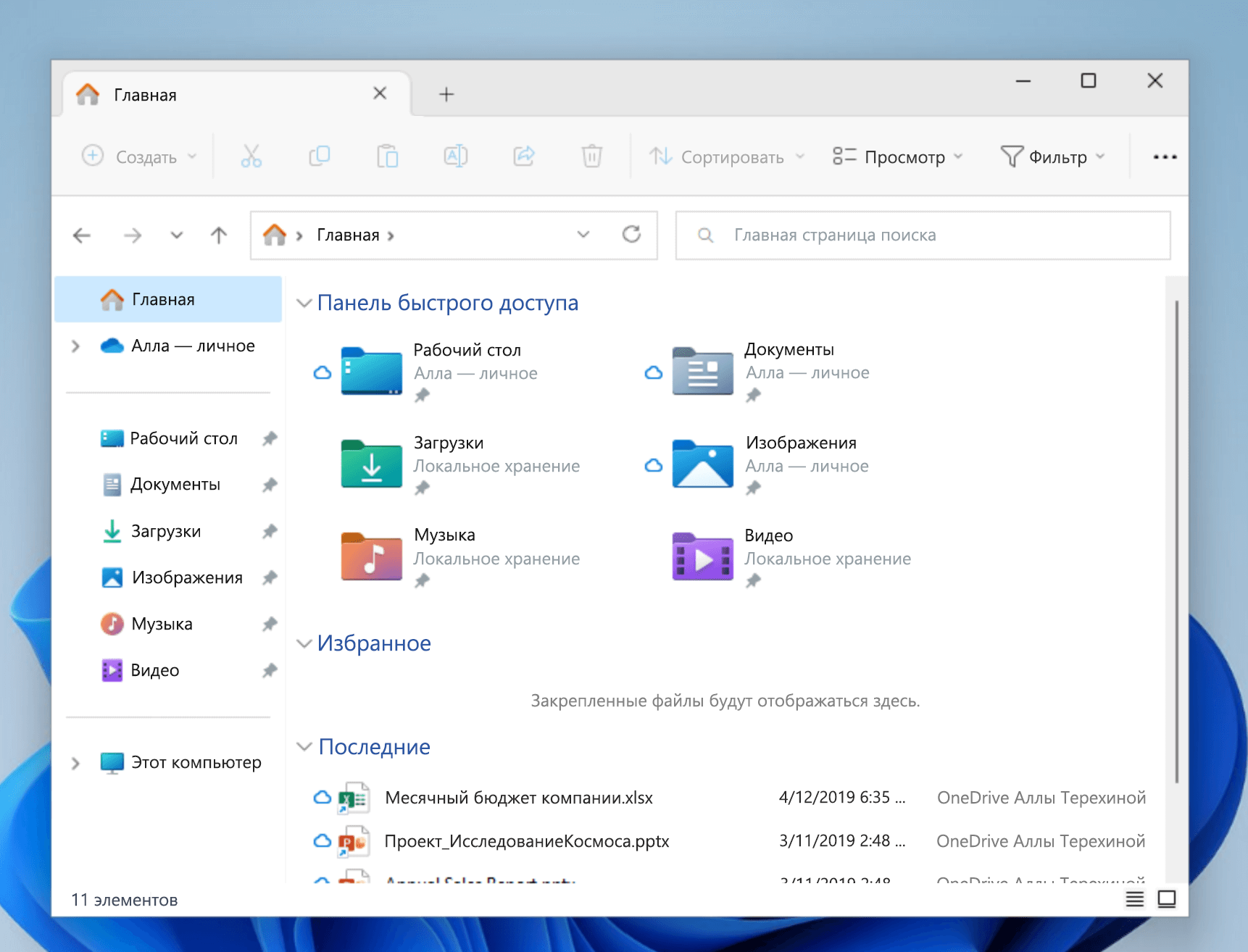
- Чтобы найти файлы, хранящиеся в папке, выполните поиск в папке, например «Загрузки».
- Чтобы выполнить медленный, но подробный поиск, выполните поиск с этого компьютера , а не с домашнего компьютера.
- Чтобы быстро найти соответствующие файлы на компьютере и в облаке, выполните поиск на домашнем компьютере.
- Начиная с Windows 11 версии 22H2, файлы можно найти Office.com в проводник Home. Чтобы изменить этот параметр , выберите « Дополнительные >параметры» . На вкладке « Общие» в разделе «Конфиденциальность» выберите параметры для отображения файлов из Office.com.
Воспользуйтесь одним из указанных ниже способов для поиска своих файлов в Windows 10.
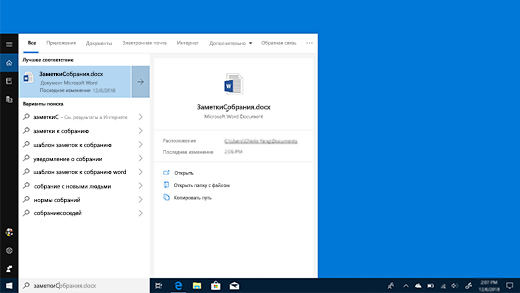
- Выполните поиск на панели задач: Введите имя документа (или ключевое слово из него) в поле поиска на панели задач. В разделе Лучшее соответствие появятся результаты поиска документов на компьютере и в службе OneDrive.
- Поиск через проводник. Откройте проводник панели задач или щелкните правой кнопкой мыши меню « Пуск», выберите пункт проводник а затем выберите расположение на левой панели для поиска или обзора. Например, выберите Этот компьютер для поиска на всех устройствах и дисках компьютера или выберите Документы для поиска только файлов, сохраненных на компьютере.
Поиск по тексту документов в папке
Что делать если нужно найти определённый документ среди десятка или сотен?
Если известно имя документа, то выполнить поиск довольно просто — многие программы, в том числе стандартный проводник Windows умеют искать по имени файла.
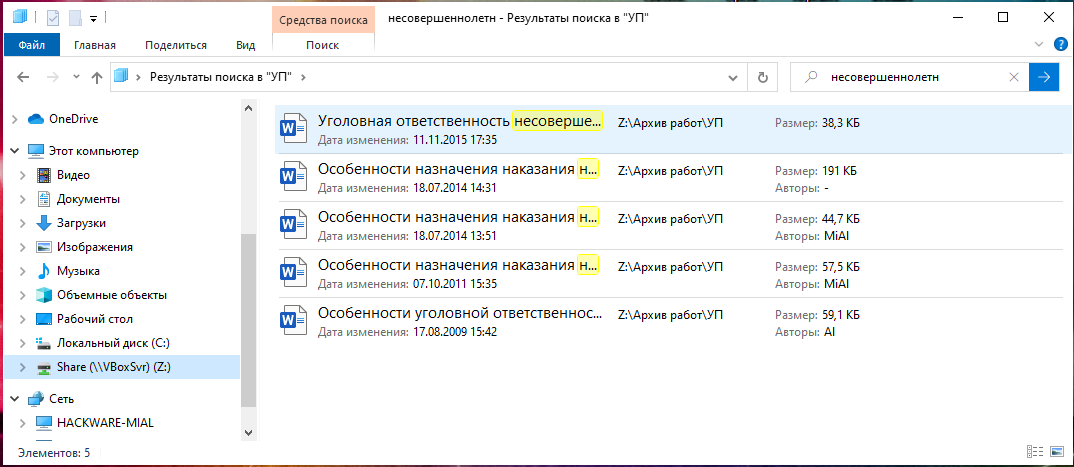
Чтобы найти файл по имени, откройте проводник (файловый менеджер) Windows, перейдите в папку, где вы хотите выполнить поиск и в поле «Поиск» введите имя файла или часть имени, чтобы найти все файлы, которые ему соответствуют:
Полнотекстовый поиск по папкам
Но что делать, если мы хотим найти файл по его содержимому? Например, нам известна фамилия, которая упоминается в документе.
Если вы ищете среди текстовых документов, то многие программы могут вам помочь, например, Total Commander и Double Commander могут искать по содержимому текстовых файлов.
Но если это офисные документы, то всё становится сложнее, поскольку файлы .docx, .doc и другие офисные форматы представляют собой довольно сложные контейнеры.
К счастью, самый обычный проводник Windows умеет делать полнотекстовый поиск по всем офисным форматам MS Office.
Чтобы искать по содержимому офисных документов, перейдите в папку, где находятся файлы, среди которых вы хотите выполнить поиск. В поле «Поиск» введите искомое слово или фразу. Нажмите на слово «Поиск» под фразой «Средства поиска»:

Нажмите на кнопку «Дополнительные параметры»:
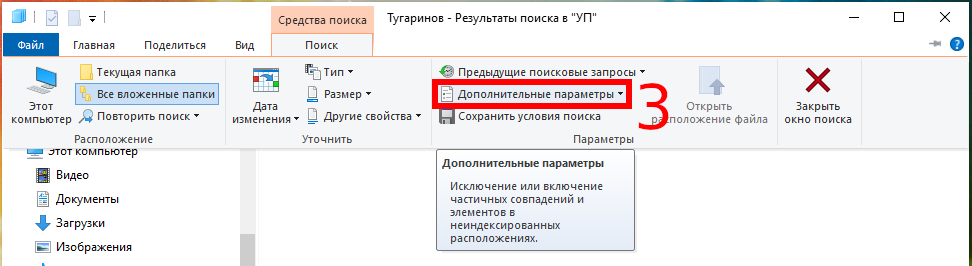
Нажмите «Содержимое файлов»:

В результате если файлов много, то поиск будет выполняться значительно дольше, чем поиск по именам файлов. Но зато теперь вы сможете найти документы по словам, которые содержатся в тексте офисных файлов.

Как искать по файлам в ZIP архивах
Если файлы упакованы в ZIP архивы, то по умолчанию в них не выполняется поиск даже если включён поиск по содержимому файлов.
Чтобы включить поиск по ZIP архивам, введите слово для поиска, нажмите на слово «Поиск» под фразой «Средства поиска», нажмите на кнопку «Дополнительные параметры» и выберите «Сжатые ZIP-папки»:
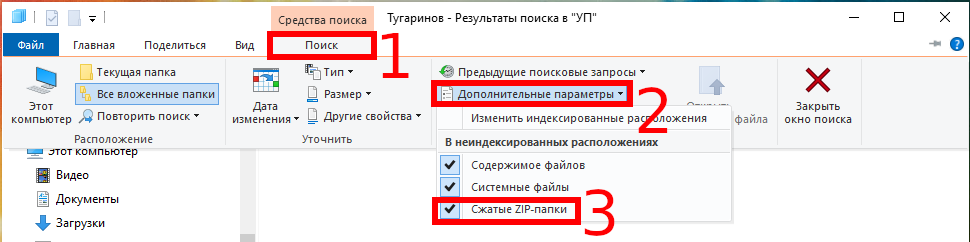
Данные опции являются постоянными и сохраняются даже после закрытия проводника и перезагрузки компьютера. Если вы обычно ищите по имени файла (а не по его содержимому) и поиск для вас стал слишком медленным, то отключите эти опции в том же самом порядке, как показано их включение.
Как искать по точному совпадению. Как искать по фразе
По умолчанию будут показаны документы содержащие любое из искомых слов. При этом разделителем между слов являются пробелы, точки и другие знаки препинания. По этой причине невозможно найти точную фразу, состоящую из нескольких слово или включающую в себя точки и другие символы.
Если поместить фразу в кавычки, то это ничего не изменит — по-прежнему будут показаны документы, содержащее хотя бы одно слово.
В Windows 10
Тем не менее решение есть, для этого нужно использовать конструкцию ~=»ЗДЕСЬ ФРАЗА»
Чтобы было понятнее, допустим, нам нужно найти документы, содержащие точную фразу «Exa.ct Phr.ase», тогда в строку поиска нам нужно ввести:
~="Exa.ct Phr.ase"
В Windows 11
В Windows 11 для поиска точного совпадения по-прежнему работает конструкция ~=»НАЙДИ МЕНЯ». Но на поиск сильно влияет индексирование файлов. Например, при включённом индексировании наблюдались следующие особенности:
- конструкция ~=»НАЙДИ МЕНЯ» не работала
- для поиска по точному совпадению фразы достаточно было поместить её в двойные кавычки
- поиск по архивам не работал, хотя и был включён
После отключения индексирования папки, работа поиска стала аналогичной как в Windows 10. То есть если вы не знаете, включено ли индексирование папки, в которой вы выполняете поиск, то попробуйте оба описанных в данной статье способа и посмотрите, какой из них сработает.
Связанные статьи:
- Как удалить Поле поиска и Кортану с Панели задач (100%)
- Полнотекстовый поиск по офисным файлам (Word) и архивам — теперь это просто! (100%)
- Как использовать подстановочные символы и регулярные выражения при поиске и замене в Word (50%)
- Как в Microsoft Word сделать массовую замену или удаление текста (50%)
- Как убрать лишние пробелы в Microsoft Word (50%)
- Ошибка «Файл слишком большой для файловой системы получателя» (РЕШЕНО) (RANDOM — 50%)
Поиск и использование содержимого из существующих файлов, не требующие их открытия (Word).
Если вы хотите найти и повторно использовать содержимое, которое вы или члены вашей команды ранее использовали в документах и письмах, функция «Тематический поиск» в Word 2016 и Outlook 2016 поможет вам.

Касание для Word 2016 позволяет использовать и перенацеливать существующее содержимое в Word 2016, сохраняя внимание на создании документов, а не на поиске файлов и поиске информации. Повторное использование файлов содержит соответствующие файлы, наиболее часто используемые вами и вашими коллегами. Повторное использование файлов рекомендует персонализированное содержимое из приложений Word, Excel и PowerPoint и отображает его в области Повторное использование файлов. После отображения файлов можно извлечь содержимое из этих файлов в рабочий документ и приступить к созданию документа. Если то, что вы ищете, не отображается, повторное использование файлов позволяет искать нужные данные в области. Чтобы вставить и повторно использовать содержимое в документе рабочей Word, просто наведите указатель мыши на любой результат в области касания и выберите
Повторное использование файлов также доступно в Outlook. Повторное использование файлов для Outlook дает возможность доступа к соответствующим документам в рабочем процессе электронной почты и позволяет извлекать содержимое из этих документов прямо в адрес электронной почты для удобного предоставления общего доступа, не вложив весь файл.
Примечание: Повторное использование файлов использует граф Microsoft 365 для запроса содержимого, используемого вами и вашей командой из Microsoft 365 приложений, и отображения его в области касания.
Совет: Щелкните заголовки ниже, чтобы увидеть инструкции.
Поиск, вставка и повторное использование содержимого с помощью повторного использования файлов в Word
- На вкладке Вставка в группе Касание выберите Повторное использование файлов.
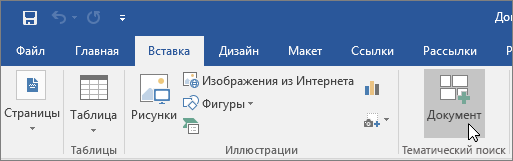 В области Поиск отображается список содержимого, используемого вами и вашей командой из приложений Office (Word, Excel, PowerPoint), которые вы видели ранее.
 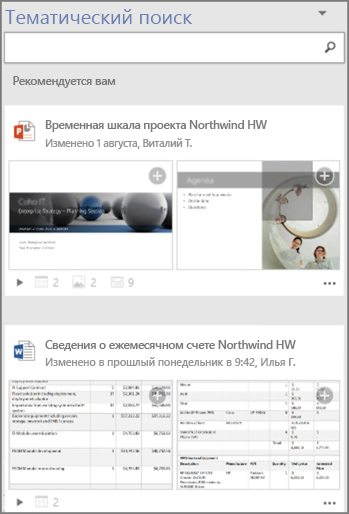 Если там есть содержимое, которое вы хотите снова использовать, перейдите к действию 4.
 - Если вы хотите найти какое-то определенное содержимое, введите ключевое слово в поле поиска и нажмите клавишу ВВОД. В области Тематический поиск появится перечень рекомендованного содержимого из приложений Office (Word, Excel, PowerPoint), соответствующего ключевому слову.
 В нижней части каждого документа, отображаемого в области Касание, есть небольшая легенда. Легенда представляет фактическое количество объектов, рисунков, объектов SmartArt, таблиц, диаграмм или слайдов, присутствующих в каждом документе.
 - Выберите многоточие, чтобы выполнить одно из следующих действий:
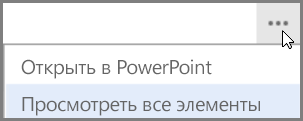
- Открыть в приложении (приложении Office, например PowerPoint, Word или Excel); или
- Просмотреть все элементы (при этом в области тематического поиска отображается все содержимое, которое можно повторно использовать для выбранного документа).
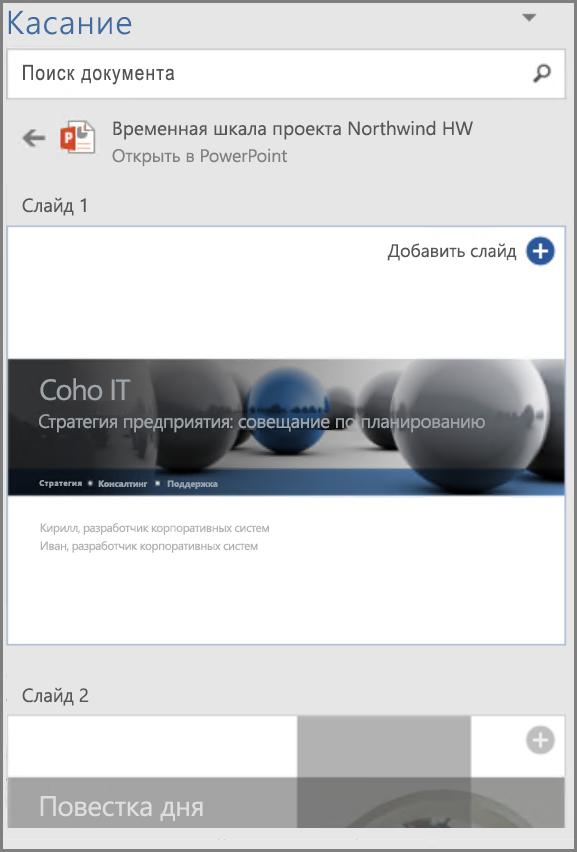
- Вы можете выбрать любой результат в области тематического поиска, чтобы подробнее ознакомиться с содержимым, которое можно повторно использовать в документе.
- Щелкните значок на любом графическом элементе SmartArt, объекте, изображении, графе, диаграмме, таблице или слайде, чтобы добавить его в документ.
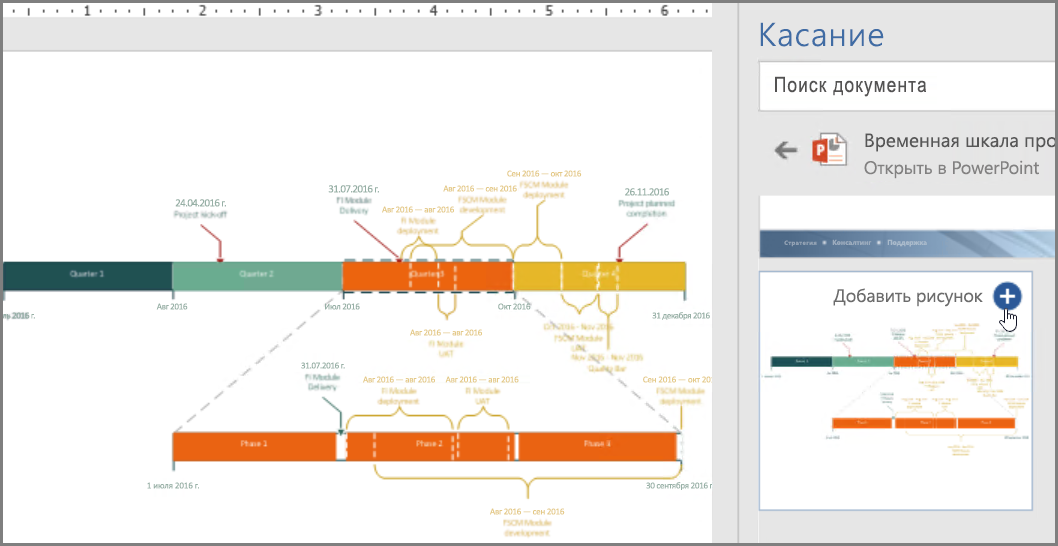
Примечание: Функцию «Тематический поиск» также можно выбрать в контекстном меню. Щелкните правой кнопкой мыши потенциальное ключевое слово, которое хотите использовать для поиска, и выберите команду Вставить документ, чтобы увидеть рекомендации по содержимому в области тематического поиска.
Вы создали документ путем поиска и повторного использования содержимого из документов вашей команды, не выходя из Word. Можно отформатировать вставленное изображение, график, таблицу или диаграмму или переместить рисунки с помощью параметров разметки Word.
Поиск и повторное использование содержимого с помощью тематического поиска в Outlook
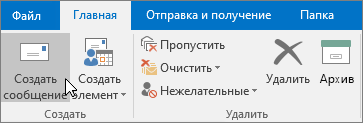
- На вкладке Главная в группе Создать нажмите кнопку Создать сообщение.
 Появится окно нового сообщения.
 - Создайте сообщение.
- Если вы хотите вставить в сообщение какое-то содержимое, которое уже использовали вы или ваши коллеги, на вкладке Вставка выберите Документ.
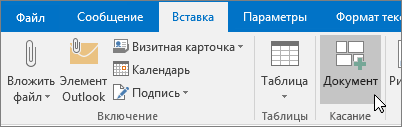 Функция «Тематический поиск» ищет и рекомендует подходящее содержимое из приложений Word, Excel и PowerPoint и отображает его в области тематического поиска. Чтобы вставить и повторно использовать содержимое в своем сообщении электронной почты, просто наведите указатель на любой результат в области тематического поиска и щелкните .
 - Если вы хотите найти какое-то определенное содержимое, введите ключевое слово в поле поиска и нажмите клавишу ВВОД. В области Тематический поиск появится перечень рекомендованного содержимого из приложений Office (Word, Excel, PowerPoint), соответствующего ключевому слову. В нижней части каждого документа, отображаемого в области касания, есть небольшая легенда. Легенда представляет фактическое количество объектов, рисунков, объектов SmartArt, таблиц, диаграмм или слайдов, присутствующих в каждом документе.
- Выберите многоточие, чтобы выполнить одно из следующих действий:
- Открыть в приложении Выбранный документ откроется в приложении (PowerPoint, Excel, Word). или
- Просмотреть все элементы При этом в области тематического поиска отображается все содержимое, которое можно повторно использовать в выбранном документе.
- Вы можете выбрать любой результат в области тематического поиска, чтобы подробнее ознакомиться с содержимым, которое можно повторно использовать в документе.
- Щелкните значок на любом графическом элементе SmartArt, объекте, изображении, графе, диаграмме, таблице или слайде, чтобы добавить его в сообщение.
Примечание: Функцию «Тематический поиск» также можно выбрать в контекстном меню. Щелкните правой кнопкой мыши потенциальное ключевое слово, которое хотите использовать для поиска, и выберите команду Вставить документ, чтобы увидеть рекомендации по содержимому в области тематического поиска.