Как просмотреть панель навигации на устройстве Galaxy?
Панель навигации — это инструмент на устройстве Galaxy, с помощью которого можно быстро, просто и интуитивно перейти к главному экрану и к последним вкладкам. Иногда панель навигации бывает скрыта. Читайте дальше, чтобы узнать подробнее о том, как увидеть ее на экране.
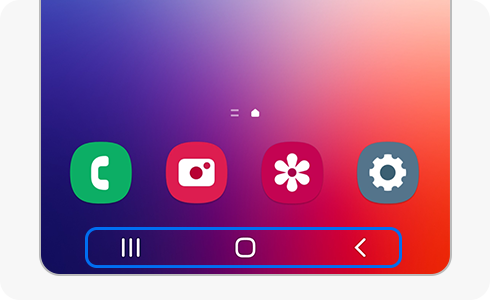
На устройстве Galaxy имеется панель с тремя ярлыками. Она называется панелью навигации. Она дает доступ к трем опциям при нажатии трех разных кнопок.
- Кнопка «Последние».
- Кнопка «Главный экран».
- Кнопка «Назад».
Однако, возможно, раньше вы решили скрыть панель навигации, выбрав опцию использования жестов смахивания, которая вместо кнопок на экране использует жесты смахивания.
Если вы снова хотите видеть панель навигации на экране, выполните следующие шаги.
1 Откройте меню «Настройки» и коснитесь пункта «Дисплей».
2 Прокрутите вниз до пункта «Панель навигации» и коснитесь его.
3 Здесь есть два варианта на выбор: «Кнопки» и «Жесты смахивания». Если вы хотите видеть на экране панель навигации, выберите пункт «Кнопки».
Как отключить вспомогательное меню на Samsung Galaxy
Вспомогательное меню — это круглая кнопка, которая отображается поверх всех окон на экране смартфона. Это меню можно использовать как замену аппаратным кнопкам и жестам, а так же для выполнения действий в приложениях и изменения настроек смартфона.
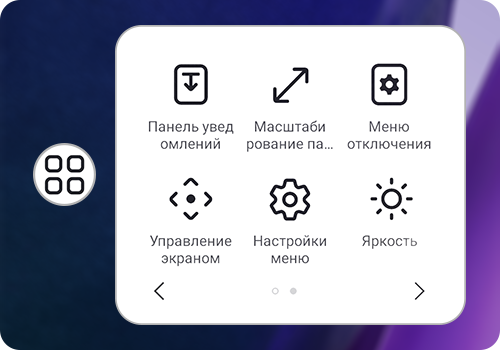
Как включить или выключить вспомогательное меню
Скриншоты устройства и пункты меню могут отличаться в зависимости от модели устройства и версии программного обеспечения.
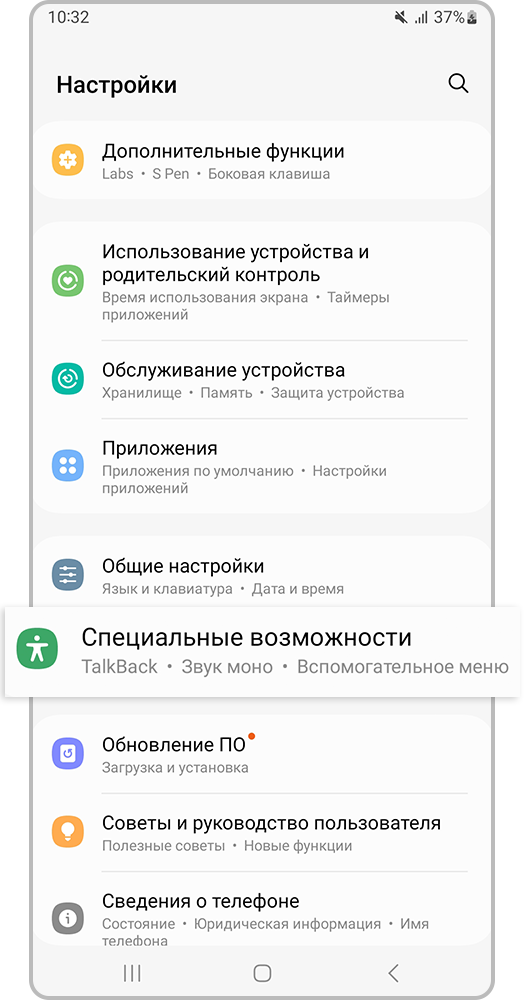
Шаг 1. Откройте Настройки, перейдите в раздел Специальные возможности.
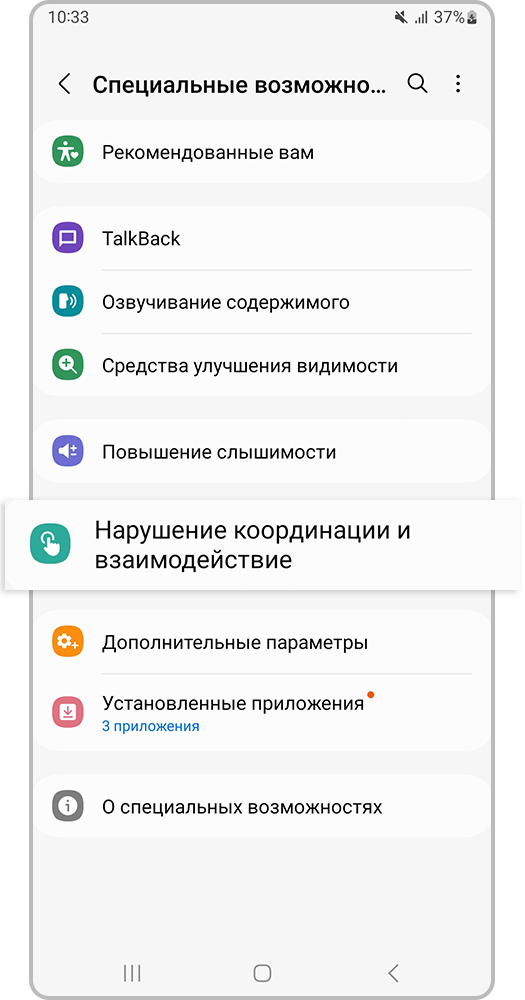
Шаг 2. Перейдите в раздел Нарушение координации и взаимодействия.
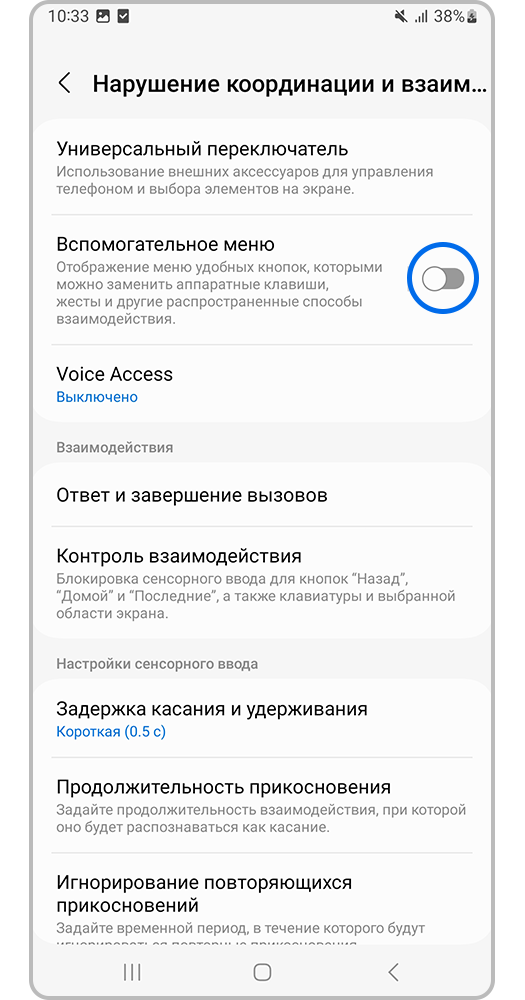
Шаг 3. Нажмите на ползунок около пункта Вспомогательное меню для включения или отключения функции.
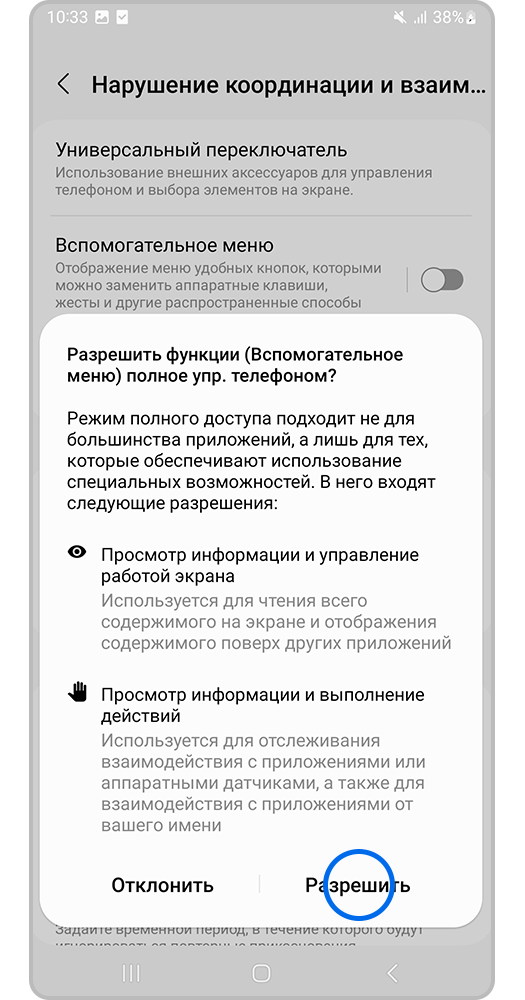
Шаг 4. При включении нажмите Разрешить для получения функцией доступа к управлению телефоном.
При выключении нажмите Выключить для подтверждения.
Как настроить отображение кнопки вспомогательного меню
Если вы пользуетесь функцией Вспомогательного меню, но ее маркер неудобно расположен или перекрывает собой экран, измените настройки кнопки меню:
- переместите значок в другое место на экране,
- настройте быстрое включение и выключение функции,
- измените размер значка,
- измените прозрачность значка и меню,
- включите прилипание значка к краю экрана.
Нажмите на нужный заголовок, чтобы открыть инструкцию.
Как переместить значок вспомогательного меню в другое место на экране
Чтобы изменить расположение значка, нажмите и переместите его в удобное вам место на экране.
Как настроить быстрое включение или выключение вспомогательного меню
• На смартфонах с Android 12-13:
Откройте Настройки > Специальные возможности > Нарушение координации и взаимодействие > Вспомогательное меню или нажмите на значок меню и выберите пункт Настройки меню.
Нажмите на ползунок около пункта Ярлык Вспомогательное меню. В правом нижнем углу экрана появится значок человечка — при нажатии на него функция вспомогательного меню будет включаться или выключаться.
Как зайти в инженерное меню на Samsung
Инженерное меню на Samsung — каталог, содержащий разнообразные команды для управления устройством, индивидуальной отладки его параметров, тестирования аппарата.
Что такое сервисное меню и для чего оно нужно
Сервисное меню телефона Самсунг аналогично тому, что есть у телевизора. Оно открывает доступ к скрытым настройкам устройства. Здесь есть возможность тестирования датчиков телефона, его модулей и систем, что очень удобно при покупке аппарата с рук. Благодаря Engineering Mode пользователь может настроить управление, сделать его удобнее для себя.
Ранее вход в эту область Android был открыт только для разработчиков и мастеров по ремонту.
Как войти в сервисное меню Samsung (Engineering Mode)
Инженерное меню на телефонных аппаратах Samsung активируется после набора специальных комбинаций. Чтобы они сработали, иногда, указав нужный шифр на клавиатуре набора телефонного номера, нажимают кнопку вызова.
Как войти в секретное инженерное меню на Самсунге – нужно набрать одну из комбинаций:
- *#0# для аппаратов поновее;
- *#*#8255#*#*, *#8999*8378# или *#*#4636#*#* для представителей более ранних поколений.

Коды могут отличаться и по моделям:
- для Samsung J7 и J1 актуален шифр *#*#0011#;
- версии A5, S5 и S6 реагируют на *#*#8255#*#* либо на *#*#197328640#*#*;
- для Самсунг A3 лучше использовать *#*#9646633#*#*;
- если это S3, то набирают *#*#0#*#*;
- владельцам S7 Edge стоит попробовать *#*#8255#*#* либо *#*#4636#*#*.
Еще один способ, как войти самостоятельно в инженерное (скрытое) меню на Самсунге, – инсталлировать специальные утилиты Mobileuncle Tools, Mobileuncle MTK Tools 2.4.0, EngineerMode, Shortcut Master и другие. Они распространяются через Гугл Плей.
Как подключить Samsung к компьютеру — пошаговая инструкция
Как пользоваться инженерным меню
Инженерное меню на телефонных аппаратах Samsung в первоначальной версии обеспечивает выполнение полной диагностики и всесторонней настройки смартфонов. Но впоследствии, еще в период разработки, его возможности резко сокращают. В итоге опция лишь открывает доступ к данным по некоторым аппаратным компонентам и позволяет выполнять базовое тестирование.
Возможности Engineering Mode
Например, на Galaxy A5 и S6 в основном каталоге размещены категории:
- Telephony;
- Connectivity;
- HW Testing.
В первой папке можно настроить:
- автоответчик;
- GSM частоты;
- стандарты соединений 2G, 3G, LTE;
- доступ во всемирную сеть и прочие параметры, относящееся к телефонии.
В Connectivity определяют параметры работы беспроводных соединений: Wi-Fi, Bluetooth, радио. Изменения, выполненные в этом разделе, способны нарушить работу устройства или вовсе вывести его из строя.
HW Testing предназначена для тестирования аппаратной компоненты — процессора, аккумулятора, акустической системы, оптики, сенсорных панелей и тому подобного.
Например, сервисное меню помогает на телефоне Самсунг снижать нагрузку на батарею. Нужно зайти в скрытые настройки Андроид и:
- открыть Telephony;
- войти в BandMode, где можно указать сканируемые GSM-частоты;
- убрать галочки везде, кроме 900 и 1800, что соответствуют российским стандартам;
- подтвердить действие, коснувшись SET.

В результате автономный модуль перестанет искать недоступные на территории страны форматы, что существенно повысит время работы аккумулятора.
Список команд инженерного меню Самсунг
Для вывода сведений по смартфону используют такие коды:
- *#06# – IMEI;
- *#0837# – серия ОС;
- *#1234# или *#9999# – версия прошивки;
- *#0001# – серийные данные;
- *#0228# – энергоемкость;
- *#9900# – Dump;
Сервисный режим активируется комбинациями #0011# или #0909#. Чтобы войти в журнал ошибок набирают *#8999*377#. Если необходимо начать кольцевое тестирование вводят *#0283#.
Чтобы попасть в настроечные таблицы, набирают:
- *#8999*523#, *#9998*523*0# или *#9998*523# – контраст дисплея;
- *#0808# – USB;
- *#4777*8665#*#0523# – дисплей;
- номер — GPRS/EDGE;
- *2767*380927# – WAP;
- *2767*927# или *2767*73738927# — откат параметров WAP;
- *2767*380667# — MMS;
- *335# — удаление всех MMS;
- #*2256# — калибровка аккумулятора;
- *#0228# — данные об аккумуляторе;
- *#9998*246#*#9998*246# или *#9998*228# — статус аккумулятора;
- *#9990# — тестирование батареи;
- *#9998*324# – отладчик.
- *#8999*8378# – громкость динамиков и микрофона.
Как заблокировать номер на Samsung

Заключение
Если сервисное меню Вашего телефона Самсунг удалось открыть без особых проблем, работайте в нем очень аккуратно. Возможно, есть смысл фиксировать внесенные изменения, чтобы потом можно было отменить их.
Так как войти в инженерное (техническое) меню на Самсунге можно, используя различные команды с учетом специфики конкретной модели, то если предложенные схемы оказались неэффективны, обратитесь в фирменный сервисный центр производителя.
Кенет Вилсон (Написано статей: 122)
Основатель и администратор портала, редактор и эксперт. Специалист с высшим техническим образованием, имеющий практический опыт в работе с техникой. После окончания университета работала в нескольких IT-фирмах, где и начала вести свой блог. В последствии это переросло в несколько информационных сайтов, на одном из которых вы сейчас и находитесь. Основная задача Кен – проверка подлинности информации, указанной в поданными авторами статьях. Просмотреть все записи автора →
13 фишек смартфонов Samsung, которые упростят жизнь пользователям
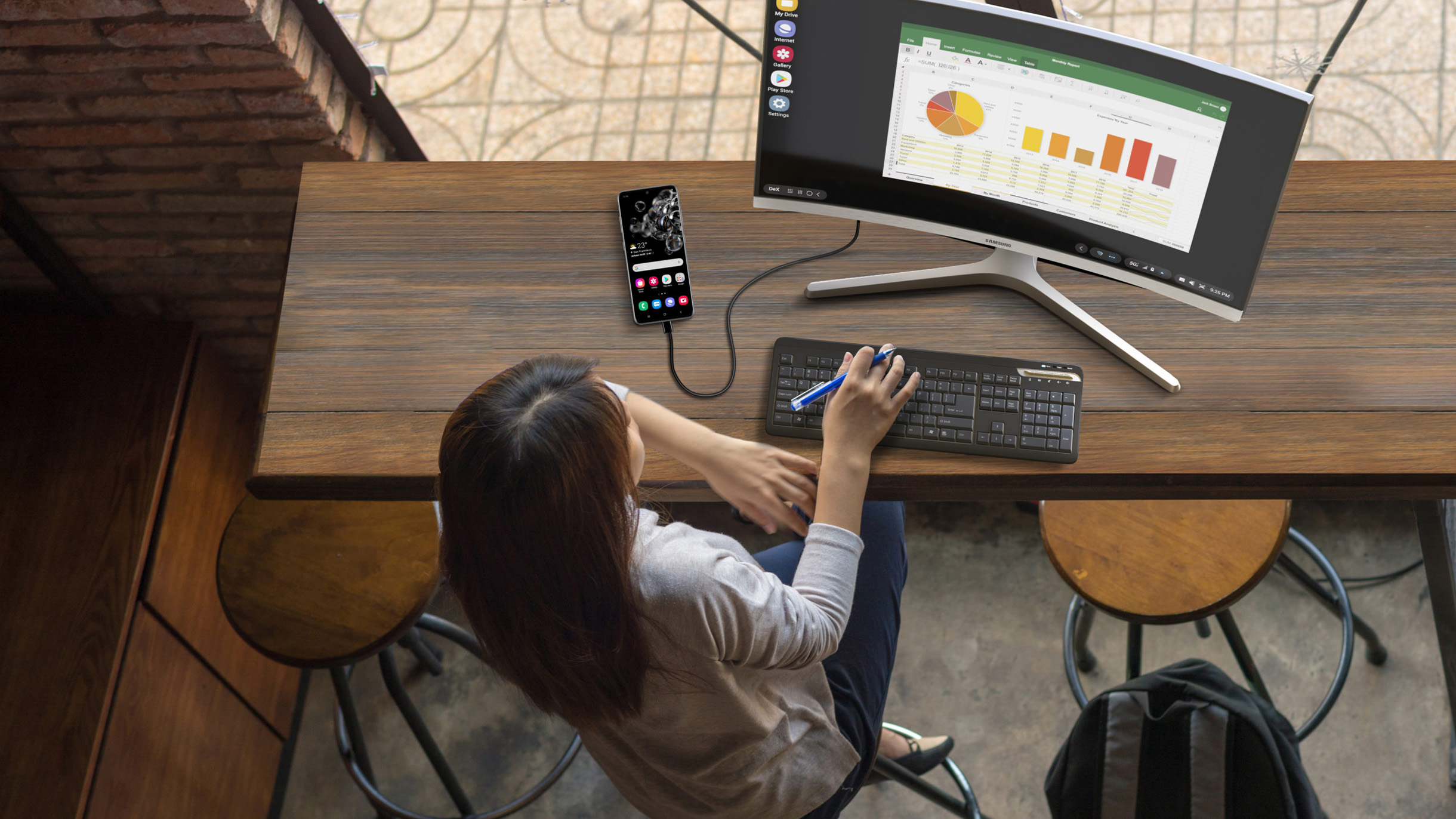
Смартфоны Samsung работают на сильно измененной версии Android — она называется One UI. С каждым годом в ней появляется все больше новых функций.
Я часто писал обзоры смартфонов Samsung и подолгу пользовался ими. Большинство фирменных «фишек» не очень практичные, но к некоторым я успел привыкнуть настолько, что без них пользоваться другими устройствами некомфортно.
В этом материале выделил 13 наиболее полезных и интересных особенностей, которые могут пригодиться владельцам смартфонов Samsung. Текст составлен на основе моего опыта с Galaxy S23 и Galaxy A72. Также я изучил официальные материалы и отзывы пользователей и коллег-обзорщиков.
В 2023 году актуальной версией считается One UI 5. Чтобы проверить, поддерживает ли эту систему ваш телефон, можно свериться со списком на сайте комьюнити Samsung. Не все модели прошлых лет получили обновление до этой версии, поэтому для каждой функции в статье указана наиболее старая поддерживаемая версия прошивки.
Что можно настроить в смартфоне
Боковое меню Edge
Что такое: меню для быстрого вызова приложений и инструментов на любом экране
Где доступно: на устройствах с One UI 2.0 и выше
Как включить и пользоваться. Боковое меню Edge можно вызвать свайпом от левой или правой грани экрана. Это полезно, чтобы быстро открыть календарь или калькулятор, позвонить близкому человеку, сделать скриншот или запустить пару приложений в режиме разделенного экрана.
Если панель не открывается, активировать ее можно так:
- Найдите пункт «Дисплей» в настройках.
- Пролистайте вниз до «Панели Edge».
- Выберите тип панели — до 10 штук.
- Расположение маркера, его цвет, размер и прозрачность можно настроить в пункте «Маркер».
У Samsung есть Galaxy Store — собственный магазин приложений. К восьми основным панелям из него можно загрузить более 50 дополнительных, некоторые из них платные. Вот какие панели бывают:
- приложения: можно выбрать до 22 ярлыков для быстрого доступа к программам;
- люди: до 22 контактов для быстрого вызова;
- скриншоты: скопировать часть экрана прямоугольной или произвольной формы, сделать длинный скриншот или анимированную гифку;
- быстрые действия: добавить событие в календарь, сделать быстрый снимок экрана, запустить камеру, создать новый контакт, добавить будильник, написать сообщение;
- инструменты: интерактивный компас и линейка;
- напоминания: создать новое напоминание и открыть список;
- буфер обмена: в нем хранятся до 40 последних скриншотов и записей. Буфер очищается автоматически со временем или по нажатию кнопки;
- панель управления громкостью;
- калькулятор.
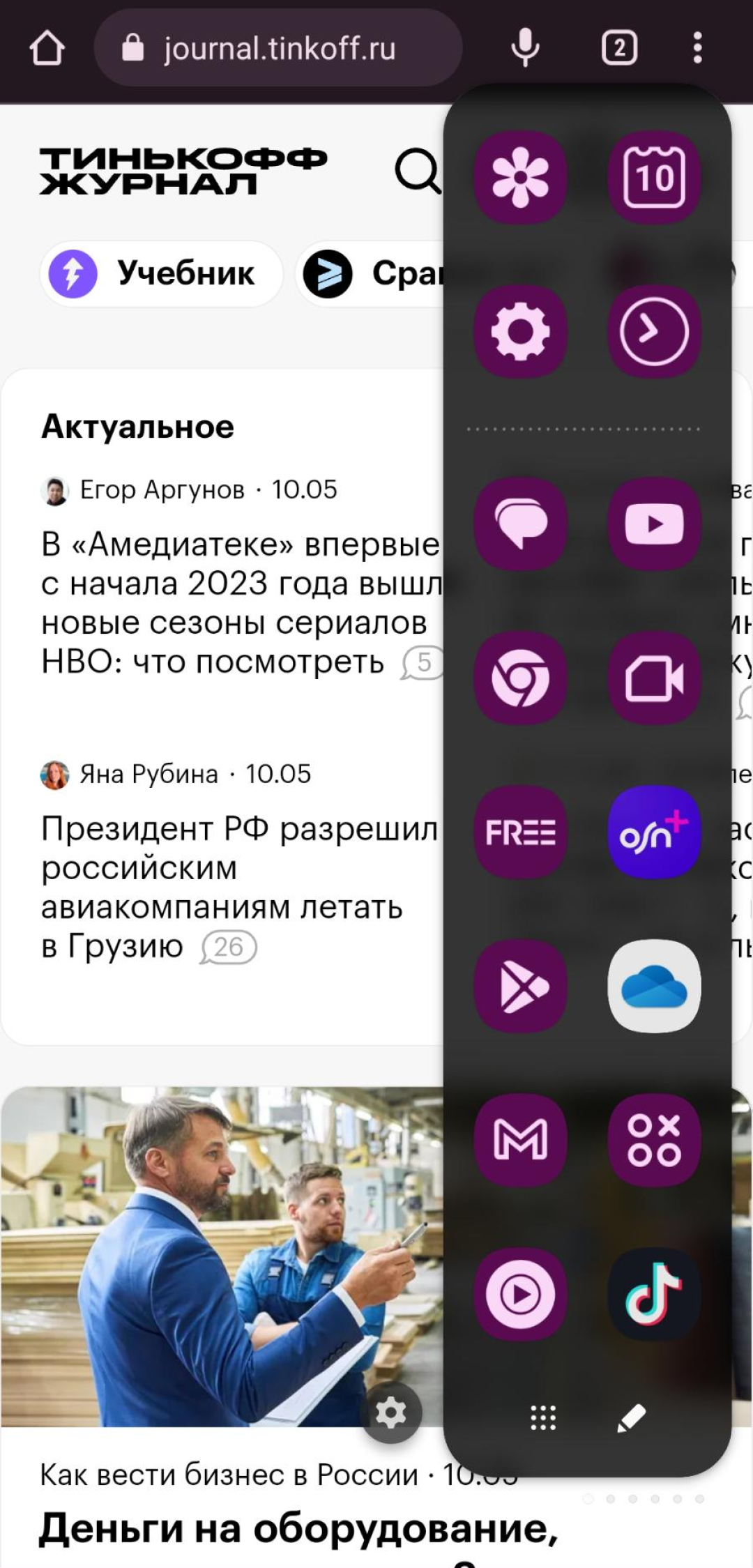
Так выглядит заполненная панель Edge. Чтобы вызвать дополнительные панели, нужно свайпнуть по открытой влево или вправо
Дополнительные панели Edge в магазине. Отфильтровать платные и бесплатные нельзя
Жесты вместо сенсорных кнопок
Что такое: жесты, которые заменяют сенсорные кнопки управления
Где доступно: на устройствах с One UI 1.0 и выше
Как включить и пользоваться. По умолчанию смартфоны Samsung показывают три кнопки внизу экрана: «Назад», «Домой» и «Последние» — там отображаются недавно запущенные приложения. Чтобы не занимать место, их можно заменить на жесты. Вот как их включить:
- Найдите пункт «Дисплей» в настройках.
- Пролистайте вниз до «Навигационная панель».
- Выберите тип «Жесты проведения».
- Откройте «Другие параметры».
- Выберите удобный для себя тип свайпов.
Если ранее пользовались Айфоном или другими смартфонами на Android с поддержкой жестов, выбирайте «Проведение от нижнего края экрана и боковых краев». В таком случае список открытых приложений будет вызываться свайпом с удержанием из нижней части экрана, выход на рабочий стол — свайп снизу без удержания, возвращение назад — свайп вбок от левой или правой грани дисплея.
Если привыкли к кнопкам, но хотите попробовать жесты, выбирайте «Проведение от нижнего края экрана». На некоторых телефонах эта схема спрятана за кнопкой «Другие параметры». Здесь три кнопки остаются на тех же местах внизу экрана, но не нажимаются, а активируются свайпами от нижней грани.
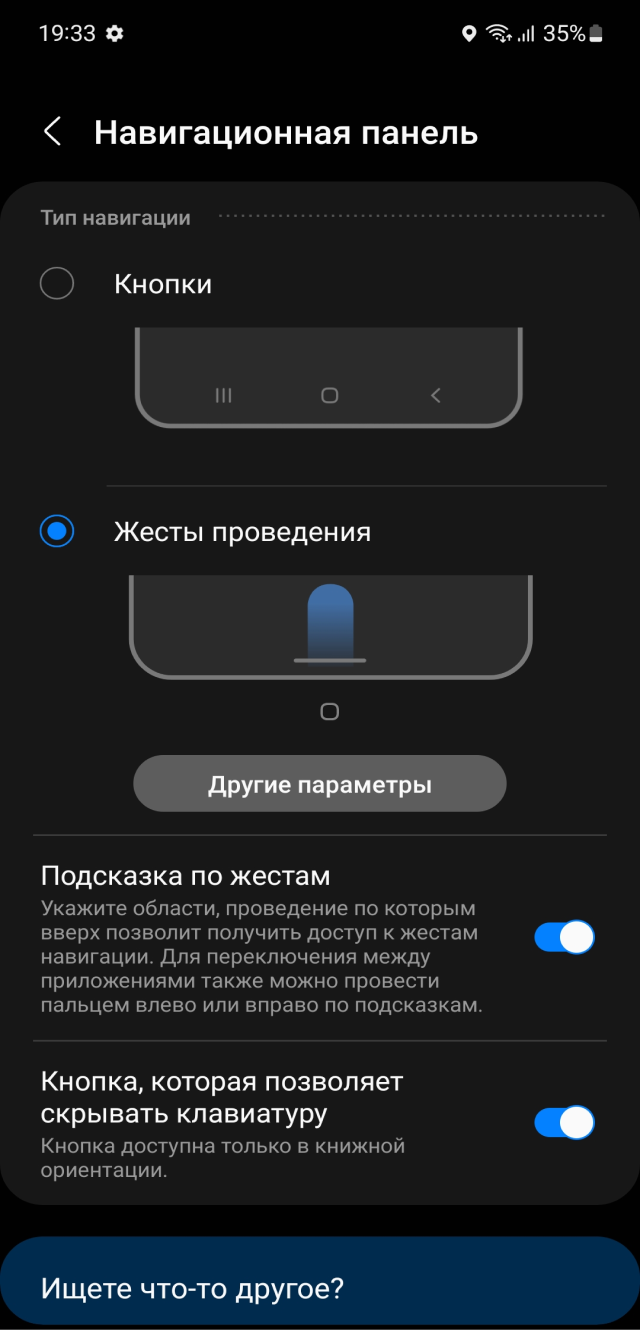
Свайпы от нижней и боковых граней удобно использовать на больших телефонах, которые сложнее держать одной рукой
Альтернативные жесты при помощи One Hand Operation+
Что такое: альтернативный набор жестов для удобства использования телефона одной рукой
Где доступно: на устройствах с One UI 1.0 и выше
Как включить и пользоваться. Если две предустановленные схемы жестового управления недостаточно удобны, можно скачать официальную программу One Hand Operation+. Она позволяет выполнять множество действий одним пальцем, вообще не перехватывая телефон.