Как отключить и настроить блокировщики AdBlock, Ublock, Adblocker Ultimate
Если у вас установлен блокировщик рекламы, то на нашем сайте он может блокировать не только рекламу, но частично — сам сайт, поэтому, требуется настройка (сложный путь) или отключение (простой путь).
Как настроить блокировщики AdBlock, Ublock, Adblocker Ultimate (сложный путь)
Блокировщики рекламы настраиваются похожим способом, мы приводим основные, но если у вас другой блокировщик, то инструкция по его настройке окажется аналогичной.
Настроить AdBlock для нашего сайта
- В правом верхнем углу браузера нажмите значок
 .
. - В открывшемся окне нажмите значок
 .
. - Перейдите на вкладку Белый список сайтов.
- Скопируйте урл нашего сайта из адресной строки.
- Нажмите кнопку Добавить сайт.
- Вернитесь на страницу нашего сайта и обновите ее.
Настроить Ublock для нашего сайта
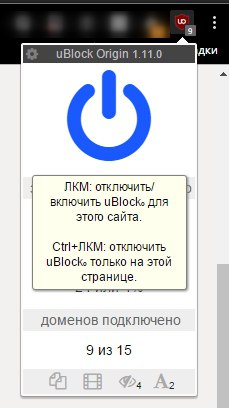
- В правом верхнем углу браузера нажмите иконку плагина.
- Нажмите на синюю кнопку включения:
Как отключить блокировщики AdBlock, Ublock, Adblocker Ultimate (простой вариант)
Google Chrome
1. Запустите Google Chrome.
2. Нажмите на значок «. «.
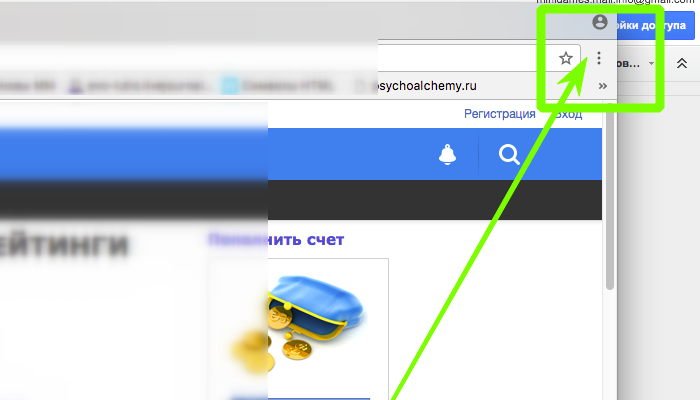
3. Найдите в списке «Дополнительные инструменты» → «Расширения».
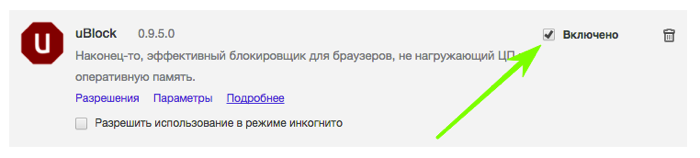
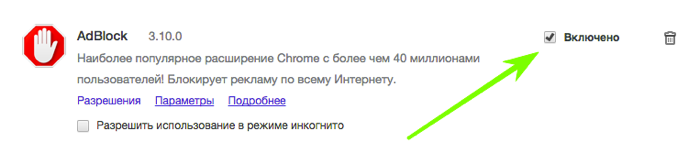
4. Найдите блокировщик в списке расширений. Если его не видно, нажмите на кнопку «Показать все расширения/дополнения» в нижней части страницы.
5. Снимите галочку с AdBlock, Ublock или Adblocker Ultimate.
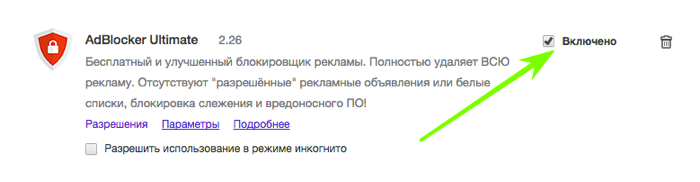
Opera
1. Запустите браузер.
2. Нажмите на значок с пазлом «Расширения».
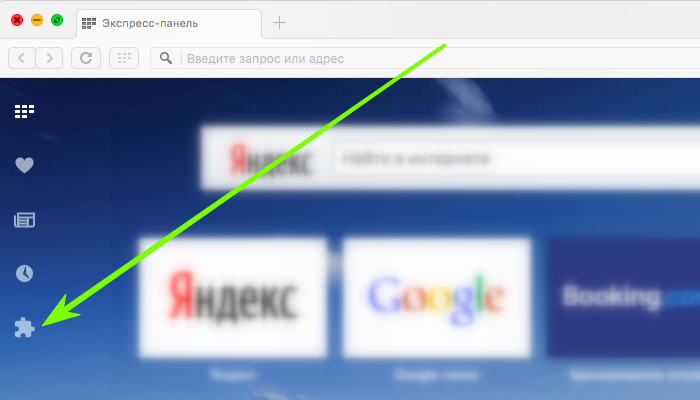
3. Отключите расширения AdBlock, Ublock, Adblocker Ultimate.
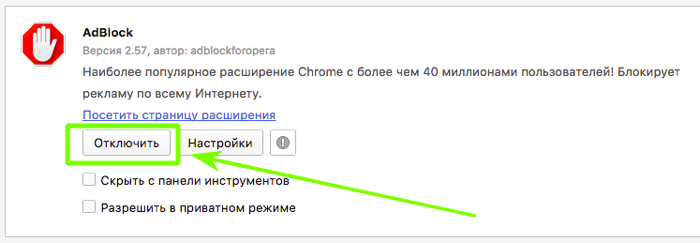
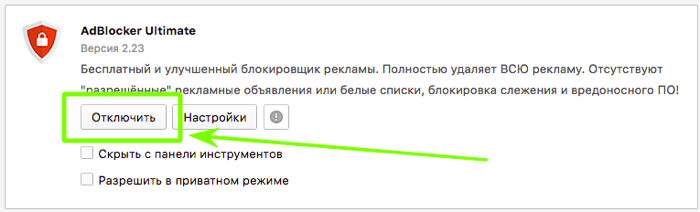
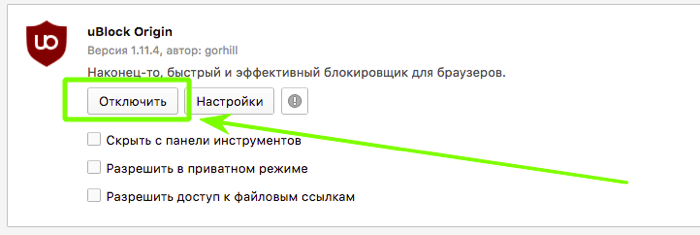
Firefox
1. Запустите Firefox.
2. Нажмите «Меню» → «Дополнения».
3. Отключите AdBlock, Ublock, Adblocker Ultimate.
Яндекс.Браузер
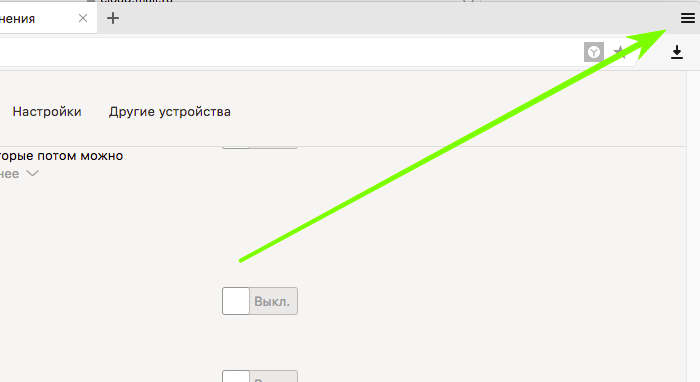
1. Запустите Яндекс.Браузер.
2. Найдите значок Расширений.
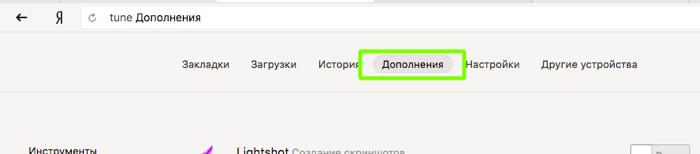
3. Перейдите в Дополнения.

4. Перейдите по кнопке внизу «Каталог расширений для Яндекс.Браузера».
5. Прокрутите колесиком мыши до раздела «Из других источников».
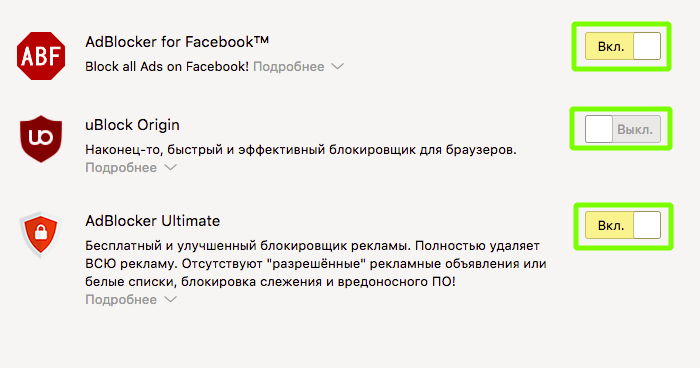
6. Отключите расширения AdBlock, Ublock, Adblocker Ultimate.
Как убрать рекламу в браузере Яндекс навсегда
Как убрать рекламу в 3 клика в браузере Яндекс навсегда и на всех сайтах, даже на YouTube. Рассмотрим 2 популярных способа.
При серфинге в интернете пользователи часто сталкиваются с надоедливыми рекламными баннерами, максимально заполняющими свободное пространство на открытой веб-странице. А при случайном нажатии иногда ведущими на подозрительные или даже вредоносные ресурсы.
Надоедливые блоки можно убрать и избавится навсегда, ведь Яндекс.Браузер наделен создателями встроенными инструментами для решения проблемы.
Способ №1 как быстро убрать рекламу в Яндекс Браузере
Выполняем тонкую настройку веб-обозревателя, подробнее в скриншотах:
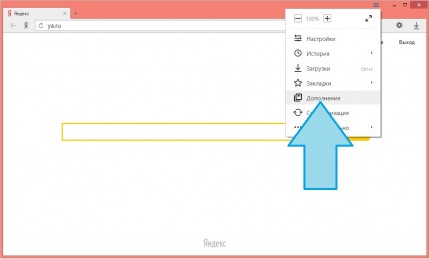
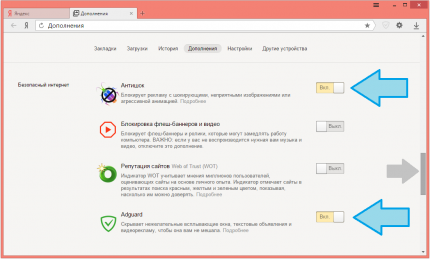
- Нажимаем на три горизонтально расположенные полоски в верхнем правом углу окна и попадаем в меню.
- Выбираем пункт Дополнения и листаем вниз до раздела Блокировка рекламы.
- Включаем два пункта Антишок и Adguard.
Расширение Адгуард по умолчанию доступно навсегда в последней версии Яндекс браузера.
Способ №2 как отключить рекламу в Яндекс Браузере
После проделанных пунктов ниже для вступления в силу новых настроек необходимо перезапустить программу:
- Меню и выбираем пункт «Настройки» и в открывшемся окне отправляемся к вкладке «Безопасность».
- Ставим галочки возле двух строчек, начинающихся фразой «Включить защиту от …».
- После выбираем вкладку «Дополнения», где спускаемся к разделу «Безопасность».
- Напротив трех появившихся элементов передвигаем ползунок в положение «Вкл.»
При желании для дополнительной блокировки можно установить одно из специализированных популярных решений, например, AdBlock Plus.
Вот таким простым способом мы узнали как убрать рекламу в Яндекс браузере абсолютно бесплатно навсегда и в несколько простых кликов. Однако стоит отметить, что на некоторых сайтах отдельные объявления все же появляются.
Как убрать рекламу в Яндекс браузере: 4 способа

Рассказываем, как убрать рекламу в браузере яндекс навсегда, используя встроенные возможности обозревателя или дополнительные приложения.

Предлагаем три способа, как отключить рекламу в Яндекс Браузере: с помощью настроек, встроенных расширений и дополнительных программ. Рассказываем обо всем по порядку.
1 Блокировка рекламы через настройки браузера
Яндекс предлагает пользователям самостоятельно выбрать, какую рекламу им будут показывать на страницах других сайтов. Для этого надо настроить несколько параметров в меню обозревателя.
- Откройте настройки, кликнув по кнопке с тремя горизонтальными линиями в правой верхней части окна.
- Перейдите к разделу «Инструменты» — «Блокировка рекламы».
- Поставьте галочки напротив предложенных пунктов.
- Далее откройте вкладку «Дополнения» — вы найдете ее в верхнем списке.
- Проскрольте до раздела «Безопасность в сети» и активируйте все предложенные аддоны. Если какой-либо из них не установлен (AdGuard не загружается с браузером по умолчанию) — то скачайте и установите его.
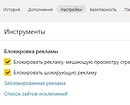
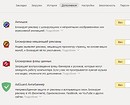
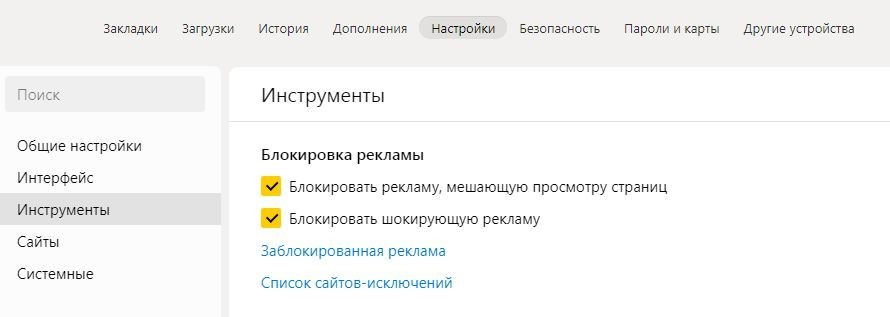
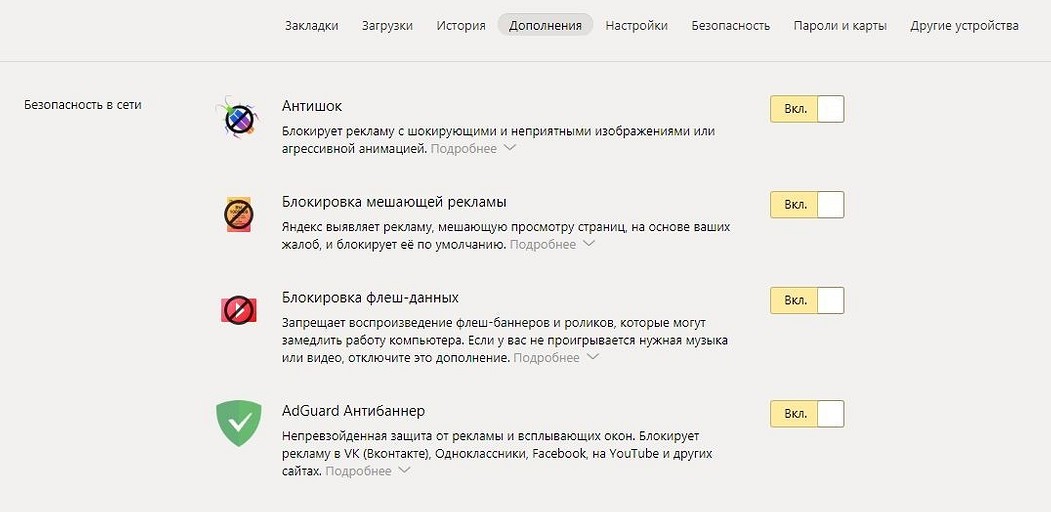
Это базовые настройки, необходимые для фильтрации ненужной информации на сторонних сайтах. Однако реклама также содержится на домашней странице Яндекса, которая открывается в каждой новой вкладке. Как ее убрать — читайте ниже.
2 Как убрать рекламу на странице Яндекса
Главная страница браузера содержит рекламные объявления — как правило, это безобидные баннеры, подобранные на основе интересов пользователей. Однако они могут мешать просмотру основного контента и загромождают интерфейс.
Вот так выглядит реклама на новой вкладке Яндекс Браузера.
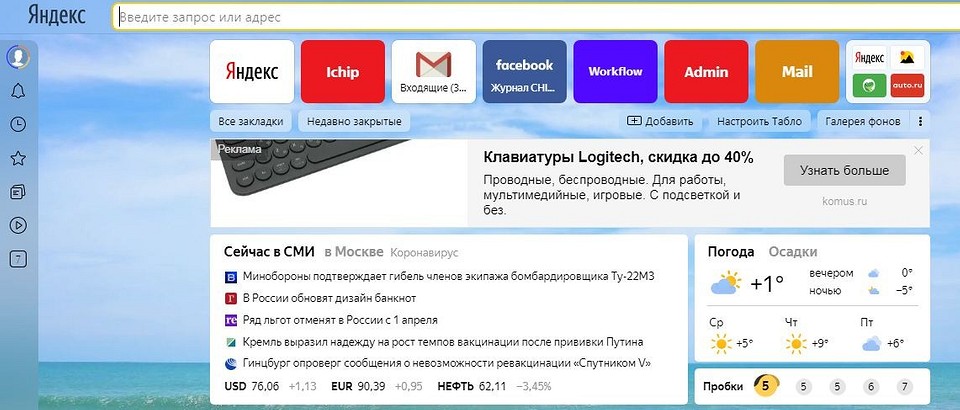
Чтобы убрать такие объявления, не понадобится ставить дополнительные расширения — достаточно заблокировать необходимые пункты в меню настроек.
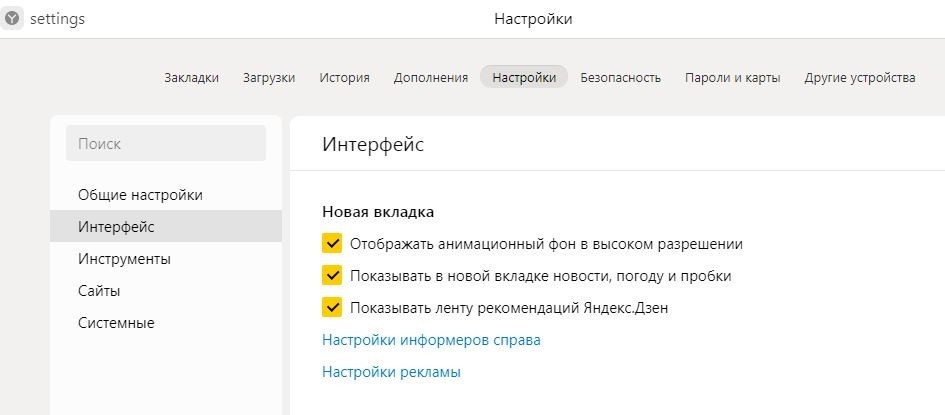
- Открываем настройки и нажимаем на «Интерфейс».
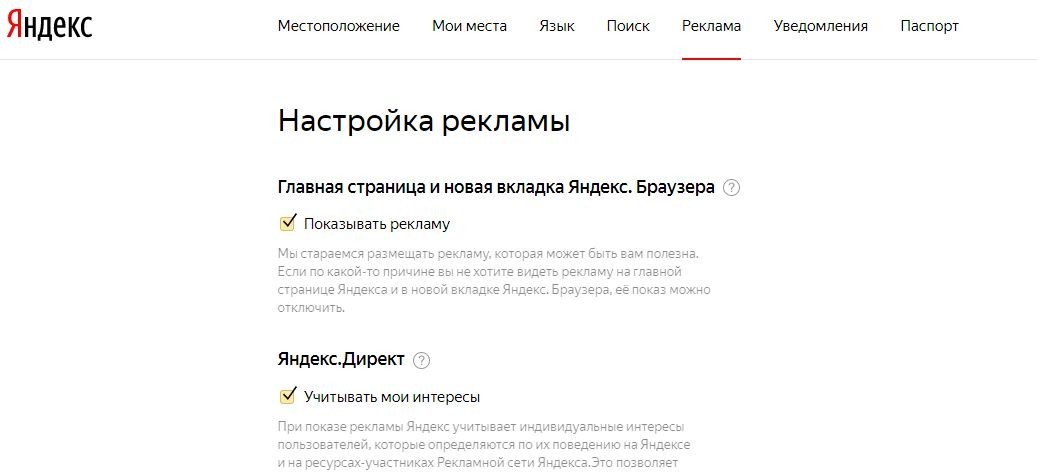
- Находим здесь раздел «Новая вкладка» и строку «Настройки рекламы» — кликаем по ней.
- В новом окне необходимо снять все галки («Показывать рекламу», «Учитывать мои интересы» и «Учитывать мое местоположение»).
- Далее снова откройте новую вкладку — баннер должен исчезнуть, а страница без рекламы будет содержать только информационные блоки Яндекса.

3 Как отключить рекламу в Яндекс с помощью расширений
Ни один веб-браузер не обходится без дополнительных приложений — то есть расширений. У Яндекса есть целый каталог таких утилит, и первое, что можно оттуда скачать — это AdBlock Plus.
Это старейший и самый популярный блокировщик рекламы, который работает со многими типами объявлений: баннерами, всплывающими окнами, видео… Дополнение устанавливается автоматически после того как вы нажмете кнопку «Добавить в Яндекс Браузер». Им можно управлять как через настройки самого обозревателя (чтобы включать и выключать расширение), так и отдельно на каждом сайте, блокируя или активируя фильтрацию рекламы.

Еще один хороший плагин для скрытия ненужных баннеров — uBlock. Он работает по тому же принципу, что и AdBlock, но использует меньше оперативной памяти и обладает более широкими настройками — с его помощью можно даже блокировать сторонние шрифты на сайтах.
Однако загрузить uBlock из каталога Яндекса не получится — его там просто нет. Для этого надо использовать магазин расширений Chrome, который можно открыть по этой ссылке.
Из интернет-магазина Chrome приложения устанавливаются точно также: просто нажимаете по кнопке «Установить» — и плагин добавляется в браузер.
У меня закончился тариф, я не оплатил (не продлил), что произойдёт с сайтом?
Если вы решили не вносить оплату за тарифный план, то через 5 (пять) дней после истечения срока подписки сайт будет отключен от собственного домена и снят с публикации.
Сайт будет храниться в неопубликованном виде 6 месяцев после окончания тарифа, вы сможете вернуться к работе в течение этого срока. По истечении 6 месяцев сайт удалится автоматически.
Чтобы сохранить сайт, вам нужно либо оплатить подходящий тарифный план, либо перейти на бесплатный тариф (Free).
Ограничения бесплатного тарифа:
- Максимальное количество проектов в аккаунте — 1 (лишние сайты и проекты рассылок придется удалить: Настройки сайта → Действия → Удалить сайт).
- Если вы подключали свой домен, он будет отключен, так как это платная опция
- Максимальное количество страниц в проекте — 50
- Не работают сервисы приема данных в формах (но заявки хранятся во внутренней системе в разделе «Заявки» ограниченное время)
- Доступ к библиотеке блоков ограничен (не все блоки доступны)
- Отключится код, если добавляли в блок Т123 из категории Другое, в Head сайта и/или Head страницы, код html-элемента в Zero блоке.
- Отключится код, если добавляли в блок Т868 из категории Другое
- Отключится Яндекс.Метрика и Аналитика Google (статистику получится смотреть только во внутренней системе)
- Нет возможности редактировать содержимое тэга Head,
- Нет доступа к панели Вебмастера.
- Отключатся платежные системы (если подключали)
- Не доступен Каталог (все добавленные товары будут удалены через 30 дней после перехода без возможности восстановления).
- Не доступны Потоки (все добавленные записи будут удалены через 30 дней после перехода без возможности восстановления).
Похожие вопросы
- Как перейти на бесплатный тариф (Free)?
- Есть ли у Тильды партнерская программа?
- Как можно оплатить тариф по счету для юридических лиц или ИП (безналично)?
- Как создать сайт на Тильде бесплатно?
- Как поменять тариф с Personal на Business?