Как перенести данные с Huawei на Huawei?
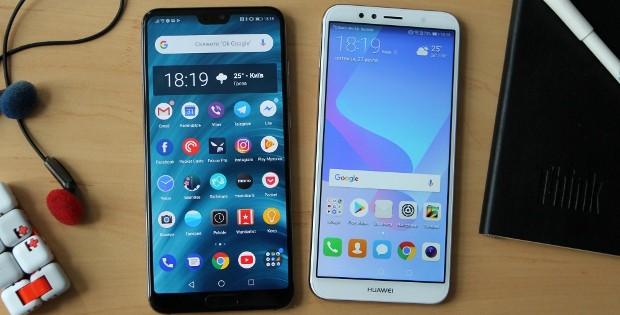
Huawei – один из немногих производителей смартфонов, который обеспечил возможность полноценного и быстрого переноса данных с одного мобильного устройства на другое. Осуществить эту процедуру можно несколькими способами. О том, как перенести данные с Huawei на Huawei, читайте далее.
Первый способ
Phone Clone – приложение от компании Huawei, созданное специально для переноса информации с одного телефона на другой. Обычно стоит по умолчанию. Для выполнения данной задачи:
Чтобы не запутаться, тот телефон с которого будете передавать информацию назовем — «старый», а тот на который она будет передаваться — «новый»
- убедитесь, что программа Phone Clone установлена на обоих мобильных устройствах;
- подключите оба телефона к сети Wi-Fi;
- откройте приложение на новом смартфоне, и придумайте ему название;
- подождите несколько секунд, пока автоматически не будет создана беспроводная горячая точка (на экране отобразится пароль Wi-Fi-сети);
- откройте приложение на старом Huawei;
- выберете название нового телефона, которое задали в п.3;
- введите пароль от сети Wi-Fi (п.4.) и подключитесь к новому смартфону;
- выберете данные, которые хотите переместить, и запустите отправку.
Преимущество Phone Clone заключается в том, что перенос информации между смартфонами Huawei осуществляется в один клик и занимает минимум времени.
Второй способ
Переместить данные можно при помощи карты памяти. Для этого:
- вставьте в специальный слот на старом телефоне Micro SD;
- откройте файловый менеджер;
- выделите необходимые данные;
- нажмите на три точки в верхнем углу экрана;
- выберете функцию « Переместить »;
- перейдите в карту памяти и нажмите « Вставить »;
- дождитесь копирований файлов;
- извлеките Micro SD из старого телефона и переставьте в новый;

- аналогичным способом переместите файлы в память смартфона.
Этот способ требует больше времени, но для его использования не нужен Wi-Fi.
Третий способ
Если отсутствует карта памяти, переместить нужную информацию можно при помощи компьютера. Для этого:
- подсоедините смартфон к ПК устройству через USB-переходник;
- скопируйте нужные файлы на компьютер;
- отсоедините старый телефон и подключите новый;
- переместите на него скопированные ранее данные;
- отключите USB-переходник.
Четвертый способ
Данные приложений и контактов можно перенести с одного смартфона на другой, воспользовавшись учетной записью Google. Для этого:
- войдите в Google-аккаунт на старом смартфоне;
- проведите синхронизацию через настройки;
- войдите в Google-аккаунт на новом смартфоне.
Обычно после этого синхронизированные данные автоматически скопируются на девайс. Если этого не произошло, процедуру можно запустить вручную во вкладке « Синхронизация ».
Phone Clone | HUAWEI Global
Не важно, какую операционную систему вы используете,
iOS или Android 1 . Приложение Phone Clone от HUAWEI
совместимо со смартфонами любых брендов. Просто
загрузите бесплатное приложение из Google Play или AppStore. Загрузить сейчас
Без расхода трафика
Вам не понадобится Wi-Fi или мобильная передача данных:
достаточно просканировать QR-код или подключиться к точке доступа Wi-Fi,
созданной новым смартфоном.
Надежный перенос данных
Максимальная скорость переноса данных с
помощью Phone Clone – 1 ГБ в минуту 2 ! Все ваши фотографии, видео, контакты и другие данные будут быстро и надежно перенесены на новый
смартфон по беспроводной зашифрованной сети.
Вам не придется делать резервную копию данных в облако или использовать внешний накопитель.
Со смартфона с Android / iOS
на смартфон HUAWEI
1 Откройте приложение Phone Clone и выберите старый и новый смартфон.
2 Просканируйте QR-код и установите соединение.
3 Выберите данные, которые необходимо передать, и начните процесс.
После установки приложения Phone Clone на двух устройствах на новом смартфоне откройте приложение и нажмите «Это новый телефон». На старом смартфоне откройте приложение и выберите «Это старый телефон».
Чтобы установить соединение между двумя устройствами, с помощью старого смартфона просканируйте QR-код, отображенный на экране нового смартфона.
Когда соединение будет установлено, выберите данные, которые необходимо перенести со старого телефона, нажмите на кнопку переноса и дождитесь, пока процесс переноса данных завершится.
1 Откройте приложение Phone Clone и выберите старый и новый смартфон.
2 Создайте на новом смартфоне точку доступа Wi-Fi.
3 Пройдите авторизацию, выберите данные, которые необходимо перенести, и нажмите на кнопку переноса.
После установки приложения Phone Clone на двух устройствах на новом смартфоне откройте приложение и нажмите «Это новый телефон». На старом смартфоне откройте приложение и выберите «Это старый телефон».
На экране нового смартфона появится значок точки доступа Wi-Fi, к которой подключится iPhone. Перейдите в Настройки > Wi-Fi, чтобы проверить подключение.
Чтобы пройти авторизацию, необходимо принять условия соглашения о конфиденциальности данных Apple. Повторно откройте Phone Clone, выберите данные, которые необходимо перенести, и нажмите на кнопку переноса. Дождитесь, пока процесс завершится.
Загрузить Phone Clone:
1. Приложение совместимо с устройствами с ОС Android 4.0 и выше и с iOS 6.0 и выше.
2. Процесс переноса данных с использованием беспроводной связи может отличаться в зависимости от устройства.
Полное руководство по передаче данных Huawei
Если вы купили новый блестящий телефон Huawei, одна из вещей, которые вы хотели бы сделать, — это передача данных Huawei. Перенеся данные, вы сможете перенести все данные со своего старого телефона на новое устройство Huawei. Есть много способов выполнить этот процесс миграции, и мы рассмотрим некоторые методы передачи данных для вашего устройства Huawei.
В этом руководстве показано, как передавать данные из Samsung в Huawei, а также как экспортировать контент с устройства Huawei на компьютер.
- Часть 1. Как перенести данные с Huawei / Samsung / iPhone на Huawei
- Часть 2. Как перенести данные с Huawei на компьютер
Часть 1. Как перенести данные с Huawei / Samsung / iPhone на Huawei
Если вы хотите передать данные из HTC в Huawei, следующие два метода должны помочь вам в этом. Имейте в виду, что эти методы поддерживают множество устройств на базе Android и iOS. Вы сможете использовать эти методы практически на всех устройствах.
Метод 1. Перенос контактов / SMS / фотографий / видео / журналов вызовов со старого Huawei / Samsung / iPhone на Huawei с помощью клонирования телефона
Компания Huawei разработала приложение Phone Clone, которое позволяет легко и быстро переносить данные с других телефонов на свой телефон Huawei. Это приложение поддерживает как устройства iOS, так и устройства Android, и это довольно хороший способ перенести все ваши данные на новое устройство.
Ниже приведены инструкции по передаче данных из Samsung в Huawei с помощью этого приложения.
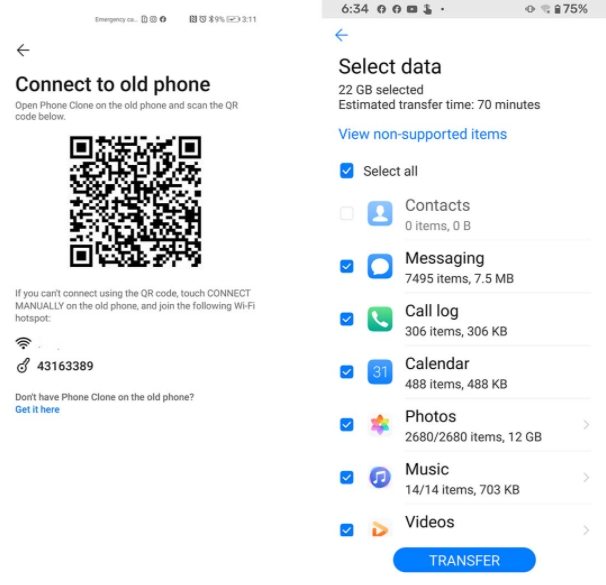
- Загрузите и установите приложение Phone Clone на свой старый Android или iOS устройство. Вам также необходимо установить это приложение на свое устройство Huawei.
- Запустите приложение на обоих телефонах. На старом телефоне нажмите «Это старый телефон».
- Отсканируйте QR-код, отображаемый на вашем новом телефоне, со старого телефона.
- Выберите типы данных, которые вы хотите передать на новый телефон, а затем нажмите «Отправить» внизу.
Приложение начнет перемещать контент со старого телефона на новый.
Метод 2. Передача сообщений WhatsApp с Huawei / Samsung / iPhone на Huawei
Проблема с большинством методов миграции заключается в том, что они не позволяют передавать ваши сообщения WhatsApp. В этом случае вам необходимо использовать специальный инструмент для переноса ваших сообщений WhatsApp.
Tenorshare iCareFone для WhatsApp — одна из таких утилит, и вы можете использовать ее, чтобы перенести все данные WhatsApp со старого телефона на новое устройство Huawei. Кроме того, это приложение не сложно использовать для миграции WhatsApp, и следующие шаги должны научить вас, как это сделать (используя iPhone в качестве старого устройства).
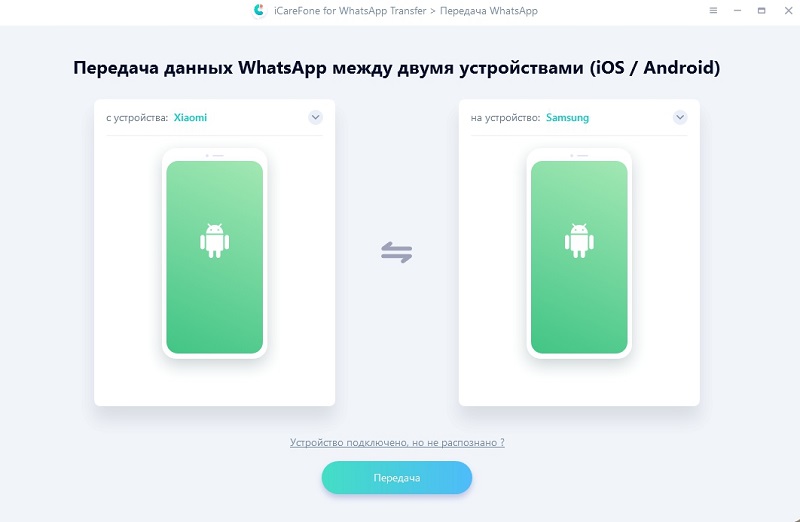
- Загрузите и установите вышеупомянутый инструмент на свой компьютер. Подключите два устройства к компьютеру с помощью USB-кабелей.
- Запустите только что установленный инструмент и нажмите «Передача».
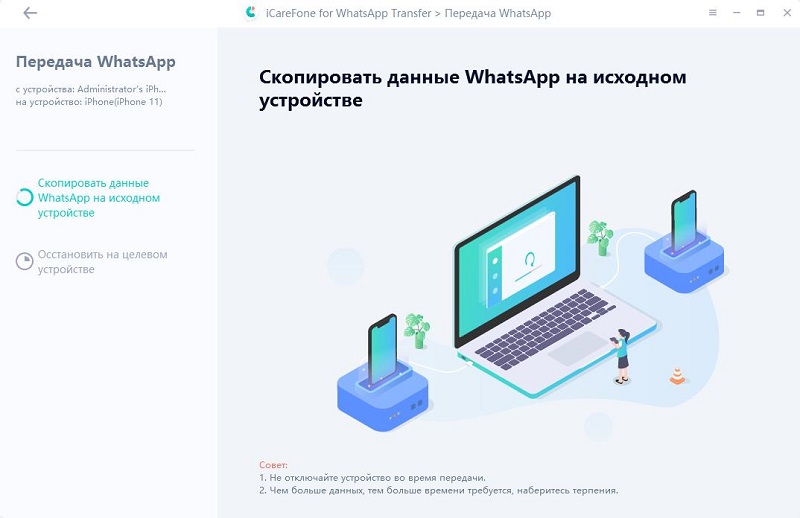
Нажмите «Да» в появившейся на экране подсказке и подождите, пока инструмент создаст резервную копию ваших данных WhatsApp.
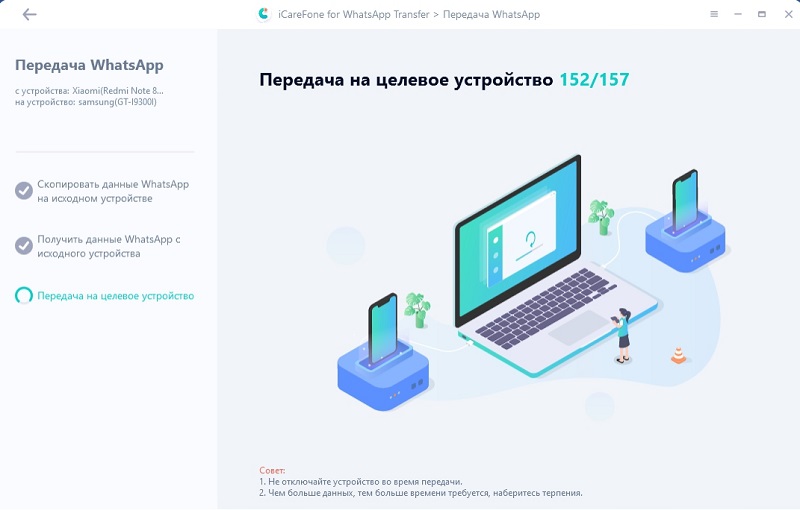
После проверки дождитесь, пока инструмент сгенерирует данные для восстановления, а затем инструмент начнет перемещать данные на новое устройство.
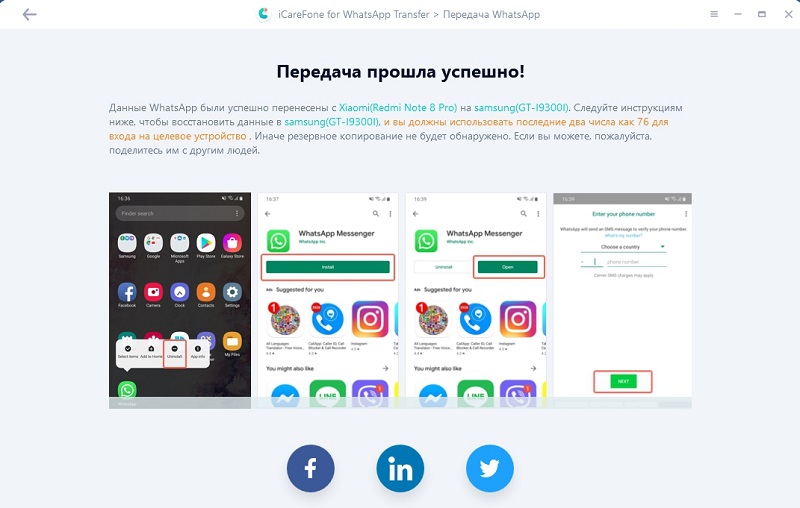
Когда ваши данные будут перенесены, вы увидите следующее сообщение.
Вот как можно передавать данные с Huawei / Samsung / iPhone на Huawei с помощью простого в использовании инструмента.
Часть 2. Как передавать данные с Huawei на компьютер
Иногда может потребоваться скопировать данные с устройства Huawei на компьютер. Для этого у вас также есть много вариантов на выбор, и следующие два способа сделать это.
Метод 1. Перенос сообщений / контактов / фотографий / видео с Huawei на ПК / Mac с помощью Huawei HiSuite
Huawei HiSuite принадлежит Huawei собственное настольное приложение, которое помогает копировать данные между устройствами и компьютерами. Вы можете использовать это приложение для передачи файлов многих типов со своего телефона на компьютер, и здесь мы покажем, как экспортировать фотографии на ваш компьютер с помощью этого инструмента.
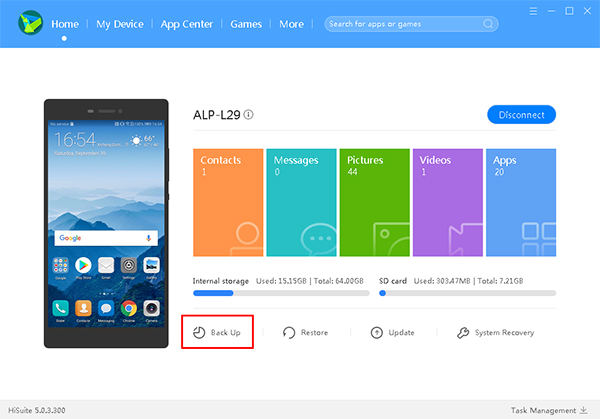
- Подключите устройство к компьютеру с помощью кабеля USB.
- Загрузите и запустите HiSuite на своем компьютере. Затем нажмите Back Up в главном интерфейсе.
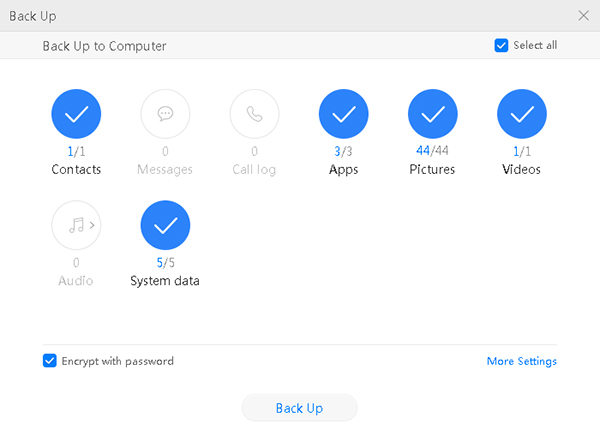
На следующем экране выберите Pictures и нажмите Back Up.
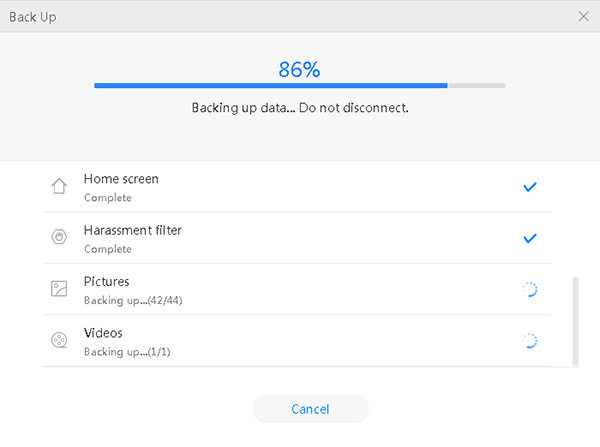
Подождите, пока инструмент создаст резервную копию ваших фотографий.
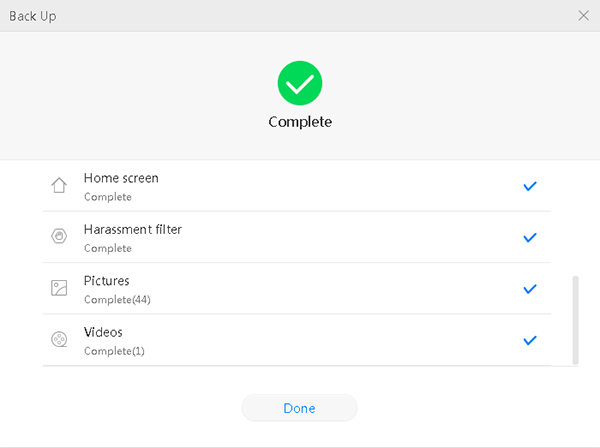
Теперь ваши фотографии должны быть доступны на вашем компьютере.
Перемещать данные между телефоном и компьютером очень просто. HiSuite позволяет просматривать, управлять и передавать информацию между компьютером Windows и устройством Huawei для контактов, сообщений, изображений, видео и файлов.
Метод 2. Перенос WhatsApp / Сообщения / Контакты / Журналы вызовов / Фото / Видео с Huawei на ПК с помощью UltData для Android
Tenorshare UltData для Android — еще одно приложение, которое позволяет передавать файлы многих типов с телефона Huawei на компьютер. Вы можете использовать это приложение для копирования как существующих, так и недавно удаленных сообщений WhatsApp, фотографий, текстовых сообщений и даже контактов со своего устройства на компьютер.
Использовать этот инструмент так же просто, как использовать любой другой инструмент для передачи файлов, и ниже показано, как вы собираетесь использовать это приложение для копирования данных с телефона на компьютер.
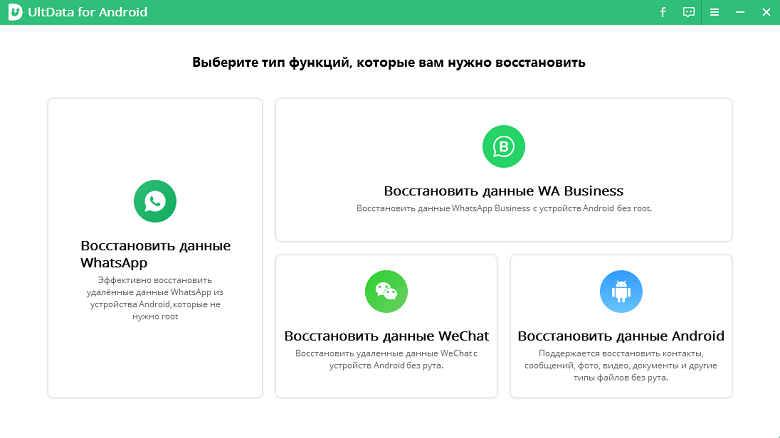
м
- Откройте инструмент на своем компьютере и нажмите «Восстановить потерянные данные».
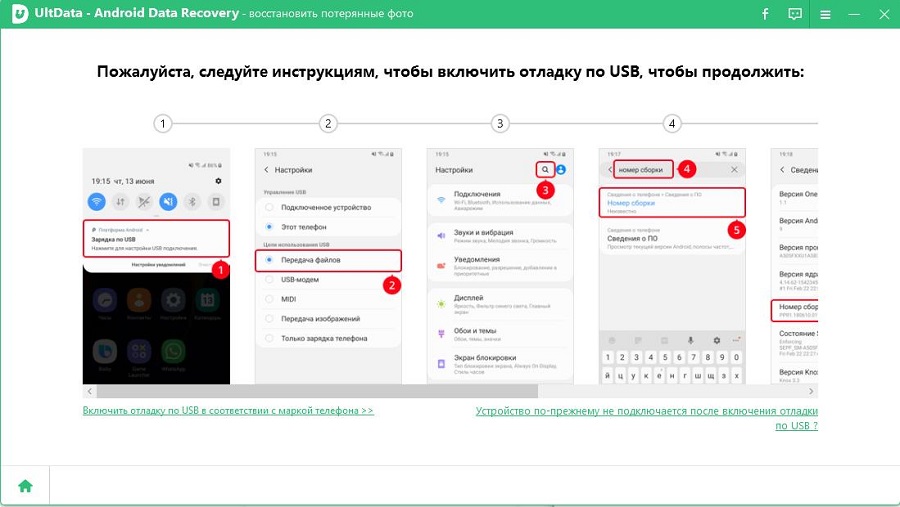
Подключите телефон Huawei к компьютеру с помощью кабеля USB. Включите на телефоне отладку по USB.
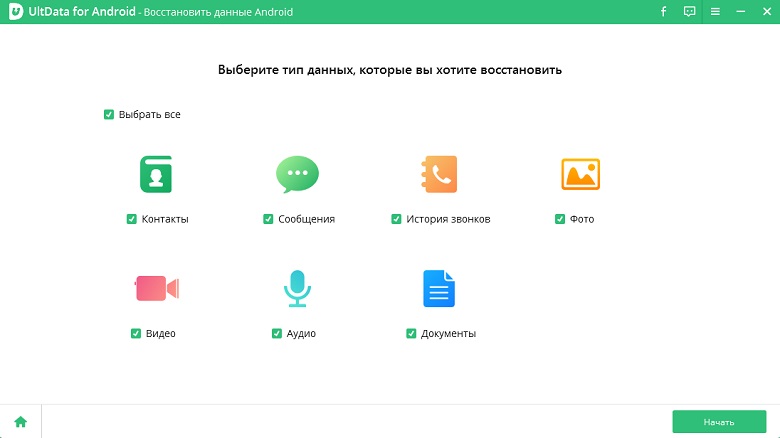
Отметьте типы файлов, которые вы хотите передать, например, фотографии, и нажмите «Начать», чтобы начать сканирование телефона на наличие файлов.
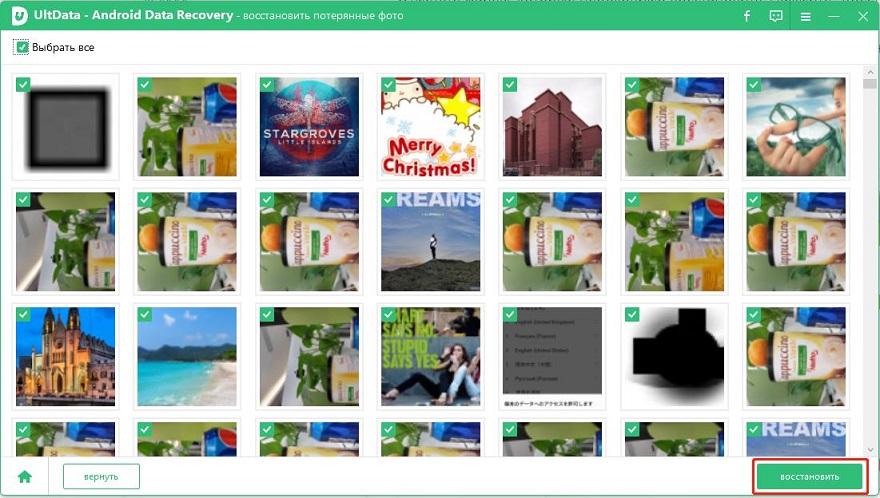
Выберите фотографии, которые вы хотите экспортировать на свой компьютер, и нажмите «Восстановить» внизу.
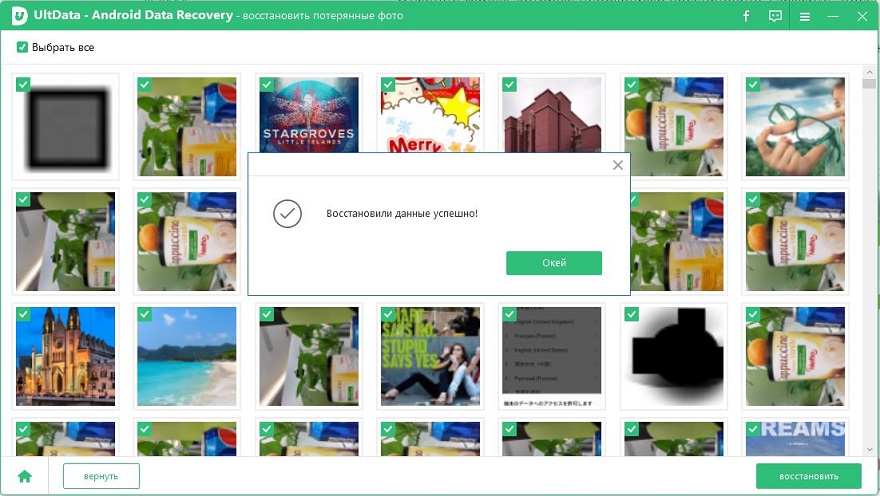
Ваши файлы будут перенесены на ваш компьютер.
Вы все сделали. С UltData for Android вы можете не только передавать контакты, сообщения, изображения, видео и файлы, которые можно передавать, но и переносить сообщения WhatsApp с Android на ПК.
Резюме
Хотите ли вы переносить данные с iPhone на Huawei или вы хотите скопировать данные с любого телефона Android на свой телефон Huawei, в приведенном выше руководстве есть несколько способов помочь вам в этом. Мы надеемся, что вы сможете перенести все свои данные с помощью описанных выше методов.
Обновление 2021-01-08 / Обновление для Android Проблемы и Решения
Полное руководство по переносу данных Huawei (2024)

Всякий раз, когда мы покупаем новый смартфон, перенос данных — одна из первых задач, которая приходит нам на ум. Huawei, будучи одним из самых известных в мире разработчиков телефонов на базе Android, предлагает широкий ассортимент смартфонов. Неважно, купили ли вы новый телефон Huawei или хотите перенести данные с имеющегося телефона Huawei на новое устройство Samsung или iPhone, вам необходимо знать, как выполнить перенос данных Huawei.
В этом подробном руководстве мы познакомим вас с различными способами передачи данных с помощью устройства Huawei. Сначала мы расскажем, как перенести данные с любого другого смартфона на устройство Huawei и наоборот с помощью MobileTrans Перенос данных телефона. Затем мы познакомим вас с тем, как переносить данные с помощью компьютера, чтобы вы могли легко выполнить передачу данных Huawei Ascend p6. Давайте начнем.
- Часть 1: Перенос контактов, SMS, фотографий и видео со старого Samsung/iPhone на Huawei
- Часть 2: Перенос выбранных данных с Huawei на новый Samsung/iPhone
- Часть 3: Перенос данных с Huawei на компьютер
Часть 1: Перенос контактов, SMS, фотографий и видео со старого Samsung/iPhone на Huawei
Если вы купили новый телефон Huawei и хотите перенести контакты, фотографии, видео и т.д. с любого другого устройства, то вы можете воспользоваться MobileTrans — Перенос данных телефона. Это замечательный инструмент, который обеспечивает быстрый и простой перенос содержимого с одного устройства на другое, независимо от их ОС или модели. Совместимый с различными операционными системами, такими как Android и iOS, он безупречно работает практически с каждым устройством.
Если выполнять весь процесс вручную, то на завершение переноса данных Huawei может уйти несколько дней. С MobileTrans вы сможете выполнить всю операцию за несколько минут. Это замечательное приложение для переноса данных с телефона на телефон, которое отличается интуитивно понятным процессом. Ознакомьтесь с его интерфейсом и узнайте, как перенести данные с любого другого устройства, например Samsung или iPhone, на телефон Huawei.
1. Скачайте MobileTrans и установите его, следуя простым инструкциям на экране.
2. После запуска интерфейс предложит различные способы передачи данных Huawei. Выберите функцию «Перенос телефона».

3. Подключите старое устройство Android или iPhone, а также новый телефон Huawei к системе с помощью двух разных USB-кабелей. Интерфейс мгновенно распознает их и укажет устройство-источник и устройство назначения. Исходным устройством будет ваш предыдущий телефон, а устройством назначения — телефон Huawei. Вы также можете поменять их местами, чтобы все было на своих местах.

4. Как видно на экране, интерфейс попросит вас проверить тип файлов, которые вы хотите передать. Просто выберите его и нажмите на кнопку «Старт», чтобы процесс начался. На экране появится подсказка, отображающая ход процесса. Подождите некоторое время, пока процесс завершится, и не отключайте телефоны во время передачи.

Отлично! Теперь вы успешно выполнили перенос данных Huawei. Вы также можете проверить опцию «Очистить данные перед копированием», чтобы очистить все данные на телефоне получателя перед копированием новых данных.
Часть 2: Перенос выбранных данных с Huawei на новый Samsung/iPhone
Если вы купили новый iPhone или Samsung и хотите перенести на него данные со своего старого телефона Huawei, то вы также можете выполнить эту операцию с помощью MobileTrans. Для передачи данных Huawei или любой другой модели Huawei интерфейс работает безупречно. Все, что вам нужно сделать, это следовать этим инструкциям.
1. Установите MobileTrans Перенос данных телефона на вашу систему. Вы можете скачать его отсюда.
2. Запустите интерфейс и выберите опцию «Перенос телефона».
3. Теперь подключите свой старый телефон Huawei, а также новое устройство к системе. Убедитесь, что телефон Huawei работает как источник, а новое устройство Samsung или iPhone — как конечное устройство. Вы также можете поменять устройства местами. Просто выберите тип данных, которые вы хотите передать, и нажмите кнопку «Начать».

4. Вот и все! Программа начнет процесс передачи и сообщит вам о его статусе на экране. Убедитесь, что оба устройства подключены, пока передача данных Huawei не будет завершена.
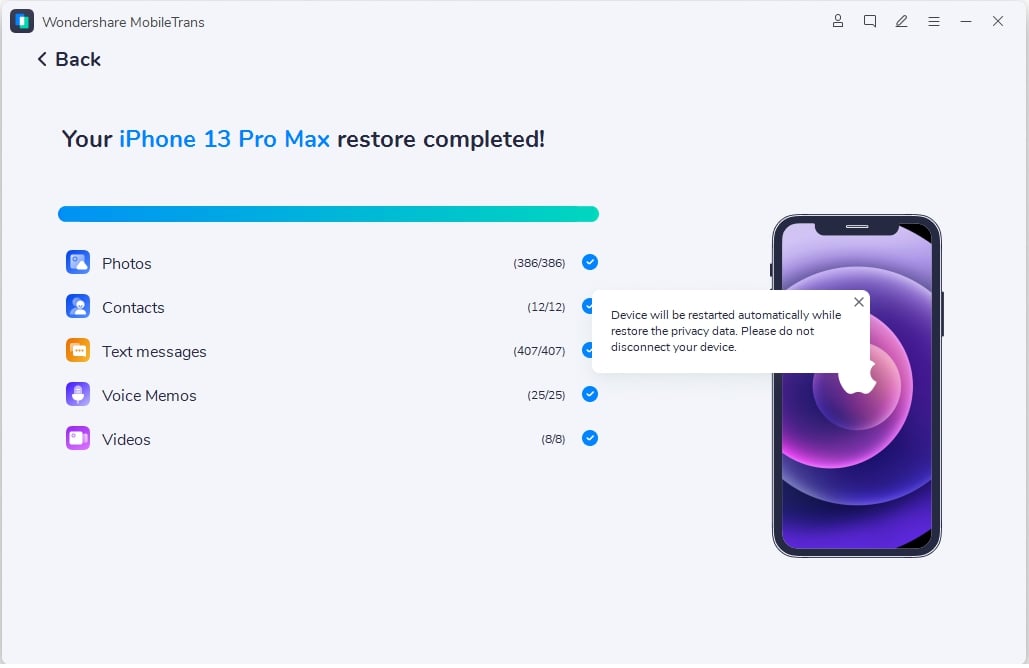
Выполнив эти простые действия, вы сможете осуществить перенос данных Huawei за несколько минут.
Часть 3: Перенос данных с Huawei на компьютер
Бывают случаи, когда вместо переноса данных с одного телефона на другой мы предпочитаем перенести их на компьютер. Это помогает нам автоматически создавать резервные копии данных и может выполнять множество других задач. Если вы тоже так думаете, воспользуйтесь помощью программы MobileTrans — Backup.
Как сделать резервную копию музыкальных файлов с Huawei на компьютер:
1. Скачайте программу с официального сайта здесь и установите ее на компьютер. Подключите телефон с помощью USB-кабеля к системе.
2. Чтобы создать резервную копию музыки с телефона на компьютер, нажмите на панели опцию «Резервное копирование».
3. Подключите телефон Huawei к компьютеру. Выберите музыкальные композиции, которые вы хотите перенести на компьютер, и нажмите на значок «Старт».

4. Программа автоматически выполнит резервное копирование музыки. Прогресс будет отображаться по мере передачи ваших любимых музыкальных файлов на компьютер.

Аналогично, для переноса фотографий, видео, контактов или любых других данных, просто нажмите на соответствующую опцию, доступную на левой панели, и экспортируйте желаемые файлы на компьютер в кратчайшие сроки.
Используя вышеупомянутые приложения, вы можете легко выполнить перенос данных Huawei. В идеале вы можете использовать его и с другими устройствами, и он может легко переноситься с iPhone на Android. Все эти инструменты работают и для других устройств Android, что значительно облегчит вам жизнь!