Где находятся сохранения игр на Android и как их перенести на другой телефон
Играя на телефоне, мы проходим сюжетную линию или повышаем виртуальный уровень. Согласитесь, совсем не хочется потерять все эти достижения после выполнения сброса настроек или переезда на новое устройство. Чтобы не начинать прохождение с первой миссии, необходимо перенести сохранение игры. Но прежде всего важно понять, как оно работает и где находится в телефоне. Ответы на эти и другие вопросы ждут вас в сегодняшнем материале.
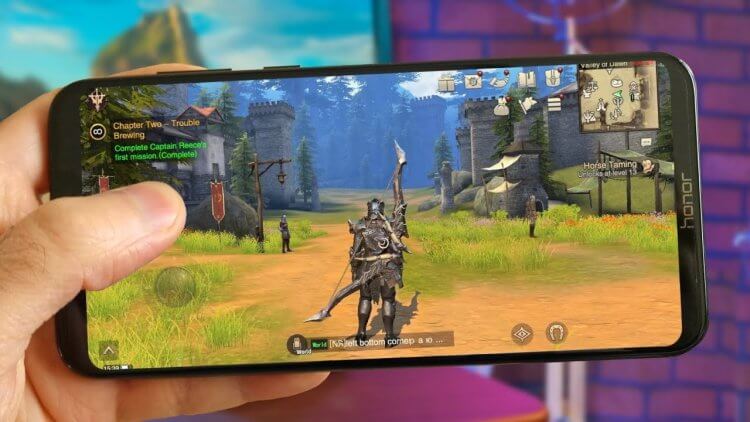
Не хотите начинать игру сначала на новом смартфоне? Тогда перенесите сохранения!
Как работает сохранение игр на Андроид
Сохранение игр на Андроид бывает локальным и облачным. В первом случае данные о вашем виртуальном прогрессе располагаются в памяти устройства, а во втором — на облаке, то есть на серверах конкретной игры или сервиса, объединяющего множество проектов. Локальное сохранение игры на телефоне — штука редкая, так как подавляющее большинство шутеров, гонок и аркад являются на 100% сетевыми. Практически весь процесс завязан на онлайн-баталиях, а потому логично сохранять данные в интернете.
⚡ Подпишись на Androidinsider в Дзене, где мы публикуем эксклюзивные материалы
Чаще всего облачное сохранение игры осуществляется через сервис Play Игры, объединяющий тысячи проектов в Google Play. При первом запуске гонка или стрелялка просит вас привязать прогресс к своей учетной записи Google, а затем каждый последующий вход будет сопровождаться значком сервиса, который свидетельствует об успешной синхронизации.
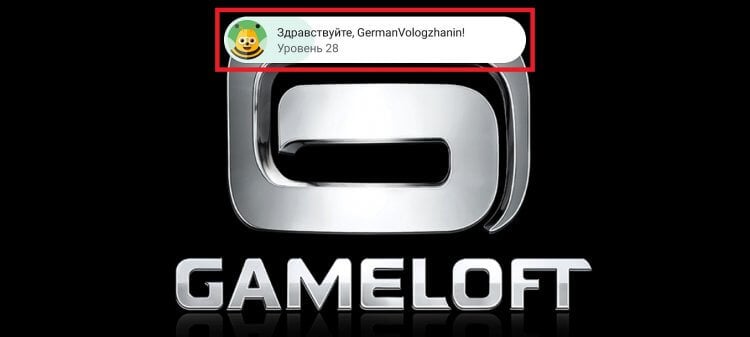
Данные игр, подключенных к Google Play, сохраняются в облаке
Вместе с тем есть игры, использующие облачное сохранение на серверах разработчиках. В таком случае игроку предлагают создать дополнительный аккаунт в рамках приложения. Существует и альтернативный вариант — привязка данных с прогрессом к одной из социальных сетей.
Где находятся сохранения игр
Даже при условии, что облачное сохранение осуществляется за счет Play Игр, найти файл с данными практически невозможно. Иногда его удается встретить на Google Drive, но это большая редкость, а потому такой вариант поиска файла сохранения игры мы рассматривать не будем. Тем более, что в нем нет особого смысла, поскольку перенести прогресс получится и без него.
Иначе обстоят дела с офлайн-играми, использующими локальное сохранение. Прогресс не синхронизируется с облачным сервисом и находится во внутренней памяти устройства. Поэтому вам придется самостоятельно искать папку сохранений игры. Как правило, она располагается по пути Android/data, но для надежности рекомендую обратиться к приложению App Inspector:
- Запустите App Inspector.
- Введите название игры.
- Откройте ее страницу.
- Изучите сведения, представленные в пунктах «Package name» (имя папки с игрой) и «Data directory» (расположение каталога).
- Откройте указанную папку через файловый менеджер. Если доступ заблокирован, воспользуйтесь сторонним проводником наподобие Total Commander.
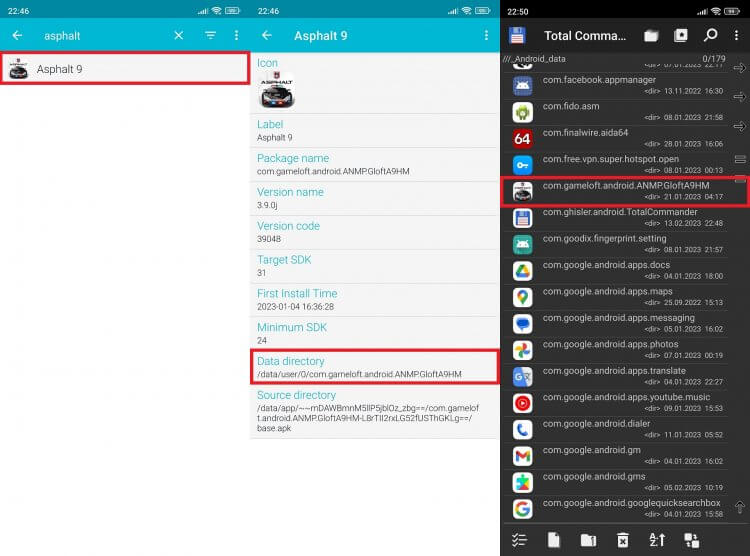
Доступ к папке через стандартный проводник может быть заблокирован
К сожалению, внутри вы вряд ли найдете конкретный файл сохранения игры, а потому в процессе переноса прогресса придется копировать всю папку. Впрочем, это не сильно осложнит выполнение задачи.
❗ Поделись своим мнением или задай вопрос в нашем телеграм-чате
Как перенести игру с телефона на телефон
Теперь поговорим о том, как перенести сохранения игры с Андроида, рассмотрев два варианта переноса. Если данные находились в облаке, то для копирования прогресса вам понадобится просто авторизоваться в том же аккаунте Гугл и выбрать его основным в Google Play, либо войти в учетную запись конкретного проекта. Сделать это можно как при запуске игры, так и в ее настройках.
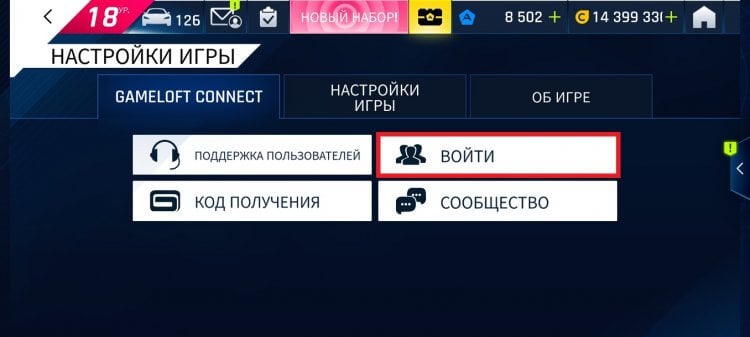
Аккаунт можно изменить через настройки игры
В случае с локальными данными действовать нужно по-другому, хотя авторизация в Google Play тоже не будет лишней, так как после этого на новом устройстве сразу отобразятся игры, перенесенные на Андроид. После установки приложения откройте путь, где хранится папка игры, и отправьте ее на второй телефон любым удобным способом:
- Задержите палец на каталоге с игрой.
- Во всплывающем окне нажмите «Отправить».
- Выберите способ отправки.
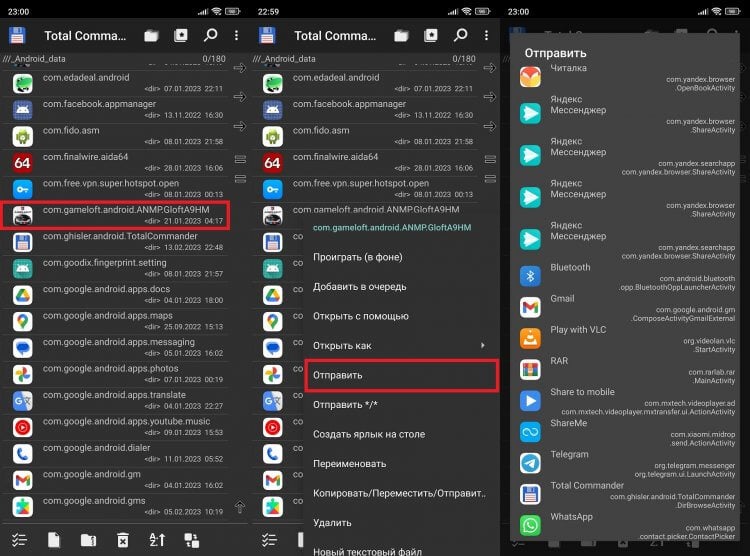
На выбор будет предложено много способов отправки каталога с сохранениями
Если вам не удалось найти ни один подходящий вариант, прочитайте наш текст с рассказом о том, как передать файл с телефона на телефон. В конце не забудьте разместить папку с игрой по правильному пути. После запуска все сохранения должны автоматически загрузиться.
⚡ Подпишись на Androidinsider в Пульс Mail.ru, чтобы получать новости из мира Андроид первым
Как удалить сохранения игры
Несмотря на то, что главная тема нашего материала — это перенос данных, не лишним будет рассказать о способах, как удалить сохранения игры. Справиться с задачей можно разными способами. В случае с локальными данными действуйте следующим образом:
- Откройте настройки устройства.
- Перейдите в раздел «Приложения», а затем — «Все приложения».
- Откройте страницу игры.
- Нажмите кнопку «Очистить» и подтвердите удаление всех данных.
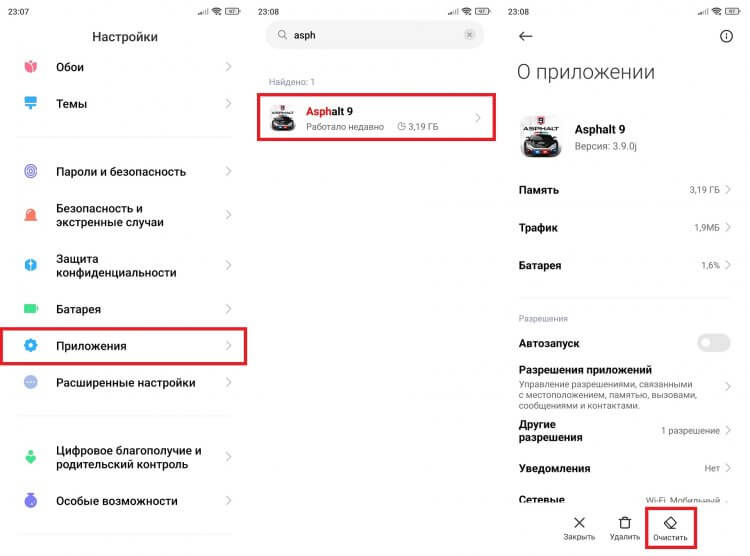
Так вы удалите только локальные данные, сохраненные в памяти устройства
Если вы из тех, кто ищет ответ на вопрос, как удалить сохранение в Play Играх, действуйте иначе:
- Запустите приложение Play Игры.
- Откройте вкладку «Профиль».
- Нажмите на «три точки» и перейдите в «Настройки».
- Откройте раздел «Удалить аккаунт Play Игр и данные».
- Нажмите кнопку «Удалить» на против интересующей игры и подтвердите свое действие.
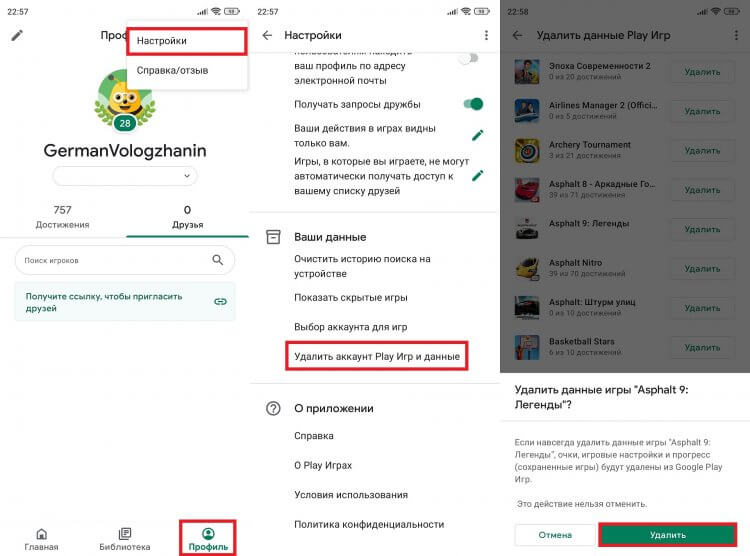
Так удаляются сохранения из Play Игр
�� Загляни в телеграм-канал Сундук Али-Бабы, где мы собрали лучшие товары с АлиЭкспресс
Напомню, что прогресс может сохраняться не только через сервисы Google, но и на серверах самой игры. Тогда для удаления необходимо выполнить другие шаги:
- Запустить игру.
- Открыть ее настройки.
- Перейти в раздел «Синхронизация».
- Нажать кнопку «Удалить аккаунт».
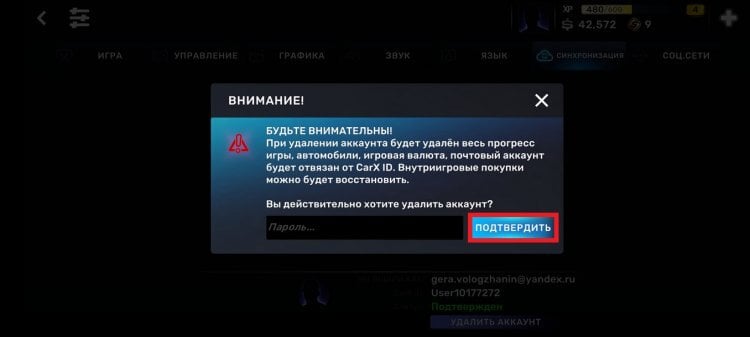
иногда приходится удалять сохранения через аккаунт в самой игре
После удаления учетной записи пропадет и весь прогресс. Если ваша цель — начать игру заново на телефоне, прочитайте отдельный текст, посвященный этой теме. В нем вы найдете несколько менее радикальных вариантов очистки прогресса.

Теги
- Google Play
- Игры для Android
- Новичкам в Android
Наши соцсети
Новости, статьи и анонсы публикаций
Свободное общение и обсуждение материалов
Лонгриды для вас
Обновления realme UI, как и полагается оболочке на базе операционной системы Android, выходят примерно раз в год. Так случится и со следующим поколением прошивки, чей релиз не за горами. Несмотря на то, что компания только-только завершила развертывание четвертого поколения, уже сейчас известно, когда выйдет realme UI 5.0 и какие устройства получат апдейт. Мы собрали всю информацию о свежей прошивке и готовы рассказать, чем владельцев смартфонов realme порадует грядущее обновление.
Процесс зарядки смартфона является очень важным, ведь от соблюдения рекомендаций напрямую зависит, насколько долго прослужит аккумулятор устройства. Поэтому вполне объяснимо, что многие люди знакомятся с правилами эксплуатациями и стараются не допускать ошибок. Однако многие советы, рассказывающие о том, как правильно заряжать смартфон, являются мифами. На первый взгляд, подобные рекомендации кажутся убедительными, но на практике их соблюдение никак не повлияет на срок службы устройства.

Иви выгодно отличается от других онлайн-кинотеатров тем, что предоставляет бесплатный доступ к определенной части своей фильмотеки. Такая щедрость компенсируется не только наличием большого количества рекламы, но и высокой стоимостью подписки, убирающей назойливые объявления и открывающей весь каталог контента за 399 ₽/мес. Если вы не хотите платить деньги, то попали по адресу. Сейчас я расскажу обо всех способах, как отключить Иви.
Перемещайте или переносите миры или карты Minecraft с одного устройства на другое

Введение:
Minecraft — это строительная и приключенческая игра, которая завоевала огромную популярность во всем мире. Благодаря открытой системе и обширному сообществу игроков Minecraft позволяет пользователям создавать и исследовать бесконечные виртуальные приключения. Однако одна из наиболее распространенных проблем, с которыми сталкиваются геймеры, — это как пройти перенос миры карты майнкрафт устройство другое. В этой статье мы рассмотрим различные методы и инструменты, доступные для успешного осуществления этого переноса, не теряя при этом ни одного из наших творений и достижений.
Важность переноса миров и карт в Майнкрафте:
Миры и карты в Minecraft — результат усилий и творчества игроков. Каждая конструкция, каждая деталь и каждое приключение, происходящее в виртуальном мире, ценно его создателям. Следовательно, способность уметь переносить эти миры и карты между устройствами становится ключевым фактором для многих игроков, которые хотят сохранять свой прогресс и делиться им с другими игроками на разных платформах.
Способы переноса миров и карт в Майнкрафте:
Доступно несколько вариантов и инструментов для переноса миров и карт в Minecraft. Одним из наиболее распространенных способов является использование серверы и онлайн-платформы, где игроки могут загружать свои файлы и позже загружать их на другое устройство. Еще один популярный метод – использование инструменты синхронизации и резервного копирования, которые позволяют создавать резервные копии миров и карт на одном устройстве и их последующее восстановление на другом, сохраняя целостность файлов.
Соображения перед трансфером:
Прежде чем осуществлять перенос миров и карт в «Майнкрафте», важно учесть некоторые технические соображения. «Прежде всего, вы должны убедиться, что задействованные устройства «совместимы» и имеют достаточно места для хранения мира и файлов карт. Кроме того, рекомендуется сделать резервную копию файлов перед началом любой передачи, чтобы избежать потери данных в случае какой-либо ошибки или проблемы во время процесса.
В заключение отметим, что способность пройти перенос миры карты майнкрафт устройство другое Это важно для многих игроков, которые хотят сохранить свои творения и прогресс в этой популярной игре. Благодаря различным доступным методам и инструментам игроки могут успешно осуществить этот перенос, не потеряв ни одной из своих сборок и приключений. Однако важно выполнять этот процесс с осторожностью и учитывать технические ограничения задействованных устройств. Исследуйте и наслаждайтесь всеми мирами Minecraft на разных устройствах без ограничений!
– Перемещайте миры Minecraft с одного устройства на другое.
Перенос миров Minecraft с одного устройства на другое
В Minecraft игроки имеют возможность создавать и исследовать бесконечные миры, полные приключений и возможностей. Однако в какой-то момент вам может потребоваться перенести свои миры с одного устройства на другое, будь то переключение консолей или просто поделиться своим творением с другом. К счастью, есть несколько способов выполнить эту задачу и не потерять ни одного прогресса.
Один из самых простых вариантов перенесите свои миры из Minecraft с одного устройства на другое используется функция экспорта и импорта. Некоторые версии игры позволяют сохранять ваши миры в определенные файлы, которые затем можно перенести на другое устройство через USB-соединение или облачную платформу. Таким образом, вы сможете без проблем взять с собой свои здания, предметы и достижения.
Еще одна альтернатива пройти свои миры майнкрафта на другое устройство используется внешняя сторонняя программа. Эти программы часто предлагают дополнительные возможности, такие как возможность редактировать или изменять ваши миры перед их передачей. Однако важно отметить, что некоторые программы могут содержать вредоносное ПО или быть несовместимы с определенными версиями игры. Поэтому всегда желательно провести исследование и загрузить «надежные» программы из «безопасных» источников.
Если вы планируете перенести миры майнкрафт При переходе с мобильного устройства на консоль или наоборот вам может потребоваться использовать учетную запись Microsoft или функцию облачной синхронизации. Это позволит вам получить доступ к своим мирам с любого совместимого устройства, просто войдя в свою учетную запись. Убедитесь, что вы правильно привязали свою учетную запись и регулярно создаете ее резервную копию, чтобы избежать потери данных.
Это может вас заинтересовать: Как добавить местоположение в видео TikTok
В заключение, пройти миры майнкрафта Для перехода с одного устройства на другое могут потребоваться разные методы в зависимости от ваших потребностей и типа используемого вами устройства. Независимо от того, используете ли вы внутренние внутриигровые функции, внешние сторонние программы или функции облачной синхронизации, всегда важно убедиться в этом. имейте резервную копию своих миров, чтобы не потерять прогресс и иметь возможность наслаждаться своими творениями где угодно и когда угодно.
– Как переносить карты Minecraft между устройствами
Перенос карт Minecraft между устройствами — это простой процесс, но может потребоваться ряд дополнительных действий в зависимости от используемой вами платформы. Если вы хотите переместить свои миры Minecraft с одного устройства на другое, здесь мы покажем вам, как это сделать.
На мобильных устройствах:
1. Откройте Minecraft на устройстве, с которого вы хотите перенести карту.
2. Перейдите на экран выбора мира и выберите карту, которую хотите перенести.
3. Нажмите кнопку «Изменить» или «Настройки» в правом нижнем углу экрана.
4. Выберите опцию »Экспортировать карту» и выберите место для сохранения файла карты. Вы можете сохранить его на SD-карту или во внутреннюю память.
На компьютерах:
1. Откройте Minecraft на своем компьютере и перейдите на экран выбора мира.
2. Щелкните правой кнопкой мыши карту, которую хотите перенести, и выберите опцию «Открыть местоположение файла».
3. Откроется окно с расположением файла карты на вашем компьютере.
4. Скопируйте файл карты и сохраните его на USB-накопителе или другом портативном устройстве хранения данных.
На игровых консолях:
1. Откройте Minecraft на своей консоли и перейдите на экран выбора мира.
2. Выберите карту, которую хотите перенести, и найдите опцию «Перенести карту» или «Загрузить с устройства хранения».
3. Следуйте инструкциям на экране, чтобы выбрать устройство хранения, на котором находится файл карты.
4. Дождитесь завершения процесса переноса и всё! Ваша карта Minecraft теперь доступна на вашей новой платформе.
Помните, что эти шаги могут незначительно отличаться в зависимости от версии игры и устройства, которое вы используете. Однако, воспользовавшись этими базовыми советами, вы сможете легко перенести карты Minecraft и продолжить свое приключение на разных устройствах. Удачи в строительстве!
– Перенос миров и карт в Майнкрафте: полное руководство
Игроки Minecraft часто ищут способ перенести свои миры и карты с одного устройства на другое. Это полное руководство поможет вам сделать это просто и эффективно. Хотите ли вы играть на своей консоли, компьютере или мобильном устройстве, следуя этим шагам, вы сможете наслаждаться своими творениями на любой платформе.
1. Создайте резервную копию: Прежде чем начать процесс переноса, крайне важно создать резервную копию существующих миров и карт. Это гарантирует, что вы не потеряете какой-либо важный прогресс или сборки во время процесса. Вы можете выполнить резервное копирование вручную, скопировав и вставив файлы мира в отдельную папку, или использовать программу автоматического резервного копирования. Помните, что файлы мира и карт сохраняются в разных местах в зависимости от используемого устройства, поэтому обязательно выясните, где они расположены на вашей конкретной платформе.
2. Измените формат файла: Прежде чем переносить миры и карты на другое устройство, вам может потребоваться изменить формат файла, чтобы сделать их совместимыми. Например, если вы хотите перенести мир Minecraft со своего ПК на консоль, вам может потребоваться преобразовать файл из версии для ПК в версию для консоли. Для выполнения этого преобразования вы можете использовать сторонние программы и инструменты. Изучите параметры, доступные для вашей конкретной платформы, и следуйте инструкциям, чтобы соответствующим образом изменить формат файла.
3. Перенесите файлы: После того, как вы сделали резервную копию своих миров и карт и при необходимости изменили формат файлов, пришло время перенести их на новое устройство. Это можно сделать через проводное соединение (например, с помощью USB-кабеля) или посредством беспроводной передачи (если эта опция доступна на обеих платформах). Подключите устройства и следуйте инструкциям конкретной программы или платформы, чтобы правильно перенести файлы. После завершения переноса вы сможете получить доступ к своим мирам и картам на новом устройстве и продолжить игру с того места, где остановились.
Это может вас заинтересовать: Как мне узнать, у кого рядом со мной есть OnlyFans?
Помните, что процесс переноса миров и карт в Майнкрафте может незначительно отличаться в зависимости от устройства и версии игры, которую вы используете. Всегда проверяйте конкретные ресурсы и инструкции, предоставляемые платформой или инструментом, который вы используете. Наслаждайтесь игрой в Minecraft на всех своих платформах!
– Советы и рекомендации по переносу миров в Майнкрафте
Советы и рекомендации по переносу миров в Minecraft:
1. Используйте платформу для хранения: Прежде чем переносить мир Minecraft на другое устройство, рекомендуется использовать платформу облачного хранилища, например Dropbox или Google Drive, для создания резервных ваших файлов. Это позволит вам иметь безопасную и доступную резервную копию на случай, если что-то пойдет не так в процессе передачи.
2. Проверьте версии Minecraft: Важно убедиться, что на исходном и целевом устройствах установлена одна и та же версия Minecraft. В противном случае некоторые элементы мира могут быть переданы неправильно или могут возникнуть непредвиденные ошибки. Чтобы «избежать проблем», проверьте и обновите обе версии перед началом переноса.
3. Выполните соответствующие шаги: Каждое устройство может иметь немного отличающийся процесс передачи миров в Minecraft. Убедитесь, что вы следуете конкретным инструкциям для устройства, на которое переносите мир. Это может включать подключение обоих устройств через USB-кабель, использование стороннего приложения или программы или использование функции экспорта/импорта в самой игре. Каким бы ни был метод, обязательно следуйте инструкциям шаг за шагом, чтобы избежать ошибок и обеспечить успешную передачу.
Помните, что перенос миров в Minecraft может быть деликатным процессом, поэтому важно следовать этим советам и рекомендациям, чтобы избежать потери данных или непредвиденных проблем. Сделайте резервные копии на надежной платформе хранения, убедитесь, что версии совместимы, и следуйте конкретным инструкциям. для вашего устройства. Таким образом, вы сможете безопасно и плавно переносить свои миры Minecraft. Наслаждайтесь непрерывностью своих приключений на разных устройствах!
– Шаги для переноса миров Minecraft на разные платформы
Pass Transfer Worlds Карты Minecraft Device Other
Подключение различных устройств и платформ может быть сложной задачей, но переносить миры и карты Minecraft между ними не обязательно. В этом руководстве мы шаг за шагом объясним вам, как перенести ваши творения на другое устройство.
Для начала убедитесь, что Minecraft установлен на обоих устройствах и у вас есть активная учетная запись Minecraft на обоих устройствах. Затем выполните следующие шаги:
1. Экспортируйте оригинальный мир. Откройте игру на устройстве, с которого хотите перенести мир, и перейдите на вкладку «Миры» в главном меню. Выберите мир, который хотите перенести, и нажмите «Изменить». Отсюда выберите вариант экспорта или сохранения мира на свое устройство. Это сохранит мир в определенном файле Minecraft.
2. Перенесите экспортированный мир. Теперь соедините два устройства вместе. Вы можете сделать это с помощью проводного соединения, локальной сети или с помощью облачных сервисов. Найдите экспортированный файл мира на исходном устройстве и перенесите его на другое устройство. Убедитесь, что вы поместили его в папку, подходящую для Minecraft.
3. Импортируйте мир на новое устройство. На целевом устройстве откройте Minecraft и перейдите на вкладку «Миры» в главном меню. Если экспортированный мир был успешно перенесен, вы должны увидеть его в списке миров, доступных для импорта. Выберите мир и нажмите «Импортировать». Готовый! Теперь вы можете наслаждаться миром Minecraft на новом устройстве.
Это может вас заинтересовать: Каким приложением чаще всего пользуются в Испании?
запомнить, на каждой платформе могут быть небольшие различия в упомянутых шагах, но основная идея состоит в том, чтобы экспортировать мир с исходного устройства, перенести его на новое устройство, а затем импортировать в игру. Исследуйте и наслаждайтесь без ограничений. !
-Перенос миров Minecraft с ПК на консоль: сравнение
Одним из самых захватывающих преимуществ вселенной Minecraft является возможность переноса своих миров и карт между разными устройствами. Если вы геймер на ПК и подумываете о переходе на консоли, вам может быть интересно, как выглядит процесс переноса и какие различия существуют между версиями каждой платформы. Мы тщательно изучим доступные варианты и дадим вам полезные советы, чтобы вы могли поднять свой игровой опыт на новый уровень.
Самый простой способ перенести ваши миры с ПК на консоль — через Realms. С помощью Realms вы можете получить доступ к своим мирам с любого совместимого устройства, будь то ПК, Xbox, PlayStation или Nintendo Switch.Этот облачный сервис позволяет вам создавать постоянные онлайн-миры, к которым вы можете получить доступ с разных платформ. Вам просто нужно подписаться на план Realms и загрузить мир своего ПК в соответствующую консольную версию. И вуаля! Ваши творения оживут на вашем новом устройстве.
Если вы предпочитаете не использовать Realms, есть более техническая альтернатива переносу: экспорт и импорт файлов. В версии Minecraft для ПК вы можете загрузить и экспортировать свой мир в формате .mcworld, .zip или .mcpack. Затем вам нужно будет перенести этот файл на устройство хранения, например USB-накопитель, а затем импортировать его в соответствующую версию Minecraft на вашей консоли. Обратите внимание, что этот вариант может потребовать немного больше технических знаний, и не все консоли могут поддерживать выбранный вами формат файла.
– Важность создания резервных копий при переносе миров в Майнкрафте.
Важность создания резервных копий при переносе миров в Minecraft заключается в необходимости защитить наш «ценный прогресс и творения» в игре. Когда мы переносим наши миры или карты Minecraft с одного устройства на другое, существует риск технических сбоев или неожиданных проблем, которые могут привести к потере всей нашей работы. Вот почему так важно делать резервные копии перед любой передачей, чтобы гарантировать, что мы сможем восстановить наши миры, если что-то пойдет не так.
Есть разные способы сделать резервные копии в Майнкрафте при переносе миров. Один из вариантов — использовать специализированное программное обеспечение для резервного копирования, которое позволяет нам делать точные копии наших миров и хранить их в безопасном месте, например на внешнем жестком диске или в облаке. Это идеальный вариант для тех, кто ищет автоматизированное и удобное решение. Кроме того, некоторые серверы Minecraft также предлагают возможность создания резервных копий, что дает нам дополнительный уровень защиты наших миров.
Делая резервную копию перед переносом наших миров в Minecraft, мы гарантируем, что сможем отменить любые нежелательные или непредвиденные изменения. Кроме того, это дает нам душевное спокойствие, зная, что наш прогресс и творения будут в безопасности в случае любой неудачи. Независимо от того, переносим ли мы миры между устройствами или обновляем нашу игру, резервное копирование — это важная практика, которую должен принять каждый игрок Minecraft.
Таким образом, важность создания резервных копий при переносе миров в Minecraft заключается в защите нашего прогресса и творений. Используя различные методы резервного копирования, мы можем гарантировать, что наши миры безопасны и готовы к использованию на любом устройстве. Не стоит недооценивать важность этой меры предосторожности, так как единичный технический сбой может означать потерю рабочего времени. Обязательно делайте регулярные резервные копии и наслаждайтесь спокойствием, зная, что ваши миры защищены.
Вас также может заинтересовать этот похожий контент:
- Активируйте или деактивируйте WhatsApp Dark Mode на iPhone и Android
- Как перенести плейлисты из вашей учетной записи Spotify
- Значение Chape внутри WhatsApp: начать разговор
Где хранятся миры в Minecraft PE/Bedrock
Доброго времени суток, дорогие читатели! Сегодня мы поговорим с вами о том, где хранятся миры в мобильной версии Майнкрафта .
Для чего это может понадобиться? Например, если вы захотите выложить вашу карту в интернет, чтоб другие игроки могли ее скачать. Или самому импортировать папку с картой в игру.
Сама папка со всеми вашими мирами располагается по пути games/com.mojang/minecraftWorlds.
Начиная с версии 1.18, миры теперь хранятся по следующему пути: android/data/com.mojang.minecraftpe/files/games/com.mojang/minecraftWorlds
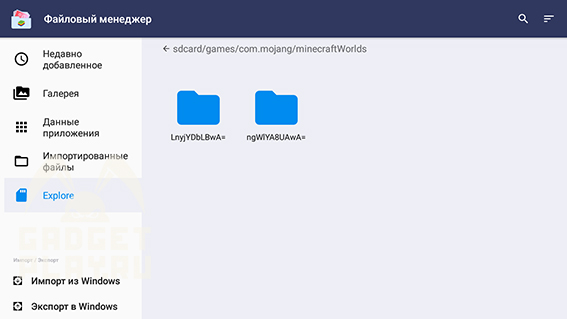
Дальше у вас будут папки со всеми вашими мирами. Названия папок состоят из заглавных и строчных букв, и как понять, где нужный вам мир?
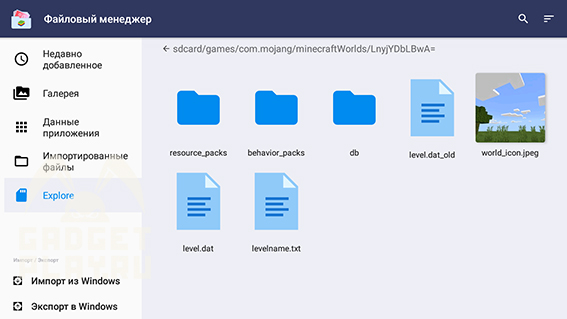
Все очень просто: посмотрите в игре, какое превью у нужного вам мира. затем заходим в ту же папку minecraftWorlds, и обращаем внимание на файл в папках, под названием world_icon. Если вы нашли такую же картинку, как на превью у мира в самой игре, то это нужный вам мир.
Если же картинки world_icon нету (да, бывает и такое), то найти желаемый мир еще возможно.
Для этого открываем файл levelname любым текстовым редактором, поддерживающим формат .txt, затем смотрим что там написано. И если там название именно того мира, который вы ищете, то это именно он. Главное не задавайте мирам одинаковые названия, иначе точно запутаетесь.
Если же вам действительно нужно выложить ваш мир на какой-нибудь сайт, то для этого скопируйте нужный мир в удобное место и запакуйте папку с миром архиватором. Можете также переименовать папку с миром, ничего не случится, главное не трогайте в этой папке никакие другие файлы.
Ну, а на этом все! Спасибо за внимание и приятной игры!
Еще статьи по Майнкрафту:
- Все химические соединения и крафты Minecraft Education Edition
- Как играть в Майнкрафт по сети с другом
- Что такое дурное знамение в Minecraft
- Как вырастить тыкву в Minecraft
- Зачем нужен магнетит в Minecraft
- Как играть в Bedwars в Minecraft
- Как найти клад в Minecraft
- Как изменить музыку на пластинках в Minecraft Bedrock
- И многое другое — тут!
Как перенести мир Minecraft на телефон Android?

Вы поклонник Minecraft и хотите перенести существующий мир на свой телефон Android? Это вполне возможно, и процесс передачи относительно прост. Выполните следующие шаги, чтобы начать перенос миров из Minecraft на Android.
Шаги по переносу мира Minecraft на ваш телефон Android
После завершения загрузки мир Minecraft будет готов для игры на вашем телефоне Android. Наслаждайтесь миром Minecraft на своем телефоне Android!
Как перенести мир Minecraft на телефон Android
Избегайте потери миров Minecraft! Можно перенести карты Minecraft с ПК на устройство Android. Это позволит вам наслаждаться игрой со строительными блоками на ладони.
Если вы готовы начать перенос своих миров Minecraft, выполните следующие простые шаги:
-
Шаг 1. Откройте игру Minecraft на компьютере или на сервере.
Шаг 2. Откройте игру на своем мобильном телефоне Android.
Шаг 3. Перейдите на вкладку «Файлы». Он находится в разделе «Игрок».
Шаг 4.Выберите папку для сохранения карты.
Шаг 5. Спасите свой мир майнкрафта.
Шаг 6.Подключите телефон к компьютеру через USB-кабель и откройте папку, в которую вы сохранили мир на телефоне.
Шаг 7.Скопируйте мир в папку с игрой на телефоне
Это может вас заинтересовать: Сколько стоит Pixelmator Pro?
Готовый! Теперь вы можете играть в свой мир Minecraft на своем устройстве Android. Перенести миры Minecraft с компьютера на телефон Android очень просто. Получайте удовольствие от своего мира портативных строительных блоков!
Как перенести Minecraft World с ПК на телефон Android
Возможности игры в Minecraft на Android расширились! Если вы создали мир и хотите поделиться им с друзьями на том же устройстве, это руководство покажет вам, как перенести мир Minecraft с Windows 10 на Android, а также как перенести мир с Xbox One на Телефон на Андроиде.