Создание, пересылка сообщений электронной почты и ответ на них в Outlook в Интернете
Для создания письма в Outlook в Интернете достаточно просто нажать кнопку Создать, ввести сообщение и щелкнуть Отправить. Вы также можете ответить на полученное письмо с помощью команд Ответить и Ответить всем или переадресовать сообщение другим людям с помощью команды Переслать.
Примечание: Если не удается отправить сообщение из своей учетной записи Microsoft 365, см. статью Не получается отправить сообщение через Outlook.com.
Примечание: Если инструкции не совпадают с тем, что вы видите, возможно, используется более поздняя версия Outlook в Интернете. См. инструкции для классической версии Outlook в Интернете.
Создание и отправка сообщения электронной почты
- В верхней части страницы выберите +Новое сообщение.
- В поле Кому введите имя или адрес электронной почты получателя.
Примечание: При составлении нового сообщения электронной почты некоторые пользователи не видят свой список контактов, если нажать кнопку «Кому» или «Ск». Нам известно об этой проблеме. Чтобы увидеть имена для выбора, начните вводить текст в строке «To» (To) или Cc (Cc). Появятся ваши контакты.
Запланировать отправку электронной почты с помощью отправки позже
Мы развертываем функцию «Отправить позже», которая позволяет отложить отправку сообщения и выбрать дату и время его отправки.

- Создайте сообщение электронной почты как обычно
- Выберите «Отправить«Отправить позже»
- Выберите дату и время, на которые нужно запланировать отправку сообщения
- Нажмите кнопку Отправить.
- Сообщение будет оставаться в папке «Черновики» или «Отправленные» до тех пор, пока не будет отправлено. Сообщение можно редактировать или удалить в любой момент до наступления момента отправки. После редактирования нужно снова выбрать Отправить >Отправить позже.
- При планировании отправки сообщения не обязательно находиться в сети.
Пересылка сообщения
Примечание: Одновременно можно переслать только одно сообщение.
- Выберите в списке сообщение, которое вы хотите переадресовать.
- В правой верхней части области сообщений нажмите
 или выберите и щелкните Переслать.
 - Введите сообщение и нажмите кнопку Отправить.
Ответ на сообщение электронной почты
- Выберите в списке сообщение, на которое вы хотите ответить.
- В правой верхней части области сообщений нажмите
 или
или  либо выберите и щелкните Ответить или Ответить всем.
 - Введите ответ и нажмите кнопку Отправить.

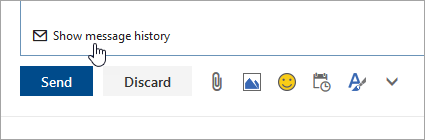
Примечание: по умолчанию при ответе на сообщение соответствующая беседа не отображается. Чтобы просмотреть исходное сообщение или изменить тему, щелкните в нижней части области сообщений.
Добавление получателей копии и скрытой копии
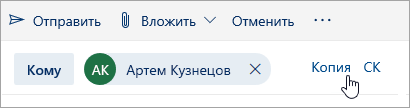
- Чтобы добавить получателей копии или скрытой копии, выберите Копия или СК справа от поля Кому.
Примечание: Имена, указанные в поле «СК», не видны другим получателям сообщения.
Удаление черновика сообщения
- Чтобы удалить черновик, нажмите кнопку Отменить в нижней части области сообщений.
Инструкции для классической версии Outlook в Интернете
Создание и отправка сообщения электронной почты
- В верхней части страницы нажмите кнопку Создать, чтобы создать сообщение.
- В поле Кому введите имя или адрес электронной почты получателя. Список предлагаемых контактов обновляется по мере ввода.
- Введите краткое описание сообщения в строке Добавьте тему.
- Чтобы вложить файл, щелкните Вложить. Дополнительные сведения о вложении файлов в сообщения см. в статье Вложение файлов в Outlook в Интернете.
- Введите сообщение и нажмите кнопку Отправить.
Пересылка сообщения
Примечание: Одновременно можно переслать только одно сообщение.
- Выберите в списке сообщение, которое вы хотите переадресовать.
- В правой верхней части области сообщений нажмите
 и щелкните Переслать.
- Введите сообщение и нажмите кнопку Отправить.
Автоматическая пересылка

Чтобы настроить автоматическую переадресацию, выберите > Почта > Пересылка.
Ответ на сообщение электронной почты
- Выберите в списке сообщение, на которое вы хотите ответить.
- В правой верхней части области сообщений нажмите и щелкните Ответить или Ответить всем.
- Введите ответ и нажмите кнопку Отправить.
-
Когда открыт ответ, исходное сообщение и беседа не выводятся. Чтобы показать их, щелкните Показать журнал сообщений в редакторе.
и выберите По умолчанию.В Gmail стало возможно пересылать несколько цепочек писем
Американская корпорация Google объявила, что теперь электронная почта Gmail позволяет прикреплять к сообщению в качестве вложения сразу несколько предыдущих писем или цепочек писем. Для этого необходимое письмо или цепочку можно перетянуть в создаваемое сообщение или выделить его в меню и выбрать «переслать как приложение».
В Google утверждают, что нет ограничения на количество пересылаемых сообщений или цепочек. Возможность будет доступна по умолчанию. Функция будет постепенно внедряться в аккаунты пользователей до конца января 2020 года.
- Евгений Федуненко подписаться отписаться
Повторная отправка сообщения электронной почты
Если один или несколько получателей сообщения не получат отправленное сообщение, можно использовать команду «Повторно отправить это сообщение». Эту команду также можно использовать для быстрой отправки сообщения новым получателям.
Повторная отправка и пересылка
Команда повторной отправки отображает исходное отправленное сообщение — в отличие от пересылаемого сообщения, в отличие от пересылаемого сообщения, в котором отображаются сведения о заголовке для предыдущего сообщения (отправитель, дата и получатели).
Проверьте, как это работает!
- В область папок выберите «Отправленные».
- Дважды щелкните сообщение, которое необходимо отправить повторно.
- На вкладке Сообщение в группе Переместить нажмите кнопку Действия и выберите команду Отправить заново.
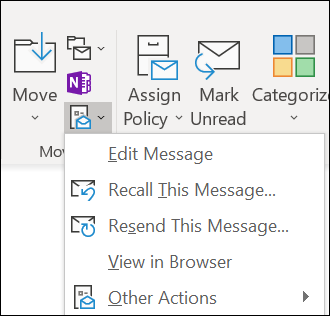
- Удалите получателей, которым больше не нужно получать сообщение. Выберите имена, > удалить.
- Добавьте новых получателей, добавьте или удалите вложения и измените содержимое сообщения.
Примечание: Если нужно повторно отправить несколько сообщений, повторите указанные выше действия для каждого сообщения. Несколько сообщений за раз повторно отправить нельзя.
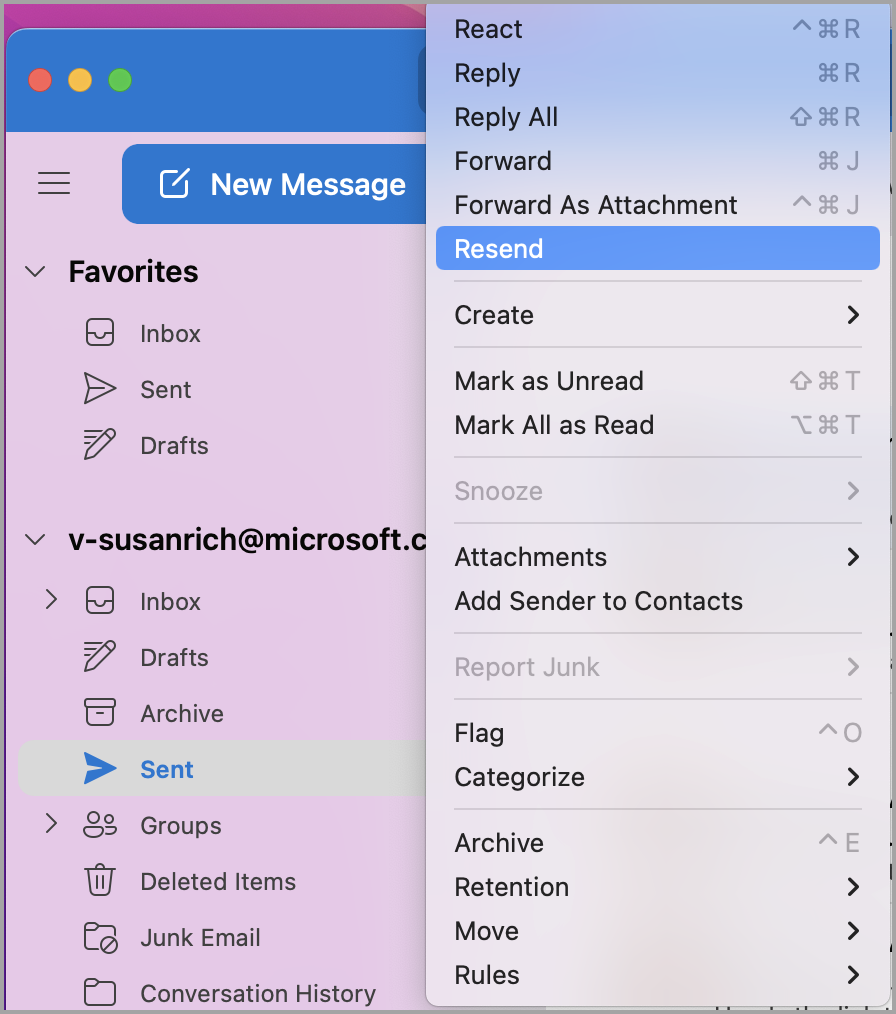
- На левой боковой панели выберите » Отправлено».
- Выберите сообщение электронной почты для повторной отправки.
- Выберите сообщение >отправки.
- Удалите получателей, которым больше не нужно получать сообщение. Выберите имена, >удалить.
- Добавьте новых получателей, добавьте или удалите вложения и измените содержимое сообщения.
Примечание: Если нужно повторно отправить несколько сообщений, повторите указанные выше действия для каждого сообщения. Несколько сообщений за раз повторно отправить нельзя.
Примечание: Другой способ повторной отправки сообщения электронной почты после выбора отправленного сообщения — щелкнуть его правой кнопкой мыши и выбрать команду «Отправить». Внесите изменения и нажмите кнопку » Отправить».
Почему письма не отправляются с электронной почты: решение проблемы

Не бывает такого, чтобы какое-то приложение или сервис в интернете работали идеально всегда – электронной п очты это тоже касается, порой и в ней возникают какие-либо неполадки. Например, письма перестают отправляться. Сегодня я разберу основные причины появления данной проблемы на разных почтовых сервисах и опишу способы устранения.
Проверка настроек компьютера и браузера
В большинстве случаев проблема с отправкой возникает не на стороне сервера. Может, причина кроется в действиях пользователя: упущении каких-то элементарных шагов или их неправильном выполнении. Еще допустимо появление неполадок в настройках компьютера.
Чтобы узнать, почему не отправляется письмо, я рекомендую провести сначала вот такие действия на исключение типичных проблем:
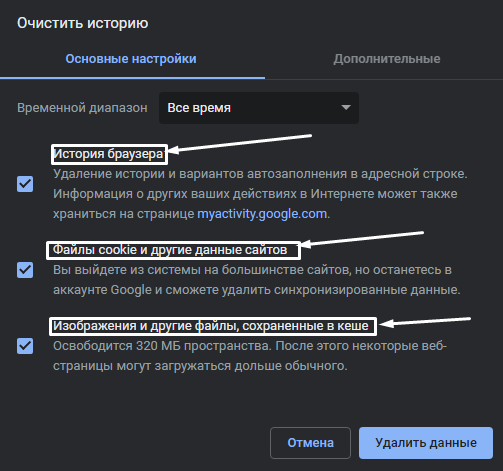
- Очистка истории, кэша и cookies в браузере. В большинстве интернет-обозревателей все указанные действия можно провести с помощью одного инструмента, просто отметив галочки напротив нужных пунктов.
- Проверка правильности набранного адреса. Возможно, при наборе электронного адреса получателя была допущена ошибка. Если хотя бы один символ будет введен неправильно, ничего отправить не получится. Помните, что адрес почтового ящика может содержать только английский буквы, цифры и некоторые знаки. Точки в конце и пробелов в адресе быть не должно.
- Проверка интернет-соединения. Можно просто попробовать загрузить другой сайт. Если проблемы с сетью действительно имеются, рекомендую сначала перезагрузить модем/Wi-Fi роутер. Не помогло? Звоните провайдеру!
- Проверка работы браузера. Может, нужный вам почтовый сервис плохо работает именно в том интернет-обозревателе, которым вы на данный момент пользуетесь. Попробуйте войти в почту с другого браузера и снова отправить письмо.
А что делать, если после отправки приходит отчет о недоставленном сообщении? Возможно, что указанный вами электронный адрес на данный момент не существует.
Вот еще почему не отправляется электронное письмо – почтовый ящик недоступен по каким-либо причинам. Например, из-за переполненности (следует удалить старые письма) или появления проблем с почтовым сервером (лучше подождать некоторое время, как минимум полчаса, и повторить отправку письма).
Если ни одно вышеуказанное действие не помогло, значит, пора разбираться с вашим почтовым сервисом.
Комьюнити теперь в Телеграм
Подпишитесь и будьте в курсе последних IT-новостей
Письма не отправляются с ящика Gmail
Данный почтовый сервис используется чаще всего для распространения рассылок или в рабочих целях. Поэтому в нем очень редко возникают проблемы в плане отправки писем. И то в таких ситуациях присылается сначала сообщение об ошибке. Если со стороны сервиса и возникают неполадки, сотрудники в кратчайшие сроки устранят проблемы.
Когда вы грузите какой-то файл в качестве вложения к письму, сервис может заблокировать его в целях безопасности.
А вот почему не отправляются письма с телефона? В таких ситуациях проблемы возникают тогда, когда на используемом клиентом устройстве недостаточно памяти.
Если вам не удалось выяснить, почему с почты не отправляются письма, лучше повторно очистите данные браузера, проверьте корректность введенных данных и соединение с сетью.
Когда ничего не помогает, рекомендую обратиться в службу технической поддержки почтового сервиса Gmail. При этом следует подробно описать суть проблемы, желательно приложив скриншоты.
Проблема с Mail.Ru
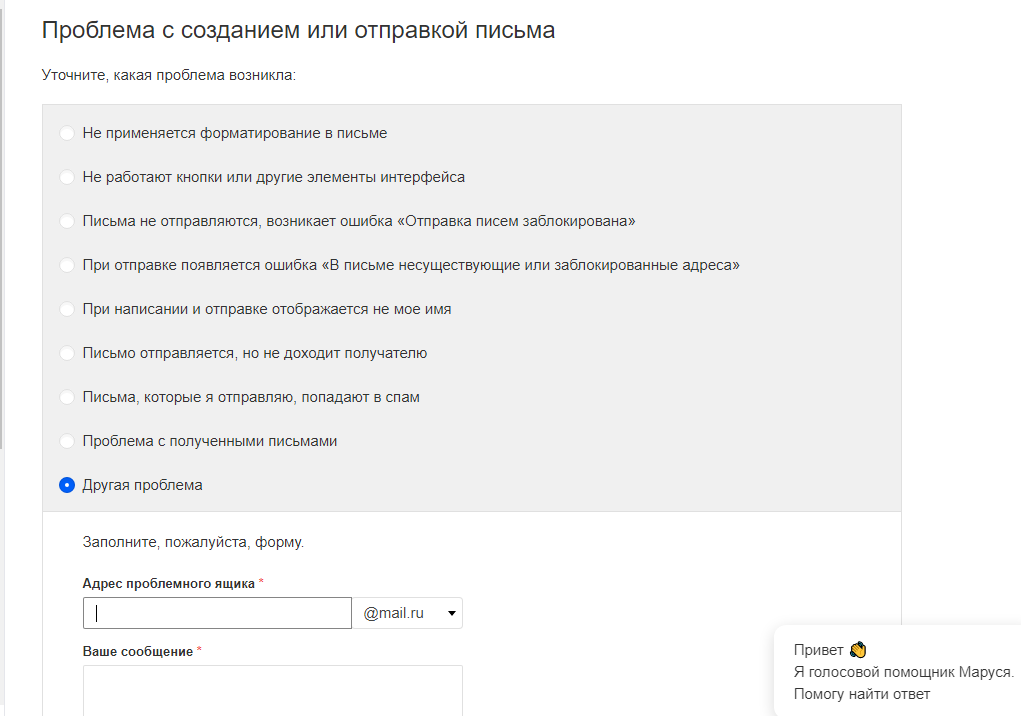
В Mail.Ru тоже проблемы с доставкой сообщений встречаются очень редко. При неудачной отправке письма можно попробовать повторно провести операцию, обычно это помогает.
Еще один вариант – к письму был приложен файл большого объема. Он либо превышает установленные ограничения сервиса Мэйл.Ру, либо из-за низкой скорости интернета не загружается.
Если вы слишком часто посылаете со своего почтового ящика письма одинакового содержания, сервис может заподозрить вас в распространении спама. Такое бывает, когда ящик взламывают. Решить подобное можно прямо на сайте сервиса (обычно предлагается сменить пароль). Еще следует проверить папку «Исходящие» и узнать, какие именно письма отправлялись с вашего ящика.
Не помогло – обращайтесь в Помощь Mail.Ru. Переходите в раздел «Письма» и ищите соответствующий пункт. Потом отметьте тип проблемы и отправьте запрос. Сотрудники решат проблему.
Письма не уходят с Яндекс.Почты
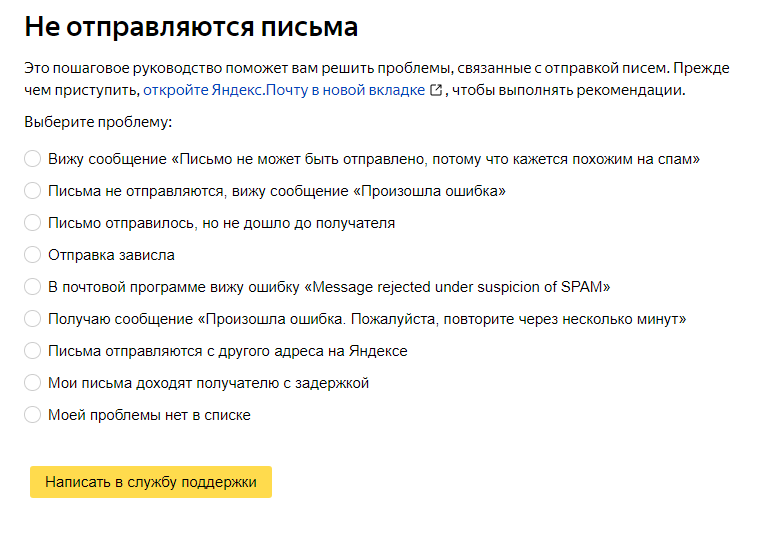
Выяснить, почему не отправляется письма с почты Яндекса, очень просто. На этот сервис еще могут влиять дополнения или расширения, установленные в браузере. Для проверки нужно просто поочередно отключать их и проверять работу почты.
Если письмо попало в «Черновики», попробуйте отправить его повторно. Когда в письме есть вложения, отправка может занять просто немного больше времени.
Яндекс тоже допускает возможность некорректного отображения страницы и рекомендует в таком случае очищать кэш или удалять cookies. Бывают и задержки на серверах как получателя, так и пользователя. В таких ситуациях помогает только обращение в службу технической поддержки.
Проблемы с электронной почтой Rambler
Нетипичные проблемы в работе данного почтового сервиса практически не встречаются. Обычно все можно решить настройкой браузера или очисткой кэша. Еще это один из тех сервисов, в котором при отправке письма важны правильно выставленные дата и время.
Если ваш аккаунт был заблокирован, можно снять блокировку с помощью специального веб-сервиса. Выполнять это действие обязательно нужно через компьютер.
Любые другие неполадки можно легко решить обращением в службу технической поддержки. Желательно как можно более подробно описать ее характер и приложить скриншоты.
Проблемы с почтовыми клиентами
Множество людей пользуются специальными почтовыми клиентами. В таких приложениях можно принимать и отправлять сообщения с разных аккаунтов и от нескольких пользователей. Но даже тут не исключены проблемы в работе.
Microsoft Outlook
Если письмо в Microsoft Outlook не отправляется, сначала надо проверить нижнюю часть окна программы. Если в ней указано «Автономная работа», «Попытка подключения…» или «Отключено», значит, связь с сервером электронной почты не была установлена. Тут поможет повторная отправка письма.
Далее следует стандартная диагностика подключения к интернету и проверка наличия больших вложений в письме. Как уже известно, некоторые почтовые клиенты не поддерживают отправку файлов слишком больших размеров. Лучше грузить подобные файлы в облако и прикреплять в письме ссылку к нему.
Проблема с отправкой может настичь пользователя при недавней смене пароля. В Microsoft Outlook все меняется в «Настройках учетных записей». Влияние антивируса тоже не исключается.
Когда ничего из вышеперечисленного не помогает, следует восстановить программу Microsoft Outlook. Когда и восстановление не помогает, проверять следует уже профиль, с которого вы пытаетесь отправить сообщение.
eM Client
Решать проблемы с отправкой в клиенте eM стоит исходя из сообщения об ошибке. Для данной программы очень важна правильная конфигурация электронной почты. Решить подобную проблему можно изменением порта для SMTP-сервера на 465 с помощью SSL. Если это не сработает, стоит использовать порт 587 с TLS или порт 25 с SSL.
Еще eM Client может блокироваться популярными антивирусными программами. Ранее такое происходило, но производители защитного ПО исправили проблему с выходом обновления. Должно помочь временное отключение антивируса или даже удаление.
В крайнем случае следует переустановить eM Client. Может быть, в момент установки возникли какие-то повреждения.
Заключение
При отправке письма тщательно проверяйте все данные и не отправляйте большие вложения. Проблемы с отправкой писем решаются также стандартной очисткой данных браузера или же перепроверкой введенных данных. Если в почтовом сервисе возникнут серьезные проблемы, вы не сможете как отправлять, так и получать письма, и затронет это не только вас.