Настройка и проверка микрофонов в Windows
Чтобы установить новый микрофон, выполните указанные ниже действия:
- Убедитесь, что микрофон подключен к компьютеру.
- Выберите Начните >Параметры >Системный >Звук.
- В параметрах звука перейдите в параметры ввода, чтобы увидеть подключенные микрофоны. Если это микрофон Bluetooth, выберите Добавить устройство.
Чтобы проверить уже установленный микрофон:
- Убедитесь, что микрофон подключен к компьютеру.
- Выберите Начните >Параметры >Системный >Звук.
- В входнойзаписи выберите микрофон, который вы хотите проверить.
- В параметрах вводапосмотрите на громкость ввода при разговоре в микрофон. Если во время выступления вы перемещаетсяе, микрофон работает правильно.
- Если вы не видите передавлив его, перейдите к тесту микрофона и выберите Начать проверку.
Чтобы установить новый микрофон, выполните указанные ниже действия:
- Убедитесь, что микрофон подключен к компьютеру.
- Выберите Начните >Параметры >Системный >Звук.
- В окте Параметры звука перейдите в параметры input (Вход), а затем в списке Выберите устройство ввода выберите нужный микрофон или устройство записи.
Проверка уже установленного микрофона
- Убедитесь, что микрофон подключен к компьютеру.
- Выберите Начните >Параметры >Системный >Звук.
- В параметрах звука перейдите на вкладку Ввод и в области Проверка микрофона найдитесинюю муку, которая поднимится и упадет, когда вы говорите в микрофон. Если отрезок двигается, микрофон работает как следует.
- Если отрезок не двигается, перейдите в Устранение неисправностей , чтобы исправить проблемы с микрофоном.
Почему не работает микрофон на ноутбуке: гайд в 6 разделах
Ноутбук хорош тем, что в комплектацию входит основная периферия. Можно не покупать мышку, клавиатуру, колонки. С микрофоном аналогичная ситуация. Если он перестанет работать, алгоритм лечения примерно такой же, как в и в случае компа.

Что делать, если не работает микрофон на ноутбуке
В случае внутреннего микрофона последовательность действий следующая:
- Проверяем настройки в системном трее; в программе, при использовании которой обнаружена проблема; в диспетчере устройств.
- Ищем аппаратную причину неисправности.
Проверить включение микрофона
Самый банальный трабл, из-за которого не хочет работать интегрированный микрофон на ноутбуке в Windows 10, — отсутствие включения устройства. Для проверки ищем в системном трее значечек динамика. Он может быть на виду или в скрытых иконках. Клацаем по нему правой и выбираем «Записывающие устройства». После этого открываем вкладочку «Запись» окна «Звук». Если в ней есть один значок микрофона с зеленой галочкой — звукоприемник включен.
Если вкладка пустая — клацаем правой внутри окна и активируем пункты, отвечающие за показ отключенных/отсоединенных устройств. Появился микрофончик? Хлопаем в ладоши, жмем по нему правой и выбираем «Включить».
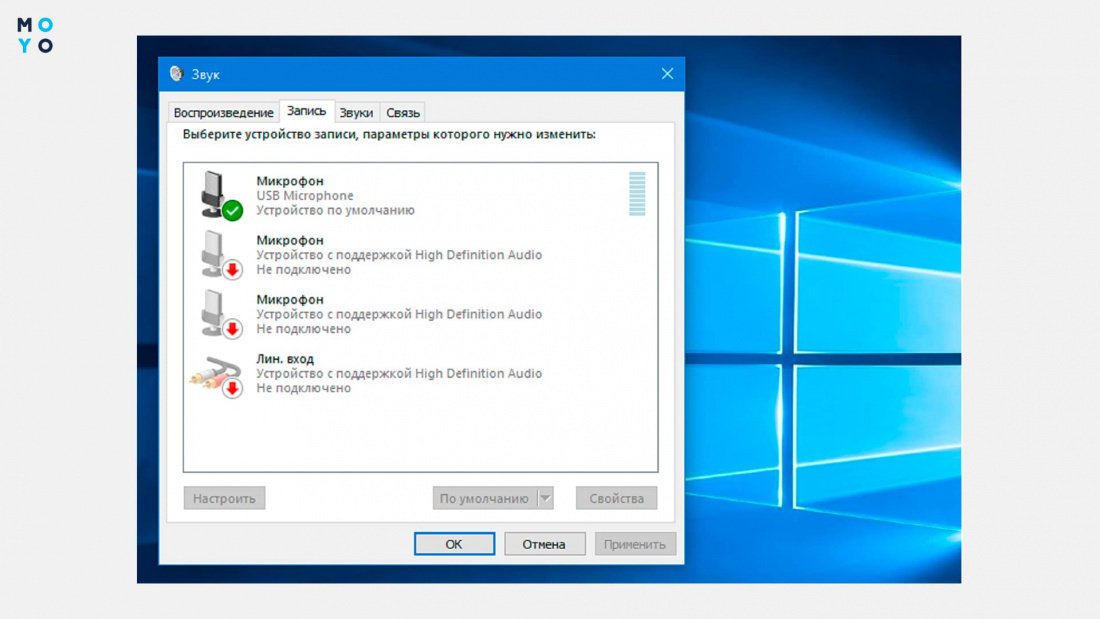
Теоретически значка с динамиком может не быть в системном трее. В этом случае клацаем «Панель управления» — «Звук». Еще один нюанс — во вкладке «Запись» должен быть только один микрофончик с зеленой галочкой.
Проверить драйвера
Если значок во вкладке «Запись» активен, но микрофон все равно не подает признаков жизни — имеет смысл перейти к следующему этапу — проверке драйверов. Заходим в диспетчер устройств, отыскиваем разделы с динамиком. Открываем, обращаем внимание на устройства со стрелочкой вниз. По ним клацаем правой и выбираем «Задействовать».
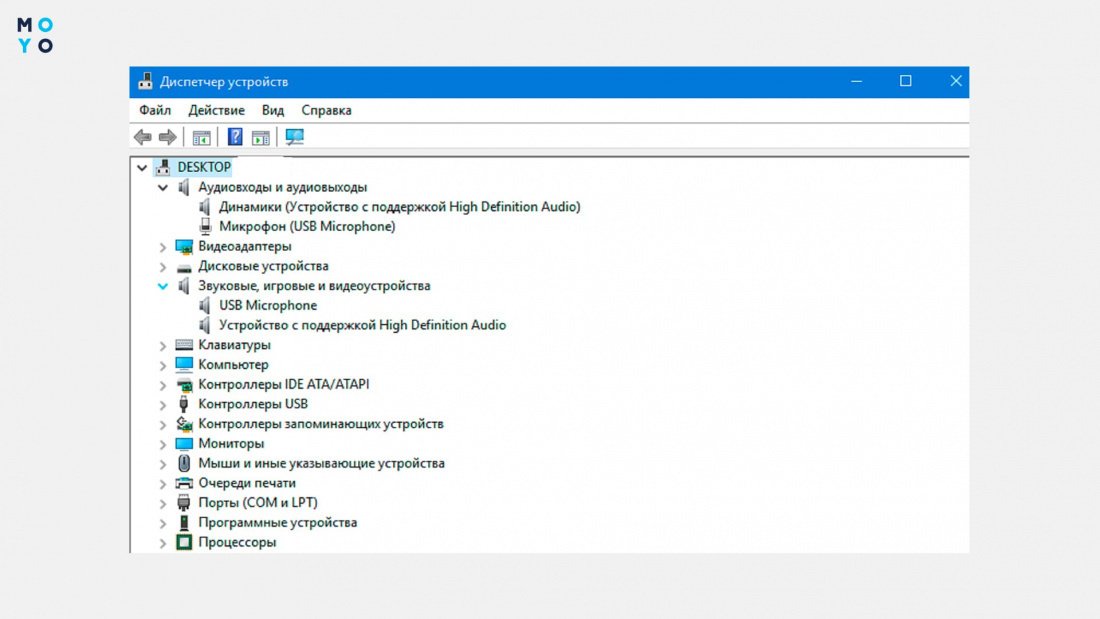
Также разбираемся со значками «украшенными» желтыми вопросительными или восклицательными знаками. Такие метки говорят об аппаратной неисправности или проблеме с драйверами. Программные глюки лечатся переустановкой дров. Для этого нужно удалить в диспетчере выделывающееся устройство, а потом инсталлировать его заново вручную или доверить это дело Windows.
Настроить уровень сигнала
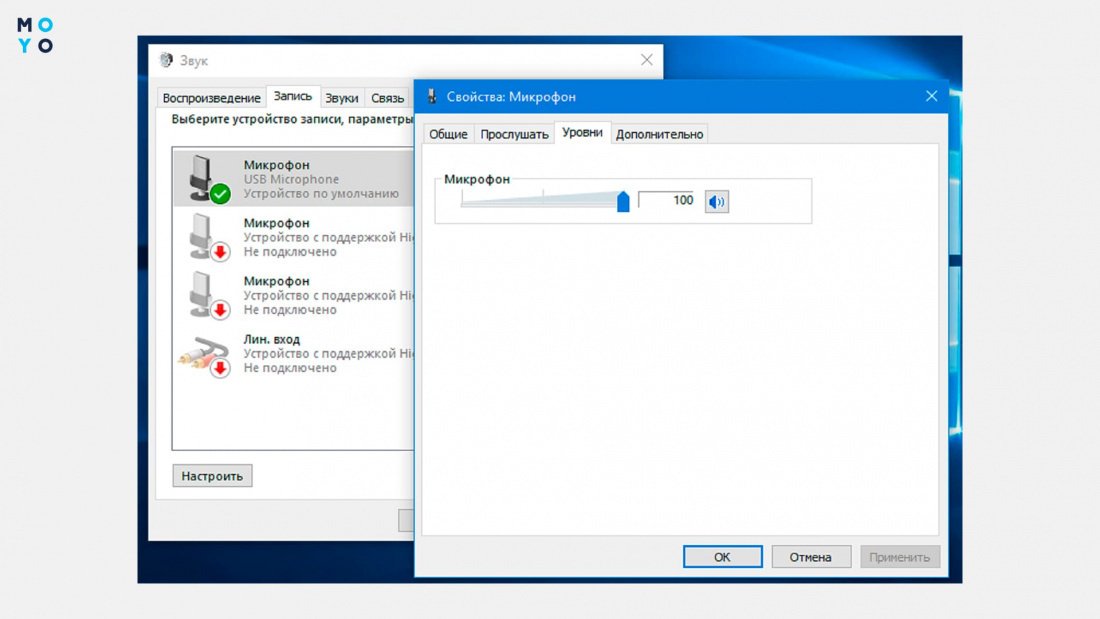
Порой бывают ситуации, при которых микрофон вроде работает, но принимает сигнал очень слабо. В таком случае во вкладочке «Запись» окна «Звук» клацаем правой по динамику и выбираем «Свойства». Во вкладочке «Уровни» перетягиваем ползунок к 100%. Также там есть еще 3 вкладки:
- Общие. Здесь можно сменить значок, изменить название микрофона в системе, посмотреть свойства драйвера.
- Прослушать. Чекбокс для прослушивания включают, когда хотят понять, почему не работает активный микрофон на ноутбуке или компе. Тут же можно настроить работу звукоприемника при питании ноута от аккумулятора.
- Дополнительно. Выбор разрядности, герцовки дискретизации. Настройка монопольного режима. Здесь могут быть и другие параметры. Это зависит от микрофона.
Проверить список приложений, использующих микрофон
Иногда при проблемах со звукоприемником полезно узнать, какое приложение и когда последний раз его использовало. Для этого клацаем: «Параметры» — «Конфиденциальность» — «Микрофон». Справа высветятся программы с датами и временем последнего использования звукоприемника.
Впрочем, Windows не всегда отображает в своих журналах события, связанные с активностью приложений. Поэтому слепо доверять информации из раздела «Конфиденциальность» не стоит.
Настроить микрофон в Скайпе
Иногда в лэптопе все правильно настроено, проверка в системном трее показывает полный порядок, но в Скайпе собеседник ничего не слышит. В таком случае алгоритм действий следующий:
- В Скайпе рядом с фамилией и аватаром нажимаем на 3 точки. В открывшемся меню выбираем «Настройки».
- Переходим к разделу «Звук и видео».
- Заменяем устройство по умолчанию. Если такой вариант сработает — шкала приема сигнала придет в движение при разговоре. Причем интенсивность движения будет зависеть от того, насколько громко вы говорите.
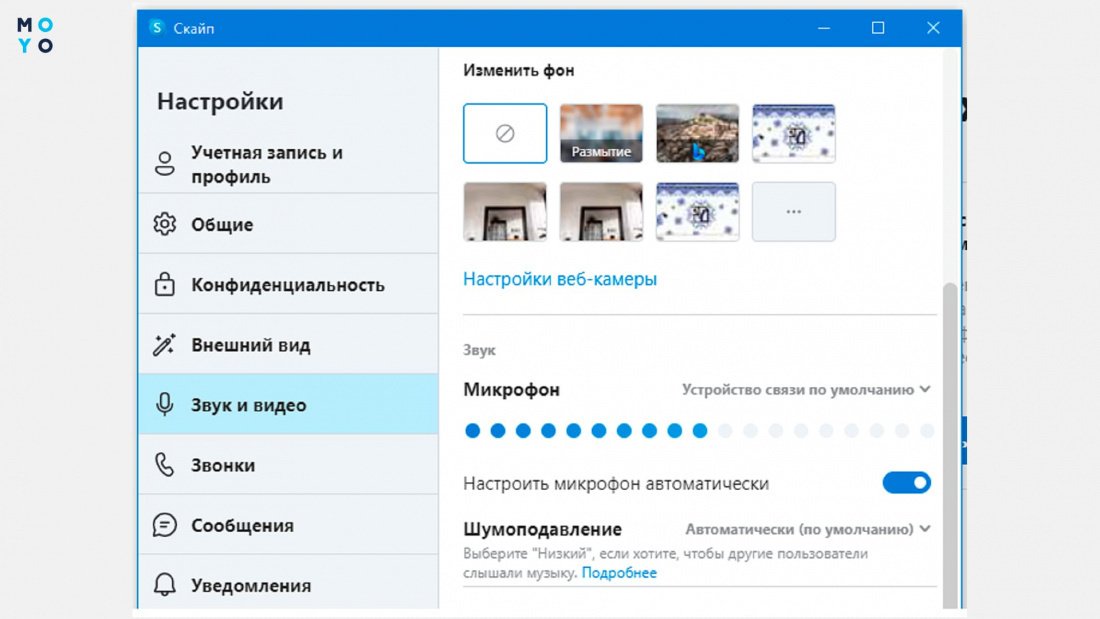
При включенном параметре автонастройки микрофона программа подстраивается под звукоприемник без участия пользователя. Отключив автонастройку, можно самому выбрать уровень чувствительности.
В этом же окне регулировка уровня шумоподавления. Доступны 4 варианта: авто, низкий, высокий, отключено. По умолчанию включен автоматический режим.
Проверить механические повреждения
Наиболее трудно устранимые проблемы — аппаратные. Встроенный микрофон может морозиться из-за шлейфа, загрязнения отверстий или по другим причинам. Чтобы разобраться с аппаратной проблемой, нужно знать устройство ноутбука. Даже простая разборка лэптопа порой требует определенных навыков. Если не получилось оживить микрофон программными средствами, имеет смысл подумать об отправки его в сервис.
В заключении табличка с неупомянутыми выше причинами неработоспособности звукоприемника:
В случаях, когда не знаете что делать, если не работает компьютерный микрофон на ноутбуке, можете тоже воспользоваться вышеперечисленными рекомендациями. Не помогло? Тогда проверьте кабель, разъемы, попробуйте подключиться к другому лэптопу.
Устранение проблем с микрофоном
Если у вас возникают проблемы с функциями микрофона, следующие сведения помогут вам определить и устранить эти проблемы.
Убедитесь, что у приложений есть доступ к микрофону

Если после обновления Windows 11 ваш микрофон не обнаружен, может потребоваться предоставить приложениям разрешение на его использование. Для этого выполните следующие действия.
- Выберите Пуск>Параметры>конфиденциальности & безопасности> Микрофон и убедитесь, что включен доступ к микрофону.
- Убедитесь, что включено приложение «Доступ к микрофону», а затем выберите приложения, к которым у них есть доступ. Классические приложения не отображаются в этом списке.
Если вы хотите предоставить доступ к классическим приложениям, убедитесь, что включено приложение «Позволить классическим приложениям получать доступ к микрофону». Отключить доступ к микрофону для отдельных приложений нельзя.
Другие пользователи не слышат меня
Попробуйте выполнить следующие действия.
- Если ваша гарнитура оснащена кнопкой выключения звука, убедитесь, что она не нажата.
- Убедитесь, что микрофон или гарнитура правильно подключены к компьютеру.
- Убедитесь, что в качестве системного устройства для записи звука по умолчанию используется микрофон или гарнитура. Вот как это сделать в Windows 11:
- Выберите Начните >Параметры >Системный >Звук.
- В input(Вход) перейдитек выбору устройства для выступления или записи , а затем выберите нужное устройство.
- Чтобы проверить микрофон, говорите в нем. В областиГромкость убедитесь, что синяя Windows вас слышит.
Громкость микрофона слишком низкая или вообще не работает
Попробуйте выполнить следующие действия.
- Убедитесь, что микрофон или гарнитура правильно подключены к компьютеру.
- Убедитесь, что микрофон правильно размещен.
- Увеличьте громкость микрофона Вот как это сделать в Windows 11:
- Выберите Начните >Параметры >Системный >Звук.
- На вкладеВход выберите микрофон, чтобы увидеть его свойства.
- При громкостиввода убедитесь, что синяя греза корректируется при проговоре микрофона.
- Если это не так, перейдите к проверкам микрофона и Начать тестирование. Это поможет вам устранить неполадки с микрофоном.
Если у вас возникают проблемы с функциями микрофона, следующие сведения помогут вам определить и устранить эти проблемы.
Убедитесь, что у приложений есть доступ к микрофону
Если после обновления Windows 10 микрофон вашего устройства не обнаружен, может потребоваться предоставить разрешение приложениям на его использование.
- Чтобы разрешить приложению доступ к микрофону, нажмите Пуск и выберите Параметры >Конфиденциальность >Микрофон . Выберите Изменить, затем включите Разрешить приложениям доступ к микрофону.
- После того как вы разрешите доступ к микрофону, вы можете выбрать, какие приложения Microsoft Store могут получать доступ к этим функциям, в статье Выберите, какие приложения Microsoft Storeмогут получать доступ к микрофону , и предоплатите доступ к классическим приложениям, не входя в Microsoft-Store, задав для переключателя разрешить классическим приложениям доступ к микрофону значение В сети .
Другие пользователи не слышат меня
Попробуйте выполнить следующие действия.

- Если ваша гарнитура оснащена кнопкой выключения звука, убедитесь, что она не нажата.
- Убедитесь, что микрофон или гарнитура правильно подключены к компьютеру.
- Убедитесь, что в качестве системного устройства для записи звука по умолчанию используется микрофон или гарнитура. Вот как это можно сделать в Windows 10.
- Выберите Начните , а затем Параметры >Системный >Звук .
- Убедитесь, что в области Вход в поле Выбор устройства входа выбран микрофон.
- Чтобы проверить микрофон, проговорите его и проверьте микрофон, чтобы убедиться, Windows вас слышно.
Громкость микрофона слишком низкая или вообще не работает
Попробуйте выполнить следующие действия.
- Убедитесь, что микрофон или гарнитура правильно подключены к компьютеру.
- Убедитесь, что микрофон правильно размещен.
- Увеличьте громкость микрофона Вот как это можно сделать в Windows 10.
- Выберите Начните , а затем Параметры >Системный >Звук .
- Убедитесь, что в области Ввод в поле Выбор устройства ввода выбран микрофон, затем выберите Свойства устройства.
- На вкладкеУровни окна свойств микрофона нужным образом настройте ползунки Микрофон и Усиление микрофона, затем выберите ОК.
- Проговорите микрофон во время проверки в области Проверка микрофона, чтобы убедиться, что параметры работают. Если линия перемещается слева направо, ваш микрофон работает. Если вы не видите никаких изменений, микрофон не забирает звук.
Другие пользователи не слышат меня во время звонков Skype

Убедитесь, что в качестве устройства для записи звука в Skype по умолчанию используется микрофон или гарнитура. Для этого выполните следующие действия.
- Если Skype не открыт, выберите Начните , Skype, чтобы открыть его.
- В правом верхнем углу списка контактов в Skype выберите Еще , а затем Параметры .
- В области & видеов областиМикрофон убедитесь, что выбран микрофон или гарнитура.
- В области Динамикивыберите динамик или гарнитуру.
Что делать, если не работает микрофон на ноутбуке Lenovo?
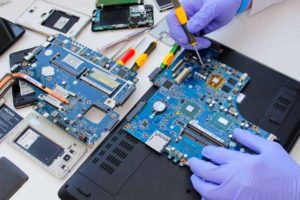
Если вы обнаружили, что не работает микрофон на ноутбуке Lenovo, — это причина обратиться в СЦ «Астра-Сервис» и получить помощь специалистов с опытом и квалификацией в ремонте компьютерной техники. Сделаем диагностику, которая будет для вас бесплатной. Согласуем цену до начала ремонтных работ, затем восстановим работоспособность компьютера.
Цены на работы
Диагностика и тестирование ноутбуков
Стоимость ремонта
Диагностика
Консультация
Ремонт ноутбуков и комплектующих
Стоимость ремонта
от 2 часов
от 1500 руб
Консультация
от 5 часов
от 2000 руб
Консультация
от 2 часов
от 2000 руб
Консультация
от 2 часов
от 2000 руб
Консультация
от 2 часов
от 2000 руб
Консультация
от 5 часов
от 1000 руб
Консультация
от 5 часов
от 1000 руб
Консультация
от 5 часов
от 1500 руб
Консультация
от 3 часов
от 500 руб
Консультация
от 5 часов
от 1500 руб
Консультация
от 5 часов
от 1500 руб
Консультация
от 5 часов
от 1500 руб
Консультация
от 3 часов
от 1500 руб
Консультация
от 5 часов
от 1000 руб
Консультация
от 5 часов
от 4500 руб
Консультация
от 5 часов
от 3000 руб
Консультация
от 3 часов
от 2500 руб
Консультация
от 5 часов
от 3500 руб
Консультация
от 5 часов
от 3500 руб
Консультация
от 5 часов
от 3500 руб
Консультация
от 5 часов
от 2000 руб
Консультация
от 2 часов
от 2000 руб
Консультация
от 2 часов
от 2000 руб
Консультация
от 5 часов
от 2000 руб
Консультация
от 5 часов
от 2000 руб
Консультация
Работа по замене устройств и комплектующих ноутбуков (без стоимости запасных частей)
Стоимость ремонта
от 5 часов
от 1000 руб
Консультация
от 5 часов
от 500 руб
Консультация
от 2 часов
от 1500 руб
Консультация
от 2 часов
от 1500 руб
Консультация
от 5 часов
от 1000 руб
Консультация
от 2 часов
от 1000 руб
Консультация
от 2 часов
от 1000 руб
Консультация
от 3 часов
от 1000 руб
Консультация
от 3 часов
от 1000 руб
Консультация
от 5 часов
от 1000 руб
Консультация
от 5 часов
от 1000 руб
Консультация
от 5 часов
от 1000 руб
Консультация
от 2 часов
от 1000 руб
Консультация
Bios, Восстановление Паролей и Информации
Стоимость ремонта
от 1000 руб
Консультация
от 2500 руб
Консультация
от 3000 руб
Консультация
Восстановление забытых паролей (без разборки ноутбука)
от 1000 руб
Консультация
Восстановление забытых паролей (с разборкой ноутбука)
от 2000 руб
Консультация
от 6 часов
от 1500 руб
Консультация
Моя поломка не указана в списке
Самые распространенные неисправности ноутбуков Lenovo
Не нашли свой вариант поломки?
Оставьте свой номер телефона и наш мастер позвонит Вам для диагностики и решения вашей проблемы
Или напишите нам
Мы точно знаем почему нас советуют друзьям

Если в процессе ремонта после нашей диагностики выявляются дополнительные неисправности, мы ремонтируем их за свой счет.

Большинство наших мастеров работает в сервисе более 15 лет. В 95% случаев они уже сталкивались с той или иной неисправностью, поэтому могут предложить недорогой и быстрый вариант решения Вашей проблемы.

Проводим ремонт в кратчайшие сроки благодаря современному профессиональному оборудованию и наличию всех необходимых запчастей на складе.

Вы сами выбираете новые запчасти. Перед ремонтом мастер предложит Вам на выбор оригинальные или аналогичные запчасти разного уровня качества и ценовой категории.

Называем реальную стоимость работы до начала ремонта. Оплата после проведенных работ.

Письменная гарантия
на работы и запчасти
до 6 месяцев.

Бесплатная диагностика
даже при отказе от
ремонта.

Свой склад с запчастями и комплектующими.
Сотни наших клиентов говорят нам
«спасибо»
Всего 6 шагов
и Ваш ноутбук будет работать как новый
Предварительная оценка
Отправьте свои контакты через форму ниже
Наш специалист свяжется с Вами для обсуждения проблемы и предварительной оценки
стоимости работ
Диагностика
Вы привозите технику в наш сервис.
Как правило, мастеру требуется не более 4-х часов, чтобы точно определить проблему и способы ее устранения
Согласование работ
Мастер звонит Вам для согласования стоимости работ и запчастей, озвучивает сроки работы и возможные нюансы
Ремонт и тестирование
Мастер качественно и быстро проводит ремонтные работы. После этого проводится проверка работоспособности ноутбука и исправности всех узлов и компонентов
Оформление гарантии
Оформляем письменную гарантию
до 6 месяцев на запчасти и
проведенные работы
Прием работы
Вы принимаете отремонтированный ноутбук, проверяете его работоспособность и оплачиваете работы удобным Вам способом
Контакты компании
«Астра-Сервис»
г. Москва, Старомонетный переулок 8 стр. 6
(вход через «Английскую школу», до конца по коридору и налево, офис № 10)
пн-пт с 10.00 до 19.00;
сб, вс – выходной
Из-за чего не работает микрофон?
Сложно заранее точно сказать, почему не функционирует микрофонный модуль в том или ином случае. Это обусловлено тем, что причины неисправности многочисленны и представлены двумя категориями – аппаратные и программные поломки. Каждая из них требует работы специалиста.
Аппаратные неполадки
Микрофонный модуль – хрупкое оборудование, которое может прийти в негодность при ударах по корпусу компьютера, вибрациях, встряске и перегреве. К числу аппаратных проблем также относят:
- Сбой в работе микрофона. В этом случае выключите компьютер на несколько секунд, после чего запустите его снова. Обычно это решает проблему с разного рода зависаниями.
- Повреждение микрофонного модуля. Из строя может выйти как сам микрофон, так и шлейф, которым модуль подключается к материнской плате. Решить вопрос поможет локальный ремонт.
В ряде случаев для восстановления работы микрофонного модуля также нужно выполнить ремонт звуковой карты. Если она не подлежит обслуживанию, осуществляется установка новой платы.
Программные причины
В этой категории чаще всего встречается такой фактор, как отсутствие драйверов, необходимых для работы микрофона. После переустановки операционной системы все драйвера исчезают, и пользователю предстоит самостоятельно загрузить и установить приложения по новой. Некорректная работа или конфликт драйверов также может привести к проблемам с микрофоном.
Наряду с отсутствием драйверов микрофонного модуля, причиной его неработоспособности может стать некорректная настройка операционной системы. Например, микрофон не указан в списке записывающих устройств по умолчанию, из-за чего ноутбук не может «понять», какой из найденных микрофонов использовать для записи. Аналогичный результат встречается и в ситуации, когда неправильно стоит уровень усиления и громкости. На значениях около нуля модуль не работает.
Некоторые приложения используют для своей работы микрофон таким образом, что его функционал недоступен другим программам для звукозаписи, вплоть до закрытия приложения, осуществившего «захват». Исключить этот фактор поможет правильная настройка мультимедийных программ на ПК.
Можно ли сделать ремонт самому?
В случае аппаратной поломки микрофона на ноутбуке Леново не рекомендуется предпринимать попытки разобрать корпус и заменить либо отремонтировать микрофонный модуль. Для этого нужно как минимум подготовить набор специальных инструментов, иметь большой опыт и навык тонкой работы с техникой. Без всего этого вы скорее всего неправильно разберете корпус и рискуете повредить исправные детали – понадобится их дорогой ремонт.
Даже если замена микрофона в вашем случае не требуется, и можно обойтись настройкой системы и драйверов, делать это также не рекомендуется. Неопытный пользователь скорее всего некорректно настроит программное обеспечение, что может повлечь за собой новый поток проблем и ошибок. К тому же без сервисной диагностики сложно понять, что именно повлияло на работу микрофона.
Как мастер ремонтирует технику?
Первый этап работы специалиста нашего сервисного центра – тщательная диагностика компьютера для понимания того, из-за какой неисправности перестал работать микрофонный модуль. Если причиной стали аппаратные неполадки, мастер разбирает компьютер, ремонтирует либо меняет неисправные комплектующие. Для этого используются либо оригинальные детали, либо полные их аналоги, ничем не уступающие по качеству, но более бюджетные.
Не откладывайте визит в СЦ «Астра-Сервис» в Москве на потом, ведь чем раньше начнется ремонт микрофона, тем быстрее вы получите исправную компьютерную технику в свое распоряжение.