Беспроводной динамик SRS-XB22
Для сопряжения со вторым или последующим устройством BLUETOOTH выполните следующую процедуру сопряжения для каждого устройства.
Перед эксплуатацией динамика обязательно выполните следующее:
- Разместите устройство BLUETOOTH в пределах 1 м от динамика.
- Подключите динамик к розетке переменного тока через адаптер переменного тока USB (продается отдельно) или подключите его к работающему компьютеру. Или же в достаточной степени зарядите встроенный аккумулятор.
- Остановите воспроизведение на устройстве BLUETOOTH.
- Уменьшите громкость устройства BLUETOOTH и динамика во избежание внезапного громкого звучания через динамик. В зависимости от устройства BLUETOOTH, громкость устройства может быть синхронизирована с динамиком.
- Для справки подготовьте инструкцию по эксплуатации, прилагаемую к устройству BLUETOOTH.
Включите динамик.
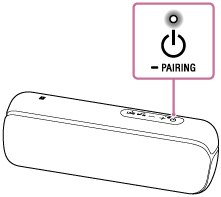

Проверьте состояние индикатора (BLUETOOTH).
Если индикатор быстро мигает

Динамик находится в режиме сопряжения. Перейдите к пункту .
Если индикатор медленно мигает
Динамик выполняет поиск устройства BLUETOOTH.
- Для сопряжения с устройством BLUETOOTH, не зарегистрированным (сопряженным) ранее, перейдите к пункту
 .
. - Для повторного подключения к устройству BLUETOOTH, которое зарегистрировано (сопряжено), перейдите к пункту . Динамик автоматически подключится просто при включении функции BLUETOOTH на смартфоне /iPhone. В зависимости от устройства BLUETOOTH, оно может быть повторно подключено просто при включении питания на динамике. Подробнее см. в инструкции по эксплуатации, прилагаемой к устройству BLUETOOTH.
Если индикатор высвечивается постоянно
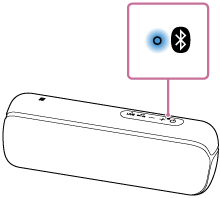
Динамик подключен к устройству BLUETOOTH.
Для подключения к другим устройствам BLUETOOTH выполните одну из процедур ниже.
- Для сопряжения с устройством BLUETOOTH, не зарегистрированным (сопряженным) ранее, перейдите к пункту .
- Для повторного подключения к устройству BLUETOOTH, которое зарегистрировано (сопряжено), перейдите к пункту . Динамик автоматически подключится просто при включении функции BLUETOOTH на смартфоне /iPhone.
Нажмите и удерживайте кнопку  (питание)/
 PAIRING до тех пор, пока не услышите голосовое указание, а индикатор (BLUETOOTH) не начнет быстро мигать синим цветом.
Динамик войдет в режим сопряжения.
Выполните процедуру сопряжения на устройстве BLUETOOTH для обнаружения динамика.
Когда список обнаруженных устройств появится на дисплее устройства BLUETOOTH, выберите “SRS-XB22”. Если потребуется ввести ключ доступа * на дисплее устройства BLUETOOTH, введите “0000”. * Ключ доступа может называться “код доступа”, “PIN-код”, “PIN-номер” или “пароль”.
Установите соединение по BLUETOOTH с устройства BLUETOOTH.
Когда соединение по BLUETOOTH будет установлено, индикатор (BLUETOOTH) перестанет мигать и будет высвечиваться постоянно. 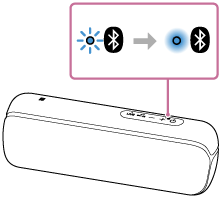 Если соединение по BLUETOOTH не установлено, повторите процедуру с пункта .
Совет
- После активации функции BLUETOOTH на устройстве BLUETOOTH, которое было подключено к динамику с помощью соединения BLUETOOTH, устройство BLUETOOTH будет снова подключено к динамику просто при нажатии кнопки (питание)/PAIRING.
- Подробнее об управлении устройством BLUETOOTH см. в инструкции по эксплуатации, прилагаемой к устройству BLUETOOTH.
Примечание
- Что касается устройств Apple iOS, аппарат совместим с iOS 10.0 или более поздней версией. Подключение по BLUETOOTH недоступно на устройствах с iOS 9.x или более ранней версией.
- Режим сопряжения динамика будет отменен примерно через 5 минут и индикатор (BLUETOOTH) будет медленно мигать. Однако, если информация о сопряжении не сохранена в динамике, например при заводских настройках, режим сопряжения не будет отменен. Если режим сопряжения отменен до завершения процесса, повторите процедуру с пункта .
- Ключом доступа для динамика является “0000”. Если на устройстве BLUETOOTH установлен ключ доступа, отличный от “0000”, сопряжение с динамиком не будет выполнено.
- После сопряжения устройств BLUETOOTH в их повторном сопряжении нет необходимости, за исключением следующих случаев:
- Информация о сопряжении была удалена после ремонта и т.п.
- Динамик уже имеет сопряжение с 8 устройствами и необходимо выполнить сопряжение с другим устройством. С динамиком может быть сопряжено до 8 устройств. При сопряжении нового устройства после того, как уже сопряжено 8 устройств, устройство, которое было сопряжено раньше всех, будет заменено новым устройством.
- Информация о сопряжении динамика была удалена с устройства BLUETOOTH.
- Выполнена инициализация динамика. Вся информация о сопряжении будет удалена. Если выполнена инициализация динамика, возможно, он не сможет подключиться к iPhone/iPod touch или компьютеру. В этом случае удалите информацию о сопряжении динамика на iPhone/iPod touch или компьютере, а затем снова выполните процедуру сопряжения.
- Динамик может быть сопряжен с несколькими устройствами, однако одновременно может воспроизводить музыку только с одного сопряженного устройства.
- При подсоединении аудиокабеля к гнезду AUDIO IN динамика в то время, как динамик и устройство BLUETOOTH подключены по BLUETOOTH, звук с устройства BLUETOOTH не будет воспроизводиться через динамик (функция громкой связи доступна). Для прослушивания музыки с устройства BLUETOOTH отсоедините аудиокабель от гнезда AUDIO IN динамика.
См. также
- Прослушивание музыки с устройства с помощью соединения по BLUETOOTH
- Завершение соединения BLUETOOTH (после использования)
Как включить колонку сони через блютуз

Колонка
На чтение 4 мин Просмотров 9.5к. Опубликовано 20.08.2021 Обновлено 04.11.2023
Беспроводные колонки Bluetooth — отличный способ наслаждаться любимой музыкой, подкастами или аудиокнигами без проводов. Sony — один из ведущих брендов на рынке, предлагающий широкий ассортимент высококачественных колонок с различными функциями и дизайном. В этой статье мы покажем вам, как включить колонку Sony через Bluetooth и подключить ее к вашему устройству.
Шаг 1: Зарядите колонку
Прежде чем вы сможете использовать колонку Sony, убедитесь, что у нее достаточно заряда батареи. Чтобы зарядить колонку, выполните следующие шаги:
- Вставьте микро-USB-кабель в разъем DC IN на задней стороне колонки.
- Подключите другой конец кабеля к источнику питания USB, такому как компьютер или адаптер для зарядки от сети.
- Индикатор CHARGE на колонке загорится оранжевым цветом во время зарядки и погаснет при полной зарядке.
Время зарядки может варьироваться в зависимости от источника питания и состояния батареи. Вы можете проверить уровень заряда, нажав кнопку BATT на колонке. Индикатор батареи будет отображать один из четырех цветов:
По Теме: Как подключить колонку к ноутбуку по bluetooth
| Цвет | Уровень заряда |
|---|---|
| Зеленый | Высокий |
| Янтарный | Средний |
| Красный | Низкий |
| Мигающий красный | Критический |
Шаг 2: Включите колонку
Чтобы включить колонку Sony, нажмите и удерживайте кнопку POWER на верхней части колонки примерно три секунды. Индикатор питания загорится зеленым, и вы услышите звук запуска. Если вы хотите выключить колонку, снова нажмите и удерживайте кнопку POWER примерно три секунды.
Шаг 3: Активируйте режим Bluetooth
Для подключения вашей колонки Sony к устройству через Bluetooth, вам нужно активировать режим Bluetooth на колонке. Для этого нажмите и удерживайте кнопку BLUETOOTH на верхней части колонки примерно три секунды. Индикатор Bluetooth начнет мигать синим, и вы услышите голосовую подсказку, которая скажет «Bluetooth-пара». Это означает, что колонка готова к сопряжению с вашим устройством.
Шаг 4: Сопрягите и подключите ваше устройство
Чтобы сопрячь и подключить ваше устройство к колонке Sony, выполните следующие шаги:
- На вашем устройстве включите Bluetooth и найдите ближайшие устройства.
- Выберите «SONY SRS-XB##» из списка устройств. ## может изменяться в зависимости от модели вашей колонки.
- При необходимости введите «0000» в качестве пароля.
- Вы услышите голосовую подсказку, которая скажет «Bluetooth подключено», и индикатор Bluetooth останется гореть синим. Это означает, что ваше устройство успешно сопряжено и подключено к колонке.
По Теме: Что делать если колонка начала хрипеть
Теперь вы можете воспроизводить звук с вашего устройства через колонку Sony. Для регулировки громкости используйте кнопки VOL + или VOL — на колонке или на вашем устройстве. Для приостановки или возобновления воспроизведения нажмите кнопку PLAY/PAUSE на колонке. Для перехода к следующему или предыдущему треку удерживайте кнопку PLAY/PAUSE примерно две секунды.
Советы по устранению неполадок
Если у вас возникли проблемы при использовании колонки Sony через Bluetooth, вот некоторые советы, которые помогут вам их решить:
- Если вы не можете включить колонку, проверьте, полностью ли она заряжена, или подключите ее к источнику питания.
- Если у вас не получается сопрячь или подключить ваше устройство, убедитесь, что оба устройства имеют включенный Bluetooth и находятся в пределах 10 метров (33 футов) друг от друга. Вам также может потребоваться удалить колонку из настроек Bluetooth вашего устройства и заново сопрячь ее.
- Если вы слышите искаженный или прерывистый звук, переместите ваше устройство ближе к колонке или подальше от источников помех, таких как микроволновые печи, беспроводные маршрутизаторы или другие устройства Bluetooth.
- Если вы хотите подключить другое устройство к колонке, нажмите и удерживайте кнопку BLUETOOTH на колонке примерно три секунды, чтобы снова войти в режим сопряжения. Затем следуйте шагу 4 с новым устройством.
- Если вы хотите сбросить настройки вашей колонки до заводских настроек, нажмите и удерживайте кнопки POWER и BLUETOOTH вместе примерно 10 секунд, пока не услышите звук сигнала. Это удалит все сопряженные устройства из памяти колонки.
По Теме: Виндовс 10 не видит колонки
Заключение
Использование вашей колонки Sony через Bluetooth — это простой и удобный способ беспроводного воспроизведения аудио. Следуя вышеуказанным шагам, вы легко сможете включить колонку, активировать режим Bluetooth, сопрячь и подключить ваше устройство. Вы также можете использовать советы по устранению неполадок для решения любых проблем, которые могут возникнуть. Надеемся, что эта статья была полезной и информативной. Спасибо за чтение!
Как подключить колонку Sony к телефону, телевизору и ПК?

Если у вас есть беспроводная колонка Sony, то используйте её возможности по максимуму. Сейчас мы расскажем как подключить Bluetooth колонку Sony к телефону,телевизору или компьютеру.
Принцип подключения для всех моделей одинаков, поэтому инструкции подойдут для всего модельного ряда SRS XB, начиная от Sony SRS XB10 и заканчивая новинкой 2020 года — SRS XB43.
Подключение колонки к телефону
Осуществляется очень просто. Для этого:
- Включите колонку и нажмите на ней кнопку Bluetooth (на рисунке ниже вы можете увидеть как она выглядит на примере колонки xb 33)
- Индикатор Bluetooth должен замигать — это означает что колонка готова к подключению
- Включите блютуз на телефоне
- Зайдите в настройки Bluetooth и в списке доступных для подключения устройств найдите имя вашей колонки Sony
- Нажмите на её название, после чего колонка подключиться к телефону
- Готово! Можно слушать музыку.

Подключение колонки Sony к телевизору
Если у вас колонка серии XB 4*, например SRS XB43, то подключить её к телевизору можно двумя способами:
- По AUX кабелю
- Через Bluetooth
Подключение AUX
С первым вариантом всё просто — вставьте один конец кабеля AUX в колонку, а другой конец, в разъём для наушников в телевизоре (3,5 мм). Звук должен пойти из колонки автоматически.
Вот как выглядит данный разъём на колонке:

Обратите внимание, что на колонках «младшей» серии, например Sony XB31 или XB33 такого разъёма нет, и подключить их к ТВ можно только беспроводным способом.
Подключение Bluetooth
Чтобы подключить колонку Sony к телевизору по Bluetooth, в вашем ТВ должна быть соответствующая возможность.
Как правило, все Smart TV имеют модуль беспроводной связи. Если ваш телевизор «не умный», то можно купить ТВ-приставку, в которой встроен Bluetooth адаптер.
На большинстве телевизоров процесс подключения будет примерно одинаковым:
- Включите колонку и нажмите на ней кнопку Bluetooth
- Зайдите в настройки телевизора и перейдите в раздел «Устройства» или «Подключение устройств»
- Найдите там раздел беспроводных соединений, включите Bluetooth и запустите поиск устройств
- В появившемся списке нажмите на название вашей колонки Sony, чтобы осуществить подключение.
Дополнительно можете прочитать как подключить наушники к ТВ-приставке Xiaomi. Эта инструкция подойдёт и для колонки.
Подключение колонки Sony к компьютеру
Чтобы подключить беспроводную колонку к ПК именно через Bluetooth, а не AUX-кабель, в вашем компьютере должен быть Bluetooth-адаптер. В большинстве материнских плат его нет, поэтому нужно будет купить внешний.
Продаётся он в любом крупном магазине электроники и выглядит во так:
Чтобы он заработал, нужно просто вставить его в порт USB компьютера и подождать пару минут. Система сама его найдёт и установит.
Инструкция по подключению на Windows 10
Откройте меню настроек системы, а затем перейдите в раздел «Устройства»

Если Bluetooth еще не включен, активируйте его на компьютере, а также на колонке.
Как выглядит кнопка Bluetooth на акустической системе Sony srs xb вы можете увидеть на рисунке выше.

Теперь на компьютере нажмите на «Добавление Bluetooth или другого устройства» и ждите, когда название вашей колонки Sony появится в списке доступных для подключения устройств. Нажмите на него и колонка подключиться к компьютеру.
Если после подключения звук не начал идти из колонки, вернитесь в меню настроек ПК, откройте раздел «Система» и сразу же, на вкладке «Звук» выберите колонку в качестве источника звука.
Надеемся, эти инструкции вам помогли. Если есть проблемы, напишите о них в комментариях.
Домашняя аудиосистема MHC-V02
Во время сопряжения с двумя или более устройствами BLUETOOTH выполните следующую процедуру сопряжения для каждого устройства.
Перед управлением системой обязательно сделайте следующее:
- Разместите устройство BLUETOOTH в пределах 1 м от системы.
- Остановите воспроизведение на устройстве BLUETOOTH.
- Уменьшите громкость устройства BLUETOOTH и системы во избежание внезапного вывода громкого звука через систему. В зависимости от устройства BLUETOOTH громкость устройства может быть синхронизирована с системой.
- Для справки подготовьте инструкцию по эксплуатации, прилагаемую к устройству BLUETOOTH.
Выберите функцию BLUETOOTH.

- Нажмите (питание) для включения системы.
- Нажимайте повторно FUNCTION до тех пор, пока на дисплее не появится [ BLUETOOTH ].
Совет

- Если в системе нет информации о сопряжении (например, если функция BLUETOOTH используется впервые после покупки), на дисплее будет мигать [ PAIRING ] и система перейдет в режим сопряжения. Перейдите к пункту .
- При включении системы она попытается установить соединение по BLUETOOTH с устройством BLUETOOTH, которое подключалось последним. Если это устройство находится поблизости и его функция BLUETOOTH включена, соединение по BLUETOOTH будет установлено автоматически и название устройства BLUETOOTH появится на дисплее. В этом случае выключите функцию BLUETOOTH или выключите питание устройства BLUETOOTH, подключенного в данный момент.

Удерживайте нажатой BLUETOOTH/PAIRING более 3 секунд, пока на дисплее не появится [ PAIRING ].
Выполните процедуру сопряжения на устройстве BLUETOOTH для обнаружения системы.
Когда список обнаруженных устройств появится на дисплее устройства BLUETOOTH, выберите [ MHC-V02 ]. При необходимости ввода ключа доступа * на дисплее устройства BLUETOOTH, введите [ 0000 ]. * Ключ доступа также может называться как “код доступа”, “PIN-код”, “PIN-номер” или “пароль”.
Установите соединение по BLUETOOTH с устройства BLUETOOTH.

После установления соединения по BLUETOOTH название устройства BLUETOOTH появится на дисплее. Если соединение по BLUETOOTH не установлено, повторите процедуру, начиная с пункта .
Совет
- Подробнее о работе устройства BLUETOOTH см. инструкцию по эксплуатации, прилагаемую к устройству BLUETOOTH.
Примечание
- Система является совместимой для устройств Apple iOS с iOS 10.0 или более поздней версией.
- После сопряжения устройств BLUETOOTH в их повторном сопряжении нет необходимости, за исключением следующих случаев:
- Информация о сопряжении была удалена после ремонта и т.п.
- Система уже сопряжена с 8 устройствами и нужно выполнить сопряжение с другим устройством. С данной системой может быть сопряжено до 8 устройств. При сопряжении нового устройства после того, как уже сопряжено 8 устройств, устройство, сопряженное раньше всех, будет заменено на новое.
- Информация о сопряжении системы была удалена из устройства BLUETOOTH.
- После переустановки системы она может не установить соединение с iPhone/iPod. В этом случае удалите на iPhone/iPod информацию о сопряжении системы, а затем выполните процедуру сопряжения еще раз.
- Система может быть сопряжена с несколькими устройствами, однако одновременно воспроизводить музыку может только с одного сопряженного устройства.
См. также