Подключить Макбук к проводному Интернету: варианты
Все компьютеры от компании Apple направлены на работу со всемирной паутиной посредством беспроводной сети. Для этого в операционной системе Mac OS имеется специальная утилита AirPort, которая осуществляет соединения. Вы открываете программу и выбираете необходимую беспроводную сеть. На этом процесс подключения заканчивается. Но как подключить Макбук к проводному интернету? Именно об этом вы узнаете из данного руководства.
Что потребуется?
Первым делом убедитесь в том, что у вас имеются все необходимые пункты для выполнения подключения:
- компьютер Macbook или iMac;
- проводной доступ к Internet с подсоединенным и оплаченным тарифом (любым);
- кабель Ethernet для подключения от провайдера к компьютеру.
Если у вас имеются все позиции, тогда перейдем к инструкции.
Как подключить проводной интернет к Макбуку Про, Эйр или iMac?
Чтобы подсоединить доступ, воспользуйтесь следующим пошаговым руководством:
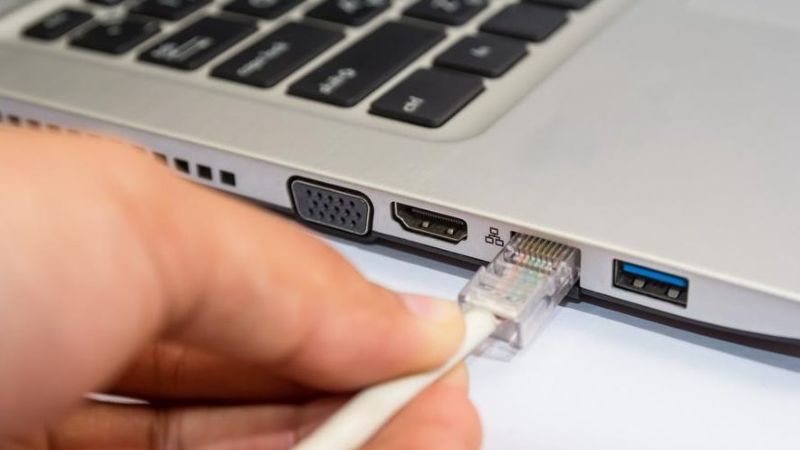
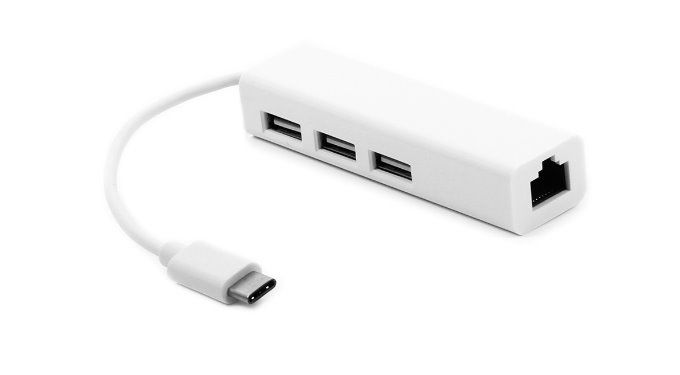
- подсоедините провод Ethernet к соответствующему разъему на Macbook. Если такой разъем не предусмотрен, то вам придется обзавестись переходником с USB-C;
- проверьте активность модема;
- включите компьютер и дождитесь его полной загрузки;
- откройте системные настройки;
- перейдите в раздел «Сеть»;
- нажмите на значок плюса в нижней части окна;
- в списке «Интерфейс» выберите пункт PPPoE;
- после этого откроется следующий список, в котором нужно кликнуть на «Адаптер Ethernet»;
- чтобы подключить Макбук к интернету, нужно создать профиль для новой службы. Для этого введите имя подключения (любое);
- в завершении кликните по кнопке «Создать».
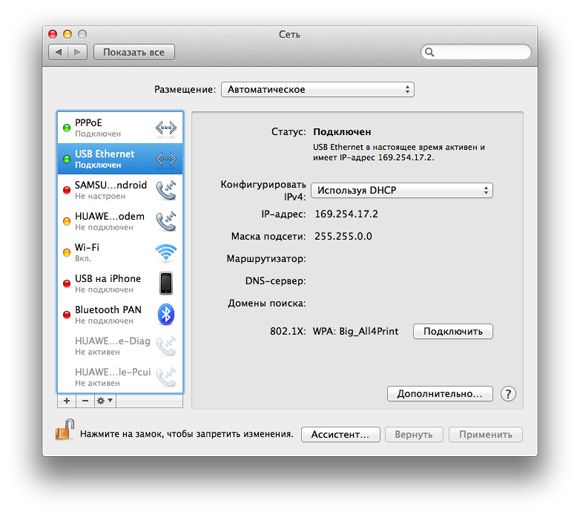
В левой части окна «Сеть» появится ваше созданное соединение. Чтобы подключить интернет к Макбуку через кабель, вам нужно ввести логин и пароль в поля «Имя учетной записи». Чтобы заново не вводить данные авторизации к проводной сети, поставьте галочку возле пункта «Запомнить этот пароль» (в том случае, если вы собираетесь постоянно пользоваться именно этим проводным подключением). В конце подтвердите все настройки нажатием на кнопку «Применить». Теперь вы знаете, как подключить кабельный интернет к Макбуку простым и удобным способом с помощью встроенного в операционную систему софта. В панели главного меню появится новый значок, на который необходимо нажать, чтобы осуществить соединение с провайдером.
Подключить macbook к интернету через кабель

Узнайте, как использовать Wi-Fi интернет, модема и Ethernet для подключения к интернету.
Использовать Wi-Fi Интернет
Узнайте, как подключаться к открытым, защищенным, или скрытые сети Wi-Fi сети. Вы также можете создать новый Wi-Fi сети.
Подключение к Wi-Fi сети
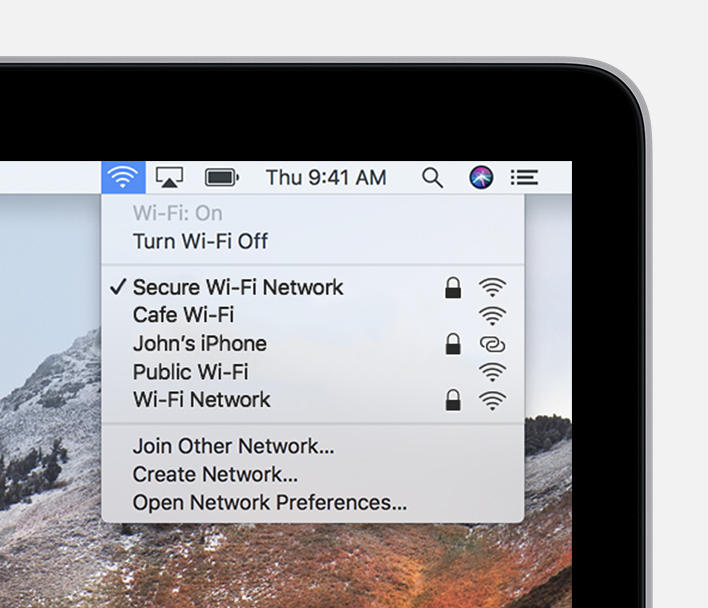
Щелкните в строке меню, затем выбрать сетевой. Если WiFi выключен, нажмите кнопку , а затем выберите Включить Wi-Fi на.*
При подключении к общедоступной Wi-Fi сети, окно может отображаться с условиями вас попросят согласиться, прежде чем вы можете подключиться.
Подключиться к безопасной сети Wi-Fi сети
Безопасность Wi-Fi сети защищены паролем и имеют своими именами.
- Щелкните в строке меню. Если WiFi выключен, нажмите кнопку , а затем выберите Включить Wi-Fi на.*
- Выбрать сеть.
- Введите пароль, затем нажмите кнопку Присоединиться. Если вы не знаете пароль к Wi-Fi сети, обратитесь к сетевому администратору.
Подключение к скрытой сети
- Щелкните в строке меню. Если WiFi выключен, выбрать , затем выбрать включить Wi-Fi на.*
- Выбрать Присоединиться К Другой Сети.
- Введите имя сети. Убедитесь, что вы правильно ввели имя сети.
- Если сеть защищена, выберите тип безопасности, затем введите пароль.
- Нажмите Кнопку Присоединиться.
Создайте точку Wi-Fi сети
Если у вас есть интернет-службы в вашем месте, вы можете подключить базовую станцию Airport или стороннего маршрутизатора к модему для создания беспроводной Wi-Fi сети. Используйте руководство по установке для базовой станции Airport, или проверить стороннего маршрутизатора руководство, которое поможет.
* Если вы не видит Вай-Фай значок в строке меню, вы можете добавить его обратно. Выберите Apple () меню > «Системные настройки», нажмите «сеть», нажмите Wi-Fi, а затем выберите «Показывать Wi-Fi статус в строке меню».

Использовать Персональную Точку Доступа
С большинством планов перевозчика, вы можете поделиться сотовое соединение для передачи данных вашего iPhone или iPad (с Wi-Fi и сотовой связи) с вашего Mac.
Используйте Ethernet
Для подключения к Интернету через проводное соединение, подключите кабель Ethernet от маршрутизатора или модема и Ethernet — порт на вашем Mac.
Узнать больше
- Проверить для Wi-Fi и многое на вашем Mac.
- Использовать рекомендуемые настройки для Wi-Fi роутеров и точек доступа.
Информация о продуктах, произведенных не компанией Apple, или о независимых веб-сайтах, неподконтрольных и не тестируемых компанией Apple, не носит рекомендательного характера и не рекламируются компанией. Компания Apple не несет никакой ответственности за выбор, функциональность и использование веб-сайтов или продукции. Apple не делает никаких заявлений относительно стороннего точность сайт или надежность. Риски, связанные с использованием Интернета. Обратитесь к поставщику за дополнительной информацией. Другие названия компаний и продуктов могут быть товарными знаками их соответствующих владельцев.
404 Page Not Found
Sorry, the page you are looking for could not be found.
Go to Somewhere
Ask any questions about iMyMac products.
Purchase iMyMac products with a discount.
Learn skills from iMyMac tech tips and tricks.
Subscribe for the latest updates and offers
Please enter a valid email address. Subscribe
Thanks for your subscription!
Follow us across the internet
Choose Your Language
English
Copyright © 2024 iMyMac. All rights reserved.
iMyMac uses cookies to ensure you get the best experience on our website. Click Privacy Policy to learn more.
Подключение Mac к интернету через Ethernet

По протоколу Ethernet можно подключить Mac к интернету через сеть Ethernet, DSL-модем или кабельный модем. Если используется модем, убедитесь, что он включен и подключен к настенной розетке с помощью кабеля, входящего в комплект поставки.
- Подсоедините кабель Ethernet к порту Ethernet на компьютере
 , а другим концом — к модему или другому сетевому устройству, например коммутатору или маршрутизатору. Если Ваш компьютер не оснащен Ethernet-разъемом, используйте переходник USB-Ethernet или Thunderbolt-Gigabit Ethernet. Во многих случаях после подключения кабеля Вы автоматически подключаетесь к интернету. Если же нет, выполните описанные ниже шаги для ввода сетевых настроек. Если Вы не знаете, какие данные нужно указать, обратитесь к интернет-провайдеру или администратору сети.
 - На Mac выберите меню Apple

> «Системные настройки», затем нажмите «Сеть» в боковом меню. (Возможно, потребуется прокрутить вниз.) Открыть настройки сети
Справа нажмите службу Ethernet  , затем нажмите «Подробнее».
Примечание. Если на Вашем Mac нет встроенного порта Ethernet и Вы используете адаптер, найдите службу с названием производителя адаптера или типа адаптера. Например, служба может называться так: «[название производителя] USB‑C LAN». Либо название может совпадать с номером модели адаптера.
- Используя DHCP: Выберите этот вариант, если интернет-провайдер не предоставил Вам определенный IP‑адрес.
- Используя DHCP с заданным адресом: Выберите этот вариант, если-Вам предоставлен определенный IP-адрес и Ваш интернет-провайдер использует DHCP, затем введите IP-адрес.
- Вручную. Выберите этот вариант, если интернет-провайдер предоставил Вам определенный IP‑адрес, маску подсети и адрес маршрутизатора. Затем введите полученную информацию.