Как подключить наушники к телефону Xiaomi Redmi Note 11 4G
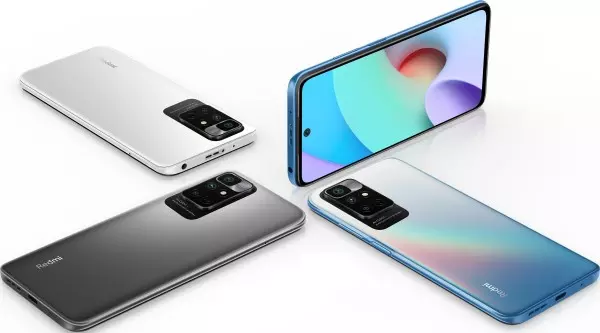
Смартфон Xiaomi Redmi Note 11 4G оснащен всем необходимым для потребления контента. У телефона есть хороший экран, на который выводится изображение, а также мультимедийный динамик для воспроизведения аудиодорожки. Кроме того, если владелец устройства хочет сильнее погрузиться в прослушивание музыки или просмотр фильма, он может подключить наушники к Xiaomi Redmi Note 11 4G.
Как подключить проводные наушники к Xiaomi Redmi Note 11 4G
Наушники бывают беспроводные и проводные. Они отличаются не только форм фактором, но и способом сопряжения с телефоном. Если вы привыкли пользоваться проводной гарнитурой, то для подключения понадобится просто вставить кабель наушников в соответствующий разъем смартфона (3,5-мм jack).
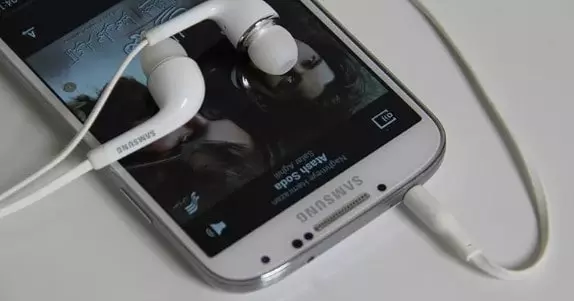
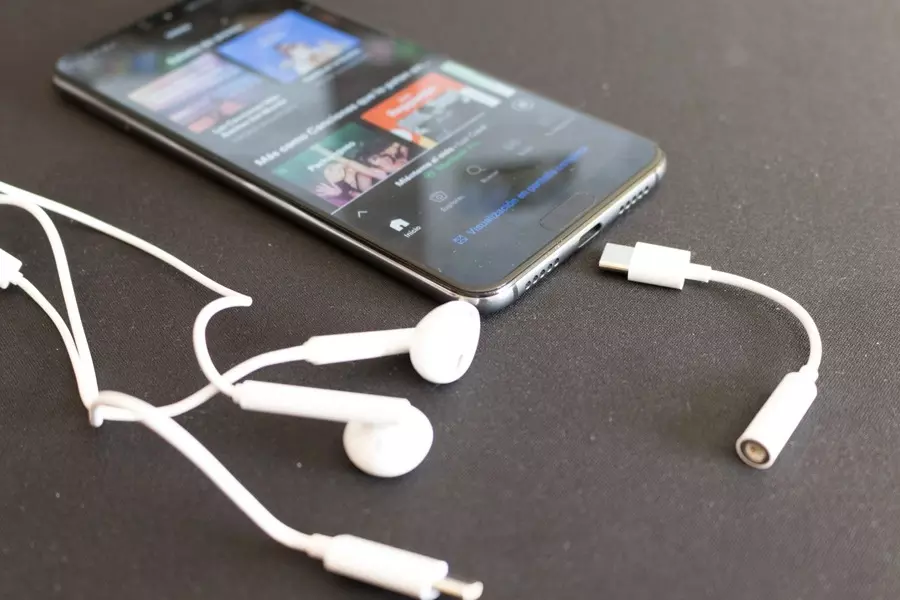
Миниджек может располагаться как на верхнем торце, так и снизу. Кроме того, смартфон может быть лишен разъема для подключения гарнитуры напрямую. Тогда вам придется воспользоваться специальным переходником, который зачастую кладется в комплект поставки. Если его нет – приобретите адаптер или наушники, изначально имеющие подходящий штекер.
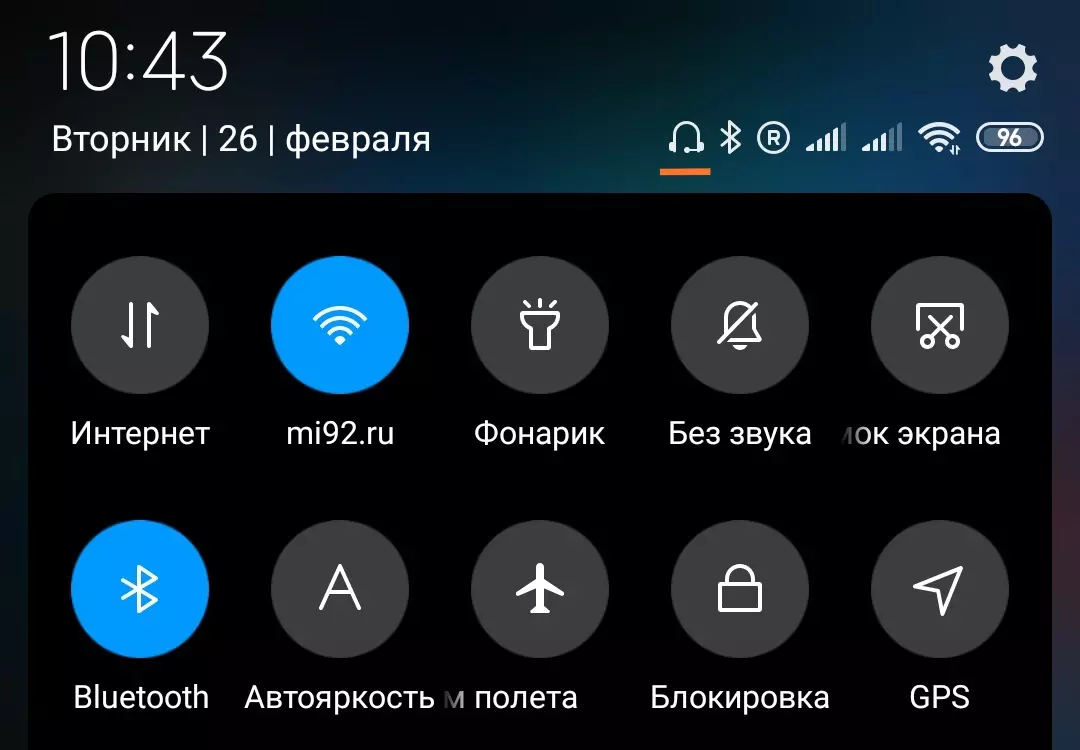
Понять, что наушники были успешно подключены, можно по значку, который появится в строке состояния. В зависимости от версии Андроид внешний вид иконки может отличаться.
Как подключить беспроводные наушники к Xiaomi Redmi Note 11 4G
Bluetooth наушники подключаются не так, как проводные модели. Разница в способах сопряжения вызвана тем, что данный тип гарнитур является беспроводным. Поэтому для подключения блютуз-наушников нужно:
- Откройте настройки смартфона.
- Перейдите в раздел «Bluetooth».
- Активируйте соответствующий датчик.
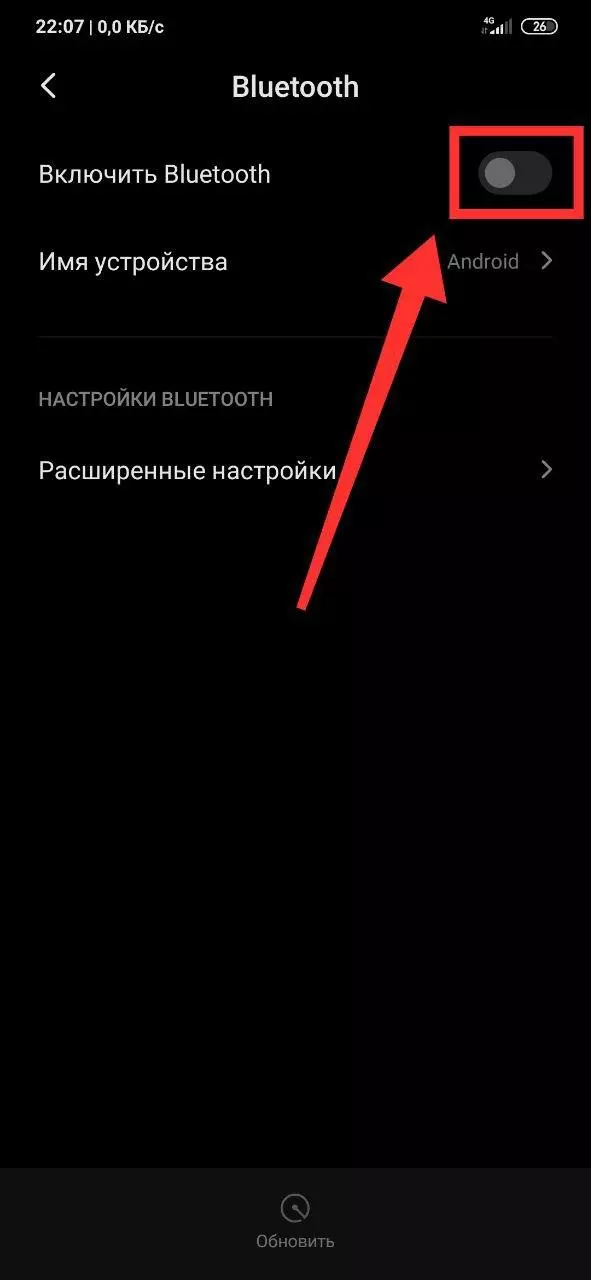
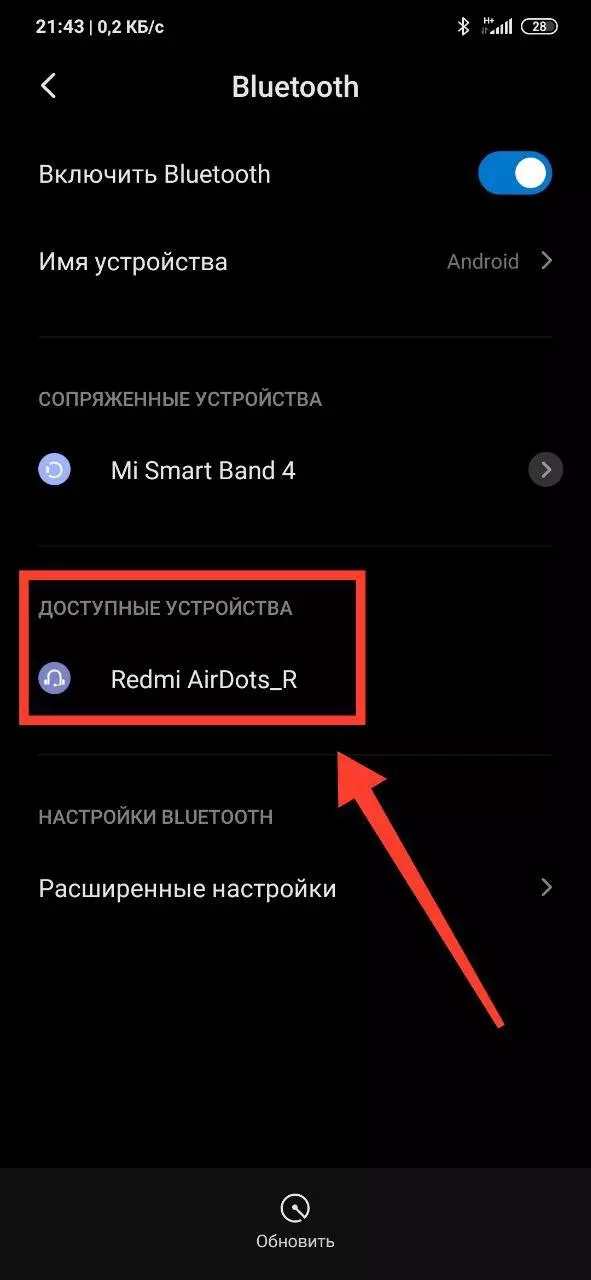
- Найдите свои наушники во вкладке «Доступные устройства» и тапните по их названию.
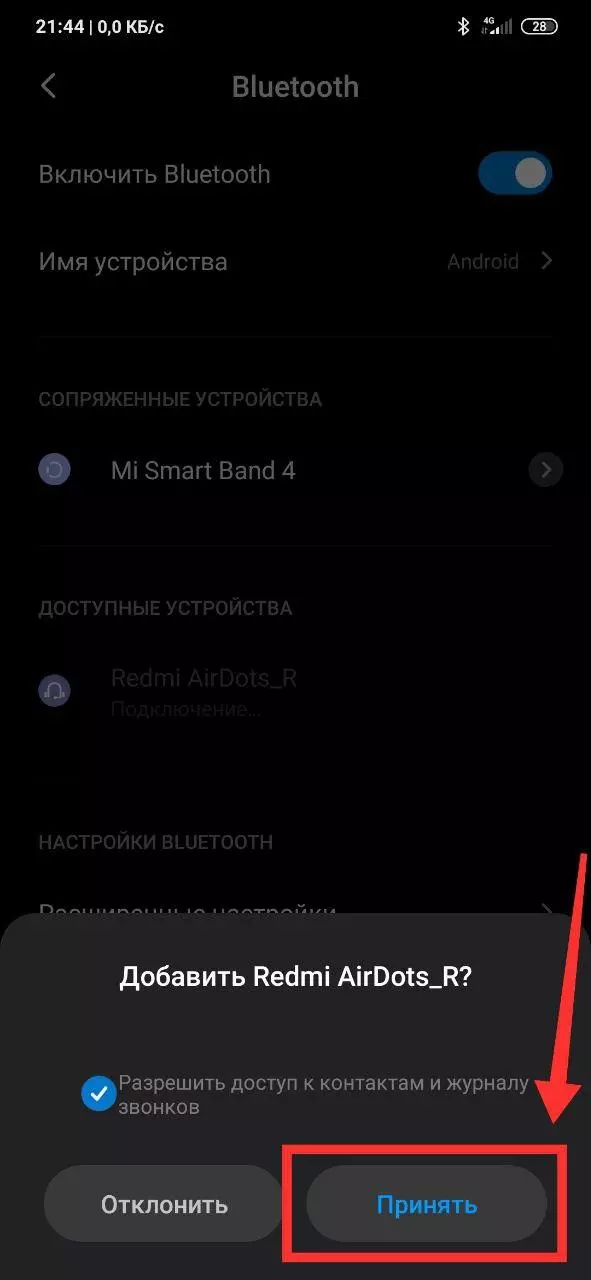
- Подтвердите подключение.
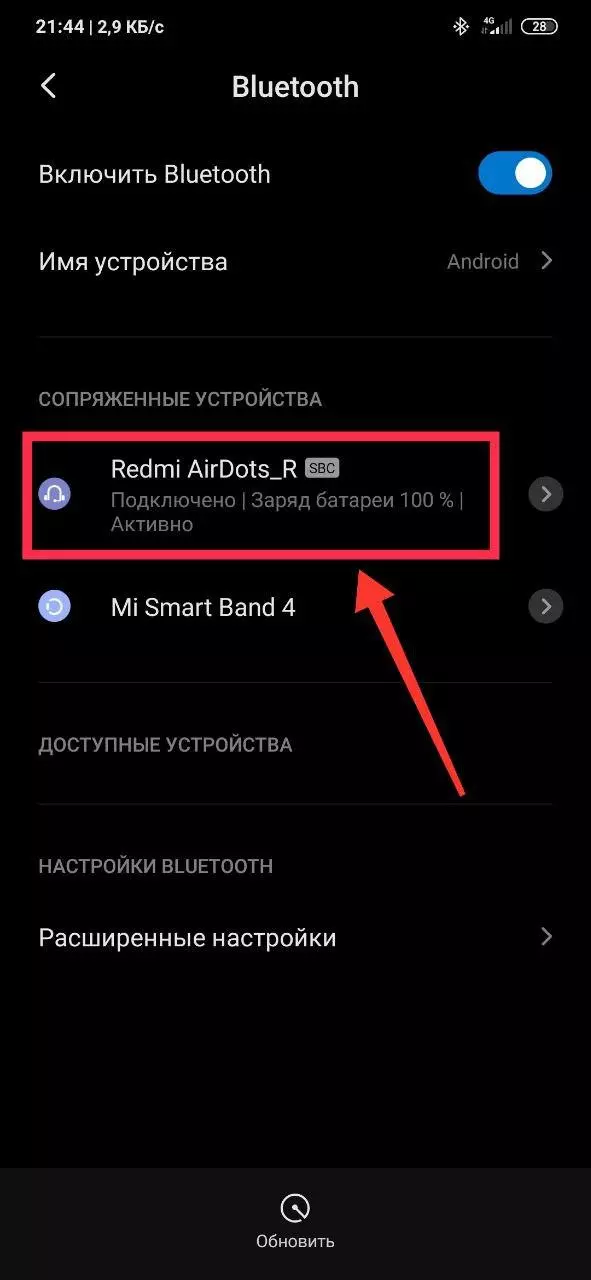
Если все сделано верно, то Bluetooth-гарнитура появится в пункте «Сопряженные устройства». Помимо наушников здесь отображаются и другие гаджеты, использующие беспроводное соединение по блютуз.
Решение возможных проблем
Несмотря на то, что процесс подключения наушников к смартфону выглядит крайне простым, у некоторых пользователей возникают сложности. Рассмотрим наиболее частые проблемы и способы их решения:
- Xiaomi Redmi Note 11 4G не видит проводную гарнитуру. Попробуйте подключить наушники к другому смартфону. Если второе устройство их распознает, то проблема заключается в Xiaomi Redmi Note 11 4G. Очистите разъем от загрязнений и повторите подключение.
- После отключения наушников их значок остается в строке состояния. Чаще всего подобная проблема связана с загрязнением разъема. Попробуйте его очистить.
- Смартфон не видит беспроводные наушники. Во-первых, убедитесь, что гарнитура не подключена к другому устройству. Во-вторых, перед непосредственным сопряжением нажмите кнопку на футляре блютуз-гарнитуры.
Если вам так и не удастся подключить гарнитуру к смартфону, то свяжитесь со службой поддержки производителя наушников. Специалисты дадут рекомендации и при необходимости подскажут, как можно вернуть гаджет в соответствии с условиями гарантийного обслуживания.
Поделитесь страницей с друзьями:
Беспроводные наушники Redmi AirDots 3 White
:format(png)/s.siteapi.org/4992380fb7e2cbd/img/duz5sfmjqzkgk8cg44kkokg8swwosk)
Обновление популярной серии наушников. Гибридный динамик, чипсет Qualcomm QCC3040 и поддержка аудиокодека aptX Adaptive. Соединение еще более быстрое и стабильное, снижена задержка звука, улучшилась чистота передачи, скорость и эффективность шумоподавления. Многофункциональный сенсорный режим управления. Сигнал на оба наушника подается одновременно. Разъем зарядки USB Type-C. Вес одного наушника 4,6 грамма, а емкость батареи 43 мА/ч. Компактный зарядный кейс в 600 мА/ч увеличивает время работы до 30 ч.
Обновление популярной серии наушников. Гибридный динамик, чипсет Qualcomm QCC3040 и поддержка аудиокодека aptX Adaptive. Соединение еще более быстрое и стабильное, снижена задержка звука, улучшилась чистота передачи, скорость и эффективность шумоподавления. Многофункциональный сенсорный режим управления. Сигнал на оба наушника подается одновременно. Разъем зарядки USB Type-C. Вес одного наушника 4,6 грамма, а емкость батареи 43 мА/ч. Компактный зарядный кейс в 600 мА/ч увеличивает время работы до 30 ч.
Продолжение популярной серии
Новая версия ультралегких беспроводных наушников с сенсорным управлением на базе чипсета QCC3040 от Qualcomm и аудиокодеком aptX Adaptive. Улучшенное качество звука и эффективное шумоподавление, быстрое и стабильное подключение за 3 секунды. Долгое время работы до 30 часов от зарядного чехла с емкостью 600 мА/ч. Версия Bluetooth 5.2, игровой режим, разъем зарядки USB Type-C, три элегантных цвета.
Улучшенное качество звука
Двойной гибридный динамик + Bluetooth 5.2 + чипсет Qualcomm QCC3040 и аудиокодек aptX Adaptive — вот та топовая комбинация, чтобы наслаждаться качественным звуком.
Xiaomi Redmi AirDots 3 — первые наушники с гибридной технологией
Шаг к тому, чтобы иметь отличное качество звука в беспроводных наушниках на уровне CD. Два звуковых драйвера высокого разрешения: один сбалансированный блок и один динамический блок, которые органично объединяют сбалансированное сочетание высоких, средних и низких частот для более высокого качества звука.
Bluetooth 5.2 и звуковой кодек aptX Adaptive
Играйте в игры, слушайте музыку, смотрите фильмы всегда с отличным звуком
Наушники оснащены новым чипом Qualcomm QCC3040 и Bluetooth 5.2, что значительно улучшает синхронизацию аудио, делая передачу звука более быстрой и стабильной. А поддержка звукового кодека aptX Adaptive помогает сделать звук четким и снижает задержку его передачи. Теперь вы всегда будете слышать ровный и насыщенный звук.
Продолжительное время работы
До 30 часов от зарядного кейса
Слушайте музыку, смотрите короткие видеоролики или фильмы — заряда батареи хватит надолго. Одной зарядки наушников Xiaomi Redmi AirDots 3, когда они полностью заряжены, хватит примерно на 7 часов использования. А с зарядным чехлом емкостью 600 мА/ч они могут работать до 30 часов. Этого с лихвой хватит вам, чтобы удовлетворить ваши аудио потребности в течение всего дня, так что вы легко сможете использовать возможности емкой батареи по максимуму.
Удобные функции управления
Применяйте в работе умный режим использования устройства, сенсорное управление, удобное подключение во всплывающем окне, а также проверка уровня заряда батареи и наушников в реальном времени.
Умный режим автопаузы — музыка запускается и останавливается автоматически
Используйте для прослушивания тогда, когда вам это нужно
Встроенный высокоточный инфракрасный датчик используется для контроля нахождения наушников в режиме реального времени: музыка автоматически приостанавливается, когда наушники снимаются, и продолжается снова, когда наушники надеваются. При этом вы не пропускаете ни одной секунды звука.
Попрощайтесь с кнопочным управлением
Управляйте наушниками легкими прикосновениями
Забудьте про нажатие на кнопку и наслаждайтесь множеством функций с помощью простого и легкого сенсорного управления.
Подключение наушников через всплывающее окно
Для смартфонов серий Mi и Redmi
Для сопряжения нужно лишь открыть крышку зарядного чехла, и как только на экране смартфона появится окно подключения, нажмите на кнопку «Подключить», чтобы сразу же пользоваться наушниками. В дальнейшем Xiaomi Redmi AirDots 3 будут подключаться сразу же после открытия крышки зарядного бокса, а во всплывающем окне вы сможете проверить заряд левого и правого наушников, а также зарядного устройства в режиме реального времени прямо на дисплее*. *Функция всплывающего окна поддерживается не всеми моделями смартфонов и зависит от индивидуальных различий и характеристик продукта, версий программного обеспечения, условий использования и т.д. В настоящее время поддерживается на следующих моделях: Xiaomi Mi 11, Xiaomi Mi 10 Ultra, Xiaomi Mi 10 Pro, Redmi K40 Pro, Redmi K40, Redmi K30 Ultra, Redmi K30 Pro, Redmi K30, Redmi Note 9 Pro. Данный список будет обновляться.
Элегантный внешний вид и дизайн
Наушники выполнены в трех ярких цветах: синем, розовом и белом. Выбирайте вариант на свой вкус!
Дополнительные выгоды
Разъем Type-C
Удобная и быстрая зарядка.
Индикатор низкого заряда
Когда уровень зарядки кейса становится менее 30%, световой led-индикатор медленно мигает 5 раз. Когда остается менее 5%, белый свет не горит и наушники уже не заряжаются.
Как подключить наушники Xiaomi к ноутбуку

Как подключить наушники Xiaomi к ноутбуку? Включите Блютуз, жмите на кнопку добавления Bluetooth или другого устройства, дождитесь появления в списке гарнитуры, жмите на нее и дождитесь завершения сопряжения. Для проводных наушников просто вставьте их в разъем и выберите подходящее устройство для вывода. Ниже рассмотрим особенности подключения беспроводных / проводных наушников Xiaomi к ноутбуку / ПК на операционных системах Windows 10 / 7.
Как подключить к ноуту или компьютеру
В зависимости от ситуации необходимо учитывать две вещи: тип операционной системы и вариант подключения (проводной, беспроводной). Рассмотрим разные вариант.
Windows 10
Для начала разберемся, как подключить беспроводные наушники Xiaomi к компьютеру / ноутбуку для операционной системы Виндовс 10.
Беспроводные
Последнее время набирает популярности беспроводная гарнитура Xiaomi, позволяющая обойтись без проводов. Для ее использования на ноутбуке сделайте следующие шаги:
- Убедитесь в наличии Блютуз. На ноутбуках он уже предусмотрен, а вот на компьютерах необходимо устанавливать дополнительный модуль.
- Перед тем как подключить наушники Ми к ноутбуку, отключите сопряжение от другого девайса. Это необходимо, чтобы компьютер мог их увидеть.
- Откройте параметры Блютуз. Для этого жмите на кнопку «Пуск», войдите в «Параметры» и Устройства».
- Жмите на пункт «Добавление Bluetooth или другого …».
- Выберите первый пункт.
- Дождитесь, когда адаптер найдет девайс. В этот период гарнитура Xiaomi начинает мигать белым светом. Если это не так, возможно, требуется зарядка устройства или новая синхронизация.
- Кликните на название гарнитуры, чтобы подключить беспроводные наушники Сяоми к ноутбуку.
- Убедитесь, что девайс отображается в перечне подключенных по Блютуз девайсах. При этом должно появиться сообщение о том, что девайс подключен для передачи голоса / музыки.
- Включите звук, чтобы проверить, что все работает корректно. При этом многофункциональная кнопка должна функционировать в обычном режиме.

Практика показывает, что подключить наушники Xiaomi к ноутбуку с Windows 10 не вызывает проблем. Если же какие-то сбои и возникают, они легко решаются перезагрузкой, обновлением драйверов или настройкой.
Проводные
Подключение проводных наушников Xiaomi к компьютеру / ноутбуку занимает еще меньше времени. Для этого вставьте разъем в соответствующее гнездо. Это может быть USB-вход или 3,5-миллиметровый разъем. После этого жмите правой кнопкой мышки на символ динамика справа внизу, перейдите в раздел «Открыть параметры звука» и установите источник вывода.
Windows 7
Несмотря на популярность «десятки», многие пользователи еще работают на Windows 7 из-за наличия слабого ПК / ноутбука или по привычке. В таком случае возникает дилемма, как подключить беспроводные / проводные наушники Xiaomi к ноутбуку при наличии «семерки».
Беспроводные
При наличии Блютуз наушников Xiaomi их сопряжение с вашим ПК не вызывает трудностей. Как и в прошлом случае, необходимо наличие адаптера. В ноутбуке он есть по умолчанию, а вот в компьютере его необходимо покупать Bluetooth-модуль. При отсутствии внизу иконки Блютуз необходимо установить драйвер для встроенного или выносного адаптера.
Алгоритм действий такой:
- Жмите правой кнопкой мышки на значок Блютуз.
- Выберите пункт «Добавить устройство».

- Переведите гарнитуру в соответствующий режим. Чтобы подключить наушники Xiaomi к ПК / ноутбуку, достаточно достать их из кейса или нажать на специальную кнопку. В последнем случае необходимо нажать на нее и удерживать в течение трех-четырех секунд.

- Дождитесь, пока в списке появится Xiaomi.
- Выберите его и жмите «Далее», чтобы подключить наушники Сяоми к компьютеру. Если гарнитура вдруг не обнаружена, попробуйте обновить программное обеспечение, а после повторите попытку.
- Дождитесь завершения процесса подключения и обновления драйверов.
- Зайдите в настройки звука «Устройства воспроизведения».
- Убедитесь, что возле Bluetooth Headphones имеется необходимая отметка.
- Если возле этой отметки стоит «Готов», жмите правой кнопкой мышки и выберите вариант использования по умолчанию.
- При наличии микрофона убедитесь, что он включен в настройках звука (вкладка «Запись»).
Опыт показывает, что подключить наушники Xiaomi с первого раза на Виндовс 7 — сложная задача. Во многих случаях может потребоваться дополнительная настройка.
Проводные
Подключить проводные наушники Xiaomi к компьютеру / ноутбуку также не составляет труда. Для этого достаточно вставить устройство в имеющийся разъем. Если речь идет о 3,5-миллиметровом штекере, он должен иметь зеленый цвет, а для микрофона — розовый. Если Xiaomi не определились автоматически, жмите на динамик правой кнопкой мышки и установите пункт «Воспроизведение». Если в списке несколько устройств, выберите нужный вариант. Возле него должна стоять зеленая отметка.

Частые проблемы и пути решения
На практике подключить наушники Mi к компьютеру / ноутбуку не всегда удается с первого раза. Для решения проблемы могут потребоваться следующие шаги:
- Отсутствие звука. Для устранения проблемы войдите в меню звука и устройства воспроизведения, а после поставьте возле Bluetooth Headphones «устройство по умолчанию».
- Убедитесь в наличии синхронизации между амбушюрами.
- Проверьте уровень зарядки. Если она низкая, зарядите гарнитуру Xiaomi до 100% и повторите попытку подключения.
- В случае обрыва соединения зажмите кнопки включения на обоих устройствах до появления индикации, положите устройства обратно в кейс, достаньте, дождитесь синхронизации, а после попробуйте подключить гарнитуру к ноутбуку снова.
Зная, как подключить беспроводные / проводные наушники Mi или другой модели к ноутбуку, вывести звук не составляет труда. При возникновении трудностей обратите внимание на наличие необходимых драйверов и правильность установленных параметров.
В комментариях расскажите, удалось ли вам подключить наушники Xiaomi к ноутбуку, какие возникали трудности, и удалось ли их решить.
Как подключить наушники к телефону Xiaomi Redmi Note 7 Pro
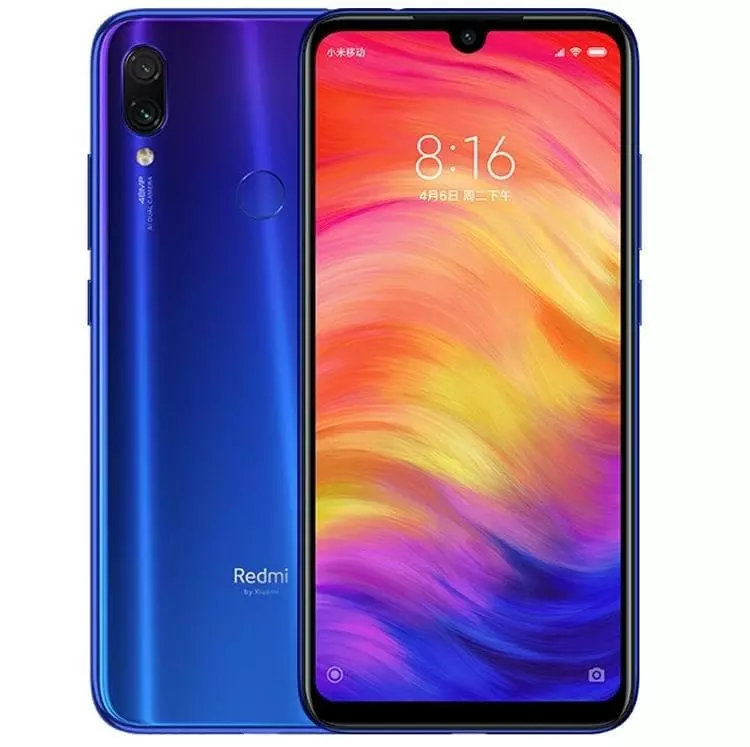
Смартфон Xiaomi Redmi Note 7 Pro оснащен всем необходимым для потребления контента. У телефона есть хороший экран, на который выводится изображение, а также мультимедийный динамик для воспроизведения аудиодорожки. Кроме того, если владелец устройства хочет сильнее погрузиться в прослушивание музыки или просмотр фильма, он может подключить наушники к Xiaomi Redmi Note 7 Pro.
Как подключить проводные наушники к Xiaomi Redmi Note 7 Pro
Наушники бывают беспроводные и проводные. Они отличаются не только форм фактором, но и способом сопряжения с телефоном. Если вы привыкли пользоваться проводной гарнитурой, то для подключения понадобится просто вставить кабель наушников в соответствующий разъем смартфона (3,5-мм jack).
Миниджек может располагаться как на верхнем торце, так и снизу. Кроме того, смартфон может быть лишен разъема для подключения гарнитуры напрямую. Тогда вам придется воспользоваться специальным переходником, который зачастую кладется в комплект поставки. Если его нет – приобретите адаптер или наушники, изначально имеющие подходящий штекер.
Понять, что наушники были успешно подключены, можно по значку, который появится в строке состояния. В зависимости от версии Андроид внешний вид иконки может отличаться.
Как подключить беспроводные наушники к Xiaomi Redmi Note 7 Pro
Bluetooth наушники подключаются не так, как проводные модели. Разница в способах сопряжения вызвана тем, что данный тип гарнитур является беспроводным. Поэтому для подключения блютуз-наушников нужно:
- Откройте настройки смартфона.
- Перейдите в раздел «Bluetooth».
- Активируйте соответствующий датчик.
- Найдите свои наушники во вкладке «Доступные устройства» и тапните по их названию.
- Подтвердите подключение.
Если все сделано верно, то Bluetooth-гарнитура появится в пункте «Сопряженные устройства». Помимо наушников здесь отображаются и другие гаджеты, использующие беспроводное соединение по блютуз.
Решение возможных проблем
Несмотря на то, что процесс подключения наушников к смартфону выглядит крайне простым, у некоторых пользователей возникают сложности. Рассмотрим наиболее частые проблемы и способы их решения:
- Xiaomi Redmi Note 7 Pro не видит проводную гарнитуру. Попробуйте подключить наушники к другому смартфону. Если второе устройство их распознает, то проблема заключается в Xiaomi Redmi Note 7 Pro. Очистите разъем от загрязнений и повторите подключение.
- После отключения наушников их значок остается в строке состояния. Чаще всего подобная проблема связана с загрязнением разъема. Попробуйте его очистить.
- Смартфон не видит беспроводные наушники. Во-первых, убедитесь, что гарнитура не подключена к другому устройству. Во-вторых, перед непосредственным сопряжением нажмите кнопку на футляре блютуз-гарнитуры.
Если вам так и не удастся подключить гарнитуру к смартфону, то свяжитесь со службой поддержки производителя наушников. Специалисты дадут рекомендации и при необходимости подскажут, как можно вернуть гаджет в соответствии с условиями гарантийного обслуживания.
Поделитесь страницей с друзьями: