Подключение стиральной машины Samsung к Wi-Fi: шаг за шагом

Хотите настроить подключение вашей стиральной машины Samsung к Wi-Fi? Следуйте нашей подробной инструкции, чтобы легко и без проблем настроить и наслаждаться удобством удаленного управления и мониторингом состояния вашей машины.
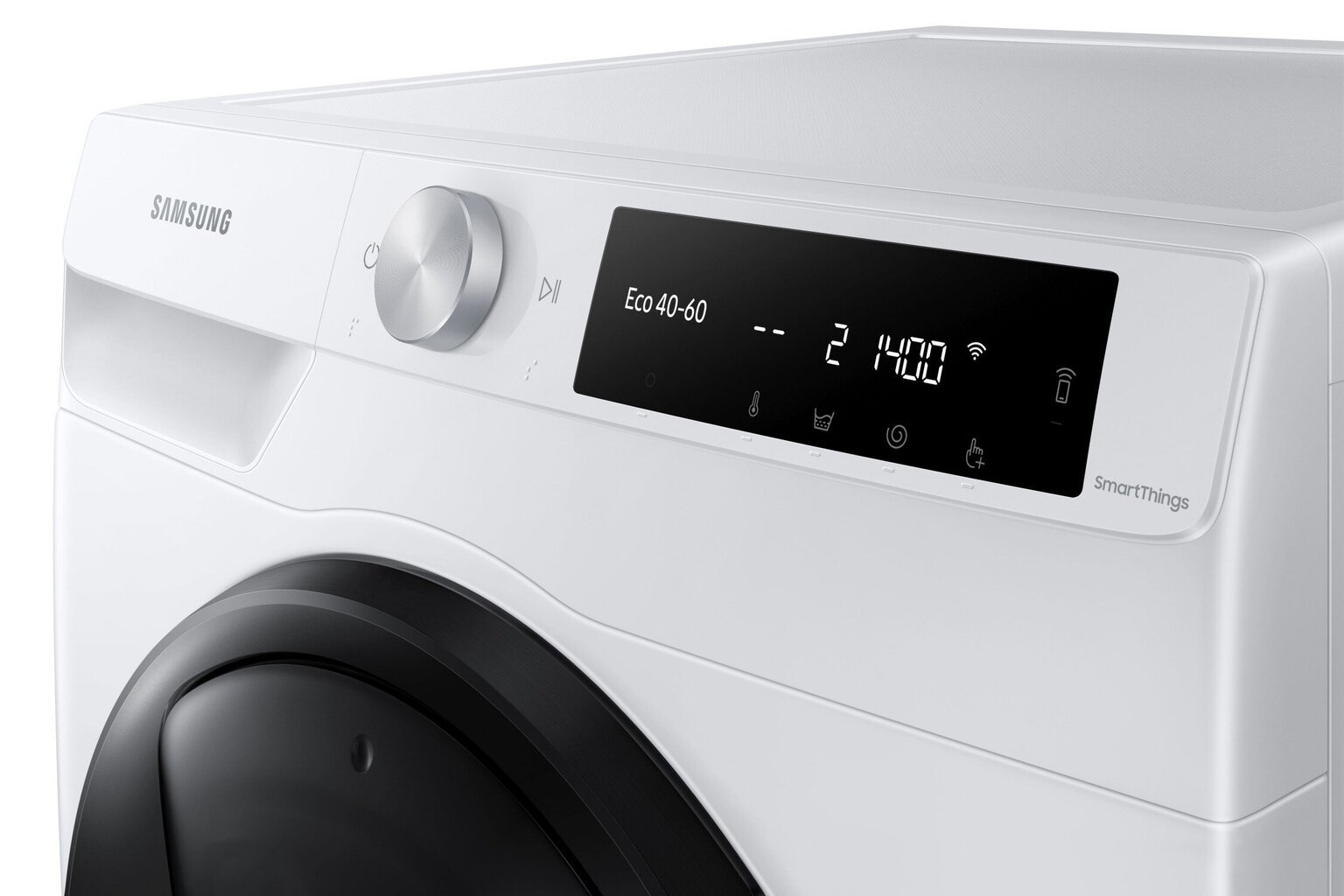
Убедитесь, что ваша стиральная машина Samsung поддерживает функцию подключения к Wi-Fi и имеет встроенный модуль Wi-Fi.
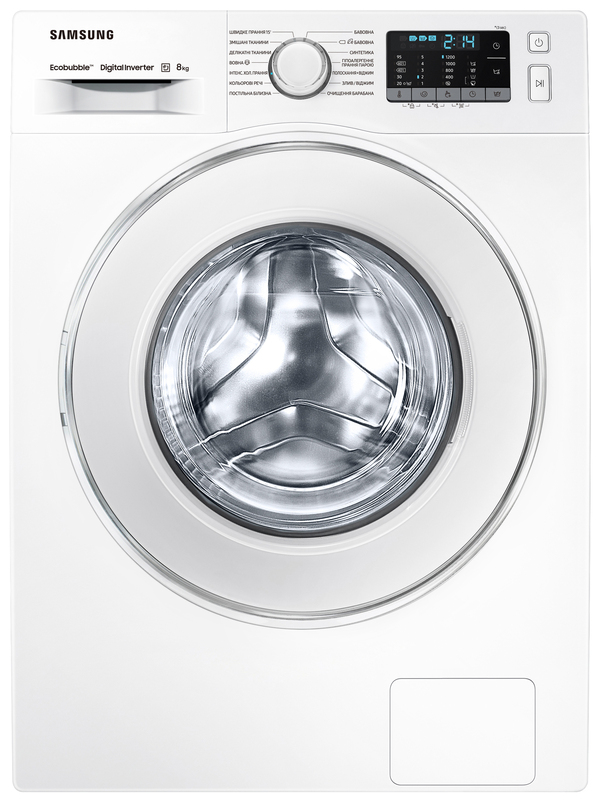
Перейдите в настройки вашей стиральной машины Samsung и найдите раздел Wi-Fi на экране управления.

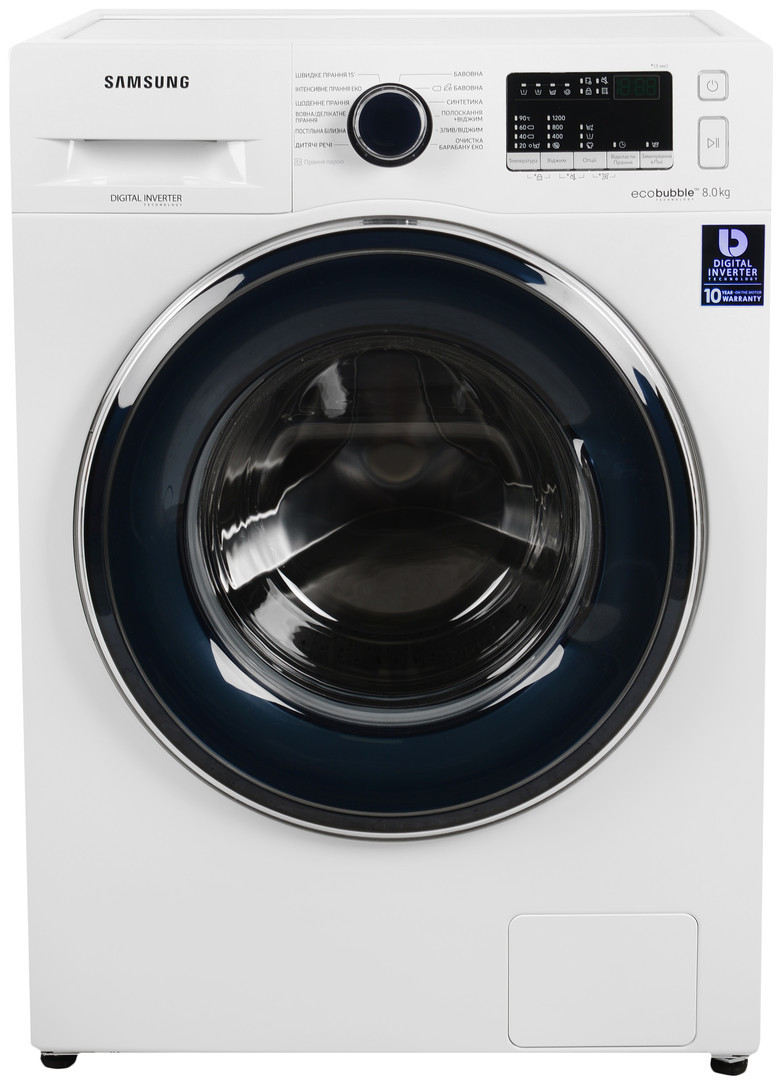
Выберите вашу Wi-Fi сеть из списка доступных сетей и введите пароль, если требуется.
Как подключить стиральную машину Samsung к SmartThings
После успешного подключения, ваша стиральная машина Samsung будет готова к использованию удаленных функций через Wi-Fi.
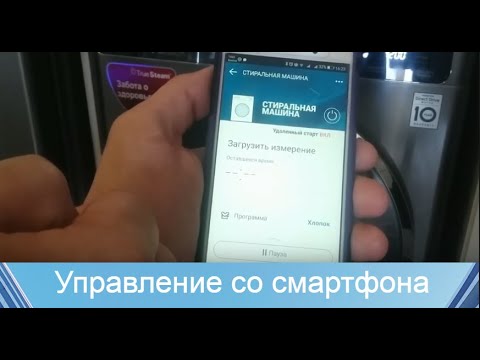
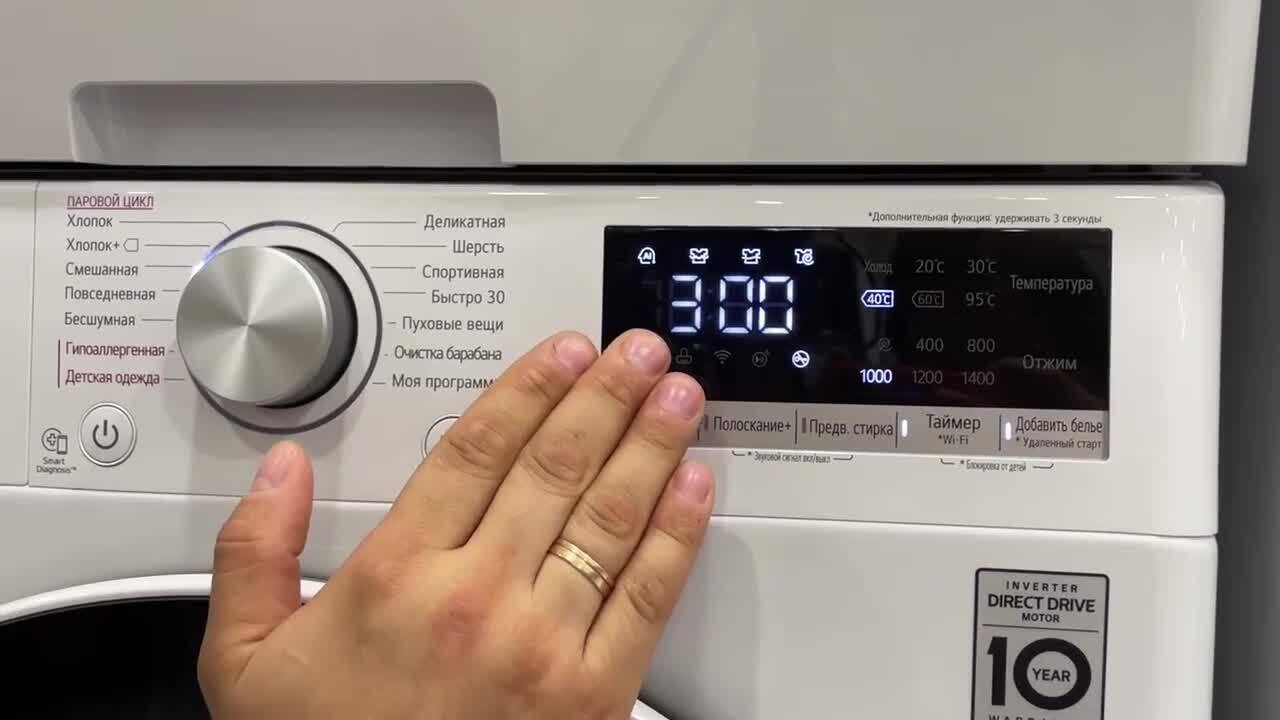
Стиральная машина LG F2H9HS2S Управление через WiFi
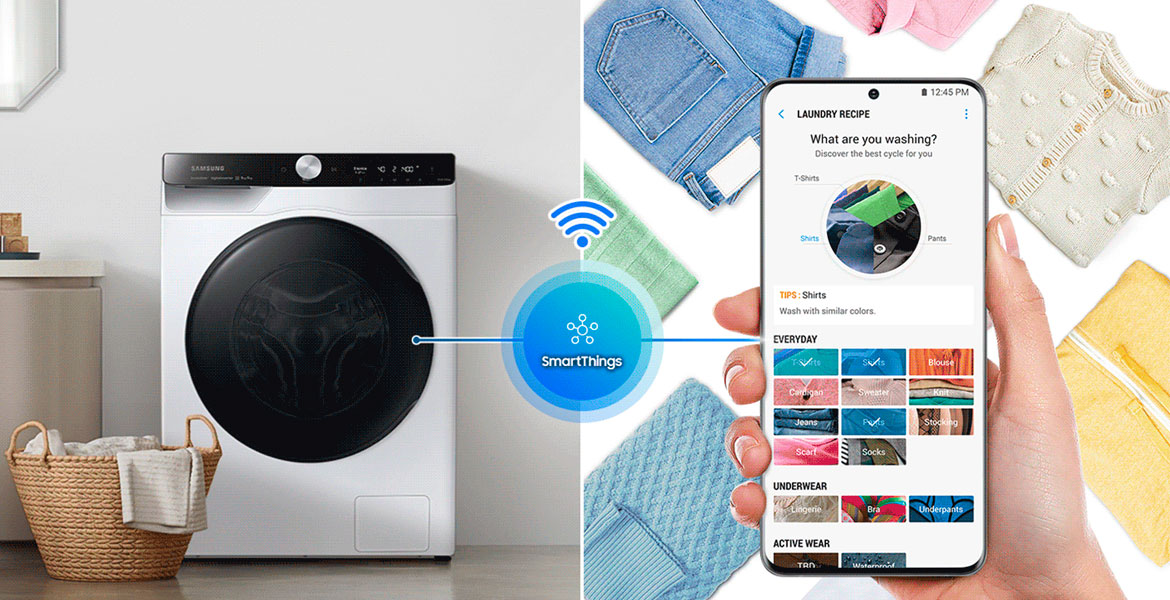
Чтобы управлять вашей стиральной машиной Samsung через Wi-Fi, скачайте и установите официальное приложение Samsung SmartThings на свой смартфон или планшет.
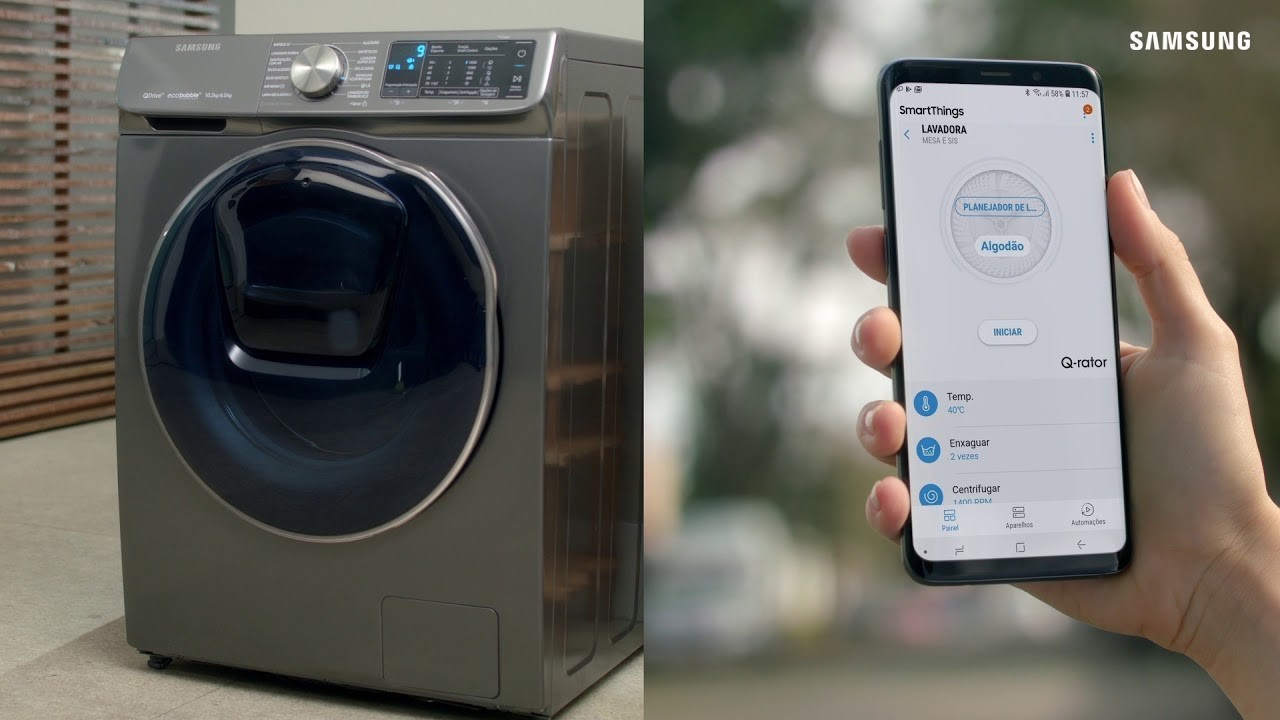
В приложении Samsung SmartThings, добавьте вашу стиральную машину в список устройств и следуйте инструкциям для настройки удаленного управления.
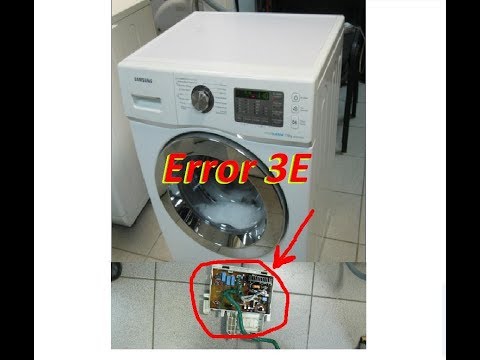
Стиральная машина Samsung eco bubble WF702W2BBWQ ошибка 3E
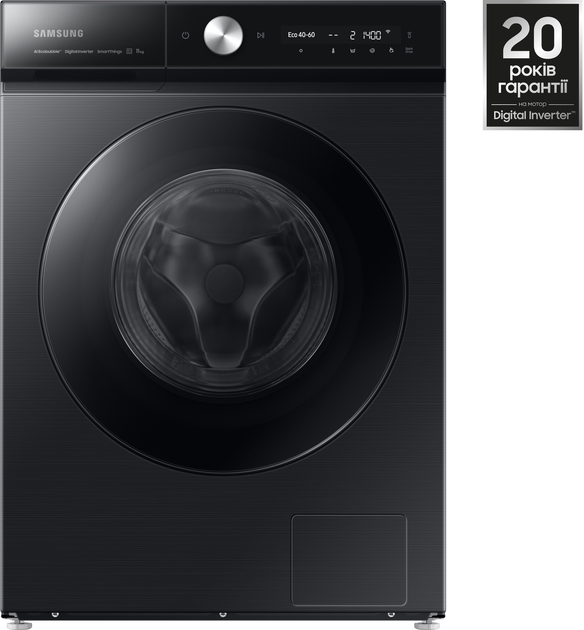

Вы можете использовать приложение Samsung SmartThings для контроля и мониторинга состояния вашей стиральной машины, запуска программ стирки или получения уведомлений о завершении стирки.
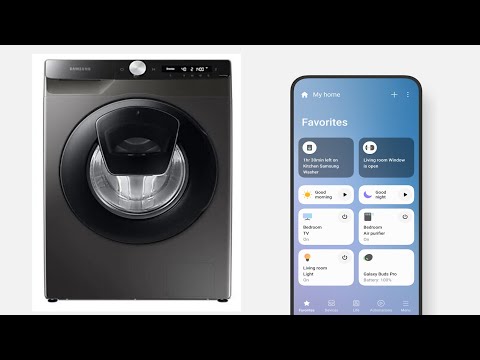
Как подключить телефон к стиралке Samsung WW90T554CAX/LP по WiFi с помощью приложения SmartThings ?

Не забудьте обновлять программное обеспечение вашей стиральной машины Samsung, чтобы получить последние функции, исправления ошибок и обновления безопасности.
Если у вас возникли проблемы с подключением, проверьте силу сигнала Wi-Fi в зоне, где находится ваша стиральная машина Samsung, и убедитесь, что ваш маршрутизатор имеет актуальную прошивку.


Если все остальные попытки не помогли, обратитесь в службу поддержки Samsung для получения дополнительной информации и помощи.
Учимся управлять умной стиральной машиной Samsung


В нынешние времена вы можете управлять своей стиральной машиной от компании Samsung и с помощью специального приложения. О том, как это делается, мы и рассказываем в данной статье с практическими советами.
Преимущества приложения для стиральных машин Samsung
- Со стиральными машинами, обладающими возможностью подключения к WLAN-сетям, вы можете экономить время. На своем смартфоне вы можете в любой момент посмотреть, сколько времени стиральной машине еще нужно для завершения стирки.
- Кроме того, приложение делает процесс эксплуатации более гибким. Вы можете установить интервалы времени, когда машинка должна сделать паузу или запуститься.
- Подключаемые к WLAN-сетям стиральные машины помогут вам и в случае возникновения неисправностей. Сообщение с кодом ошибки высвечивается непосредственно в приложении. Здесь же вы можете получить полезные советы.
Недостатки приложения для стиральных машин
- Приобретение таких устройств обойдется дороже.
- Сетевые подключения стиральных машин, как и следует из описания их свойств, подключаются к домашним сетям. В случае возникновения помех или проблем с приемом сигнала управлять ими через приложение вы не сможете.
Приложение для стиральных машин Samsung: так тоже можно управлять стиральной машинкой
В данном примере рассказывается о том, как вы можете управлять стиральной машиной Samsung AddWash через приложение:
- Скачайте на ваш смартфон приложение Smart Washer. Управлять стиральной машинкой через приложение можно с помощью функции Smart Control. Для этого вам потребуется подключение к интернету.
- Откройте приложение и выберите в качестве управляемого устройства свою стиральную машину
- Справа вверху на экране вы найдете голубую стрелочку. Кликните на неё.
- Установите желаемую программу стирки. Вы можете выбирать между такими программами, как Хлопок, Супер-скорость, экономия энергии, объемная и продолжительная стирка, деликатная стирка, интенсивная и т.п.
- При необходимости вы можете изменить максимальное количество оборотов барабана при отжиме, количество струй подачи воды или температуру. Нажмите на предусмотренные для этих опций значки.
- Нажмите на кнопку запуска. Она выглядит как кнопка «Play». Выбранная вами программа стирки запустится.
- С помощью соответствующих кнопок вы можете в любой момент поставить программу стирки на паузу или вообще прервать ее. Кроме того, вы всегда можете увидеть, сколько времени осталось до окончания стирки.
Управляем стиральной машиной через чат в приложении
- Альтернативно вы можете управлять стиральной машиной и через чат-функцию данного приложения.
- Для этого кликните в приложении на «истории сообщений».
- Кликните в управлении чатом на «Поле ввода».
- После этого кликните на символ стиральной машины, который появится под полем ввода.
- Чтобы теперь запустить стиральную машину, нажмите на стартовую «стрелочку», Выглядит она как кнопка «Play».
Теги samsung
Как подключить Samsung Galaxy к стиральной машине Samsung через SmartThings
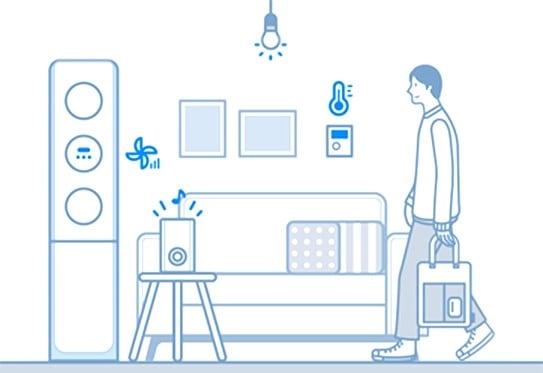
SmartThings — приложение, которое позволяет удобно управлять умной бытовой техникой и устройствами Интернета вещей (IoT) с помощью смартфона. Вы можете на расстоянии отслеживать и контролировать состояние различных устройств: смарт-устройств, бытовой техники, телевизоров, колонок и т.д., зарегистрированных на сервере. Это платформа нового поколения, которая может подключать не только продукты Samsung, но и другие IoT.
Проверьте требования для подключения
Перед подключением смартфона к стиральной машине убедитесь, что выполнены следующие требования:
| Андроид | iOS (iPhone) | |
|---|---|---|
| Операционная система | Андроид 6.0 и выше | iOS 10.0 и выше |
| Тип устройства | Смартфон, планшет | iPhone 6 и выше, iPad |
| Оперативная память | 2 Гб и больше | 2 Гб и больше |
| Поддерживаемое разрешение | 1280*720(HD) 1920*1080(FHD) 2560*1440(WQHD) |
1334*750 1920*1080 |
| Критерии для загрузки приложения | Оперативная память 2 Гб и больше Профиль bluetooth 4.0 и выше Поддержка технологии Wi-Fi Mirroring |
Оперативная память 2 Гб и больше Профиль bluetooth 4.0 и выше Поддержка технологии Wi-Fi Mirroring |
- На смартфоне зайдите в Настройки → Подключения → Wi-Fi → Выберите роутер для подключения и введите пароль.
- При удачном подключении у текущей сети (роутера) будет подписано Подключено.
- Имя роутера (SSID) задается на английском языке с использованием символов и цифр (специальные символы не поддерживаются).
- При подключении стиральной машины к сети Wi-Fi должно быть доступно соединение 2,4 ГГц.
- В верхнем правом углу экрана должны отображаться как минимум 3 приемные антенны сети Wi-Fi.
- При подключении бытовой техники к смартфону с помощью SmartThings убедитесь, что оба устройства подключены к одному и тому же роутеру.
- Скачайте и установите приложение SmartThings (вы можете это сделать в Google Play Store, Apple App Store или Samsung Galaxy Apps).
- Чтобы найти приложение, введите SmartThings.
- Перед дальнейшим использованием приложения SmartThings зайдите в аккаунт Samsung.
- Чтобы настроить аккаунт Samsung, следуйте инструкциям, которые предложит приложение SmartThings.
- Если вы используете смартфон Samsung, вы можете добавить аккаунт Samsung в настройках смартфона. Тогда вход в аккаунт будет осуществляться автоматически.
1. Убедитесь, что роутер и стиральная машина включены.
2. Зайдите в приложение SmartThings. Для входа используйте свой аккаунт Samsung.
После открытия приложение определит модель стиральной машины автоматически (при автоматическом определении модели — нажмите кнопку Добавить).
Если этого не произошло, нажмите в приложении на значок + справа сверху, затем нажмите Устройство.
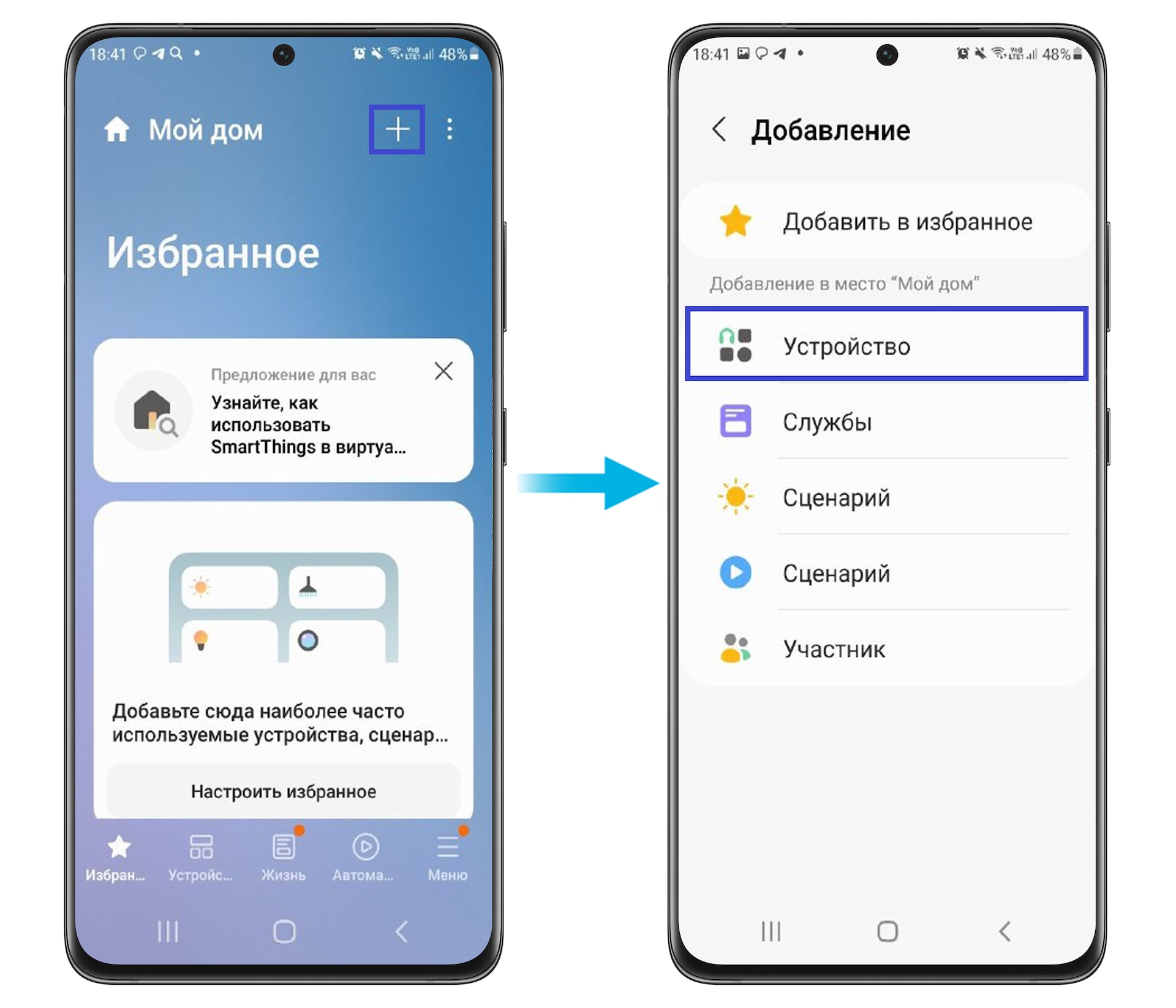
3. Выберите пункт Стиральная машина, затем Samsung.
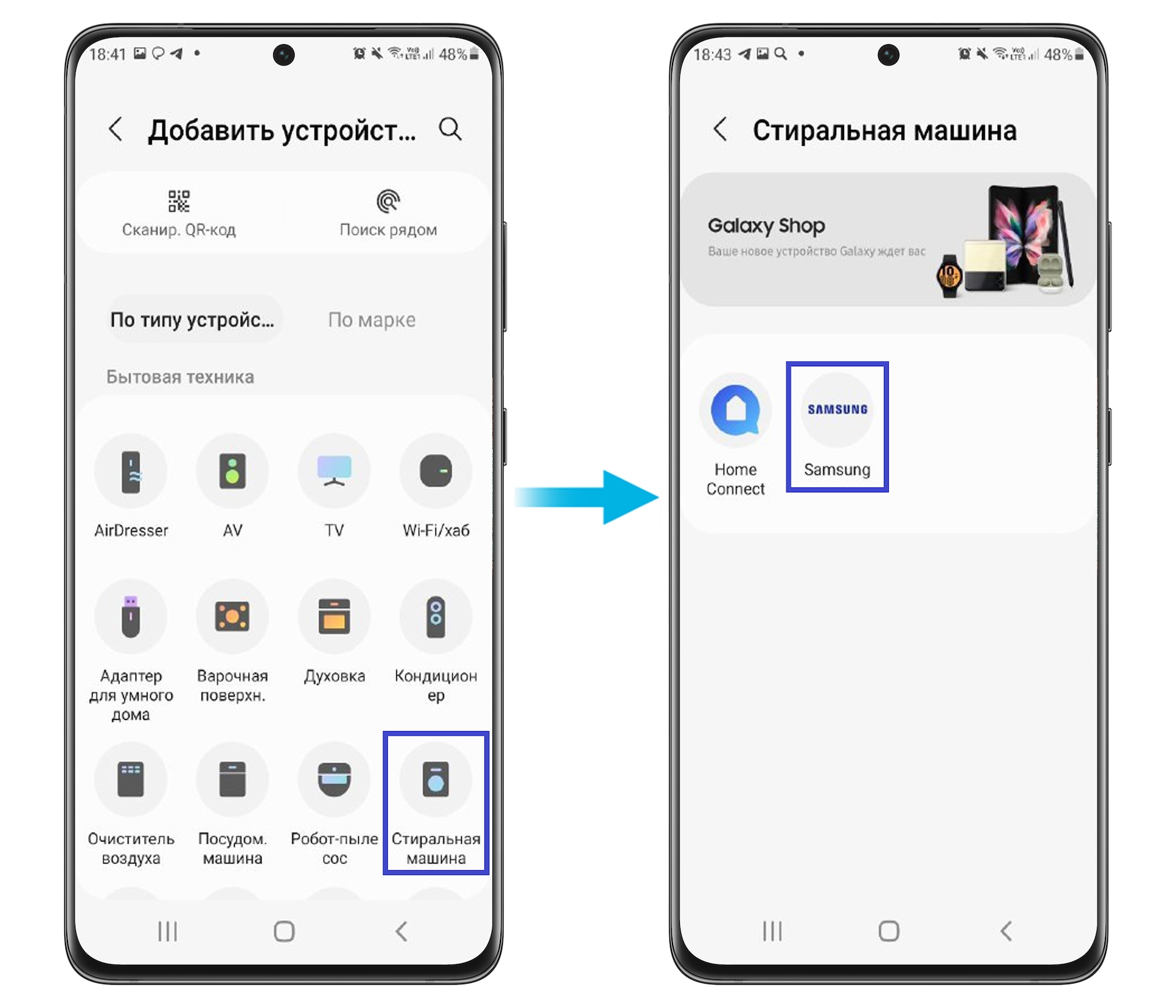
4. Снова нажмите Стиральная машина. Приложение подготовится к работе. После этого нажмите Начало.
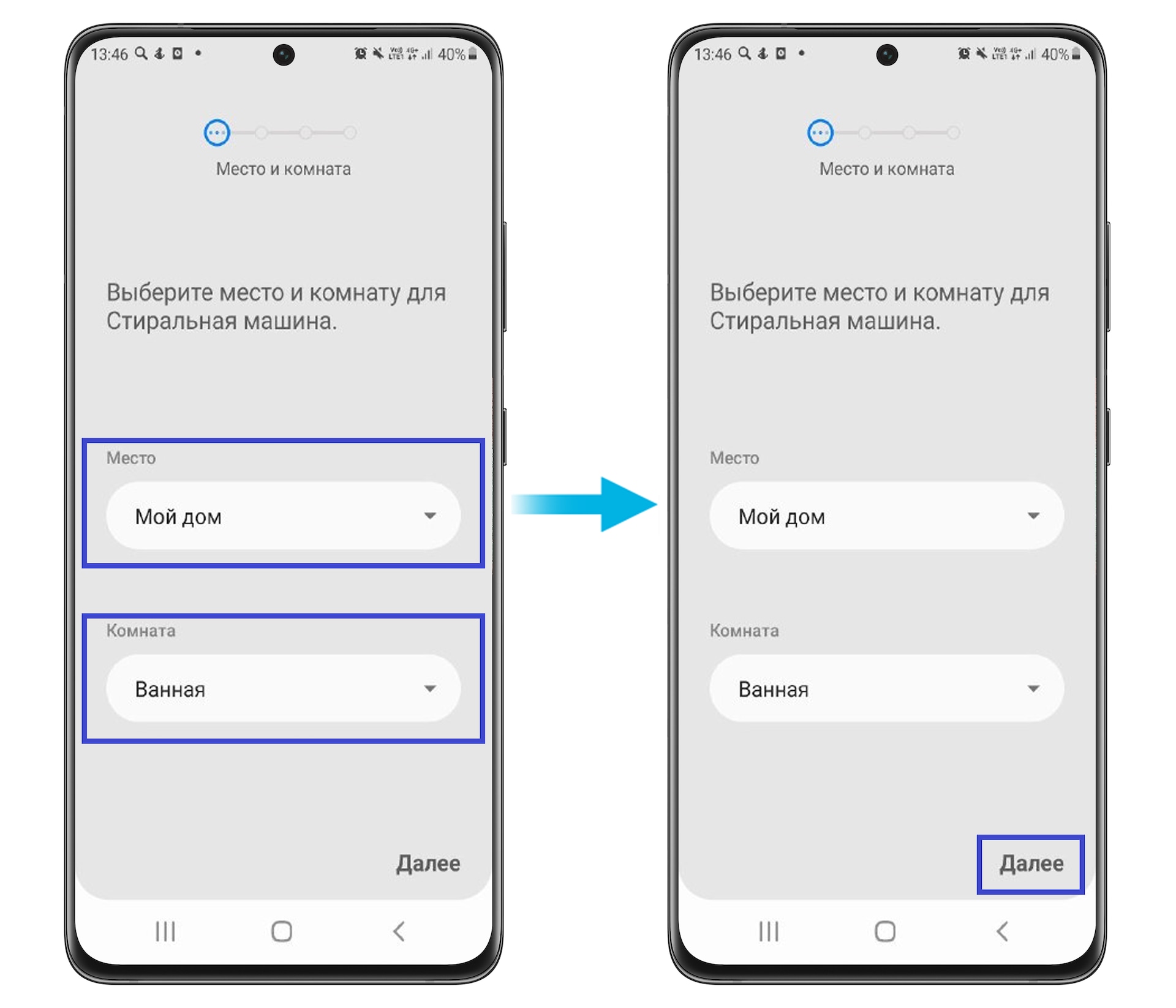
5. Выберите место и комнату для стиральной машины и нажмите Далее.
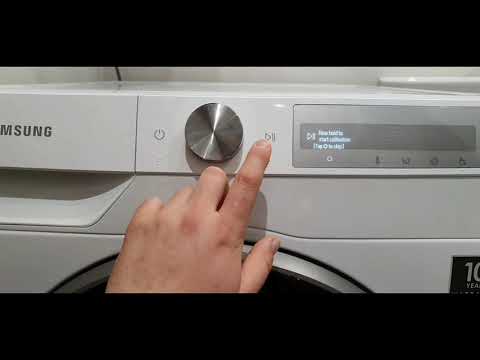
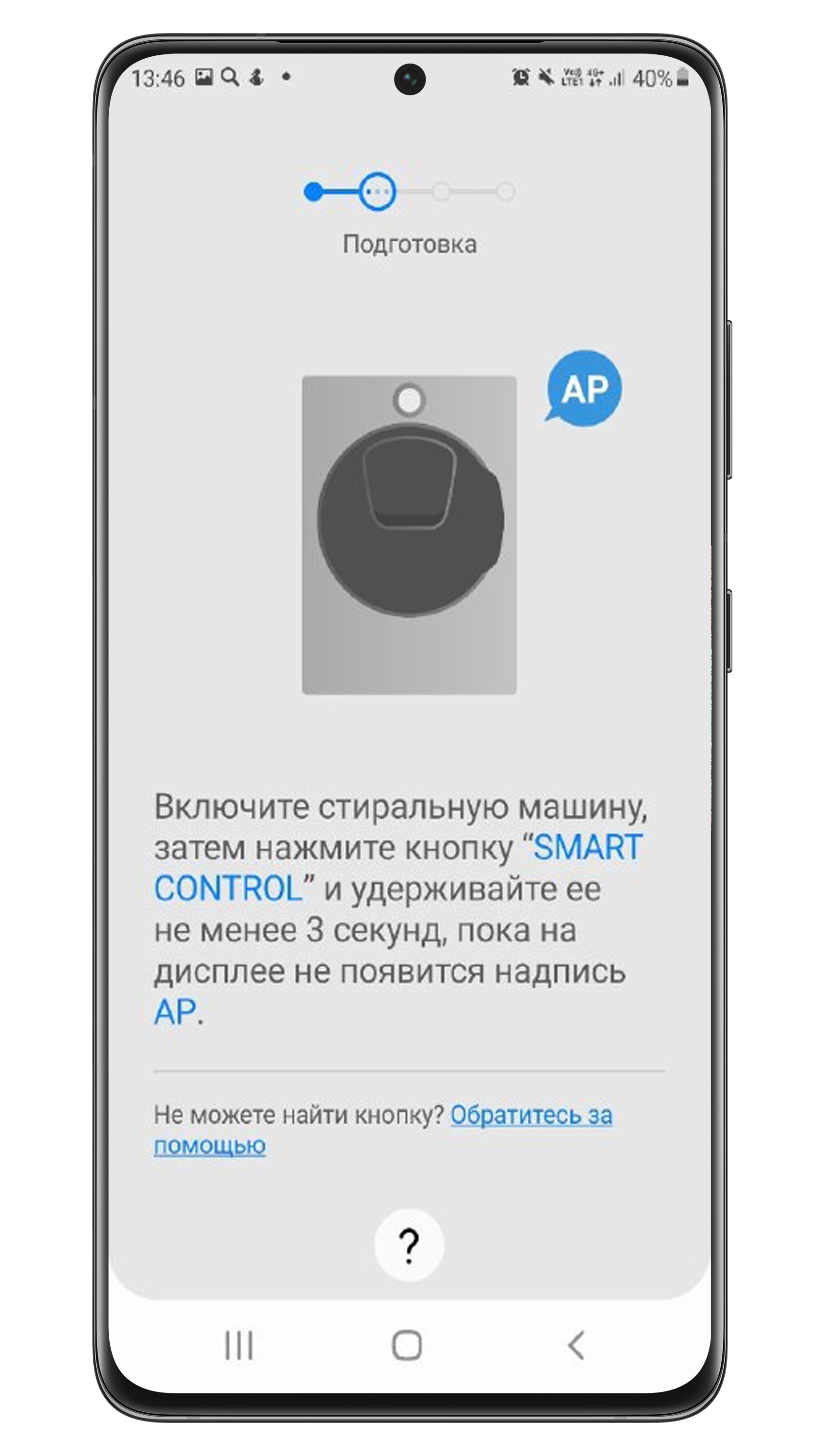
6. Следуйте инструкциям на экране вашего смартфона: нажмите и удерживайте кнопку Smart Control на стиральной машине, пока на дисплее не появится надпись AP.
На FlexWash с фронтальной загрузкой просто нажмите на кнопку Smart Control.
Если на вашей стиральной машине сенсорный дисплей, на вашем смартфоне или планшете зайдите в Настройки (Settings), а затем нажмите Беспроводное подключение (Easy Connection) и выберите точку доступа.
Дальнейшие шаги различаются в зависимости от операционной системы.
Следующие шаги для пользователей Андроид
a) Введите данные для подключения к Wi-Fi.
b) Подождите, пока стиральная машина будет зарегистрирована в аккаунте Samsung.
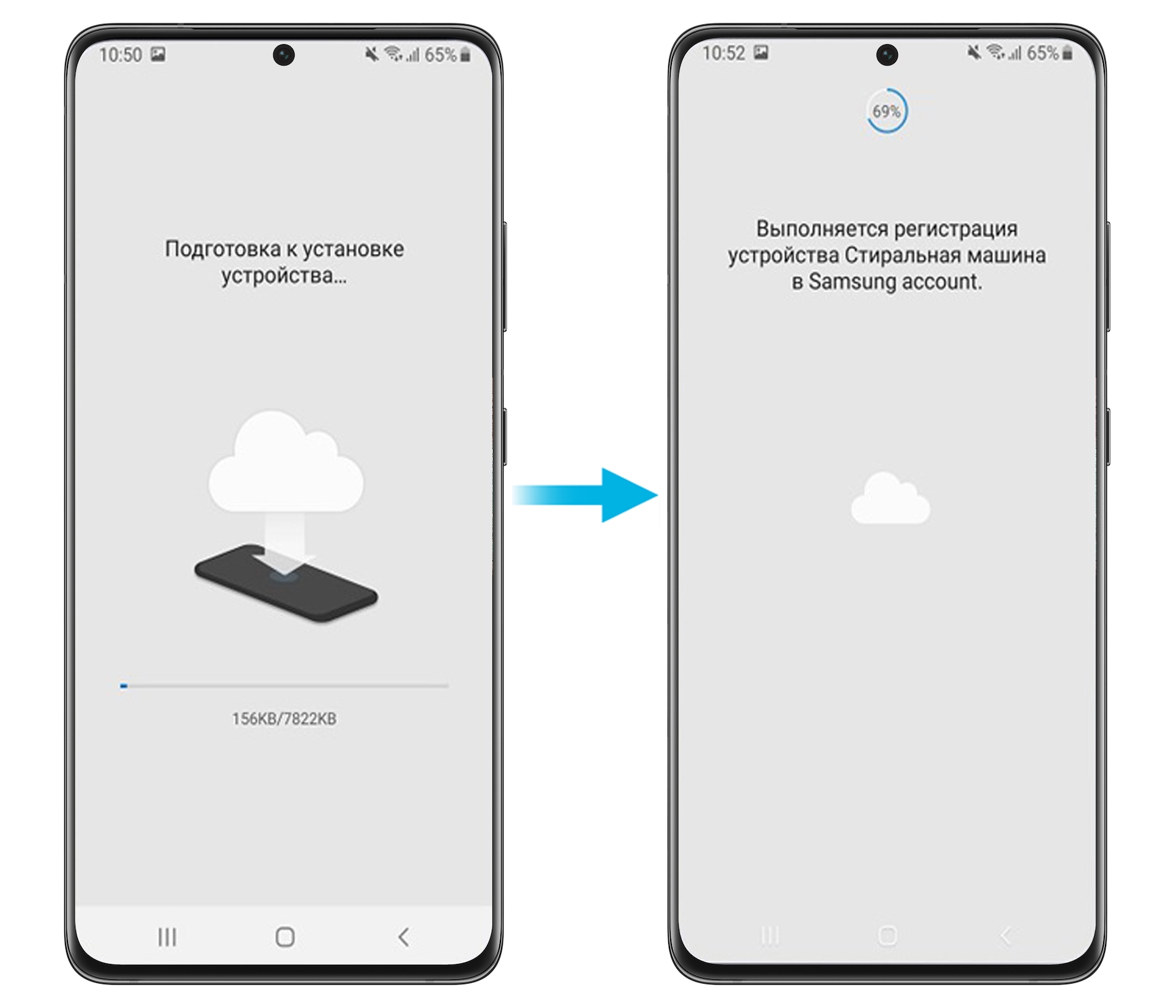
c) Когда регистрация завершится, установите название для стиральной машины.
- Если подключение остановилось на 99-100%, то это может быть временный сбой. Попробуйте подключиться еще 2-3 раза подряд. Если не поможет — попробуйте в другое время (но также 2-3 раза подряд).
- Если подключение остановилось на 45-49%, то ситуация обычно связана с качеством интернета (низкая скорость, и т.д.). В этом случае создайте точку доступа на другом телефоне, подключитесь к нему и выполните процедуру подключения к стиральной машине еще раз.
Следующие шаги для пользователей iOS (iPhone).
a) Нажмите Далее внизу экрана.
b) На вашем устройстве iPhone откройте Настройки, перейдите к подключению по Wi-Fi и подключитесь к сети, название которой начинается с «washer».
Пароль 1111122222 (пять единиц и пять двоек).
c) Как только устройство подключится к сети Wi-Fi, снова запустите приложение SmartThings. Введите информацию Wi-Fi, чтобы подключить устройство к сети, и нажмите Далее. Информация будет отправлена в стиральную машину.
d) Подождите, пока стиральная машина будет зарегистрирована в аккаунте Samsung.
e) Когда регистрация завершится, установите имя для стиральной машины.
Далее шаги совпадают на Андроид и iOS.
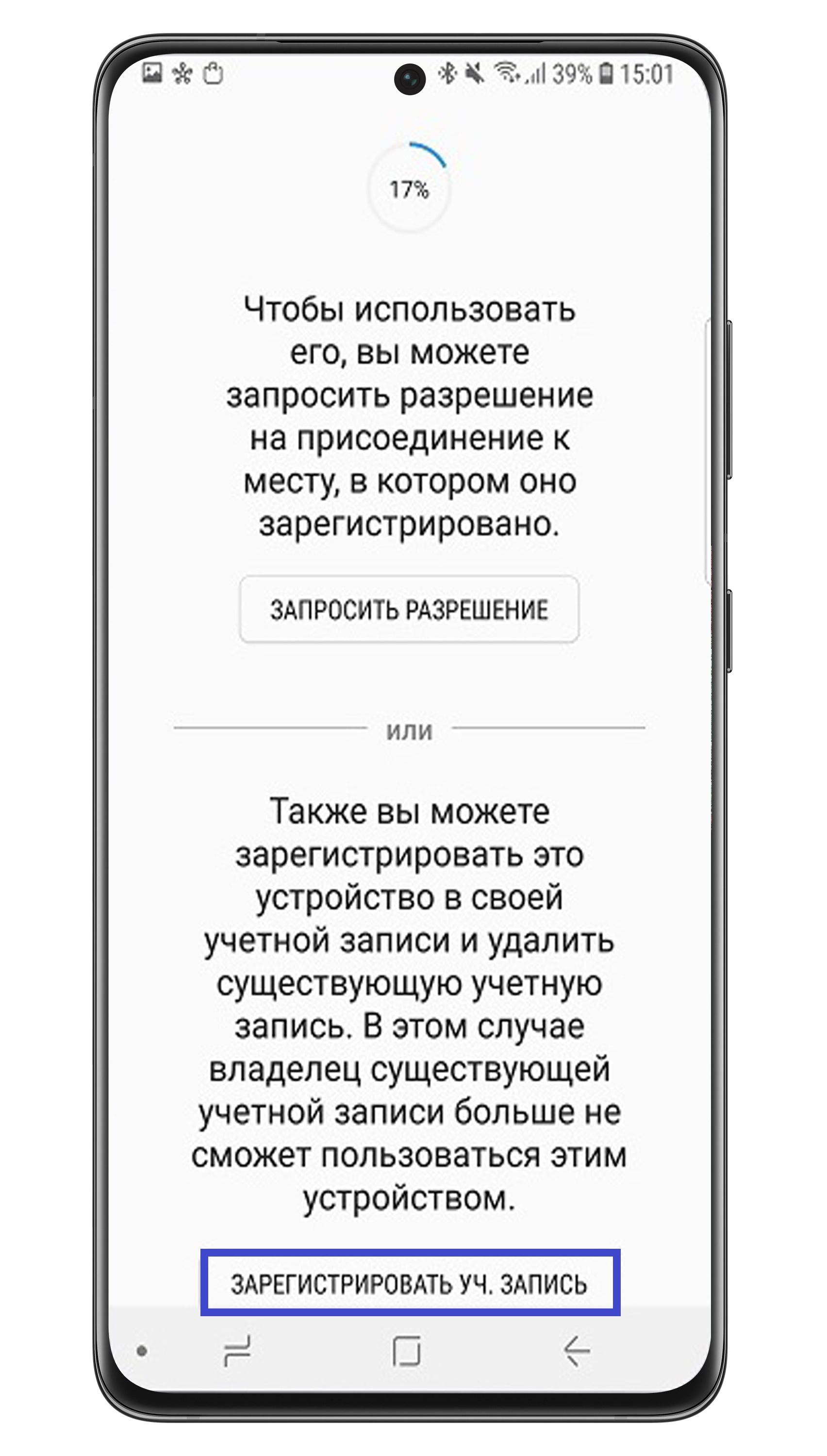
7. Если ранее подключение было выполнено с другой учетной записи, то появится сообщение как на скрине ниже. В этом случае нужно нажать кнопку Зарегистрировать уч. запись, чтобы сбросить старую учетную запись и зарегистрировать новую.
8. Когда подключение будет завершено, вы увидете уведомление. Просто нажмите Готово.
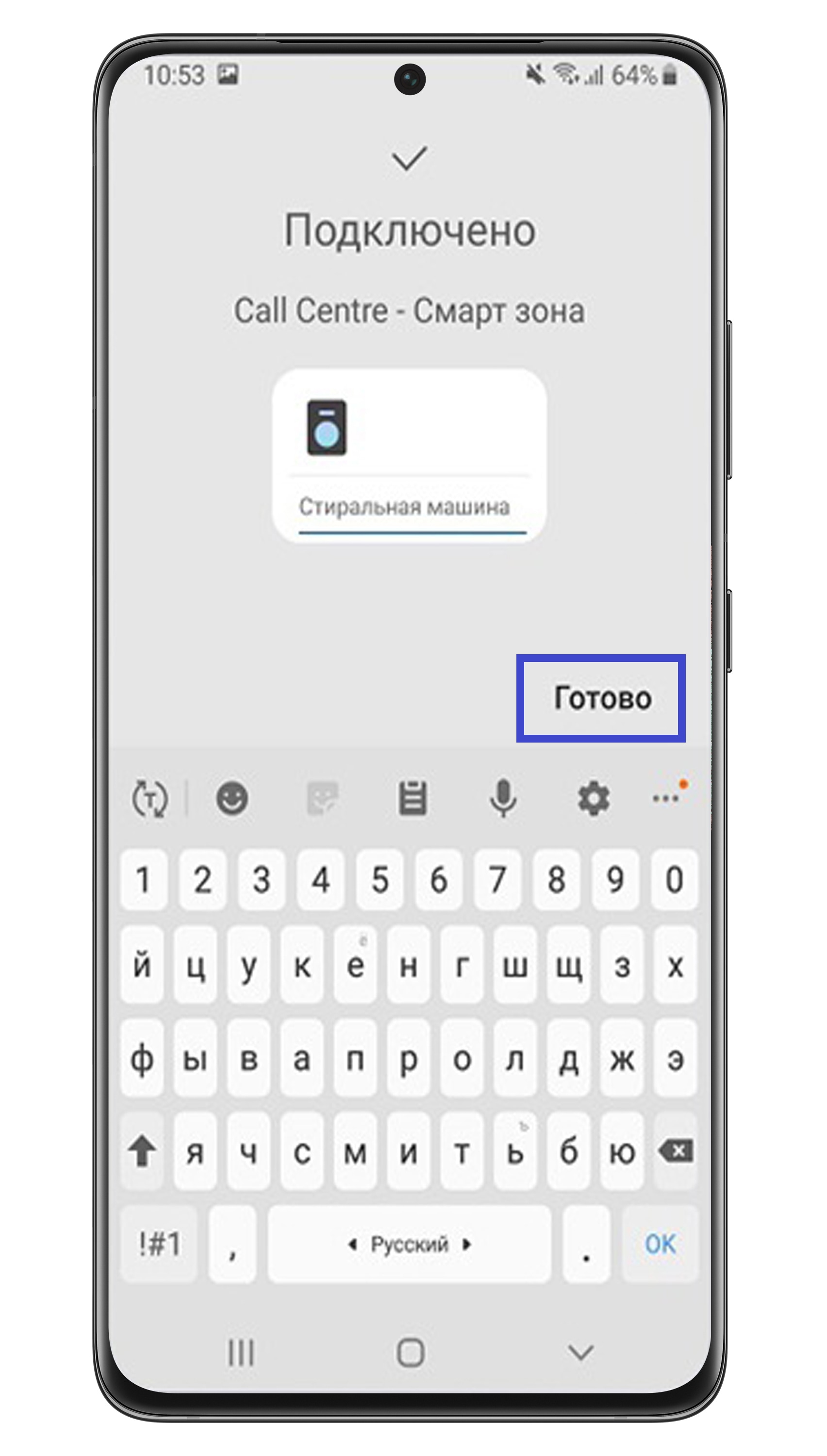
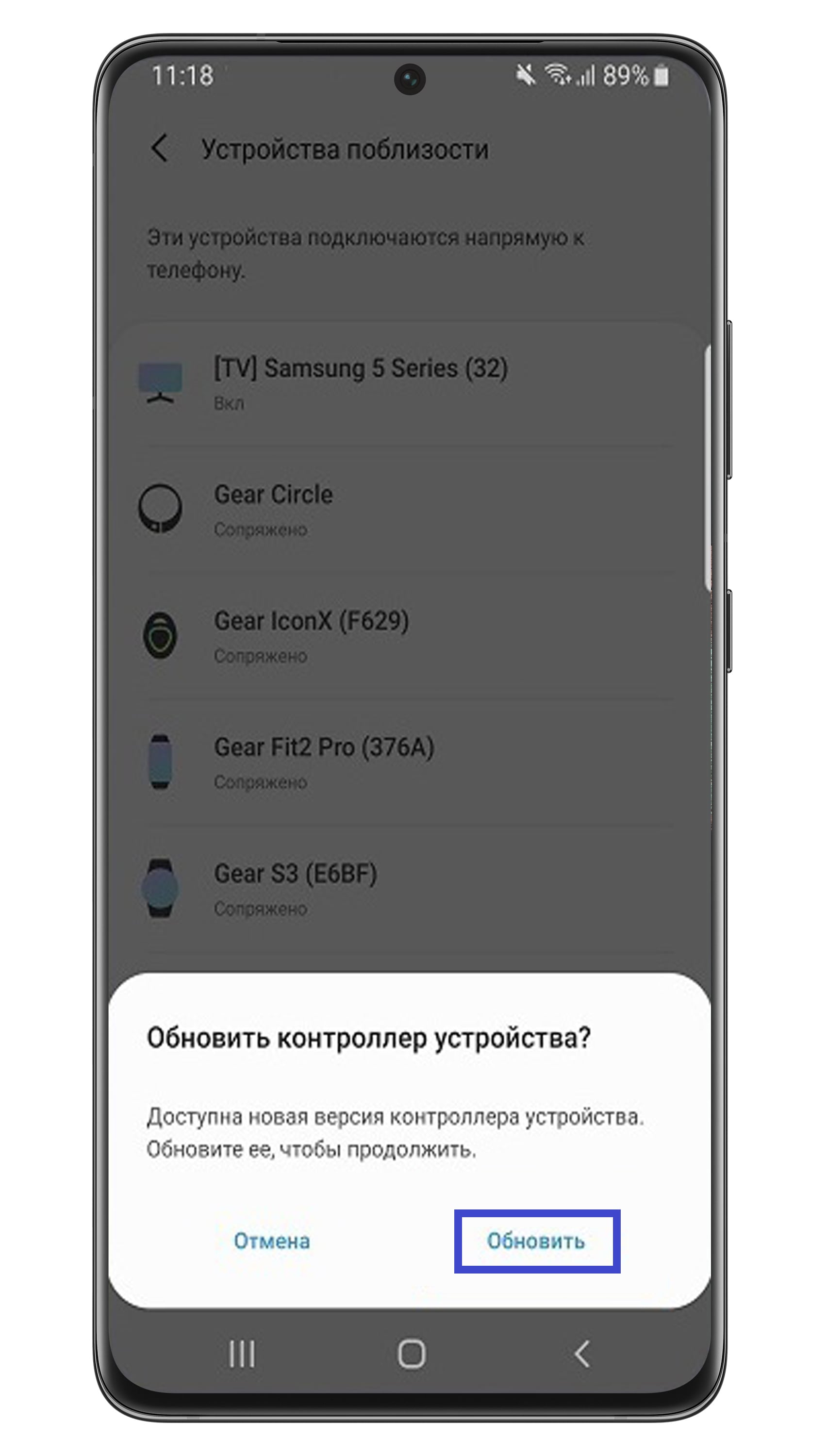
9. Далее приложение может попросить обновить средство управления (контролер устройства). Нажмите Обновить.
- Все функции и описания шагов, относящиеся к приложению SmartThings, различаются в зависимости от версии программного обеспечения.
- При использовании мобильных данных может взиматься плата в зависимости от загрузок и беспроводной связи между устройствами.
- Доступные технологии и функции могут различаться в зависимости от страны, поставщика услуг, сетевой среды или продукта.
Как включить Wi-Fi на стиральной машине Samsung WW70R42PXSSDLD
. Чтобы включить эту функцию, сначала необходимо загрузить приложение Samsung Smart Washer из магазина
Play Store или Apple Store, а затем установить его на мобильное устройство с камерой.
Функция Smart Check оптимизирована для смартфонов серий Galaxy и iPhone (только для поддерживаемых
моделей).
1. Когда стиральной машиной обнаруживается неисправность, на дисплее отображается информационный код. Перейдите в режим Smart Check, затем одновременно нажмите и удерживайте кнопки Отжим и Опции в течение 3 секунд.
2. На стиральной машине запускается процедура самодиагностики и в случае возникновения ошибки отображается информационный код.
3. Запустите приложение Samsung Smart Washer на мобильном устройстве и выберите Smart Check.
4. Расположите мобильное устройство рядом с дисплеем стиральной машины таким образом, чтобы камера смартфона была направлена на стиральную машину. Приложение автоматически распознает информационный код.
5. В случае правильного распознавания информационного кода приложение отобразит подробные сведения об ошибке и доступные варианты ее устранения.
ПРИМЕЧАНИЕ
• Режим Smart Check отключается, когда пользователь нажимает какую-либо кнопку или элемент управления после включения питания стиральной машины.
• Название функции Smart Check может изменяться в зависимости от языка.
• Если в дисплее стиральной машины отражается свет, распознавание информационного кода приложением может оказаться невозможным.
• Если приложению не удалось распознать код Smart Check, его следует ввести вручную на экране приложения. ..