Как узнать, сколько времени работает компьютер
Существует 2 стандартных метода определения времени работы компьютера или ноутбука. Один из них предполагает определение общего времени работы машины, а другой – определение времени запуска системы.
Метод 1. Диспетчер задач
Это самый универсальный и быстрый способ определения времени работы компьютера. Итак, первым делом запускаем Диспетчер задач, используя комбинацию клавиш Ctrl + Shift + Escape, либо кликнув на нижнюю панель задач правой кнопкой мыши и выбрав в контекстном меню опцию Диспетчер задач:

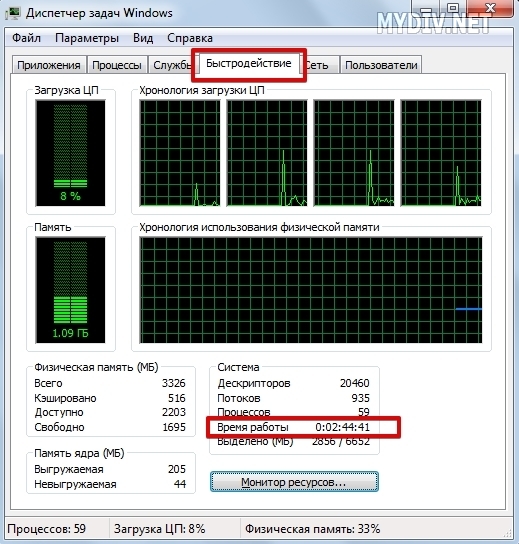
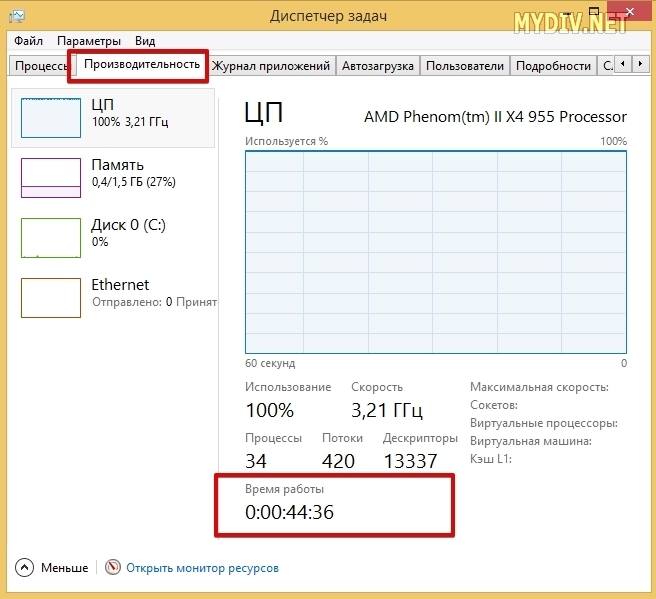
В Windows 7 переключаемся на вкладку Быстродействие, а в Windows 8 / 10 – кликаем на Подробнее → переключаемся на вкладку Производительность. Ищем параметр Время работы.
Это и есть общее время работы операционной системы:
Windows 7:
Windows 10:
Метод 2. Журнал статистики
Запускаем коммандную строку:
- Windows XP и Windows 7: Пуск → Все программы → Стандартные → Командная строка
- Windows 8 и Windows 10: Служебные → Командная строка
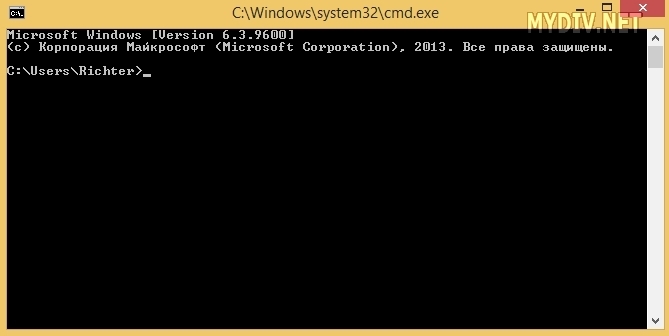
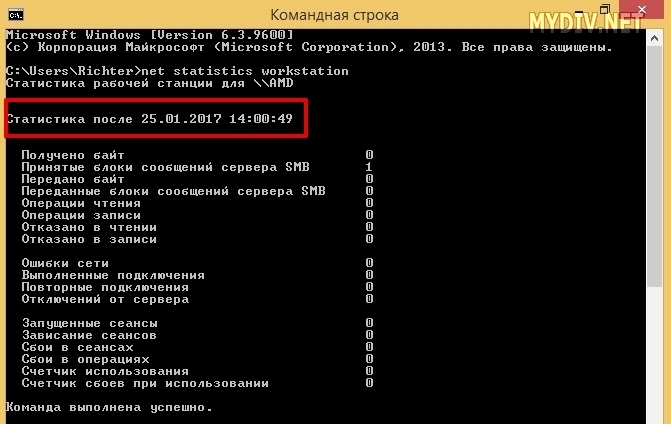
Далее вводим команду net statistics workstation и жмем Enter:
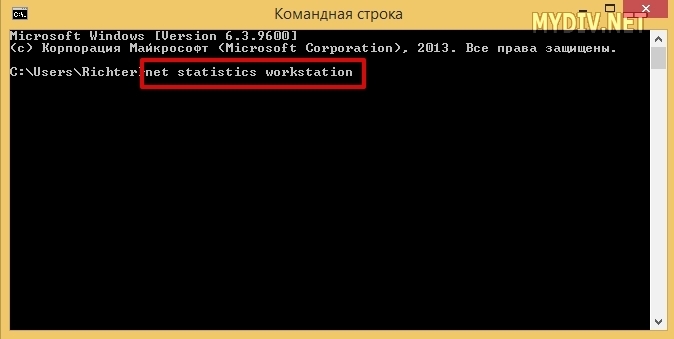
Появится экран статистики для локальных служб системы. В строчке Статистика после будет отображаться время начала работы операционной системы:
Также существует альтернативный способ выведения журнала статистики. Открываем меню Пуск → выделяем правой кнопкой мыши иконку Компьютер → выбираем опцию Управление:
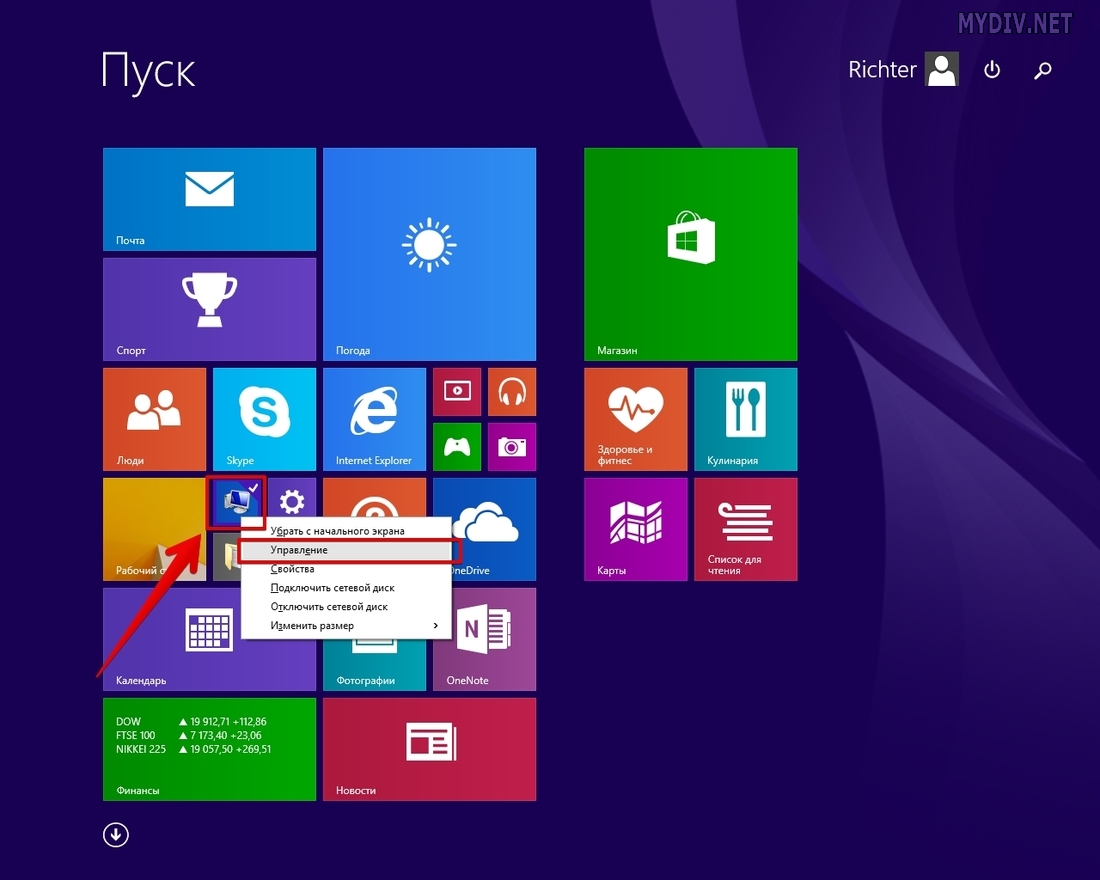
Это актуально для любой версии Windows, только в WindowsXP это будет «Мой компьютер».
В открывшемся окне кликаем на Управление компьютером (локальным) → Служебные программы → Просмотр событий → Журналы Windows → Система → ищем события, у которых в графе Источник указан EventLog:
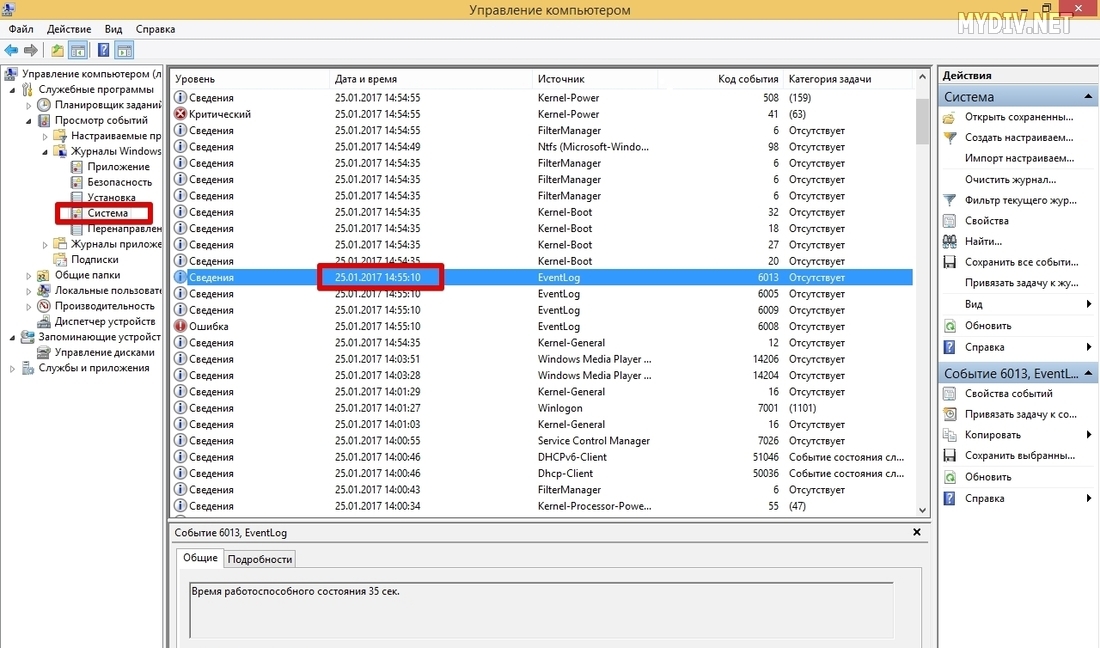
В графе Дата и время у выделенного события указано время начала работы ОС.
Соответственно, общее время работы компьютера = текущее время (отображается в нижнем правом уголке) минус время запуска ОС. В нашем случае это 14:57:30 — 14:55:10 = 00:02:20.
Как узнать, что пришло время для нового компьютера
По мере того как ваш компьютер становится старше, его работоспособность и производительность могут снизиться. Если вы заметили какие-либо из следующих признаков, возможно, пора рассмотреть возможность перехода на новый компьютер.
- Безопасность компьютера устарела, и компьютер не может получить последние обновления. Дополнительные сведения см. в статье Получение последнего обновления Windows .
- Вентилятор компьютера часто работает или вызывает много шума.
- Ваша батарея не длится так долго, как раньше.
- Часто возникают ошибки компьютера, например синие или черные экраны.
- Запуск или завершение работы компьютера занимает много времени.
- Выполнение стандартных задач на компьютере занимает больше времени, чем раньше. Например, открытие приложений или одновременное выполнение нескольких приложений может занять больше времени.
- На вашем компьютере недостаточно места на диске.
- В диспетчере задач вы постоянно видите высокую загрузку ЦП, памяти или диска.
Чтобы проверить работоспособность и производительность компьютера, можно также использовать приложение «Проверка работоспособности компьютера».
Что делать, если вы заметили низкую производительность компьютера
- Мы рекомендуем создать резервную копию компьютера с Windows, чтобы обеспечить безопасность важных файлов, параметров и сведений. Резервное копирование компьютера также упрощает переход на новый компьютер. Сведения о том, как создать резервную копию компьютера, см. в статье Резервное копирование компьютера с Windows.
- Если компьютер работает медленно, см . раздел Советы по повышению производительности компьютера в Windows.
- Сведения о том, как найти подходящий компьютер, см. в статье Поиск нового компьютера с Windows.
Как узнать, когда включали компьютер с Windows 10
Операционные системы Microsoft предоставляют несколько инструментов, позволяющих узнать, когда был включен компьютер. Если мы хотим узнать дату и время включения компьютера, мы можем использовать командную строку, диспетчер задач или средство просмотра событий Windows.
Следующее руководство можно использовать на всех компьютерах с Windows 10, Windows 8.1 / 8, Windows 7 и Windows Vista.
Узнайте, когда ПК был включен с помощью командной строки
Первый способ узнать, когда включали компьютер – это отобразить дату и время включения в командной строке Windows.

- Нажимаем на клавиатуре компьютера клавиши Win (клавиша с логотипом Windows) и R . Откроется окно «Выполнить».
- В поле Открыть: введите cmd и нажмите кнопку ОК .
- Откроется командная строка.
- В командной строке введите: systeminfo
- Нажмите клавишу Enter и дождитесь загрузки информации.
- Теперь вы можете найти Время загрузки системы: рядом с этим элементом будет отображаться дата и время включения компьютера.
- Наконец, закройте командную строку.
Просмотр времени работы в диспетчере задач
Второй способ узнать, когда включали компьютер, – это просмотреть время работы в диспетчере задач и процессов для операционных систем Microsoft.
- На клавиатуре компьютера одновременно нажимаем клавиши Ctrl , Shift и Esc . Откроется окно диспетчера задач Windows.
- Откройте вкладку Производительность. Если вкладка «Производительность» отсутствует, сначала нажмите кнопку «Подробнее».
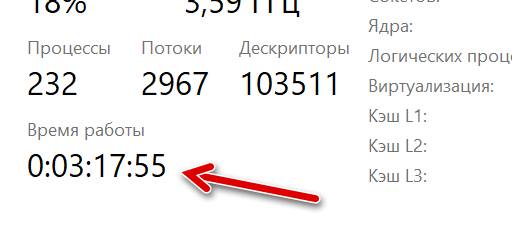
- Теперь в окне информации об активности процессора найдите Время работы. Под этим заголовком будет указано, как долго работает компьютер. Зная время работы, мы можем рассчитать дату и время запуска ПК.
- Наконец, закройте диспетчер задач.
Просмотр времени запуска компьютера через Event Viewer
Третий способ узнать, когда ПК был включен, – это проверить дату и время включения в средстве просмотра событий (→ что такое средство просмотра событий Windows).
- Нажимаем на клавиатуре компьютера клавиши Win (клавиша с логотипом Windows) и R . Откроется окно «Выполнить».
- В поле Открыть: введите eventvwr и нажмите кнопку ОК .
- Откроется окно Просмотра событий. Разверните его на весь экран.
- В дереве консоли (левая панель) нажмите стрелку, чтобы развернуть пункт Журналы Windows и выберите Система.
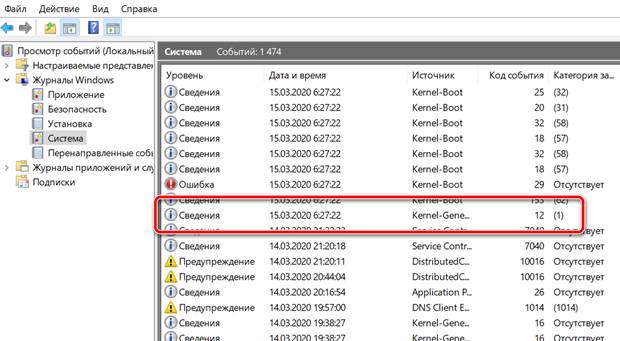
- В центральной панели найдите событие с кодом 12 в столбце Код события (используя полосу прокрутки). Важно: исключите из поиска события 12, которые в столбце «Категория» имеют значение (10), поскольку они не касаются включения компьютера.
Событие 12 происходит каждый раз при запуске операционной системы. Другими словами, это означает, что компьютер включен.
Чтобы узнать, когда был включен компьютер, нажмите на событие 12, чтобы просмотреть информацию о нём. Перейдите на вкладку Общие.
Центральная панель покажет дату и время, когда компьютер был включен (отображается после записи Операционная система запущена в системное время).
Найдите другие события с идентификатором 12, если хотите получить список всех случаев, когда компьютер был включен.
Важное замечание: чтобы сгруппировать идентификаторы событий в числовом порядке, щелкните столбец «Код события» .
Средство просмотра событий Windows также можно использовать, чтобы узнать, когда и когда компьютер был выключен.
Как узнать время работы Windows 10
Если вы хотите узнать, сколько ваш компьютер с Windows 10 работал без перезагрузки, то это можно легко сделать, используя несколько способов. Эта информация будет полезна как для системных администраторов, так и для обычных пользователей.
Способ 1 – С помощью диспетчера задач
1. Запустите диспетчер задач. Для этого нажмите правой кнопкой мыши на меню «Пуск» и выберите соответствующий пункт в меню.

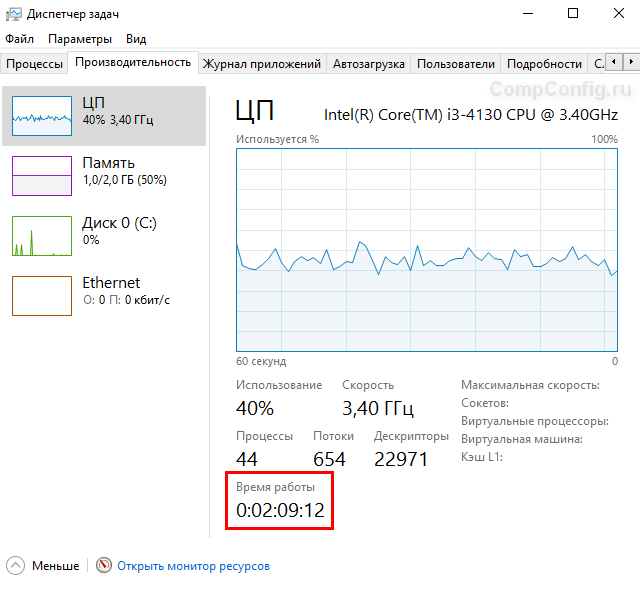
2. Перейдите на вкладку «Производительность».
3. В нижней части окна можно увидеть время беспрерывной работы системы.
Способ 2 – Используя PowerShell
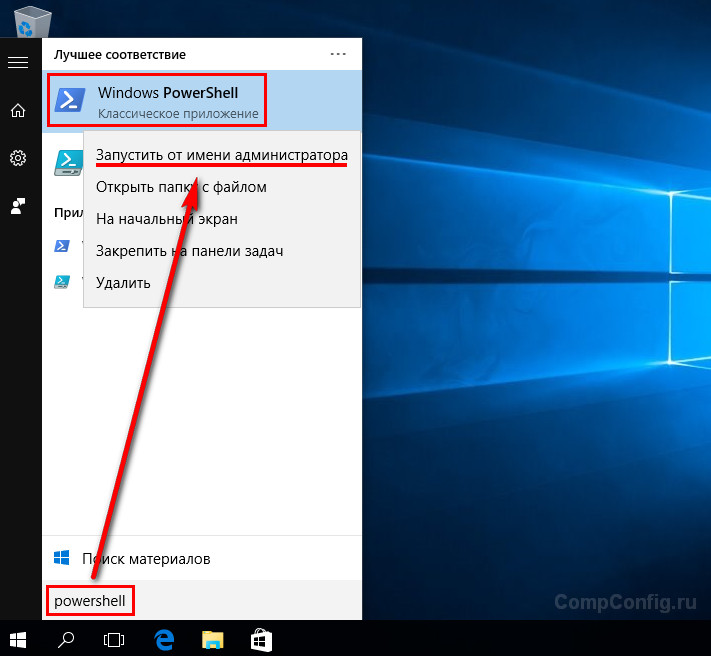
1. В меню «Пуск» введите слово powershell . В списке приложений щелкните правой кнопкой мыши на «Windows PowerShell» и запустите программу от имени администратора.
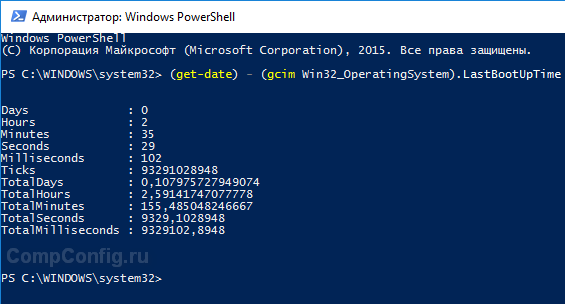
2. Введите следующую команду и нажмите Enter:
(get-date) — (gcim Win32_OperatingSystem).LastBootUpTime
3. В результате выполнения команды вы увидите количество дней, часов, минут, секунд и миллисекунд, в течение которых ваш компьютер работал без перезагрузки.
Способ 3 – Через командную строку
1. Запустите командную строку, нажав правой клавишей мыши на кнопке «Пуск» и выбрав соответствующий пункт.
2. Введите команду net stats server и нажмите «Enter».
3. Нас будет интересовать строка «Статистика после», в которой отображаются дата и время, когда в последний раз была запущена или перезапущена система.

Способ 4 – Используя инструмент SystemInfo
1. Запустите командную строку, аналогично предыдущему способу.
2. Введите команду systeminfo и нажмите клавишу «Enter».
3. Найдите пункт «Время загрузки системы», который содержит данные о времени включения Windows 10.

Знаете еще способы узнать время работы компьютера в Windows 10? Напишите в комментариях.