Применение и изменение темы
Примечание: Мы стараемся как можно оперативнее обеспечивать вас актуальными справочными материалами на вашем языке. Эта страница переведена автоматически, поэтому ее текст может содержать неточности и грамматические ошибки. Для нас важно, чтобы эта статья была вам полезна. Просим вас уделить пару секунд и сообщить, помогла ли она вам, с помощью кнопок внизу страницы. Для удобства также приводим ссылку на оригинал (на английском языке).
Темы предоставляют полный дизайн слайдов для презентации, в том числе фоновые макеты, стили шрифтов, цвета и макеты. Чтобы найти темы, щелкните конструктор, наведите курсор на тему и посмотрите, как она будет предварительно просматриваться на слайде.
Удаление оформления текущего слайда
Чтобы изменить текущую тему на другую, выполните указанные ниже действия.
- На вкладке конструктор в группе темы нажмите кнопку Дополнительно.
- Выполните одно из следующих действий:
- В разделе Настраиваемые выберите настраиваемую тему.
- В разделе Office выберите встроенную тему. Если вы хотите создать простую презентацию (темный текст на светлом фоне), примените тему Office.
- Нажмите кнопку Поиск тем, а затем найдите и выберите тему.
Изменение шрифтов темы
- Щелкните вид _Гт_ Образец слайдов _Гт_ шрифты _гт_ настроить шрифты.
- Выберите шрифты, которые следует использовать, в полях Шрифт заголовка и Шрифт основного текста диалогового окна Создание новых шрифтов темы.
- В поле Имя укажите имя для нового набора шрифтов темы и нажмите кнопку Сохранить.
Удаление или изменение текущей темы
В PowerPoint можно изменить или удалить тему в коллекции на вкладке Конструктор.
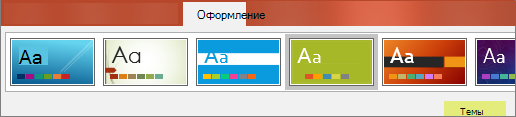
Щелкните заголовок раздела ниже, чтобы открыть подробные инструкции.
Изменение текущей темы
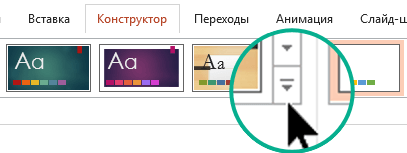
- На вкладке Конструктор в группе Темы нажмите кнопку Дополнительные параметры, чтобы открыть полную коллекцию тем:
- Выполните одно из указанных ниже действий.
- Чтобы применить встроенную тему, выберите ее в разделе Office или Встроенные.
- Чтобы применить созданную или существующую тему, которую вы изменили и сохранили, выберите ее в разделе Пользовательские.
- Чтобы применить пользовательскую тему или документ с темой, которые хранятся в другом месте, нажмите кнопку Поиск тем и выберите нужную тему.
Удаление цветной темы
Чтобы удалить цветную тему, примените тему Office с простым макетом и белым фоном.
- На вкладке Конструктор в группе Темы нажмите кнопку Дополнительные параметры, чтобы открыть полную коллекцию тем:
- В разделе Office или Встроенные найдите и щелкните тему Office с белым фоном.
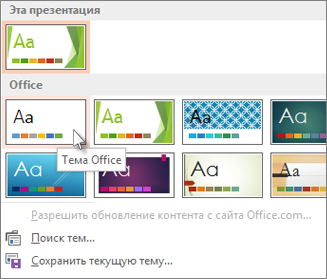
Изменение темы
Применение темы ко всем слайдам
Предположим, что у вас есть несколько слайдов из разных источников, которые различаются по внешнему виду. Несколькими щелчками мыши можно сделать вид слайдов единообразным.
- Выберите слайд в области эскизов слева.
- На вкладке Конструктор в группе Темы нажмите кнопку Дополнительные параметры, чтобы открыть полную коллекцию тем:
- Наведите указатель мыши на тему, которую хотите применить. Щелкните ее правой кнопкой мыши и выберите пункт Применить ко всем слайдам.
 Если вы передумали, отмените операцию, нажав клавиши ALT+BACKSPACE, или повторите действие 3 и выберите другую тему.
Применение темы только к выделенным слайдам
- В области эскизов слева выделите слайды, к которым хотите применить тему. (Чтобы выделить несколько слайдов, щелкните каждый из них, удерживая нажатой клавишу CTRL.)
- На вкладке Конструктор в группе Темы нажмите кнопку Дополнительные параметры, чтобы открыть полную коллекцию тем:
- Наведите указатель мыши на тему, которую хотите применить. Щелкните ее правой кнопкой мыши и выберите пункт Применить к выделенным слайдам. Если вы передумали, отмените операцию, нажав клавиши ALT+BACKSPACE, или повторите действие 3 и выберите другую тему.
Создание презентации без темы
- Откройте вкладку Файл и выберите пункт Создать.
- Выберите вариант Пустая презентация. Откроется презентация с белым фоном.
Изменение темы и цвета фона слайдов
Примечание: Мы стараемся как можно оперативнее обеспечивать вас актуальными справочными материалами на вашем языке. Эта страница переведена автоматически, поэтому ее текст может содержать неточности и грамматические ошибки. Для нас важно, чтобы эта статья была вам полезна. Просим вас уделить пару секунд и сообщить, помогла ли она вам, с помощью кнопок внизу страницы. Для удобства также приводим ссылку на оригинал (на английском языке).
На мобильном устройстве можно изменять тему или цвет фона слайдов PowerPoint.
На планшете или телефоне с Android
Изменение темы оформления
- На планшете с Android откройте вкладку Дизайн. Если у вас телефон с Android, коснитесь значка редактирования
 , нажмите Главная, а затем — Вставка.
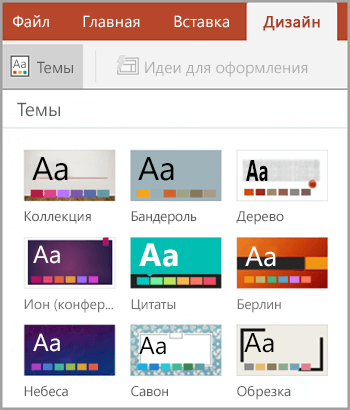
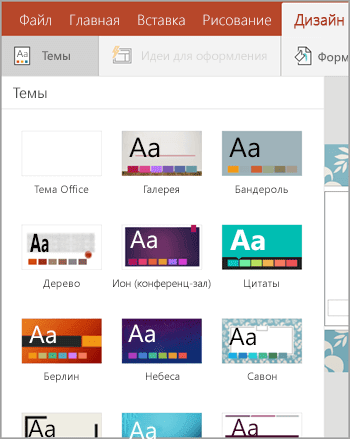
 - Нажмите Темы для просмотра коллекции тем.
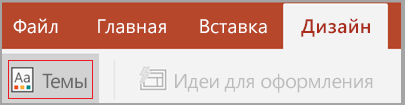
- Коснитесь темы оформления, чтобы применить ее к презентации.
Изменение цвета фона

- Выберите Дизайн >Формат фона.
- Выберите цвет фона для слайда.
- Чтобы удалить фон, выберите Нет заливки.
- Вы также можете нажать Другие цвета, чтобы просмотреть дополнительные варианты цветов.
На iPhone или iPad
Изменение темы оформления
- На iPad откройте вкладку Дизайн. На iPhone коснитесь значка редактирования
 , нажмите Главная, а затем — Дизайн.
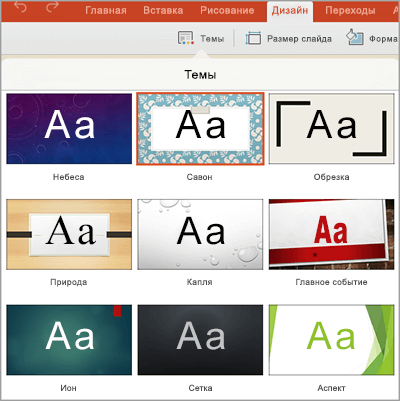
 - Нажмите Темы для просмотра коллекции тем.

- Коснитесь темы, чтобы применить ее к презентации.
Изменение цвета фона
- На вкладке Дизайн щелкните Формат фона.
- Вы увидите цвета фона в разделах Цвета темы и Стандартные цвета. Цвета темы согласованы с темой, которую вы выбрали. Вы можете выбрать сплошной цвет или градиент.
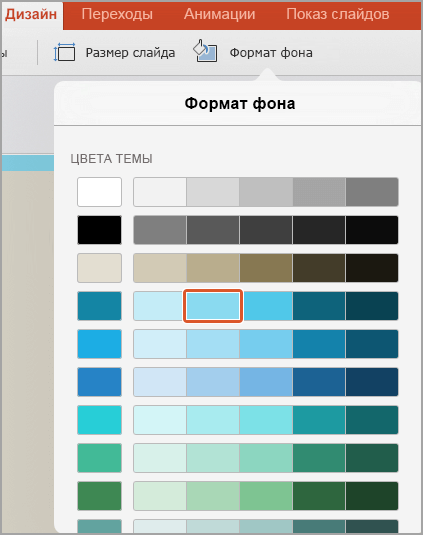 Чтобы просмотреть дополнительные варианты, прокрутите список вниз и нажмите Другие цвета. Затем задайте любой цвет или градиент с помощью элементов выбора. Нажмите Применить, чтобы применить настроенный цвет.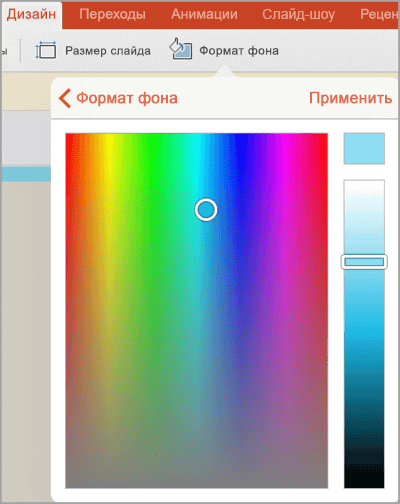
На планшете или телефоне с Windows
Изменение темы оформления
- На планшете с Windows перейдите на вкладку Конструктор. В Windows phone откройте слайд для редактирования (, дважды нажмите ее или, коснувшись его, а затем коснитесь пункта Изменить ). Коснитесь пункта Дополнительные
 в нижней части экрана, коснитесь Домашняя страница и нажмите Конструктор.
 - Нажмите Темы для просмотра коллекции тем.

- Коснитесь темы, чтобы применить ее к презентации.
Изменение цвета фона
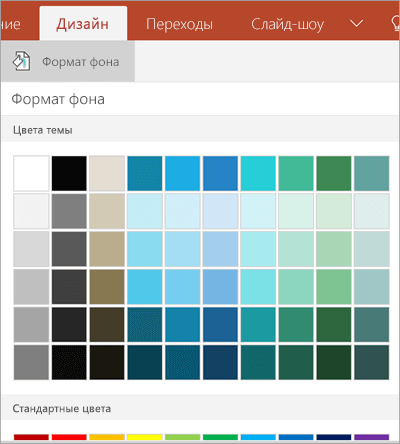
- На планшете с Windows перейдите на вкладку Конструктор. В Windows phone откройте слайд для редактирования (, дважды нажмите ее или, коснувшись его, а затем коснитесь пункта Изменить ). Коснитесь пункта Дополнительныев нижней части экрана, коснитесь Домашняя страница и нажмите Конструктор.
- Выберите Формат фона.
- Вы увидите цвета фона в разделах Цвета темы и Стандартные цвета. Цвета темы согласованы с темой, которую вы выбрали. Вы можете выбрать сплошной цвет или градиент.
Изменение master слайдов в PowerPoint
PowerPoint для Microsoft 365 PowerPoint для Microsoft 365 для Mac PowerPoint 2021 PowerPoint 2021 для Mac PowerPoint 2019 PowerPoint 2019 для Mac PowerPoint 2016 PowerPoint 2016 для Mac PowerPoint 2013 Еще. Меньше
Каждая созданная PowerPoint презентация содержит master слайдов с соответствующими макетами слайдов и темой. Вы можете настроить master слайдов и связанные макеты, чтобы они работали с текстом и другими объектами, которые вы хотите разместить на слайдах.
Открытие master слайда для редактирования
- На вкладке Вид выберите Образец слайдов.
- В представлении образец слайдов master слайдов находится в верхней части области эскизов с соответствующими макетами под ним. Щелкните, чтобы выбрать этот master слайда, а затем выберите Макет образца на вкладке Образец слайдов.
- Чтобы отобразить или скрыть заголовок, текст, дату, номера слайдов или заполнители нижнего колонтитула на master слайда, проверка поля для отображения или очистить поля, чтобы скрыть заполнители.
- Чтобы изменить стиль фона, выберите Стили фона, а затем выберите стиль фона.
- Пересмотрите любой из макетов слайдов, как вы считаете нужным.
- По завершении выберите Закрыть главное представление.