Сброс устройства с Android и компьютера с помощью Связь с телефоном
Если у вас проблемы с подключением сохраняются после применения других методов устранения неполадок, попробуйте выполнить «мягкий» сброс приложения.
На компьютере проверьте следующее.
- Выберите Пуск >Параметры >устройствах Bluetooth &.
- Выберите Связь с телефоном в списке.
- Выключить и включитьСвязь с телефоном
- Перезапустите Связь с телефоном на компьютере, нажав Открыть Связь с телефоном.
Если этот метод не сработает, потребуется сбросить приложения на обоих устройствах.
На устройстве с Android:
- Перейдите в раздел Параметры >Приложения (или Приложения & уведомления на некоторых устройствах) >Связь с Windows.
- Нажмите Принудительно остановить, подтвердите при получении запроса.
На компьютере проверьте следующее.
- Откройте браузер и перейдите по адресу https://accounts.microsoft.com/devices/android-ios. Войдите с помощью учетная запись Майкрософт.
- Отобразится список всех ваших подключенных устройств. Для каждого из них выберите Показать сведения >Дополнительные действия, а затем Удалить связь с этим телефоном.
- Нажмите кнопку Пуск (или клавишу Windows на клавиатуре), затем выберите Параметры >Телефон >Удалить связь с этим компьютером.
- Нажмите Назад, чтобы вернуться на главную страницу параметров Windows, а затем выберите Приложения.
- В разделе Приложения и компоненты выберите Связь с телефоном.
- Выберите пункты Дополнительные параметры > Сброс.
После выполнения этих действий перейдите к Связь с телефоном на компьютере и следуйте инструкциям по настройке, чтобы установить новую ссылку.
Как сбросить настройки на Андроиде до заводских на Самсунг
Наверное, ни один человек сталкивался с такой проблемой: новое устройство летает, скорость загрузки данных, действительно, составляет несколько секунд. Но чем больше лет девайсу, тем хуже его работа. Постоянные глюки, подвисания и ошибки выводят пользователей из себя. Специалисты предлагают различные решения данной проблемы. Одно из них – сброс настроек до заводских. Считается, что полная очистка информации поможет устройству работать лучше. Как сбросить настройки на Андроиде до заводских на «Самсунг»? Об этом данная статья.
Для чего нужен сброс настроек на «Самсунге»
Сброс данных на Андроиде Samsung, как и на других устройствах – это полное удаление с устройства данных и информации: контакты, фотографии, музыка, сообщения, приложения – удалено будет абсолютно всё. По завершении девайс напоминает новое устройство, всё в нем придётся делать с самого начала.
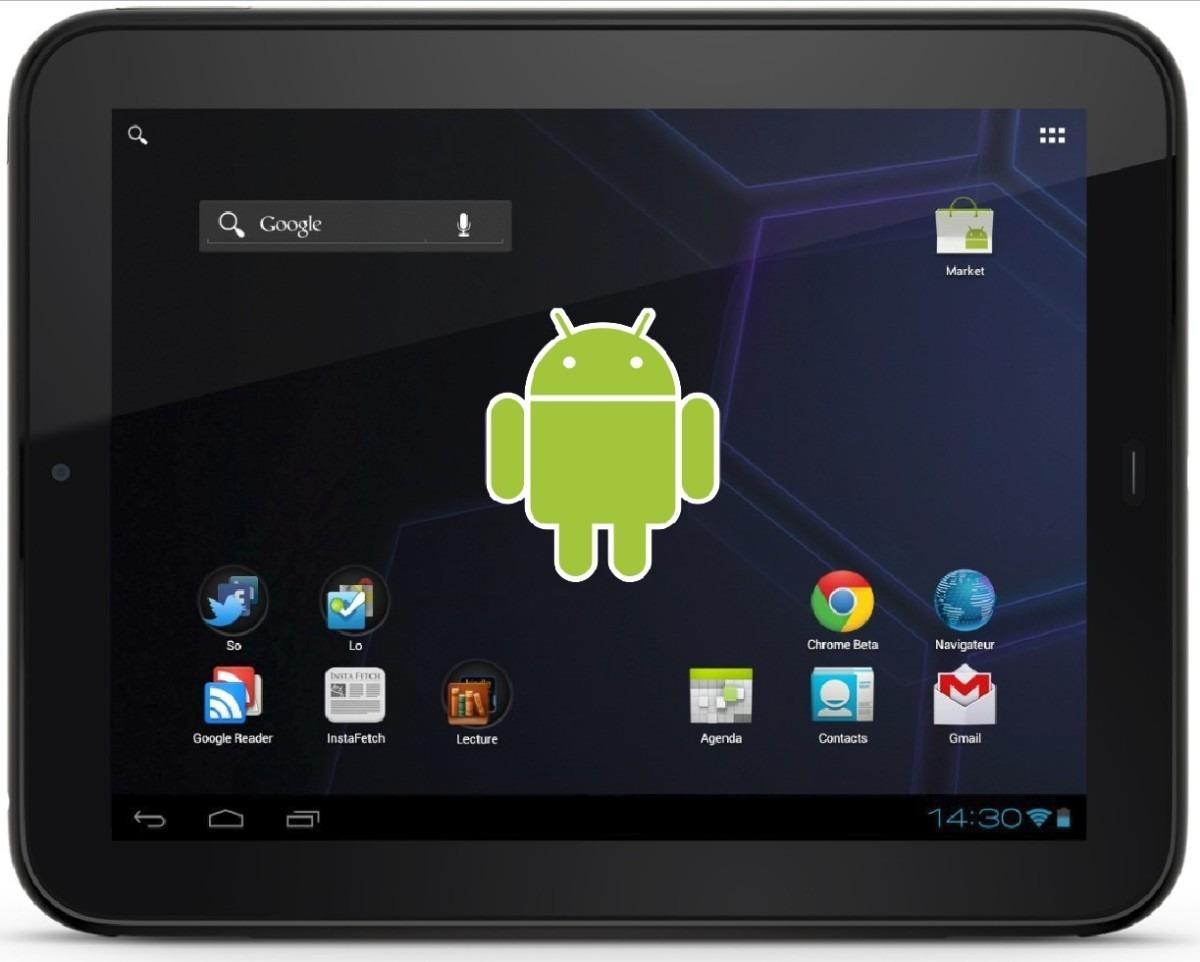
Планшет «Самсунг» на Андроид
В каких случаях сброс данных на Андроиде Samsung может пригодиться:
- если в последнее время устройство постоянно подвисает, перегревается, перезагружается. Скорее всего, в нём имеются проблемы и ошибки, которые со временем могут привести к поломкам ;
- если антивирусная программа выявила посторонние программные комплексы, вирусы и шпионы, которые не удаляются с первого раза при помощи стандартных инструментов;
- если пользователь желает продать устройство. Тогда полное удаление информации поможет сохранить личные персональные данные, избежать мошенничества;
- если программное обеспечение (прошивка) устройства было изменено в сервисном центре.
Обратите внимание! Как уже было сказано, возврат к базовым настройкам приведёт к полному уничтожению информации и каких-либо данных, хранящихся на устройстве.
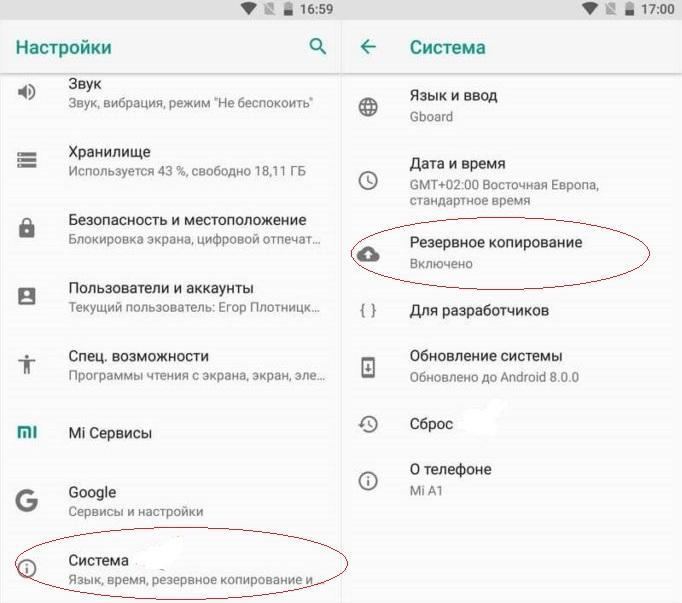
Создание резервной копии на Андроид
Перед запуском процесса возврата необходимо:
- Сохранить всю необходимую информацию, документы, контакты, медиа-данные. Сделать это можно простым перемещением на персональный компьютер через USB-шнур или на карту памяти SD. Другой вариант – воспользоваться облачным хранилищем данных.
- Удалить все пароли в браузере, отвязать банковские карты, выйти из аккаунтов Гугл и Яндекс.
По завершении данных действий можно сделать сброс настроек до заводских на Андроид «Самсунг».
Как сбросить настройки на Андроиде до заводских на «Самсунг»
Скинуть настройки на «Самсунг» можно тремя различными способами:
- Сброс всех данных через настройки Samsung.
- Очистить телефон полностью через сервисный код.
- Сброс до заводских настроек через Recovery.
Первый способ через настройки самый простой. Он поможет настроить телефон по-новому, обнулить настройки и параметры. Последовательность действий при этом следующая:
- Выбрать в «Меню» пункт «Настройки».
- Зайти в «Общие настройки». На современных устройствах такого пункта может не быть, тогда необходимо просто перейти к следующему пункту.
- Выбрать графу «Сброс». В зависимости от версии программного обеспечения она также может называться «Архивация и сброс», «Архивирование и сброс», «Конфиденциальность».
- Нажать «Сброс данных».
- Подтвердить выбранное действие, кликнув «Сбросить» или «Удалить всё».
После этого устройство будет автоматически перезагружено. После включения его снова можно использовать, но все данные будут удалены.
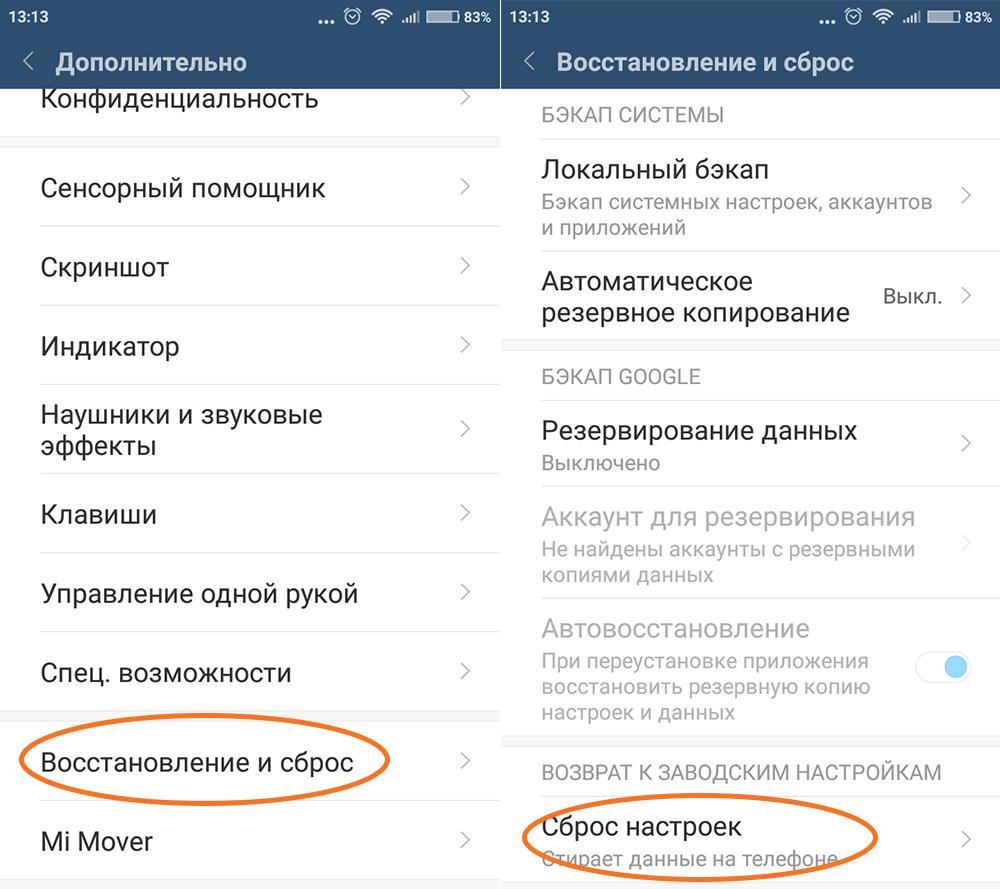
Сброс настроек до заводских через «Настройки»
Следующий вариант – используя сервисный код. Он считается самым быстрым, поскольку все, что требуется от пользователя – ввести определенную комбинацию. Вернуться к заводским настройкам можно, введя один из следующих кодов:
- *#*#7780#*#
- *2767*3855#
- *#*#7378423#*#*
Вся информация с телефона будет удалена.

Сброс настроек до заводских через сервисный код
Третий способ – с помощью Recovery считается наиболее трудоемким. Его необходимо разобрать более подробно, поскольку с ним чаще всего возникают проблемы у пользователей.
Полный сброс смартфона Samsung через комбинации клавиш
Еще один способ очистить девайс – использовать кнопки. Данный метод осуществляется при помощи Recovery – особого режима загрузки устройства, напоминающего текстовое меню. Определенные комбинации позволяют открыть диспетчер задач, который невозможно найти в обычных настройках.
Обратите внимание! К такому методу обычно прибегают в тех случаях, когда устройство зависло или перестало включаться. Для обычного обновления, сброса данных лучше использовать способы, описанные выше.
Как сделать полный сброс на Андроиде Samsung? Для начала – выключить мобильное устройство, если оно включено. Затем необходимо зажать определенные комбинации клавиш:
- «Домой» + клавиша громкости «Прибавить звук» + кнопка «Заблокировать экран»;
- если на мобильном устройстве имеется клавиша «Bixby»: кнопка громкости «Прибавить звук» + «Заблокировать экран» + «Bixby»;
- для старых версий мобильных телефонов: клавиша громкости «Прибавить звук» + кнопка «Заблокировать экран».
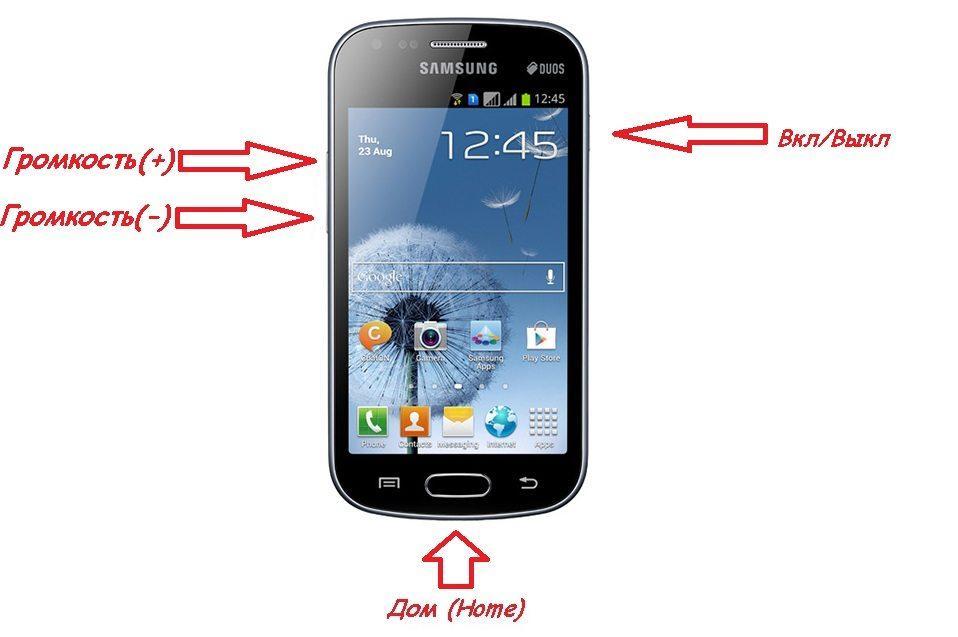
Сброс настроек через комбинацию клавиш
После зажатия откроется диалоговое окно, где пользователю будет предложено выбрать дальнейшую команду:
- Выбрать строчку «Wipe data/factory reset».
- Нажать один раз кнопку «Заблокировать экран» для подтверждения действия.
- При помощи клавиши громкости выбрать пункт «Yes» или «Yes — Delete all user data».
- Подтвердить действие клавишей «Заблокировать экран».
- Данные с устройства будут удалены. На экран снова вернется текстовое меню.
- Выбрать при помощи клавиш громкости строчку «Reboot system now» и подтвердить действие кнопкой «Заблокировать экран».
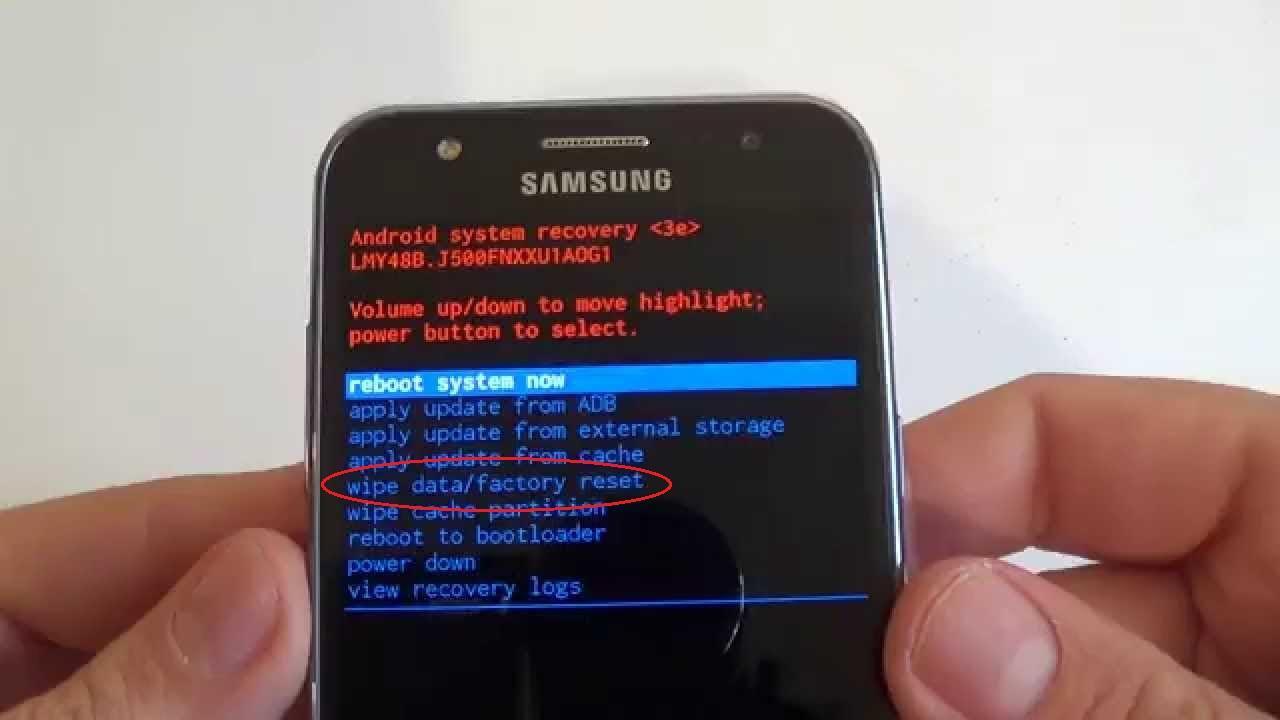
Открытое текстовое меню
Важно! Устройство должно перезагрузиться, восстановить работу. Если этого не произошло, необходимо обратиться к специалистам сервисного центра. Скорее всего, требуется замена комплектующих деталей или новая прошивка.
Выполнение Hard Reset на старых версиях Samsung Galaxy
Сбросить настройки устройства на Android, как уже было сказано, можно несколькими способами. Но не все из них могут подойти для старых версий Samsung Galaxy. В таком случае специалисты рекомендуют произвести очистку, используя компьютер. Для этого необходимо установить программу Android System Development Kit. Она доступна для скачивания в свободном доступе на сайте разработчика.
Последовательность действий при этом следующая:
- Включить на устройстве функцию «USB Debugging». Для этого необходимо зайти в «Настройки», выбрать графу «Для разработчиков» – «USB-настройки» – «Общие» – «О телефоне» – «Информационные программы».
- Откроется перечень устройств и драйверов. Напротив каждого необходимо поставить «галочку». Это необходимо, чтобы устройство смогло соединиться с персональным компьютером.
- Чтобы персональный компьютер увидел смартфон или другой девайс, на него необходимо скачать драйвера. Они также доступны на сайте разработчика.
- Подключить устройство, используя USB-шнур к компьютеру.
- Запустить командную строку, написать в ней следующий запрос: «C:\Users\Имя пользователя\AppData\Local\Android\Android-SDK\платформенные инструменты».
- Ввести ADB перезагрузки в Recovery.
Устройство перезагрузится и снова будет готово к работе.
Сброс настроек до заводских – хороший способ оптимизировать работу устройства, сделать девайс более быстрым. Это особенно важно для смартфонов и планшетов, срок службы которых превысил два-три года. Такое обновление не только исправит многие ошибки, но и увеличит время эксплуатации – телефон прослужит дольше.
Скачать Samsung Factory Reset Code на ПК
Samsung Factory Reset Code – это Образование-приложение, разработанное Lastchance. Чтобы скачать Samsung Factory Reset Code на компьютер, понадобится скачать эмулятор ОС Android на этой странице. Эмулятор Android представляет собой программу, которая имитирует систему мобильного телефона Android на компьютере. LDPlayer – это эмулятор Android, предназначенный для компьютеров с ОС Windows. Он создан на базе версии Android 9.0 и имеет такие мощные функции как многооконность, поддержка макросов и запись операций, которые недоступны на мобильных телефонах. LDPlayer разработан для самых требовательных любителей игр и позволяет получить максимум от мобильных игр на ПК.
Введение о Samsung Factory Reset Code
чтобы выполнить сброс настроек на устройстве Samsung, вы можете выполнить следующие общие шаги:
— Сделайте резервную копию важных данных перед началом процесса сброса настроек.
— Перейдите в приложение «Настройки» на устройстве Samsung.
— Прокрутите вниз, чтобы найти параметр «Общее управление» или «Система», и нажмите на него.
— Нажмите «Сброс» или «Сбросить параметры».
— Выберите «Сброс к заводским настройкам» или «Сброс к заводским настройкам».
— Прочтите информацию на экране и подтвердите, что хотите продолжить сброс настроек.
— Подождите, пока устройство сотрет все данные и вернется к исходным заводским настройкам.
После сброса настроек ваше устройство Samsung должно быть восстановлено до исходного состояния, при этом все данные и настройки будут стерты.
Важно отметить, что сброс к заводским настройкам безвозвратно удалит все данные с вашего устройства, поэтому перед выполнением этой операции рекомендуется сделать резервную копию важных файлов и данных.
nuker82
У меня Samsung Galaxy Tab 2 7.0 P3110, возникла проблема, слушал музыку в наушниках, и резко звук стал очень тихим, наушники проверил, на планшете звук тоже работает, а вот на наушники подает очень слабый звук, хотя громкость на всю.
Решил попробовать кнопку рестарт+звук. Не помогло.
Иногда планшеты и телефоны работающие под операционной системой Android дают сбои. Если Вы владелец андроид-гаджета и решили произвести сброс настроек Samsung Galaxy Tab 2 7.0 P3110 чтобы вернуть свой планшетный компьютер к заводским настройкам, то Вы попали по нужному адресу. Часто бывает нужно сбросить настройки по причине ошибки приложения или если операционную систему заразил вирус (например, сброс настроек может помочь если в Андроид проник вирус-баннер, который блокирует экран). Возможно с вашим гаджетом произошла подобная ситуация или Вы просто хотите удалить всю информацию с внутренней памяти вашего планшетного компьютера.
Вызвать сбой системы могут разные факторы. Это может быть общая захламлённость системы по причине частой переустановки приложений и установки большого числа программ и игр на внутреннюю память и карту памяти. Либо, что в общем-то бывает довольно редко без стороннего вмешательства, это может быть внутренняя ошибка ОС. Помимо проблем с операционной системой, Samsung Galaxy Tab 2 7.0 P3110 может вообще не включаться. Если устройство тормозит, зависает или нестабильно работает, то ему также может помочь жесткая перезагрузка. Но что именно перезагружается и сброс чего происходит на планшете? Здесь стоит пояснить, что есть два типа сброса настроек на планшетах и смартфонах под Андроид. Сбросить настройки Samsung Galaxy Tab 2 7.0 P3110 можно программным и аппаратным способами. И у этих методов есть отличия.
На некоторых прошивках при программном сбросе можно выбрать нужные опции удаления. При этом вся информация удаляется из карты памяти и внутренней памяти операционной системы. При аппаратном сбросе настроек через специальное меню Android System Recovery, таких опций нет, поэтому могут сохраниться СМС сообщения, телефонные контакты, приложения и игры. Тем не менее, прежде чем сделать программный или аппаратный сброс Андроид к заводским настройкам, всё же советуем по возможности сделать бэкап важных для Вас данных и сохранить их. В результате сброса скорее всего пропадут следующие данные: установленные приложения и игры, учётка Google и все данные связанные с другими учётными записями, ваши персональные данные (контакты, СМС сообщения, пометки в календаре), данные о настройке системы и приложений.
Если Вы хотите сбросить настройки на планшете Samsung Galaxy Tab 2 7.0 P3110 чтобы вернуть старую прошивку устройства, то вынуждены Вас разочаровать. Ни аппаратный, ни программный сбросы вернуть старую прошивку не помогут. Её можно восстановить только путём ручной перепрошивки гаджета. Далее мы рассмотрим оба способа, как выполнить сброс настроек на планшетном компьютере Samsung Galaxy Tab 2 7.0 P3110 и начнём с более простого метода — программной перезагрузки системы.
Как сбросить настройки Samsung Galaxy Tab 2 7.0 P3110 из Андроида
Если ваш планшет загружается, то проще сделать программную перезагрузку к заводским настройкам, чем делать аппаратный сброс системы. Чтобы осуществить программный сброс настроек нужно войти в меню вашего планшета.
После того, как Вы попадёте в меню устройства найдите ярлык настроек и нажмите на него.
В настройках нужно найти пункт меню ‘Учетные записи’ или опцию ‘Личные данные’ (зависит от прошивки гаджета). И после этого выбрать пункт меню ‘Восстановление и сброс’ или другое название которого может быть ‘Резервное копирование и сброс’.
Следующим нужно найти пункт меню ‘Сброс настроек’ (он может ещё называться ‘Сброс данных’). Как видно из пояснения на картинке ниже, произойдёт сброс всех параметров и удаление всех данных на устройстве.
Зайдя в пункт меню сброса данных можно будет осуществить сброс Samsung Galaxy Tab 2 7.0 P3110 до заводских настроек Андроида.
После нажатия на кнопку сброса устройства, Андроид спросит подтверждения ‘Удалить все личные данные и загруженные приложения? Восстановить их будет невозможно’ чтобы уже окончательно сбросить настройки операционной системы.
Нажатием на ‘Удалить всё’ (или на ‘Стереть всё’) Вы начнёте процедуру сброса настроек планшета Samsung Galaxy Tab 2 7.0 P3110. На этом описание программной перезагрузки системы закончим и перейдём к аппаратному сбросу 
Как сделать аппаратный сброс настроек Hard Reset

Если ваш планшет не включается и не запускается, то возможно причина в программном сбое ОС Андроид, а не в аппаратной неисправности устройства. Именно для этого разработчики реализовали аппаратный сброс настроек, который можно запустить нажатием кнопок на Samsung Galaxy Tab 2 7.0 P3110. Чтобы сбросить настройки не заходя в систему необходимо выключить устройство. Вот несколько способов сброса, попробуйте сделать:
1) Для входа сброса настроек зажимаем и удерживаем кнопку увеличения громкости (или клавишу уменьшения громкости) и кнопку включения. Либо делаем всё то же самое, но после нажатия кнопки включения продолжаем удерживать клавишу громкости. 2) Второй вариант схож с первым, нужно нажать и удерживать уменьшение и увеличение громкости, а после этого просто нажать на клавишу включения устройства. 3) Третий вариант запуска меню восстановления — зажимаем одновременно три клавиши: кнопку главного экрана, увеличение громкости, и клавишу питания. 4) Последний вариант. Нажать кнопку включения и держать 1-2 секунды, после этого зажать кнопки повышения и понижения громкости и клавишу питания, и держать пока не появится recovery меню.
Вот как аппаратно сбросить настройки на Андроиде в смартфонах и планшетах от компании Samsung (Самсунг). Выключаем устройство. Для входа в меню рекавери нужно одновременно нажать на три клавиши: на кнопку вызова главного экрана устройства, увеличение громкости и клавишу питания. Сброс настроек осуществляется при помощи пункта Wipe data/Factory reset, который можно выбрать с помощью кнопок повышения и понижения громкости. Далее соглашаемся со стиранием данных и перезагружаем устройство с помощью пункта меню ‘Reboot now’.
После этого устройство либо просто перезагрузится и сбросит настройки автоматически, либо появится меню восстановления. Как только Вы попадёте в меню восстановления необходимо выбрать при помощи клавиш понижения и повышения громкости пункт Wipe data/Factory reset, нажать на него и согласиться с удалением настроек на планшете. Надеемся у Вас получилось зайти в меню восстановления и сбросить настройки на Android. Если у Вас появился вопрос, или не получается выполнить сброс до заводских настроек на Samsung Galaxy Tab 2 7.0 P3110 самостоятельно, задайте вопрос в комментариях.
droidium.ru/kak-sbrosit-nastroyki-na-sam sung-galaxy-tab-2-7-0-p3110-sbros-nastro ek-hard-reset
How to Hard Reset/Factory Reset Samsung Galaxy Tab 2 7.0 Android Tablet