Как пользоваться Canva: популярные и неочевидные возможности
Команда Canva делится обзором популярных возможностей сервиса и напомнила, какими неочевидными функциями можно пользоваться для создания изображений.
Начнем с самых популярных функций, а затем перейдем к менее очевидным возможностям.
Прежде всего, если вы вошли в Canva и всё на английском, — для удобства переключитесь на русский интерфейс.
Нажмите на свой профиль → Account Settings → Выберите русский язык в меню Language.
Иллюстрации для соцсетей
Чаще всего сервис используют, чтобы делать иллюстрации для соцсетей. В редакторе уже есть готовые шаблоны под все популярные соцсети, поэтому искать подходящие размеры и обрезать изображения не нужно. Достаточно найти макет и создать дизайн на его основе. Например, для Facebook можно сделать такую обложку:
Чтобы сделать такое изображение, наберите в строке поиска на главной «фон для Facebook» или найдите нужный формат в списке дизайнов. В новом окне откроются чистая страница, панель инструментов и макет. Кликните на макет и отредактируйте его: загрузите свою фотографию, наложите фильтр, напишите текст подходящим шрифтом.
Конструктор презентаций в Canva
В Canva есть макеты для слайдов презентаций. Макеты разделены на рубрики: образовательные, маркетинговые, бизнес-презентации и так далее. Этот вид шаблонов один из самых популярных, его используют маркетологи, сотрудники и владельцы компаний, преподаватели и студенты.
Найдите шаблоны для презентаций через строку поиска — в новом окне откроется список макетов. В каждом — от 25 до 35 примеров слайдов в одном стиле, которые немного отличаются по структуре. На вкладке «Элементы-диаграммы» есть диаграммы и графики для слайдов, которым можно задавать нужные параметры.
Функции обработки изображений
Среди внутренних инструментов Canva чаще всего используют следующие.
Текст и фильтры
Откройте вкладку «Текст» на левой панели → Напишите текст → Подгоните размер, растянув или сжав текстовую рамку → Выберите шрифт и цвет на верхней панели.
Регулирование прозрачности
Кликните на объект, который хотите изменить → Нажмите на значок «Прозрачность» в верхнем правом углу → Настройте уровень прозрачности ползунком.
Изменение цвета элементов
Кликните на объект, который хотите изменить → Нажмите на значок цвета на верхней панели → Нажмите «+», чтобы создать свой цвет.
Редко используемые шаблоны
В редакторе можно найти шаблоны как для презентаций и постов в соцсети, так и под другие форматы.
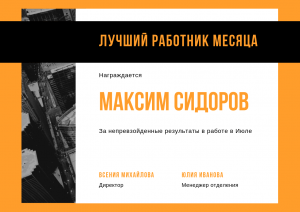
Готовые бланки. На них можно сделать дипломы, благодарственные письма, сертификаты. В эту группу шаблонов входит также фирменный бланк для компаний — корпоративный документ с логотипом и адресом в верхней части. Найти нужный бланк можно в строке поиска, например, по запросу «Сертификат» или «Фирменный бланк».
Рекламные материалы для распечатки — флаеры, листовки, буклеты, визитки. Искать эти шаблоны также можно в поиске: напишите «Буклет» или «Листовка» и посмотрите все доступные размеры.
Шаблоны полезны малому бизнесу: можно сэкономить на услугах дизайнера и получить материалы в большом разрешении, которые будут хорошо смотреться в напечатанном виде.
Шаблоны для новостной рассылки. Найдите «Новостную рассылку» в поиске и выберите шаблон с подходящей структурой. Его можно редактировать: менять цвета, шрифты, фон, вставлять свои фотографии или снимки с фотостока Canva (вкладка «Фото»).
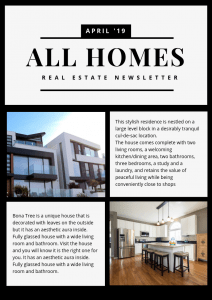
Готовый дизайн можно интегрировать с сервисом рассылки MailChimp — для этого достаточно нажать стрелку «Опубликовать» в верхнем правом углу. Дизайн попадет в аккаунт MailChimp, откуда можно брать нужные фотографии или баннеры для письма. Подробная инструкция — в видео.
Лендинги. В конструкторе есть макеты лендингов с меню, активными ссылками и контентом, которые можно публиковать на своем сайте без работы с кодом.
Найдите «Сайт» в строке поиска, выберите шаблон и редактируйте его — меняйте фон, изображения, логотипы, текст и другие элементы. Результат можно опубликовать как макет в формате PDF, PNG, JPG или как адаптивный сайт. Доступны два способа публикации адаптивных сайтов:
- Публикация дизайна в виде сайта. Дизайн откроется по ссылке и страницы можно будет прокручивать или просматривать как презентацию.
- Генерация HTML-кода. Код можно встроить в сайт или блог, и дизайн отобразиться на странице. Для этого нужно нажать на стрелку публикации в верхнем углу и выбрать вариант «Встроить».

команда сервиса canva

бесплатный курс
Первый шаг
в графическом дизайне
Узнать больше
- Поможем освоить графический редактор Canva — бесплатно
- Сможете быстро и легко создавать графику для соцсетей и презентаций
- Поможем сформировать насмотренность и расскажем, как подбирать шрифты и цветовые сочетания для иллюстраций и видео
Внутренние функции редактора, о которых знают немногие
Доступ к дизайну для нескольких пользователей. Можно открыть доступ на редактирование, как в Google.Документах, и работать над одним проектом вместе. Для этого нажмите на кнопку «Поделиться» над вашим дизайном и вставьте адрес электронной почты другого пользователя (или скопируйте ссылку для редактирования).
Синхронизация черновиков между сайтом и мобильным приложением. Если вы начали делать дизайн на компьютере, сможете продолжить с телефона — изменения в файле сохранятся. Черновики дизайнов синхронизируются автоматически.
Копирование настроек фотографий и цветов элементов с помощью быстрых сочетаний клавиш (alt+ctrl+C и alt+ctrl+V). Это позволит сохранить единый стиль среди нескольких дизайнов. Отредактируйте текст или изображение → Нажмите alt+ctrl+C → Выберите следующий элемент → Нажмите alt+ctrl+V → Настройки первого элемента скопируются на следующий.
Привязка аккаунта Canva к Facebook и Instagram с возможностью загружать фото прямо из соцсетей. Нажмите на вкладку «Еще» на панели слева → Выберите Instagram или Facebook → Введите данные, чтобы привязать страницы соцсетей.
Возможности сервиса в бесплатной и платной версии
Читать также
16 советов по созданию логотипа от экспертов по брендингу
Лучшие приёмы в минималистичном дизайне
Мнение автора и редакции может не совпадать. Хотите написать колонку для Нетологии? Читайте наши условия публикации. Чтобы быть в курсе всех новостей и читать новые статьи, присоединяйтесь к Телеграм-каналу Нетологии.

команда сервиса canva
Как в Канве сделать градиент фона, текста, элементов?
В этом обзоре поговорим о том, как в Канве сделать градиент разных элементов – это очень интересный способ оформления. Вы сможете создавать крутые, объёмные дизайны самых разных изображений, календарей, плакатов, сторис или постов. Попробуйте прямо сейчас!
Что это такое?
Хорошая новость – это положительный ответ на вопрос, можно ли в Канве сделать градиент! Да, да и еще раз да – вам не обязательно осваивать Фотошоп или искать другие сложные графические редакторы. Теперь все нужные функции доступны в рамках простой и бесплатной платформы.
Сейчас такой способ оформления вновь становится очень популярным – ведь он позволяет сделать фон более объёмным, трёхмерным, насыщенным. Это интересный инструмент для привлечения внимания и украшения. Градиент в Канве – это плавные переходы от одного цвета к другому или плавное изменение разных оттенков одного цвета.
Существует два типа:
- линейный – изменение цвета по вертикальной или горизонтальной линии (применяется в обработке квадратных изображений);

- радиальный – переход оттенка к оттенку по кругу (используется для круглых изображений).

Убедитесь сами, как это красиво – мы расскажем, как создать градиент в Canva. Для работы в редакторе и доступа к основным функциям вам понадобится подтверждённая учётная запись.
Как поменять цвет?
Для начала нам нужно нажать на кнопку «Создать дизайн» наверху справа и выбрать продукт, который мы будем делать. Это может быть что угодно – сторис в Инстаграме или плакат, например. Определились? Выбираем нужный вариант и переходим в режим редактирования.

Шаблоны
Первый способ создать градиент в Канве – поработать с шаблонами.
- Находим вкладку «Шаблоны» на панели слева;
- в поисковую строку наверху вбиваем слово «градиент» (можно по-русски и по-английски);
- появится целая коллекция шаблонов, отвечающих вашему требованию.
Теперь вы можете выбрать, какая картинка вам больше всего нравится – а потом кликнуть по ней мышкой, чтобы применить настройки шаблона!

Вам хочется узнать, как в Канве сделать градиент фона своими руками? Вы не можете менять радиальность/линейность шаблона, но можете отредактировать цветовую гамму.
- На верхней панели находим плитки с отображением используемых цветов;
- нажимаем на каждую последовательно – слева будет появляться панель с палитрой;
- меняем старый цвет на новый, выбранный из палитры или подобранный вручную.
Так вы можете сделать градиент цвета в Канве, как вам нравится. Допустим, вы выбрали вариант с красно-розовым оформлением – можно заменить его на горчично-жёлтое, оставив лишь схему перехода оттенков.

Фон
Еще один ответ на вопрос, как в Canva сделать градиент фона, звучит так:
- Переходите на вкладку «Фон» на панели слева;
- вбивайте ключевое слово эффекта в строку поиска;
- вы получите огромное количество результатов по запросу – просто подбирайте понравившееся цветовое решение и нажимайте на него, чтобы применить настройки!

Элементы
Вы уже можете догадаться, как подыскать отдельные элементы в переливающемся оформлении.
- Находим на панели слева вкладку «Элементы» ;
- снова вводим ключевое слово в поисковую строку – и получаем множество интересных разноцветных фигур.
Полезный совет: вы можете ввести не только ключевое слово, но и форму элемента. Например, напишите сразу «квадрат» или «стрелка», чтобы получить максимально релевантные результаты выдачи.

Менять оттенки можно так же, как и в случае с фоном – ищем наверху цветные плитки, нажимаем на каждую из них и переходим к палитре. Выбираем новые оттенки и наслаждаемся получившимся результатом.
Разумеется, не забывайте о других возможностях редактирования – вы можете перемещать элемент, менять его размер и многое другое.
Текст
Последнее – как сделать градиент текста в Канве. Здесь немного сложнее! После того, как вы добавите нужные слова и предложения, на верхней панели нужно выбрать цвет (иконка в виде буквы «А»).
- Нажмите на кнопку «Эффекты» там же на верхней панели;
- в разделе «Стиль» выберите вариант «Искажение» ;
- появится два варианта цветового перехода – кликайте по наиболее интересному.
К сожалению, тут выбрать оттенки не получится, система сама подставляет оптимальное решение.

Кроме того, вы можете добавить градиент в Канве как пользовательский файл. Если у вас уже есть картинка с нужным цветовым решением, просто загрузите ее в качестве настраиваемого дизайна. А потом работайте с готовым шаблоном, добавляя элементы, текст и другую графику!

Разобраться, как сделать градиент в Canva, несложно – платформа достаточно проста в управлении и интуитивно понятна каждому. Если вы давно хотели поэкспериментировать с цветовыми переходами, сейчас самое время попробовать!
Как сделать прозрачный фон в Канве — работаем с настройками программы
В этом обзоре попробуем разобраться, как сделать прозрачный фон в Канве – далеко не каждый пользователь знаком с этими настройками! Между тем, вы можете отрегулировать параметры абсолютно бесплатно – актуально, если вы любите создавать сложные дизайны.
Меняем фон
Мы знаем, как сделать прозрачность фона в Canva – хорошая новость в том, что опция доступна каждому пользователю. Применить настройки можно не только к заднику, но также к текстам, элементам, изображениям и видео. Широкий спектр возможностей открывается перед любителями дизайна!
Входим в свою учетную запись на платформе и приступаем? Расскажем, как в Canva сделать прозрачный фон логотипа или любого другого элемента!
- Нажмите на кнопку «Создать дизайн» и выберите нужный вариант продукта;
- Или откройте уже существующий дизайн – вы найдёте вкладку «Последние» на главной странице.
Нужное изображение открыто – возможно, это плакат или открытка, шаблон шапки? В любом случае, продолжаем – попробуем разобраться, как сделать в Канве полупрозрачный фон.
- В меню редактирования выделяем нужный элемент щелчком мышки;
- убедитесь, что появилось выделение ярко-голубым цветом;
- на верхней панели справа ищем иконку в виде заштрихованного квадрата;
- нажимаем, чтобы открыть ползунок для настройки!

Вот и ответ на вопрос, как сделать прозрачность в Канве и поменять параметры задника – вы можете двигать ползунок влево, чтобы увеличить уровень и вправо, чтобы понизить уровень.
Если двигать ползунок вручную неудобно, можно вбить нужное значение (от нуля до ста) в окошко справа! Нажмите Enter, чтобы моментально применить настройки.

Еще несколько слов о том, как сделать прозрачный текст в Канве или настроить небольшие элементы. Вы выделяете фрагмент, но не видите на верхней панели нужной кнопки?
- Нажмите «Еще» , значок в виде трех точек;
- Появится небольшое меню, где есть заштрихованный квадрат.

Далее действуйте по аналогии с задним планом – двигайте ползунок или вписывайте значение вручную. Вот так легко! Попробуйте сами изменить текст, элементы или фоновое изображение.
Платная опция
Есть еще один ответ на вопрос, как сделать прозрачный фон в Canva – вам не придется ничего настраивать и менять самостоятельно. Достаточно нажать на одну кнопку, чтобы получить нужный результат!
Но все не так просто, воспользоваться этой функцией могут только владельцы платной PRO подписки на сервис. В бесплатной версии эта кнопка, к сожалению, неактивна.
- Откройте платформу и создайте новый продукт (или загрузите уже существующий);
- выберите вариант – воспользуйтесь шаблоном или залейте картинку самостоятельно;
- когда вы закончите редактирование, нажмите на кнопку скачивания наверху справа;
- в разделе «Тип файла» нажмите на установленное значение, чтобы открыть полное меню;
- выберите вариант «PNG» ;
- чуть ниже автоматически появится кнопка «Сделать прозрачный фон в Канве» ;

- Поставьте галочку в окошке напротив, настройте другие параметры и нажмите на значок загрузки.
Готово! Больше ничего делать не придется, изображение будет загружено в отличном качестве и с прозрачным задником автоматически. Повторимся, функция доступна только после оформления платной подписки.
Важно: скачивание дизайнов с пустым фоном также доступно только покупателям платной версии. Если вы пользуетесь бесплатной частью платформы, опция пока недоступна.
Рассказали, как в Канве сделать прозрачный фон логотипа, текста, подложки и других элементов – хорошо, что эта опция входит в базовый пакет! Ну а если вы готовы платить за премиум-версию, получите доступ к еще более простой функции.
Как сделать фон для текста в канве
Ежедневно мы скролим километры лент в соцсетях и видим тысячи публикаций. При такой информационной насыщенности у мозга есть всего доля секунды, чтобы оценить степень важности или интересности каждого нового поста.
Если текст на анонсе будет подан хаотично и неаккуратно, на него не кликнут — и важную ссылку пропустят. Графика с текстом требует максимальной простоты, легкости и чистоты — только так она сработает вам на руку.
Чтобы текст на иллюстрации был читабельным, следуйте этим 10 рекомендациям.
Примеры графики сделаны на графическом онлайн-редактор Crello.
Настройте фон
Очень сложно считать тонкую надпись на пестром фоне — она в нем растворится. Шрифт на пару тонов темнее/светлее фона тоже будет неразличим — буквы сольются с фоновыми фрагментами своего цвета, и получится каша.
Если цвет шрифта менять не хочется, поработайте с контрастностью фона:
- Затемните или осветлите многоцветную картинку.
- Используйте цветной или градиентный фильтр.
- Размойте фон, чтобы сделать его менее интенсивным.
Не бойтесь остаться без картинки в подложке. Текст на однотонном фоне воспринимается лучше, чем на пестром взрыве.
Делайте плашки
Если правильного фона нет, а менять фотографию не хочется, добавьте контрастную плашку и поставьте текст на нее.
Плашка может быть строгой геометрической формы или «пятном», ее можно сделать общей на весь блок, под каждую строку или даже под каждое слово.
Необязательно делать плашку непрозрачной. Даже небольшая контрастность отделит текстовую область от фотографии и кардинально повысит читабельность.
Интегрируйте текст в дизайн
Текст, который становится частью дизайна, воспринимается даже лучше самостоятельного. Чтобы органично вписать слова в графическую композицию, нужно экспериментировать. Хотите ускорить процесс — возьмите шаблон и настройте его.
Если текст плохо смотрится на фоне в том объеме, в котором вы думали изначально, разбейте его на фрагменты и распределите по контрастным фонам внутри картинки. Так вы убьете двух зайцев — сделаете слова частью визуальной истории и решите вопрос с контрастным фоном.
Отдельные буквы и слова можно использовать в роли полноправных элементов, но важно, чтобы это было естественно.
Уважайте цветовые сочетания
Мышино-серые слова плохо читаются, а зеленая надпись на красном выглядит так, будто хочет вас убить. Белый на черном и наоборот — суперчитабельно, но смертельно скучно.
Чтобы глазу было приятнее, берите не черный, а темно-серый, и не белый, а алебастровый. Ориентируйтесь на собственные эстетические ощущения — если цветовое сочетание режет глаз, хладнокровно отбросьте вариант. Понять, какие оттенки хорошо смотрятся вместе, помогут сервисы вроде Coolors, Paletton и Adobe Color CC. Там легко собрать свою палитру или взять уже готовые.
Используйте в графической иллюстрации несколько цветов, но во всей композиции должно быть не больше 3-4 ключевых оттенков. Правильные цветовые сочетания упростят восприятие, но очень важно соблюдать баланс.
Повторяйте элементы
Любое ненавязчивое повторение — оттенков, элементов, стилей шрифта — помогает графике смотреться собрано и целостно. Так в иллюстрации появляется ритм, как в стихотворении.
Для шрифта лучше всего использовать один из цветов, который встречается в фотографии на фоне. Так появляется эмоциональная связь между текстом и фото.
Настраивайте шрифты
Как и цвет, шрифт создает атмосферу — игривую или сдержанную, простую или вычурную, деловую или интимную.
Подбирайте шрифт с учетом того, какую тональность несет ваше сообщение: тонкий строгий для деловых сообщений, крупный геометрический для активных фраз и витиеватый для нежно-эмоциональных.
Размер шрифта тоже помогает влиять на восприятие. Основную смысловую часть можно набрать прописными буквами, а вспомогательную — строчными, так легко расставлять акценты. Но и строчные могут привлекать внимание, если набрать их шрифтом, который выделяется.
Внимательно подбирайте расстояние
В зависимости от шрифта, расстояние между буквами и строками может быть разным. Обычно шрифты по умолчанию собраны с хорошими интервалами, но иногда расстояния нужно настраивать. Например, когда текст не помещается на фон, «висит» строка или при увеличении букв расстояние получается слишком большим.
Когда буквы слипаются или сильно разделены, это бьет по восприятию. В первом случае фразу сложно прочитать, во втором — создается неприятное ощущение разорванности. Настройте текст так, чтобы он выглядел аккуратно.
В случае с крупными надписями, возможно, придется вручную двигать буквы, а с мелкими достаточно просто внимательно подогнать общий размер. Будьте аккуратны — в случае с мелким шрифтом очень легко нарушить баланс, и любое изменение может закончиться провалом.