Как создать ярлык для веб-страницы на рабочем столе
Вы можете использовать Firefox на своём ПК для создания ярлыка на страницу, которую посетили:
- Уменьшите размер открытого окна, чтобы были видны и рабочий стол, и окно Firefox на одном и том же экране.
- Нажмите на значок замка слева от адресной строки (где указан URL).


- Удерживая клавишу мыши, переместите курсор на рабочий стол и отпустите кнопку. Ярлык будет создан.
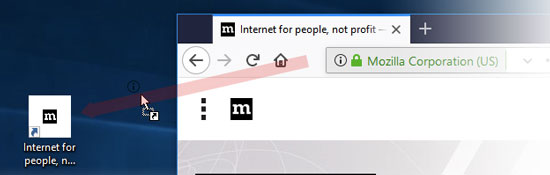
Вы также можете перетягивать различные элементы на рабочий стол из меню закладок и окна библиотеки, чтобы создавать новые ярлыки.
Когда вы откроете ярлык, созданный вами, запустится установленный по умолчанию браузер и отобразит веб-страницу, для которой вы создали ярлык. Если вы хотите, чтобы Firefox стал вашим браузером по умолчанию, прочитайте статью Как сделать Firefox браузером по умолчанию.
Также существуют сторонние расширения Firefox, которые могут вам помочь. Для получения более подробной информации о поиске и установке расширений, прочитайте статью Найдите и установите дополнения, чтобы добавить функции в Firefox.
Эти прекрасные люди помогли написать эту статью:

Станьте волонтёром
Растите и делитесь опытом с другими. Отвечайте на вопросы и улучшайте нашу базу знаний.
Как создать ссылку на сайт на рабочем столе Windows

Если вы регулярно посещаете какие-то определенные сайты, есть возможность создания ярлыка для таких сайтов на рабочем столе Windows 10 или Windows 11: при его запуске сайт автоматически будет запускаться либо в браузере по умолчанию, либо в браузере, с помощью которого такой ярлык был создан.
Создание ссылки на сайт или страницу на рабочем столе
Прежде чем приступить к описанию способов создания ярлыка веб-ресурсов на рабочем столе отдельно для каждого браузера, отмечу два универсальных способа, которые одинаково работает почти везде.
Универсальные способы создания ярлыка на сайт
Первый — использование перетаскивания мышью (Drag and Drop):
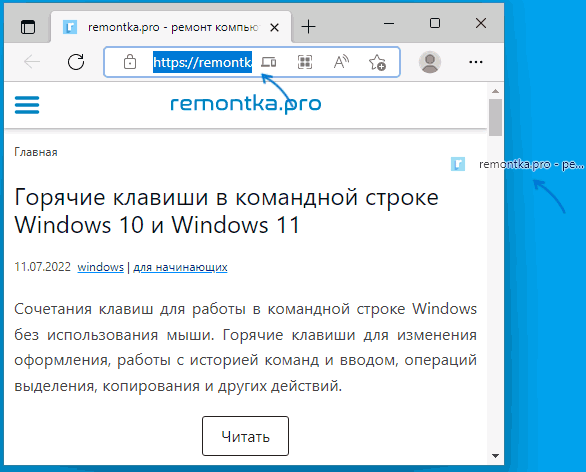
- Откройте нужный сайт в вашем браузере и выделите его адрес в адресной строке.
- Перетащите его мышью на рабочий стол.
- На рабочем столе автоматически появится ярлык для этого сайта.
Второй метод — ручное создание ярлыка:
- Нажмите правой кнопкой мыши в пустом месте рабочего стола, выберите пункт контекстного меню «Создать» — «Ярлык».

- В поле «Укажите расположение объекта» введите (или скопируйте из адресной строки) полный адрес сайта, включая протокол — https или http.
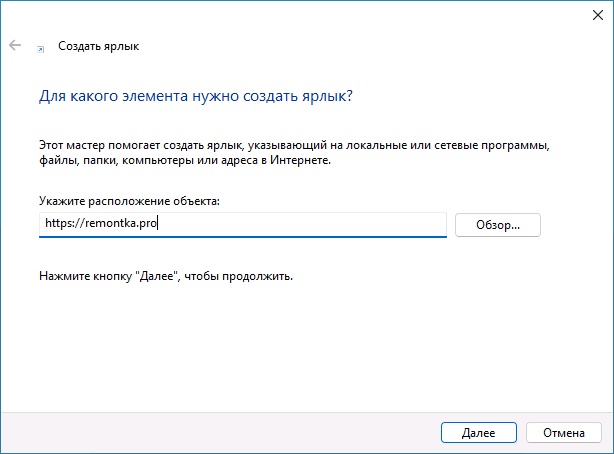
- Нажмите «Далее» и задайте отображаемое имя этого ярлыка и нажмите кнопку Готово.
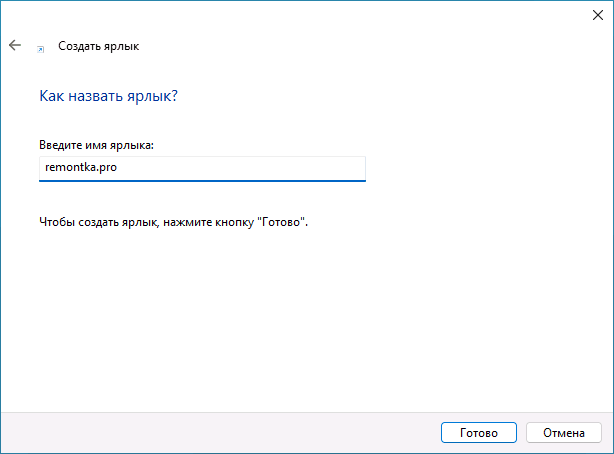
В дальнейшем, в свойствах ярлыка можно будет изменить отображаемый значок, таким образом, чтобы он больше соответствовал содержимому сайта (обычно для сайтов также легко скачать оригинальную иконку favicon.ico и использовать её в качестве значка ярлыка).
Создание ярлыка сайта на рабочем столе в Google Chrome
Если вы пользуетесь Google Chrome, то для создания ярлыка сайта на рабочем столе достаточно выполнить следующие простые шаги:
- Откройте меню браузера (три точки справа в верхней панели), выберите «Дополнительные инструменты» — «Создать ярлык».

- Укажите имя создаваемого ярлыка. При необходимости можно отметить опцию «Открыть в отдельном окне» (иначе будет открываться в новой вкладке) и нажмите кнопку «Создать».

- В результате на рабочем столе будет создан ярлык выбранного сайта, причем для большинства сайтов — уже с оригинальным значком.
В Microsoft Edge
В Microsoft Edge шаги для создания ярлыка сайта выглядят следующим образом:
- Откройте меню браузера (три точки в верхней панели справа).
- Выберите пункт «Приложения» — «Установить этот сайт как приложение».
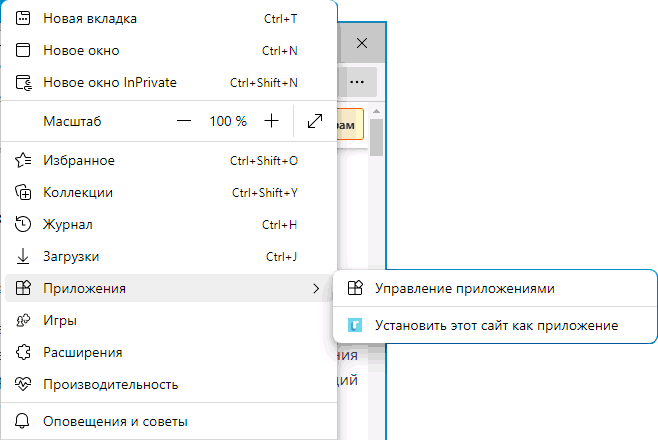
- Задайте имя сайта и нажмите «Установить».

- Сайт будет перезапущен в режиме приложения, и вы сможете отметить пункт «Создать ярлык на рабочем столе» в появившемся окне.

Если открытие в виде приложения не требуется, можно поступить иначе: в меню Microsoft Edge использовать пункт «Другие инструменты» — «Закрепить на панели задач» или «Закрепить в меню Пуск».
Ссылка на сайт на рабочем столе с помощью Яндекс Браузера
Создание ярлыка сайта на рабочем столе в Яндекс.Браузере реализована почти так же, как в Chrome, достаточно выполнить следующие шаги:
- Откройте меню Яндекс Браузера (три полоски справа в строке заголовка).
- Перейдите в раздел «Дополнительно» — «Дополнительные инструменты» — «Создать ярлык».
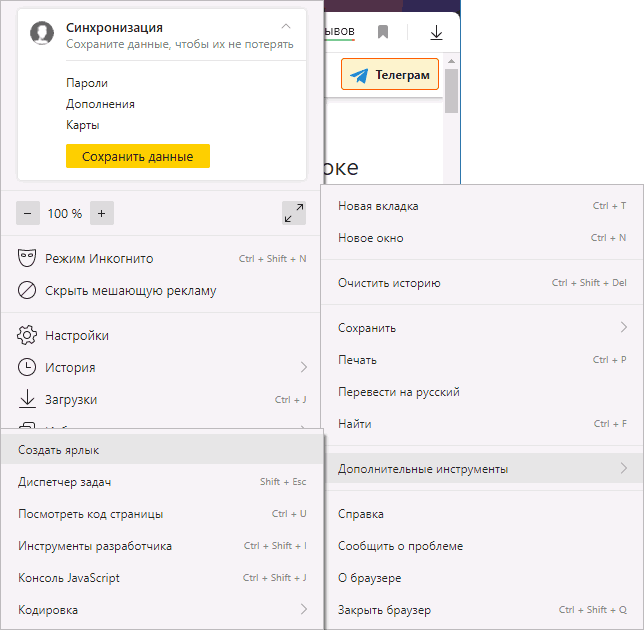
- Укажите имя ярлыка, при необходимости отметьте пункт «Открыть в отдельном окне».

- Подтвердите создание ярлыка кнопкой «Создать».
На этом всё — нужные ярлыки сайтов созданы, можно пользоваться. Если остаются вопросы, задавайте их в комментариях.
А вдруг и это будет интересно:
- Лучшие бесплатные программы для Windows
- Клавиши Alt и Win поменялись местами — как исправить?
- Ошибка 0x80072efd — как исправить?
- AV Block Remover — убираем блокировку антивирусов и сайтов майнером
- Ошибка 0x80070643 при обновлении KB5034441 — как исправить?
- Загрузочная флешка или карта памяти в balenaEtcher
- Windows 11
- Windows 10
- Android
- Загрузочная флешка
- Лечение вирусов
- Восстановление данных
- Установка с флешки
- Настройка роутера
- Всё про Windows
- В контакте
- Одноклассники
-
игорь 14.07.2022 в 11:30
Ярлыки для веб-страниц
Чтобы получить доступ к веб-странице с Рабочего стола или папки с файлами, вы можете создать ярлык, следуя приведенным ниже инструкциям.
Создание ярлыка открытой веб-страницы
Чтобы создать ярлык для уже открытой веб-страницы:
- Убедитесь, что окно браузера не развернуто на весь экран и ваш Рабочий стол или Файловый менеджер/Папка Finder видны;
- Наведите курсор мыши на кнопку О сайте в левой части Адресной панели;
- Удерживая левую кнопку мыши, перетащите ссылку страницы на Рабочий стол или в папку назначения;
- Ярлык будет создан, когда вы отпустите кнопку мыши.
Создание ярлыка ссылки на веб-странице
Чтобы создать ярлык ссылки, которую вы видите на веб-странице:

- Убедитесь, что окно браузера не развернуто на весь экран и ваш Рабочий стол или Файловый менеджер/Папка Finder видны;
- Наведите курсор мыши на ссылку;
- Удерживая левую кнопку мыши, начните перетаскивать ссылку по вертикали, пока не увидите заголовок страницы и URL-адрес.
Если вы отключили параметр Выделение текста в ссылках в Настройках > Веб-страницы, вы можете перетащить ссылку в любом направлении.Затем продолжайте перетаскивать ссылку на Рабочий стол или в папку назначения;
- Ярлык будет создан, когда вы отпустите кнопку мыши.
Сохранение веб-страницы
Чтобы сохранить веб-страницу в виде файла HTML:
- Откройте веб-страницу, которую хотите сохранить;
- Перейдите в меню Vivaldi > Файл > Сохранить страницу как;
- В поле Тип файла выберите “Веб-страница, только HTML (* .html; * htm)”;
- Нажмите Сохранить.
Как добавить ярлык сайта на рабочий стол Android-смартфона
Далеко не у каждого интернет-сайта есть собственное мобильное приложение. Поэтому, чтобы открыть веб-ресурс, мы вынуждены запускать браузер, вбивать адрес в специальную строку или искать сервис среди десятка других закладок. К счастью, есть способ, позволяющий максимально упростить доступ. Вы можете вывести сайт на рабочий стол Андроид, после чего он будет открываться всего одним нажатием на иконку.
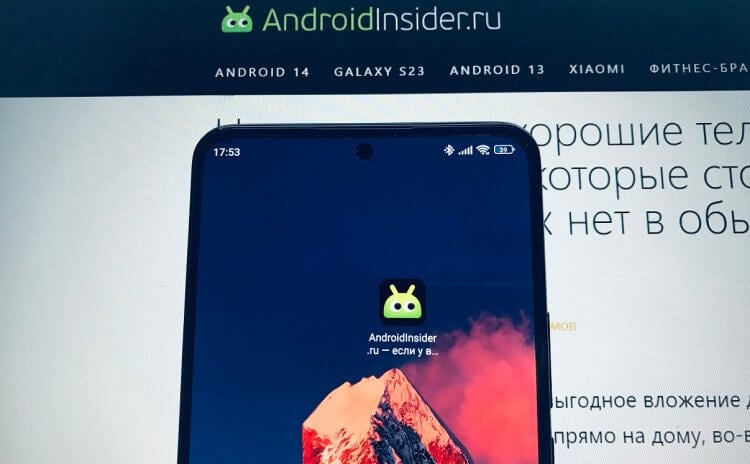
Вы никогда не потеряете любимый сайт, если добавите его ярлык на главный экран
Как добавить ярлык сайта на Андроид
Добавить ярлык сайта на рабочий стол можно через инструменты браузера. Но сначала нужно убедиться, что программе, которую вы используете для выхода в интернет, предоставлено разрешение на размещение иконок:
- Откройте настройки смартфона.
- Перейдите в раздел «Приложение».
- Выберите свой любимый браузер.
- Откройте вкладку «Разрешения» или «Другие разрешения».
- Проверьте, что напротив пункта «Ярлыки рабочего стола» красуется зеленая галочка.
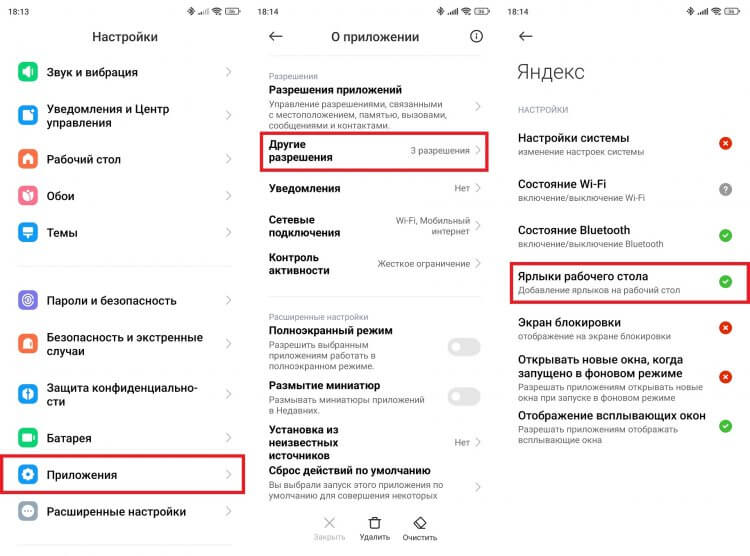
Если не дать разрешение ярлыкам, добавить сайт не получится
Ярлык сайта на рабочем столе будет использоваться для перехода на нужную страницу. При этом запустится браузер, через который вы решите создать иконку. Ну а принцип добавления ярлыка сайта на главный экран зависит от выбранного приложения.
⚡ Подпишись на AndroidInsider в Дзене, чтобы получать новости из мира Андроид первым
Как создать ярлык Chrome на рабочем столе
Браузер Google Chrome является стандартным на большинстве Android-смартфонов. Чтобы через него сделать ярлык сайта на рабочем столе, понадобится:
- Запустить Chrome.
- Открыть главную страницу интересующего веб-ресурса.
- Нажать на «три точки» в правом верхнем углу.
- Выбрать опцию «Добавить на главный экран».
- При желании изменить название ярлыка и нажать «Добавить для подтверждения».
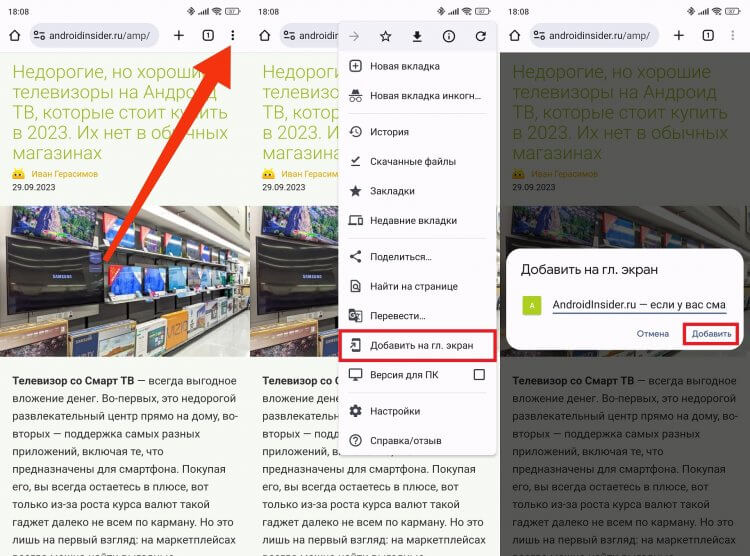
Через Chrome иконка добавляется в два клика
Сразу после этого на экране появится иконка веб-ресурса с его заглавной буквой. Если вы не пользуетесь Google Chrome и предпочитаете другой браузер, познакомьтесь с другими способами, как добавить сайт на рабочий стол Андроид.
Ярлык сайта из Яндекса на рабочий стол
В приложения Яндекс и Яндекс Браузер сайт на главный экран добавляется схожим образом. По аналогии с Google Chrome сначала нужно открыть сам веб-ресурс, а затем — выполнить пару простых шагов:
- Нажмите на «три полоски», расположенные в правом нижнем углу.
- Пролистайте контекстное меню вниз.
- Выберите «Добавить ярлык на телефон».
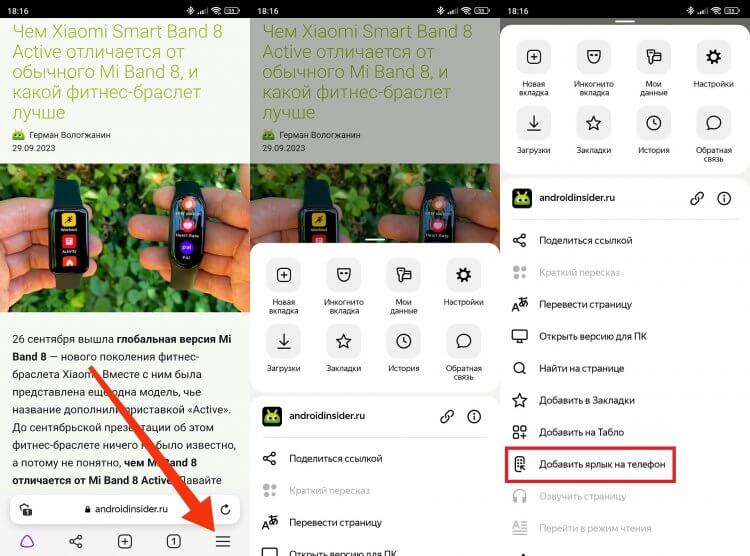
Контекстное меню придется немного пролистать
В отличие от большинства других похожих приложений, при добавлении ярлыка сайта на рабочий стол через Яндекс Браузер нельзя изменить имя иконки. Кроме того, при каждом нажатии на значок будет открываться новая вкладка.
❗ Поделись своим мнением или задай вопрос в нашем телеграм-чате
Ярлык сайта в Opera на Android
Если вы пользуетесь браузером Opera на операционной системе Android, то можете сделать ярлык сайта на рабочем столе следующим образом:
- Откройте интересующий веб-ресурс в браузере.
- Нажмите на «три точки» в правом верхнем углу.
- Перейдите в раздел «Добавить в…».
- Выберите «Главный экран».
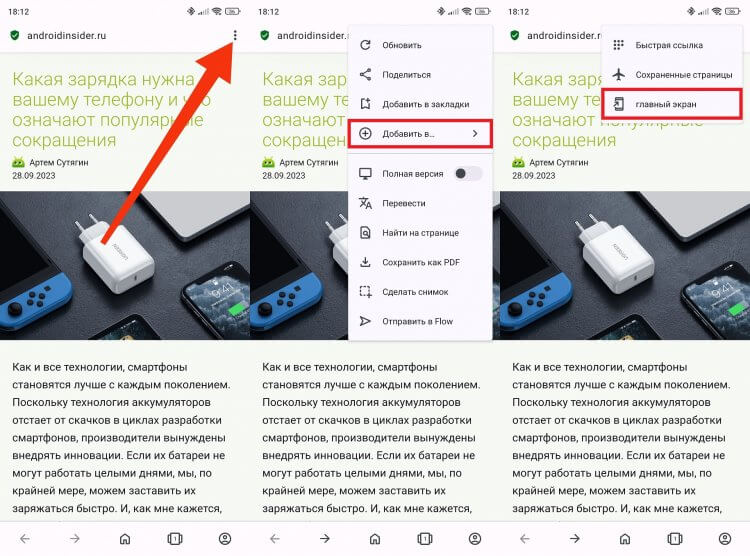
Чтобы добавить иконку через Opera, нужно покопаться в меню
Несмотря на то, что Opera довольно глубоко спрятала нужную нам опцию, сохранить сайт на рабочем столе все равно получится. Ну в процессе добавления иконки вы можете придумать для нее собственное имя.
�� Загляни в телеграм-канал Сундук Али-Бабы, где мы собрали лучшие товары с АлиЭкспресс
Как удалить ярлык сайта
Рано или поздно вам захочется удалить ярлык на рабочем столе. Для этого вам потребуется задержать палец на иконке до появления контекстного меню, а затем — нажать кнопку «Удалить». Значок моментально исчезнет и появится в следующий раз только в том случае, если вы решите снова сохранить сайт на главном экране.
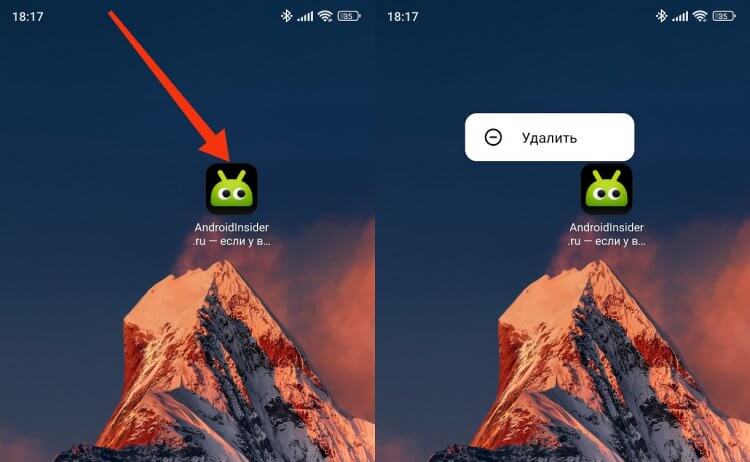
Любая иконка удаляется моментально
После удаления ярлыка сайта на рабочем столе браузер никуда не исчезнет. При необходимости вы сможете добавить веб-ресурс в закладки на Андроид. О том, как это сделать, мы рассказывали в отдельном материале.

Теги
- Новичкам в Android
- Операционная система Android
- Приложения для Андроид
Наши соцсети
Новости, статьи и анонсы публикаций
Свободное общение и обсуждение материалов
Лонгриды для вас

Хотя нам порой кажется, что все смартфоны превратились в безликие лопаты, каждый год они чуть-чуть, но меняются. Где-то — в лучшую сторону, а где-то — в худшую. Все это происходит на наших глазах, однако череда новинок не позволяет уследить за всеми изменениями. Давайте исправимся, взглянув на смартфоны 2023 года с целью выяснить, что сейчас происходит с рынком и какое у него будущее.

Зима — сложное время года, чью суровость на себе ощущают не только люди, но и устройства, которыми они пользуются. В частности, смартфоны. Рекомендованная температура эксплуатации наших карманных устройств находится в диапазоне от 0°С до 35°С, и в зимнее время попасть в этот промежуток не представляется возможным. Оттого возникает целый ряд проблем: то аккумулятор быстро разряжается на морозе, то и вовсе телефон отключается сам по себе. Разберемся, почему низкие температуры оказывают столь пагубное влияние, и как с ним бороться.

В сравнении со своими кнопочными предшественниками смартфоны быстро разряжаются, что вынуждает разработчиков программного обеспечения искать способы улучшения автономности. Один из них — режим энергосбережения на Андроид, который призван увеличить время работы от одного заряда. Но действительно ли программная экономия энергии способна обеспечить существенную разницу в автономности? Давайте попробуем вместе ответить на этот вопрос.