Роли
Роли это параметры пользователей серверов. Они определяют цвет участника в списке, его права, и место в списке.
- 1 Управление ролями
- 1.1 Создание роли
- 3.1 Администратор
- 3.2 Управление ролями
- 3.3 Баны; Кики; Никнеймы
- 5.1 бот интеграция
Управление ролями [ ]
Управление ролями доступно всем участникам сервера с разрешениями «Управление ролями» или «Администратор». При этом управлять можно только теми ролями, которые находятся ниже самой высокой роли участника. Это ограничение не распространяется на владельца сервера: ему можно управлять любыми ролями.
Создание роли [ ]
Когда Вы впервые создаете сервер, то на нём существует одна готовая роль — «@everyone». Роль «@everyone» определяет разрешения, которые включены для всех на Вашем сервере, даже если у них нет других назначенных им ролей.
Для того, чтобы создать роль, необходимо перейти в раздел настроек сервера под названием «Роли» и нажать кнопку «+» вверху списка ролей. Будет создана новая роль, которой позже можно будет управлять. У неё по умолчанию будет название «new role».
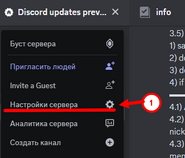
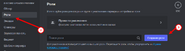
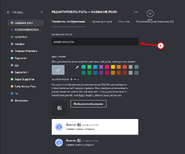
Вы можете переименовать роль по своему желанию. После того, как Вы создали роль, Вы можете назначить разрешения для этой роли, нажимая на переключатели. Не забудьте нажать “Сохранить изменения”!
Хотите, чтобы этот канал был приведен в соответствие с категорией? Просто перейдите в меню разрешений канала и нажмите кнопку «Синхронизировать», как показано на рисунке выше, и он снова будет соответствовать разрешениям каналов в категории!
Важное примечание: синхронизированные и несинхронизированные каналы могут сосуществовать внутри категории. Изменение разрешений категории изменяет все разрешения синхронизированного канала, но не затрагивает разрешения любых несинхронизированных каналов!
И последнее примечание о разрешениях категорий — если Вы не хотите использовать их вовсе, Вы можете оставить все каналы в категории «несинхронизированными» и управлять ими на индивидуальной основе. Разрешения также могут изменяться отдельно для каждого из каналов.
Цвета ролей [ ]
Каждая роль может иметь свой цвет. Его можно редактировать в «Настройки сервера’ -> ‘Роли». Там Вы увидите вашу роль и вы можете её редактировать и менять цвет.
Если у вас есть несколько цветных ролей, то у вас будет цвет самой высшей из них.
Иерархия ролей [ ]
В дополнение к тому, что роли красиво выглядят, они также предлагают очень структурированный способ делегировать разрешения пользователям и устанавливать всё, что угодно, начиная от многоуровневой системы администрирования и заканчивая другу, которому Вы доверяете помогать на своем частном сервере.
Роли следуют линейной иерархии. Или, если выражаться простым языком, «метафорический тотемный столб» сейчас является более буквальным на практике.
Это позволяет владельцам серверов устанавливать множественные роли с разными административными полномочиями, которые не могут противоречить друг другу. Вот некоторые из инструментов, которые позволяют иерархии работать:
Администратор [ ]
Предоставляя эту роль пользователю Вы наделяете его всеми возможными правами в списке разрешений, и также его нельзя исключить ни из одного канала, несмотря на все другие разрешения, это трудное задание, это разрешение также позволяет пользователям с этой ролью предоставлять любые разрешения ролям, которые ниже их по иерархии, также они всё ещё не могут ничего сделать со своей ролью и с теми, кто выше их по иерархии. Разговор на чистоту: мы в ответе за тех кому что-то разрешили или поручили. Делегируйте с осторожностью.
Управление ролями [ ]
Это разрешение позволяет роли добавлять другие роли ниже себя в иерархии и, соответственно, редактировать их полномочия. Примите к сведению, что эта роль идёт второй за ролью Администратора и также Вы можете добавлять, редактировать и делегировать новые роли пользователям, Вы также можете редактировать свою роль и роли, которые выше Вашей по иерархии. Дополнительно, Вы можете делегировать разрешения, которые есть у Вас для ролей, которые ниже Вас. Если у Вас нет разрешения блокировать пользователей, Вы не сможете делегировать такое право другим.
Следующий важный момент, что необходимо помнить об управлении ролями: если Вам предоставлены множественные роли нужно помнить, что если Вы лишаете других какого-либо разрешения, которое есть и у Вас, оно пропадёт и у Вас тоже.
Важное замечание о добавлении ролей: роль «@everyone» сейчас служит, как базис для всех добавленных ролей. Хотите, чтобы кто-либо на Вашем сервере добавлял каналы по своему усмотрению? Делегируя «Управление каналами» с использованием «@everyone» автоматически предоставит такое разрешение всем остальным ролям, которые были созданы. Любая роль, которая делегирована с использованием «@everyone» будет распространяться на всех, несмотря на делегирование высших ролей.
Не забывайте, что когда Вы добавляете новую роль (если Вы не владелец сервера), эта роль будет добавлена в самом низу списка, прямо над ролью «@everyone», чтобы Вы могли сортировать её, если это необходимо, но не выше Вашей роли.
Баны; Кики; Никнеймы [ ]
Даже если у пользователя даны права блокировать, удалять и переименовывать, он не может делать этого по отношению ни к кому с аналогичными полномочиями или у того, чья роль выше, чем его собственная.
Значки для ролей [ ]
Значки для ролей можно поставить при второй уровне буста сервере (7 бустов), они отображаются в конце ника участника если у него есть роль с значком, если у пользователя несколько ролей с значками, то будет показываться только тот который выше в списке ролей.
В значок роли можно загружать изображение размером менее 256 Кб, а также можно выбрать эмодзи с сервера для значка.
Значки не могут быть анимированными, поэтому анимированные эмодзи или анимированные файлы будут статичными при их использовани.
Интеграции для ролей [ ]
В роль можно добавить интеграции, если у пользователя не будет достаточных требований (Например: дней аккаунту или предметов в Steam), то он не сможет получить данную роль. Данная функция доступна только для серверов с включенным сообществом.
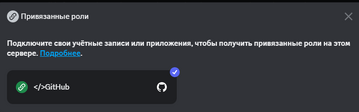
Всего есть 18 интеграций, по стандарту у них всех просто стоит требование подключить конкретную интеграцию в дискорде, но у некоторых есть свои особенности. Вот список всех интеграций с описанием требований:
- PayPal: Возраст учётной записи, подтверждённый банковский счёт.
- Reddit: Возраст учётной записи, количество кармы, наличие статуса модератора, наличие статуса gold.
- Steam: Возраст учётной записи, количетсво игр, количество предметов из DOTA 2, количество предметов из Team Fortress 2.
- TikTok: Наличие верификации, количество подписчиков, количество подписок, количество отметок «нравится».
- Twitter: Возраст учётной записи, количество подписчиков, количество твитов, наличие верификации.
- eBay: Возраст учётной записи, процент положительных рейтингов, количество положительных отзывов, количество отрицательных отзывов, наличие высокого рейтинга продавца
- Crunchyroll: Нету допольнительных требований.
- PlayStation Network: Нету допольнительных требований.
- Spotify: Нету допольнительных требований.
- Xbox: Нету допольнительных требований.
- Battle.net: Нету допольнительных требований.
- Epic Games: Нету допольнительных требований.
- Facebook: Нету допольнительных требований.
- GitHub: Нету допольнительных требований.
- League of Legends: Нету допольнительных требований.
- Riot Games: Нету допольнительных требований.
- Twitch: Нету допольнительных требований.
- YouTube: Нету допольнительных требований.
Максимум можно добавить 10 интеграций на одну роль.
бот интеграция [ ]
Разработчики приложений могут добавить свои интеграции в бота для привязанных ролей, инструкцию можно найти в справочном центре по этой ссылке, отображаться они будут под обычными интеграциями:
Как сделать разделение ролей по группам?
На одном из серверов Discord видел вот такое разделение ролей по группам, а где-то даже именованным группам.

Не сталкивались, не знаете как сделать так же?
- Вопрос задан более трёх лет назад
- 7862 просмотра
Комментировать
Решения вопроса 1
Делай добро и бросай его в воду.
Думаю, там просто используются фейковые роли с каким-то символами из юникода.
Инфу можно нагуглить.
Ответ написан более трёх лет назад
Нравится 2 3 комментария
Spark108 @spark108 Автор вопроса
Да мы пробовали роли создавать с черточками из юникода. Оно не прокатывает. Там суть в том, что роли ровненько разделяются. И как видно из скриншота они именно линиями, а не блоком с названием роли и кнопочкой.
Spark108 @spark108 Автор вопроса
Хмм.. Глянул ссылку, а это что-то похожее. Нужно попробовать.
fgvnovoross @fgvnovoross
Spark108, Это просто полоска из каких-то тире-шек. Просто символы юникода.
Нужно найти такие которые будут ровненько. А может и 1 символ огромного тире там. 😀Ответы на вопрос 0
Ваш ответ на вопросВойдите, чтобы написать ответ

- JavaScript
- +1 ещё
Что делать, если отправляет «канал предложений не настроен», хотя он настроен?
- 1 подписчик
- 14 янв.
- 50 просмотров
Как в Discord сделать категорию в ролях пользователей
Приложение Discord с помощью доступного функционала позволяет объединяться в группы, и обсуждать вопросы в зависимости от выбранной темы. Здесь доступны различные опции и инструменты, позволяющие создавать группы или каналы, собирающие участников со схожими интересами. В статье разберем, как сделать категорию в Дискорде в ролях, рассмотрим эти понятия, и приведем пошаговое руководство к действию.

Как сделать категорию в Discord в ролях
После создания своего сервера вы сможете отсортировать информацию на нем по заданным условиям. Для сортировки удобно применить опцию создания категорий в рамках конкретного канала. При этом разрешения, распределенные на сервере, применяются и к категориям.

Несложный порядок манипуляций позволит вам сделать категорию в Дискорде по ролям, которые заданы ранее. Чтобы создать структурирование, и открыть новые отдельные категории, выполните следующие действия:
- В приложении нажмите на значок вашего сервера, в боковом меню выберите пункт «Настройка сервера».
- Откройте раздел нового меню слева «Роли».
- Создайте роль с невидимым цветом, цветовая линейка расположена по центру экрана.
- Создайте роли, привязанные к этой категории, они будут появляться под ней. Категория при этом будет выглядеть как обычная роль.
- Чтобы разместить их посередине, до и после названия категории при вводе ее названия вставьте одинаковое количество символов до и после наименования.
- После создания категорий, перетащите ее в конкретно указанное место в перечне выбранного канала.

Для облегчения работы, вы можете использовать автоматическую выдачу категорий. Для этого вам потребуется использовать функции ботов, например Ми-6 или Карла. Для этого выполните несколько действие:
- Перейдите в панель управления роботом.
- Найдите категорию «Welcome».
- Нажмите на надпись «Give a role to new users», а затем на значок «+».
- Выберите в списке роли, которые будут выдаваться при входе на сервер новым участникам.
Обратите внимание! Создав категории вы сможете настроить их автоматическую раздачу через ботов на вашем сервере новым участникам.

Что такое роли, и как их создать в Дискорде
У каждого пользователя сервера есть определенный права, которыми их наделяет создатель канала. Это и есть роли, которые определяют цвет участника, функционал, место в списке. Управлять ими могут все, кто наделен таким функциями, как «Администратор» и «Управление ролями».
Для создания роли следует понимать, что изначально создав сервер, у вас есть одна для всех «@everyone». Именно она определяет разрешения для всех участников сервера, которые не наделялись ролями. Порядок действий будет следующим:
- Откройте раздел с настройками сервера и нажмите пункт «Роли».
- Рядом с надписью по центру есть кнопка «+».
- Так вы создадите новую роль, придумайте ей название, по умолчанию она именуется «new role».
- Создав роль, назначьте общесервисные разрешения для нее. Используйте переключатели на этой же странице ниже.
- Закончив настройку, нажмите кнопку «Сохранить изменения».
Частые вопросы:
- Как в Discord добавить роль на сервере
- Как сделать бота, выдающего роли в Discord
- Как добавить бота на сервер в Дискорд Онлайн
- Как передать права на сервер другому пользователю в Discord
Как в Discord сделать разделение по ролям
Дискорд представляет собой относительной молодой мессенджер, основную аудиторию которого составляют геймеры. В качестве связи можно использовать привычный текстовый формат сообщений, а также осуществлять голосовые и видео вызовы через приложение. Сервис предлагает не только индивидуальное общение, но и возможность создавать специальные комнаты, где происходит общение группами. У приложения имеется администратор, который наделен правом выдачи допуска для всех участников. О том, как сделать разделение по ролям в Discord и поговорим сегодня.

Что такое роль на сервисе Дискорд, и как ее создать
Создатель канала имеет такие полномочия, которые позволяют ему давать определенные права доступа для каждого пользователя сервиса. Такие действия и носят название роли. По правилам сервиса каждый участник изначально наделен минимальным количеством прав. Расширить права может администратор, именно он наделен такими привилегиями.
Для создания роли потребуется выполнить несложный алгоритм действия:
- На сервисе переходим в раздел «Настройки» и находим строку «Роли»;
- Далее нажимаем на копку в виде плюсика. Как правило, данный знак находится в центре страницы;
- После активации кнопки вы создадите роль, которая по умолчанию носит название «Новая роль»;
- После этого необходимо назначить общесервисные разрешения. Для настройки можно использовать специальные кнопки-переключатели, которые находятся на этой же странице, но располагаются внизу;
- После всех изменений их потребуется сохранить, нажав соответствующую кнопку.

По этой же схеме можно изменять уже имеющиеся роли для определенных участников или же полностью передать все права администратора какому-либо участнику группы. Соответственно участник комнаты с полными правами администратора теперь может управлять группой. Отдельно стоит отметить, что хоть новый админ и получил полную свободу действий, тем не менее, он все не является главнее создателя комнаты и не может исключить его из группы.

Как сделать разделение по ролям в Discord
Функциональные возможности приложения Дискорд предполагают возможность распределения ролей не только в рамках сервера, но и в пределах одного канала. Чтобы осуществить распределение ролей только в одном диалоге, нужно выполнить следующую последовательность действий:
- В разделе настроек перейти к пункту «Участники»;
- Найдите в списке нужного участника и внесите корректировку в его полномочия, сократив или наоборот увеличив их;
- После изменений необходимо сохранить новые настройки путем нажатия кнопки «Сохранить изменения».

Если говорить о возможностях администратора и широте его полномочий, то можно отметить, что он не только присваивает роли и изменяет их статус в зависимости от обстоятельств, но исполняет другие, не менее важные действия.
Например, он может блокировать пользователей, менять никнеймы участников беседы, демонстрировать экран во время прямых трансляций. Это лишь небольшая часть, на самом деле полномочия значительно шире.
Частые вопросы:
- Что такое Дискорд Онлайн, и как им пользоваться
- Как в Discord добавить роль на сервере
- Как в Discord использовать телефон в качестве микрофона
- Как сделать бота, выдающего роли в Discord