Счета на оплату покупателю и оплата заказов клиентов в программе 1С Управление торговлей (УТ 11) 11.2. Пошаговая инструкция
Располагается он в разделе «Продажи», в группе «Оптовые продажи» — «Счета на оплату клиентам».
В данном журнале приведен список всех созданных документов – счетов на оплату клиентов. Чтобы начать использовать данные возможности, надо активировать соответствующую опцию в разделе «Нормативно-справочная информация и администрирование» -раздел «Продажи» клиентам. В группе «Оптовые продажи» есть соответствующий флаг «Счета на оплату». В комментариях написано, что данная опция используется для хранения и учета в программе 1С Управление торговлей (УТ 11) 11.2 выставленных счетов на оплату. В случае установки такого флага, счета на оплату являются самостоятельным документом, по которым можно отслеживать поступление оплаты денежных средств, а не только распечатать их. Данные счета на оплату можно аннулировать, если не планируется поступление денежных средств, но создаются они на основании заказа покупателя в нашем случае. Заказы покупателей могут также являться основанием для печатной формы. На основании такого заказа можно распечатать счет на оплату.
В табличной части будут перечислены этапы оплаты, будет перечислена заказанная номенклатура. Также, на основании заказа покупателя, можно создать отдельный документ – «Счет на оплату». В данном помощнике перечисляются размеры запланированной оплаты, а именно – первоначально 10% и 90% вторая часть оплаты. Можно установить, снять соответствующие флаги, и тогда по кнопке «создать и распечатать счет» будет создан соответствующий документ. На вкладке «счета на оплату» можно увидеть уже созданные счета на оплату по данному заказу.
Создадим первый счет. Мы видим его на вкладке «Счета на оплату». Как я уже говорил, его можно аннулировать. Состояние у него «выполнен». Стоит отметить, что документы «счета на оплату» никак не влияют на состояние системы 1С Управление торговлей (УТ 11) 11.2 в плане учета взаиморасчетов с нашими клиентами. Это дополнительный элемент учета взаиморасчетов с нашими клиентами для того, чтобы можно было предоставить клиенту соответствующую информацию без изменения документа «заказ клиента». Сейчас мы оплатим такой счет.
Фиксировать факт поступления денежных средств можно двумя способами – это наличное или безналичное поступление денежных средств. Также возможна еще корректировка долга в виде взаимозачета, но его мы сейчас рассматривать не будем.
В разделе «Казначейство» у нас доступны две команды- это «Безналичные платежи» и «Приходные кассовые ордера». Перейдем для начала в раздел «Приходные кассовые ордера», и на вкладке «к поступлению» мы можем выбрать, если соответствующий реквизит «основание платежа» установлен в Заказ покупателю, наш заказ клиенту. Если же мы выберем счета на оплату, то увидим в качестве основания счет на оплату.
Выделив данную строку и воспользовавшись командой «Оформление приходных кассовых ордеров», будет автоматически создан «Приходный кассовый ордер», что мы сейчас и сделаем. Программа 1С Управление торговлей (УТ 11) 11.2 заполнила на основании имеющейся информации все необходимые реквизиты, а именно – «поступление оплаты от клиента», плательщик «техника для дома», касса нашей организации. В качестве основания указан счет на оплату.
Если мы перейдем на вкладку «расшифровка платежа», то мы увидим, что основанием платежа выступает счет на оплату, а объектом расчетов выступает наш заказ клиенту, на основании которого мы создавали ранее счет на оплату. Покупатель — это магазин «Техника для дома (Москва)». «Сумма» — именно та, которая была указана в нашем счете на оплату. И «Статья движения денежных средств» — поступление оплаты от клиента.
В случае, если по какому-то платежному документу нам необходимо оформить оплату по нескольким объектам расчетов, мы можем переключиться по кнопке «Списком» на табличную часть, и в этой табличной части уже заполнить список документов, оплату по которым необходимо провести.
На вкладке «Печать», в данном случае для кассового ордера, указывается необходимая информация, которая будет использована при печати.
Проведенный документ можно распечатать. Мы сейчас этого делать не будем, а просто проведем и закроем данный кассовый ордер.
После проведения из журнала «Оформление приходных кассовых ордеров» у нас исчезло основание в виде счета на оплату, так как этот счет уже оплачен. На вкладке «Приходные кассовые ордера» мы можем увидеть сами кассовые ордера. Если мы посмотрим на наш счет, на заказ клиента, то здесь видно, что процент оплаты, в частности, по заказу клиента, составляет 10%.
Поскольку у нас поступила первая часть предполагаемой оплаты в виде аванса, сейчас такой заказ клиента мы можем перевести в состояние, уже непосредственно позволяющее работать с данным заказом в части товара, а именно – мы можем заполнить обеспечение в виде «резервировать на складе». По кнопке «заполнить» программа 1С Управление торговлей (УТ 11) 11.2 установила нам соответствующее значение, и такой заказ мы можем провести и закрыть. Теперь товар зарезервирован под данный заказ клиента, и для его отгрузки необходимо будет дождаться поступления предоплаты по данному заказу, так как в соответствующих условиях указано, что необходимо поступление предоплаты в размере 90%. Только после этого товар можно перевести в состояние «к отгрузке».
Вернемся на начальную страницу, и для нашей задачи — подтвердить обязательства по сделке — укажем, что она была выполнена.
Создадим следующий счет на оплату. Для этого мы вернемся к нашему заказу покупателя, выделим его, и на основании него запустим помощник «создание счетов на оплату».
В данном случае программа 1С Управление торговлей версия 11.2 уже отследила тот момент, что первый наш счет по первому этапу оплачен, и в данном случае эта строка выделена серым цветом.
Конфигурация 1С Управление торговлей (УТ 11) 11.2 не предлагает нам создавать на основании него счет. Флаг можно установить «на основании» в следующей строке, по которой мы сейчас и создадим соответствующий счет. По кнопке «Создать» программа 1С Управление торговлей версия 11.2 создала счет. Мы его можем открыть, распечатать, отправить нашему клиенту и ждать оплату.
Сейчас мы зарегистрируем факт поступления денежных средств по данному счету безналичным способом. Для этого мы переходим в раздел «Казначейство». В группе «Банк» выбираем «Безналичные платежи».
Можно создать документы поступления изначально с нуля. Если у вас настроен обмен с интернет-банком, можно загружать банковские выписки на основании информации из банк-клиента. Мы же создадим документ на основании распоряжения.
Для этого мы переходим на вкладку «К поступлению», выбираем основание платежа (в нашем случае это будет счет на оплату), и в списке счетов на оплату к поступлению мы видим, как раз только что созданный нами счет на оплату. Выделив данную строку, по команде «Поступление безналичных денежных средств» программа 1С Управление торговлей версия 11.2 создаст и максимально заполнит документ поступления безналичных денежных средств.
В данном документе нам нужно указать номер входящего платежного поручения, его дату (пусть это будет сегодняшнее число), установить флаг «проведено банком». Без данного флага денежные средства будут числиться как планируемые к поступлению. Флаг «проведено банком» подтверждает проведение банком данной операции, и денежные средства будут учитываться на нашем расчетном счете.
Можем перейти на вкладку «Расшифровка платежа» и убедиться, что у нас уже здесь заполнено основание платежа «счет на оплату», объект расчетов «заказ клиента», покупатель «магазин «Техника для дома (Москва)», статья движения денежных средств «поступление оплаты от клиента».
Также, как и в приходном кассовом ордере, если нам необходимо отразить факт поступления оплаты по нескольким объектам расчетов, мы можем переключиться в режим отображения аналитики списком и заполнить несколько строк либо добавление, либо «подобрать по остаткам» необходимую информацию. Такое поступление безналичных денежных средств можно провести и закрыть.
Сейчас из списка основания для поступления денежных средств счет на оплату у нас исчез. На вкладке «Поступление и списание денежных средств» мы видим зарегистрированное поступление денежных средств. Вернемся к нашему заказу и увидим, что по заказу зарегистрировано 100% поступление оплаты. Сейчас наш заказ готов к отгрузке, и необходимо перевести его в соответствующее состояние. Для этого я открываю заказ, выделяю все его строки товарной номенклатуры и устанавливаю состояние обеспечения «отгрузить». Такой товар полностью готов к отгрузке и по нему можно оформлять соответствующие отгрузочные документы.
Таким образом, в программе 1С Управление торговлей версия 11.2 осуществляется оплата заказов и счетов на оплату нашими клиентами.
Эти возможности доступны как пользователям локальных версий так и облачных решений, например 1С:Фреш, 1С:Готовое рабочее место (ГРМ). Для покупки коробочных версий или онлайн аренды программы 1С:Управление торговлей 11 (1С:УТ) в облаке обращайтесь по телефонам
+7 499 322 87 87 или на e-mail: ut4u@1c.yar.ru
Сначала продажа, потом счет на оплату в 1С
На основании проведенных документов продаж создается заказ клиента (формируется счет на оплату). Удобно использовать при постоплате от клиентов для выставления счета на оплату в том случае, если заранее неизвестно, какие именно товары будут отгружены.
Это готовое решение Установка в базу занимает пару минут. Отправим вам инструкцию.
При необходимости подключимся удаленно и поможем. Легкое обновление Конфигурация остается «на замке», без изменений. Есть техподдержка Бесплатно в течение трех месяцев
- Основное
- Совместимость
- Прочее
| Артикул | 639 |
| Обновлено | 30.12.2022 |
| Исходный код | Открыт |
| Изменение конфигурации | Не требуется |
| Входит в | абонемент |
| Ограничение | Не подходит для 1С:Фреш |
| Покупок | 1 |
- Комплексная автоматизация 2.4 и 2.5
- Управление предприятием ERP 2.4 и 2.5
- Управление торговлей 11.4 и 11.5
Продажа клиентам, как известно, может осуществляться по предоплате или постоплате (в кредит). Во втором случае счет на оплату клиенту выставляется на основании оформленных продаж. Тут нет никаких сложностей, если заранее известно (хотя бы примерно), какие именно товары будут продаваться. В таком случае создается заказ клиента, на основании него создаются документы реализации товаров и услуг (один или несколько), а потом по этому заказу формируем печатную форму счета на оплату, отправляем клиенту и в конце привязываем платеж к нашему заказу.
Но что делать, если заранее неизвестно, какие именно товары будут продаваться?
А если продажа не одна, а несколько, а итоговый счет при этом должен быть один? (муниципальные предприятия в качестве покупателя нередко любят устраивать подобные квесты).
Вот именно для этого случая и создана эта разработка. Допустим, у нас есть несколько документов реализации одному покупателю, по ним необходимо выставить счет на оплату.

Форма обработки выглядит следующим образом:

В верхней части расположен фильтр документов реализации, здесь нам нужно отобрать только нужные нам документы (используем фильтр по клиенту и дате, чтобы отсечь слишком старые продажи). Затем нажимаем на Заполнить и формируем таблицу документов. После этого жмем на Создать заказ.

После выполнения обработки появится таблица соответствий заказов клиента и реализаций товаров.

Если в процессе выполнения возникнут ошибки/коллизии, то появится протокол об ошибках. Если в результате выполнения создан только один заказ, то в нижней части формы появляется гиперссылка.

Заказ проведен, имеет статус К выполнению и вариант обеспечения Отгрузить.

Теперь из него формируем счет на оплату.

Связь заказа с документами реализации можно отследить в структуре подчиненности.

В самих реализациях стоит признак того, что они оформлены по заказу.

После получения оплаты от клиента останется только на основании заказа оформить поступление безналичных денежных средств.
Если бы в наших трех документах реализации использовались бы разныt организации, склады или соглашения, то несмотря на общность партнера, было бы создано несколько заказов.
Если в разных документах продаж какие-то товары повторяются, то в итоговом заказе они группируются в одну строку (при условии совпадения цены).
Выставление счетов на оплату
В программе 1С:Управление торговлей, в отличие от 1С:Бухгалтерия предприятия, нельзя создать первичный документ Счет на оплату. Для создания данного документа необходимо сначала создать заказ клиента и указать в нем этапы оплаты.
Переходим в раздел Продажи – Заказы клиентов:
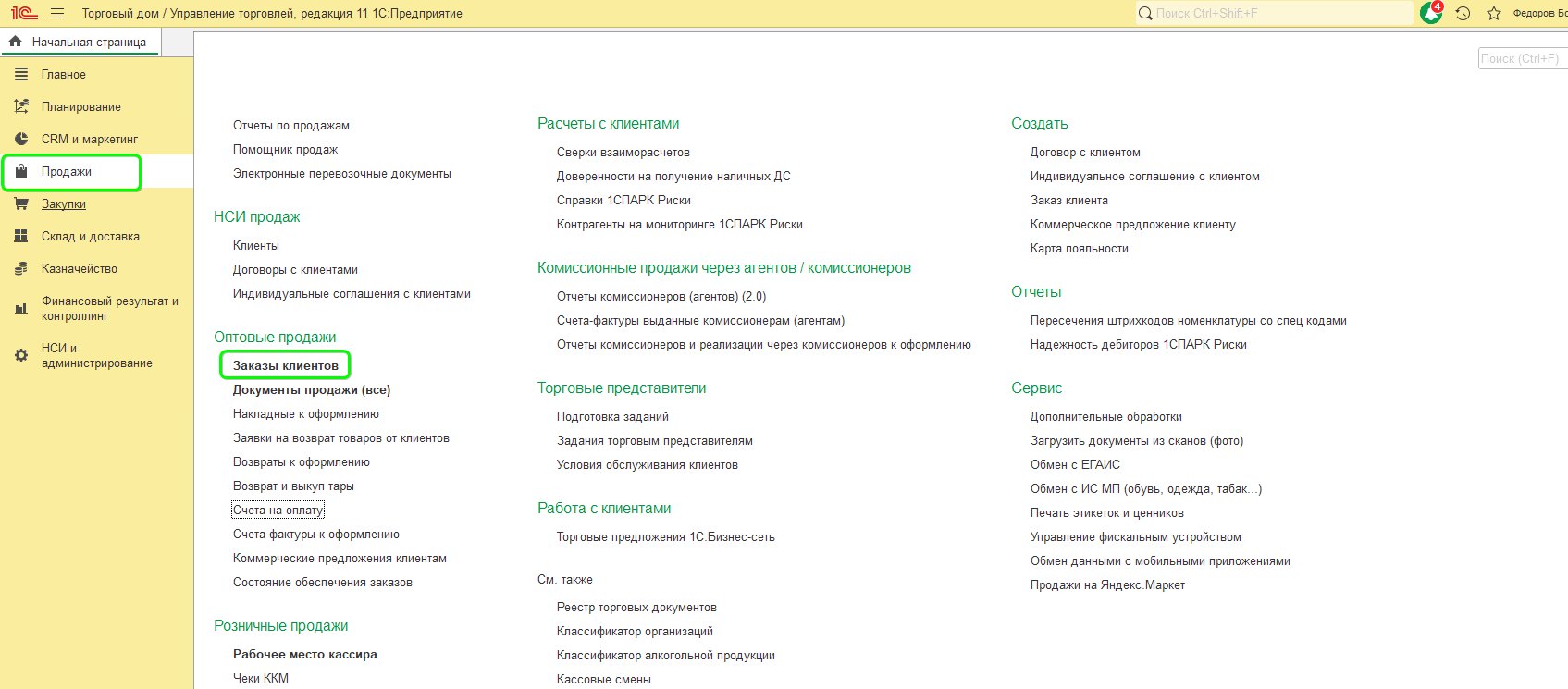
Создаем новый заказ и заполняем его.
Обратите внимание: если у вас в соглашение или договоре указано, что расчеты ведутся по расчетным документам, то счет на оплату вы сформировать не сможете.
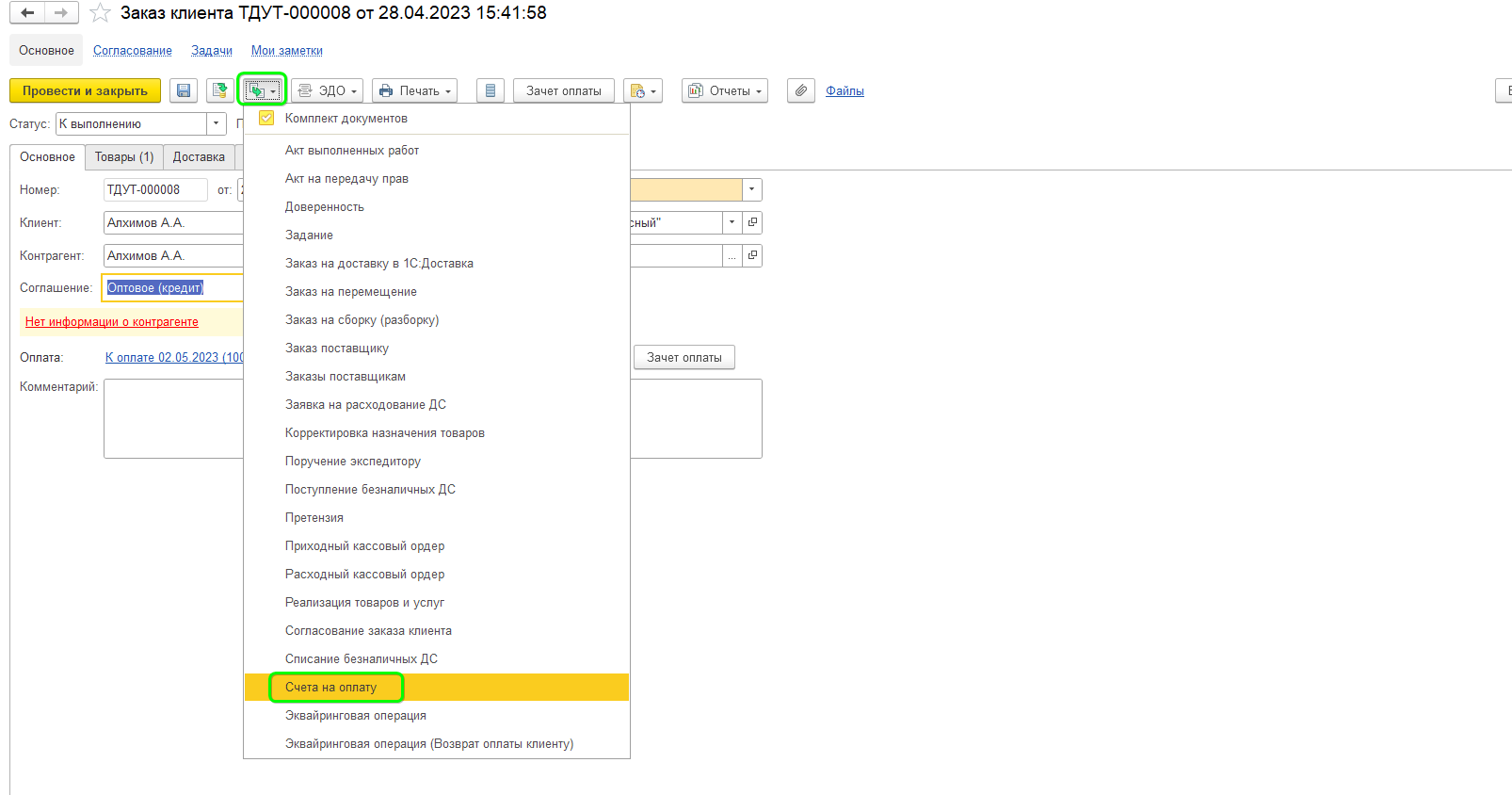
Когда вы указали все основные данные в заказе, необходимо нажать кнопку Создать на основании и выбрать Счет на оплату:
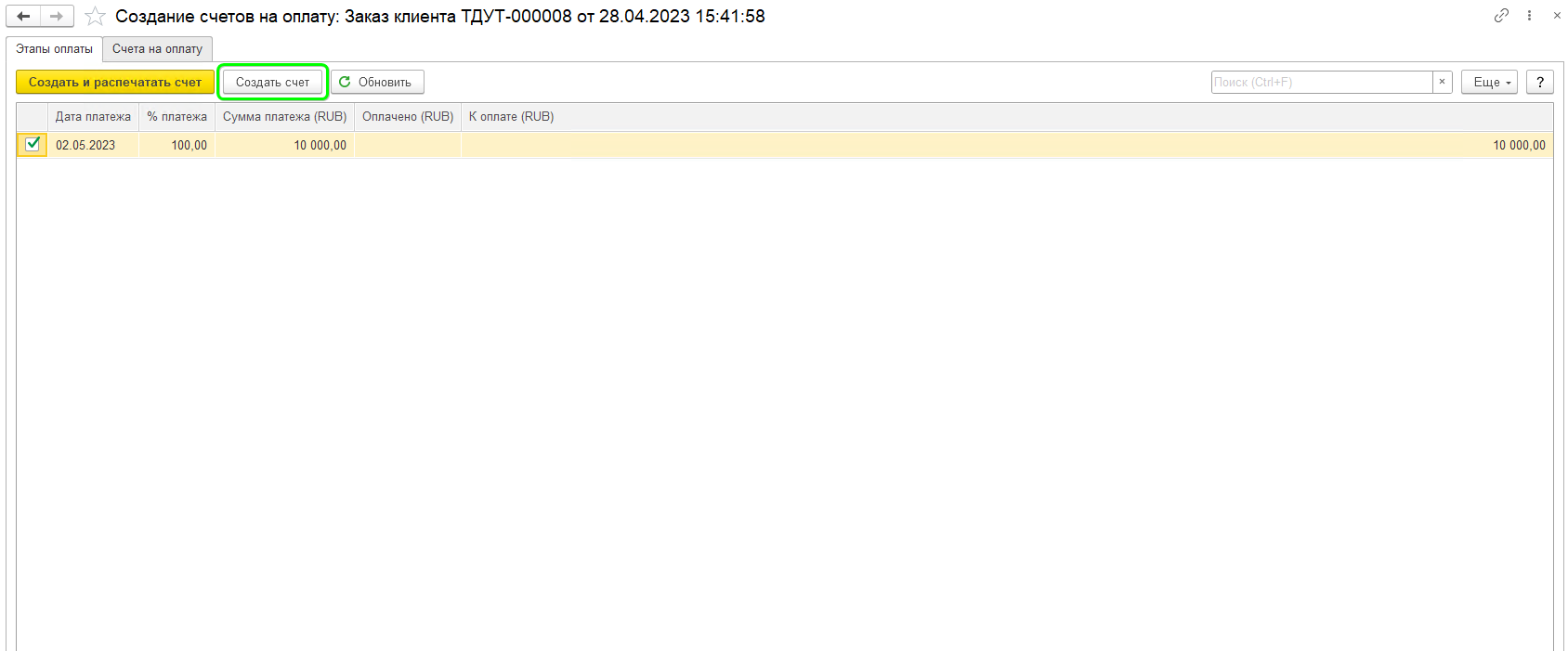
Откроется окно, в котором будут указаны этапы оплаты из заказа клиента. Проверяем корректность и нажимаем кнопку Создать счет:
Далее формируется документ:
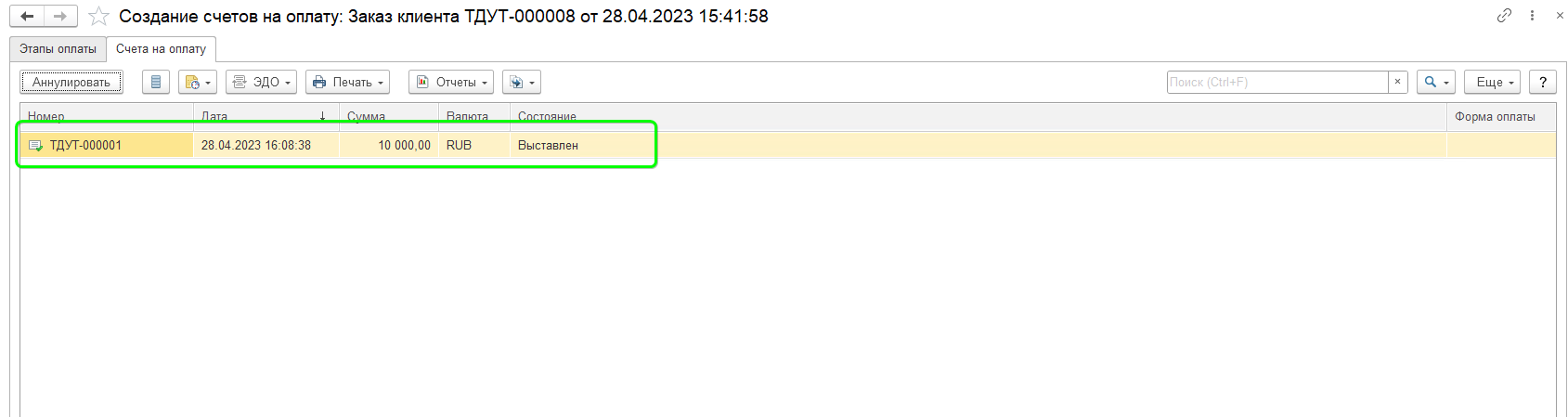
В самом документу у нас автоматически заполняется вся основная часть и переносятся этапы оплаты:
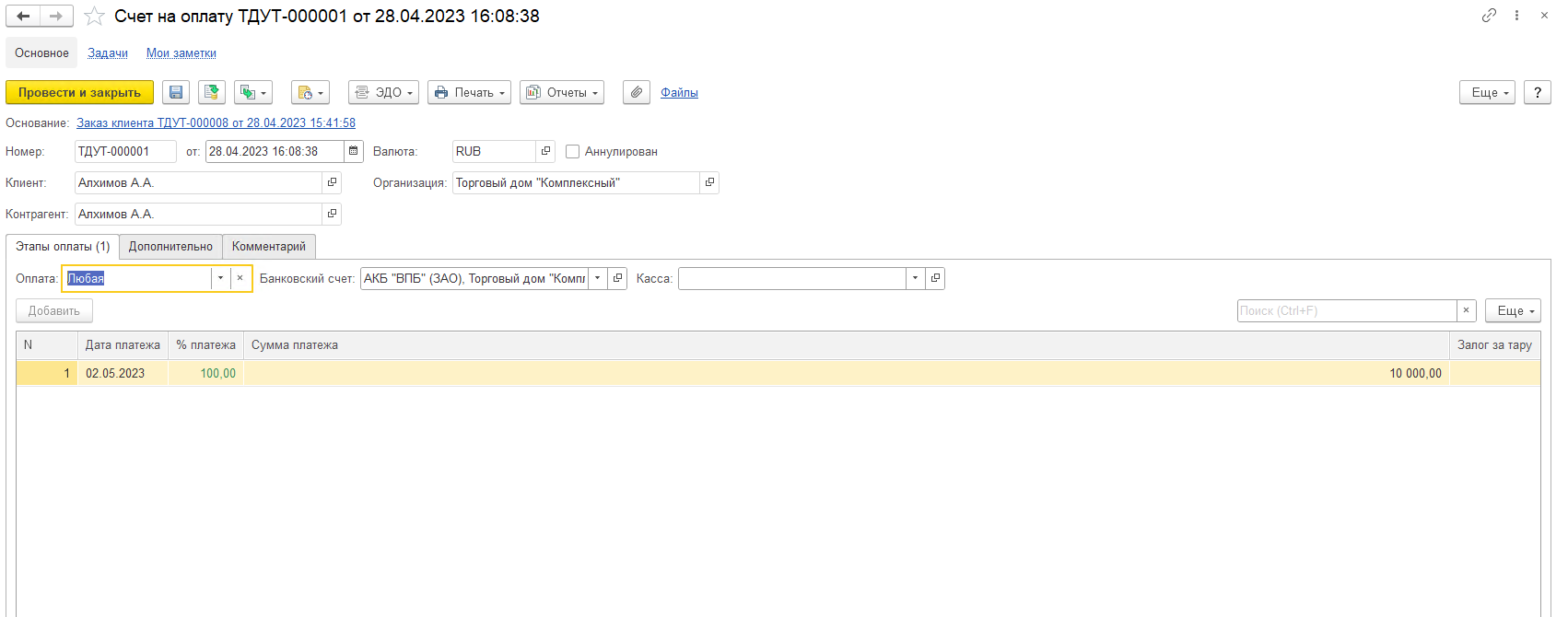
Для печати нажимаем Печать – Счет на оплату (с факсимиле):
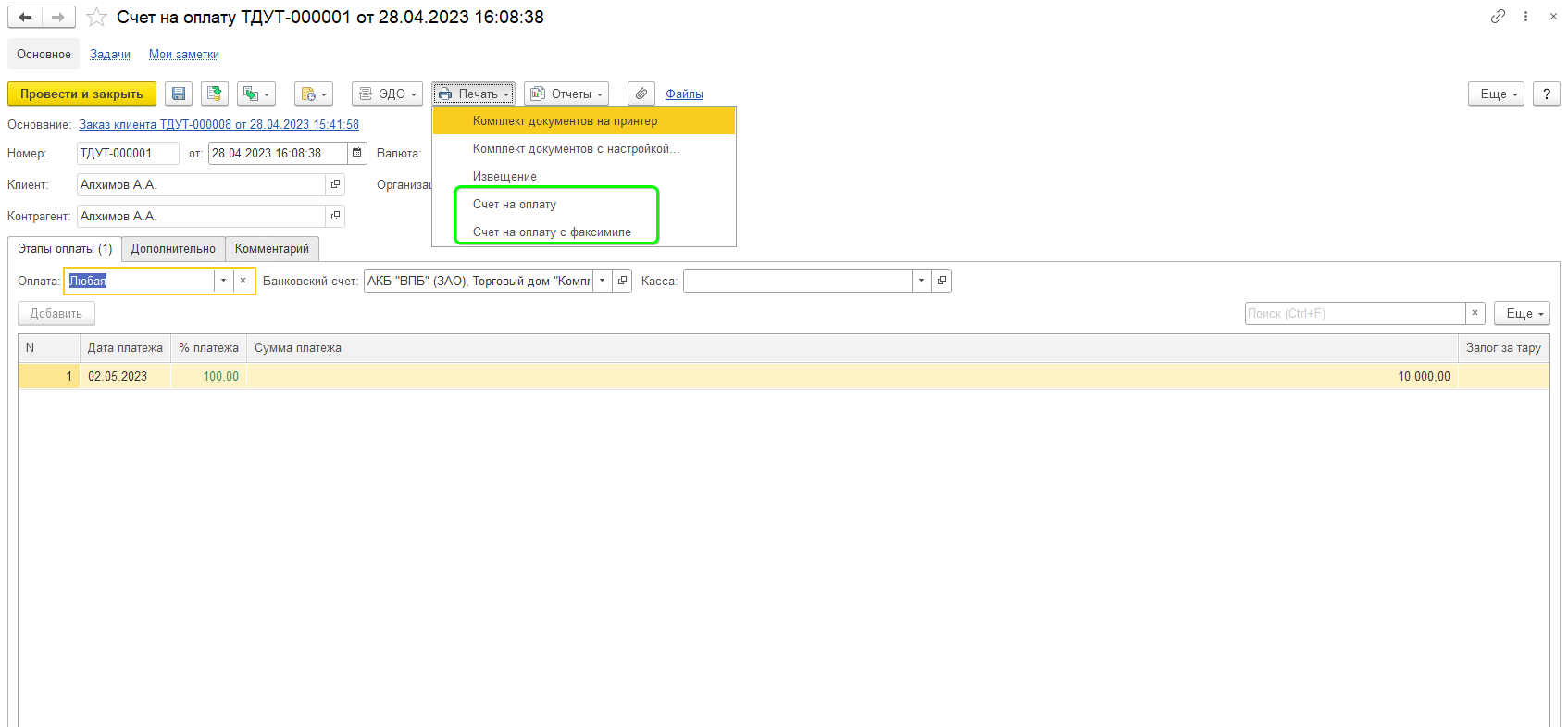
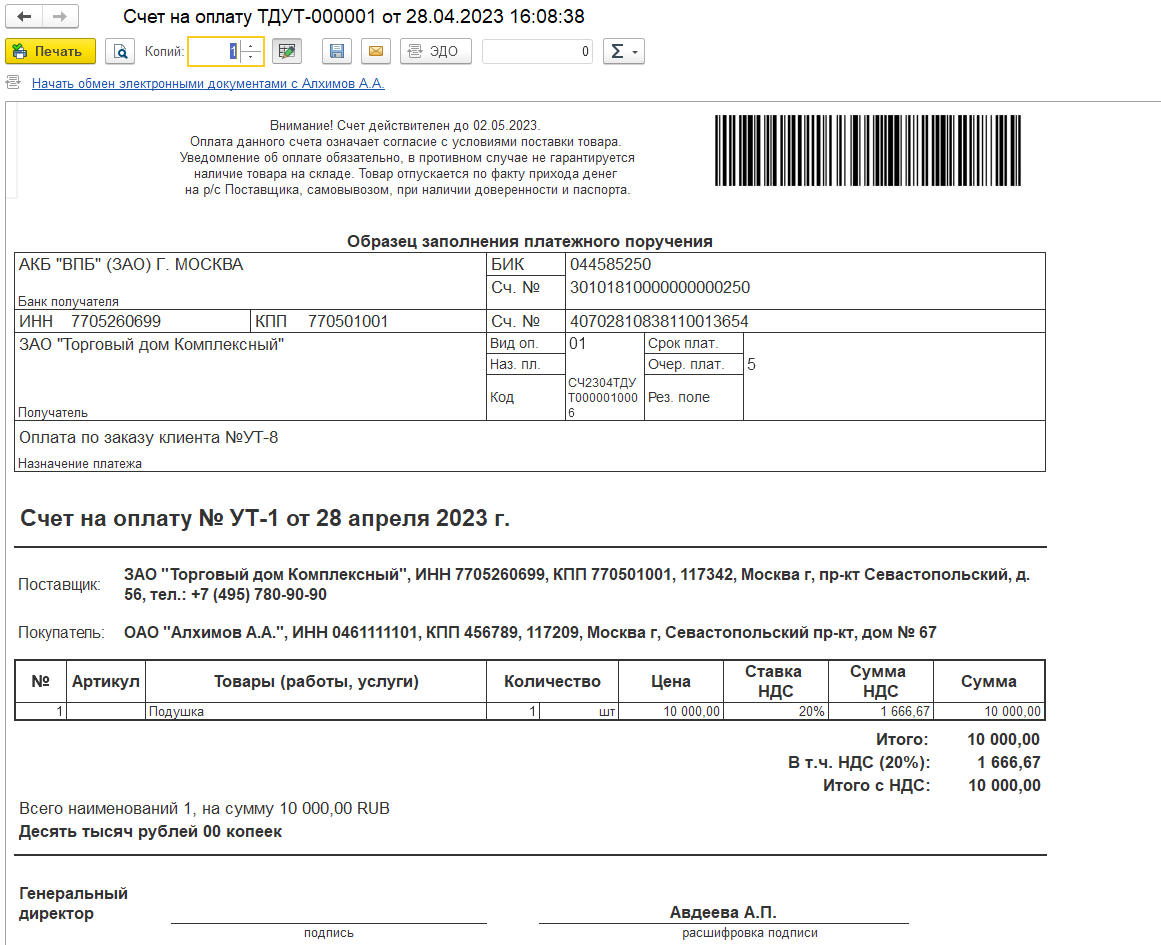
Обращаем ваше внимание, что счет на оплату можно печатать и из заказа клиента, печатные формы идентичны.
Так же, если у вас включена настройка Использование заказов – как счет, то создать счет на оплату на основании заказа нельзя, так как заказ и будет счетом.
Создание счет-фактуры в УТ
Переходим в раздел Продажи – Документы продажи (все):
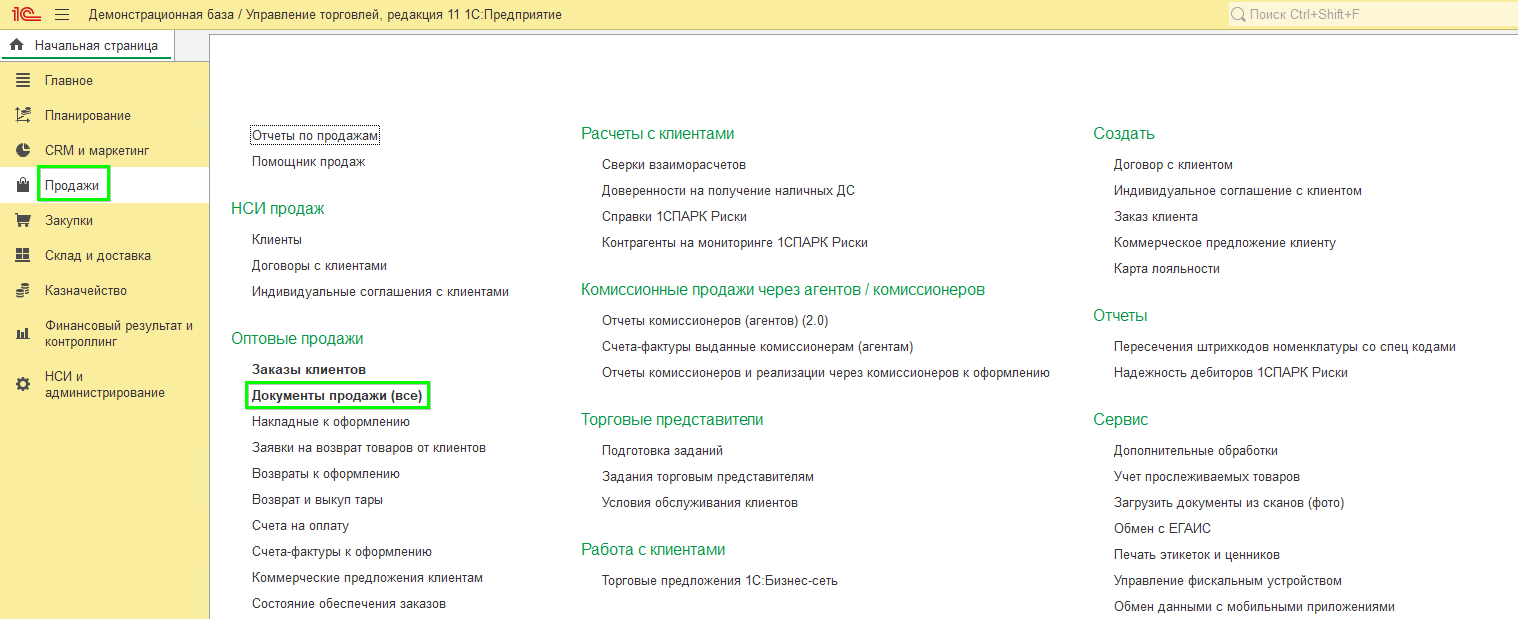
Создаем документ «Реализация товаров и услуг» с типом операции «Реализация» или открываем уже созданный документ:
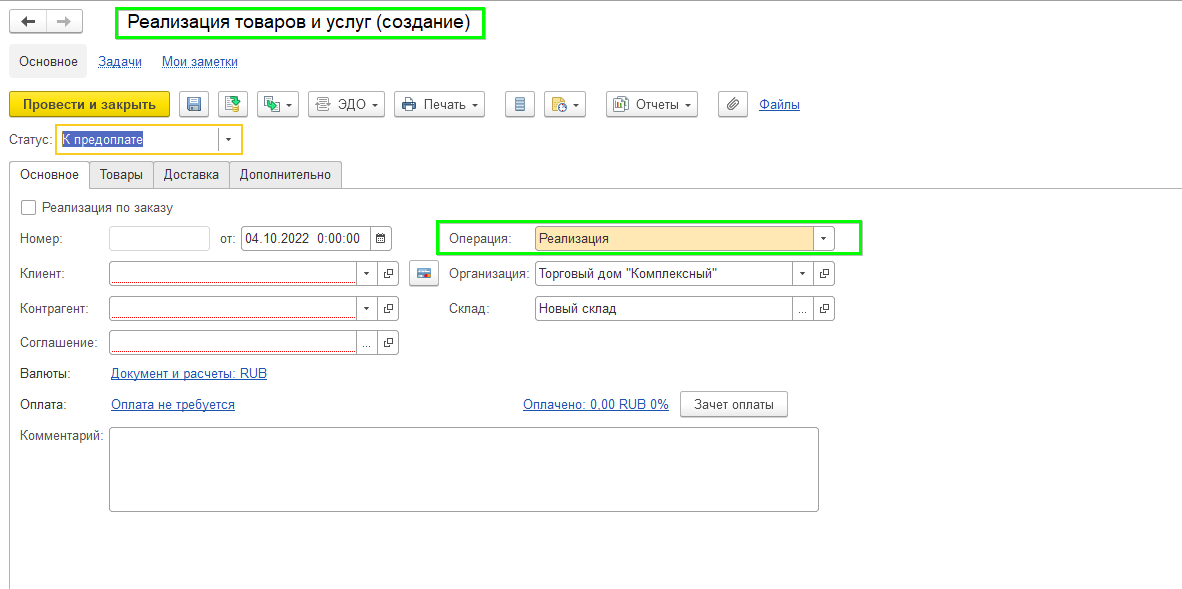
Заполняем данные и проводим.
Если у вас в программе используются статусы реализация товаров и услуг, то с/ф можно будет создать только в статусе «Реализовано».
Внизу документа появится гиперссылка «Оформить счет-фактуру», нажимаем на неё:
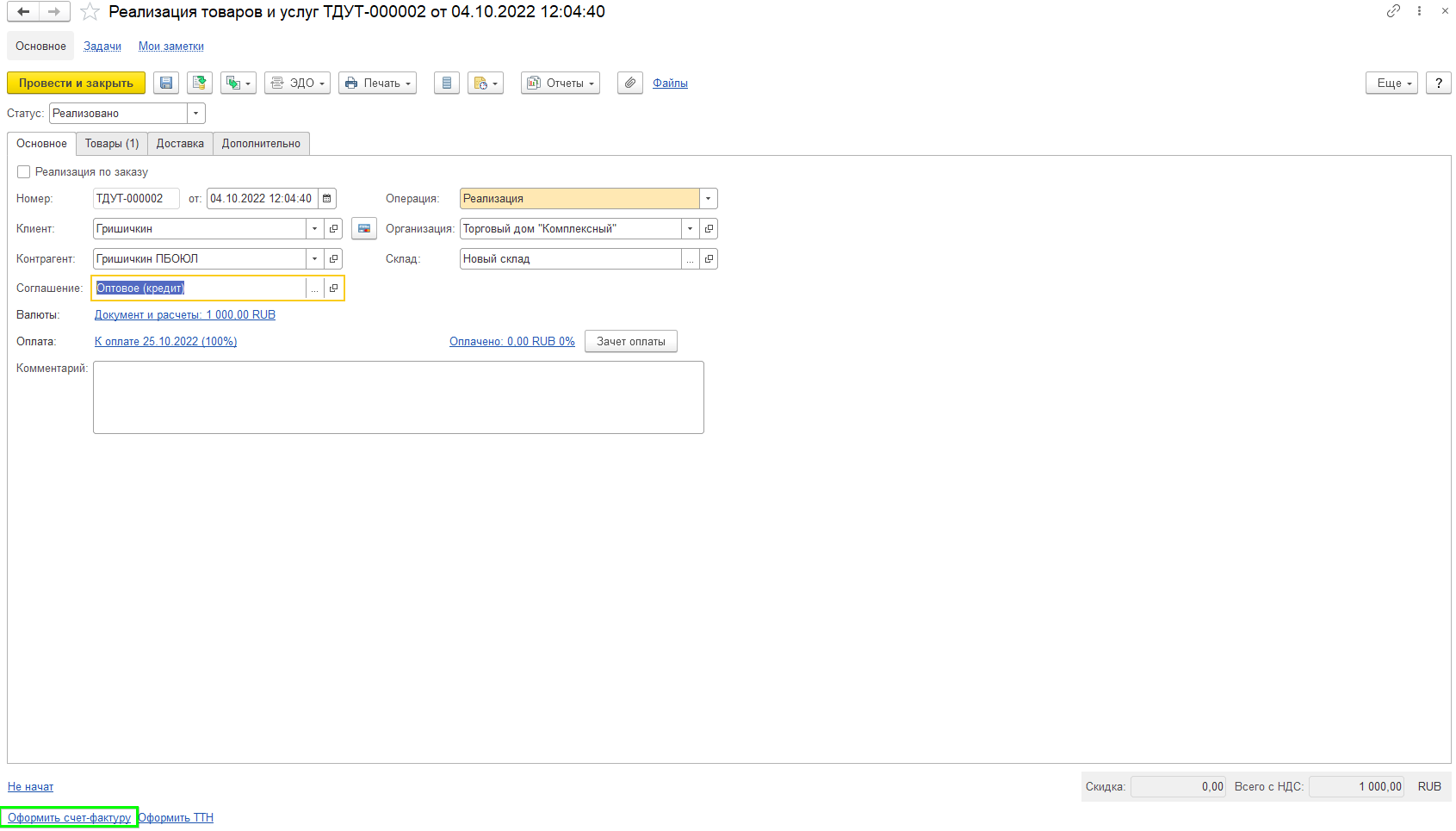
Автоматически создается с/ф с заполненной информацией, нажимаем «Провести».
Для того, чтобы её распечатать нажимаем Печать – Счет-фактура: