Советы по использованию промежуточного слияния
Примечание: Мы стараемся как можно оперативнее обеспечивать вас актуальными справочными материалами на вашем языке. Эта страница переведена автоматически, поэтому ее текст может содержать неточности и грамматические ошибки. Для нас важно, чтобы эта статья была вам полезна. Просим вас уделить пару секунд и сообщить, помогла ли она вам, с помощью кнопок внизу страницы. Для удобства также приводим ссылку на оригинал (на английском языке).
Не ограничивайтесь базовыми возможностями слияния. Импортируйте списки из Excel и используйте инструменты Excel для работы с данными и числами. Отправляйте индивидуальные сообщения, настроив параметры слияния.
Слияние с использованием таблицы Excel
Слияние выполняется правильно, когда вся необходимая информация подготовлена как указано ниже.
- Столбцы электронной таблицы соответствуют полям, которые вы хотите использовать при слиянии. Например, если вы хотите, чтобы адреса читателей выделялись по имени, убедитесь, что у вас есть отдельные столбцы для имени и фамилии.
- Все данные для слияния содержатся в таблице.
- Форматирование чисел не изменится. Если таблица содержит даты, время, денежные значения или почтовые индексы, которые начинаются или оканчиваются на 0, см. статью Форматирование чисел, дат и других значений слияния в Excel.
Когда данные готовы, можно начинать слияние
- Откройте новый документ в Word.
- Последовательно нажмите Рассылки, Начать слияние, а затем выберите необходимый тип слияния.
- Щелкните меню Выбрать получателей >Использовать существующий список.
- Найдите таблицу Excel и нажмите кнопку Открыть. Если в Word появится запрос, выберите Лист1$ и нажмите кнопку ОК. Теперь таблица Excel подключена к документу Word для слияния.
- После этого можно вставить поля слияния, которые добавляют информацию из таблицы в документе. Например, чтобы добавить строки приветствия в сообщение электронной почты или письмо, щелкните вкладку Рассылки >Строка приветствия или добавьте адреса из списка, щелкнув Рассылки >Блок адреса.
- Когда документ готов, щелкните пункт Просмотреть результаты и просмотрите каждую отдельную копию документа, щелкая стрелки.
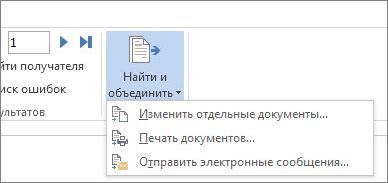
- Чтобы завершить слияние, нажмите кнопку Найти и объединить, а затем выберите команду Печать документов или Отправить электронные сообщения.
Слияние с использованием таблицы Excel
Ниже приведены некоторые советы по подготовке электронной таблицы Excel к слиянию. Проверьте следующее:
- Названия столбцов в электронной таблице должны соответствовать именам полей, которые нужно вставить при слиянии. Например, чтобы обращаться к читателям по именам в документе, потребуются отдельные столбцы для имен и фамилий.
- Все данные, участвующие в слиянии, должны находиться на первом листе электронной таблицы.
- Записи данных, содержащие значения в процентах, денежные значения и почтовые индексы, в электронной таблице должны быть надлежащим образом отформатированы, чтобы приложение Word правильно их прочитало.
- Электронная таблица Excel, которая будет использоваться в слиянии, должна храниться на локальном компьютере.
- Изменения и дополнения необходимо внести в электронную таблицу до ее подключения к документу для слияния в Word.
- Вы можете импортировать данные из электронной таблицы Excel, выполнив импорт из файла с разделителями-запятыми (CSV) или текстового файла (TXT), и создать новую электронную таблицу с помощью мастера импорта текста.
- Дополнительные сведения см. в статье Подготовка источника данных Excel к слиянию в Word.
Подключение и изменение списка рассылки
Подключение к источнику данных Дополнительные сведения см. в статье Источники данных, которые можно использовать для слияния почты.
Изменение списка рассылки
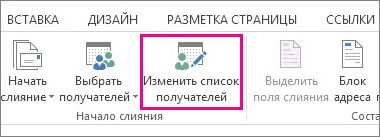
- Нажмите кнопку Изменить список получателей.
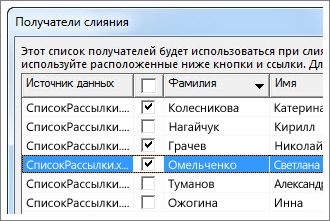
- В разделе Получатели слияния снимите флажок рядом с именами тех людей, которым не нужно получать вашу рассылку.
Примечание: Вы также можете отсортировать и отфильтровать список, чтобы облегчить поиск имен и адресов. Дополнительные сведения см. в статье Сортировка данных для слияния и Фильтрация данных для слияния.
Вставка поля слияния
Вы можете вставить одно или несколько полей слияния, которые берут данные из электронной таблицы и помещают в документ.
Для вставки полей слияния на конверт, наклейку, сообщение электронной почты или письмо
- нажмите Рассылки >Блок адреса.
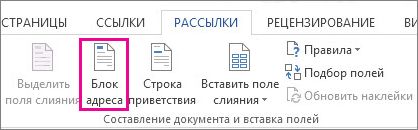 Дополнительные сведения см. в статье Вставка блока адреса
 - Чтобы добавить строку приветствия, выберите пункт Строка приветствия.
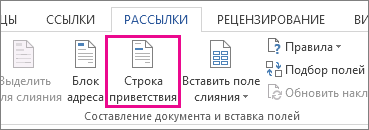 Дополнительные сведения см. в статье Вставка строки приветствия.
 - Сведения о том, как добавить поля слияния, такие как номера счетов, см. в статье Вставка полей слияния.
- Нажмите кнопку ОК.
- В меню Файл выберите команду Сохранить.
Если вы хотите подробнее узнать о возможностях для настройки сообщения электронной почты, см. статью Слияние электронной почты в Word.
Предварительный просмотр и завершение слияния
Вставив нужные поля слияния, просмотрите результаты, чтобы убедиться, что содержимое в порядке. После этого вы можете завершить процесс слияние.
- Нажмите Рассылки >Просмотр результатов.
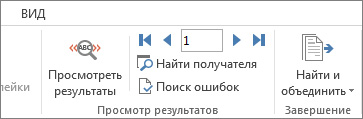
- Перемещаясь по записям в источнике данных с помощью кнопок Следующая запись
 и Предыдущая запись
 , посмотрите, как записи будут отображаться в документе.
 - Нажмите Найти и объединить >Печать документов или Отправка сообщений электронной почты.
Сохранение слияния
При сохранении документа слияния подключение к источнику данных сохраняется. Вы можете повторно использовать документ слияния для следующей массовой рассылки.
- Откройте документ слияния и нажмите кнопку Да, когда Word спросит, нужно ли сохранить подключение.
Как сделать слияние из эксель в ворд
Argument ‘Topic id’ is null or empty
Сейчас на форуме
© Николай Павлов, Planetaexcel, 2006-2023
info@planetaexcel.ru
Использование любых материалов сайта допускается строго с указанием прямой ссылки на источник, упоминанием названия сайта, имени автора и неизменности исходного текста и иллюстраций.
| ООО «Планета Эксел» ИНН 7735603520 ОГРН 1147746834949 |
ИП Павлов Николай Владимирович ИНН 633015842586 ОГРНИП 310633031600071 |
Как сделать слияние из эксель в ворд
Argument ‘Topic id’ is null or empty
Сейчас на форуме
© Николай Павлов, Planetaexcel, 2006-2023
info@planetaexcel.ru
Использование любых материалов сайта допускается строго с указанием прямой ссылки на источник, упоминанием названия сайта, имени автора и неизменности исходного текста и иллюстраций.
| ООО «Планета Эксел» ИНН 7735603520 ОГРН 1147746834949 |
ИП Павлов Николай Владимирович ИНН 633015842586 ОГРНИП 310633031600071 |