Как загружать из App Store приложения любого размера без Wi-Fi на iOS 13
iOS 13 – это, пожалуй, лучшее обновление iOS за последние несколько лет. При его разработке Apple учла колоссальное количество пожеланий пользователей, претворив в жизнь подавляющее большинство из них. Чего стоит одна только поддержка мыши, которая хоть и не предназначена для использования рядовыми пользователями, придется кстати при работе с документами. Но есть и другие нововведения, одно из которых – возможность загружать приложения из App Store через LTE любого объема.
По умолчанию пользователи могут загружать приложения из App Store, используя сотовое соединение, размером до 200 МБ. Это ограничение было установлено Apple с выходом iOS 12.3 и распространяется на iOS 13. Однако пользователи могут самостоятельно снять запрет на загрузку ПО размером больше установленного лимита.
Как снять ограничения на загрузку приложений
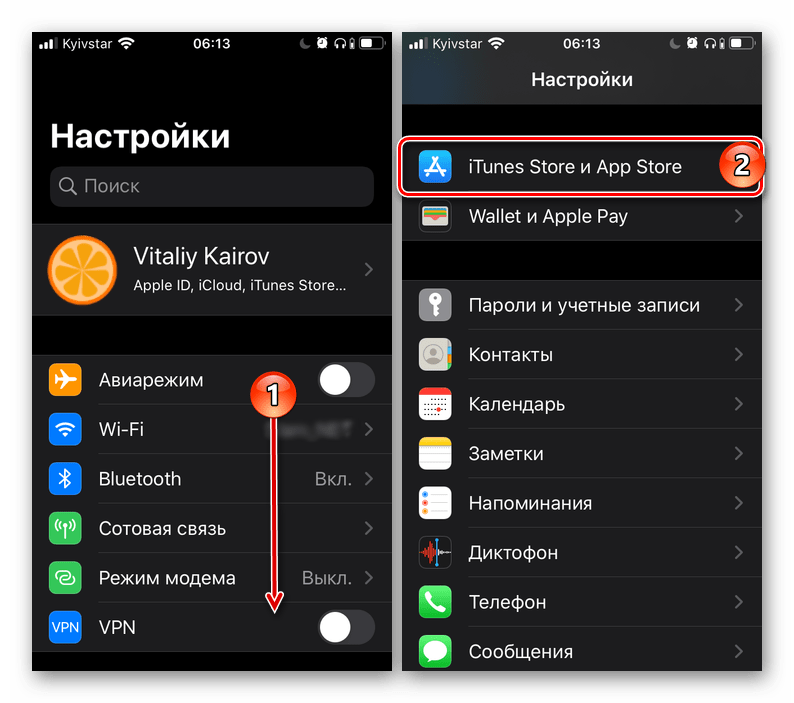
- Чтобы начать загружать из App Store приложения любого размера через 3G или LTE, перейдите в «Настройки» — iTunes и App Store;
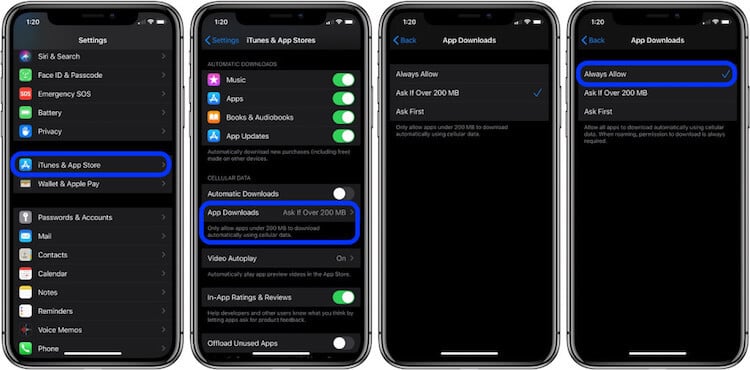
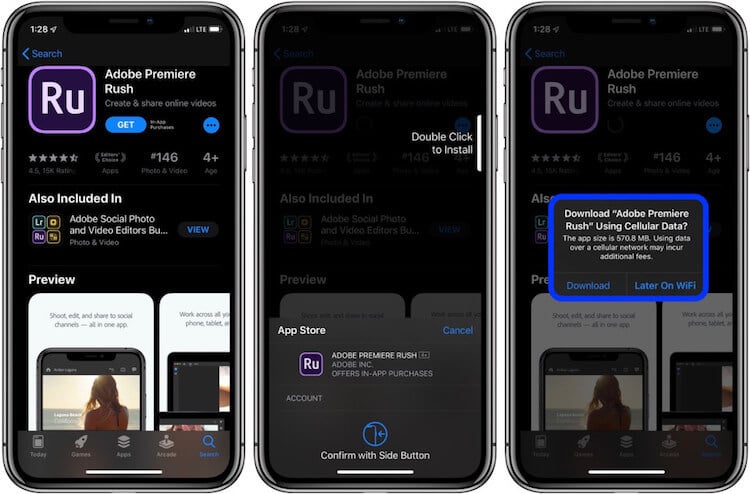
Apple много лет не решалась снять ограничение на загрузку приложений через LTE. В прошлом месяце компания увеличила допустимый размер со 150 до 200 МБ, но пользователи восприняли это как издевку. В конце концов, совершенно глупо ограничивать пользователей в их праве расходовать интернет-трафик так, как им нужно, тем более, что у многих он и так безлимитный. Для них этот запрет не имел никакого смысла. К счастью, Apple – пусть и с опозданием – поняла это.
Подписывайся на наш канал в Яндекс.Дзен, чтобы ежедневно читать эксклюзивные материалы, которых нет на сайте.
Как обойти ограничение 150 МБ при скачивании приложения в App Store
Как мы знаем, компания Apple не позволяет загружать приложения и игры из App Store через сотовую связь, если их размер превышает 150 МБ. Но как быть, если Wi-Fi-точки рядом нет, но скачать программу всё же необходимо? В этой инструкции мы расскажем, как обойти это досадное ограничение.
- Находим в поиске App Store необходимое приложение.
- Выбираем «Установить», подтверждаем с помощью пароля или Touch ID/Face ID.
- После вы увидите предупреждение «Размер этого объекта превышает 150 МБ». Это значит, что для загрузки приложения потребуется Wi-Fi. Нажимаем «Ок».
- Переходим на главный экран и видим, что приложение находится в ожидании.
- Открываем «Настройки» -> «Общие» -> «Дата и время».
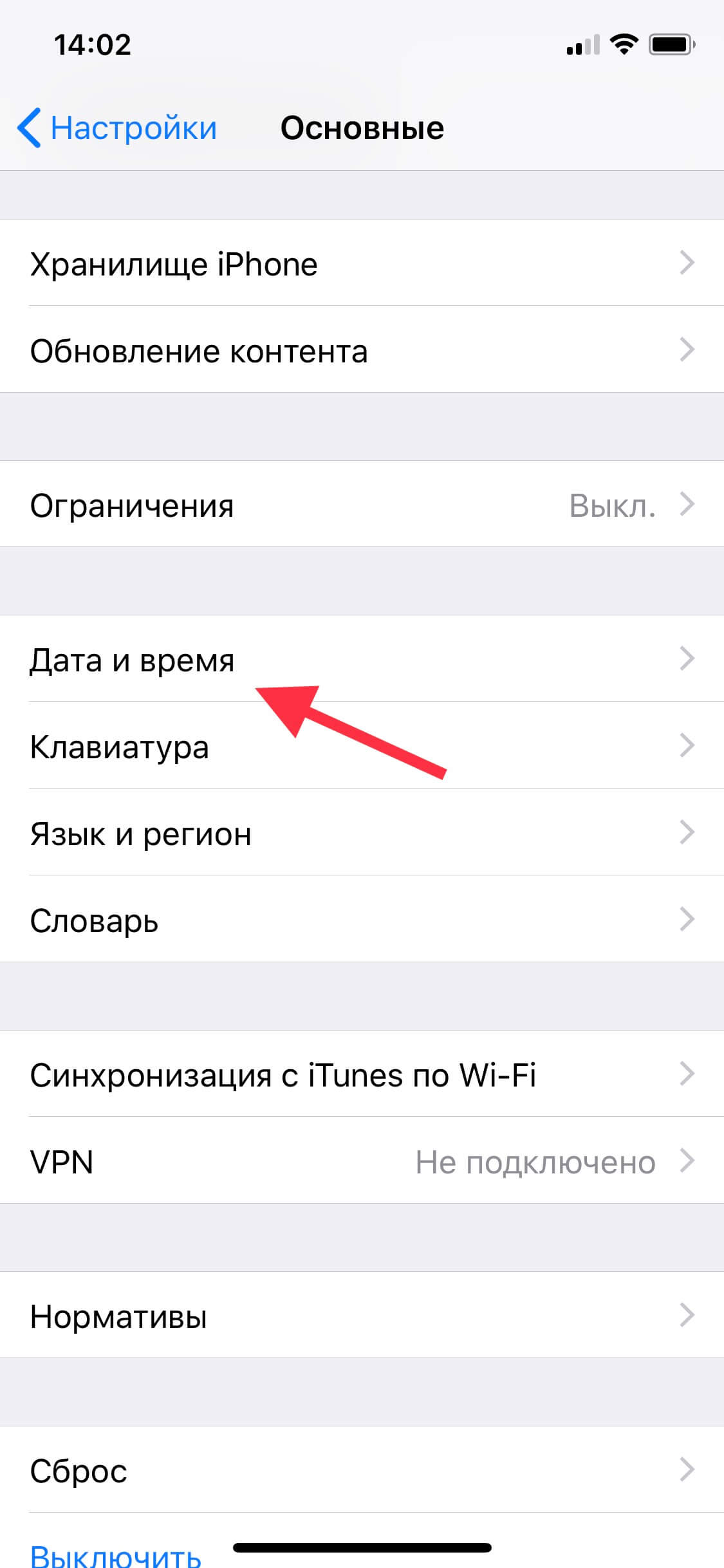
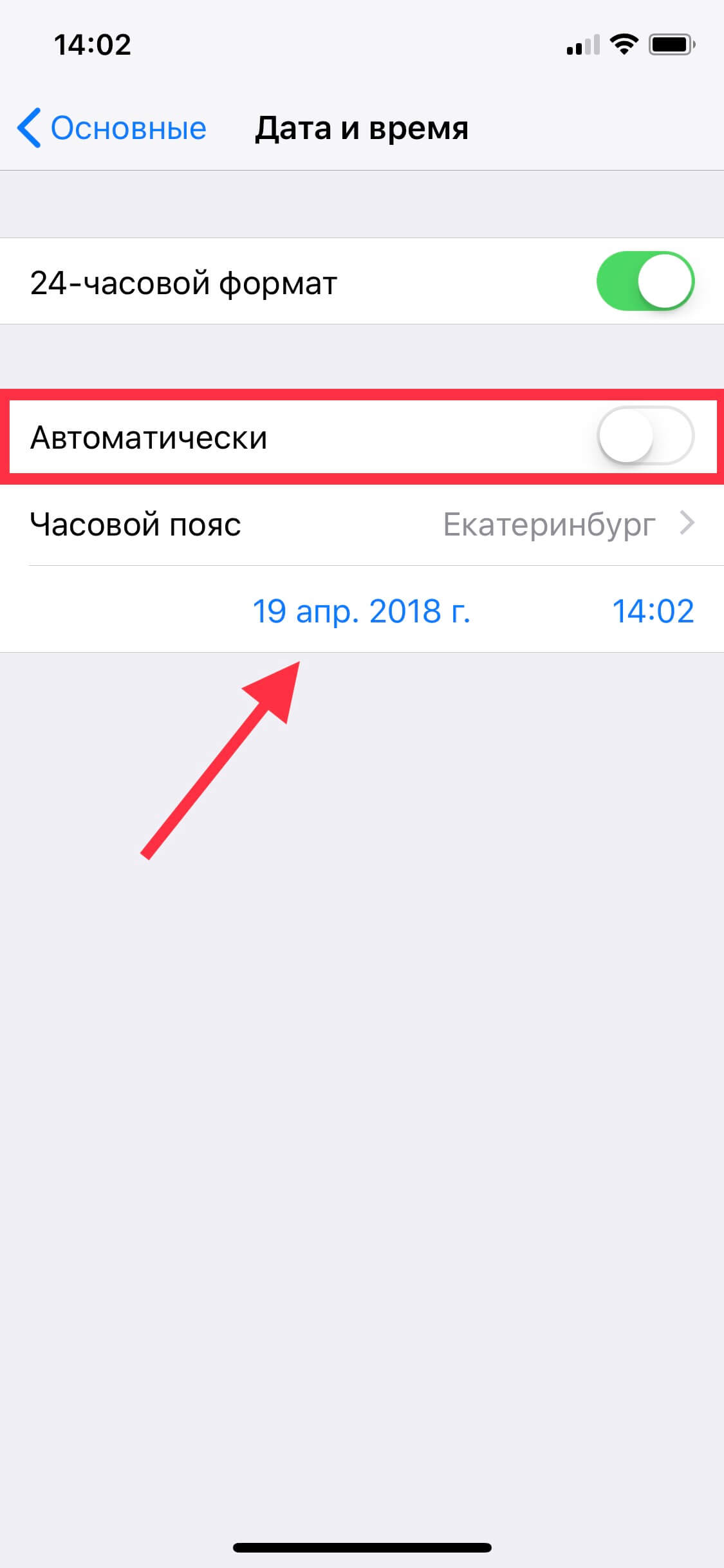
Переходим на рабочий стол и нажимаем на наше приложение. Через некоторое время его загрузка должна начаться. Вот так просто можно загружать приложения и игры любого объёма через сотовую связь.
Наши соцсети
Новости, статьи и анонсы публикаций
Скачивание игр на iPhone без подключения к Wi-Fi-сети
У iOS имеется немало недостатков, но одним из тех, что вызывает пользовательское недовольство далеко не первый год, является отсутствие возможности установки из App Store приложений и игр, превышающих определенный размер (сначала все упиралось в 150 Мб, а затем «повысилось» до 200 Мб), если для этого используется сотовая связь, а не Wi-Fi. В рамках данной статьи мы расскажем, как это ограничение обойти.
Установка игр на айФон по мобильному интернету
Многие пользователи, которые уже обновились до iOS 13, наверняка знают, что в этой версии появилась возможность ручной деактивации ограничения на установку приложений и игр по сотовой сети. Однако этот факт известен не всем, и потому далее мы расскажем, как воспользоваться невиданной щедростью Apple, а также как быть тем, кто еще не «накатил» последнюю версию операционной системы или уже не может получить этот апдейт (iPhone 6 и предыдущие модели).
Способ 1: Стандартный (только iOS 13 и выше)
Итак, если на вашем iPhone уже установлена актуальная версия мобильной операционной системы, для того чтобы скачать без Wi-Fi игру, размер которой превышает озвученные выше ограничения, выполните следующее:
- Откройте «Настройки» iPhone, пролистайте их немного вниз и перейдите к разделу «iTunes Store и App Store».
- Далее тапните по пункту «Приложения», расположенном в блоке «Сотовые данные».
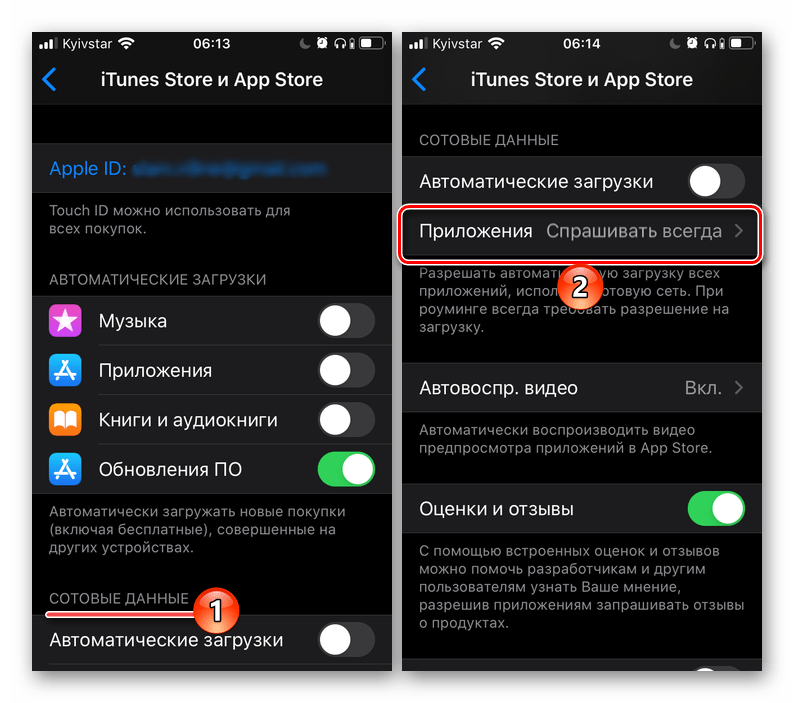
- Выберите предпочитаемый вариант скачивания игр и приложений при подключении к мобильной сети:
- Разрешать всегда;
- Спросить, если больше 200 Мб;
- Спрашивать всегда.
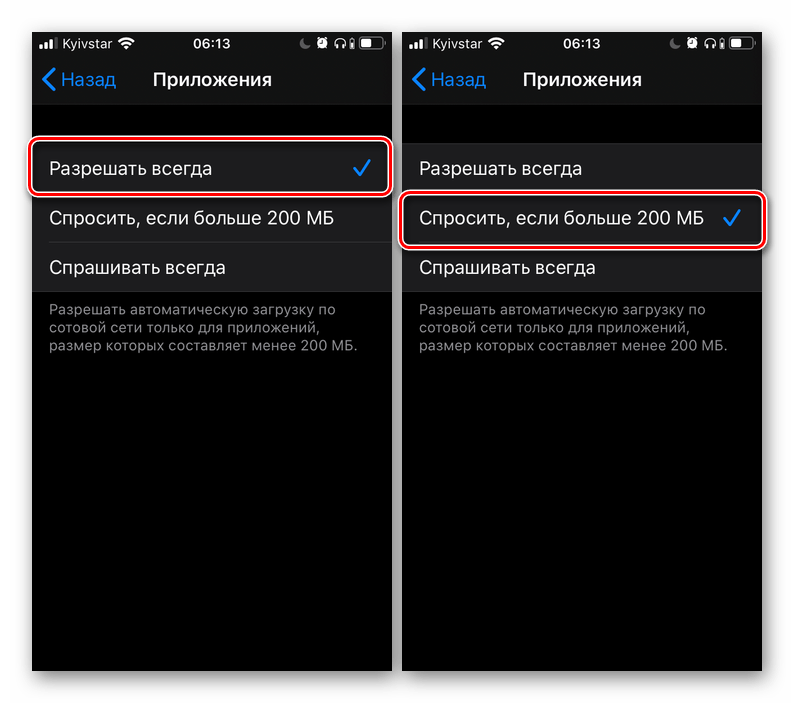
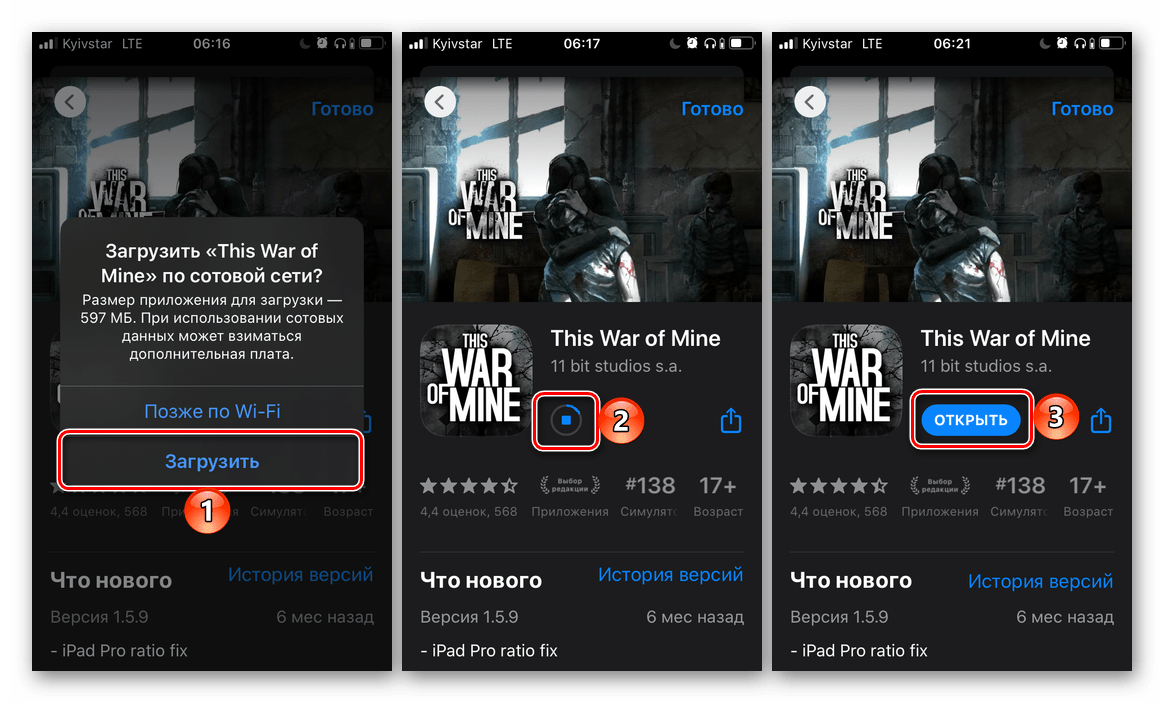
Определившись с вариантом скачивания контента посредством сотовых данных, запустите App Store и попробуйте установить ту игру, для которой ранее требовалось подключение по Wi-Fi. Теперь это будет происходить автоматически либо с запросом вашего разрешения, в зависимости от того, какую опцию вы отметили в настройках.
Читайте также: Как обновлять приложения на айФон
Способ 2: Обход ограничения
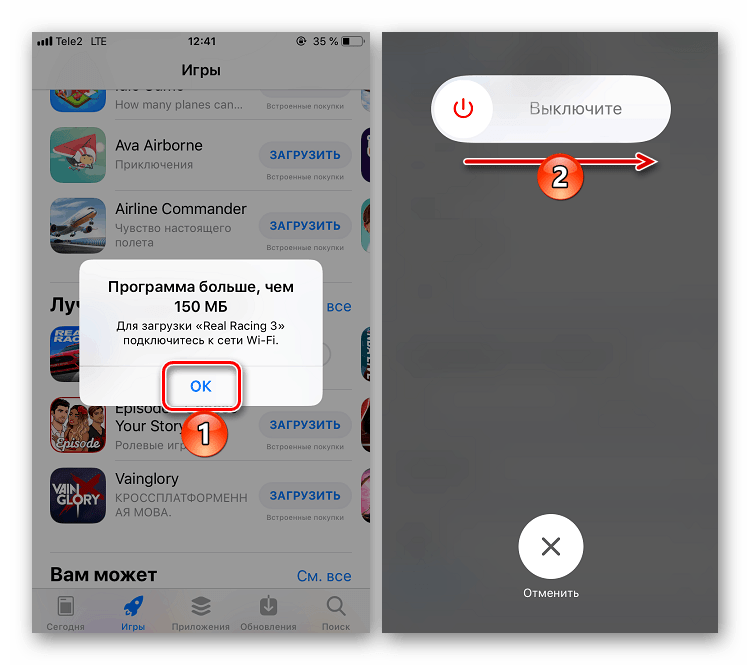
В случае если вы обладатель iPhone, которому не суждено получить обновление до iOS 13 или вы попросту не спешите это делать, но все же хотите иметь возможность скачивания игр и приложений без подключения к беспроводной сети, потребуется прибегнуть к некоторым хитростям. Первая подразумевает попытку установки ПО при подключении к мобильной сети, закрытие уведомления о невозможности это сделать и последующую перезагрузку, после которой начнется долгожданная процедура скачивания, даже если вы будете отключены от Wi-Fi. Вторая использует недоработку мобильной ОС от Apple – если в настройках сменить дату на будущее (хотя бы на день вперед), «большую» игру или приложение можно будет установить без проблем. Узнать подробнее о каждом из способов, решающих задачу обхода ограничений, можно из следующей статьи на нашем сайте.
Способ 3: Альтернативный
Последним рассмотрим наиболее очевидный, но далеко не всегда реализуемый способ установки игр и приложений, размер которых превышает заданные по умолчанию ограничения. Заключается он в использовании другого мобильного устройства (подойдет как iPhone или iPad с сотовым модулем, так и Android), на котором есть достаточное количество мобильных данных или трафик является безлимитным – необходимо просто включить на нем режим модема, создать точку доступа. Если у вас имеется такая возможность, и во что бы то ни стало требуется решить поставленную задачу без подключения к реальной, организованной с помощью роутера Wi-Fi-сети, ознакомьтесь с представленной по ссылке ниже статьей и выполните предложенные в ней рекомендации. Сделав это, просто найдите на iPhone созданную беспроводную сеть и подключитесь к ней привычным способом (пароль можно узнать на смартфоне-модеме).

Заключение
Подводя итоги, отметим, что на iPhone с актуальной версией iOS проблема скачивания игр любого размера без подключения к Wi-Fi попросту не стоит, главное – убрать базовые ограничения в настройках. Но даже на устройствах с предыдущей версией операционной системы рассмотренная нами сегодня задача решается довольно легко.
Как установить приложения на iPhone без подключения к беспроводной сети
В создании этой статьи участвовала наша опытная команда редакторов и исследователей, которые проверили ее на точность и полноту.
Команда контент-менеджеров wikiHow тщательно следит за работой редакторов, чтобы гарантировать соответствие каждой статьи нашим высоким стандартам качества.
Количество просмотров этой статьи: 4836.
В этой статье:
Из этой статьи вы узнаете, как установить приложения на iPhone без подключения к беспроводной сети, а с помощью мобильного интернета.
Метод 1 из 3:
Как загрузить приложение на iPhone

Запустите приложение «Настройки» на iPhone. Нажмите на значок в виде серой шестеренки на главном экране.

Коснитесь Wi-Fi . Вы найдете эту опцию вверху экрана.

Передвиньте ползунок у Wi-Fi в положение «Выключить». Он станет белым, то есть на смартфоне модуль беспроводной сети будет отключен. Устройство не будет подключено к интернету, пока вы не включите мобильный интернет.

Нажмите кнопку «Назад». Вы найдете ее в левом верхнем углу; вы перейдете на главную страницу настроек.

Нажмите Сотовая связь . Вы найдете эту опцию под опцией «Wi-Fi».

Передвиньте ползунок у Сотовые данные в положение «Включить». Он станет зеленым, то есть теперь на устройстве активирован мобильный интернет.

Прокрутите вниз и передвиньте ползунок у App Store в положение «Включить». Он станет зеленым. Вы найдете эту опцию под «Использовать сотовые данные для». Теперь приложения из App Store можно скачивать с помощью мобильного интернета, а не беспроводной сети.

Нажмите кнопку «Домой» на iPhone. Это круглая кнопка, которая находится под экраном. Приложение «Настройки» закроется, а вы перейдете на главный экран.

Запустите приложение App Store. Нажмите на значок (на главном экране) в виде белой буквы «A» на синем фоне.

Найдите нужное приложение. Для этого внизу экрана перейдите на одну из следующих вкладок: «Подборка», «Категории» и «Топ-чарты», или просто нажмите «Поиск», если вы знаете название нужного приложения.

Установите приложение. Сделайте это так, как если бы пользовались беспроводной сетью. Приложение загрузится через мобильный интернет.
Метод 2 из 3:
Как загрузить приложение на компьютер

Запустите приложение «Настройки» на iPhone. Нажмите на значок в виде серой шестеренки на главном экране.

Нажмите Сотовая связь .

Передвиньте ползунок у Сотовые данные в положение «Включить». Он станет зеленым, то есть теперь на устройстве активирован мобильный интернет.

Коснитесь Режим модема . В этом режиме интернет-соединением смартфона можно делиться (по беспроводной сети, Bluetooth или USB-кабелю) с другими устройствами. То есть компьютер можно подключить к интернету через iPhone и пользоваться мобильным интернетом.

- Если на iPhone беспроводная сеть отключена, на экране выберите «Включить Wi-Fi» или «Использовать только Bluetooth и USB».

- Чтобы подключиться с помощью беспроводной сети, на компьютере откройте настройки беспроводной сети и выберите в них свой iPhone.
- Если вы используете Bluetooth, сначала подключите iPhone к компьютеру. Теперь на компьютере откройте настройки Bluetooth и выберите в них свой iPhone.
- Если вы решили воспользоваться USB-кабелем, подключите iPhone к компьютеру. Теперь откройте настройки компьютера и в списке сетевых сервисов выберите свой iPhone.

Запустите iTunes на компьютере. Приложения для iPhone можно скачать из App Store на компьютер с помощью iTunes.

Скачайте приложение из iTunes App Store (как обычно). В компьютерной версии iTunes можно просматривать приложения App Store, скачивать их, а потом синхронизировать с iPhone. Компьютер будет использовать iPhone как модем для подключения к интернету, а приложения будут загружаться через мобильный интернет.

- Если у вас не получилось синхронизировать iPhone с компьютером, прочитайте эту статью, чтобы узнать, как синхронизировать устройства через USB-кабель или по беспроводной сети.