Самый удобный способ сохранять фото и видео из Телеграмма на компьютер
После шумных вечеринок, семейных торжеств или путешествий с друзьями все участники готовы делиться своими фотографиями и видео. Один из наиболее удачных инструментов для обмена на сегодняшний день — это чат в Telegram.
Можно воспользоваться другим мессенджером — WhatsApp или Viber. Но считается, что Telegram бережнее всего обходится с изображениями, не пережимая их. Поэтому можно быть уверенным в качестве фотографий и видео, которые вы получите. Это важно при просмотре на большом экране, если вы захотите эти кадры распечатать или разместить в соцсетях. Немаловажно, что Telegram популярен и есть практически у всех.
Далее мы расскажем о том, как упростить себе эту задачу раз и навсегда.
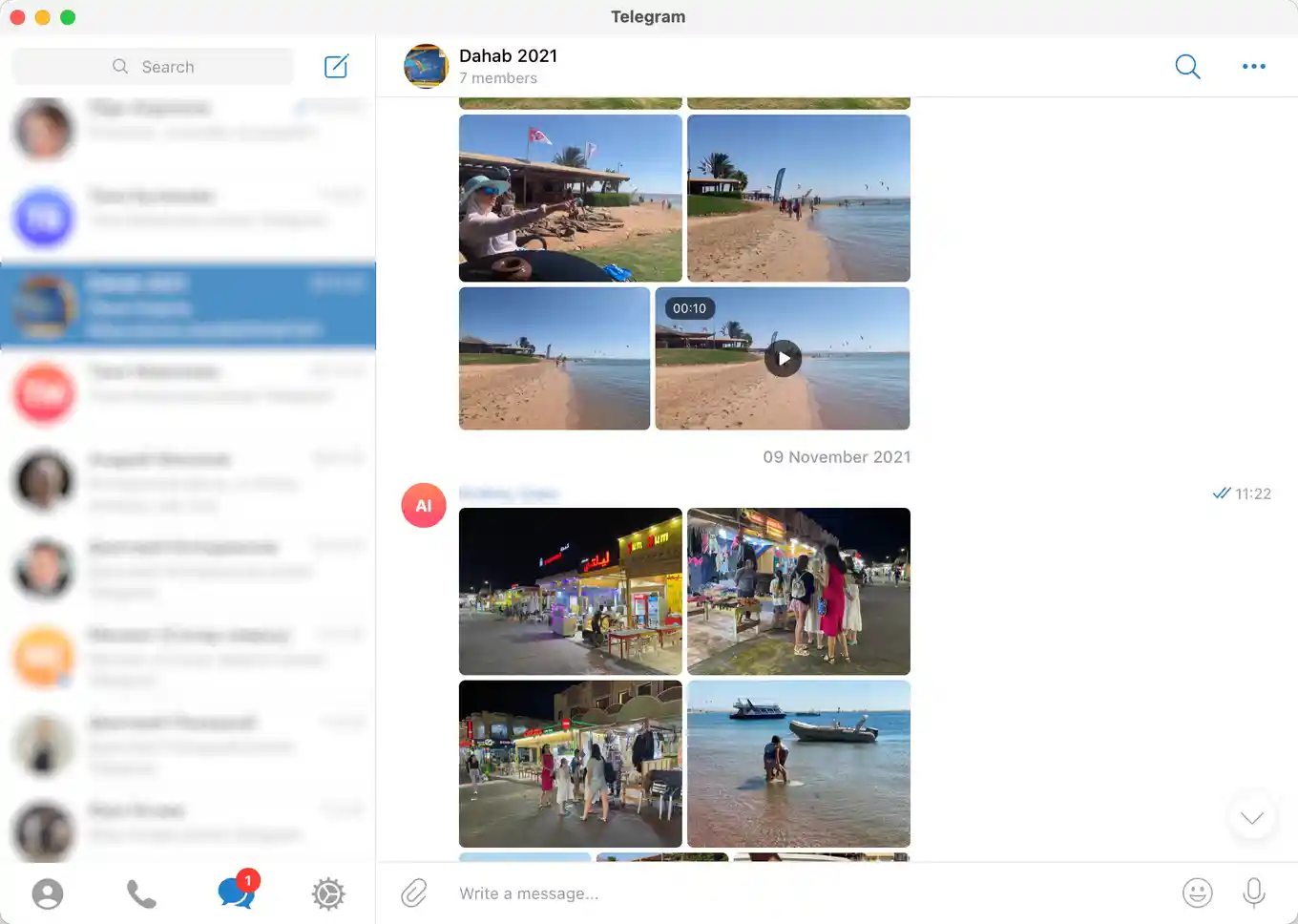
Зачем скачивать фотографии и видеофайлы из телеграмма автоматически?
Загрузка фотографий и видео из Telegram требует сил и времени. Но если не сохранить и не рассортировать все сразу, то эти воспоминания, скорее всего, будут через некоторое время безвозвратно потеряны.
Если вы не хотите:
- Скачивать фотографии вручную
- Мониторить пополнение чата новыми фотографиями участников, которые появляются в разное время
- Тратить время на сохранение снова и снова
- Отслеживать, что уже сохранено, а чего у вас нет
Но хочется довести дело до конца… Тогда воспользуйтесь программой Tonfotos.
Tonfotos поможет вам сохранить яркие кадры, которые напомнят о важных событиях, избавив вас от забот по скачиванию фото и видео из Telegram себе в архив.
Tonfotos помогает быстро ориентироваться в большом объеме фотографий и удобно их просматривать. Программа интуитивно понятная, удобная и бесплатная.
Функция скачивания из Telegram в Tonfotos
При подключении к вашему аккаунту в Telegram программа Tonfotos проверяет наличие новых фотографий и видео в чатах раз несколько минут.
Если она их обнаруживает, то скачивает и аккуратно раскладывает по папкам.
Чтобы вам было удобно, папка будет носить то же имя, что и чат, из которого они скачаны. Если вы с друзьями создали чат “Карелия 2022”, собрали там фото и видео из поездки, то у вас на компьютере они окажутся в папке с аналогичным именем — “Карелия 2022”.
Tonfotos скачает только нужное
Вы можете не переживать, что программа скачает много лишнего. Tonfotos сохраняет фото и видео только из небольших чатов и диалогов с конкретными людьми. Паблики, где много пользователей, программа расценивает как источник спама и не засоряет ваш архив мемами, смешными видео или рекламой.
Чтобы избежать дублирования, отправленные вами (а не вам) видео и фотографии не сохраняются программой, ведь они есть в фотогалерее вашего телефона в полном качестве. Наверняка вы уже настроили для них иной способ скачивания. А если нет, то в Tonfotos есть функция, которая поможет значительно упростить загрузку собственных фотографий и видео с телефона для вас.
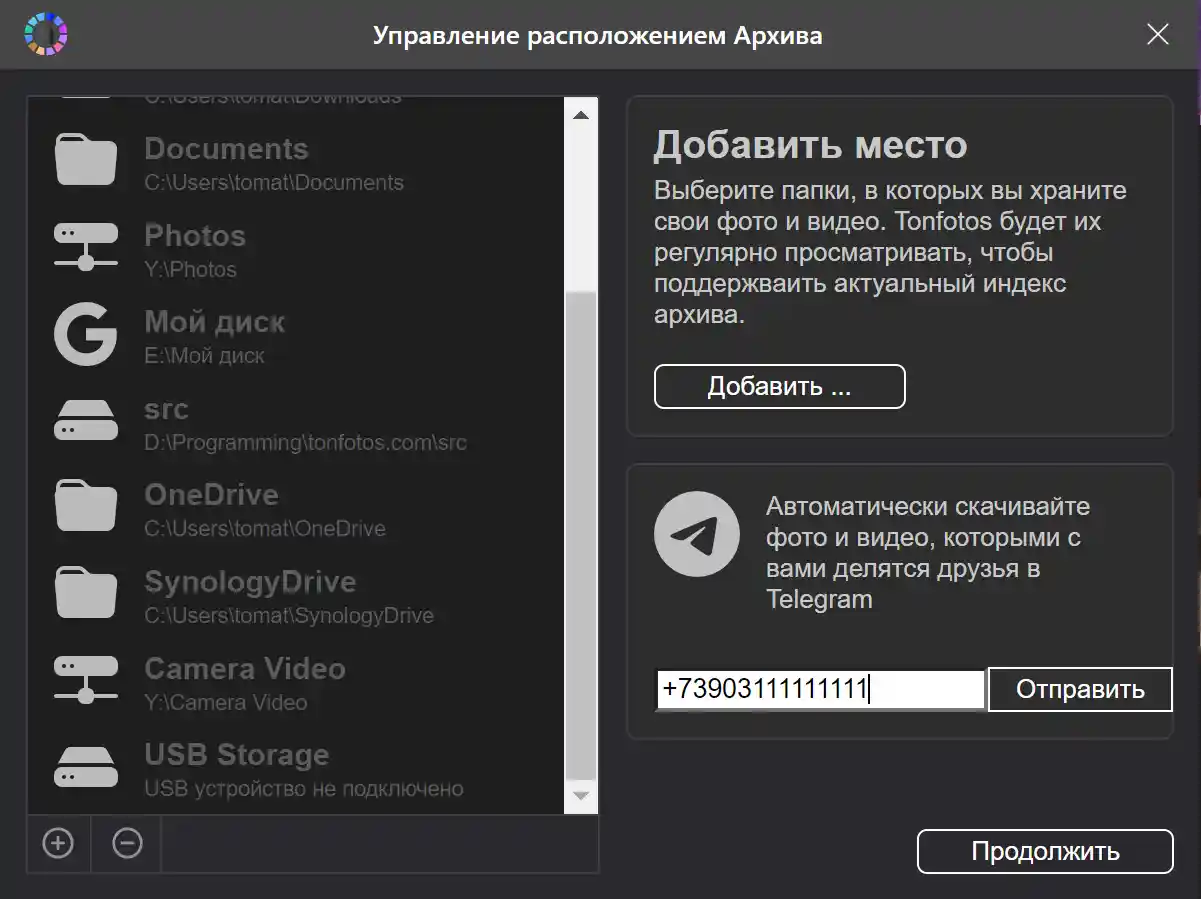
Как подключить скачивание из Telegram: пошаговая инструкция
- Зайдите через меню приложения в диалог “Расположение архива”
- Нажмите кнопку «Подключить Telegram. «
- Введите телефон, к которому привязан аккаунт в Telegram и нажмите «Отправить»
- Дождитесь, когда придет код подтверждения от Telegram
- Введите его и нажмите «Подтвердить»
Все! Подключение установлено.
Что будет после подключения Tonfotos
Для начала Tonfotos скачает и разберет по папкам все фотографии и видеоролики, отправленные в чаты Telegram за последние 30 дней. Наверняка у вас скопились кадры, которые надо загрузить на компьютер. Позвольте Tonfotos автоматически структурировать и сохранить их вам на память.
Впоследствии Tonfotos будет регулярно подключаться к Telegram, скачивать только новые фото и видео и аккуратно раскладывать их по папкам. А вы сами будете решать:
- какие оставить,
- какие удалить,
- какие переложить в другие папки,
- из каких фотографий сделать подборку с помощью функции “Альбомы”,
- какие кадры показать пришедшим в гости друзьям или родственникам как анимированное слайд-шоу, одновременно комментируя события.
Забудьте о скачивании вручную
Настройте автоматическое скачивание фотографии и видео из чатов Телеграм на компьютер с помощью Tonfotos один раз, и больше вы не будете терять важные кадры в ленте мессенджера. Программа сохранит впечатления от всех детских утренников, семейных поездок на дачу и в путешествия без лишних усилий и траты времени. Теперь вы не упустите ни одного этапа взросления ваших детей и внуков!
Программа Tonfotos с простым и понятным интерфейсом помогает ориентироваться в большой медиатеке и позволяет удобно просматривать фотографии и видео.
Как скачать видео из Телеграмм: все нюансы процесса
Хотите сохранить видео из Телеграмм, но не знаете, как это сделать? Мы поможем – читайте наш обзор, подробно расскажем о том, какие виды роликов существуют и научимся скачивать файлы на компьютер или телефон Андроид/Айфон. Будет интересно, присоединяйтесь!
Поддерживаемые форматы
Мы обязательно расскажем, как сохранить видео из Телеграмма на смартфон и компьютер. Но сначала поговорим о том, какие форматы ролика поддерживаются, какие разновидности бывают.
Видеозаписи в приложении представлены в двух разных видах:
- Квадратное оформление.
Это записи, сделанные на камеру смартфона или другого устройства. Могут быть загружены вами или скопированы из источника. Такие документы можно преобразовать в гиф-формат, если отключить звук – ролик закольцуется.
- Круглое оформление.

Такой вид имеет video в Telegram, снятое пользователем во время диалога на фронтальную камеру. Максимальная длительность ролика составляет минуту.
Переходим к доступным форматам. В этом плане мессенджер «всеяден», без проблем можно использовать основные – .mp4, .mov, .mpeg4, .avi, .gif . Важно! Максимальный размер передаваемого файла не должен превышать 1,5 ГБ .
А хотите узнать, как отправлять видео в кружочке в Телеграмме, как на скрине? Тогда после прочтения статьи обязательно переходите на следующую и узнавайте, как это сделать.
Оставим теорию и перейдем к практике. Поговорим о том, как скачать видео из Телеграмма на телефон под управлением ОС Андроид или на Айфон.
Загрузка на смартфон
Это удивительно функциональное приложение. Любой пользователь может без лишних трудностей скачать видео с Телеграмма на телефон, будь то Андроид или Айфон.
Место сохранения файла определяется автоматически – чаще всего он переносится в галерею. Давайте рассмотрим, как закинуть желаемый ролик в память смартфона?
На Айфон
Сначала поговорим о том, как сохранить видео из Телеграмма на Айфон классическим способом:
- Откройте мессенджер;
- Перейдите к нужному чату и найдите файл;

- Задержите палец на видеоролике до появления дополнительного меню;
- Кликните по кнопке «Еще», отмеченной иконкой с тремя точками;

- На нижней панели появятся дополнительные значки – нам нужна стрелка в квадрате (находится посередине);
- Выбирайте раздел «Сохранить видео»;

- Файл будет автоматически перенесен в галерею в соответствующую папку.
Получилось? Вы можете воспользоваться альтернативными вариантами – при открытии меню появляются пункты:
- Отправить письмо себе;
- Поделиться в социальной сети.
Можете скинуть письмо с видеороликом на почту и открыть на компьютере. Или отправляйте документ в социальную сеть или мессенджер, минуя этап сохранения в галерее телефона.
На Андроид
Заканчиваем с яблоком – пора подумать о том, как скачать видео с Телеграмма на Андроид. Инструкция максимально проста, процесс занимает несколько секунд:
- Откройте приложение и найдите нужный диалог;
- Перейдите к видеофайлу и откройте его;
- Найдите в левом верхнем углу иконку с тремя точками;

- Тапните для открытия меню;
- Выберите пункт «Сохранение в галерею».

Вы знаете, куда сохраняются видео с Телеграмма. Можно воспользоваться альтернативными способами, если не хотите грузить файл в галерею!
- Кликайте на три точки;
- Выбирайте пункт меню «Поделиться»;

- Перед вами огромный выбор – можно перекинуть документ в социальную сеть или мессенджер, сохранить в подключенном облачном хранилище или создать электронное письмо.

Как видите, пользователям доступна масса вариантов сохранения видео на телефон – остается определиться с пожеланиями и приступить к исполнению!
Если вы хотите узнать, как слушать музыку в Телеграм, переходите по ссылке указанную по ссылке.
Загрузка на компьютер
Готовы попробовать скачать видео с Телеграмма на компьютер? Вас ждет подробная инструкция для десктопной версии приложения! Вы уже установили программу и получили интересный ролик, который хочется сохранить? Спешим на помощь и советуем сделать следующее:

- Найдите нужный ролик в беседе с пользователем;
- Откройте его в полноэкранном режиме и найдите иконку в виде трех точек (в нижнем правом углу);
- Кликайте на пункт «Сохранить как…» в появившемся меню;
- Выберите путь сохранения файла;
- При необходимости смените название в соответствующем поле и кликните на кнопку «Готово».
Вы сами определяете, куда скачиваются видео с Телеграмма – выбирайте любую папку или рабочий стол. Вы справились с поставленной задачей и смогли закинуть ролик на компьютер, руководствуясь нашей инструкцией?
Мы рассказали о том, как сохранить видеосообщение из Телеграмма на телефон или компьютер – ничего сложного! Теперь вы сможете самостоятельно загрузить нужный ролик на любом устройстве, чтобы он был под рукой, даже когда вы находитесь в оффлайне.
Как сохранить видео из Телеграмма: все способы

Всем привет! Сегодня я подробно расскажу вам, как скачать видео с Телеграмма на компьютер или телефоне (Android или iPhone). Обращаю ваше внимание, что видео в чате или группе может быть передано несколькими способами:
- Просто как видеозапись – в таком случае файл немного сжимается.
- В виде файла – файл остается того же размера и не сжимается. Минус в том, что файл не должен весить больше 1 ГБ.
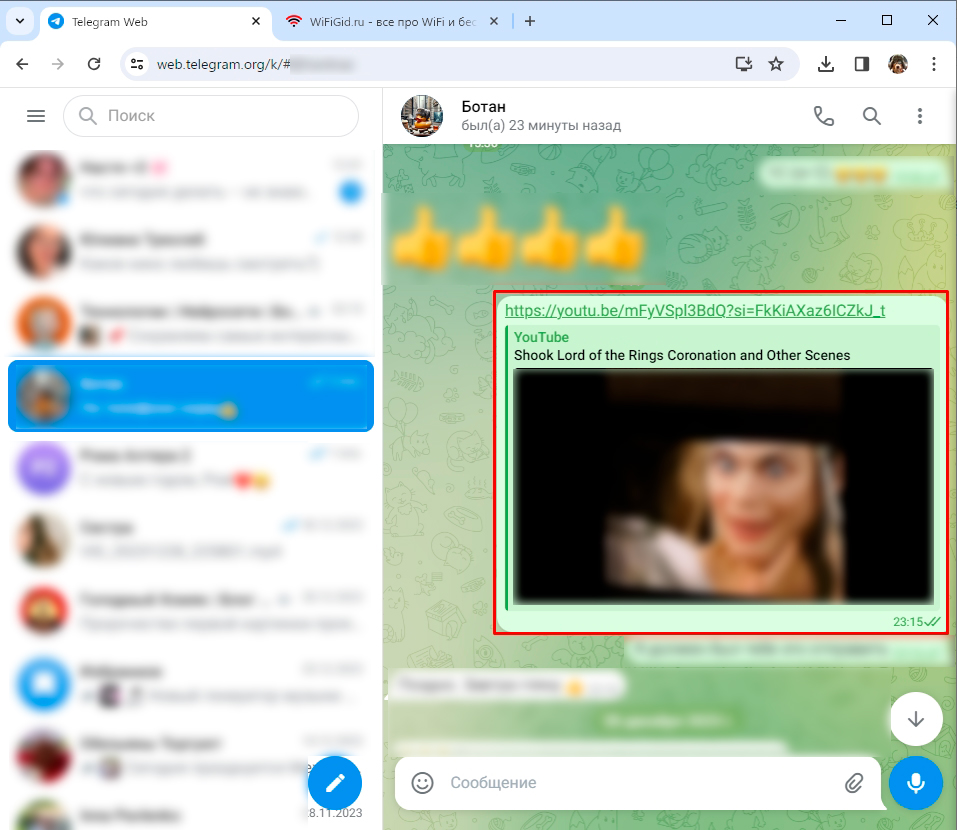
- Ссылка на видеохостинг – это может быть YouTube, VK, OK или любой другой подобный онлайн-сервис.
Первые два вида файла можно скачать через Telegram. Если же вам скинули стороннюю ссылку, то скачать можно будет только с помощью сторонних инструментов. Если у вас именно этот вариант – сразу переходим к последней главе этой статьи.
Компьютер

Способ 1: Web-версия
Самый простой и быстрый способ сохранить видео из Телеграмма – это использовать обычную Web-версию.
- Откройте браузер и авторизуйтесь в:
- Откройте чат или сообщество. Найдите нужное видео и нажмите по нему.
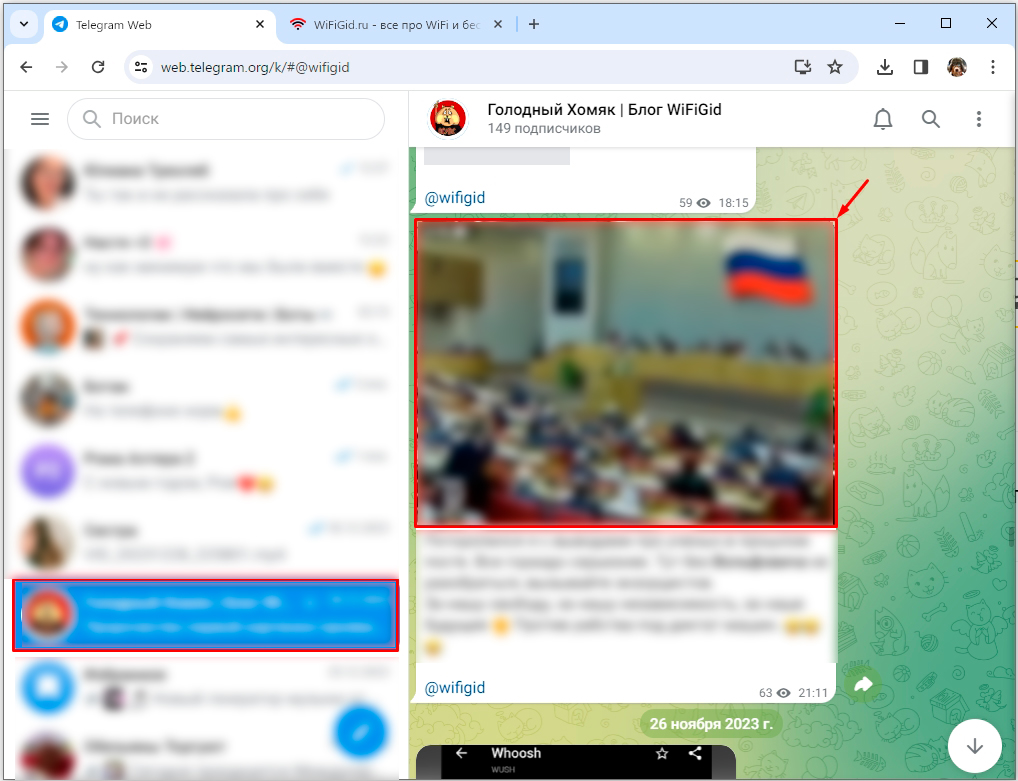
- Видео начнет воспроизводиться. В правом верхнем углу экрана нажмите по кнопке скачивания.
ПРИМЕЧАНИЕ! Если вам скинули ссылку на YouTube, ВК или любой другой видеохостинг – смотрим последнюю главу этой статьи.
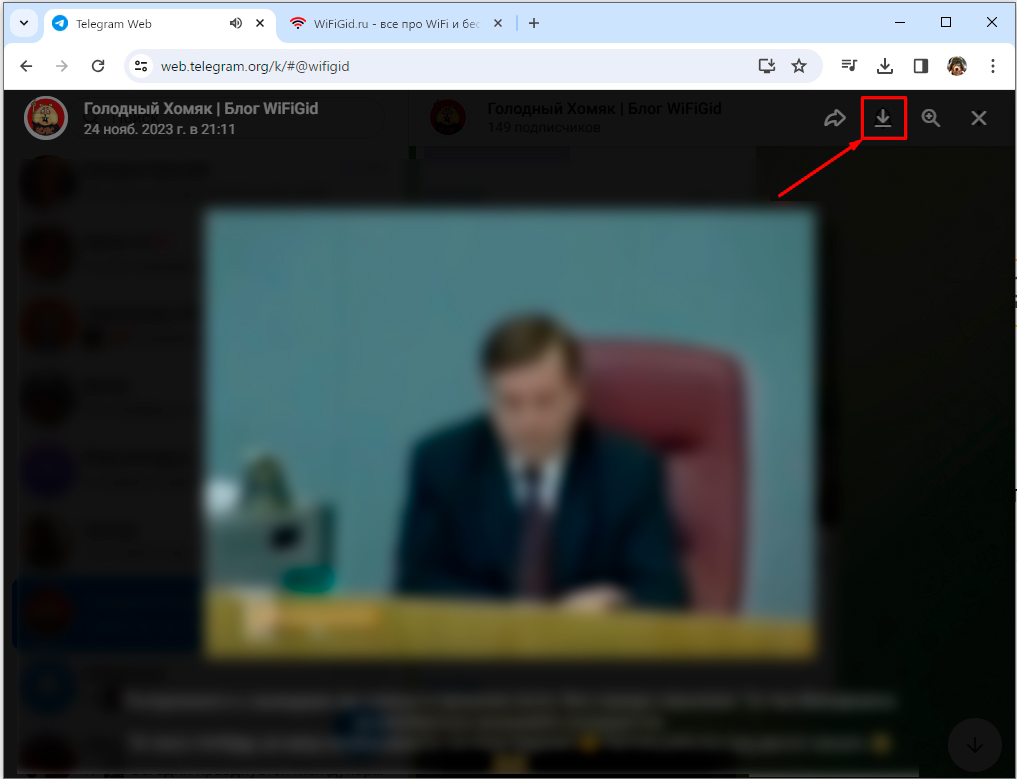
- Выберите место на компьютере для сохранения видеозаписи.
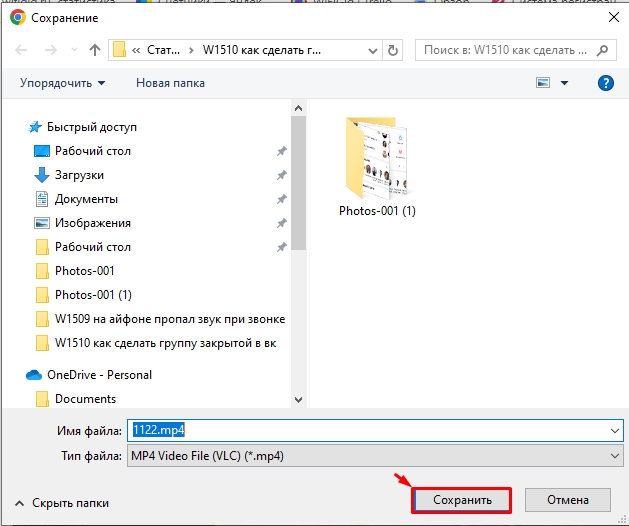
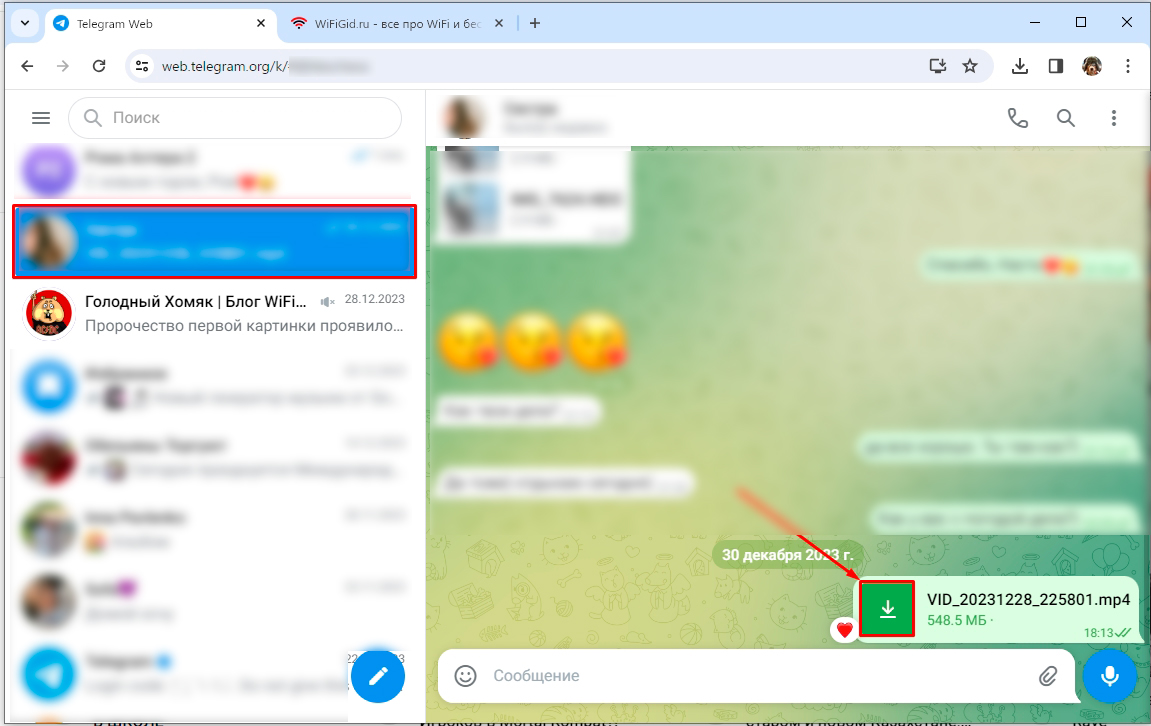
- Если же вам скинули видео в виде файла, то просто наведите на него курсор мыши и вы сразу же увидите кнопку для скачивания – жмем по ней. После этого вам опять же нужно будет выбрать место, куда будет сохранен этот файл.
Способ 2: Приложение для ПК
Сохранить видео с Телеграмма на компьютер можно через приложение. Оно работает чуть хуже, чем Web-версия из-за некоторых багов, о которых мы поговорим чуть ниже.
- Откройте чат или группу.
- Нажмите по видеозаписи.
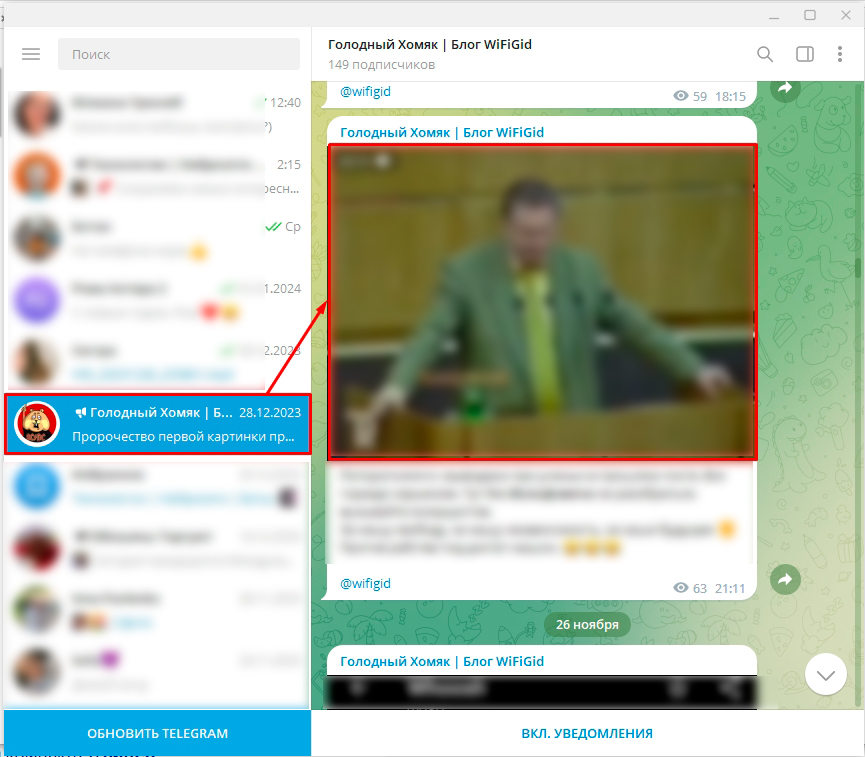
- Рядом с проигрывателем в правом нижнем углу вы увидите кнопку скачивания – нажмите по ней.
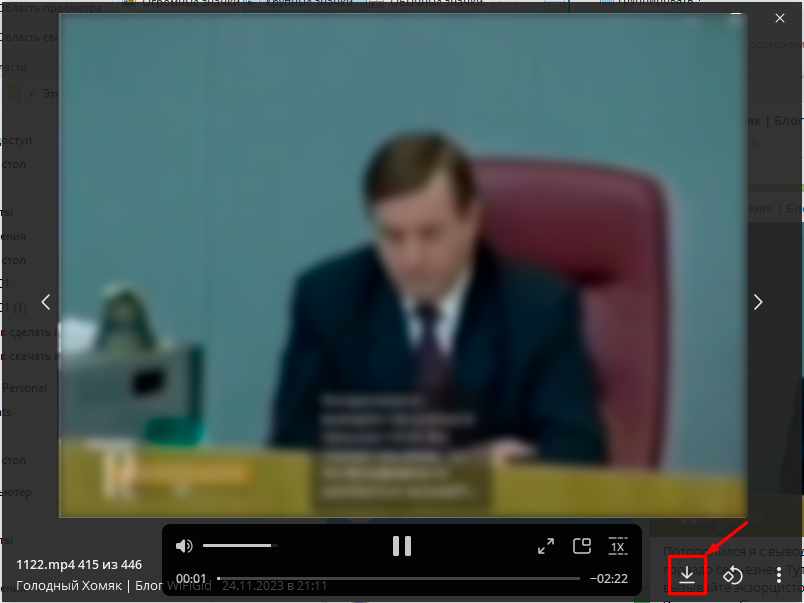
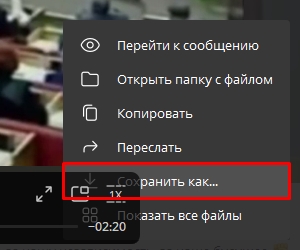
- Вы можете встретить баг, когда кнопка просто отказывается работать – тогда нажмите по трем точка, чтобы открыть меню.
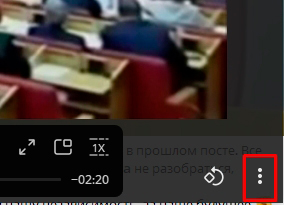
- Жмем «Сохранить как» и выбираем место загрузки файла.
Android
Давайте посмотрим теперь, как сохранить видео из Телеграмма на смартфоне с операционной системой Андроид.
- Откройте мессенджер.
- Перейдите в чат или паблик.
- Нажмите по видеозаписи.
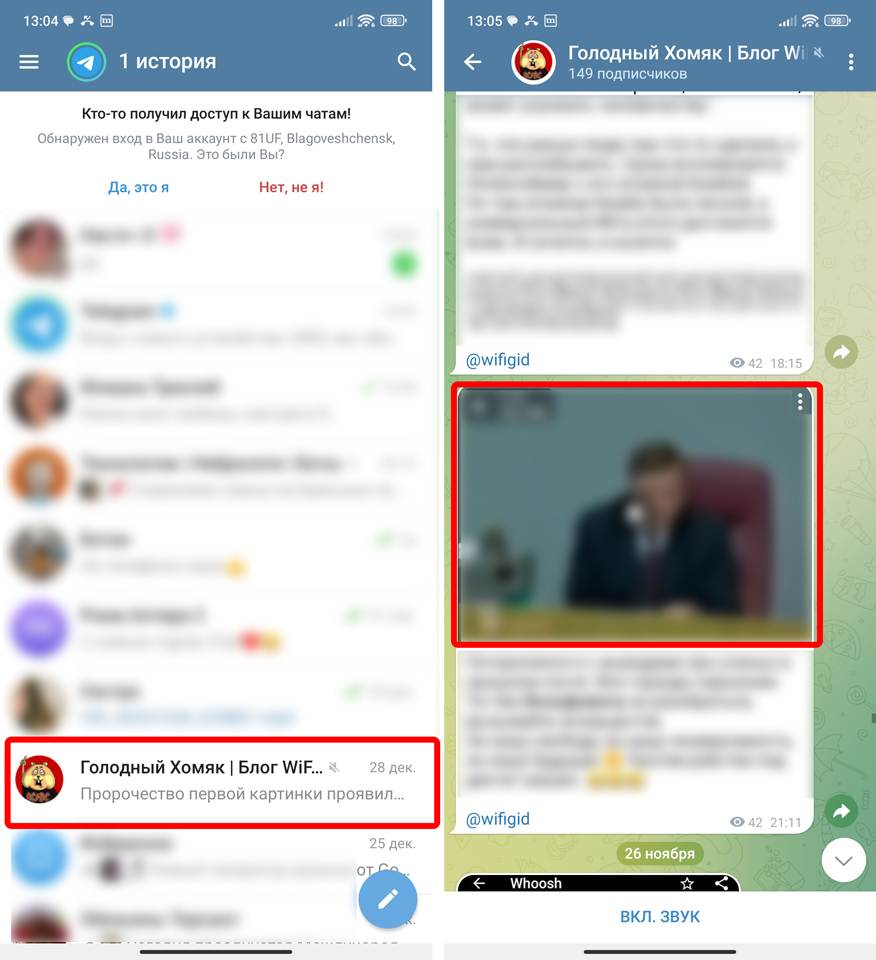
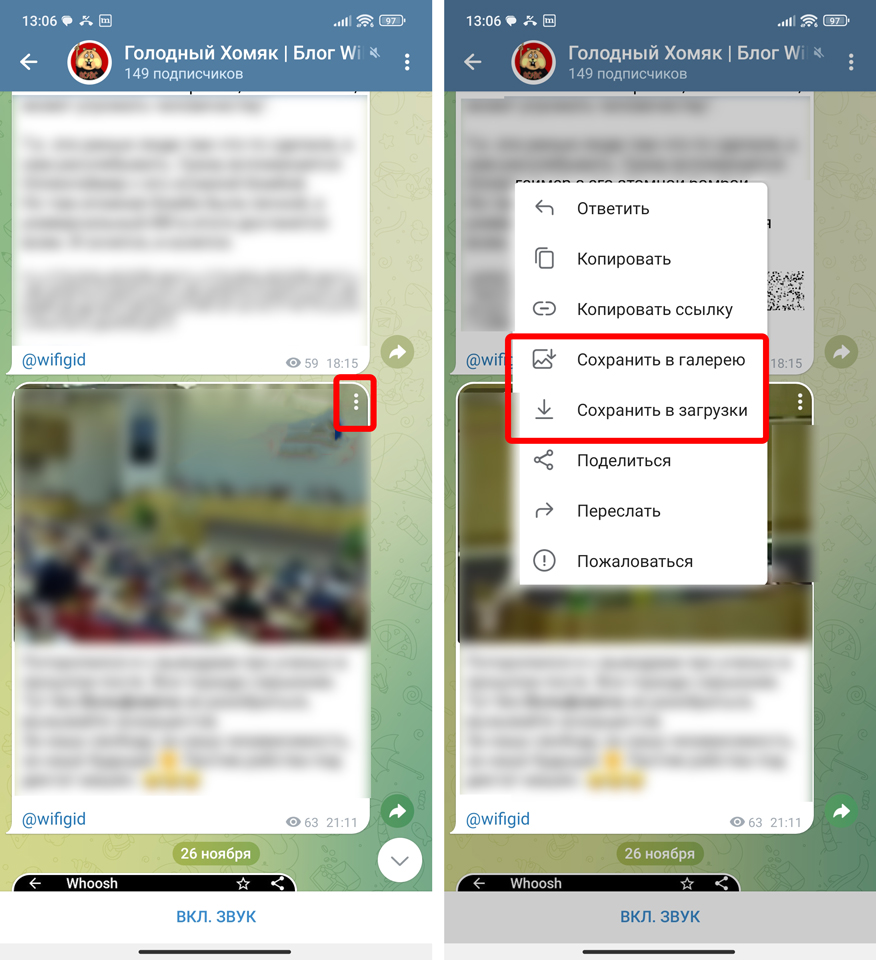
- Тапните пальцем, по трем точкам в правом верхнем углу экрана.
- Нажмите по пункту «Сохранить в галерею».
ПРИМЕЧАНИЕ! Все загруженные ранее файлы также хранятся в специальной папке Телеграм на внутренней памяти. Вы можете просмотреть эту папку вручную через проводник. О том, как это сделать – подробно написано в этой статье.
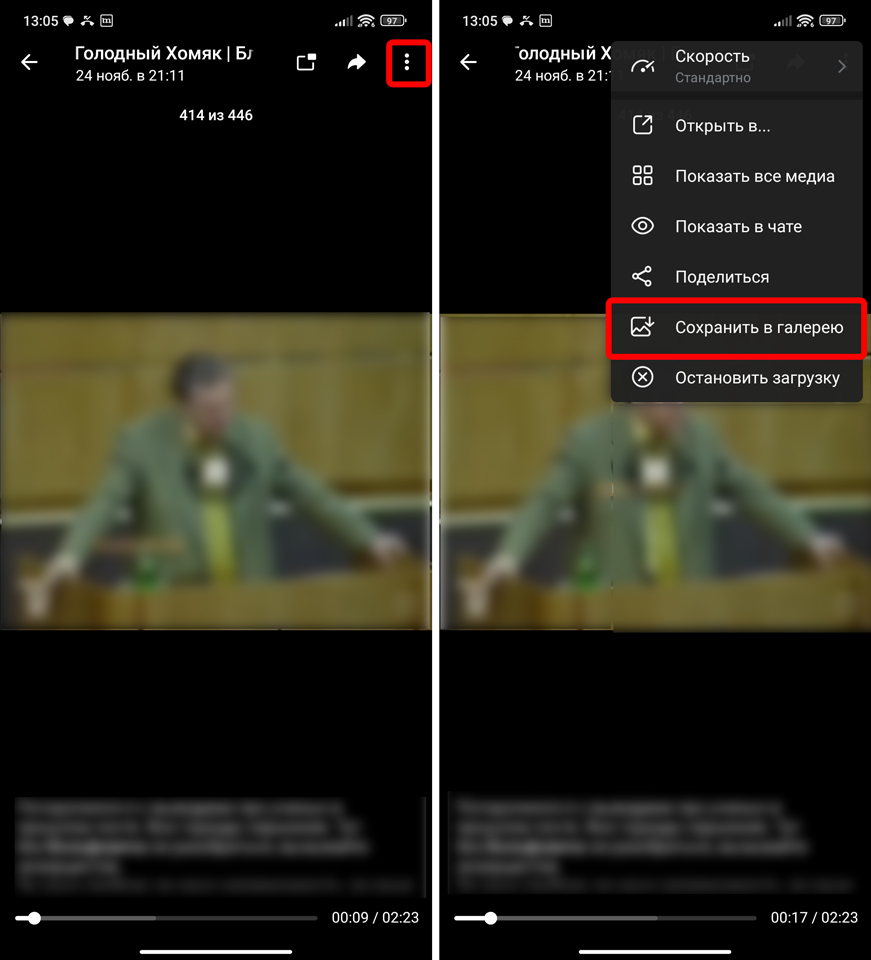
- Обращаю ваше внимание, что вы можете просто нажать по трем точкам в углу видео, здесь будет доступна еще одна команда «Сохранить в загрузки» — это альтернативная папка, которую использует Андроид для хранения всего загруженного контента.
iPhone или iPad
Скачать видео с Телеграмма на Айфон или Айпад можно через официальное приложение, которое можно скачать с App Store.
- Открываем приложение Telegram.
- Переходим в чат и жмем по видео.
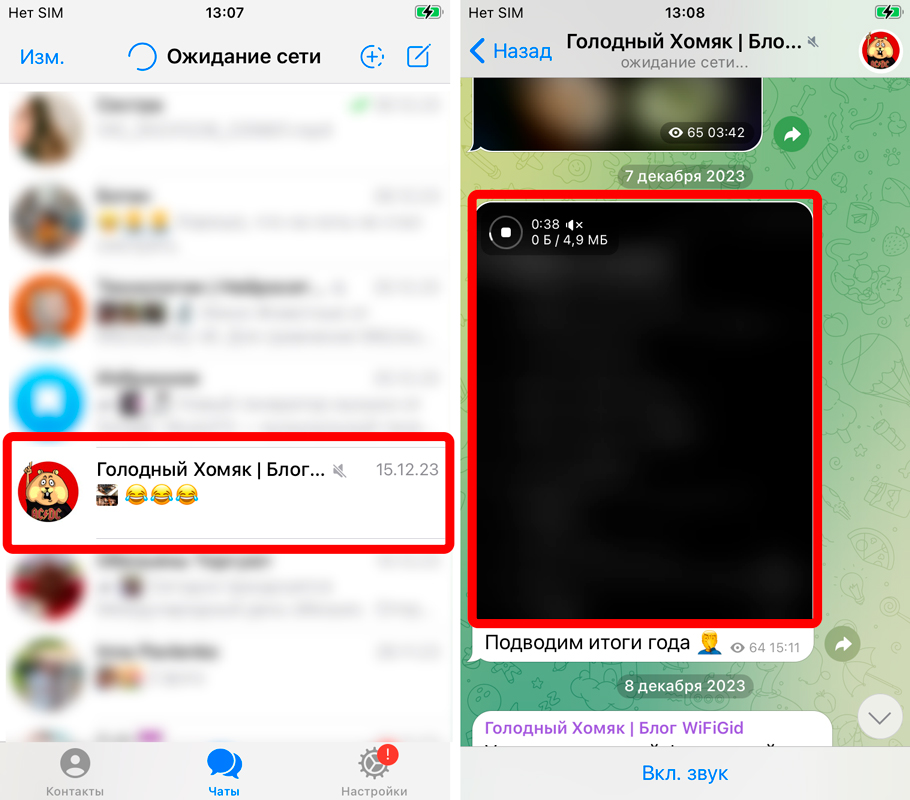
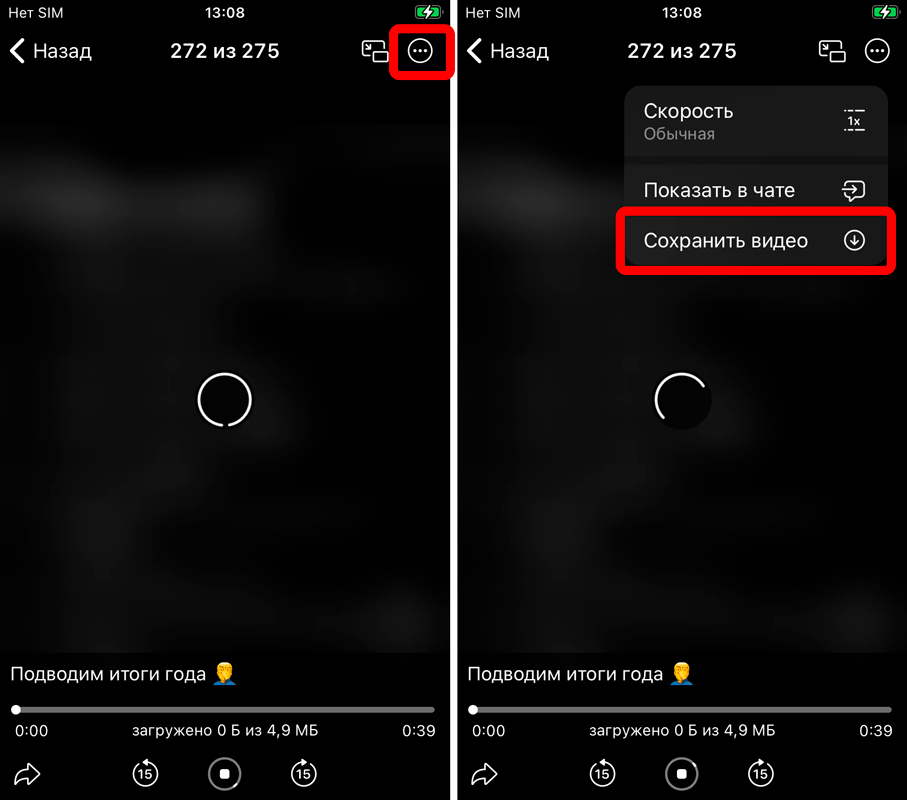
- Чтобы открыть дополнительное меню, нажмите по трем точкам в правом углу.
- Выбираем команду «Сохранить видео».
- Как только видео будет загружено, вы увидите уведомление на экране.

Как сохранить видео из видеохостинга?
Очень часто вместо самого видеофайла, вам кидают ссылку на видеохостинг YouTube, VK, ОК и т.д. В таком случае скачать видео с Телеграмма по ссылке можно только с помощью дополнительных сервисов. По этому поводу у нас есть отдельные и очень полезные инструкции:
- Как скачать видео с ВК.
- Как скачать видео с YouTube
Вот и все. Пишите свои дополнения и вопросы в комментариях. Ждем вас снова на нашем ламповом портале WiFiGiD.RU.
Как скачать видео или картинку с телеграмма на компьютере

В этом видео я показал как скачать видео или картинку с телеграмма на компьютере Для начала нужно зайти в телеграмм Далее выбираем необходимый файл (видео или картинку) и открываем её Внизу вы увидите 3 точки, нажимаем на них и жмём save as (сохранить как) Даём название файлу и жмём сохранить Вот и всё, что необходимо сделать, как видите ничего сложного в этом нет #телеграмм #shorts #околокомпьютера
Показать больше
Войдите , чтобы оставлять комментарии