Как снять заглушку на задней части компьютера

Как удалить заглушку из блока самостоятельно
Наибольшую сложность вызывает установка тэнов в блок вместо пробок — заглушек. Заглушки плотно посажены в технологические отверстия в блоке и в нормальных условиях обеспечивают системе охлаждения должную герметичность. Однако если охлаждающая жидкость или вода внутри БЦ замерзнет, то увеличившееся давление выдавливает заглушки из блока цилиндров, сохраняя сам блок в целостности после размораживания. Вместо вот такой пробки-заглушки можно установить нагревающий тэн который имеет «юбку» полностью повторяющую ее размеры и конфигурацию.
Извлечь заглушки из блока можно при помощи специальных съемников имеющих насадки под диаметр заглушки, но всегда такие съемники под рукой. Как быть в такой ситуации? Есть несколько способов удаления при помощи простых инструментов которые всегда есть в гараже.
В самом начале необходимо обеспечить доступ к извлекаемой заглушки и слить охлаждающую жидкость из блока как минимум на уровень удаляемой заглушки. После того, как доступ к заглушке блока обеспечен, на край заглушки ставится зубило, по которому следует аккуратно стучать молотком. Заглушка должна провернуться в блоке цилиндров. После того, как произошло проворачивание, дальше заглушку можно пробовать прокрутить отверткой. После этого пассатижами заглушку нужно поддеть и извлечь из посадочного гнезда.
В случае, если заглушка блока заржавела, то есть провернуть ее не получается, тогда прямо в ней следует высверлить отверстие и выкрутить заглушку воротком. Если заглушка в процессе извлечения провалилась внутрь блока, тогда извлечь ее поможет магнитная указка. Элемент притягивается магнитом, подносится к отверстию, после чего извлекается наружу пассатижами.
После того, как заглушка блока была вынута, края отверстия в БЦ следует обработать наждачной бумагой от ржавчины и грязи. Чтобы улучшить герметичность, края отверстия в блоке, перед установкой тэна, можно промазать герметиком. По окончании данной процедуры при помощи оправки и молотка тэн запрессовывается в отверстие в блоке.
Помогите снять заглушки на задней стенке ПК
Не могу понять как снять эту хрень.

Лучший ответ
Тупо выламываются прямоугольнички внутри, они там на двух соплях держатся.
И еще эту пластмассовую фигню скорее всего снять надо, чтобы карты расширения установить, а затем опять поставить.
Остальные ответы
Они выламываются
Каруселько ДольчибанаЗнаток (337) 6 лет назад
Пластик мешает
Вася Пупкин Мастер (1890) Или болт пласмаску держит или там сверху рычажок его надо отогнуть и сдвинуть пластмаску
WSИскусственный Интеллект (180350) 6 лет назад
Ну так сними сначала пластик.
Как снять заглушку на задней части компьютера
wikiHow работает по принципу вики, а это значит, что многие наши статьи написаны несколькими авторами. При создании этой статьи над ее редактированием и улучшением работали, в том числе анонимно, 12 человек(а).
Количество просмотров этой статьи: 44 156.
В корпусе компьютера расположены все платы, именно корпус защищает их от повреждений и позволяет сформироваться воздушному потоку, их охлаждающему. Зачем же нужно открывать корпус? Чтобы очистить его изнутри от пыли или для установки новых плат. Настольные компьютеры в этом смысле удобнее ноутбуков, в которых, как правило, можно сменить лишь оперативную память и жесткий диск.
Как открыть крышку корпуса настольного компьютера?
Если вы очень мало знакомы со стационарным компьютером, то вы вероятно еще не знаете о том что нужно учесть перед началом работы. В учет берутся все факторы которые могут повлечь выход из строя некоторых внутренних компонентов, такие как обесточивание оборудования и по возможности использовать антистатический браслет, если его нет то разрядите себя. Если не углубляться в детали, то данная операция выполняется достаточно просто.
Выключить компьютер
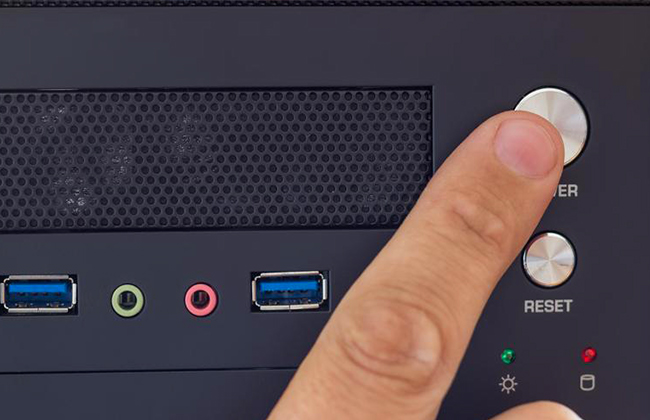
Перед открытием корпуса необходимо выключить компьютер. Завершите работу операционной системы, как обычно. На задней панели компьютера найдите выключатель питания и выключите его, как показано на изображении.
Некоторые компьютеры не имеют выключателя питания на задней панели блока питания. Если вы не нашли его, перейдите к следующему шагу.
Отключите кабель питания

Отключите кабель питания, который в настоящее время подключен к блоку питания на задней панели компьютера.
Это важный шаг! Может показаться чрезмерно осторожным отключать кабель питания в дополнение к обычному выключению компьютера, но некоторые части компьютера остаются включенными, даже если кажется, что компьютер выключен.
Отсоеденить все внешние кабели и навесные устройства

Удалите все кабели и другие устройства, подключенные к вашему компьютеру. Это значительно облегчит работу внутри вашего компьютера и дает возможность перемещать его по мере необходимости.
Снимите крепежные винты боковой панели

Удалите крайние винты из корпуса — те, которые крепят боковые панели к остальной части компьютера. Вам, вероятно, понадобится крестовая отвертка, чтобы удалить эти винты.
Отложите эти винты в сторону. Вам нужно будет использовать их, чтобы снова прикрепить боковые панели на свое место, когда вы будете работать внутри своего компьютера.
Будьте осторожны, чтобы не выкрутить винты, которые крепят блок питания к корпусу. Эти винты распологаются ближе к центру, чем фиксирующие винты корпуса, и могут привести к падению блока питания во внутреннюю часть компьютера, в случае их раскручивания, что может привести к повреждению компонентов.
Снимите боковую панель корпуса

Теперь боковая панель может быть удалена. Иногда панель можно просто снять, в то время как в других случаях ее можно прикрепить к корпусу, задивинув с помощью скользящей блокировки. Независимо от механизма, вы можете легко снять панель.
Извлечение заглушки, Установка заглушки – Инструкция по эксплуатации Dell Studio XPS 8000
FlexDock в соответствующий отсек через переднюю панель компьютера.
Совместите резьбовые отверстия на дисководе
FlexDock с резьбовыми отверстиями на панели накопителей.
Вверните обратно два винта
, которыми дисковод FlexDock крепится к панели накопителей.
USB дисковода FlexDock к разъему на системной плате (см. раздел
Компоненты системной платы
Установите на место переднюю лицевую панель
Установка передней лицевой панели
Установите на место крышку корпуса компьютера
Установка крышки корпуса компьютера
Подключите компьютер и устройства к электросети и включите их
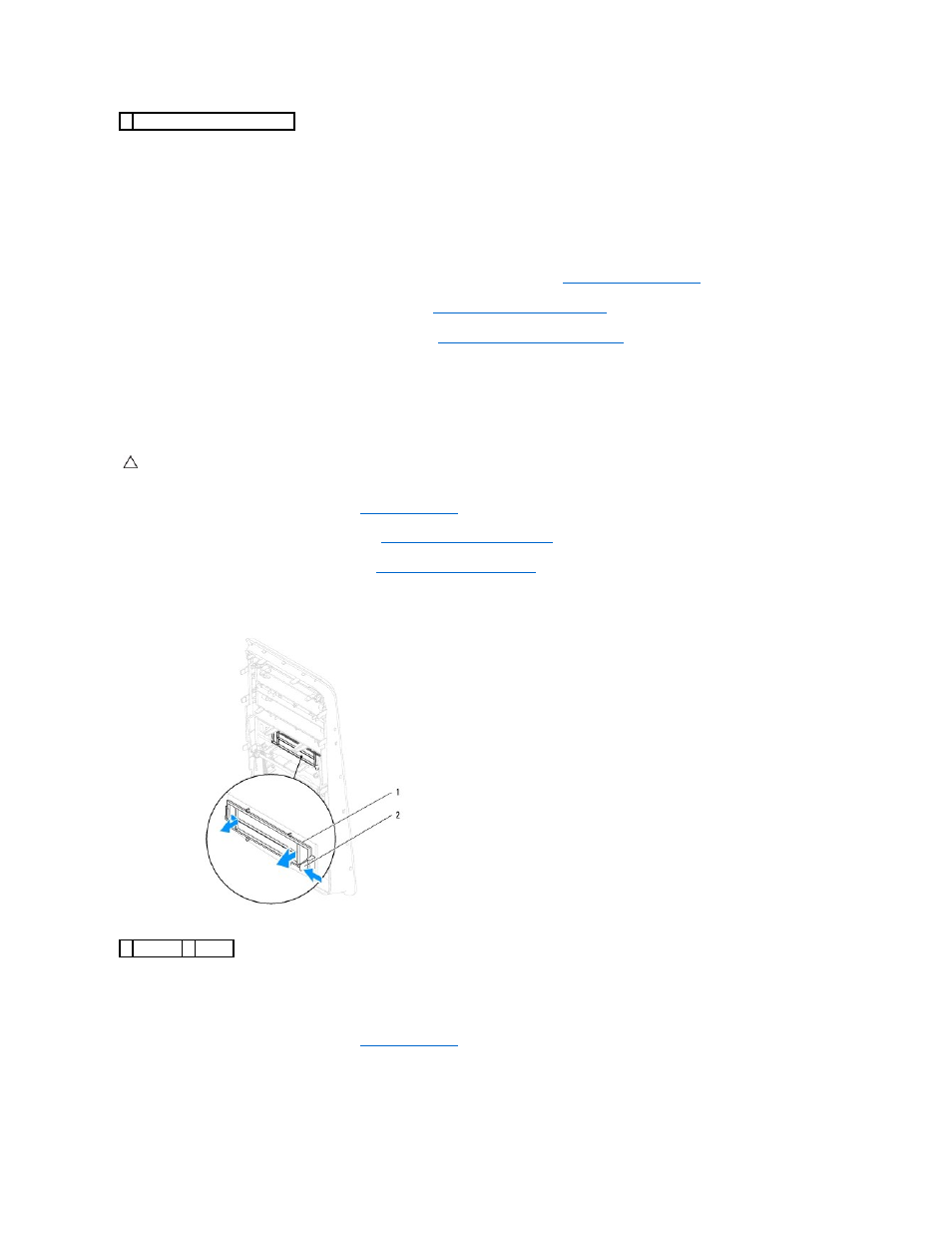
Извлечение заглушки
, описанные в разделе
Подготовка к работе
Снимите крышку корпуса компьютера
Снятие крышки корпуса компьютера
Снимите переднюю лицевую панель
Снятие передней лицевой панели
Осторожно нажмите на выступ
, как показано на рисунке, чтобы вынуть заглушку из передней лицевой панели.
Установка заглушки
, описанные в разделе
Подготовка к работе
Совместите выступ на заглушке с пазом на передней лицевой панели
Осторожно нажмите на выступ и надавите на заглушку
, чтобы вставить ее в переднюю лицевую панель.
1 съемная металлическая пластина
В целях соблюдения предписаний ФКС рекомендуется после извлечения из компьютера дисковода
Похожие публикации:
- Как откалибровать руль
- Как отключить numlock на ноутбуке
- Как отключить активный капот мазда 6
- Как отключить время на электроплите аег
Определение и извлечение фиксированных дополнительных выдвижных заглушек на настольном компьютере
В следующей статье представлена информация о том, как определить дополнительные заглушки на настольном компьютере Dell и как их безопасно извлечь при необходимости.
Сводка: В следующей статье представлена информация о том, как определить дополнительные заглушки на настольном компьютере Dell и как их безопасно извлечь при необходимости.
- Содержание статьи
- Свойства статьи
- Оцените эту статью
Возможно, эта статья была переведена автоматически. Если вы хотите поделиться своим мнением о ее качестве, используйте форму обратной связи в нижней части страницы.
Содержание статьи
Симптомы
Содержание:
- Как определить выдвижную заглушку?
- Что такое заглушка и почему она установлена на компьютере?
- Как безопасно снять заглушки с корпуса
- В чем разница между заглушкой и дополнительной крышкой разъема расширения?
Как определить выдвижную заглушку?
На ПК Dell легко определить выдвижную заглушку.
Необходимо просто определить отверстие (обычно на задней части корпуса) в ПК, в которое вставлен съемный металлический элемент.
- Это соединение прихваточными швами и/или проштамповка (рис. 1 и 2)

(Рис. 1. Выдвижная заглушка)
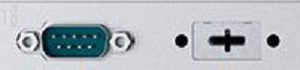
(Рис. 2. Выдвижная заглушка)
- Крепится винтом и/или зажимом (рис. 3)
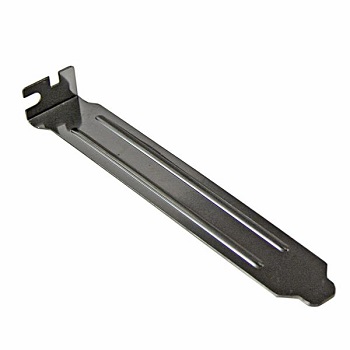
(Рис. 3. Дополнительный полновысотный разъем)
- Под натяжением пружины (рис. 4)
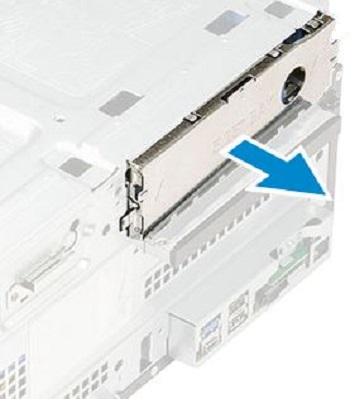
(Рис. 4. Заглушка отсека для накопителей)
Причина
Что такое заглушка и почему она установлена на компьютере?
Определение. Заглушка — это небольшая металлическая пластина, которая обычно находится на задней панели корпуса компьютера. Она закрывает отверстия для разъемов расширения, используемых для таких устройств, как внешние графические ускорители, видеоплаты, звуковые платы и сетевые драйверы.
Почему заглушки необходимы:
- Они не позволяют вставлять никакие объекты в отверстия, которые они закрывают
- Они выполняют статическую функцию электромагнитной зарядки (EMC)
- Они препятствуют попаданию пыли и улучшают ток воздуха в ПК, закрывая зазоры, через которые воздух выходит из внутренних вентиляторов
- Они позволяют изменять и расширять систему путем добавления оборудования, которое не входило в комплект поставки ПК в момент приобретения
Разрешение
Как безопасно снять заглушки с корпуса
Соединены прихваточными швами или проштампованы в корпусе
Обычно их можно определить по отверстиям крестообразной формы, расположенным по центру пластины, и они либо соединены прихваточными швами, либо имеют штампованный контур, вырезанный в корпусе. Вставьте жесткую крестовую отвертку (рис. 5) в крестообразное отверстие в пластине и раскручивающими движениями вперед и назад разломите сварочные швы/штамповки, а затем поворачивайте пластину влево и вправо примерно на 45°, пока она не будет полностью извлечена из системы (рис. 6). (Это может означать перемещение пластины вперед и назад от 3 до 7 раз, прежде чем она отсоединится. Также может потребоваться пара плоскогубцев для удержания пластины, следите за острыми краями, оставшимися после отсоединения пластины от корпуса.)
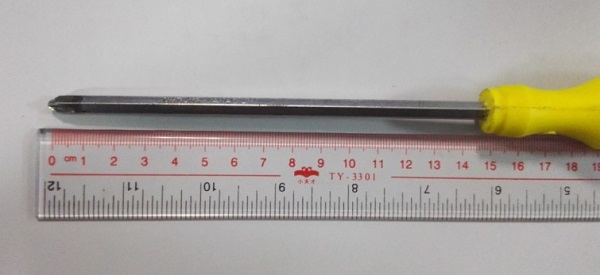
(Рис. 5. Рекомендуемый тип отвертки)
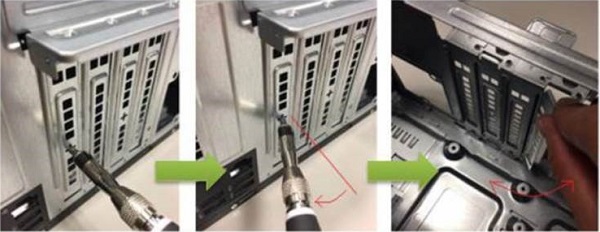
(Рис. 6. Этапы извлечения)
Примечание. Обратите внимание, что эти приваренные и/или штампованные пластины предназначены для одноразового использования. Это означает, что после извлечения их нельзя установить обратно. Также следует обратить внимание на то, что находится внутри компьютера, за пластиной, и, если возможно, извлечь это перед снятием пластины. В процессе снятия пластины не допустите повреждения компонентов, которые уже находятся внутри системы.
Привинчены или закреплены на месте
В старых системах они обычно закрепляются винтом, который можно извлечь или заменить, в то время как в современных и более новых системах они закрепляются на месте — обычно с помощью переключателя или фиксатора, который открывается и закрывается во всех разъемах расширения. После извлечения винта или фиксатора просто сдвиньте крышку вверх, пока она не отсоединится от маленького квадратного крючка в верхней части и выйдет из направляющей в нижней части, а затем извлеките ее из ПК.
Примечание. Чтобы определить, есть ли в дополнительных разъемах винты или узнать, как управлять блокировкой разъемов, можно найти в Интернете руководство по извлечению заменяемых клиентом компонентов (CRU) и ознакомиться с разделами «Плата расширения» или с руководством по техническому обслуживанию на нашем сайте поддержки.
Натяжение пружины
Обычно они изготовлены из тонкого, легко гнущегося металла или пластика и имеют металлическую окантовку. Их просто вставляют на место, а окантовка удерживает их на месте и обеспечивает контакт между заполненной пустотой и корпусом. Чтобы снять, просто вытяните их в направлении, противоположном направлению установки.
В чем разница между заглушкой и дополнительной крышкой разъема расширения?
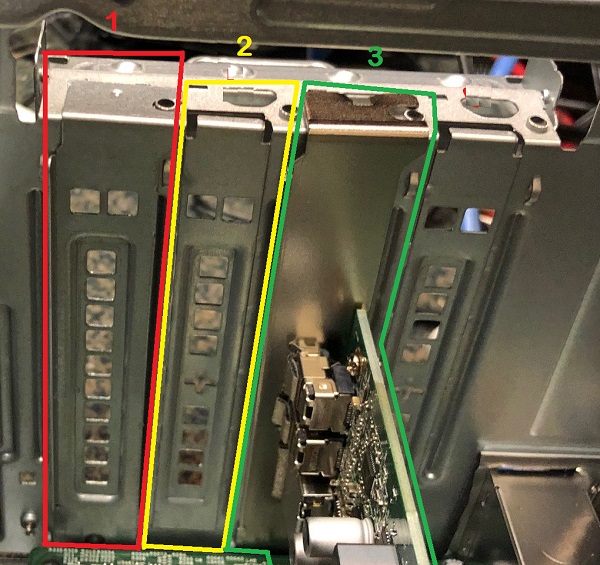
(Рис. 7 Разъемы для плат расширения)
Пример 1. Крышки разъемов, пригодные для повторного использования
Крышки разъемов плат расширения, пригодные для повторного использования бывают двух типов — полновысотные и половинной высоты. Тип зависит от типа корпуса. Корпус Tower обычно имеет полновысотные разъемы, а более компактные модели, такие как корпус малого форм-фактора, обычно имеют разъемы половинной высоты. Разъемы расширения имеют одинаковую высоту и ширину для этих двух типов. Полновысотная крышка от одного компьютера подойдет к другому с полновысотными крышками. (Это соответствует типу платы расширения, которую также можно использовать в системе.)
Пример 2. Крышки заглушек
В большинстве систем это каждый второй разъем в банке разъемов расширения на ПК Dell. После извлечения пластину нельзя установить обратно. (Тем не менее, зазор можно заполнить с помощью платы расширения или, в большинстве случаев, одной из крышек разъемов расширения, пригодных для повторного использования.)
Пример 3. Платы расширения
От типа устанавливаемой платы расширения зависит то, с каких разъемов необходимо снять крышки. Это связано с тем, что все ПК имеют на системной плате несколько различных разъемов PCI, которые соответствуют определенным крышкам или пластинам на задней панели ПК. Некоторые платы также требуют снятия нескольких крышек в зависимости от размера детали платы, которая видна на задней панели ПК. (Эти платы взаимозаменяемы, поэтому при замене большой платы на плату меньшего размера или плату с другим разъемом может появиться отверстие на задней части корпуса, которое необходимо заполнить крышкой разъема расширения, пригодной для повторного использования.)
Свойства статьи
Затронутый продукт
Desktops & All-in-Ones, Fixed Workstations