«Windows не удалось сохранить все данные для файла» ошибка при выходе из системы с сервера узла сеансов удаленных рабочих Столов
Рассмотрим следующую ситуацию. Коллекция на базе Windows Server 2012 удаленных служб удаленных рабочих СТОЛОВ и войти в систему на сервере узла сеансов удаленного рабочего стола (RD). В этом случае при выходе из системы на сервере узла сеансов удаленных рабочих Столов в системном журнале регистрируется следующее сообщение об ошибке:
Номер события NTFS: 50
«NTFS — отложенной записи узла»
«Windows не удалось сохранить все данные для файла \$LogFile. Данные были потеряны. Эта ошибка может быть вызвана сбоем оборудования или сетевого подключения компьютера. Попробуйте сохранить этот файл в другом месте.»
Решение
Сведения об исправлении
Доступно исправление от службы поддержки Майкрософт. Однако данное исправление предназначено для устранения только проблемы, описанной в этой статье. Применяйте это исправление только в тех случаях, когда наблюдается проблема, описанная в данной статье. Это исправление может проходить дополнительное тестирование. Таким образом если вы не подвержены серьезно этой проблеме, рекомендуется дождаться следующего пакета обновления, содержащего это исправление.
Если исправление доступно для скачивания, имеется раздел «Пакет исправлений доступен для скачивания» в верхней части этой статьи базы знаний. Если этот раздел не отображается, обратитесь в службу поддержки для получения исправления.
Примечание. Если наблюдаются другие проблемы или необходимо устранить неполадки, вам может понадобиться создать отдельный запрос на обслуживание. Стандартная оплата за поддержку будет взиматься только за дополнительные вопросы и проблемы, которые не соответствуют требованиям конкретного исправления. Чтобы просмотреть полный список телефонов поддержки и обслуживания клиентов корпорации Майкрософт или создать отдельный запрос на обслуживание, посетите следующий веб-сайт корпорации Майкрософт:
http://support.microsoft.com/contactus/?ws=supportПримечание. В форме «Пакет исправлений доступен для скачивания» отображаются языки, для которых доступно исправление. Если нужный язык не отображается, значит исправление для данного языка отсутствует.
Предварительные условия
Для установки этого исправления необходимо наличие Windows Server 2012 и Windows 8.
Необходимость перезагрузки
Не требуется перезагружать компьютер после установки данного исправления.
Сведения о замене исправлений
Это исправление не заменяет все ранее выпущенные исправления.
Включение резервного копирования в OneDrive

Вы можете создать резервную копию важных папок на компьютере & Mac (папки «Рабочий стол», «Документы» и «Изображения») с помощью OneDrive, чтобы они были защищены и доступны на других устройствах.
Вы можете бесплатно создать резервную копию не более 5 ГБ файлов в OneDrive, до 1 ТБ в стандартной подписке Microsoft 365 или расширить до 2 ТБ с помощью надстроек.
- Откройте параметры OneDrive (щелкните значок облака OneDrive в области уведомлений и выберите значок OneDrive «Справка и параметры» , а затем — Параметры.)
- Перейдите на вкладку Синхронизация и резервное копирование.
- Выберите Управление резервным копированием.
Важно: Если вы удивлены тем, что файлы сохраняются в OneDrive, см. статью Файлы, сохраненные в OneDrive по умолчанию в Windows.
- Щелкните значок облака OneDrive вверху в строке меню, нажмите три точки , чтобы открыть меню, и выберите Настройки.
- Перейдите на вкладку Резервное копирование.
- Выберите Управление резервным копированием.
Резервное копирование папок с помощью OneDrive

На каждом компьютере есть стандартные папки, такие как «Рабочий стол», «Документы», «Музыка», «Изображения» и «Видео», которые, вероятно, используются, но могут не быть включены в OneDrive. Создав резервную копию этих папок вOneDrive, они будут защищены и доступны на всех ваших устройствах.
Узнайте, как управлять настройками резервного копирования OneDrive за четыре быстрых щелчка. Вы увидите, какие папки в настоящее время создаются для резервного копирования в OneDrive, и сможете внести изменения на месте:
Настройка резервного копирования папок компьютера
Откройте параметры OneDrive (щелкните значок облака OneDrive в области уведомлений и выберите значок OneDrive «Справка и параметры» , а затем — Параметры.)
- Откройте параметры OneDrive (щелкните значок облака OneDrive в области уведомлений и выберите значок OneDrive «Справка и параметры» , а затем — Параметры.)
- Перейдите на вкладку Синхронизация и резервное копирование.
- Выберите Управление резервным копированием.
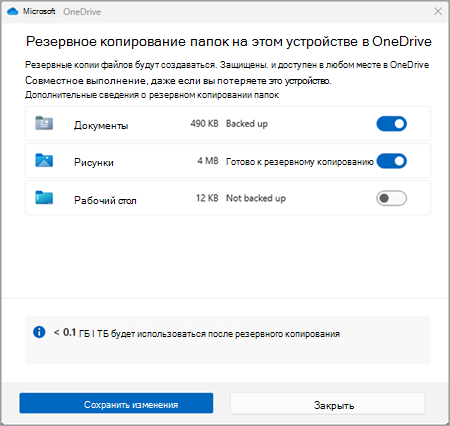
Чтобы начать резервное копирование папки, выберите любую папку с надписью Не резервное копирование, а затем нажмите кнопку Сохранить.
Чтобы остановить резервное копирование папки, выберите переключатель для папки, чтобы отключить ее. Появится диалоговое окно подтверждения с некоторыми параметрами:
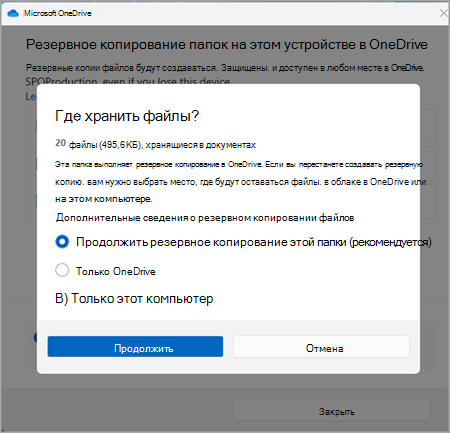
- Продолжить резервное копирование этой папки сохранит резервную копию папки.
- OneDrive будет хранить только файлы в папке OneDrive, и они не будут находиться в папке вашего компьютера.
- Этот компьютер только переместит файлы из папки OneDrive в папку на компьютере.
Примечание: Если папка, которую вы хотите прекратить резервное копирование, содержит только облачные файлы, эти параметры не отображаются. Вместо этого вы увидите сообщение о том, что ваши файлы останутся в OneDrive.
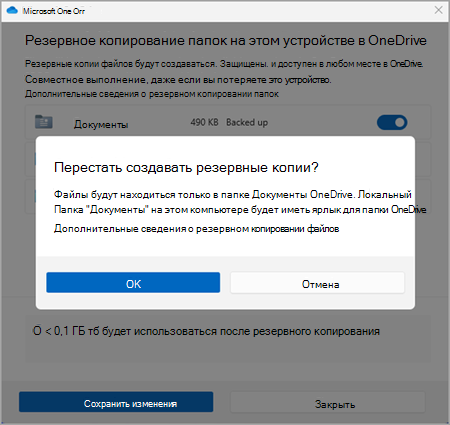
- Если вы прекратите резервное копирование папки, если выбрать только OneDrive, файлы останутся в OneDrive.
- Если вы выбрали только OneDrive, в папке компьютера будет ярлык с именем Ярлык в папку (OneDrive), но с конкретным именем папки, например Документы или Рисунки. Чтобы просмотреть файлы, щелкните значок, и он откроет папку в OneDrive.
- После прекращения резервного копирования папки можно переместить файлы из OneDrive на компьютер вручную, открыв ярлык в OneDrive, выбрав файлы и перетащив их в расположение на компьютере. Все новые файлы, добавленные в папку компьютера, не будут создавать резервную копию в OneDrive.
Доступ к папкам с резервными копиями на любом устройстве
Когда ваши файлы завершат синхронизацию с OneDrive, они будут резервной копии, и вы можете получить к ним доступ из любого места в документах или на рабочем столе. При создании резервной копии папки «Рабочий стол» элементы на рабочем столе перемещаются вместе с вами на другие рабочие столы, на которых вы работаете, OneDrive.
Если вы вошли в Приложение синхронизации OneDrive на компьютере, вы можете использовать проводник для доступа к OneDrive. Вы также можете использовать мобильное приложение OneDrive для доступа к папкам на любом устройстве.
Настройка резервного копирования папок macOS
Если вы еще не настроили OneDrive на компьютере, см. статью Синхронизация файлов с помощью OneDrive в macOS.
Если вам будет предложено создать резервную копию важных папок (рабочий стол и документы), выберите запрос, чтобы запустить мастер резервного копирования папок.
- Щелкните значок облака OneDrive вверху в строке меню, нажмите три точки , чтобы открыть меню, и выберите Настройки.
- Перейдите на вкладку Резервное копирование.
- Выберите Управление резервным копированием.
Чтобы начать резервное копирование папки, выберите любую папку, в которую не указано резервное копирование файлов, а затем выберите Начать резервное копирование.
Чтобы остановить резервное копирование папки, выберите Остановить резервное копирование и подтвердите запрос.
- После прекращения резервного копирования папки файлы, которые уже были созданы в OneDrive, останутся в папке OneDrive и больше не будут отображаться в папке устройства.
- В папке, в которой вы прекратили резервное копирование, вы увидите значок Где находятся мои файлы , который является ярлыком для ваших папок в OneDrive. Чтобы получить доступ к файлам, щелкните значок, чтобы открыть папку в OneDrive.
- Если вы хотите, чтобы эти файлы вернулись в папку устройства, а не в OneDrive, переместите их вручную из папки OneDrive обратно в папку устройства. Обратите внимание, что все новые файлы, добавленные в эту папку на устройстве, не будут создаваться в OneDrive после остановки резервного копирования.
- Чтобы переместить файлы, выберите Где находятся мои файлы , чтобы открыть папку в OneDrive, а затем выберите файлы, которые нужно переместить в папку устройства, и перетащите их в это расположение.
Доступ к папкам с резервными копиями на любом устройстве
Когда ваши файлы завершат синхронизацию с OneDrive, они будут резервной копии, и вы можете получить к ним доступ из любого места в документах или на рабочем столе. При создании резервной копии папки «Рабочий стол» элементы на рабочем столе перемещаются вместе с вами на другие рабочие столы, на которых вы работаете, OneDrive.
Если вы вошли в Приложение синхронизации OneDrive на компьютере, вы можете использовать Finder для доступа к OneDrive. Вы также можете использовать мобильное приложение OneDrive для доступа к папкам на любом устройстве.
Устранение проблем с резервным копированием папок
Ниже приведен список ошибок, которые могут возникнуть при настройке резервного копирования папок. Разверните раздел, чтобы узнать, как их устранить.
Защита папок недоступна
Распространенной причиной этой ошибки является то, что важные папки, подключенные к домену, невозможно защитить в личной учетной записи OneDrive (при входе с помощью учетной записи Майкрософт). За сведениями о решениях по защите данных обратитесь к ИТ-администратору. У вас не должно быть этой проблемы с рабочей или учебной учетной записью.
Файл превышает максимальную длину пути
Длина пути, включая имя файла, не должна превышать 260 символов. Пример пути к файлу:
C:\Пользователи\\Изображения\Сохраненные\2017\Декабрь\Праздник\НовыйГод\Семья…
Чтобы устранить проблему, сократите имя файла или имена вложенных папок, сохраненных в OneDrive, либо выберите вложенную папку, расположенную ближе к папке верхнего уровня.
Файл превышает максимальный размер
OneDrive не может синхронизировать файлы размером более 250 ГБ. Удалите эти файлы из папки, которую нужно защитить, и повторите попытку.
Имя файла недопустимо в OneDrive
Имена файлов не могут начинаться с пробела или содержать следующие символы: \ : / * ? < >» | . Переместите или переименуйте файл, чтобы продолжить. Дополнительные сведения.
Папка не выбрана для синхронизации
Папка с ошибкой не синхронизируется с компьютером. Чтобы устранить эту ошибку, откройте OneDrive Параметры (щелкните правой кнопкой мыши белый или синий значок облака в области уведомлений и выберите Параметры), нажмите Выбрать папки и выберите папку, которую нужно защитить. Если эта ошибка отображается для папки «Изображения», выберите параметры «Изображения», «Снимки экрана» и «Пленка» (или убедитесь, что они не существуют). Также возможно, что имя папки OneDrive отличается от имени важной папки Windows.
Расположение важных папок отличается от стандартного
Папка с ошибкой содержит другую важную папку и ее нельзя защитить, пока содержащаяся папка не будет перемещена. К важным папкам, которые могут содержаться в папке, относятся: «Документы», «Рабочий стол», «Изображения», «Снимки экрана», «Пленка» или папка OneDrive.
Произошла неизвестная ошибка с кодом 0x80070005
Если возникает код ошибки 0x80070005, включена групповая политика «Запретить пользователям вручную перенаправлять папки профилей». Вы можете обнаружить, что файлы из выбранных папок были перемещены в папки с одинаковыми именами в папке OneDrive, а исходные расположения пусты. Переместите содержимое папки обратно в исходное расположение и узнайте у администратора, можно ли изменить политику.
Папка содержит точку повторной обработки (точку соединения или символическую ссылку)
Папка, которую нужно защитить, содержит файл специального типа, связывающий части файловой системы вместе. Эти элементы нельзя защитить. Чтобы защитить папку, удалите файл, вызывающий проблему.
После резервного копирования папок компьютера
OneDrive пытается автоматически повторно открыть записные книжки, которые были открыты ранее. В редких случаях некоторые записные книжки могут не загружаться автоматически в классическом приложении OneNote после резервного копирования папки компьютера. Временное решение этой проблемы — повторное открытие записных книжек в приложении OneNote с использованием «Файл» > «Открыть».
Внимание: Правильная работа некоторых приложений может зависеть от этих ссылок. Удаляйте только те ссылки, изменение которых безопасно.
Подробнее
- Исправления и временные решения для последних проблем в OneDrive
- Если Microsoft Outlook или OneDrive работает неправильно, а PST-файл находится в OneDrive, можно попытаться удалить PST-файл данных Outlook из OneDrive.
- Как OneDrive защищает ваши данные в облаке
Дополнительные сведения

Обратитесь в службу поддержки
Получите помощь по своей учетной записи Майкрософт и подпискам, посетив раздел Справка по учетной записи и выставлению счетов.
Чтобы получить техническую поддержку, Обратитесь в службу поддержки Майкрософт, введите свою проблему и выберите Техническая поддержка. Если вам по-прежнему нужна помощь, выберитеОбратитесь в службу поддержки, чтобы получить наилучший вариант поддержки.
Архивация и резервное копирование почтового ящика
С помощью мастера импорта и экспорта можно архивировать почтовый ящик, экспортировать его в файл и восстанавливать данные, импортировать их из файла обратно в почтовый ящик.
Мастер импорта и экспорта
- В Outlook есть средство для создания и восстановления почтового ящика, который называется мастером импорта и экспорта.
- Чтобы открыть ее, откройте вкладку «ФАЙЛ» >«Открыть & экспорт > и экспорт.»
- Для этого нужно экспортировать почтовый ящик в файл на компьютере, а затем восстановить данные, импортив их обратно в почтовый ящик. Тип файла, в который вы экспортируете данные, — это файл данных Outlook с расширением PST.
- Если вы решили перейти на архивную проверку вручную, можно отключить автоархиватор.
- На вкладке «ФАЙЛ» >параметры >параметры >автоархив установки. Затем, с каждой кнопки «ОК», от нее можно выполнить автоархив.
Хотите узнать больше?


Нужна дополнительная помощь?
Нужны дополнительные параметры?
Изучите преимущества подписки, просмотрите учебные курсы, узнайте, как защитить свое устройство и т. д.




В сообществах можно задавать вопросы и отвечать на них, отправлять отзывы и консультироваться с экспертами разных профилей.